Unir PDF online gratis

4.8
(188,357 reseñas)Combina varios archivos PDF en un solo documento con PDFelement Online.
Sube tus archivos, ajusta el orden y descarga el PDF final de forma rápida,
sencilla y sin instalar nada.
O suelta archivos aquí para combinar varios PDF en uno
 Tus archivos permanecen privados. Se eliminan automáticamente al salir de nuestro sitio web.
 Combinar PDF gratis online
Rápido y fácil de combinar PDF
Unir PDF sin perder calidad
Combinar PDF gratis online
Rápido y fácil de combinar PDF
Unir PDF sin perder calidad
3 pasos sencillos para unir archivos PDF
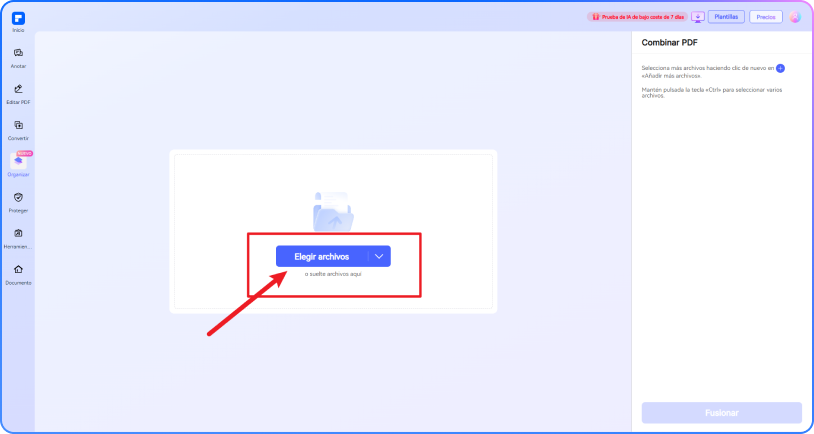
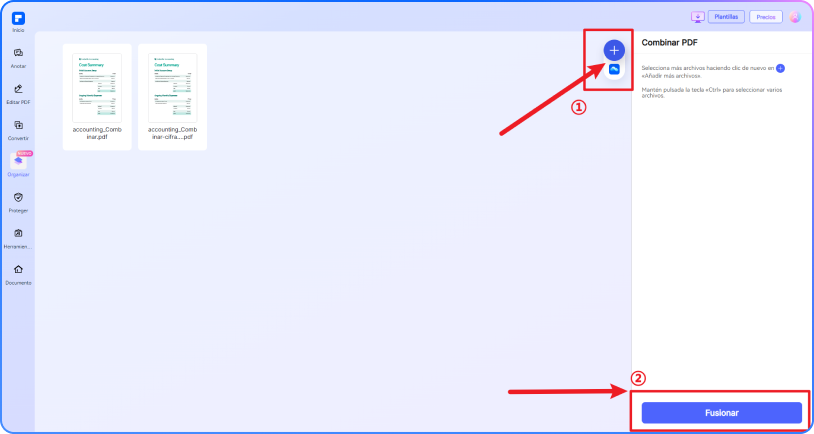
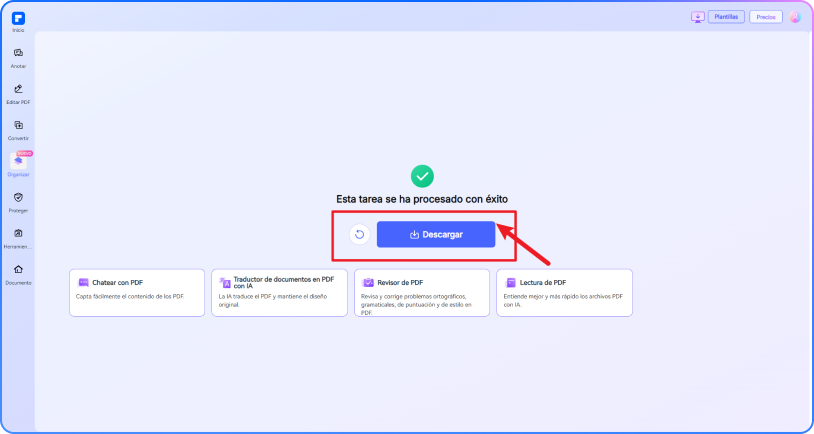
Unir PDF online gratis
Combina varios archivos PDF en un solo documento directamente desde tu navegador, sin instalar nada.
Fusionar PDF fácilmente
Sube tus archivos, ajusta el orden que prefieras y únelos en pocos pasos de forma sencilla.
Mantener el formato original
Une tus PDF conservando el diseño, las imágenes, el texto y la calidad visual del archivo final.
Ordenar archivos antes de unir
Reorganiza tus documentos en el orden correcto antes de crear un PDF limpio y fácil de compartir.
Combinar PDF en segundos
Procesa varios archivos rápidamente y descarga el documento unido sin esperas ni pasos complicados.
Unir PDF de forma segura
Carga tus archivos, combínalos online y obtén el resultado con un proceso claro, estable y protegido.
 Solución alternativa con software para combinar archivos PDF
| Función | Comprimir PDF en línea | Comprimir PDF en escritorio |
|---|---|---|
| Velocidad y eficiencia | Los archivos requieren subida | Procesamiento instantáneo—no requiere subir archivos |
| Límite de tamaño de archivo | Hasta 100MB | Sin límites |
| Reordenar/Eliminar PDF | Sí | Sí |
| Reordenar/Eliminar páginas | No | Sí |
| Vista previa de la combinación | No | Sí |
| Mejor para | Tareas rápidas (1-5 archivos) | Informes de más de 100 páginas |
Preguntas frecuentes sobre unir PDF online
-
¿Cómo unir archivos PDF online gratis?
Para unir archivos PDF online gratis, accede a la herramienta de PDFelement, sube los documentos que quieres combinar, ordénalos como prefieras y haz clic en Unir. Después, podrás descargar el PDF combinado directamente desde el navegador.
-
¿Puedo combinar varios PDF en un solo archivo?
Sí. Puedes subir dos o más archivos PDF y combinarlos en un único documento. Esta opción es útil para unir contratos, informes, apuntes, facturas, formularios u otros documentos que quieres guardar o compartir juntos.
-
¿Puedo cambiar el orden de los PDF antes de unirlos?
Sí. Antes de combinar los archivos, puedes reorganizarlos en el orden correcto. Así el PDF final se genera con la secuencia que necesitas, sin tener que editarlo de nuevo después de descargarlo.
-
¿El PDF combinado mantiene la calidad original?
Al unir archivos PDF, la herramienta conserva el contenido, las imágenes y el diseño del documento en la medida de lo posible. Si trabajas con archivos escaneados, protegidos o con formatos muy complejos, conviene revisar el resultado antes de compartirlo.
-
¿Necesito instalar un programa para unir PDF?
No. Puedes usar la herramienta online para unir PDF directamente desde el navegador, sin descargar ni instalar software. Solo necesitas subir tus archivos, combinarlos y descargar el documento final.
-
¿Puedo unir PDF desde Mac, Windows o móvil?
Sí. Al funcionar online, puedes combinar archivos PDF desde Windows, Mac, Linux, Android, iOS o Chromebook. Solo tienes que abrir la herramienta en un navegador compatible y cargar los documentos que quieres unir.
-
¿Es seguro usar una herramienta online para unir PDF?
Para documentos cotidianos, una herramienta online oficial puede ser una forma práctica de combinar PDF. Si tus archivos contienen información confidencial, revisa siempre la política de privacidad del servicio antes de subirlos.
-
¿Qué hago si quiero unir archivos PDF grandes?
Si necesitas unir muchos archivos o documentos PDF de gran tamaño, puedes probar primero la herramienta online. Para trabajos más pesados, uso frecuente o funciones avanzadas, la versión de escritorio de PDFelement puede ofrecer más control.
Guías relacionadas para unir y combinar PDF

Combina archivos PDF en el navegador o descarga PDFelement para editar, convertir, firmar y organizar tus documentos con más herramientas.
 Descargar PDFelement gratis
Descargar PDFelement gratis
Descargar PDFelement gratis
Descargar PDFelement gratis
Descargar PDFelement gratis
Descargar PDFelement gratis
Descargar PDFelement gratis


