Convertidor de Excel a PDF online gratis

Convierte Excel a PDF en línea en segundos. Es rápido, gratis y potente. Cambia XLS o XLSX a PDF al instante. Sin descargas
ni complicaciones—solamente el mejor conversor de Excel a PDF, en cualquier momento y lugar.

Conversor de Excel a PDF fácil de usar Conversor de Excel a PDF fácil de usar
Convierte Excel a PDF online gratis Convierte Excel a PDF online gratis
Preserva el formato de la hoja de cálculo Preserva el formato de la hoja de cálculo

iconConvertir hojas de cálculo de Excel a PDF fácilmente

Convierte hojas de cálculo de Excel (XLS, XLSX) a PDF en segundos. 100% gratis, sin marcas de agua. Conversor de Excel a PDF rápido, seguro y fácil de usar. Funciona en cualquier dispositivo, en cualquier momento.

Convertir Excel a PDF en línea vs sin conexión

¿Cómo convertir Excel a PDF en línea gratis?
1
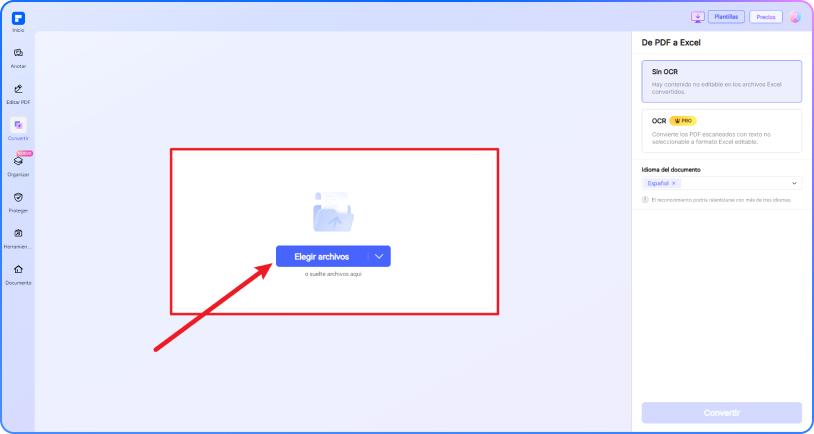
Abre el convertidor online de Excel a PDF de PDFelement y haz clic en "Elegir archivo" para subir desde tu ordenador, o simplemente arrastra y suelta tu archivo de Excel (XLS o XLSX) en el área de carga.
2
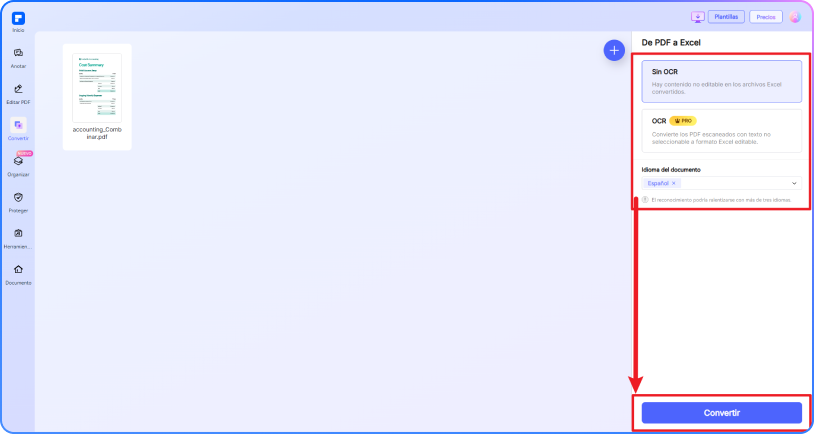
Haz clic en "Convertir" y el conversor cambiará el Excel a formato PDF al instante.
3
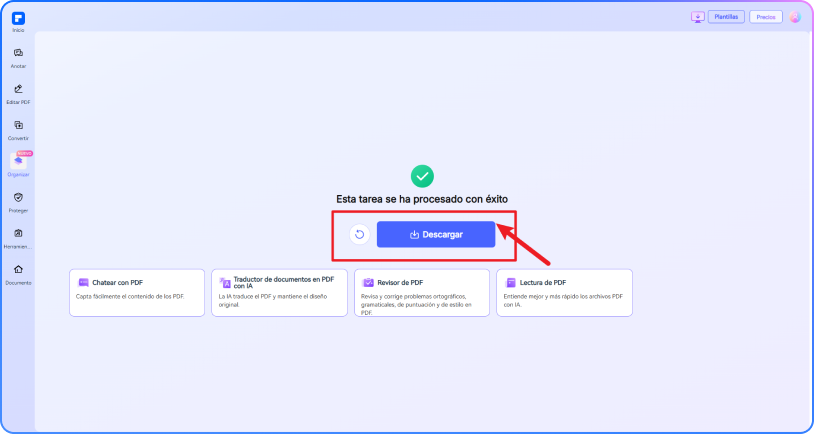
Una vez completada la conversión, el PDF se descargará automáticamente. Si no, haz clic en "Descargar" para guardar el archivo en tu dispositivo.
convertir excel a pdf paso 1
convertir excel a pdf paso 2
convertir excel a pdf paso 3

Preuba el conversor de Excel a PDF de PDFelement gratis

Mejor conversor de Excel a PDF

Convierte al instante cualquier archivo de Excel (XLS o XLSX) a PDF. Preserva tablas, fórmulas y formato con alta precisión.

Excel a PDF - Ajustar a página

Asegura que tu hoja de cálculo de Excel se ajuste perfectamente en una página PDF — sin columnas o filas cortadas durante la conversión.

Preserva el formato de la hoja de cálculo

Convierte Excel a PDF manteniendo todo el formato. Conserva exactamente tus tablas, diseños y fórmulas.

Fácil de usar, sin pasos complicados

¡Arrastra, suelta y listo! Convierte Excel a PDF con un solo clic. Rápido, sencillo, y el formato se mantiene intacto.

Más de 30 herramientas para cada tarea con PDF

Kit de herramientas todo en uno: Edita, une, comprime y convierte PDF, documentos de Office e imágenes — todo en un solo lugar.

Uso amplio del conversor de Excel a PDF online

Freelancer enviando informes a clientes
Profesor compartiendo materiales de clase
Pequeño empresario gestionando pedidos
Envía informes limpios y profesionales convirtiendo Excel a PDF fácilmente.

Un freelancer envía informes mensuales de gastos a los clientes convirtiendo archivos de Excel complejos, con fórmulas y formato condicional, en PDFs pulidos. Todo el formato de la hoja de cálculo se preserva perfectamente para una presentación profesional.

Me sorprendió lo bien que mantuvo todas mis fórmulas y formatos. Hizo mucho más fácil enviar mis informes mensuales—lucen limpios y profesionales cada vez.

- Jaime L. | Consultor financiero autónomo

Convierte Excel a PDF manteniendo gráficos y tablas intactos.

Un profesor convirtió más de 20 hojas de cálculo de Excel a PDF para imprimir y compartir fácilmente. Todas las tablas de datos y gráficos se mantuvieron perfectamente intactos, asegurando que los estudiantes recibieran materiales de aprendizaje claros y bien formateados.

Convertí todas mis hojas de ejercicios de clase a PDF, y cada gráfico y tabla se mantuvo exactamente como necesitaba. Súper fácil y me ahorró muchísimo tiempo.

- Sara M. | Profesora de secundaria

Transforma hojas de pedidos de Excel en facturas PDF en segundos.

Un pequeño empresario convierte diariamente listas de pedidos en Excel en facturas PDF profesionales. La transformación rápida hace que sea fácil imprimir y compartir detalles de empaquetado precisos con el equipo de logística.

Esta herramienta me ahorra tiempo todas las mañanas. Transformo mis hojas de pedidos de Excel en facturas PDF limpias en segundos—perfecto para que nuestro equipo de empaquetado las imprima y use de inmediato.

- Daniel M. | Pequeño empresario

Trabaja con tus PDFs donde y cuando quieras

Gestiona tus archivos PDF sin esfuerzo en todos tus dispositivos: computadora, móvil o navegador. Siempre sincronizado. Siempre fluido.

Editor de PDF pdfelement online

Software de PDF seguro, compatible y profesional, galardonado con premios

PDFelement brilla en G2 Spring 2025 como Grid Leader, Momentum Leader y High Performer para empresas, sumando a sus logros el premio G2 Best Software 2024 - Top 50 Productos de Oficina, la certificación ISO 27001 en gestión de seguridad de la información y su membresía en la PDF Association.

Convertir Excel a PDF online logoDescargar conversor de Excel a PDF gratis logoDescargar conversor de Excel a PDF gratis logoDescargar conversor de Excel a PDF gratis logoDescargar conversor de Excel a PDF gratis

Preguntas frecuentes sobre pasar Excel a PDF

  • Para convertir un archivo de Excel a PDF y asegurarse de que todas las columnas encajen en una sola página, siga estos pasos:

    Usar la opción "Ajustar a página" de Excel

    1. Abra su archivo de Excel.
    2. Vaya a la pestaña "Diseño de página".
    3. Haga clic en "Configurar página" (la pequeña flecha en la esquina inferior derecha del grupo).
    4. En el cuadro de diálogo Configurar página: bajo la pestaña Página, seleccione "Ajustar a:" y establezca 1 página de ancho, Alto (Déjelo en blanco o establezca un número alto para permitir varias filas si es necesario).
    5. En la pestaña Márgenes, ajuste los márgenes a Estrecho o Personalizado para maximizar el espacio.
    6. Haga clic en OK. Guardar como PDF: Archivo → Guardar como (o Exportar → PDF en versiones más recientes de Excel). Elija PDF como el tipo de archivo y haga clic en OK.

    Si prefiere una solución rápida en línea sin instalar software, la herramienta gratuita Excel a PDF de PDFelement Online es una excelente opción. Puede convertir Excel a PDF manteniendo todas las columnas en una sola página.

  • Si desea convertir Excel a PDF sin Adobe, puede usar herramientas gratuitas en línea o métodos incorporados. Aquí están las mejores opciones:

    Método 1: Convertidor en línea gratuito (Sin instalación)

    1. Visite PDFelement Online Excel a PDF.
    2. Suba su archivo de Excel → Convertir y descargar.

    Método 2: Usar la opción "Guardar como PDF" incorporada en Excel

    1. Abra su archivo de Excel.
    2. Vaya a Archivo → Guardar como (o Exportar → PDF en versiones más recientes).
    3. Elija PDF (*.pdf) como el tipo de archivo.
    4. Antes de guardar, ajuste la configuración: Diseño de página → Orientación: Seleccione Horizontal (para más columnas). Configurar página → Escala: Elija "Ajustar todas las columnas en una página" (o configure la escala manualmente a ~70-80%).
    5. Haga clic en Guardar.

    Método 3: Usar Microsoft Print to PDF (Función incorporada en Windows)

    1. Abra Excel y presione Ctrl + P (o Archivo → Imprimir).
    2. En las opciones de impresora, seleccione "Microsoft Print to PDF".
    3. En Configuración, elija: "Ajustar hoja en una página" (o ajuste el porcentaje de escala%). Orientación horizontal (recomendado para tablas anchas).
    4. Haga clic en Imprimir y guarde el PDF.
  • Puede convertir Excel (XLS/XLSX) a PDF sin instalar ningún software usando funciones incorporadas o herramientas gratuitas en línea. Aquí están los mejores métodos:

    Método 1: Convertidores en línea gratuitos

    Ideal para: Conversiones rápidas sin cargar en almacenamiento en la nube. Las 3 mejores herramientas de Excel a PDF en línea:

    • PDFelement Online – Arrastrar y soltar fácilmente, mantiene el formato. Conversión por lotes.
    • iLovePDF – Soporta conversión por lotes.
    • PDF2Go – Sin límites de tamaño de archivo.

    Pasos de usar PDFelement Online para convertir Excel a PDF:

    1. Vaya a PDFelement Online Excel a PDF.
    2. Suba su archivo XLS (arrastre y suelte o busque).
    3. Espere a la conversión → Descargue el PDF.

    Método 2: Usar Google Sheets (Ideal para usuarios de Google Drive)

    Ideal para: Basado en la nube, no necesita cuenta de Microsoft.

    1. Suba su archivo XLS a Google Drive (drive.google.com).
    2. Haga clic derecho en el archivo → Abrir con → Google Sheets.
    3. Haga clic en Archivo → Descargar → PDF (.pdf).
    4. Elija tamaño de papel, horizontal/vertical y escala (por ejemplo, "Ajustar al ancho").
    5. Haga clic en Exportar y descargar.
  • Para convertir un archivo de Excel a PDF sin perder formato, siga estos métodos probados para asegurarse de que las fuentes, tablas, gráficos y la alineación permanezcan intactos:

    Método 1: Convertidores en línea (para trabajos rápidos)

    Use herramientas en línea como PDFelement Online Excel to PDF Converter para una solución privada y sin instalación. Así es como funciona:

    1. Vaya a PDFelement Online Excel a PDF.
    2. Arrastre y suelte su archivo o haga clic en Seleccionar archivos para cargar sus hojas de cálculo de Excel.
    3. Haga clic en Convertir para procesar la conversión.
    4. Una vez finalizada la conversión, el PDF se descargará automáticamente. Si no, haga clic en Descargar para guardar el archivo convertido.

    Método 2: Guardar directamente como PDF en Excel

    1. Abra su archivo de Excel.
    2. Vaya a Archivo → Guardar como (o Exportar → Crear PDF/XPS en Excel más reciente).
    3. Seleccione PDF (*.pdf) como el tipo de archivo.
    4. Optimice la configuración: bajo Opciones, marque "Libro completo" (o "Hojas/Selección activa" si es necesario) y "Compatible con ISO 19005-1 (PDF/A)" (preserva fuentes/formato a largo plazo).
    5. Haga clic en Guardar.
  • Convertir un archivo de Excel a PDF es sencillo, ya sea que desee conservar el formato, ajustar todas las columnas en una página o imprimir hojas específicas. Aquí está el mejor método:

    Imprimir Excel a PDF con impresora de PDF incorporada

    Ideal para: Conversión rápida con control de impresión.

    1. Windows (Microsoft Print to PDF)

    1. Presione Ctrl + P o vaya a Archivo → Imprimir.
    2. Seleccione "Microsoft Print to PDF" como impresora.
    3. Ajuste la configuración: Imprimir hojas activas / todo el libro. Orientación → Horizontal (para tablas anchas). Escala → Ajustar hoja en una página (o porcentaje personalizado)
    4. Haga clic en Imprimir → Elija dónde guardar el PDF.

    2. Imprimir Excel a PDF en Mac con la exportación incorporada

    1. Presione Cmd + P o vaya a Archivo → Imprimir.
    2. Haga clic en PDF → Guardar como PDF.
    3. Ajuste Diseño → Escalar para ajustar si es necesario.
    4. Guarde el archivo.

    Nota: Si las líneas de cuadrícula desaparecen, habilite Diseño de página → Opciones de hoja → Imprimir → Líneas de cuadrícula.

Califica las herramientas de PDF online de PDFelement

star

4.8

(188,357 Votos)

¡Debes subir y descargar al menos 1 archivo para poder calificar! ¡Ya hemos procesado perfectamente 307,292,373 archivos con un tamaño total de 10,124 TB