Convertir Word a PDF online gratis
Convierte Word a PDF en un instante, gratis y fácil. Cambia al instante archivos DOC/DOCX a
formato
PDF sin marcas de agua. Perfecto para currículums o contratos. Solo sube, convierte y descarga.
¡Hecho!
 Convertir Word a PDF gratis
Convierte archivos Word por
lotes a PDF online en segundos Conversor
de Word a PDF multiplataforma
Convertir Word a PDF gratis
Convierte archivos Word por
lotes a PDF online en segundos Conversor
de Word a PDF multiplataforma ¿Qué es
un documento PDF?
¿Qué es
un documento PDF?
PDF (Formato de documento portátil) es un formato de archivo universal desarrollado por Adobe que conserva el diseño del documento en todos los dispositivos. A diferencia de los archivos Word (.doc/.docx), los PDF son seguros, listos para imprimir y se ven igual en todas partes, perfectos para compartir, archivar o uso profesional.
 Descargar convertidor de Word a PDF gratis Descargar convertidor de Word a PDF gratis Descargar convertidor de Word a PDF gratis Descargar convertidor de Word a PDF gratis
 Convertir Word a PDF online frete a sin conexión
¿Cómo cambiar Word a PDF online gratis?


Prueba nuestro conversor de Word a PDF gratis
Conversor gratuito online de documentos a PDF
Convierte archivos Word (.doc o .docx) a PDF online, rápido, gratis y sin necesidad de software.
Convierte rápidamente varios archivos Word a PDF
Convierte documentos Word por lotes con un solo clic. Sube varios archivos y obtén PDF al instante.
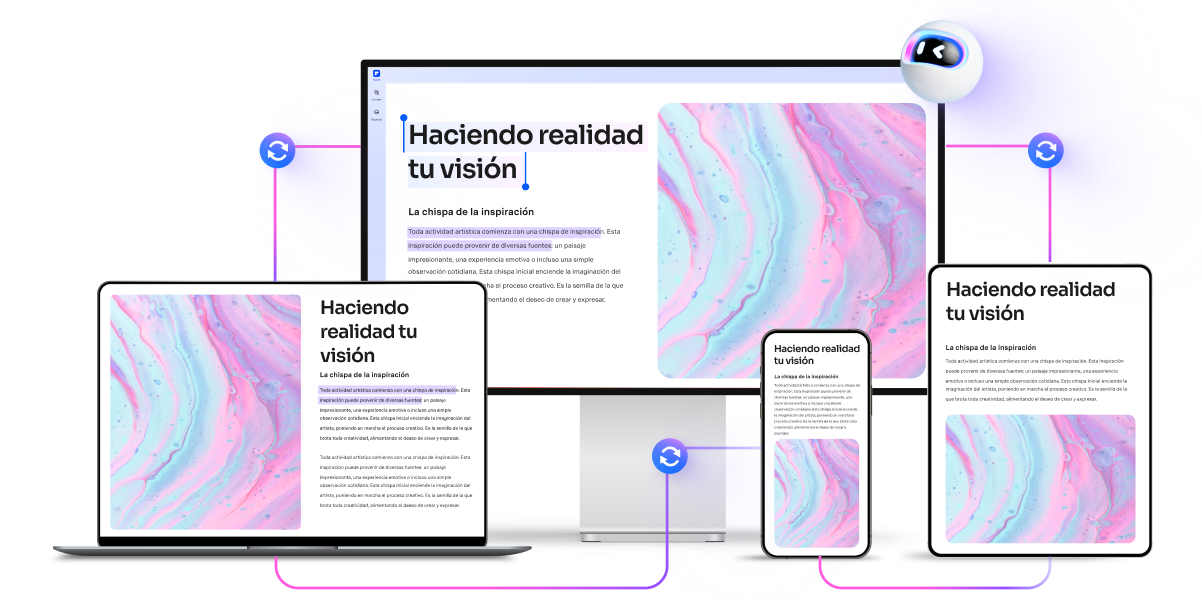
Conserva el formato en todos los dispositivos
Convierte Word a PDF sin perder el diseño ni el estilo, funciona perfectamente en escritorio, tableta o móvil.
Convierte formularios Word en PDF rellenables
Convierte fácilmente formularios Word interactivos en PDF rellenables para escribir o firmar digitalmente.
Convierte cualquier documento Word en segundos
Admite formatos .doc, .docx, .rtf, .docm, .dotx, .dotm, .dot y .odt. Transforma cualquier documento a PDF al instante.
Convierte Word a PDF con protección por contraseña
Convierte fácilmente tu archivo Word a PDF y añade una contraseña para controlar quién puede ver o editar el documento. Mantén siempre tu contenido seguro.
Uso amplio del conversor online de Word a PDF
Software de PDF seguro, compatible y profesional, galardonado con premios
PDFelement brilla en G2 Spring 2025 como Grid Leader, Momentum Leader y High Performer para empresas, sumando a sus logros el premio G2 Best Software 2024 - Top 50 Productos de Oficina, la certificación ISO 27001 en gestión de seguridad de la información y su membresía en la PDF Association.






 Descargar convertidor de Word a PDF gratis Descargar convertidor de Word a PDF gratis Descargar convertidor de Word a PDF gratis Descargar convertidor de Word a PDF gratis
 Preguntas frecuentes sobre pasar de Word a PDF
-
¿Cómo convertir Word a PDF en Mac?
Convertir un documento Word a PDF en Mac es sencillo y se puede hacer usando herramientas integradas o conversores online gratuitos como PDFelement. Estos son los mejores métodos:
Método 1: Usando Microsoft Word (integrado y recomendado)
- Abre tu documento Word en Microsoft Word.
- Haz clic en Archivo → Guardar como (o Exportar en versiones más recientes).
- Selecciona PDF en el menú desplegable de formatos de archivo.
- Selecciona una ubicación para guardar y haz clic en Guardar.
Método 2: Usando Vista previa (para cualquier documento)
- Haz clic con el botón derecho en el archivo de Word → Abrir con → Vista previa.
- Haz clic en Archivo → Exportar como PDF.
- Elige una ubicación para guardar y haz clic en Guardar.
Método 3: Usando el menú de impresión de Mac
- Abre el archivo de Word y pulsa ⌘ + P (o ve a Archivo → Imprimir).
- Haz clic en PDF en la parte inferior izquierda → Guardar como PDF.
- Elige una ubicación y guarda.
Método 4: Convertidor online (herramienta gratuita de PDFelement)
Si prefieres una solución rápida sin instalar nada, prueba el convertidor gratuito de Word a PDF online de PDFelement:
- Accede a la herramienta de Word a PDF de PDFelement.
- Sube tu archivo de Word.
- Espera a que termine la conversión y luego descarga el PDF.
-
¿Existe algún convertidor de Word a PDF que sea realmente gratis?
Sí. Aquí tienes un desglose de la mejor opción para convertir Word a PDF completamente gratis:
Métodos integrados (100 % gratis y sin herramientas de terceros)
Microsoft Word (Mac/Windows)
- Abre tu archivo de Word → Haz clic en Archivo → Guardar como → Elige formato PDF → Guarda.
- Preserva el formato perfectamente y no requiere software adicional.
-
¿Puedo convertir Google Docs o Pages a PDF?
¡Sí! Puedes convertir fácilmente archivos de Google Docs o Apple Pages a PDF de forma gratuita. Aquí tienes los métodos más sencillos:
Para Google Docs:
- Abre tu documento → Haz clic en "Archivo" → "Descargar" → Selecciona "PDF (.pdf)"
- Alternativa: Usa ⌘+P (Mac) o Ctrl+P (Windows) → Elige "Guardar como PDF"
Para páginas de Apple:
- Abre el archivo → "Archivo" → "Exportar a" → Elige formato PDF
- Método rápido: ⌘+P → Haz clic en el menú desplegable PDF → "Guardar como PDF"
¿Necesitas convertir otros tipos de archivo? El convertidor gratuito online de Word a PDF de PDFelement admite:
- Word (.docx) a PDF
- Preserva todo el formato
- Sin marcas de agua
- Funciona directamente en tu navegador
-
¿Puedo combinar varios archivos de Word en un solo PDF?
¡Sí! Puedes convertir varios archivos de Word a PDF primero y luego unirlos en un solo PDF, todo gratis, usando PDFelement Online.
Paso 1: Convertir archivos de Word a PDF
- Accede al convertidor de Word a PDF de PDFelement.
- Sube tus archivos de Word (DOC/DOCX) o arrástralos y suéltalos. Admite la conversión por lotes (varios archivos a la vez).
- Haz clic en "Convertir" → Descarga cada archivo como un PDF separado.
Paso 2: Combina los PDF en un solo archivo
- Accede al combinador de PDF de PDFelement.
- Sube tu PDF convertido (o arrástralo y suéltalo).
- Haz clic en "Combinar" → Descarga tu PDF final combinado.
Para un método más sencillo y directo, puedes optar por PDFelement para escritorio. Solo tienes que hacer clic en Herramientas > Combinar, subir todos tus archivos de Word y hacer clic en Aplicar para crear un único PDF combinado.
-
¿Existe una alternativa gratuita al convertidor de Word a PDF de Adobe?
¡Sí! No necesitas Adobe Acrobat para convertir Word a PDF; aquí tienes alternativas 100 % gratuitas que funcionan igual de bien (o mejor):
1. Métodos integrados (sin necesidad de software)
Microsoft Word (Windows/Mac)
- Abre tu archivo DOCX → Archivo → Guardar como → PDF.
- Ideal para: Formato perfecto, sin herramientas adicionales.
Vista previa de Mac
- Haz clic derecho en el archivo de Word → Abrir con → Vista previa → Archivo → Exportar como PDF.
Google Docs
- Sube el archivo de Word a Google Drive → Ábrelo con Docs → Archivo → Descargar → PDF.
2. Convertidores gratuitos online (sin instalación): Convertidor online de Word a PDF de PDFelement
- Convierte varios archivos de Word a la vez.
- Interfaz sencilla, admite OCR (reconocimiento de texto).
-
¿Puedo convertir varios documentos a PDF?
¡Sí! Puedes convertir varios documentos de Word a PDF en lote. Aquí tienes la mejor forma de hacerlo:
Usa el convertidor de PDF online de PDFelement.
- Accede al convertidor online de PDFelement.
- Subir archivos: Arrastra y suelta varios documentos de Word (DOC/DOCX) a la vez. También admite procesamiento por lotes (sin límites de archivos para conversiones básicas).
- Haz clic en "Convertir" → Todos los archivos se procesan simultáneamente.
- Descarga y obtén una carpeta ZIP con todos los archivos convertidos.
Nota: Si quieres convertir otros formatos a PDF en lote, puedes visitar PDFelement Online y elegir la función que necesites.
-
¿Cómo convertir un documento ODT a PDF?
Puedes convertir un archivo ODT (OpenDocument Text) a PDF usando varios métodos, como programas como PDFelement, OpenOffice, LibreOffice o Microsoft Word, o utilizando convertidores online.
Usando PDFelement para escritorio (método más sencillo):
- Abre el archivo ODT en PDFelement, y se abrirá automáticamente en formato PDF.
- Haz clic en Guardar y elige una ubicación para guardar el PDF.
Usando OpenOffice o LibreOffice:
- Abre el archivo ODT en OpenOffice o LibreOffice Writer.
- Ve a Archivo > Exportar como PDF.
- Puede que puedas ajustar configuraciones como DPI, compresión, etc. (OpenOffice).
- Haz clic en Exportar y elige una ubicación para guardar el PDF.
Usando Microsoft Word:
- Abre el archivo ODT en Word.
- Ve a Archivo > Guardar como.
- Elige PDF como tipo de archivo.
- Haz clic en Guardar.
Usando un conversor online:
- Visita un sitio web como PDF24 Tools.
- Sube el archivo ODT.
- Selecciona PDF como formato de salida.
- Haz clic en Convertir y descarga el PDF.
Consejos y trucos para pasar de Word a PDF
Califica las herramientas de PDF online de PDFelement

4.8
(188,357 Votos)¡Debes subir y descargar al menos 1 archivo para poder calificar! ¡Ya hemos procesado perfectamente 307,292,373 archivos con un tamaño total de 10,124 TB
Prueba más herramientas de PDF online de PDFelement



Editor de PDF rápido, fácil y asequible. Convierte, edita, firma PDF y mucho más.
Descargar convertidor de Word a PDF gratis Descargar convertidor de Word a PDF gratis Descargar convertidor de Word a PDF gratis Descargar convertidor de Word a PDF gratis 


