Editor de PDF gratuito: edita PDF en línea gratis
Edita el contenido PDF directamente en tu navegador. Cambiar, eliminar, copiar, pegar o reemplazar texto.
Inserta imágenes, formas o texto, todo sin coste.
 Editar PDF online ahora Editor de PDF en Windows, Mac y móviles Seguridad y privacidad garantizadas
 Descargar editor de PDF gratis Descargar editor de PDF gratis Descargar editor de PDF gratis Descargar editor de PDF gratis
 Editar PDF en línea vs. sin conexión
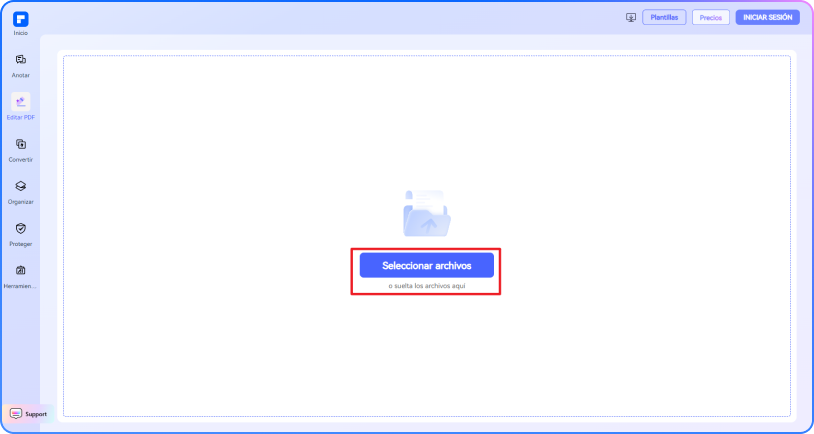
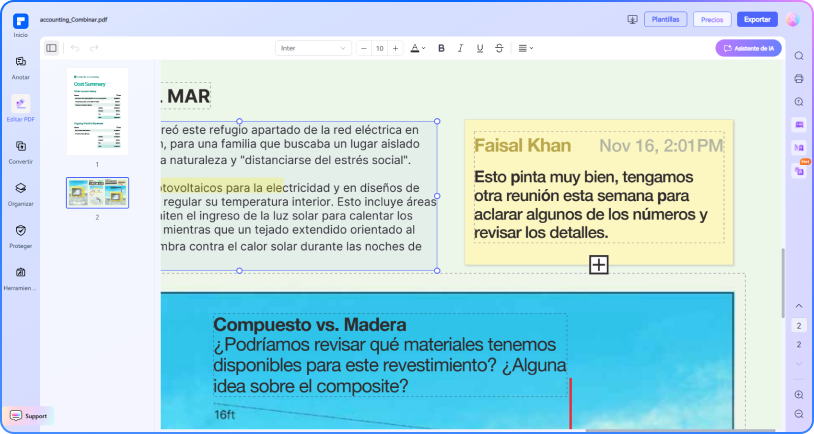
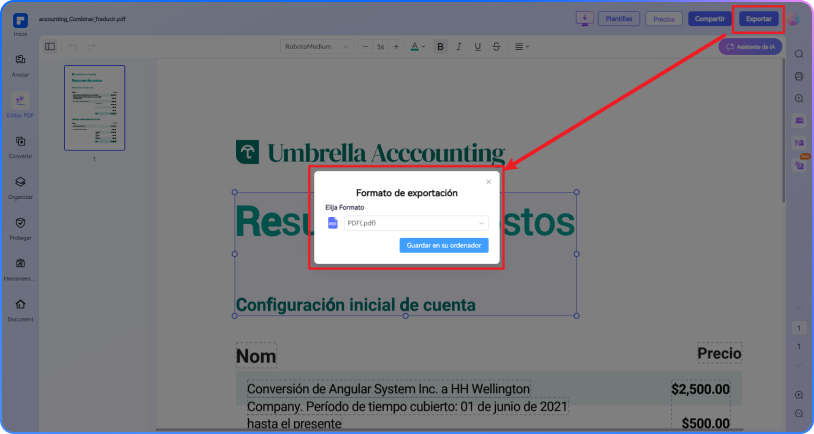
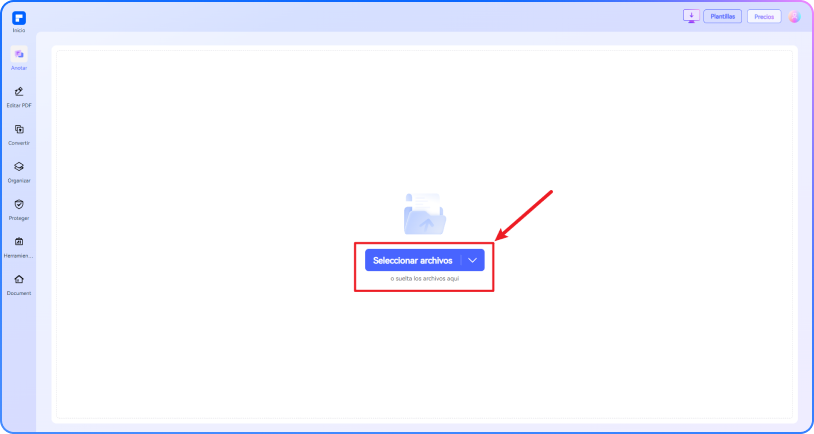
¿Cómo editar archivos PDF en línea gratis?
¿Por qué probar nustro editor de PDF online gratisa?
Editor de PDF en línea: completamente gratuito
Disfruta de la edición gratuita de PDF en línea. Simplemente carga tus archivos y comienza a editarlos y anotarlos instantáneamente.
Cambiar texto PDF fácilmente
Edita la fuente PDF, el tamaño de fuente, el color de fuente y el estilo de fuente.
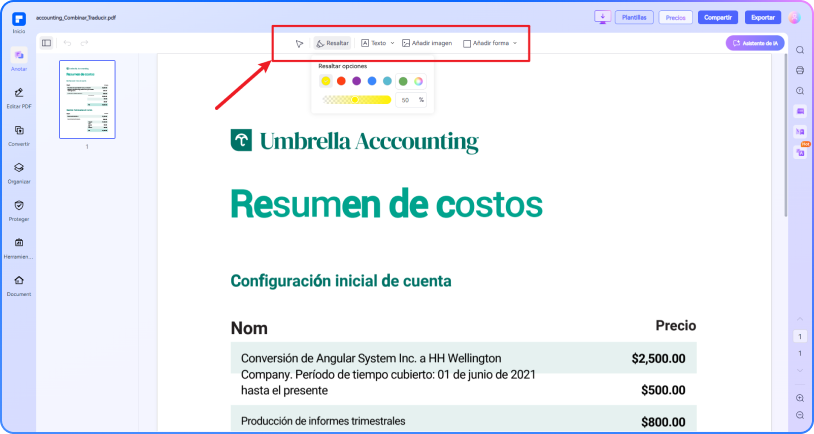
Anotar páginas PDF
Resaltar texto PDF, agregar, copiar, eliminar texto PDF. Y agrega imágenes y formas a documentos PDF.
Buscar y reemplazar texto en PDF
Encuentra e identifica fácilmente texto en tu PDF utilizando la herramienta de búsqueda incorporada para obtener resultados rápidos y precisos. Luego, reemplaza todo con la versión actualizada.
Editar archivos PDF en Windows, Mac y móviles
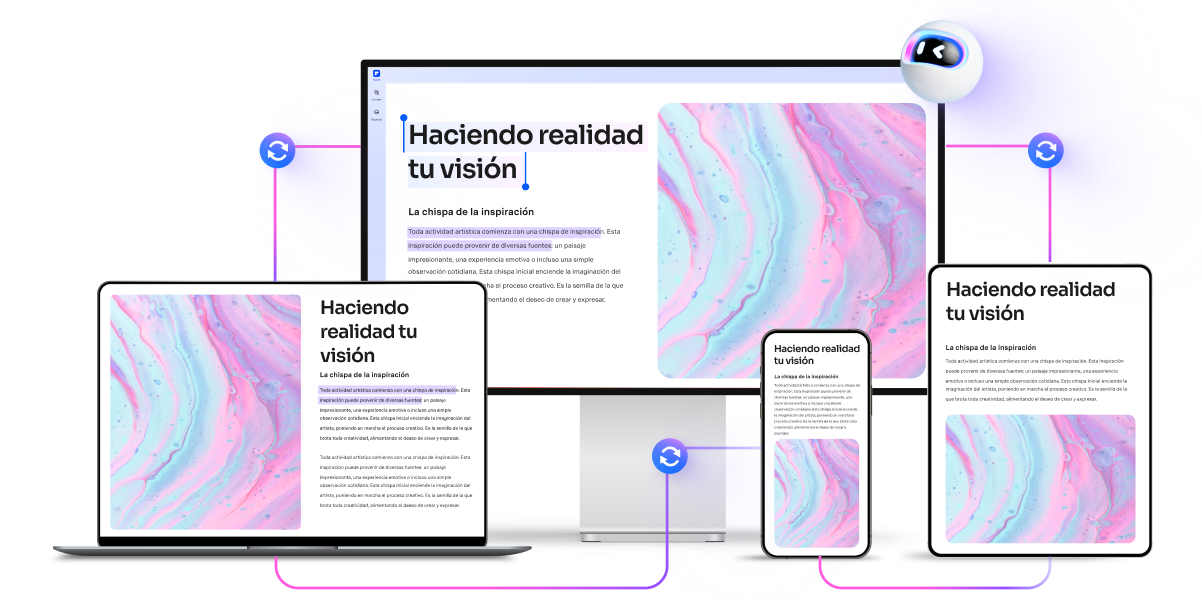
Completamente basado en la web: sin instalación de software. Compatible con dispositivos móviles para conversiones en teléfonos inteligentes y tabletas.
+30 herramientas para todas tus necesidades de PDF
Maneja todas las tareas PDF sin esfuerzo: convierte, comprime, combina, firma o protege archivos con nuestro kit de herramientas en línea 100% gratuito. No necesitas instalar nada.
¿Cómo utilizar el editor de PDF online?
Software de PDF seguro, compatible y profesional, galardonado con premios
PDFelement brilla en G2 Spring 2025 como Grid Leader, Momentum Leader y High Performer para empresas, sumando a sus logros el premio G2 Best Software 2024 - Top 50 Productos de Oficina, la certificación ISO 27001 en gestión de seguridad de la información y su membresía en la PDF Association.






 Descargar editor de PDF gratis Descargar editor de PDF gratis Descargar editor de PDF gratis Descargar editor de PDF gratis
 Preguntas frecuentes sobre editar PDF gratis
-
¿Existe un editor de PDF 100% gratuito?
Sí, hay editores de PDF 100% gratuitos disponibles. He aquí un desglose claro:
Editores de PDF gratuitos que puedes usar- Editor de PDF en línea PDFelement
- Edita el texto directamente en tu navegador
- Agregar imágenes, resaltados y formas
- Sin marcas de agua
- LibreOffice (Escritorio)
- Software libre de código abierto
- Abre y edita archivos PDF con LibreOffice Draw
- Ideal para edición moderada sin conexión
- Los editores completamente gratuitos pueden tener límites en el tamaño del archivo, el uso diario o las funciones de edición.
- Para herramientas avanzadas, el software de escritorio (como PDFelement for Desktop) puede ofrecer más potencia.
- Editor de PDF en línea PDFelement
-
¿Adobe Acrobat tiene un editor de PDF en línea gratuito?
- Editor de PDF gratuito en línea de Adobe Acrobat
- Características principales (versión gratuita):
- Anotar y comentar: Agrega texto, notas adhesivas, resaltados y dibujos.
- Rellenar y firmar: Completa formularios PDF y agrega firmas digitales de forma gratuita.
- Herramientas básicas de PDF: Fusionar, comprimir y convertir archivos PDF (con algunas restricciones).
- Limitaciones:
- No permite edición directa de texto/imagen (requiere suscripción a Adobe Acrobat Pro).
- Marcas de agua en archivos editados en algunas conversiones gratuitas.
- El OCR (reconocimiento de texto) y la edición avanzada son funciones de pago.
- Características principales (versión gratuita):
- Las mejores alternativas gratuitas para edición completa: si necesita edición completa de texto e imágenes de forma gratuita, considere:
- Editor de PDF en línea PDFelement (uso gratuito diario, límites de IA, sin marcas de agua).
- Editor de PDF gratuito en línea de Adobe Acrobat
-
¿Cómo eliminar texto de un PDF online gratis?
Aquí tienes una guía sencilla, paso a paso, para eliminar texto de un PDF en línea de forma gratuita:
- Ve a un sitio web de edición de PDF gratuito
Utiliza herramientas como PDFelement Online PDF Editor, Sejda o PDFescape. - Sube tu PDF
Haz clic en “Elegir archivos” y selecciona el archivo PDF que deseas editar. - Seleccionar el texto que desea eliminar
Haz clic en el texto en el PDF. Resalta o selecciona el texto no deseado y luego presiona la tecla Eliminar en el teclado. - Realizar ediciones adicionales (opcional)
También puede editar otro contenido, como imágenes o fuentes, si es necesario. - Exportar y descargar tu archivo
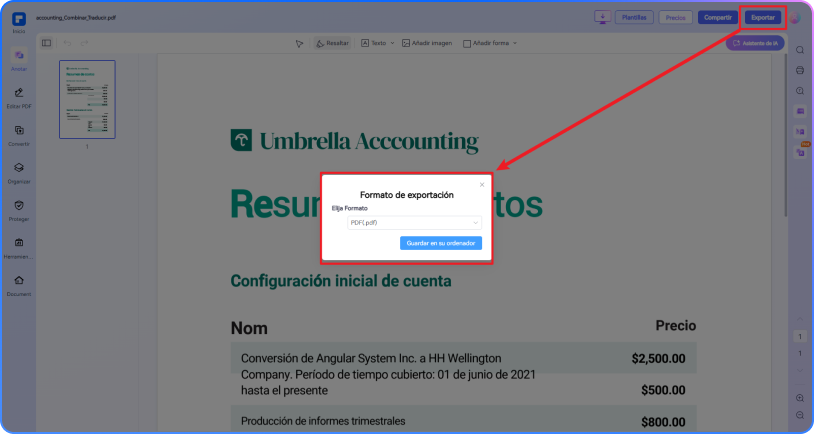
Haz clic en Exportar para guardar el PDF actualizado en tu dispositivo.
- Ve a un sitio web de edición de PDF gratuito
-
¿Cómo puedo editar texto en un PDF con la misma fuente de forma gratuita?
A continuación te mostramos cómo puedes editar texto en un PDF con la misma fuente de forma gratuita usando un editor de PDF en línea:
Paso a paso: Editar texto en un PDF con fuente coincidente- Abre un editor de PDF en línea gratuito
Utiliza una herramienta como PDFelement Online PDF Editor o Sejda PDF Editor. - Sube tu archivo PDF
Haz clic en “Elegir archivos” y elige el PDF que deseas editar. - Seleccionar el texto a editar
Haz clic en el texto que desea cambiar. El editor detectará y combinará automáticamente el estilo, tamaño y color de la fuente en la mayoría de los casos. - Escribe tus modificaciones
Ingresa texto nuevo directamente en lugar del original. - Ajustar la fuente si es necesario
Si la fuente no coincide exactamente, puede seleccionar manualmente una fuente similar de las opciones de fuente para mantener la apariencia consistente. - Descargar el PDF editado
Haz clic en Exportar para guardar el archivo actualizado en tu dispositivo.
- Abre un editor de PDF en línea gratuito
-
¿Cómo puedo agregar texto a un documento PDF?
Aquí tienes una guía clara y sencilla sobre cómo añadir texto a un documento PDF:
Opción 1: Utiliza un editor de PDF en línea gratuito- Ve a una herramienta gratuita como PDFelement Online PDF Editor.
- Sube tu archivo PDF.
- Haz clic en la herramienta “Agregar texto”.
- Haz clic en cualquier lugar de la página donde deseas insertar texto.
- Escribe tu texto y ajuste la fuente, el tamaño y el color según sea necesario.
- Descarga el PDF actualizado a tu dispositivo.
- Herramientas como:
- LibreOffice Draw (código abierto, permite agregar texto a archivos PDF)
- Wondershare PDFelement (versión de escritorio con prueba gratuita)
-
¿Puedo editar un PDF en Google Docs?
Sí, puedes editar un PDF en Google Docs, pero con algunas limitaciones. Aquí tienes cómo se puede hacer:
- Subir el PDF a Google Drive
- Ir a Google Drive
- Haz clic en Nuevo > Cargar archivo
- Selecciona tu archivo PDF
- Abrir el PDF con Google Docs
- Haz clic derecho en el PDF cargado
- Selecciona Abrir con > Documentos de Google
- Google Docs convertirá el PDF en un documento editable
- Editar el texto
- Ahora puedes editar el texto como un documento normal.
- Es posible que no se conserven algunos formatos (fuentes, diseño, imágenes)
- Descargar como PDF (opcional)
- Cuando hayas terminado, vaya a Archivo > Descargar > Documento PDF (.pdf) para guardar tu versión editada como un nuevo PDF.
- Los diseños y gráficos complejos pueden perderse o desalinearse
- Los campos de formulario y el texto escaneado (imágenes no editables) no se convertirán con precisión
- No hay herramientas específicas para PDF (por ejemplo, anotaciones, resaltado, firma)
Para una edición de PDF más avanzada (por ejemplo, mantener el diseño, editar imágenes o eliminar texto), pruebe una herramienta dedicada como PDFelement Online.
- Subir el PDF a Google Drive
-
¿Cómo aumentar el tamaño de fuente en PDF online gratis?
Aquí tienes una guía sencilla para aumentar el tamaño de fuente de un PDF en línea de forma gratuita:
- Ir al editor en línea
Visitar el editor de PDF en línea de PDFelement - Subir tu PDF
Haz clic en Elegir archivos y elige el archivo PDF que deseas editar. - Haz clic en el texto cuyo tamaño desea cambiar
Selecciona el área de texto. El editor muestra opciones de formato en la barra de herramientas superior. - Ajustar el tamaño de fuente
Utilice el menú de tamaño de fuente para aumentar el tamaño del texto según sea necesario. - Aplicar y exportar
Después de realizar los cambios, haz clic en Exportar para guardar el PDF actualizado.
- Ir al editor en línea
-
¿Hay alguna forma de editar un PDF sin Acrobat?
Sí, puedes editar un PDF sin Adobe Acrobat utilizando varias alternativas gratuitas y sencillas. Aquí te explicamos cómo:
- Utiliza un editor de PDF en línea
Excelente para una edición rápida basada en navegador.- Herramientas populares:
- Editor de PDF en línea PDFelement
Edita texto, imágenes y agregue anotaciones; no requiere instalación. - Editor de PDF Sejda
Edita texto y agregue formas o enlaces (uso diario limitado).
- Editor de PDF en línea PDFelement
- Pasos
- Sube tu PDF al editor en línea.
- Haz clic en el texto o el área que deseas editar.
- Guarda y descarga el archivo actualizado
- Herramientas populares:
- Utiliza software de escritorio gratuito
Mejor para la edición sin conexión y el manejo de archivos grandes.-
Ejemplos:
- LibreOffice Draw(código abierto)
Abre y edita archivos PDF como un archivo de dibujo. - PDFelement (versión gratuita)
Edita archivos PDF sin conexión, con más control sobre el formato.
- LibreOffice Draw(código abierto)
- Utiliza Google Docs (para archivos PDF basados en texto)
- Subir PDF a Google Drive
- Haz clic derecho > Abrir con Google Docs
- Editar el documento convertido
- Descárgalo nuevamente como PDF
- Utiliza un editor de PDF en línea
Consejos y trucos para editar PDF online
Califica las herramientas de PDF online de PDFelement

4.8
(188,357 Votos)¡Debes subir y descargar al menos 1 archivo para poder calificar! ¡Ya hemos procesado perfectamente 307,292,373 archivos con un tamaño total de 10,124 TB
Prueba más herramientas de PDF online de PDFelement



Editor de PDF rápido, fácil y asequible. Convierte, edita, firma archivos PDF y más.
Descargar editor de PDF gratis Descargar editor de PDF gratis Descargar editor de PDF gratis Descargar editor de PDF gratis 


