Anotador de PDF online gratis
¿Necesitas una forma gratuita y segura de escribir en un PDF? Usa nuestra herramienta de
anotación de PDF online para resaltar texto,
escribir en archivos, insertar imágenes y añadir formas, todo
directamente en tu navegador.
 Resalta, subraya o tacha texto de PDF
online Escribe en PDF usando cuadros
de texto
Resalta, subraya o tacha texto de PDF
online Escribe en PDF usando cuadros
de texto con estilos personalizados
Añade imágenes y
formas a PDF fácilmente  Prueba gratis
Anotar PDF online frente a sin conexión
¿Cómo anotar un PDF online?
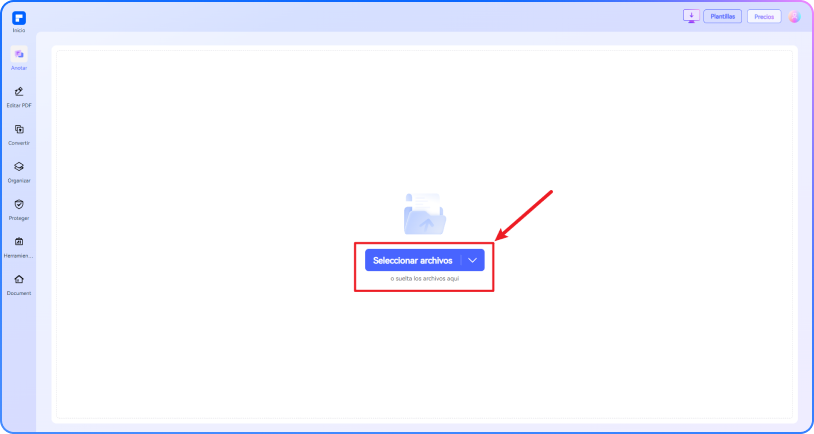
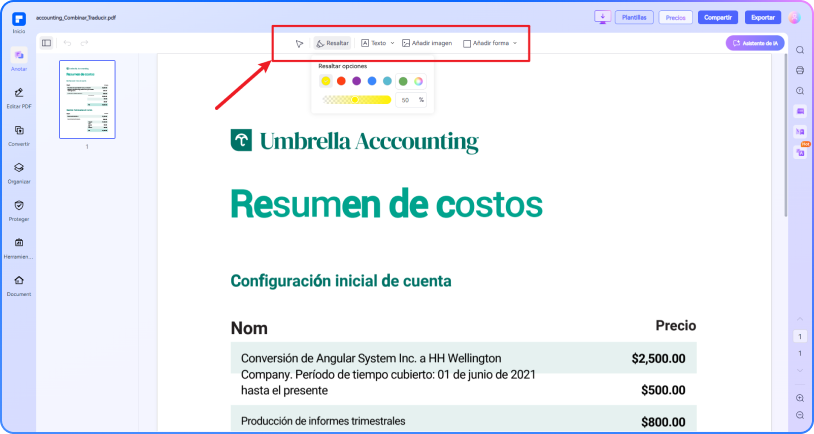
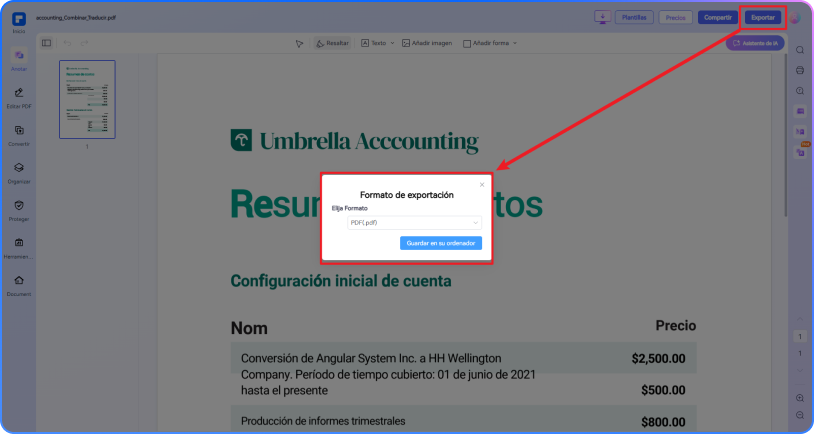
Prueba herramienta de anotación de PDF gratis
Anotador de PDF gratuito online, en cualquier momento y lugar
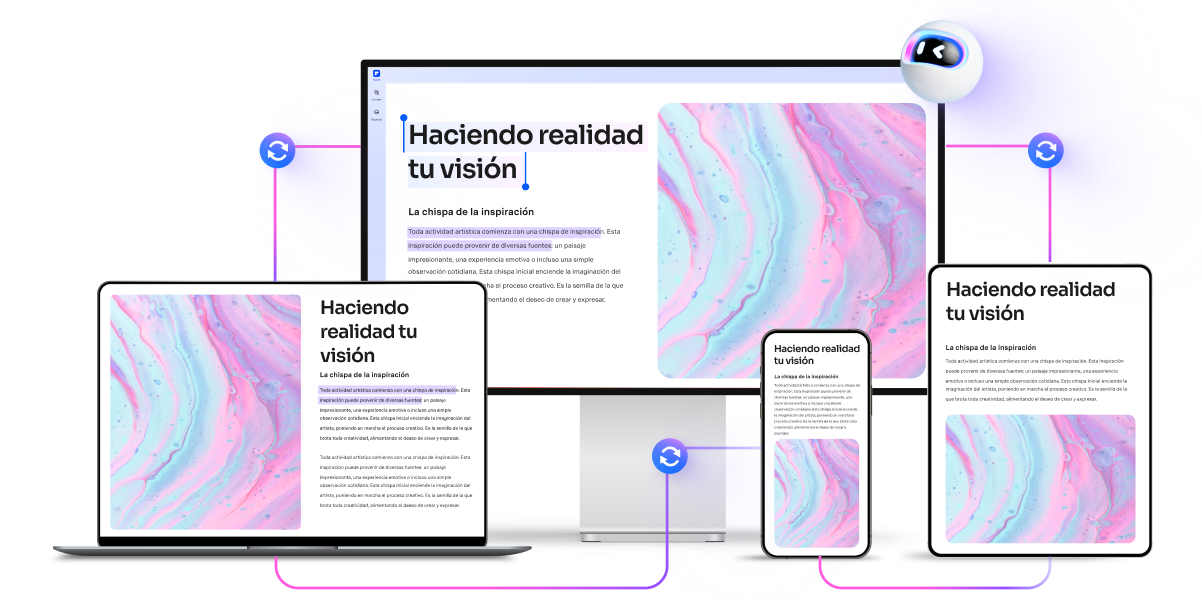
Accede a las herramientas de anotación de PDF al instante desde tu navegador. Resalta y anota tus PDF online gratis, desde Windows, Mac o móvil.
Escribe en PDF con resaltados, texto, imágenes y formas
Marca documentos PDF usando resaltados personalizados, escribe donde quieras con cuadros de texto, inserta imágenes o dibuja formas como rectángulos y líneas.
Comparte PDF anotados por enlace o correo electrónico
Colabora fácilmente compartiendo tus PDF anotados mediante un enlace seguro o correo electrónico. Permite que otros vean o descarguen al instante.
Comenta en PDF usando notas adhesivas y globos de texto
Añade notas adhesivas y globos de texto para ofrecer comentarios claros y con contexto, perfectos para revisiones, retroalimentación en equipo o anotaciones personales.
Añade sellos personalizados y adjunta archivos a PDF
Inserta sellos de aprobación o etiquetas personalizadas, y adjunta archivos directamente a tu PDF para agilizar los flujos de trabajo.
Mejora tu flujo de trabajo con el anotador y editor de PDF con IA
Anota de forma más inteligente con herramientas de IA integradas: reescribe o explica texto, traduce contenido, resume y genera imágenes mientras editas tu PDF.
¿Cómo aplicar la anotación de PDF?
Software de PDF seguro, compatible y profesional, galardonado con premios
PDFelement brilla en G2 Spring 2025 como Grid Leader, Momentum Leader y High Performer para empresas, sumando a sus logros el premio G2 Best Software 2024 - Top 50 Productos de Oficina, la certificación ISO 27001 en gestión de seguridad de la información y su membresía en la PDF Association.







Preguntas frecuentes sobre cómo anotar PDF
-
¿Cómo escribir en un archivo PDF gratis?
Para escribir en un archivo PDF gratis, puedes usar la herramienta en línea PDFelement para anotar PDF.
- Paso 1: Accede a la herramienta
Ve a la herramienta en línea PDFelement para anotar PDF en tu navegador web. No se requiere instalación ni pago. - Paso 2: Sube tu PDF
Sube el archivo PDF en el que quieres escribir haciendo clic en el botón de subir o arrastrando tu archivo a la interfaz. - Paso 3: Añade texto
Selecciona el cuadro de texto o la herramienta de anotación para escribir donde quieras en tu PDF. Personaliza el estilo, tamaño y color de la fuente según lo necesites. - Paso 4: Guarda o comparte
Una vez que termines de escribir, haz clic en el botón "Guardar" para descargar el PDF editado a tu dispositivo. También puedes compartir el PDF por correo electrónico o enlace.
Cuando termines de anotar, haz clic en el botón "Guardar" para descargar el PDF editado a tu dispositivo. También puedes compartir el PDF por correo electrónico o enlace.
Usar la Herramienta para anotar PDF online de PDFelement es una forma gratis, fácil y segura de escribir en PDF al instante desde cualquier dispositivo.
- Paso 1: Accede a la herramienta
-
¿Cuál es el mejor software para marcar PDF?
El mejor software para marcar PDF depende de tus necesidades. A continuación, una comparación de las mejores opciones.
- PDFelement
- Ofrece una amplia variedad de herramientas de anotación como resaltados, cuadros de texto, formas y sellos.
- Disponible en Windows, Mac y dispositivos móviles.
- Ofrece versiones de escritorio y en línea para un uso flexible.
- Herramienta para anotar PDF online de PDFelement
- Una herramienta gratis en línea que no requiere instalación.
- Permite resaltar rapido, añadir texto, formas e imágenes directamente en tu navegador.
- Perfecta para marcar PDF de forma rápida y segura en cualquier momento y lugar.
- Adobe Acrobat Reader
- Estándar de la industria con funciones potentes para marcar.
- Soporta herramientas para comentar, resaltar y dibujar.
- Disponible en varias plataformas, pero puede ser caro para acceder a todas las funciones.
- PDFelement
-
¿Cómo resaltar texto en un PDF?
La herramienta para anotar PDF online de PDFelement ofrece una forma rápida, segura y gratis de resaltar PDF desde cualquier dispositivo sin necesidad de instalación.
- Paso 1: Abre la herramienta
Ve a la herramienta en línea de PDFelement para anotar PDF en tu navegador web. No se requiere instalación. - Paso 2: Sube tu PDF
Haz clic en el botón de subir o arrastra tu archivo PDF a la herramienta. - Paso 3: Selecciona la herramienta de resaltar
Elige la opción de resaltar en la barra de herramientas. - Paso 4: Resalta el texto
Haz clic y arrastra para seleccionar el texto que quieres resaltar. Puedes cambiar el color del resaltado si lo necesitas. - Paso 5: Guarda o comparte
Descarga el PDF resaltado a tu dispositivo o compártelo al instante por enlace o correo electrónico.
- Paso 1: Abre la herramienta
-
¿Puedo añadir comentarios a un archivo PDF?
Sí, puedes añadir comentarios a un PDF fácilmente usando la herramienta en línea PDFelement para anotar PDF. Sigue estos simples pasos:
- Paso 1: Abre la herramienta
Visita la Herramienta para anotar PDF online de PDFelement en tu navegador web. No se necesita instalación - Paso 2: Sube tu PDF
Arrastra y suelta tu archivo PDF o haz clic para subirlo. - Paso 3: Añade comentarios
Usa el cuadro de texto para agregar comentarios donde quieras en el PDF. Personaliza el estilo, tamaño y color de la fuente según lo necesites. - Paso 4: Guarda o comparte
Descarga el archivo anotado o compártelo directamente por un enlace seguro o correo electrónico.
Con PDFelement Online puedes comentar PDF en cualquier momento desde cualquier dispositivo, gratis, rapido y fácil de usar. Si quieres más herramientas de anotación, como notas adhesivas, llamadas y más, puedes elegir PDFelement para escritorio.
- Paso 1: Abre la herramienta
-
¿Cuál es la mejor app para anotar PDF en iPad?
Si necesitas una herramienta confiable y fácil de usar para anotar PDF en iPad, aquí tienes las mejores opciones:
- PDFelement para iOS
- Aplicación para anotar PDF con todas las funciones, incluyendo resaltados, cuadros de texto, formas, sellos y herramientas de dibujo.
- Optimizada para iPad y compatible con Apple Pencil para marcar con precisión.
- Se sincroniza con PDFelement Cloud para un acceso fácil desde cualquier dispositivo.
- Herramienta para anotar PDF online de PDFelement
- Solución basada en la web que funciona en iPad desde cualquier navegador sin necesidad de instalación.
- Resalta texto, añade notas, dibuja formas e inserta imágenes directamente en tu PDF.
- Guarda o comparte PDF anotados al instante por enlace o correo electrónico.
- Ideal para ediciones rápidas mientras estas en movimiento.
- GoodNotes
- Perfecta para anotaciones manuscritas usando Apple Pencil.
- Combina la marcación de PDF con la toma de notas digital.
- Útil para estudiantes y profesionales creativos.
- PDFelement para iOS
-
¿Existe alguna limitación para el editor de PDF online PDFelement?
Sí, existen ciertas limitaciones para los usuarios gratuitos:
- Límites de uso diario:
- La mayoría de las herramientas de edición y conversión permiten un uso gratuito por día (por ejemplo, Editar PDF, Fusionar, Dividir, Comprimir, Convertir, Proteger).
- Límites de la herramienta con IA de PDF:
- Chatea con PDF, lectura con IA, corrector con IA:
- Limitado a 10 usos
- Admite archivos PDF de hasta 100 MB y 260 páginas
- Traductor de IA y detector de IA:
- Limitado a 10 usos (cada 10 páginas = 1 uso; menos de 10 páginas todavía cuenta como 1 uso)
- Tamaño máximo de archivo: 100 MB (traductor IA), 10 MB (detector IA)
- Chatea con PDF, lectura con IA, corrector con IA:
- Nota:
- Para disfrutar de un uso ilimitado, puedes actualizar al acceso premium.
- Restricciones de tamaño de página/archivo:
- Los archivos PDF deben ser menores a 100 MB (excepto para el detector AI)
- Tamaño máximo de archivo para OCR: 50 MB
- Máximo 260 páginas para herramientas de IA
- Límites de uso diario:
Consejos y trucos para anotar PDF
Califica las herramientas de PDF online de PDFelement

4.8
(188,357 Votos)¡Debes subir y descargar al menos 1 archivo para poder calificar! ¡Ya hemos procesado perfectamente 307,292,373 archivos con un tamaño total de 10,124 TB
Prueba más herramientas de PDF online de PDFelement



Editor de PDF rápido, fácil y asequible. Convierte, edita, firma PDF y mucho más.


