Convertir PNG a PDF online gratis

4.8
(188,357 reseñas)Convierte tus archivos PNG o fotos en PDF de alta calidad en segundos. Nuestra herramienta
online gratuita mantiene la nitidez original
y permite fusionar varias
imágenes en un solo PDF profesional. No necesitas instalar nada. Ideal para portafolios, informes, tareas y
presentaciones.
O suelta los archivos aquí para cambiar de PNG a PDF
 Tus archivos permanecen privados. Se eliminan automáticamente al salir de nuestro sitio web.
 Convertir PNG a PDF gratis Combinar varios PNG en PDF Conservar la calidad de la imagen PNG
¿Cómo convertir archivos PNG a PDF en línea gratis?
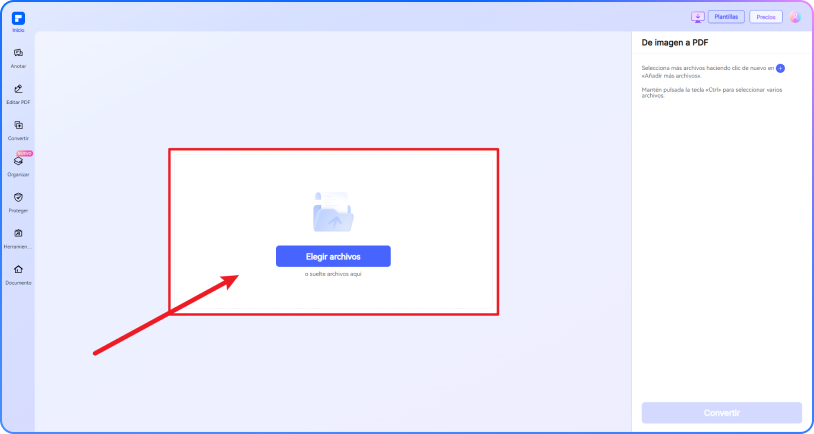
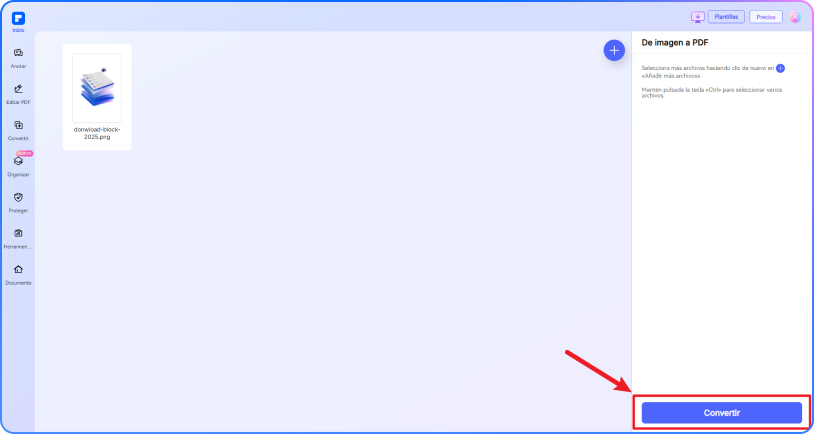
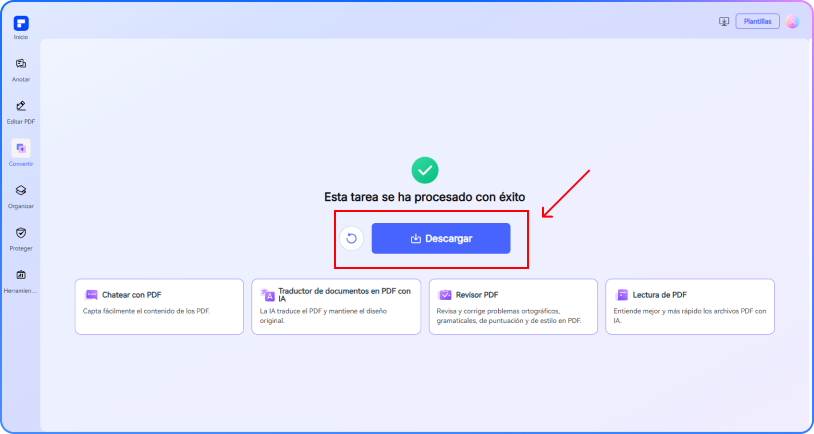
Convertidor rápido, sencillo y gratuito
Convierte tus imágenes PNG en archivos PDF listos para compartir en cuestión de segundos. Solo tienes que arrastrar y soltar tus archivos, sin instalar programas ni tener experiencia técnica.
Compatible con varios formatos de imagen
Además de PNG, también puedes convertir otros formatos de imagen a PDF, como JPG, BMP, GIF o TIFF. Una forma práctica de guardar, organizar y compartir tus imágenes como documentos PDF.
Convierte varias imágenes en un solo PDF
Sube varios archivos PNG, ordénalos como quieras y combínalos en un único PDF. Ideal para capturas, documentos escaneados, catálogos, portafolios o imágenes que necesitas enviar juntas.
PDF nítidos y listos para compartir
Obtén archivos PDF claros y bien presentados, manteniendo una buena calidad visual siempre que la imagen original tenga la resolución adecuada. Perfecto para guardar, enviar o imprimir.
Conversión segura y privada
Tus archivos permanecen privados durante la conversión. Se procesan de forma segura y se eliminan automáticamente al salir del sitio o finalizar la sesión.
Funciona en cualquier dispositivo
Al estar basado en la web, puedes convertir PNG a PDF desde el navegador en Windows, Mac, iPhone, iPad, Android o tabletas. Sin descargas, sin instalaciones y sin complicaciones.
 Solución alternativa con software para convertir Excel a PDF
| Función | Convertir PNG a PDF online | Convertir PNG a PDF sin conexión |
|---|---|---|
| Accesibilidad | Funciona en el navegador; no se necesita instalación | Requiere instalación (Windows/MacOS) |
| Soporte de dispositivos | PC, Mac, tabletas, teléfonos | PC, Mac |
| Uso sin conexión | Requiere internet | Funciona sin conexión |
| Conversión por lotes | Sí (varios PNG) | Sí (archivos ilimitados) |
| Opciones de diseño de página | Básico (tamaño, orientación) | Avanzado (márgenes, espaciado, control de diseño) |
| Capacidad de OCR | Sí | Sí (con OCR avanzado integrado) |
| Ideal para | Conversiones rápidas y sencillas | Procesamiento por lotes de gran volumen |
Preguntas frecuentes sobre convertir PNG a PDF online
-
¿Cómo convertir PNG a PDF online gratis?
Puedes convertir PNG a PDF online con PDFelement directamente desde el navegador, sin instalar programas. Solo tienes que subir tus imágenes PNG, ajustar el orden si es necesario y descargar el archivo PDF generado.
Es una opción práctica para convertir capturas de pantalla, imágenes escaneadas, gráficos o archivos PNG sueltos en un documento PDF listo para compartir.
-
¿Puedo convertir varias imágenes PNG en un solo PDF?
Sí. Puedes subir varios archivos PNG, ordenarlos mediante miniaturas y combinarlos en un único PDF. Esta función es útil para crear documentos, presentaciones visuales, portafolios, formularios escaneados o archivos listos para enviar.
- Sube todas las imágenes PNG que quieras convertir.
- Reordena las miniaturas según el orden de las páginas.
- Haz clic en Convertir y descarga tu PDF combinado.
-
¿El PDF convertido tendrá marca de agua?
Las conversiones básicas de PNG a PDF no añaden marca de agua. Puedes crear un PDF a partir de tus imágenes y descargarlo para guardarlo, enviarlo o imprimirlo.
Algunas funciones avanzadas o usos adicionales pueden requerir iniciar sesión o actualizar el plan.
-
¿Mis archivos PNG están seguros al convertirlos online?
Sí. Tus archivos se procesan de forma segura y permanecen privados durante la conversión. Una vez finalizado el proceso, puedes descargar el PDF y tus archivos se eliminan automáticamente al salir del sitio o finalizar la sesión.
Esto te permite convertir imágenes PNG a PDF online sin preocuparte por la privacidad de tus documentos.
-
¿Se pierde calidad al convertir PNG a PDF?
Normalmente, la calidad se mantiene si utilizas imágenes PNG con buena resolución. Para obtener mejores resultados, evita ampliar imágenes pequeñas y revisa las opciones de tamaño de página, orientación y compresión antes de descargar el PDF.
- Usa imágenes PNG de alta resolución si el PDF será impreso.
- Evita convertir y recomprimir el mismo archivo varias veces.
- Si necesitas un archivo más ligero, comprime el PDF después de convertirlo.
-
¿Cómo convertir PNG a PDF de 300 KB, 200 KB o menos?
Primero convierte tus imágenes PNG a PDF y, después, utiliza la herramienta de Comprimir PDF para reducir el tamaño del archivo. Puedes ajustar el nivel de compresión según prefieras priorizar una mejor calidad visual o un PDF más ligero.
- Convierte tus archivos PNG en un PDF.
- Abre la herramienta de compresión.
- Elige el nivel de compresión adecuado.
- Descarga el PDF con un tamaño más reducido.
-
¿Puedo convertir PNG a PDF en Windows, Mac, iPhone o Android?
Sí. Al ser una herramienta online, puedes convertir PNG a PDF desde el navegador en Windows, Mac, iPhone, iPad o Android. No necesitas instalar software adicional: basta con abrir la herramienta, subir tus imágenes y descargar el PDF convertido.
-
¿Qué formatos de imagen puedo convertir a PDF?
Además de PNG, muchas herramientas online también permiten convertir otros formatos de imagen a PDF, como JPG, JPEG, BMP, GIF o TIFF. Si trabajas con varios tipos de imágenes, puedes convertirlos en documentos PDF más fáciles de guardar, imprimir o compartir.
-
¿Tiene límites el convertidor PNG a PDF online?
El uso gratuito puede estar sujeto a ciertos límites, como el tamaño máximo del archivo, el número de conversiones disponibles o el acceso a funciones avanzadas. Para tareas básicas, puedes convertir PNG a PDF online de forma rápida y sencilla.
Si necesitas convertir archivos con frecuencia, procesar documentos más grandes o acceder a más herramientas PDF, puedes considerar actualizar a un plan superior.
Más guías sobre cómo convertir PNG a PDF

Crea archivos PDF a partir de imágenes PNG de forma rápida y sencilla. Convierte online desde el navegador o descarga PDFelement para trabajar sin conexión.
 Descargar PDFelement para Windows
Descargar PDFelement para Mac
Descargar PDFelement para iOS
Descargar PDFelement para Android
Descargar PDFelement para Windows
Descargar PDFelement para Mac
Descargar PDFelement para iOS
Descargar PDFelement para Android


