
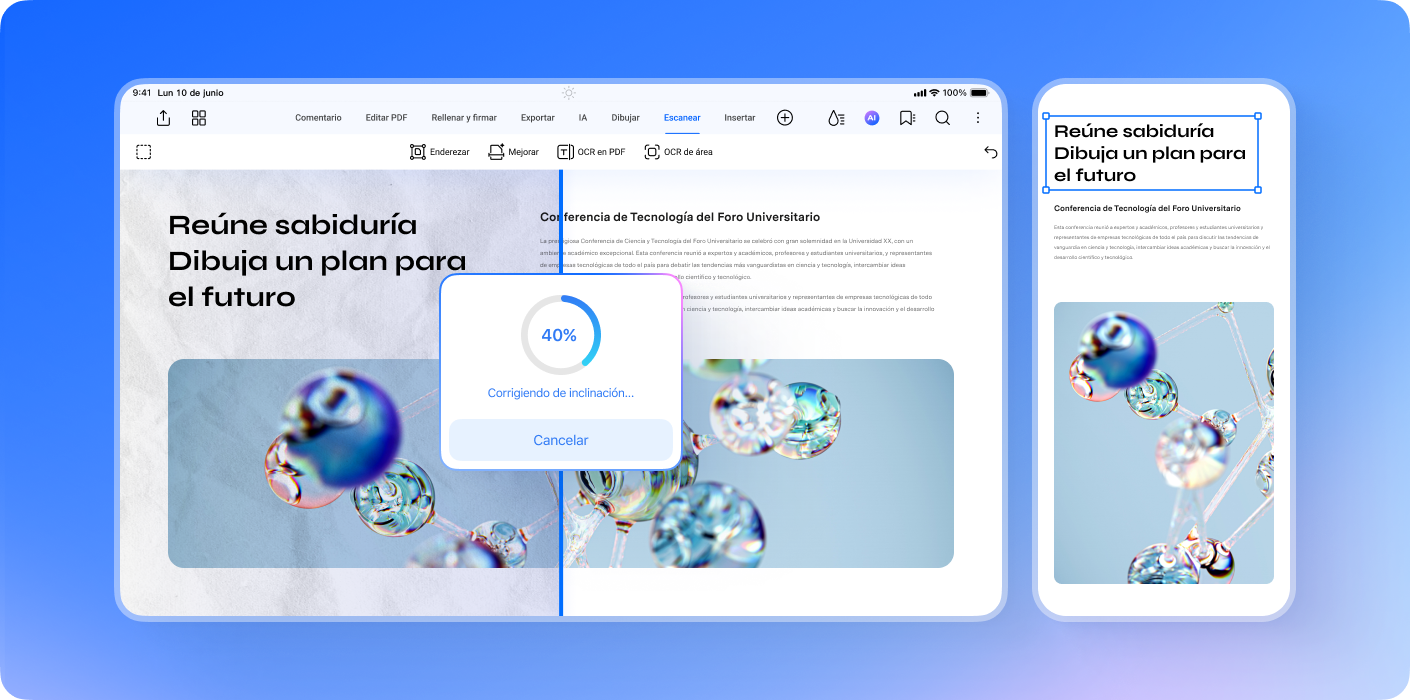

Imagina a un estudiante sentado en un abarrotado auditorio donde las ideas se mueven rápido y las palabras se desvanecen antes de que se tomen los apuntes. Una sola aplicación se abre y convierte la confusión en estructura, ya que cada concepto encuentra un lugar claro y permanente en la pantalla. Esta nueva generación de aplicaciones de toma de notas con IA ahora ayuda a capturar clases, resumir lecciones y organizar temas por categorías.
Esta guía explora las opciones para elegir la mejor aplicación de notas para estudiantes en Windows, la web y dispositivos móviles. Al final, podrás seleccionar la que mejor se adapte a tu estudio y convertir cada clase en conocimiento organizado para los exámenes.
En este artículo
- Mejores apps para tomar apuntes en 2025 (selección para estudiantes)
- Comparativa: mejores aplicaciones para tomar apuntes (estudiantes)
- Mejor app gratis para tomar apuntes: recomendaciones del editor
- Mejores apps para tomar notas en Windows (para estudiantes)
- Apps y webs para tomar apuntes online gratis
Mejores apps para tomar apuntes en 2025 (selección para estudiantes)
Ahora exploraremos las opciones más inteligentes de apps para tomar notas para estudiantes que definen los hábitos modernos de estudio. Cada app a continuación se adapta a un estilo de aprendizaje diferente y ayuda a los estudiantes a capturar clases, organizar notas y afinar la comprensión.
PDFelement para móvil - Audio con IA a puntes (Android | iOS)
Ideal para: Grabar, transcribir y organizar apuntes de clases, seminarios o entrevistas en el campus con Wi-Fi limitado.
Esta app permite a los usuarios grabar conversaciones, transcribir el contenido hablado en texto editable y generar resúmenes impulsados por IA en el mismo dispositivo. Stickers anotados, plantillas de página personalizables y un lienzo infinito gratuito empoderan diversos flujos de trabajo al tomar y estudiar notas.
- IA avanzada: puedes grabar conversaciones, transcribirlas y obtener resúmenes con IA.
- Mejor experiencia para estudiar: incluye stickers anotados, plantillas de página personalizables y un lienzo infinito gratuito.
- OCR para escaneos: permite buscar y editar documentos escaneados, además de añadir anotaciones y organizar el contenido.
- Organización y colaboración fácil: guarda tus notas con etiquetas y carpetas y compártelas al instante cuando lo necesites.
 100% Seguro | Sin software malicioso |
 Impulsado por IA
Cómo tomar notas con IA de PDFelement para móvil
Sigue los pasos a continuación para ver cómo la mejor app de notas con IA para estudiantes graba y resume contenido.
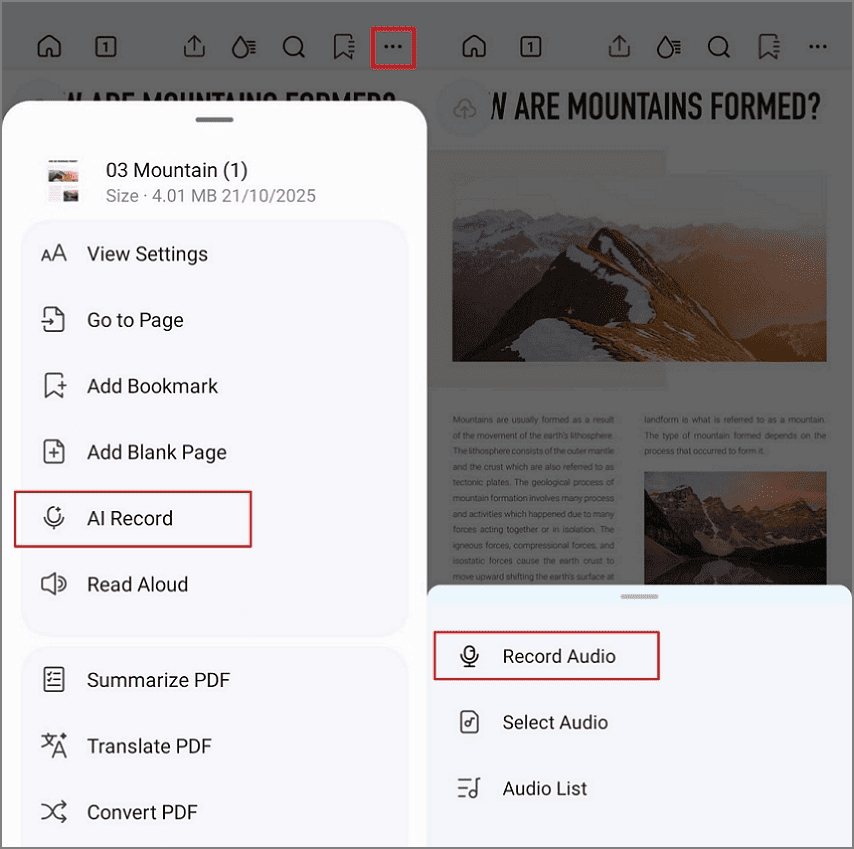
Paso 1.Abre el archivo PDF y elige Grabar con IA
Abre tu PDF en la app móvil y toca en “tres puntos” arriba. Pulsa la opción “Grabar con IA” y luego el botón “Grabar audio” para grabar tu voz.
Paso 2.Transcribe y resume con IA
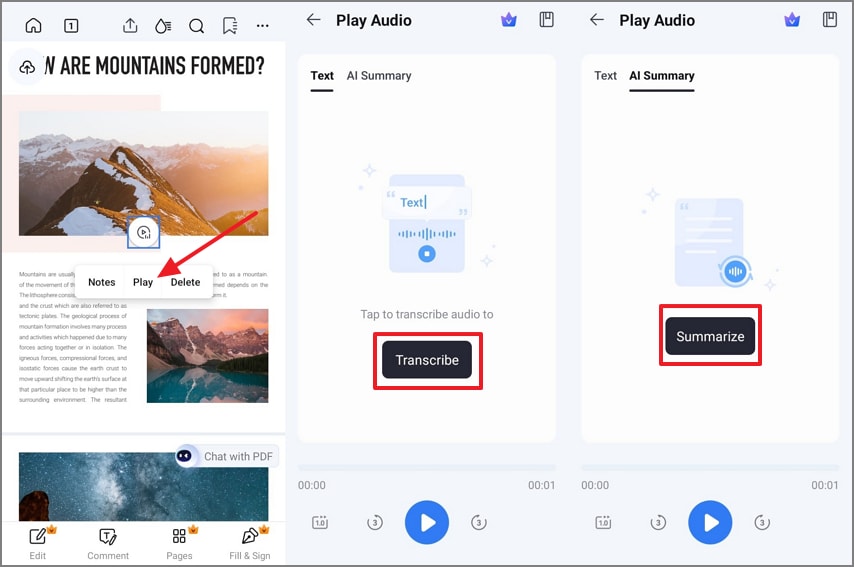
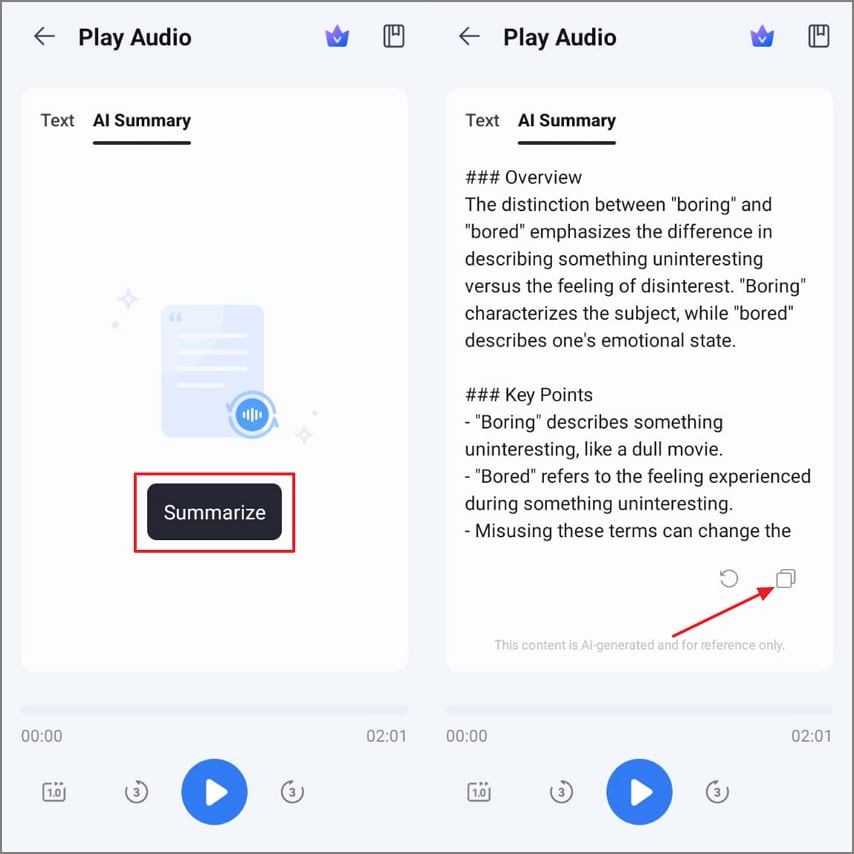
Después de grabar el audio, toca el botón “Reproducir” en el audio y luego la opción “Transcribir” para convertir la voz a texto. Ahora pulsa “Resumir” para que la IA resuma el audio grabado.
Paso 3.Copia el resumen y pégalo en el PDF
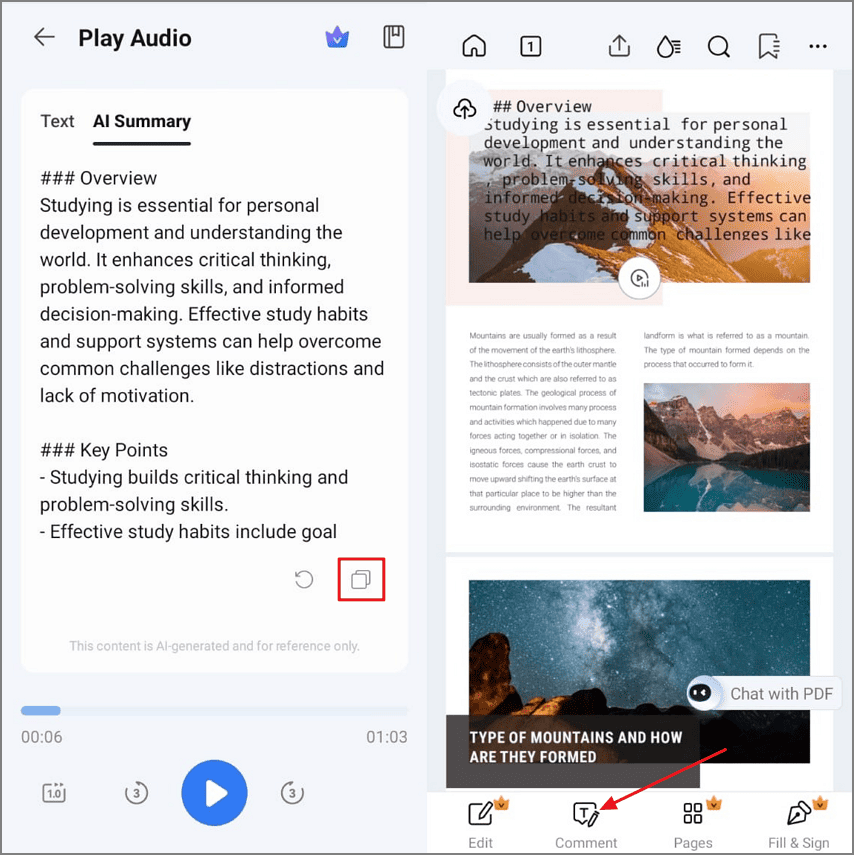
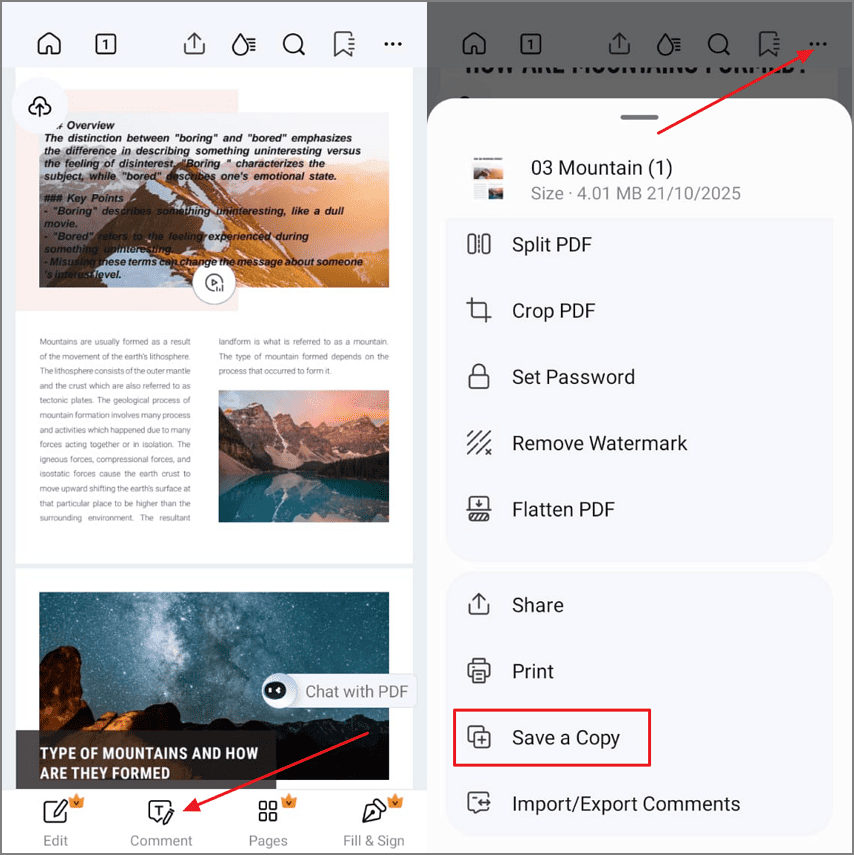
Después, pulsa el icono “Copiar” bajo el texto resumido para copiar el contenido. Abre de nuevo el PDF y elige la opción “Comentario” para pegar el resumen.
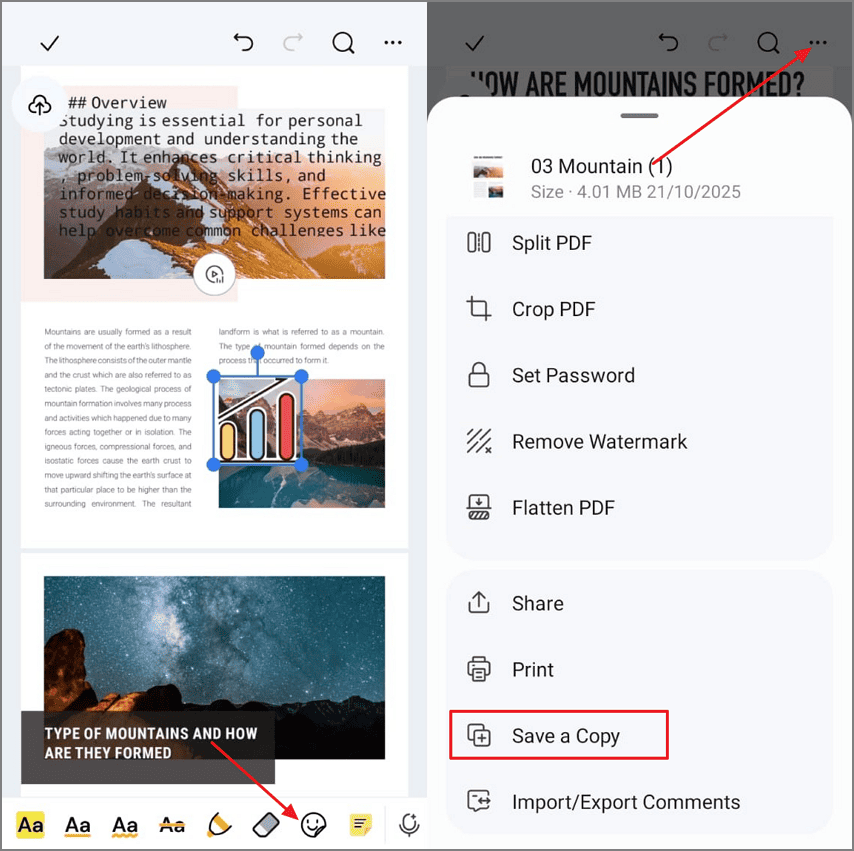
Paso 4.Añade stickers y guarda el PDF
En el último paso, añade stickers al PDF pulsando el icono “Sticker”. Pulsa la opción “tres puntos” y luego “Guardar una copia” para guardar el PDF.
Otter.ai — Transcripción y notas con IA
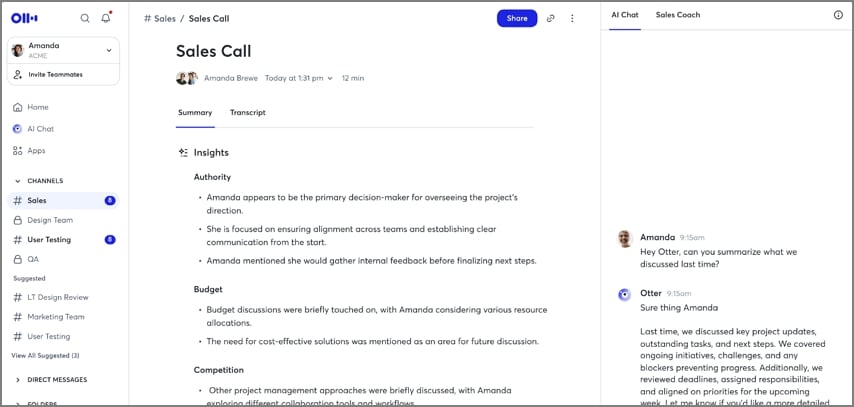
Ideal para: Aquellos que buscan grabar audio y transcribir en vivo en español, inglés o francés.
Características clave
- Genera transcripciones en vivo, resúmenes automáticos y puntos clave de acción para reuniones automáticamente.
- Integra transcripciones y notas con Zoom, Teams y Google Meet para una colaboración fácil en equipo.
- Extrae y comparte ideas clave de conversaciones o archivos subidos usando herramientas de IA.

GoodNotes 6 — Apuntes a mano y PDFs (iPad/iOS)
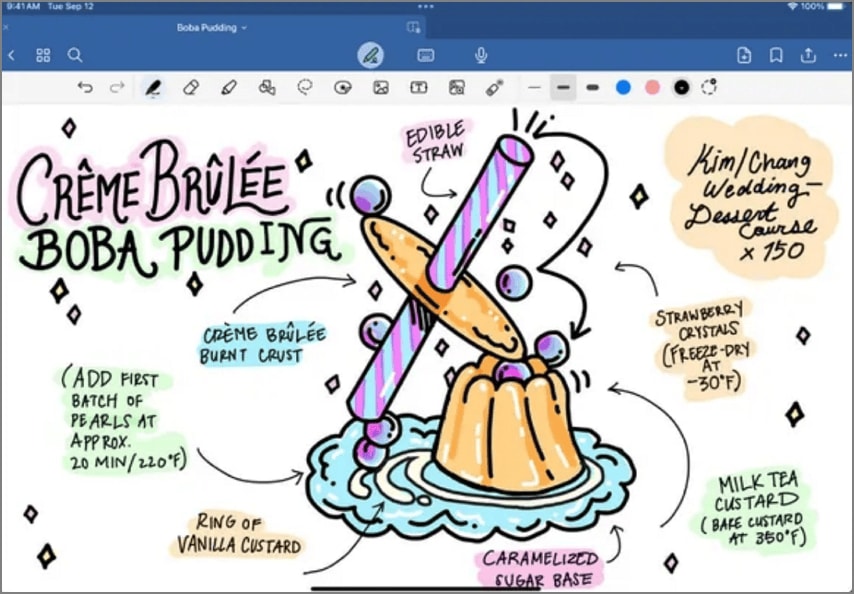
Ideal para: Quienes toman apuntes a mano y buscan funciones avanzadas de matemáticas, pizarras interactivas y herramientas inteligentes con IA para estudiar.
Características clave
- Convierte notas manuscritas a texto mediante el reconocimiento con IA en varios idiomas principales.
- Haz preguntas a GoodNotes sobre tus propias notas y documentos escritos.
- Math Assist resuelve ecuaciones a mano y sugiere pasos para trigonometría o cálculo.
Notability — Apuntes a mano y grabación
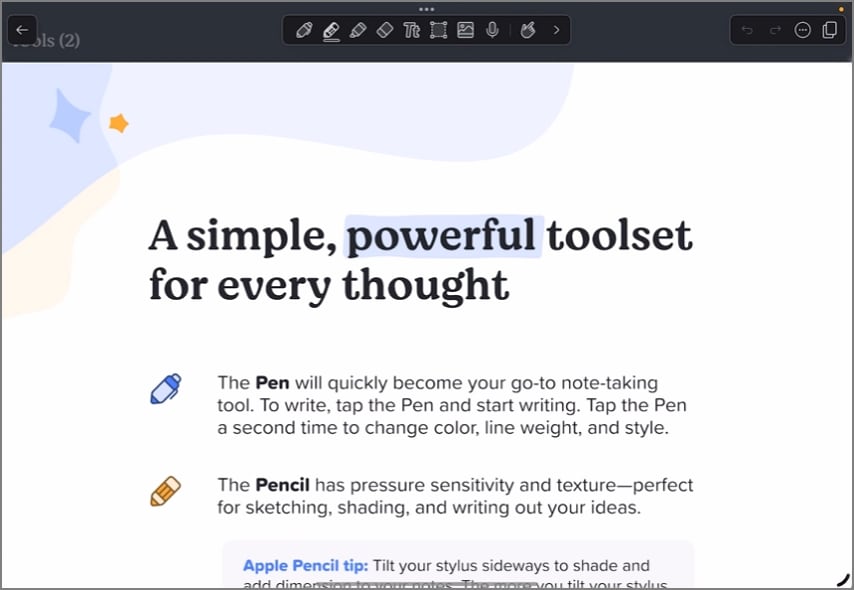
Ideal para: Estudiantes que buscan notas escritas a mano, audio e IA integrados para estudiar todo en el mismo lugar.
Características clave
- Sincroniza grabaciones de audio de clases directamente con notas escritas para una revisión completa y sin fisuras.
- Resúmenes generados con IA, cuestionarios personalizados y tarjetas de estudio potencian el aprendizaje.
- Importa y anota PDFs, presentaciones o libros de texto y busca dentro de apuntes escritos a mano o documentos escaneados.
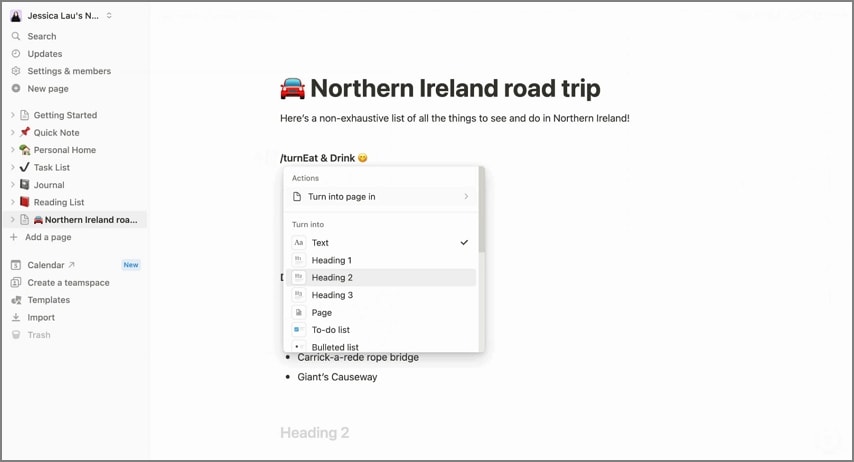
Notion — Organización y bases de conocimiento
Ideal para: Ideal para quienes desean un espacio de trabajo todo en uno que combine notas, tareas y flujos de trabajo potenciados por IA.
Características clave
- Automatiza tareas repetitivas para resumir, asignar y organizar apuntes de reuniones y tareas de proyectos.
- Crea bases de datos flexibles con tablas, calendarios y tableros Kanban para gestionar tareas de estudio.
- Colabora en tiempo real compartiendo documentos, etiquetando miembros del equipo y añadiendo comentarios.
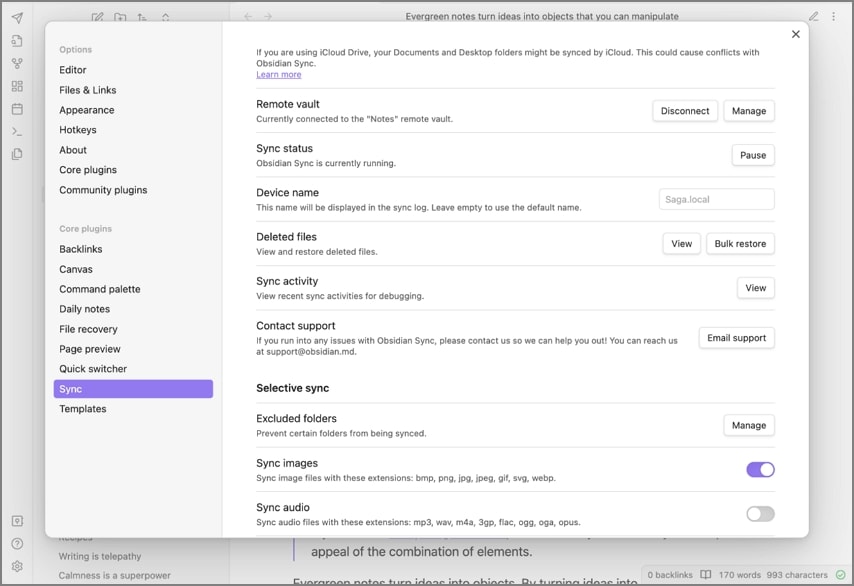
Obsidian — Notas enlazadas y estudio profundo
Ideal para:Esta herramienta es ideal para conectar y organizar ideas en una base de conocimiento personal o un wiki académico.
Características clave
- Vincula notas para construir un grafo de conocimiento que mapea visualmente ideas y conceptos relacionados.
- Personaliza todo tu espacio de trabajo instalando temas y docenas de plugins especializados.
- Publica notas como wiki o jardín digital para compartir tu conocimiento estructurado en línea.
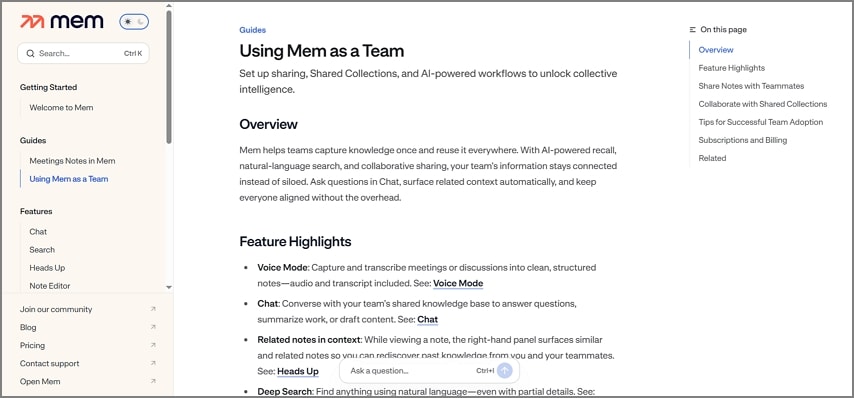
Mem.ai — Notas rápidas asistidas por IA
Ideal para:Funciona mejor para organizar grandes volúmenes de notas, conectar ideas y recuperar contexto.
Características clave
- Organiza notas en colecciones utilizando clasificación por IA según tema y proyecto.
- Recupera notas relacionadas al instante con coincidencia contextual de IA para descubrimiento sin esfuerzo.
- Responde preguntas sobre notas guardadas usando Mem Chat y recibe sugerencias de contenido nuevo.
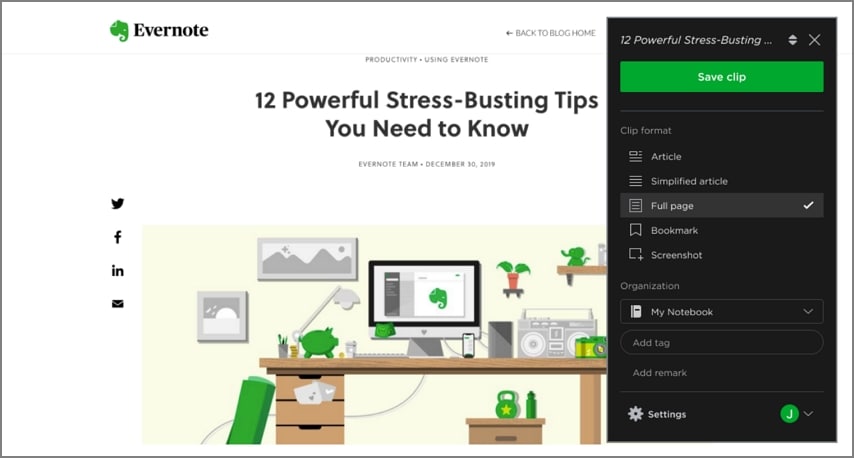
Evernote — Notas y recortes web
Ideal para:Ideal para gestionar notas, tareas y agendas en un solo espacio de trabajo.
Características clave
- Organiza cuadernos y espacios para categorizar ideas, proyectos e información claramente.
- Busca y muestra notas específicas rápidamente con recuperación por IA en todos tus dispositivos.
- Recorta, escanea y graba información desde cualquier lugar con el Web Clipper de Evernote y las herramientas de contenido.
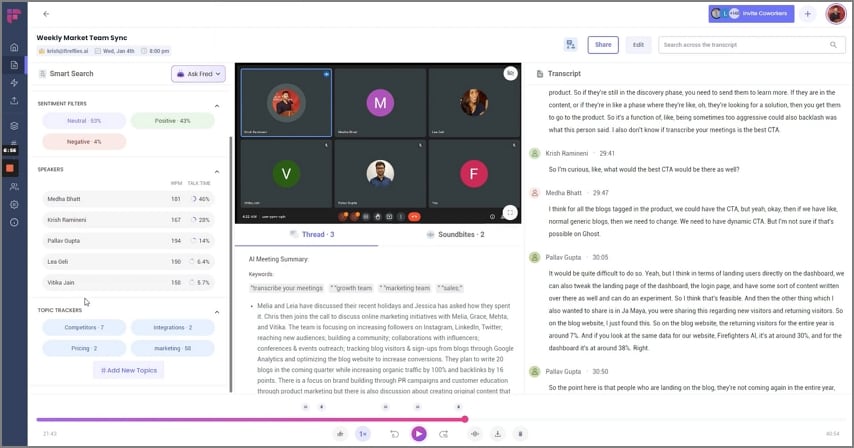
Fireflies.ai — Notas para reuniones y clases online
Ideal para:Para realizar tareas como transcribir reuniones, analizar conversaciones y generar notas compartibles.
Características clave
- Graba reuniones y clases, transcribe contenido hablado y genera elementos de acción estructurados a partir de conversaciones.
- Resume reuniones largas con IA para extraer puntos clave y seguimientos para revisiones rápidas.
- Integra grabaciones y transcripciones con herramientas de flujo de trabajo y CRM para seguimiento.
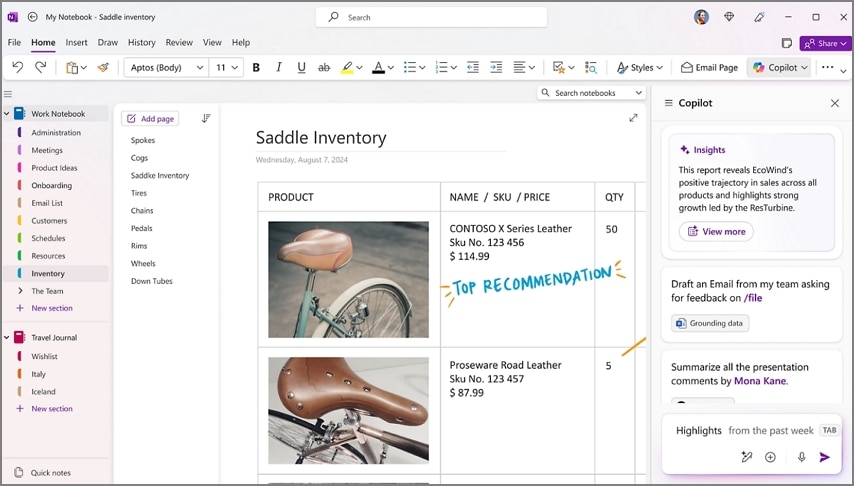
Microsoft OneNote — La opción clásica en Windows
Ideal para:Centraliza notas de clase, tareas y trabajo colaborativo en un solo espacio de trabajo.
Características clave
- Organiza materiales de clase, tareas y notas personales en cuadernos y secciones con códigos de color.
- Permite a los usuarios colaborar compartiendo cuadernos, editando en tiempo real e interactuando con compañeros.
- Anota directamente sobre las notas usando tinta, lápiz o pantalla táctil para aportes creativos.
Comparativa: mejores aplicaciones para tomar apuntes (estudiantes)
Ahora, compararemos todas las opciones discutidas para encontrar la mejor aplicación de notas con IA para estudiantes y ayudarte a decidir cuál funciona mejor para ti.
| Herramientas | Funciona sin conexión | Resumen con IA | Grabación de audio → STT | App para Windows | Versión gratuita | Exportaciones (PDF/Doc/MD) | Ideal para |
| PDFelement para móvil | Sí | Sí | Sí | Sí | Sí | Edición de PDF, anotación | |
| Otter.ai | No | Sí | Sí | Solo navegador | Sí | PDF, TXT | Reuniones, clases, entrevistas |
| GoodNotes 6 | Sí | Parcial | No | No | Limitada | PDF, Imagen | Escritura a mano, notas creativas |
| Notability | Sí | No | Sí | No | Limitada | PDF, Imagen | Clases, escritura a mano |
| Notion | No | Sí (Beta) | Sí | Sí | Sí | PDF, Markdown | Colaboración en equipo, investigación |
| Obsidian | Sí | Mediante plugin | Mediante plugin | Sí | Sí | MD, PDF | Escritores, investigadores |
| Mem.ai | Sí | Sí | Sí | Sí | Limitada (sin PDF/MD) | Diario, captura rápida | |
| Evernote | Parcial | No | Sí | Sí | Sí | PDF, Docx | Notas extensas, archivos |
| Fireflies.ai | No | Sí | Sí | Solo web | Sí | PDF, Docx | Transcripción de reuniones |
| Microsoft OneNote | Sí | Vista previa | Sí | Sí | Sí | PDF, Docx | Estudiantes, profesionales |
100% Seguro | Sin software malicioso | Impulsado por IA
Mejor app gratis para tomar apuntes: recomendaciones del editor
Para estudiantes con presupuesto limitado, varias aplicaciones de notas ofrecen planes gratuitos, aunque algunas vienen con concesiones. Veamos algunas opciones para la mejor aplicación de notas gratuitas para estudiantes, incluyendo restricciones de almacenamiento, minutos de grabación limitados y limitaciones de exportación.
| Nombre de la aplicación | Minutos | Almacenamiento (Plan Gratuito) | Exportar |
| PDFelement para móvil | Ilimitado | 1 GB de almacenamiento en la nube | PDF y varios otros formatos |
| Notion | Ilimitado | Carga de archivos de 5 MB | PDF, Markdown |
| Obsidian | Ilimitado | Solo en dispositivo local (sin sincronización gratuita) | Markdown, PDF (mediante complementos) |
| Evernote Básico | Ilimitado | 50 notas, 1 libreta, 60 MB/mes | PDF, Docx, HTML (con límites) |
Cómo crear un flujo de estudio gratuito con PDFelement para móvil
Ahora, revisa los pasos a continuación para ver cómo puedes transcribir, resumir y formatear tus clases localmente, sin depender de la nube:
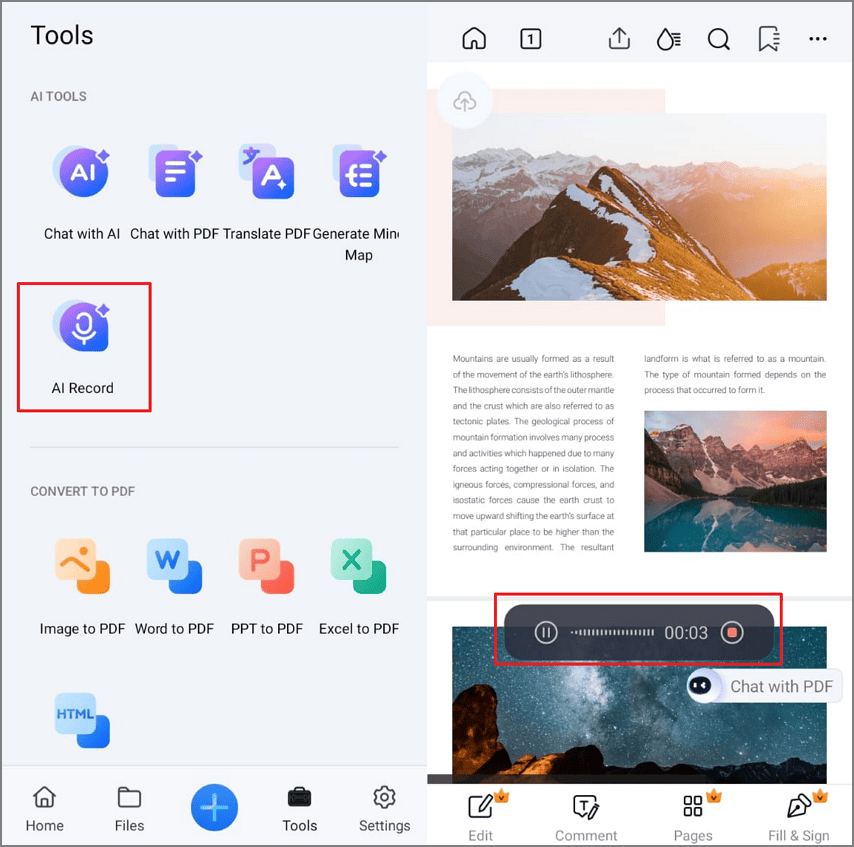
Paso 1.Accede a la función de grabación IA y abre el archivo PDF
Primero, toca la pestaña "Herramienta" en la parte inferior y selecciona la opción "Grabación IA". Se te pedirá abrir tu archivo PDF. Abre el PDF en tu aplicación móvil y comienza a grabar tu clase.
Paso 2.Ejecuta conversión de voz a texto
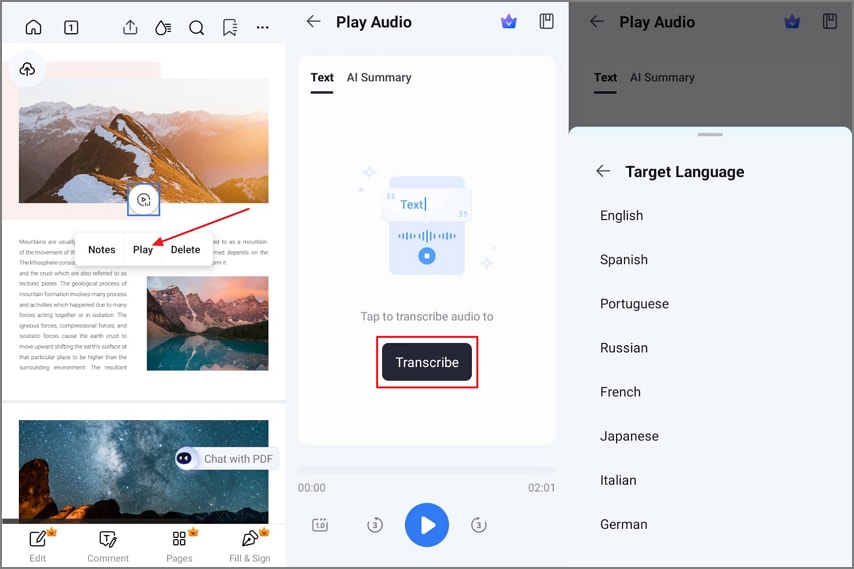
Una vez grabada la clase, toca el botón "Reproducir" y selecciona la opción "Transcribir". Escoge un idioma específico y la app convertirá tu clase en texto.
Paso 3.Resumir el contenido
Luego, selecciona la opción "Resumen IA" y pulsa "Resumir" para iniciar el proceso de resumen. Cuando se complete, pulsa el ícono de "Copiar" para copiar el contenido resumido.
Paso 4.Coloca el resumen en el PDF y guarda el archivo
Por último, abre el archivo PDF nuevamente y selecciona la opción "Comentario" para pegar el contenido copiado en el PDF. Toca en los "Tres puntos" y selecciona "Guardar una copia" para exportar el archivo PDF.
Mejores apps para tomar notas en Windows (para estudiantes)
Al buscar la mejor aplicación para tomar notas para estudiantes que usan Windows, es importante elegir una que ayude a organizar y gestionar los materiales de estudio.
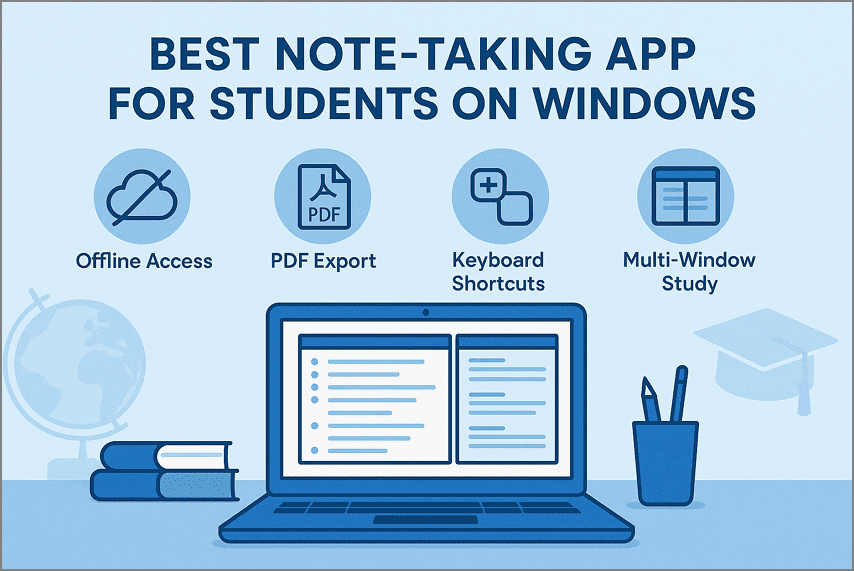
Disponibilidad sin conexión: Muchos estudiantes estudian en lugares sin conexión a internet estable. Una app que funcione sin conexión asegura que tus notas, destacados y resúmenes estén siempre accesibles.
Exportar a PDF: Esta función te permite convertir fácilmente notas de clase o resúmenes en PDFs para compartir o imprimir para repaso o entrega.
Atajos de teclado: Comandos rápidos para formatear, resaltar o cambiar de libreta te ayudan a trabajar más rápido y mantenerte concentrado durante clases o sesiones de estudio.
Estudio en varias ventanas: Poder abrir varias ventanas o vistas de pantalla dividida permite comparar notas, materiales de referencia y tareas lado a lado.
Opciones recomendadas en Windows
Si prefieres estudiar y organizar notas directamente en tu portátil, exploremos algunas aplicaciones para Windows que combinan rendimiento y organización flexible de notas.
- Zoho Notebook: Disponible gratis para Windows, funciona sin conexión, soporta varios tipos de notas, y ofrece experiencia sin anuncios.
- Joplin: App de escritorio de código abierto para Windows que soporta Markdown y almacenamiento local. Ideal para estudiantes que prefieren herramientas abiertas y valoran la privacidad.
- Zettlr: App de escritorio gratuita para Windows (también macOS y Linux), basada en Markdown y diseñada para flujos de estudio profundo que involucran vincular ideas u organizar investigaciones.
- Wondershare PDFelement: Una vez que tus notas estén listas, PDFelement te ayuda a formatearlas y finalizarlas profesionalmente.
Extra: convertir y organizar apuntes en PDF con PDFelement
Paso 1.Abre el archivo PDF y elimina datos personales
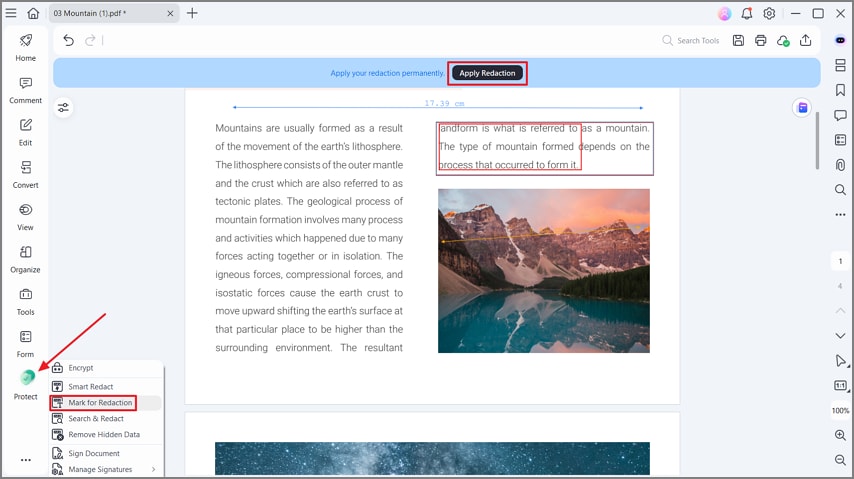
Primero, abre tu archivo PDF y selecciona la opción "Proteger" en la barra lateral izquierda. Luego, haz clic en "Marcar para Redacción", selecciona el texto y pulsa "Aplicar Redacción" para ocultar datos personales.
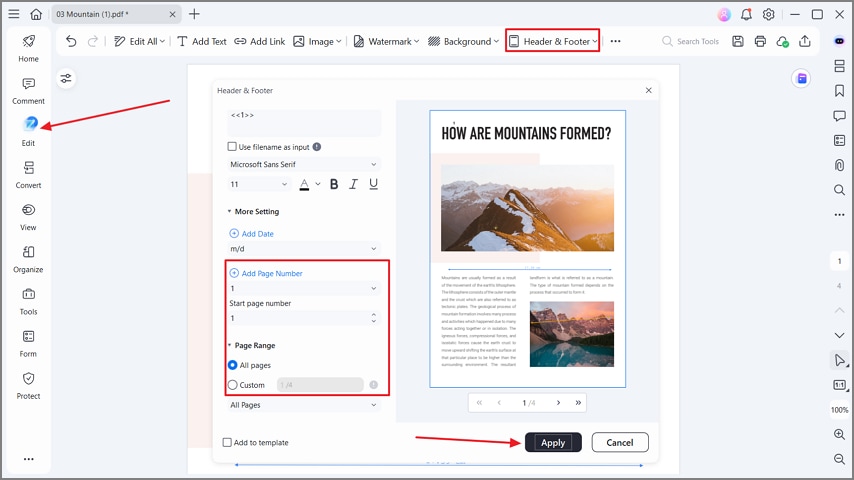
Paso 2.Añadir números de página al PDF
Pulsa el botón "Editar" y selecciona "Encabezado y pie de página". Después, haz clic en "Añadir número de página" y elige "Todas las páginas" para agregar la numeración. Al finalizar, pulsa "Aplicar" para guardar los cambios.
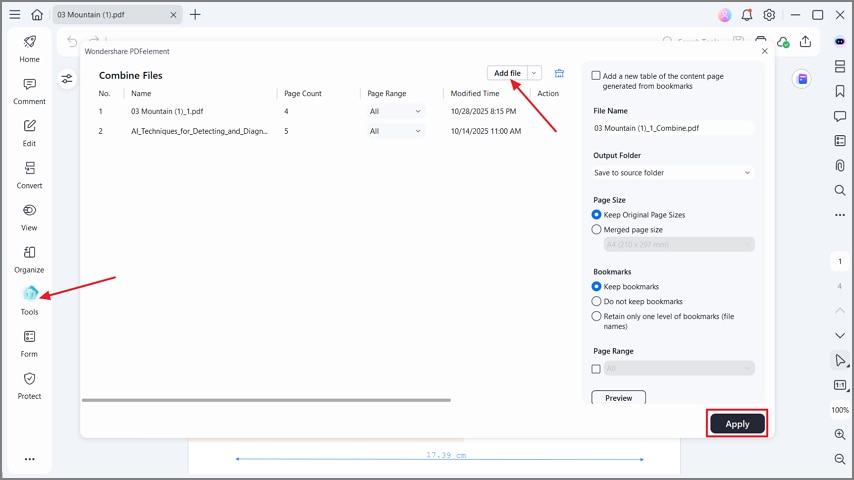
Paso 3.Combina lecturas en lote en un paquete de repaso
Por último, pulsa el botón "Herramienta" y presiona "Añadir archivos" en la ventana emergente para añadir otras lecturas. Haz clic en "Aplicar" para combinar las lecturas en un paquete de repaso.
100% Seguro | Sin software malicioso | Impulsado por IA
Apps y webs para tomar apuntes online gratis
Si instalar aplicaciones no es una opción, varios sitios web para tomar notas gratis hacen fácil capturar y organizar notas directamente en el navegador. Descubre plataformas que funcionan mejor para estudiantes sin instalaciones complejas.
| Nombre del sitio | Almacenamiento | Exportar | Colaboración |
| PDFelement Online | 1 GB de almacenamiento en la nube (plan gratuito) | PDF y varios otros formatos | Sí (firma electrónica, plantillas, comentarios) |
| Notion Web | Bloques ilimitados, 5 MB/archivo | PDF, Markdown, HTML | Sí (en tiempo real) |
| Zoho Notebook Web | Notas ilimitadas, 100 MB/archivo | PDF, Texto | Sí (compartir, espacios de trabajo) |
| Simplenote Web | Notas ilimitadas | TXT, ZIP | Sí (compartir notas) |
Editar, compartir y exportar apuntes con PDFelement Online
Para retoques rápidos, PDFelement Online permite a los estudiantes abrir notas PDF exportadas directamente en el navegador. Los estudiantes pueden hacer pequeñas ediciones, resaltar puntos clave y compartir o descargar notas actualizadas en segundos, sin necesidad de instalar. Sigue los pasos a continuación para editar, finalizar y compartir tus notas:
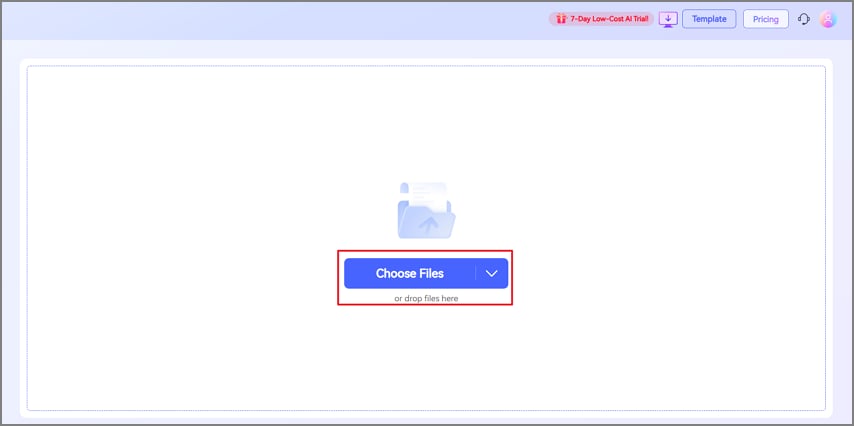
Paso 1.Abre archivo PDF exportado
Primero, haz clic en el botón "Elegir archivo" en la interfaz principal para subir el PDF.
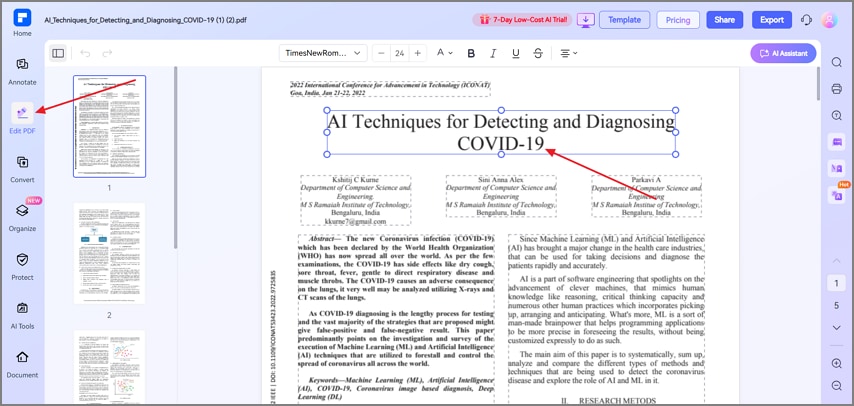
Paso 2.Edita texto en PDF
Luego, pulsa "Editar PDF" en el panel izquierdo y selecciona cualquier texto para empezar a editarlo.
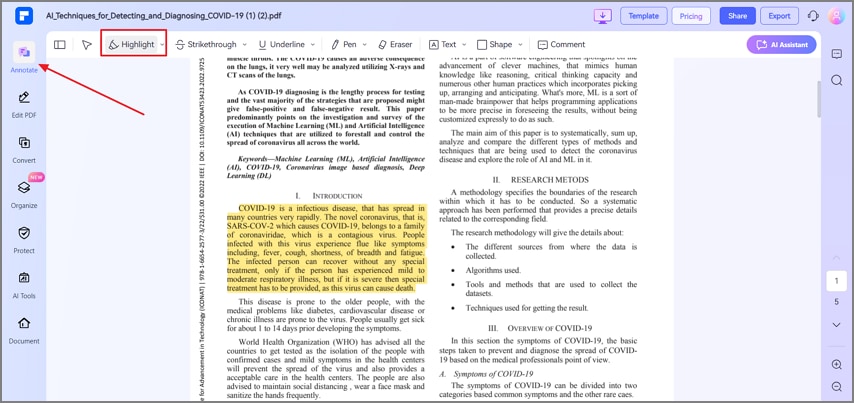
Paso 3.Resalta puntos importantes
Ahora, presiona la opción "Anotar" y haz clic en la pestaña "Resaltar". Selecciona el texto que deseas resaltar.
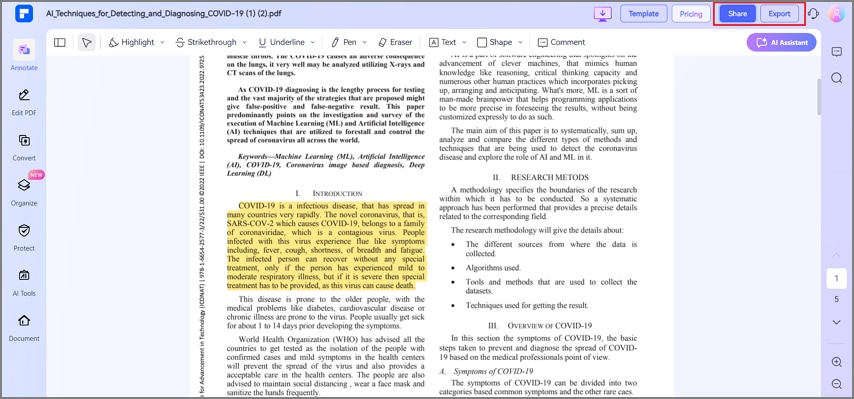
Paso 4.Comparte o exporta archivo PDF
Pulsa la opción "Compartir" para enviar el PDF directamente por correo electrónico o presiona "Exportar" para descargar la versión actualizada del PDF.
Conclusión
En conclusión, la mejor aplicación para tomar notas para estudiantes depende de tu estilo de estudio. Elige una herramienta en el dispositivo como PDFelement para móvil para cursos con muchas clases magistrales, para proteger la privacidad y usar resúmenes de IA para repasos rápidos.
Para mayor flexibilidad, usa una opción en el navegador y un programa de escritorio como PDFelement para organizar, anotar y exportar PDFs limpios.

 Prueba online