

En el mundo acelerado de hoy, es difícil retener la información recibida en reuniones o conferencias. Los asistentes de notas basados en IA ayudan con sus rápidas capacidades de transcripción para transformar la reunión o conferencia en notas legibles. Entre las muchas herramientas utilizadas para la transcripción y gestión de notas, Evernote destaca como una opción prominente.
Para contrarrestar todas las limitaciones, este artículo destaca la herramienta de transcripción de Evernote y alternativas similares.
En este artículo
- Cómo transcribir y guardar notas en Evernote (métodos prácticos)
- Transcripción en Evernote: qué puede hacer y qué no (audio a texto)
- Alternativa en el dispositivo para apoyar el flujo con Evernote
- Cómo usar el dictado por voz con Evernote (escritorio y móvil)
- Herramientas online para transcribir audio y enviarlo a Evernote
- De audio/multimedia a texto en Evernote: notas, adjuntos y organización
- Organización de proyectos en Evernote con apoyo de PDFelement (PDF y anotaciones)
- Transcripción gratis vs de pago: qué opción conviene según tu caso
- Precisión y privacidad: buenas prácticas para transcribir con seguridad
- Solución de problemas en Evernote: precisión, archivos grandes y vista previa (PDF/TXT)
- Alternativas a la transcripción de Evernote (opciones online y en el dispositivo)
- Conclusión
Cómo transcribir y guardar notas en Evernote (métodos prácticos)
Los usuarios que buscan una sola plataforma que les permita transcribir y organizar notas pueden considerar Evernote. Sirve como una herramienta poderosa para capturar, organizar y sincronizar notas en varios formatos de texto, audio e imagen entre dispositivos.
Sin embargo, sus funciones de transcripción varían según el plan del usuario, la versión de la app y la disponibilidad regional. Los siguientes pasos explican cómo grabar audio y tomar notas de tu reunión de audio usando Evernote:
Paso 1
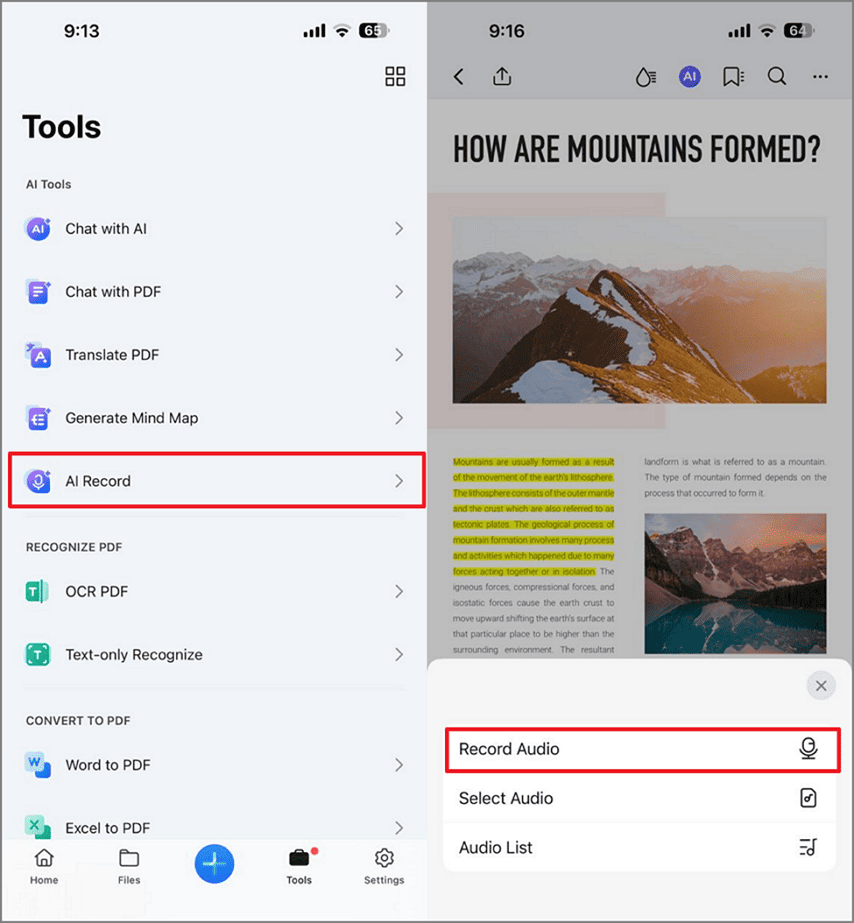
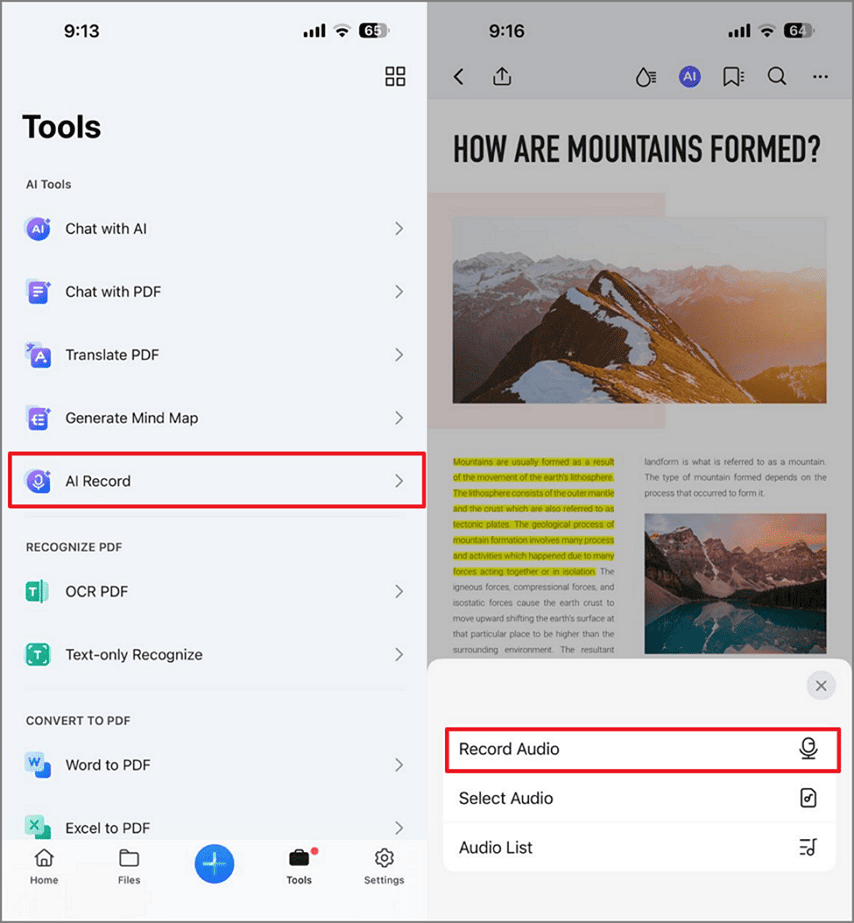
Para comenzar, descarga la app PDFelement en tu teléfono y accede a la interfaz principal. Selecciona el botón “AI Record” del panel de herramientas e importa el PDF deseado desde tu dispositivo para la integración.
Una vez que el documento se ha cargado, selecciona la opción “Grabar audio” para comenzar a grabar tu voz. Una vez que se capture el audio, toca en cualquier parte de la pantalla para agregar el botón de reproducción del audio.
Paso 2
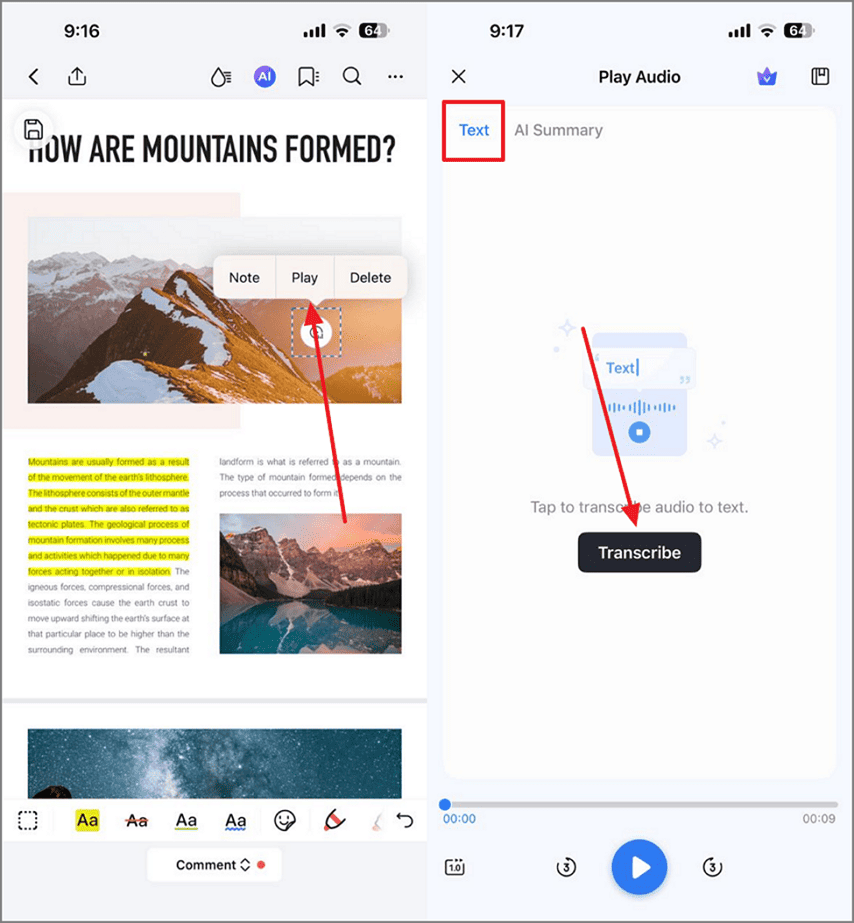
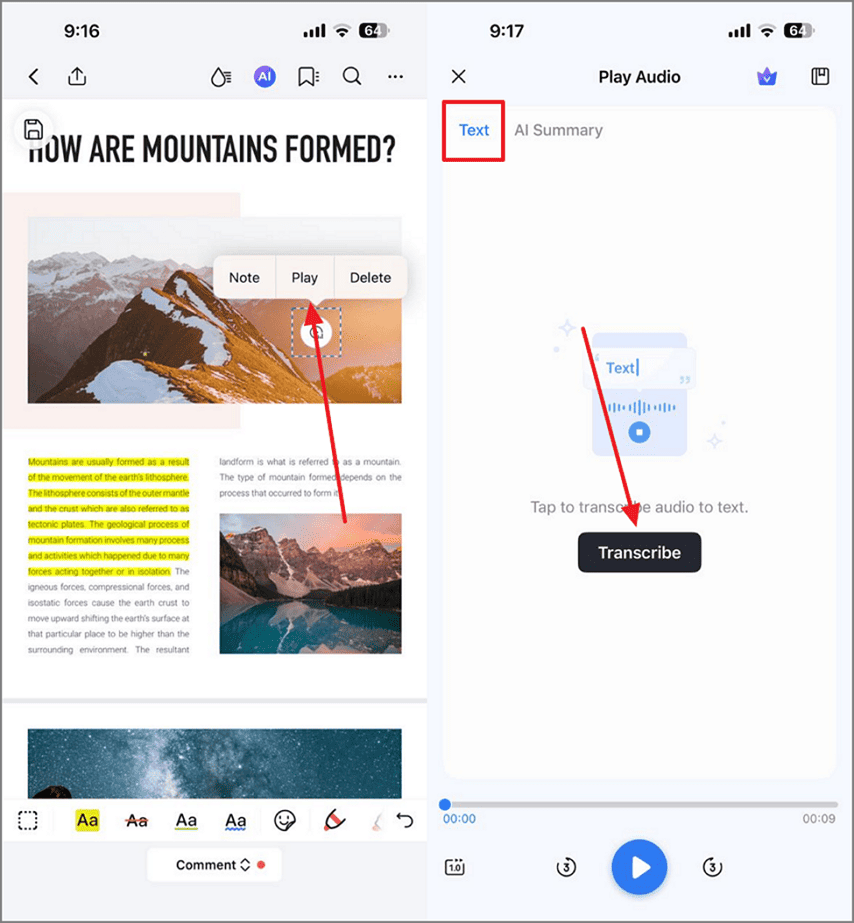
Cuando el botón de reproducción de audio esté disponible, selecciona la opción “Reproducir” del menú emergente que aparece automáticamente.
Aquí, entra al panel de “Texto” para “Transcribir” el audio.
Paso 3
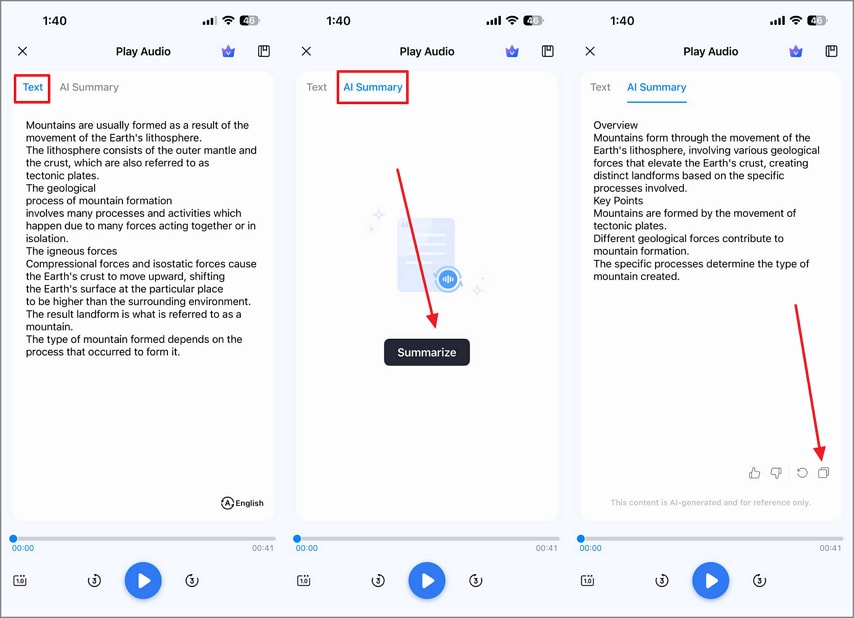
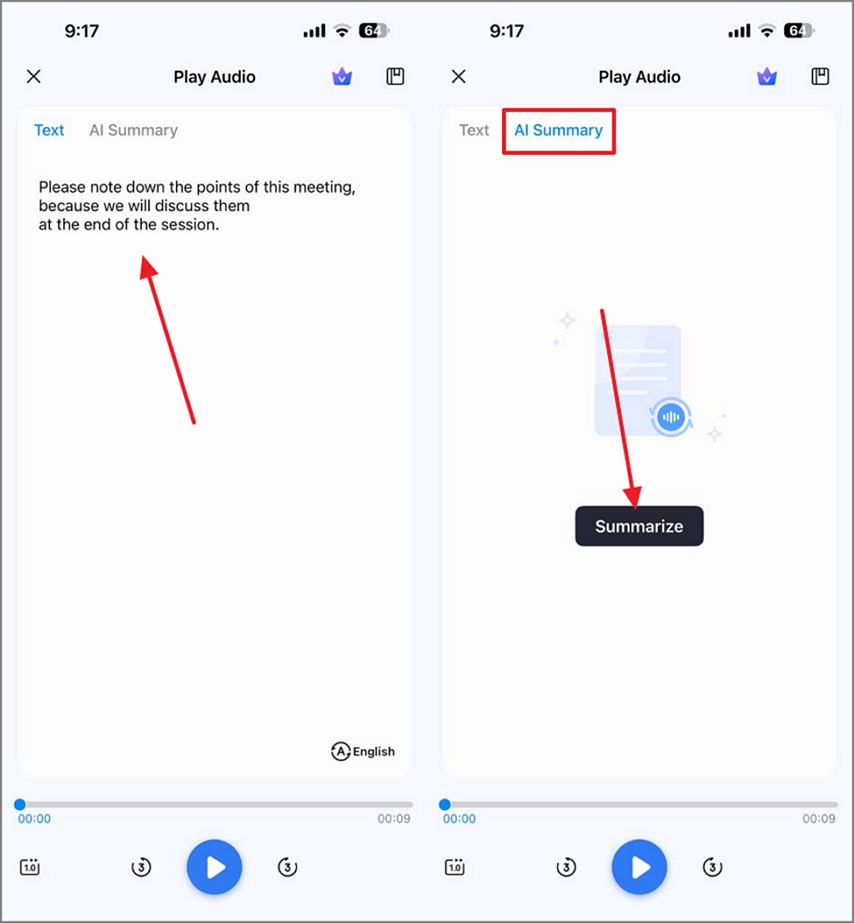
Cambia al panel de “Resumen AI” y pulsa el botón “Resumir” para ver los resultados en la siguiente interfaz.
Una vez generado, selecciona el botón “Copiar” en la esquina inferior derecha de la interfaz.
Paso 4
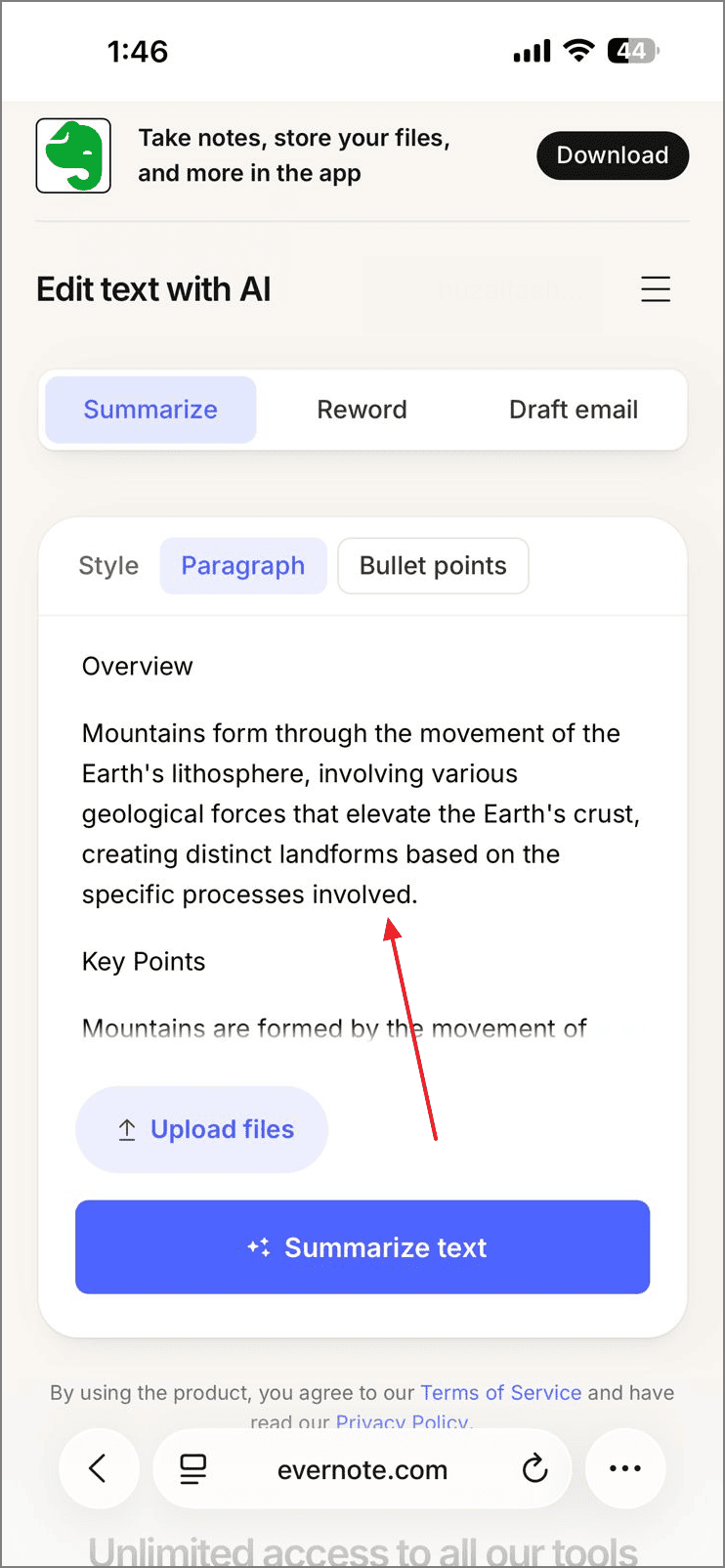
Accede a Evernote en la web y pega el resumen generado por IA recientemente copiado en el bloc de notas.
 100% Seguro | Sin software malicioso |
 Impulsado por IA
Transcripción en Evernote: qué puede hacer y qué no (audio a texto)
Con tantas funciones para elegir, los usuarios pueden confundirse al usar la herramienta de transcripción de audio de Evernote. La siguiente sección amplía el concepto de esta herramienta y sus limitaciones:
- Significado de la transcripción en Evernote: Cuando los usuarios mencionan la transcripción en Evernote, generalmente se refieren al proceso de convertir el contenido hablado en texto editable dentro de Evernote. Esto puede involucrar herramientas de IA o funciones integradas que procesan el audio y devuelven notas en formato texto.
- Dictado por voz vs transcripción de archivos: El dictado por voz utiliza la entrada de voz integrada de tu dispositivo para convertir el habla en texto directamente en la app de grabación de audio a texto de Evernote. Por otro lado, la transcripción de archivos convierte grabaciones de audio o video guardadas en texto escrito después de subirlas o vincularlas.
- Restricciones comunes de los usuarios: Los usuarios suelen enfrentar limitaciones como baja precisión en ambientes ruidosos y límites de tiempo en grabaciones largas. También presentan preocupaciones de privacidad durante reuniones sensibles. Al convertir video en texto, la herramienta requiere extraer primero el audio o utilizar una herramienta que admita entrada de video.
Alternativa en el dispositivo para apoyar el flujo con Evernote
Las funciones de integración de PDF en Evernote requieren un PDF previamente preparado. Para crear un documento listo para integrar, necesitarás PDFelement para móvil. Esta plataforma permite grabar audio para hacer que el texto del archivo sea más accesible. Además de la capacidad de grabación, también permite a los usuarios transcribir las notas de audio en texto.
Una vez que se genera esta interpretación, los usuarios pueden resumirla y copiar los resultados como TXT. Consulta los siguientes pasos para aprender a crear un PDF con audio usando PDFelement para móvil e integrarlo en la plataforma de voz a texto de Evernote:
Paso 1Graba el audio en el documento PDF deseado
Para empezar, selecciona la pestaña “AI Record” del panel de herramientas y elige el PDF en el que necesitas integrar el audio.
Cuando se importe el documento, selecciona la pestaña “Grabar audio” desde el menú emergente y comienza a grabar.
Paso 2Transcribe la reunión grabada
Cuando hayas finalizado el audio, toca en cualquier parte de la pantalla para agregar el botón de reproducción de audio. Usando el menú emergente que aparece automáticamente, selecciona “Reproducir” y entra en la siguiente interfaz.
Aquí, selecciona la sección “Texto” en la parte superior y pulsa el botón “Transcribir” para ver los resultados de voz a texto.
Paso 3Resume la reunión con IA
Para obtener el resumen de la reunión, entra en la pestaña “Resumen AI” en la parte superior y selecciona el botón “Resumir” para obtener una síntesis del encuentro.
Paso 4Agrega el resumen copiado en la plantilla PDF
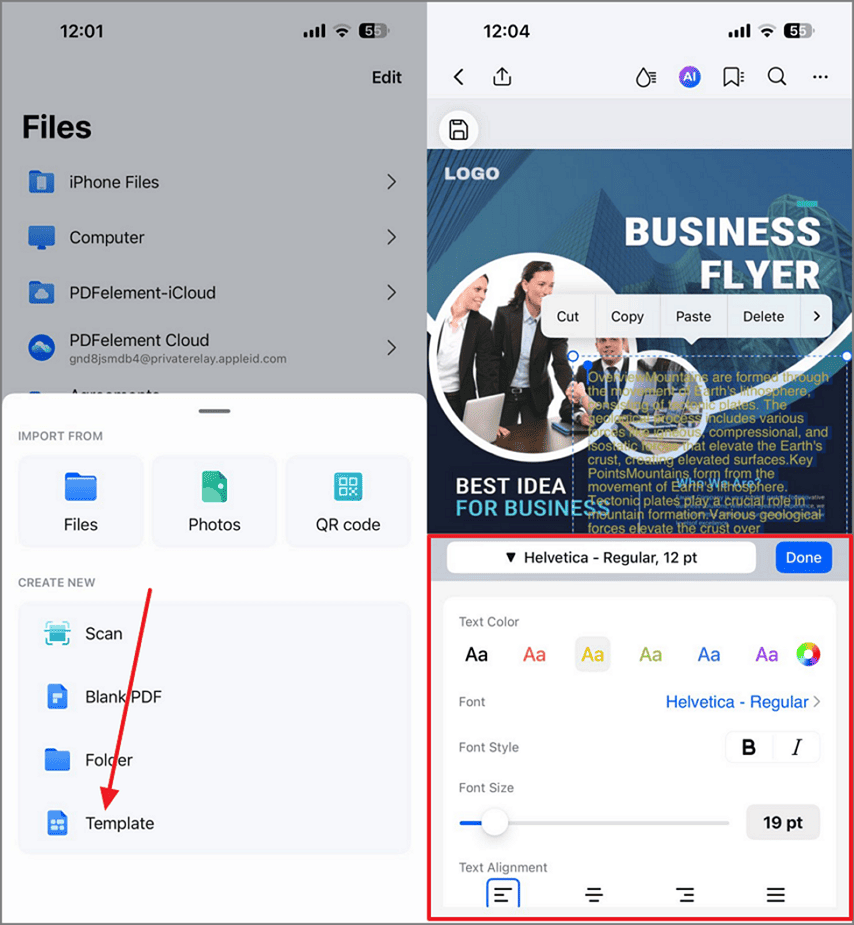
Una vez que hayas copiado el resumen generado por IA, dirígete a la interfaz principal de PDFelement para móvil y selecciona el botón “+” en la parte inferior. Toca la opción “Plantilla” y elige la plantilla que mejor se adapte a tus necesidades.
Luego, pega el resumen textual copiado anteriormente y edítalo usando la sección de edición en la parte inferior.
Paso 5Agrega una calcomanía para mayor interacción
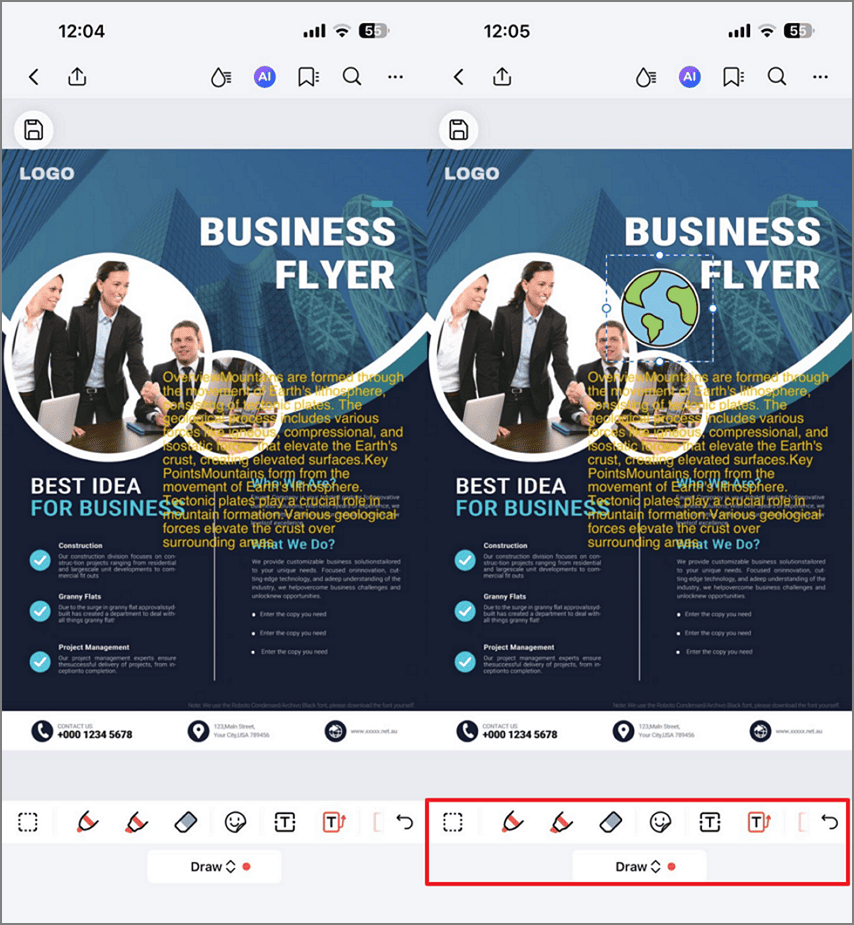
Para incorporar una calcomanía en el PDF, entra en el modo “Dibujar” desde el menú en la parte inferior.
Ahora, selecciona la pestaña “Sticker” y aplica el recurso deseado donde lo necesites en el documento.
Paso 6Comparte el PDF en la app de archivos
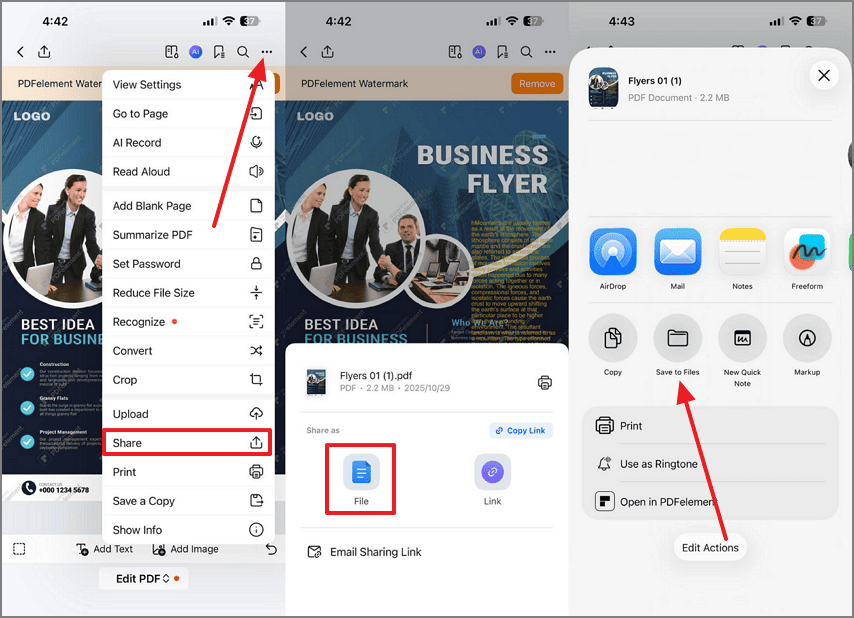
Cuando el archivo esté listo, accede al “Menú” en la esquina superior derecha para “Compartirlo”.
Usando el siguiente menú en la parte inferior, toca en “Archivos” y elige la opción “Guardar en archivos” desde la interfaz que sigue.
Paso 7Comparte el archivo PDF en Evernote
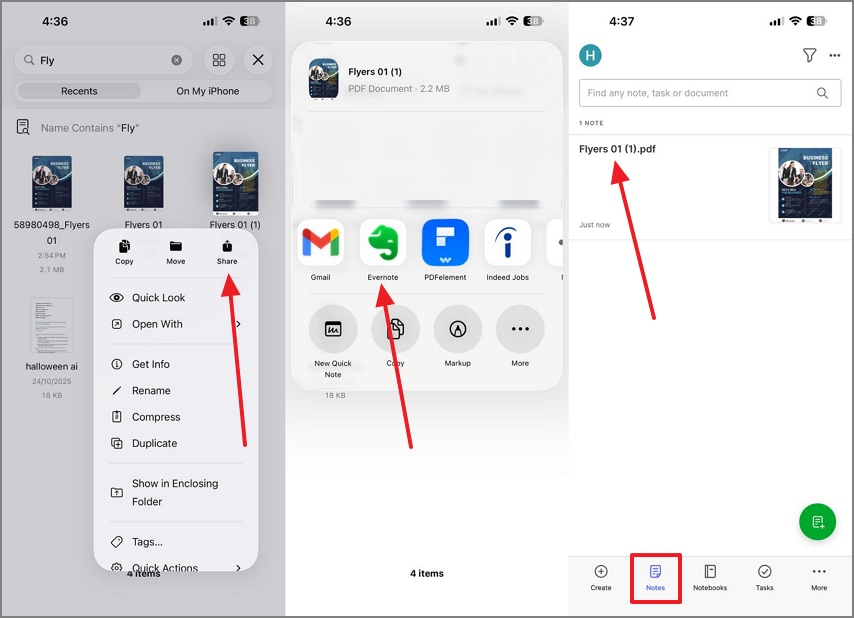
Una vez que el archivo se haya guardado en la app de Archivos, accede a él y mantén pulsado para abrir un menú emergente.
Usando ese menú, selecciona la opción “Compartir” y elige “Evernote” de la lista de aplicaciones.
Finalmente, abre la app “Evernote” en tu teléfono y accede al archivo recién sincronizado en el panel de “Notas”.
100% Seguro | Sin software malicioso | Impulsado por IA
Cómo usar el dictado por voz con Evernote (escritorio y móvil)
Evernote está equipado con una función de dictado de voz integrada en escritorio y móvil. Su eficiente utilidad de voz a texto te permite grabar y transcribir en una sola interfaz.
La siguiente sección orienta sobre el uso de la función de dictado y explica los escenarios ideales y menos favorables para utilizar esta funcionalidad de voz a texto en Evernote:
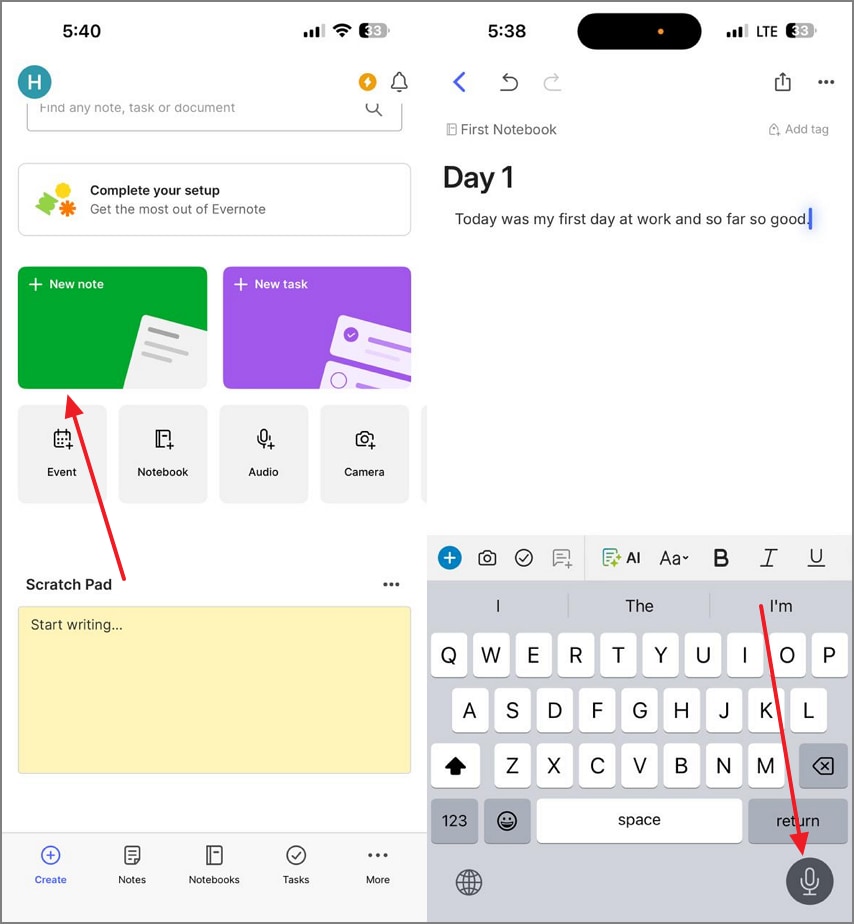
- Para comenzar, abre la app de Evernote y selecciona la pestaña “Nueva nota” para acceder a la interfaz de toma de notas.
- Aquí, abre el teclado y selecciona el ícono de “Micrófono” en la esquina inferior derecha para comenzar a grabar.
- Ahora verás transcripciones en tiempo real en Evernote.
Cuándo usar el dictado por voz integrado
- Notas cortas: Ideal para anotar pensamientos rápidos, ideas o recordatorios sin escribir.
- Entornos silenciosos: Funciona mejor cuando hay poco ruido de fondo para mayor precisión.
- Un solo hablante: Perfecto para notas personales donde solo se captura tu voz.
- En movimiento: Conveniente para tomar notas sin manos durante traslados o multitareas.
Cuándo evitar el dictado por voz integrado
- Grabaciones largas: No es adecuado para sesiones extendidas, ya que las herramientas de dictado suelen tener límites de tiempo.
- Discusión en grupo: Tiene problemas para separar varias voces, lo que provoca transcripciones confusas.
- Ambientes ruidosos: Los sonidos de fondo pueden distorsionar las palabras y reducir la precisión del texto.
- Documentación detallada: La escritura manual o las apps de transcripción ofrecen mejor control para textos estructurados.
Herramientas online para transcribir audio y enviarlo a Evernote
Los usuarios que necesiten transcribir multimedia rápida o puntualmente pueden explorar generadores de voz a texto basados en navegador. Otter.ai es un nombre destacado en el mundo de los asistentes de notas de reuniones con IA. Esta herramienta online ofrece un chatbot que puede responder cualquier pregunta sobre reuniones pasadas.
Además, puede simplificar conceptos dentro de tus notas. Los siguientes pasos muestran una guía sobre el uso de esta función de video a texto en Evernote para transcribir audio:
Paso 1
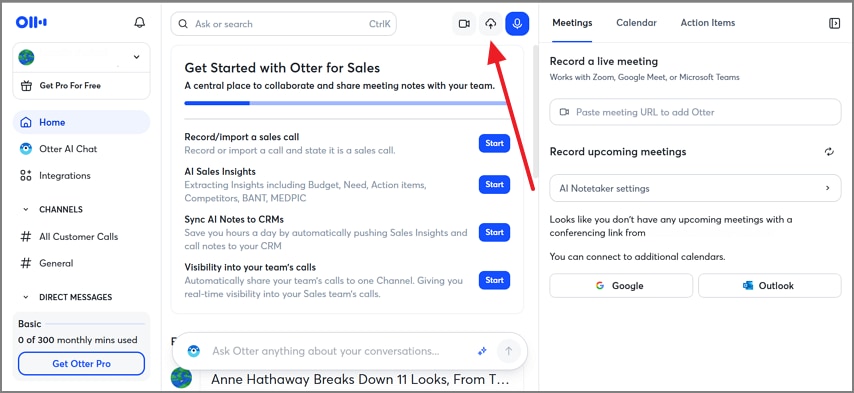
Primero, selecciona el botón “Importar” en la esquina superior derecha de la página principal de Otter.ai y busca un archivo multimedia para la transcripción.
Paso 2
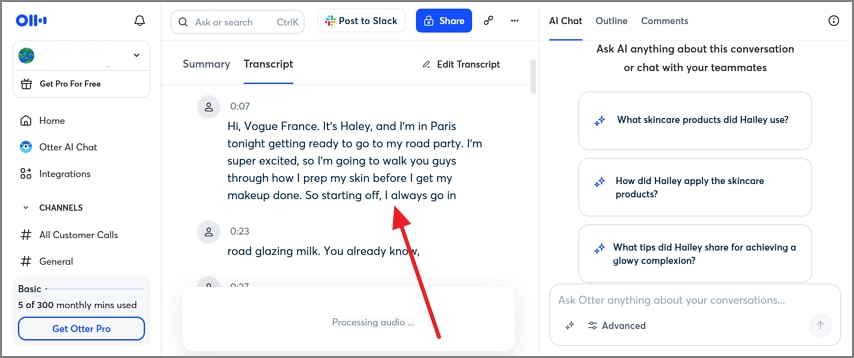
Una vez que el archivo se ha cargado, accede a la transcripción generada en la sección designada. También puedes ver el resumen por IA del archivo usando el panel correspondiente.
Ventajas
- La mayoría de las herramientas generan transcripciones en minutos, ahorrándote el trabajo de escribir manualmente.
- Funciona directamente en el navegador web; no necesitas instalar software adicional.
Desventajas
- Las versiones gratuitas o de prueba suelen restringir el tamaño de los archivos o la duración total de la transcripción.
- Subir grabaciones sensibles puede exponer tus datos privados si la plataforma no es segura.
- Algunas herramientas eliminan los archivos después de procesarlos, mientras que otras pueden almacenarlos más tiempo del deseado.
De audio/multimedia a texto en Evernote: notas, adjuntos y organización
Como se dijo anteriormente, la app de voz a texto de Evernote es una aplicación móvil robusta que ofrece toma de notas inteligente. Esta función transcribe audio en tiempo real para una mejor accesibilidad.
Sin embargo, los usuarios que necesiten transcribir videos pueden usar un método indirecto. TurboScribe es un transcriptor fácil de usar basado en navegador para audio y video.
Sigue la guía abajo para aprender a usar esta herramienta, transcribir un archivo de audio e integrar el texto en Evernote:
Paso 1
Para comenzar, sube un archivo de audio a un convertidor de video a audio online y guarda el archivo de audio.
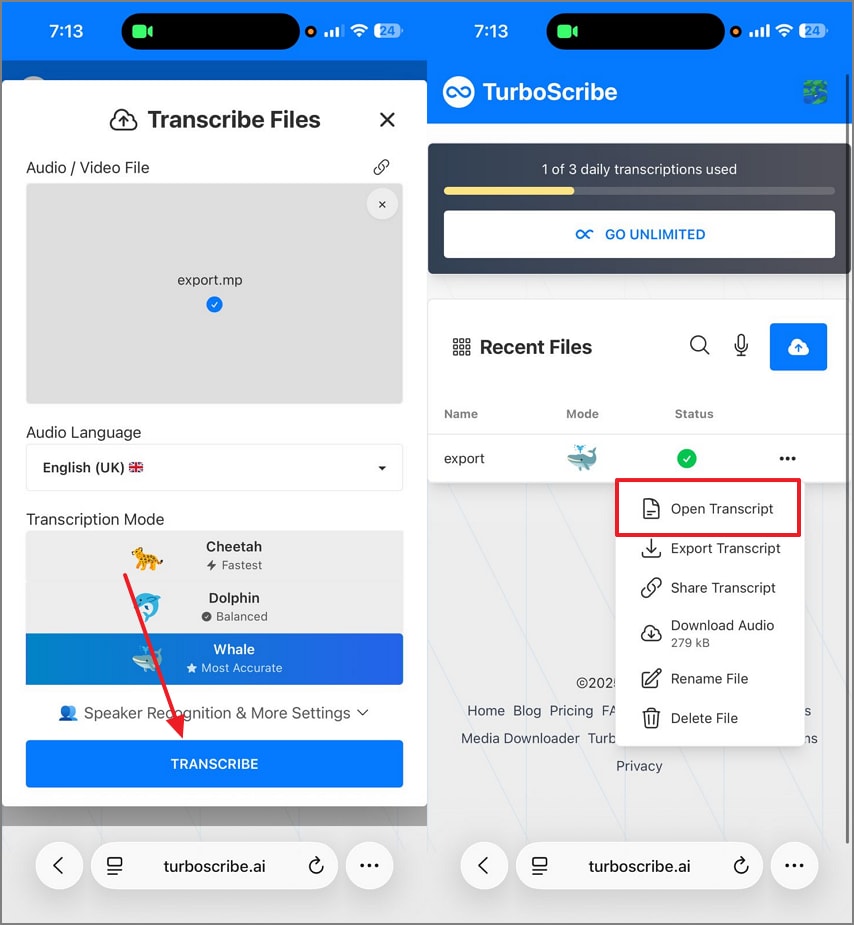
Ahora, abre TurboScribe y sube el archivo de audio. Cuando el audio esté subido, selecciona el botón “Transcribir”.
Ahora expande el menú de tres puntos y toca en la opción “Abrir transcripción” para ver la interpretación del archivo en la página siguiente.
Paso 2
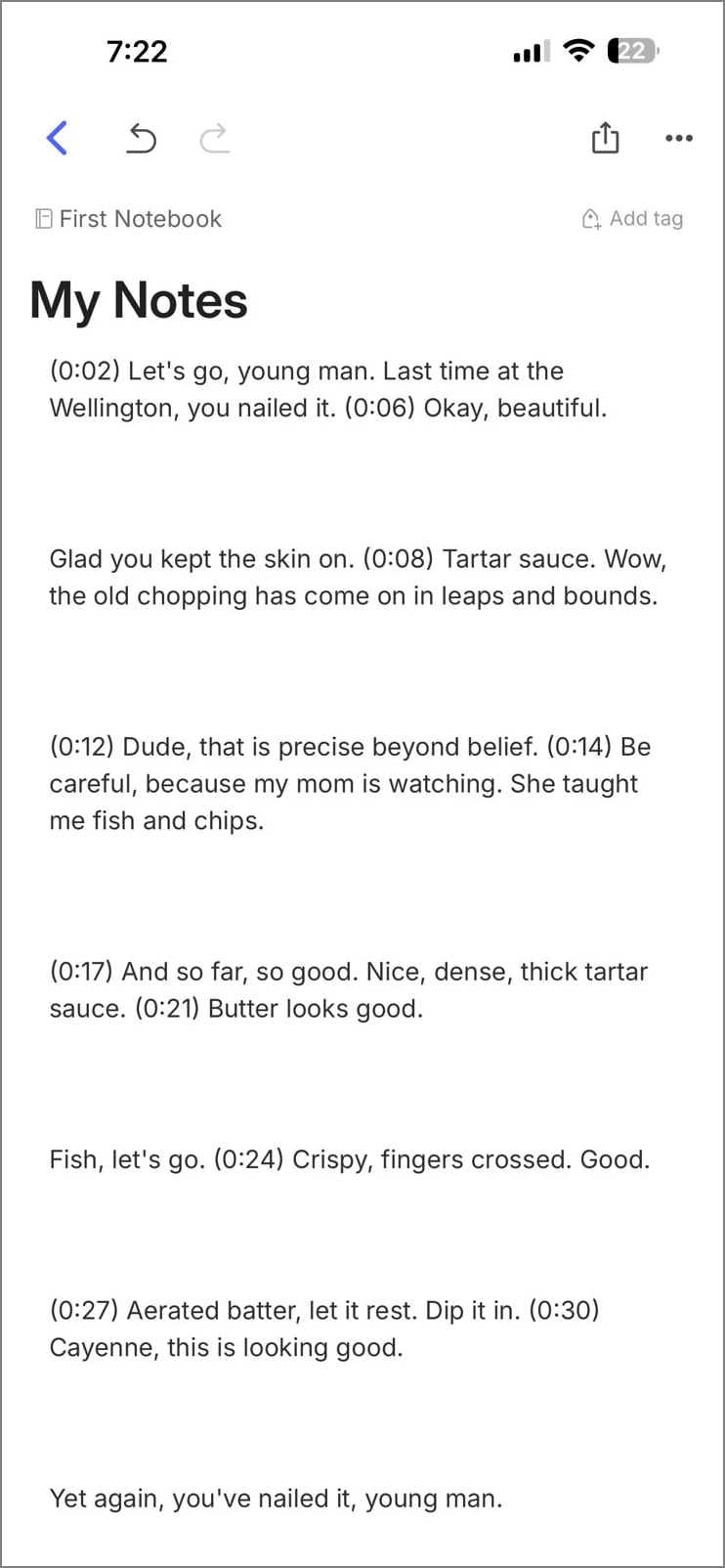
Cuando aparezca la transcripción del audio en la página siguiente, cópiala al portapapeles del teléfono.
Por último, abre la app de Evernote en el teléfono y selecciona la pestaña “Nueva nota” para abrir la interfaz de toma de notas.
Aquí, pega la transcripción que has copiado junto con las marcas de tiempo.
Organización de proyectos en Evernote con apoyo de PDFelement (PDF y anotaciones)
Las funciones de toma de notas y organización de PDFelement y la herramienta de transcripción IA de Evernote se complementan. La siguiente sección describe cómo pueden usarse juntas para una experiencia integral de notas:
- Estructura del cuaderno de proyecto: Crea un cuaderno para cada proyecto para mantener todos los materiales relevantes organizados y fáciles de encontrar. Esta separación evita el desorden y permite acceder directamente a temas o tareas específicas.
- Almacenamiento de resúmenes en PDF: Cada nota debe contener el resumen en PDF, que sirve como documento principal de referencia para tu trabajo. Mantenerlo dentro de la nota asegura una revisión rápida sin buscar en múltiples archivos.
- Inclusión de transcripción completa: Agrega la transcripción completa como archivo TXT o PDF en la misma nota para una revisión detallada y para registro. Esto preserva eficientemente todo el contenido hablado o escrito relacionado con tu proyecto.
- Enlaces de referencia y fuentes: Incluye enlaces al audio, video o páginas web originales, guardados como HTML o PDF para asegurar el acceso permanente. Así puedes verificar fuentes y acceder a materiales complementarios en cualquier momento.
Transcripción gratis vs de pago: qué opción conviene según tu caso
Al buscar la mejor app de IA para transcribir, debes tener en cuenta ciertos criterios previos. La siguiente discusión presenta una comparación entre las herramientas de transcripción gratuitas y de pago similares a Evernote:
Cuándo usar herramientas gratuitas de transcripción
- Notas rápidas: Usa el dictado integrado del sistema operativo para ideas rápidas o recordatorios que no requieran gran precisión.
- Cargas ligeras: Prueba herramientas online pequeñas para clips cortos de audio o grabaciones de un solo hablante con ruido de fondo mínimo.
- Comodidad básica: Elige opciones gratuitas cuando necesites resultados rápidos sin instalar software adicional o gestionar suscripciones.
Cuándo usar herramientas de transcripción de pago
- Sesiones largas: Opta por herramientas de pago para conferencias, entrevistas o reuniones extensas, sin límites de tiempo o tamaño de archivo.
- Precisión con varios hablantes: Usa transcripción IA premium cuando necesites separar hablantes y etiquetado claro en discusiones de grupo.
- Funciones avanzadas: Selecciona servicios de pago para resúmenes AI integrados, mapas mentales o traducciones que mejoren tu productividad.
- Privacidad y seguridad: Elige herramientas de pago de nivel empresarial o en el dispositivo para materiales sensibles que deben permanecer privados y offline.
Si deseas todas las funciones únicas que se mencionan en las herramientas de pago, puedes utilizar PDFelement para móvil. Esta aplicación ofrece todas las utilidades que una perfecta herramienta de transcripción de pago debería tener.
Precisión y privacidad: buenas prácticas para transcribir con seguridad
El proceso de transcripción es crucial, ya que toda tu comprensión de un tema o reunión depende de él.
Siguiendo los consejos que aparecen a continuación, asegúrate de que tus transcripciones con IA sean precisas y seguras en Evernote AI Transcribe:
- Consejo de grabación de audio: Usar un micrófono de solapa o sentarse en la primera fila asegura que tu voz se capture claramente, minimizando el ruido de fondo para una transcripción precisa. Grabar en una sala silenciosa a 16–48 kHz mono evita distorsiones, mientras que evitar la superposición de voces mantiene cada voz distinta y legible.
- Privacidad: Siempre obtén el consentimiento de los participantes antes de grabar, respetando límites éticos y legales. Evita subir audios sensibles a herramientas en línea; usar la transcripción en el dispositivo es más seguro para entrevistas, reuniones o clases con requisitos estrictos de privacidad.
- Edición posterior: Después de la transcripción, corrige la ortografía de nombres, acrónimos y términos específicos para asegurar claridad y precisión profesional. Revisa el texto en busca de errores de formato o contexto para que sea completamente útil para notas, informes o archivos.
Solución de problemas en Evernote: precisión, archivos grandes y vista previa (PDF/TXT)
Como toda aplicación de transcripción y toma de notas, la grabación de audio a texto de Evernote también tiene sus inconvenientes. Antes de invertir en esta aplicación, lee el siguiente texto para conocer sus limitaciones:
| Problema | Causa probable | Solución recomendada |
| Baja precisión en la transcripción | Idioma o “modelo” configurado de forma incorrecta; audio con ruido, eco o baja calidad | Verifica el idioma; mejora la claridad del audio (menos ruido, mejor micrófono); si es posible, prueba un ajuste/herramienta de IA más adecuada para ese caso. |
| Archivos grandes no se suben o fallan en línea | Límites de tamaño/duración en servicios online; subida lenta o inestable | Divide el audio en segmentos más pequeños; usa una opción en el dispositivo para evitar restricciones de subida y cortes. |
| Necesidad de notas bilingües | Traducir “directo” puede perder contexto y matices | Primero transcribe en el idioma original; después crea un resumen traducido por IA para obtener notas bilingües más fieles. |
| Evernote no muestra vista previa (TXT/PDF) | Limitaciones de previsualización según formato o tipo de adjunto | Adjunta el archivo y añade arriba un resumen breve (abstract) con puntos clave para revisar sin abrir el documento completo. |
Alternativas a la transcripción de Evernote (opciones online y en el dispositivo)
Aunque Evernote es una aplicación integral de toma de notas y transcripción, hay muchas otras plataformas que ofrecen funciones similares.
La siguiente sección analiza cada una de las principales alternativas a esta aplicación de transcripción:
PDFelement para móvil [iOS/Android]
La aplicación PDFelement para móvil tiene la capacidad de transcribir tus archivos de audio sin necesidad de conexión a internet.
Además, está disponible para descargar en tus dispositivos iOS y Android y puede utilizarse para transcripciones y resúmenes frecuentes.
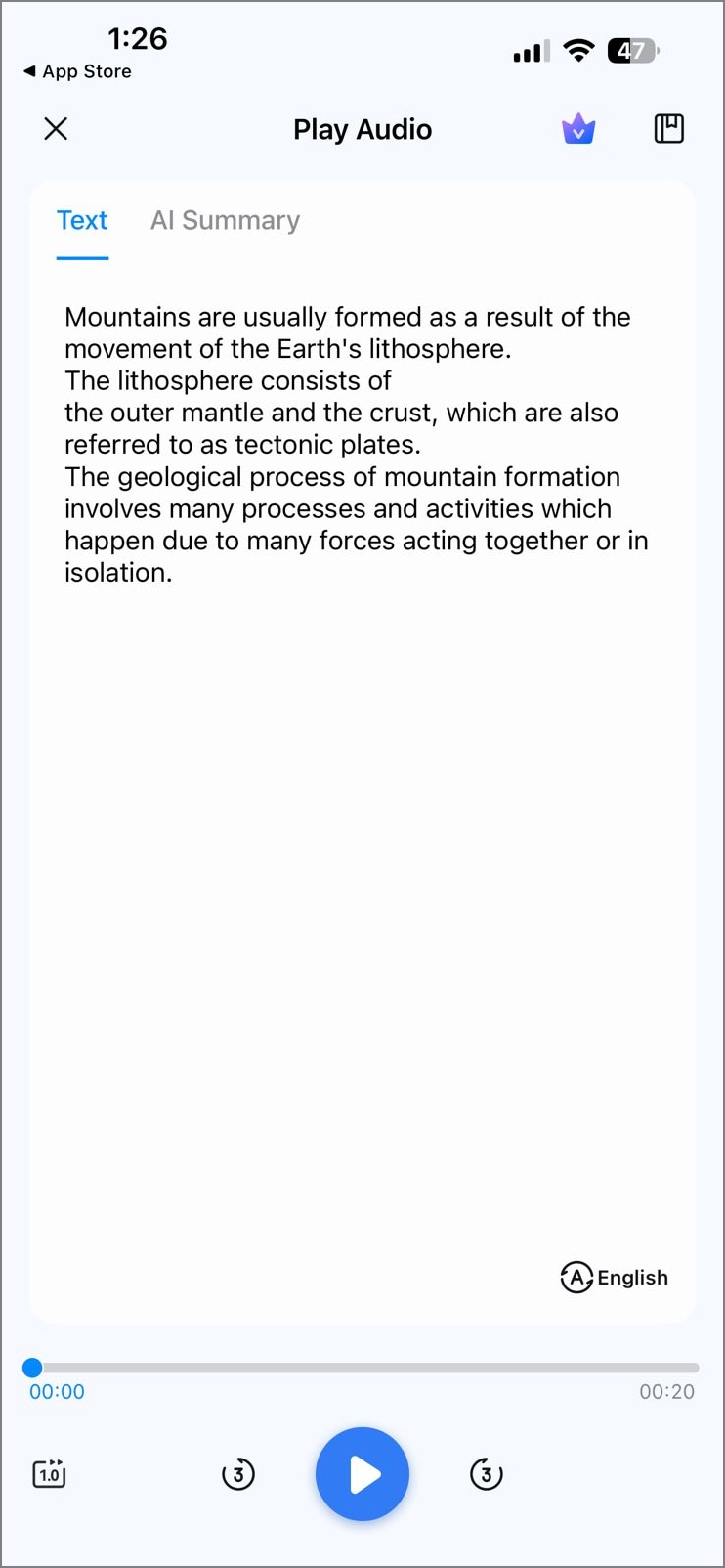
Mejor para: Transcribir notas de audio integradas en PDF, priorizando privacidad, portabilidad y salidas de resumen pulidas.
Ventajas
- Esta herramienta permite a los usuarios generar resúmenes por IA, traducciones y más.
- Puedes beneficiarte de las funciones de anotación para marcar y comentar tus archivos PDF.
- El modo Editar PDF te permite añadir o eliminar texto, URLs e imágenes en tus documentos PDF.
Desventaja
- Necesitas una suscripción de pago para guardar un archivo sin marca de agua.
Quién debería elegirla: Usuarios que prefieren exportar resúmenes PDF bien formateados para clientes, documentación o uso en el aula.
100% Seguro | Sin software malicioso | Impulsado por IA
Otter.ai
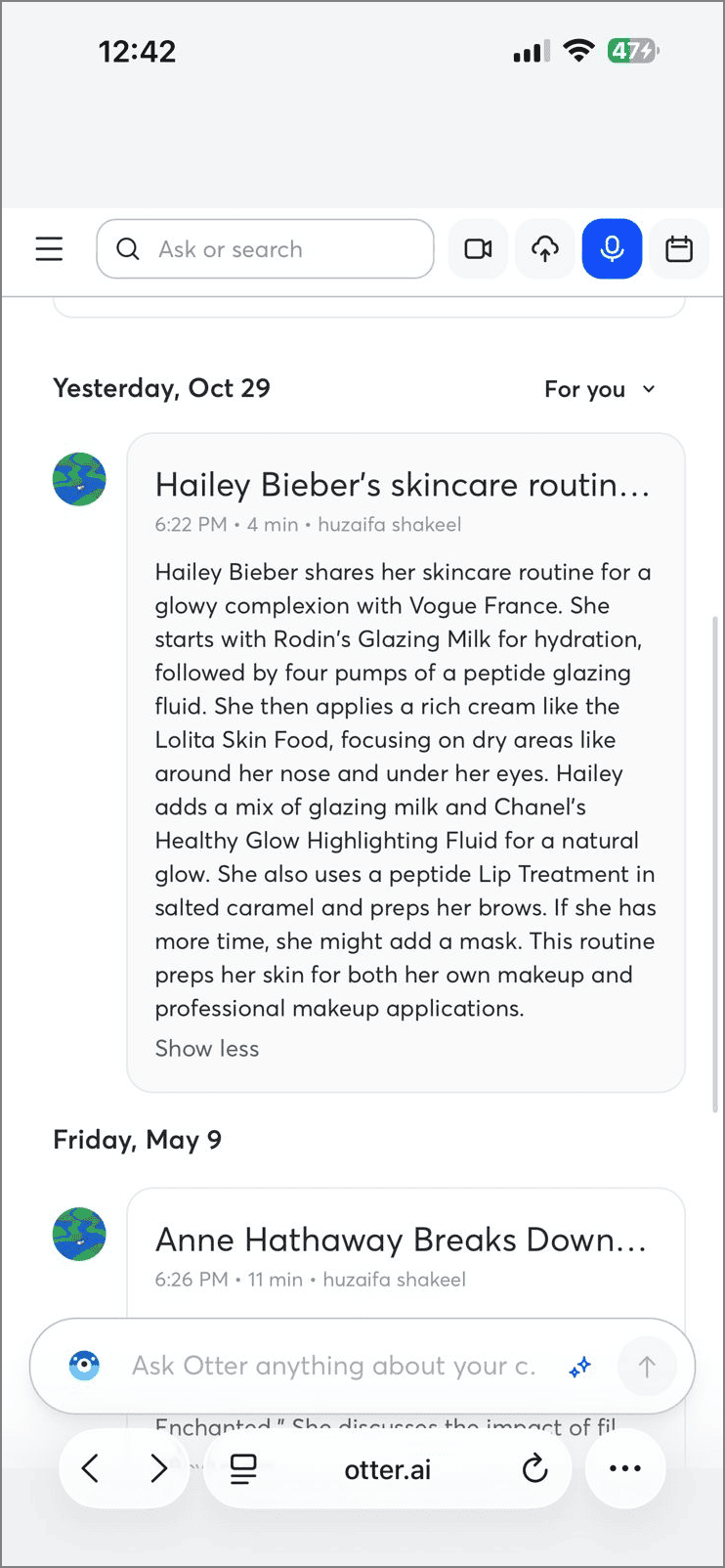
Mejor para: Transcripción en vivo y notas de audio con búsqueda.
Funciones clave
- Otter.ai genera transcripciones en tiempo real para comprensión instantánea.
- El chatbot puede responder cualquier consulta de reuniones pasadas.
- Los usuarios pueden beneficiarse del chatbot IA para simplificar conceptos.
Ventajas
- Otter es compatible con Zoom, MS Teams y Google Meet para transcripciones en tiempo real.
- Esta plataforma tipo Evernote transcribe audio y convierte reuniones de hasta 4 horas en texto.
Desventajas
- La prueba gratuita de Otter dura solo 7 días.
- Solo puedes transcribir reuniones en 3 idiomas en la versión gratuita.
Quién debería elegirla: Educadores y participantes de reuniones que necesiten transcripciones rápidas y colaborativas.
Notta
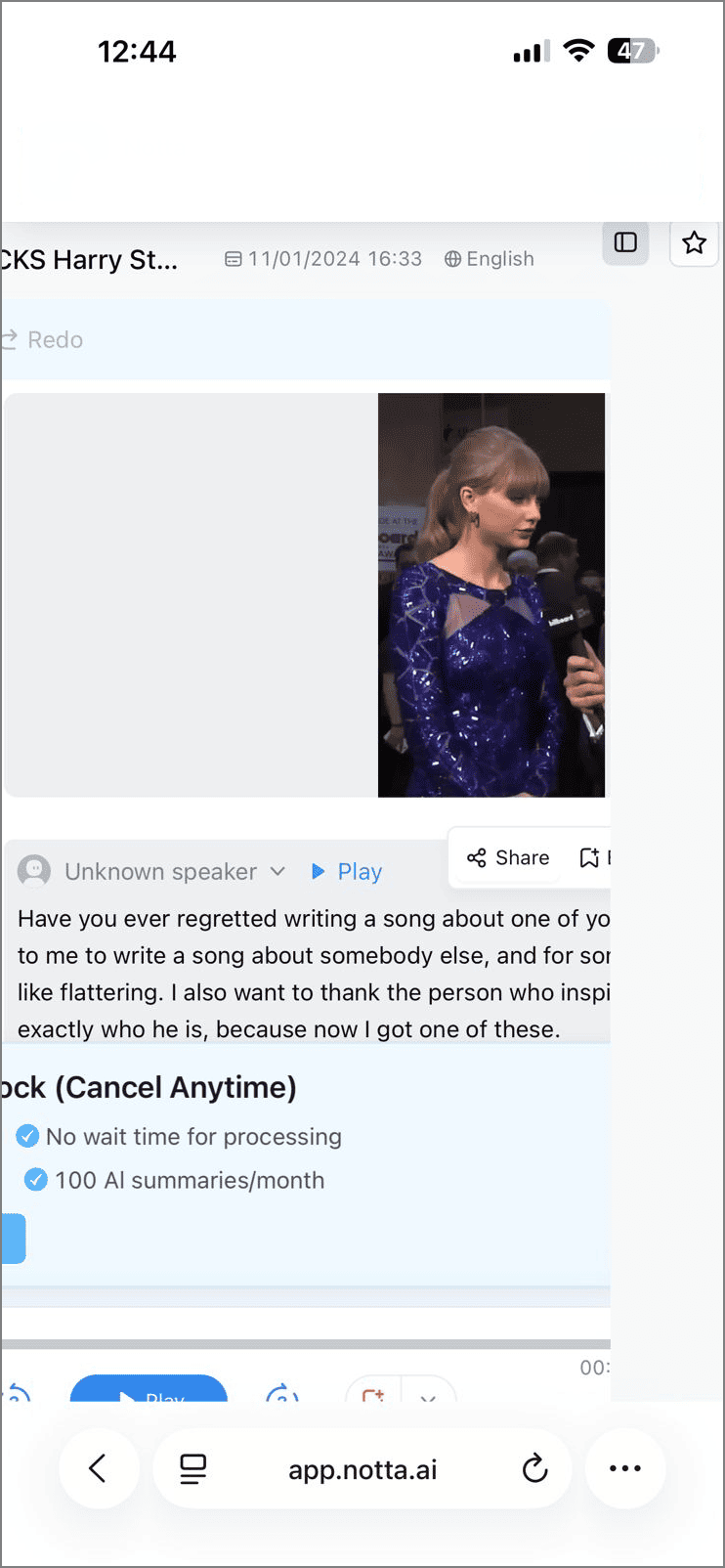
Mejor para: Reuniones virtuales frecuentes, grabación automática y transcripción.
Funciones clave
- Notta elimina automáticamente el exceso de ruido en tus reuniones.
- Los puntos de acción automáticos se generan en cuanto finaliza la reunión.
- Sincroniza automáticamente tus notas de reunión en todos los dispositivos donde has iniciado sesión.
Ventajas
- Las transcripciones en tiempo real de reuniones permiten una mejor comprensión del contenido.
- Los usuarios pueden añadir marcadores durante la transcripción para facilitar la navegación.
Desventajas
- La versión gratuita permite solo 3 minutos de transcripción en tiempo real por grabación.
- Solo puedes usar la prueba gratuita durante 14 días.
Quién debería elegirla: Quienes incluyan muchas reuniones virtuales y compartir feedback en su flujo de trabajo.
Bubbles Notetaker
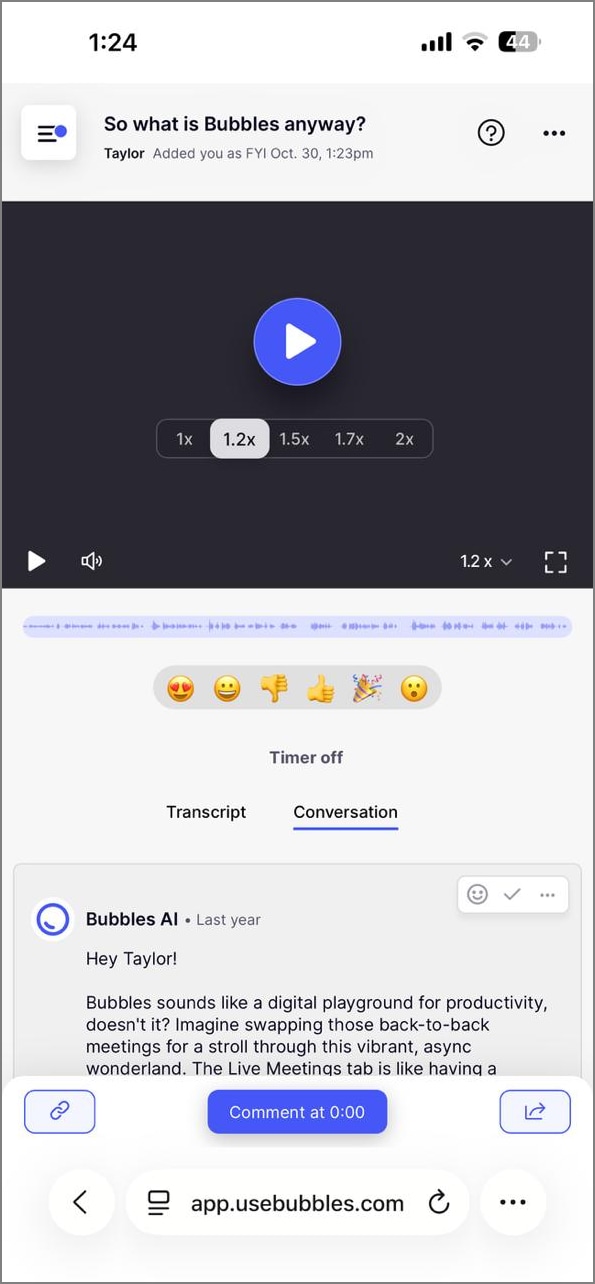
Mejor para: Equipos remotos o híbridos, flujos de trabajo con muchas reuniones.
Funciones clave
- Las funciones colaborativas de Bubbles Notetaker te permiten compartir grabaciones de pantalla con tu equipo.
- Esta alternativa de Evernote para el habla a texto es compatible con Google Meet y más de 15 otras plataformas de reuniones online.
- Puedes transcribir tus reuniones en más de 60 idiomas.
Ventajas
- Las integraciones de correo electrónico te permiten hacer seguimiento de tu agenda.
- La función de grabación de pantalla permite grabar reuniones.
Desventajas
- Al ser una extensión de navegador, no funciona con herramientas de escritorio.
- Esta plataforma carece de las funciones avanzadas de los competidores.
Quién debería elegirla: Creadores de contenido que pasan mucho tiempo en videollamadas o grabando pantalla.
MeetGeek
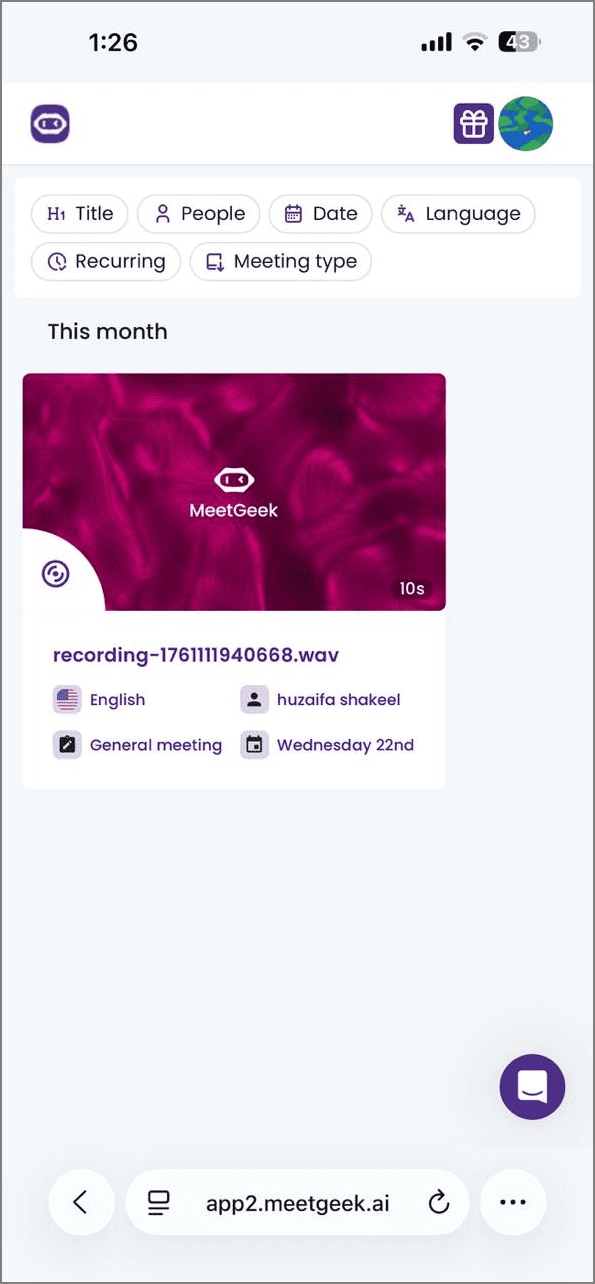
Mejor para: Reuniones virtuales y presenciales y automatización total de resultados.
Funciones clave
- MeetGeek te permite grabar, pausar y automatizar reuniones.
- Usando sus funciones colaborativas, puedes compartir puntos de reuniones anteriores con tu equipo.
- Las analíticas muestran el número de palabras habladas y la duración del discurso.
Ventajas
- La función de detección automática de idioma genera resultados precisos.
- Puedes incorporar resúmenes en tus CRMs para fácil acceso.
Desventajas
- Los usuarios solo pueden integrar calendarios de MS y Google.
- La precisión disminuye en reuniones en idiomas menos comunes.
Quién debería elegirla: Grupos que necesitan capturar resultados de reuniones y compartir ideas.
Cockatoo
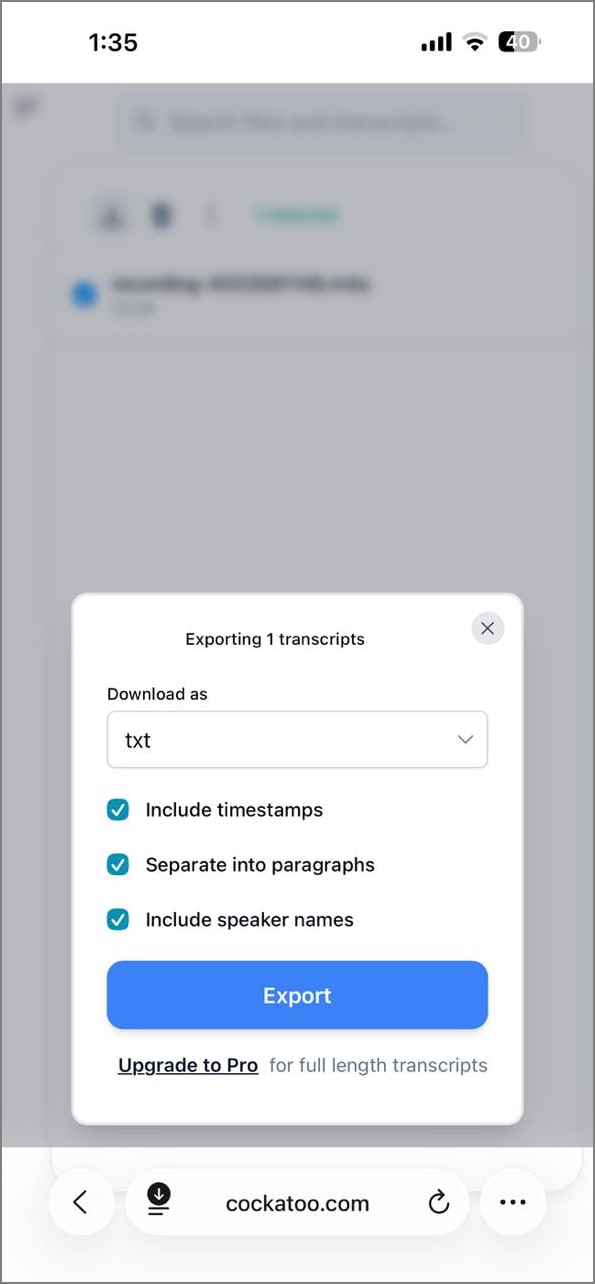
Mejor para: Integrar las transcripciones generadas de reuniones en plataformas online.
Funciones clave
- Usando esta función, los usuarios pueden ver el tiempo de intervención y de preguntas de cada orador.
- Cockatoo también muestra los correos electrónicos de cada orador en la reunión.
- Esto comparte automáticamente tus resúmenes con tu equipo para implementar los puntos de acción.
Ventajas
- Los usuarios pueden subir 5 reuniones de audio para transcripción en la versión gratuita.
- Al integrar el correo electrónico con la herramienta, puedes gestionarlo en Cockatoo.
Desventajas
- Esta alternativa de Evernote voz a texto solo admite 30 idiomas para transcripción.
- No puedes personalizar los miembros del equipo a quienes enviar las notas.
Quién debería elegirla: Para grabación automática post-reunión con toma de notas manual.
Fireflies.ai
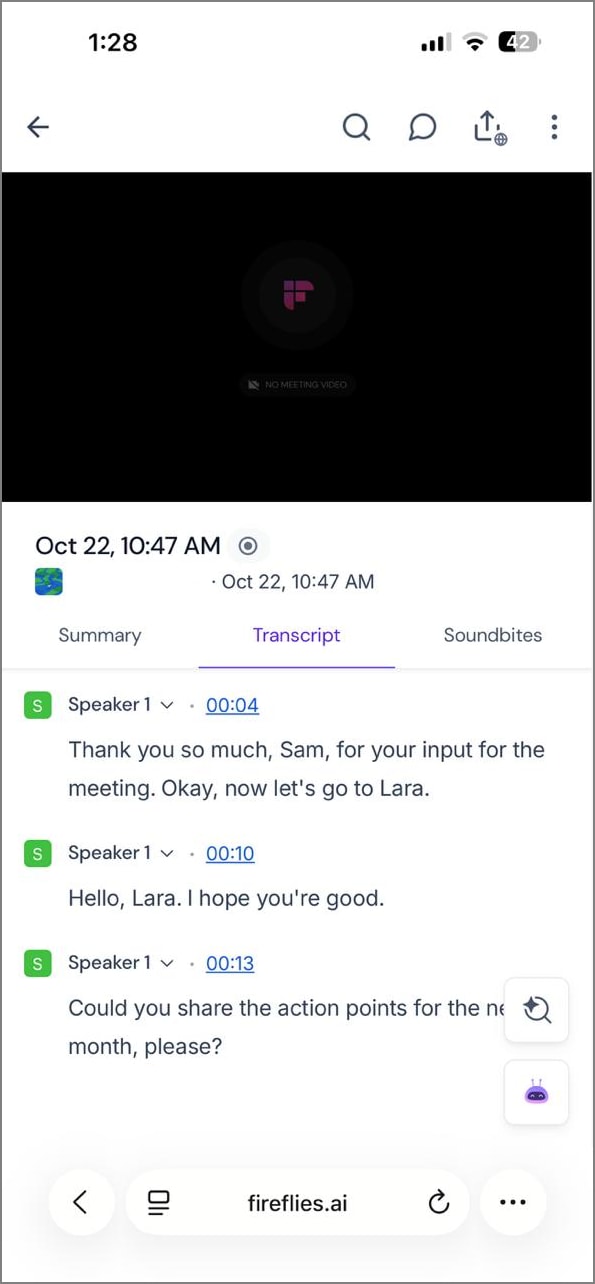
Mejor para: Reuniones virtuales y transcripción automática.
Funciones clave
- Fireflies.ai admite más de 100 idiomas para transcripciones.
- Las capacidades de detección de idiomas cambian de idioma en reuniones multilingües.
- Los usuarios pueden ver códigos de tiempo para navegar hasta los puntos deseados en la reunión.
Ventajas
- El Teambot IA accede a los calendarios para unirse automáticamente a reuniones.
- Puedes usar sus extensiones de Chrome para una transcripción eficiente.
Desventajas
- Los usuarios suelen quejarse de dificultades para registrarse.
- La herramienta de reconocimiento de speakers tiene algunas inexactitudes.
Quién debería elegirla: Equipos remotos o profesionales que dependen mucho de reuniones online.
Comparativa rápida de las mejores alternativas a Evernote
La sección anterior explica los detalles principales sobre las mejores plataformas de transcripción de Evernote. Puedes revisar la tabla de abajo para comparar rápidamente sus funciones:
| Funciona sin conexión | Acepta video | Resumen/Acciones por IA | Plan gratuito | Exportaciones (PDF / TXT) | Privacidad (Subida vs En el dispositivo) | Mejor para | |
| PDFelement para móvil | Sí | No | Sí | Sí | PDF, TXT | En el dispositivo | Trabajo intensivo con PDF, edición offline, transcripciones integradas. |
| Otter.AI | No | Sí | Sí | Herramientas básicas gratuitas | PDF, TX | Subir | Transcripción y colaboración en reuniones de equipo. |
| Notta | No | Sí | No | Minutos gratuitos disponibles | PDF, TXT | Subir | Transcripción y resúmenes multilingües rápidos. |
| Bubbles Notetaker | No | Sí | Sí | Nivel gratuito básico | TXT | Subir | Captura de reuniones asíncronas y generación de tareas. |
| MeetGeek | No | Sí | Sí | Prueba gratuita | PDF, TXT | Subir | Análisis automatizado de reuniones y seguimiento automático. |
| Cockatoo | No | No | Sí | Freemium | Subir | Trabajos rápidos de transcripción masiva. | |
| Fireflies.ai | No | No | No | Funcionalidad gratuita básica | TXT, PDF | Subir | Captura de reuniones de equipo y transcripción integrada con CRM. |
Conclusión
En conclusión, este artículo trató sobre la aplicación de transcripción de Evernote. Concluimos que si Evernote no soporta la transcripción de forma nativa, combinar PDFelement para móvil con Evernote ofrece una alternativa práctica. Puedes transcribir y resumir grabaciones usando las herramientas de IA de PDFelement.
Estas transcripciones pueden luego ser almacenadas y organizadas en Evernote para una fácil recuperación. Este flujo de trabajo complementario no solo cubre la falta de transcripción, sino que también mantiene tus notas, resúmenes y audios ordenados en un ecosistema confiable y unificado.

 Prueba online