
Krita no permite exportar archivos PDF directamente. Si quieres convertir una ilustración de Krita a PDF, primero debes guardar el archivo original en formato .kra, exportar el dibujo como PNG, JPG/JPEG o TIFF y después crear el PDF con una herramienta externa.
Este flujo es útil para enviar tareas, preparar un portafolio, compartir páginas de un cómic o entregar una imagen lista para imprimir. En esta guía verás qué formato conviene usar, cómo convertir un archivo de Krita a PDF de una sola página y cómo combinar varias ilustraciones en un único documento.
¿Krita puede exportar archivos PDF directamente?
No. Actualmente, Krita no incluye una opción para guardar una ilustración terminada como PDF, y el equipo de desarrollo tampoco tiene previsto añadir esta función. El programa sí puede abrir archivos PDF en ciertos flujos de trabajo, pero no existe una opción directa para exportar a PDF desde Krita.
Esto suele confundir a los usuarios nuevos, pero la solución es sencilla: exporta el dibujo como imagen y después conviértelo a PDF con una herramienta externa. Para una conversión rápida, una herramienta como PDFelement permite crear el PDF a partir de la imagen exportada. Si el proyecto requiere maquetación avanzada —revistas, folletos o documentos de impresión complejos—, Scribus puede ser una opción más adecuada.
La forma correcta de convertir Krita a PDF
El proceso para convertir un archivo de Krita a PDF se resume en tres pasos. La idea coincide con la documentación oficial de Krita: como no hay exportación directa a PDF, primero conviene exportar la imagen y después crear el PDF con una herramienta externa.
Paso 1Guarda el archivo .kra original
Conserva el proyecto editable con todas sus capas, máscaras y efectos. El archivo .kra es tu copia maestra: una vez exportado a PDF, la imagen queda aplanada y no podrás recuperar las capas.
Paso 2Exporta la ilustración como PNG, JPG/JPEG o TIFF
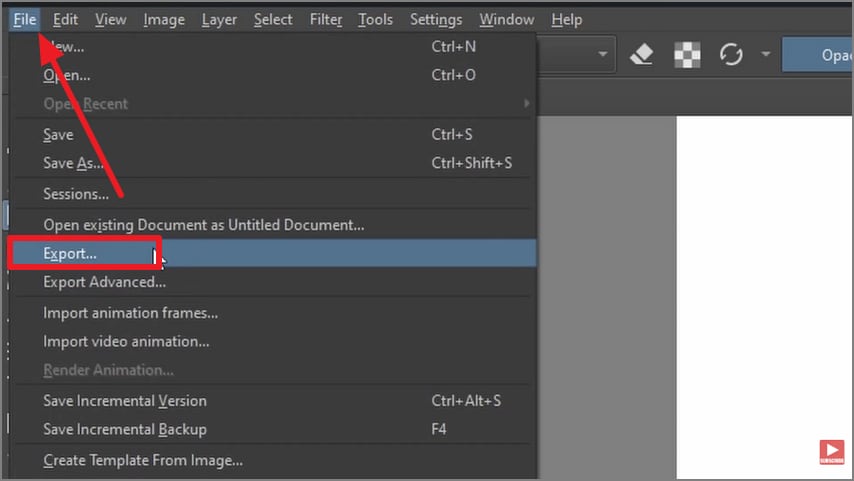
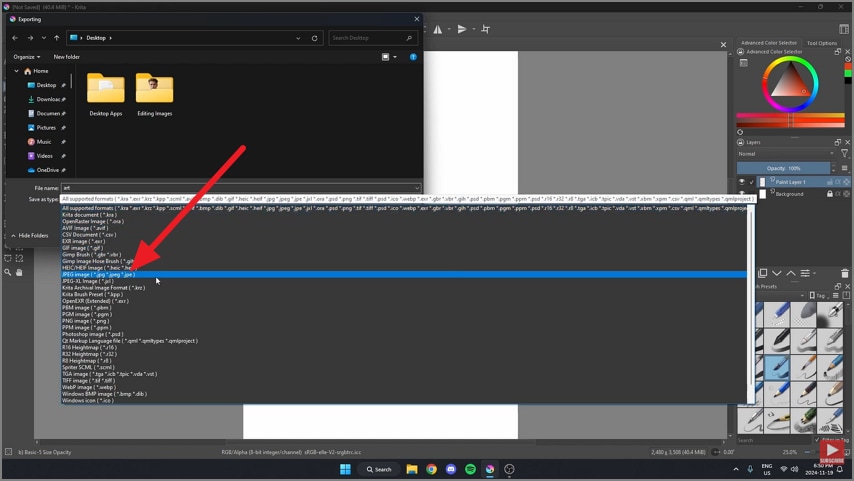
Desde el menú Archivo, elige Exportar y selecciona el formato según el uso final: PNG para conservar calidad y transparencia, JPG/JPEG para enviar archivos más ligeros, o TIFF si necesitas una imagen de alta resolución para impresión.
Paso 3Crea el PDF con una herramienta externa
Importa la imagen exportada en una herramienta como PDFelement para generar el PDF de una sola página, combinar varias páginas o comprimir el archivo final. Para proyectos con maquetación compleja, Scribus es la alternativa profesional.








Qué formato elegir antes de crear el PDF
El formato de exportación que elijas en Krita afecta directamente a la calidad del PDF final, su tamaño y la fidelidad de los colores. Esta tabla resume cuándo conviene usar cada uno.
| Formato | Cuándo conviene usarlo | Notas |
|---|---|---|
| PNG | Ilustraciones con detalles, líneas nítidas o transparencia | Mejor opción para conservar la calidad antes de crear el PDF. |
| JPG/JPEG | Archivos ligeros para enviar por correo o subir a una plataforma | Reduce el tamaño, pero puede perder algo de calidad. |
| TIFF | Trabajos de impresión o máxima calidad | Genera archivos grandes; úsalo solo si necesitas alta resolución. |
| KRA | Archivo editable original | No es el archivo final para compartir; consérvalo para futuras ediciones. |
Algunas recomendaciones prácticas según el uso:
- Fondos transparentes: exporta siempre como PNG; JPG/JPEG no admite transparencia.
- Impresión: prioriza PNG o TIFF en alta resolución; 300 DPI suele ser una referencia habitual para trabajos impresos.
- Envío por correo o redes: JPG/JPEG es más ligero y suficiente para visualización en pantalla.
- Color: revisa cómo se ven los colores fuera de Krita antes de imprimir; la previsualización del programa no siempre coincide con el resultado final.
Cómo convertir una ilustración de Krita en PDF con PDFelement
Una vez que tienes la imagen exportada desde Krita, generar el PDF de una sola página es cuestión de unos minutos. Sigue estos pasos para obtener un documento limpio y listo para enviar.
Paso 1Guarda el archivo de proyecto .kra
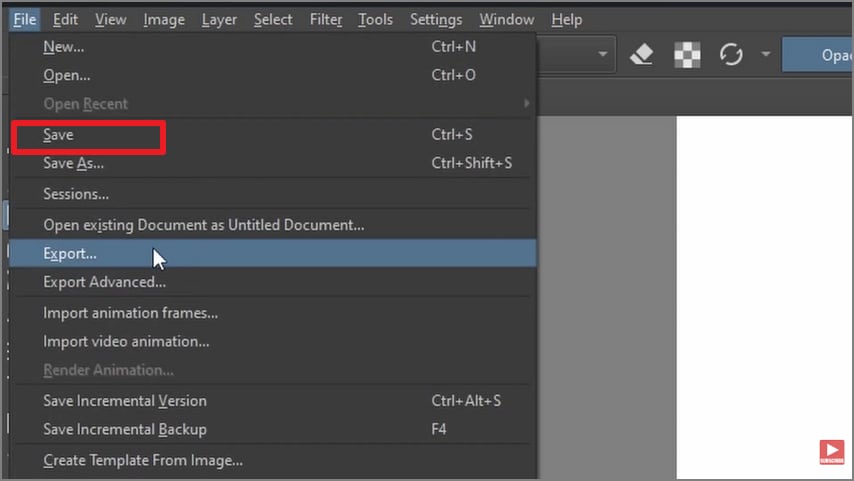
Ve al menú Archivo en la esquina superior izquierda y haz clic en Guardar cuando termines el dibujo. Así conservas el proyecto original de Krita para editarlo más adelante.
Paso 2Exporta la ilustración como PNG o JPG
Vuelve al menú Archivo y elige Exportar, asigna un nombre al archivo y selecciona un formato como PNG o JPG. Después haz clic en Guardar para exportar el dibujo como imagen.
Paso 3Abre la imagen en PDFelement
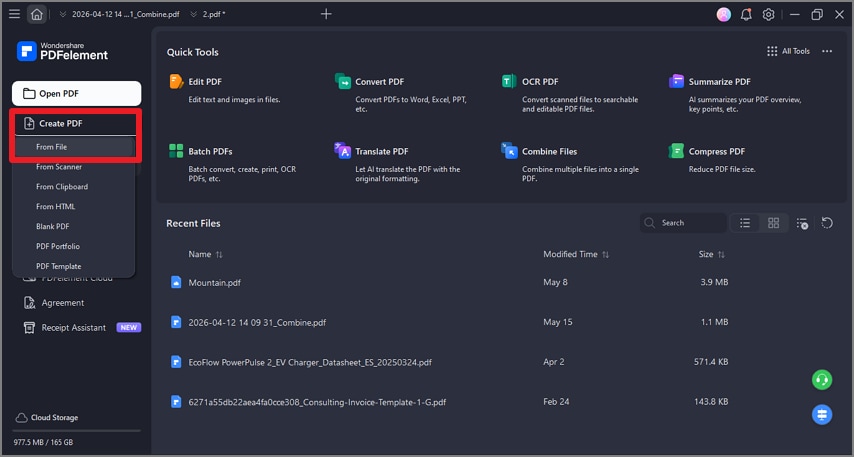
Abre PDFelement, elige Crear PDF en la pantalla de inicio y selecciona Desde archivo para importar la imagen exportada.
 100% Seguro | Sin software malicioso |
 Impulsado por IA
Paso 4Crea el PDF a partir de la imagen
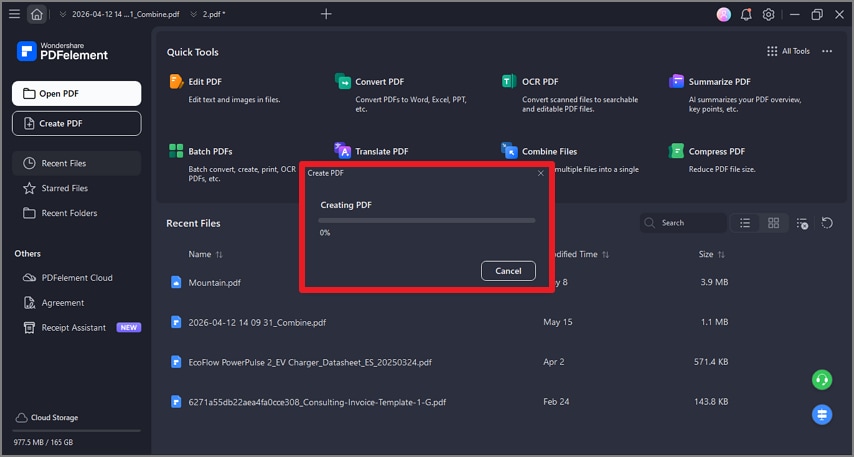
Una vez importado el archivo, la herramienta genera el PDF automáticamente.
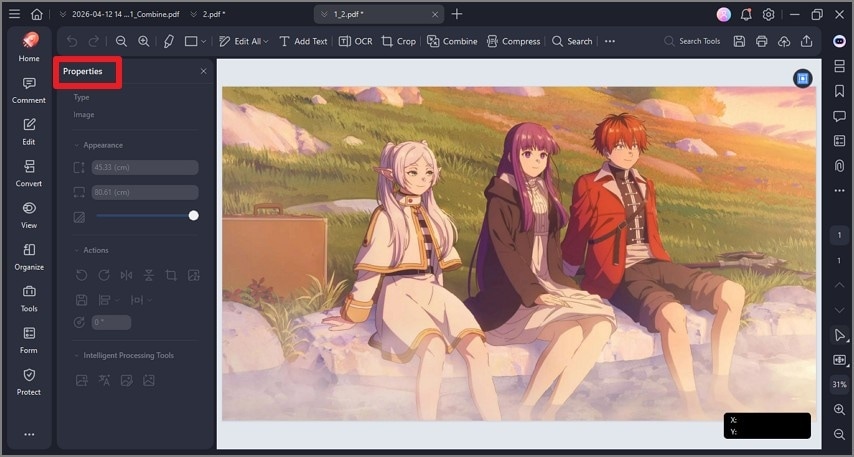
Paso 5Revisa la orientación y el tamaño de página
Comprueba el tamaño de página (A4, Carta o personalizado), la orientación y otras propiedades para asegurarte de que la ilustración se muestre correctamente.
Paso 6Guarda y comparte el PDF final
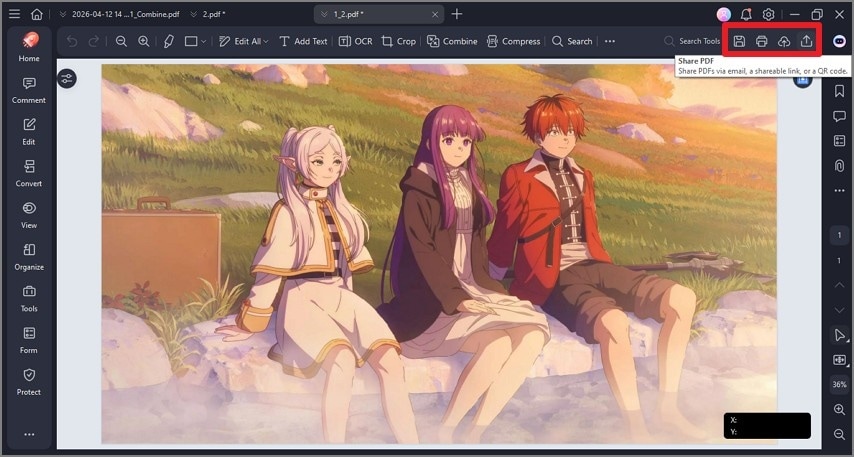
Cuando todo esté correcto, haz clic en el icono Guardar para exportar el PDF localmente, o utiliza Compartir para enviarlo directamente desde la aplicación.
Cómo crear un PDF multipágina con dibujos de Krita
Los PDF multipágina son habituales en cómics, portafolios, tareas escolares y storyboards. Como Krita no ensambla varias páginas en un único PDF, cada dibujo debe exportarse por separado y combinarse después en una herramienta externa.
Paso 1Guarda cada página como un archivo separado
Exporta cada dibujo de Krita como una imagen independiente y nómbralas en secuencia: pagina-01.png, pagina-02.png, pagina-03.png… Usa siempre dos dígitos (01, 02, 10) para evitar que el orden se desordene al importar.
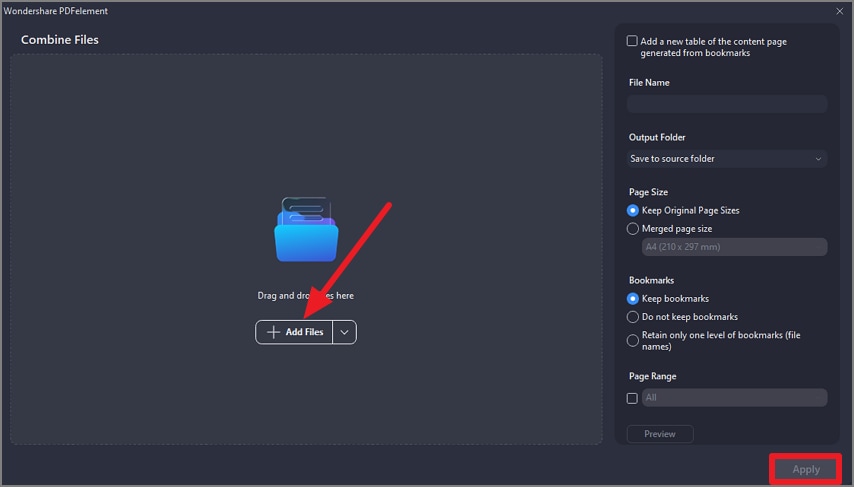
Paso 2Abre "Combinar archivos" en PDFelement
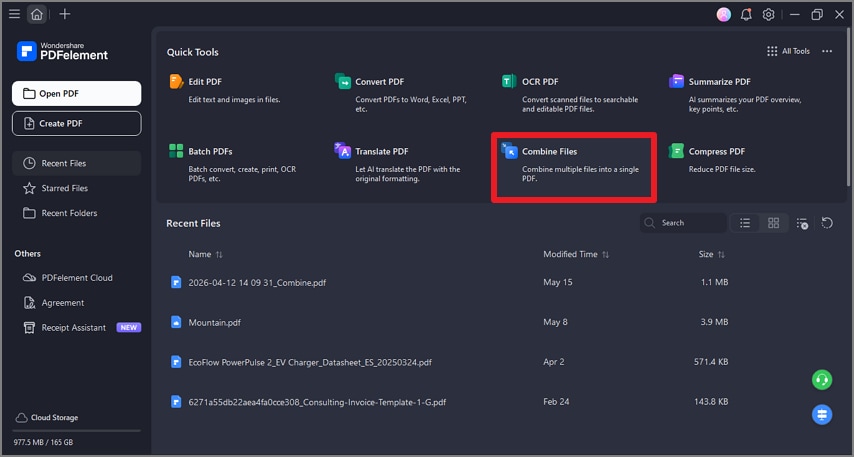
Abre PDFelement y selecciona Combinar archivos desde la página principal.
Paso 3Agrega las imágenes exportadas
Haz clic en Agregar archivos, importa las imágenes en orden, revisa el tamaño y la orientación de página, y aplica la configuración.
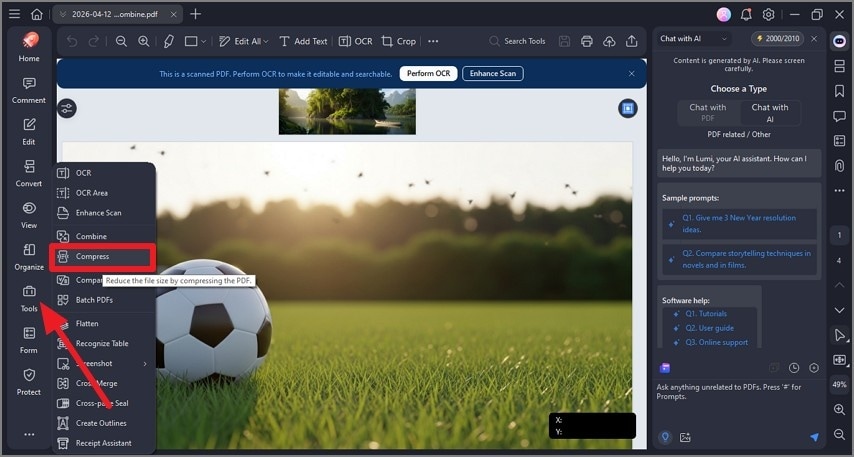
Paso 4Comprime el archivo si pesa demasiado
Si el PDF resulta muy pesado por las imágenes en alta resolución, ve a Herramientas y elige Comprimir.
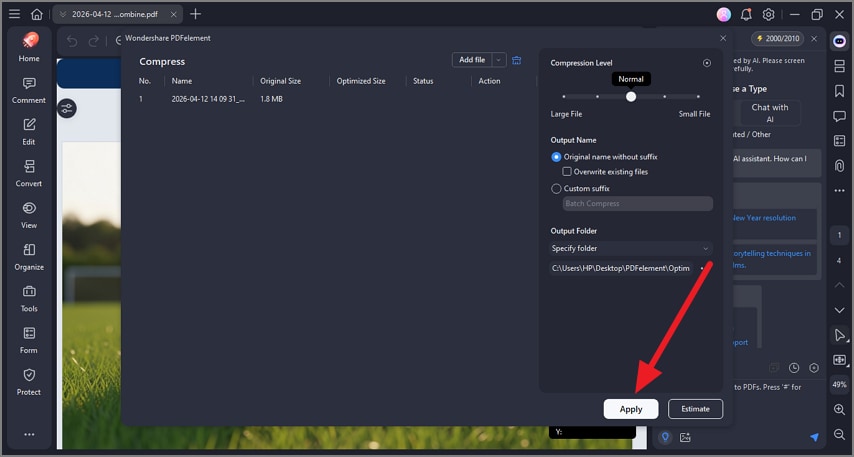
Paso 5Elige el nivel de compresión y aplícalo
Ajusta el control deslizante según la calidad que necesites y haz clic en Aplicar.
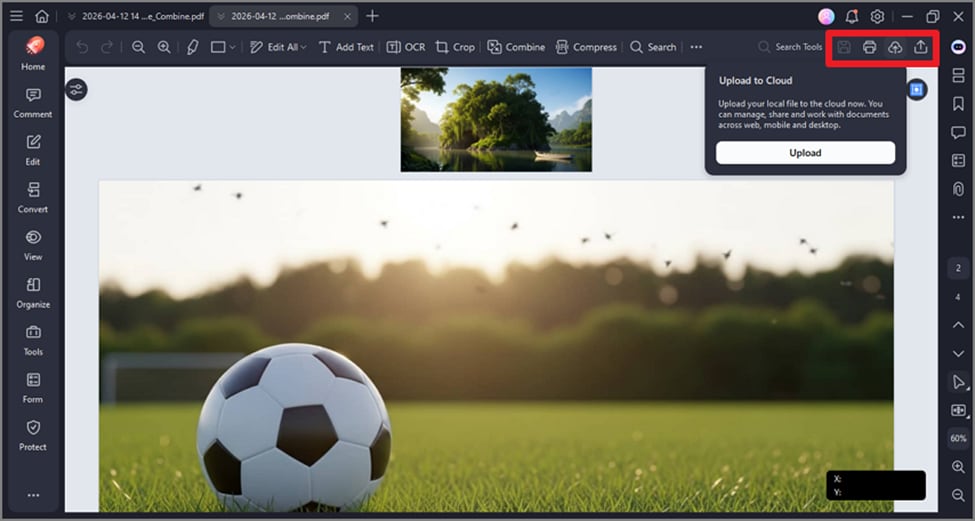
Paso 6Finaliza la edición y exporta el PDF combinado
Añade anotaciones, marcadores o protección con contraseña si los necesitas, y exporta o comparte el documento final.
Este flujo funciona igual de bien para los principales casos de uso de los usuarios de Krita:
- Cómics y novelas gráficas: mantén dimensiones y resolución idénticas en todas las páginas.
- Portafolios: coloca primero las piezas más fuertes y previsualiza el PDF en móvil antes de enviarlo.
- Tareas escolares: añade portada y numera las páginas para entregarlas más ordenadas.
- Storyboards: conserva el orden secuencial y agrega notas o comentarios si compartes el archivo con un cliente.
Cuándo usar Scribus en lugar de una herramienta PDF
Krita es excelente para pintura digital, ilustración y cómic, pero algunos proyectos requieren más control sobre la maquetación. En esos casos, Scribus es una mejor alternativa para la etapa final del PDF.
| Situación | Por qué Scribus funciona mejor |
|---|---|
| Folletos y revistas | Herramientas profesionales para organizar texto, imágenes y columnas en la página. |
| Libros y documentos extensos | Mejor gestión de documentos largos con varias secciones, capítulos y estilos. |
| Proyectos para impresión profesional | Mayor control sobre sangrados, márgenes, color y preparación para imprenta. |
| Diseños mixtos de texto e imagen | Mejor soporte para combinar ilustraciones, pies de foto, tablas y contenido escrito. |
En resumen: si solo necesitas convertir un dibujo de Krita en un PDF para enviarlo o imprimirlo, una herramienta como PDFelement es más rápida. Si vas a publicar una revista, fanzine o libro ilustrado, Scribus es la herramienta indicada.
Cómo ayuda PDFelement después de exportar desde Krita
Después de exportar la ilustración desde Krita, PDFelement permite organizar esos archivos de imagen en un PDF limpio, listo para imprimir, enviar o presentar.
| Función | Cómo ayuda al convertir Krita a PDF |
|---|---|
| Crear un PDF desde imágenes de Krita | Importa archivos PNG, JPG/JPEG o TIFF exportados desde Krita y los convierte en páginas PDF. |
| Combinar varias imágenes en un solo PDF | Útil para cómics, libros de arte, portafolios, tareas y storyboards multipágina. |
| Reordenar, eliminar, rotar o extraer páginas | Permite ajustar el orden, quitar páginas no deseadas o extraer las que necesites. |
| Comprimir PDF de gran tamaño | Reduce el peso del archivo cuando las imágenes en alta resolución generan PDF pesados. |
| Añadir anotaciones, contraseña o marca de agua | Prepara el documento para revisión de clientes, entrega académica o envío profesional. |
100% Seguro | Sin software malicioso | Impulsado por IA
Problemas frecuentes al pasar Krita a PDF
Estos son los errores que más se repiten al convertir un archivo de Krita a PDF, con su causa y la solución más rápida.
Krita no exporta a PDF directamente
Causa probable: Krita no incluye una opción integrada para exportar a PDF, y el equipo oficial no tiene previsto añadirla.
Solución: exporta primero la ilustración como PNG, JPG/JPEG o TIFF y conviértela a PDF con una herramienta como PDFelement o Scribus.
Las capas no se conservan en el PDF
Causa probable: el PDF generado a partir de una imagen aplana la ilustración y no conserva la estructura editable de capas de Krita.
Solución: conserva el archivo .kra original para editar y usa el PDF solo como formato de entrega o impresión.
Las páginas aparecen en el orden incorrecto
Causa probable: los archivos se nombraron como 1, 2, 10 en lugar de 01, 02, 10, y el sistema los ordenó alfabéticamente.
Solución: renombra los archivos con dos dígitos (01, 02, 03…) o reordena manualmente las páginas en la herramienta PDF antes de exportar.
El PDF se ve borroso
Causa probable: exportaste la imagen en baja resolución o aplicaste demasiada compresión al PDF.
Solución: exporta a mayor resolución si vas a imprimir y evita la compresión agresiva salvo que necesites reducir el tamaño para enviarlo por correo.
El PDF pesa demasiado
Causa probable: las imágenes están en muy alta resolución o el formato elegido, como TIFF, genera archivos grandes.
Solución: baja el DPI cuando no necesites calidad de impresión, exporta en JPG/JPEG para envío digital o usa una herramienta de compresión de PDF, como PDFelement, para reducir el tamaño sin perder demasiada calidad.
El tamaño de página del PDF no coincide con el lienzo
Causa probable: el lienzo de Krita tenía un tamaño personalizado y la herramienta PDF aplicó A4 o Carta por defecto.
Solución: revisa las propiedades de página antes de guardar y ajusta el tamaño al formato que necesites (A4, Carta o personalizado).
Buenas prácticas antes de compartir un PDF de Krita
Unas comprobaciones finales pueden marcar la diferencia entre un PDF correcto y uno verdaderamente profesional.
- Conserva siempre el archivo .kra original para futuras ediciones o nuevas versiones.
- Asegúrate de que todas las imágenes exportadas tengan las mismas dimensiones y resolución.
- Revisa el orden de páginas y el tamaño del documento antes de exportar el PDF final.
- Previsualiza el PDF en otro dispositivo, como un móvil o una tablet, para comprobar cómo se ve.
- Usa un nombre de archivo claro y descriptivo, por ejemplo portafolio-ilustracion-2026.pdf.
- Si vas a imprimir, comprueba los colores fuera de Krita: la previsualización del programa no siempre refleja el resultado impreso.
Conclusión
Krita no exporta a PDF directamente, pero convertir un archivo de Krita a PDF es sencillo si sigues el flujo correcto: guarda el archivo .kra original, exporta la ilustración como PNG, JPG/JPEG o TIFF, y crea el PDF con una herramienta externa.
Para una sola página, una herramienta como PDFelement permite crear el PDF en pocos clics. Para cómics, portafolios o tareas multipágina, también ayuda a combinar imágenes, reordenar páginas, comprimir el archivo y facilitar el envío del PDF final. Si tu proyecto requiere maquetación profesional —revistas, libros o documentos para impresión avanzada—, Scribus es la alternativa indicada.
 Prueba online