
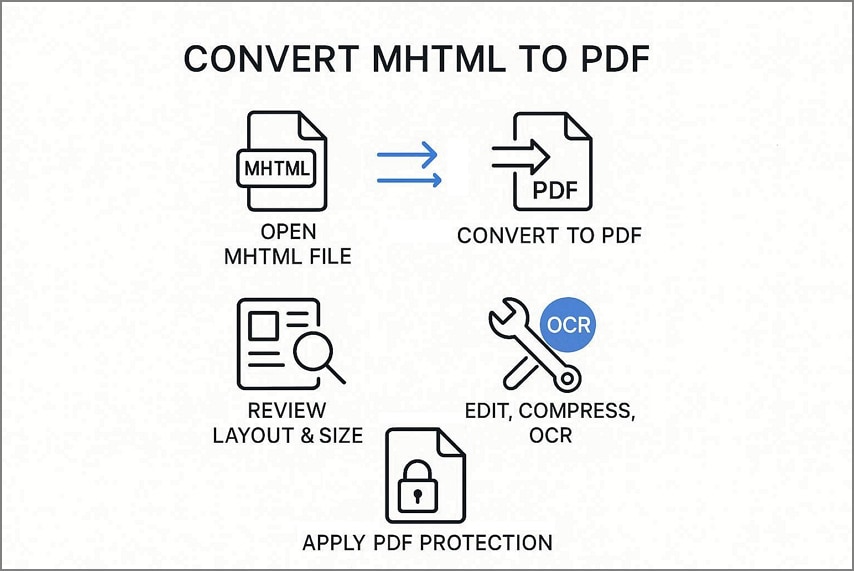
Convertir un archivo MHTML o MHT a PDF es sencillo si eliges el método adecuado. Para archivos pequeños y no confidenciales, puedes usar un convertidor online como HiPDF. Si el archivo contiene datos privados o se abre correctamente en el navegador, también puedes guardarlo como PDF desde Chrome o Edge. Después de la conversión, un editor como PDFelement te ayuda a corregir páginas, comprimir el archivo, aplicar OCR o protegerlo antes de compartirlo.
Respuesta rápida: cómo convertir MHTML a PDF
Estas son las tres rutas más utilizadas, en orden de rapidez:
- Online con HiPDF: la opción más rápida para archivos MHTML o MHT pequeños y no sensibles. Súbelo, descarga el PDF y revisa el resultado.
- Desde Chrome o Edge: abre el archivo .mhtml o .mht en el navegador, pulsa Ctrl + P y elige Guardar como PDF. Todo ocurre en tu equipo.
- Con una herramienta local compatible: recomendado para archivos grandes, conversiones frecuentes o documentos confidenciales que no conviene subir a un servicio online.
Cuando el PDF final necesita ajustes, como corregir texto, eliminar páginas, reducir el tamaño o añadir una firma, PDFelement cubre esa parte del flujo.
¿Qué es un archivo MHTML o MHT?
Un archivo MHTML o MHT guarda una página web completa en un solo archivo. El HTML, las imágenes y otros recursos quedan empaquetados juntos, de modo que la página se puede consultar sin conexión. Las extensiones .mhtml y .mht corresponden al mismo formato y la mayoría de los navegadores y convertidores las tratan de forma parecida.
¿Por qué pasar un archivo MHTML a PDF?
- Compartir más fácil: el PDF se envía por correo o mensajería sin que se rompa el diseño.
- Impresión predecible: imprimir desde PDF ofrece un número de páginas más estable que imprimir directamente desde el navegador.
- Compatibilidad con portales: muchos sitios y formularios aceptan PDF, pero no archivos MHTML.
- Archivado a largo plazo: el PDF se visualiza de forma más consistente en distintos dispositivos.
Método 1: convertir MHTML a PDF online con HiPDF
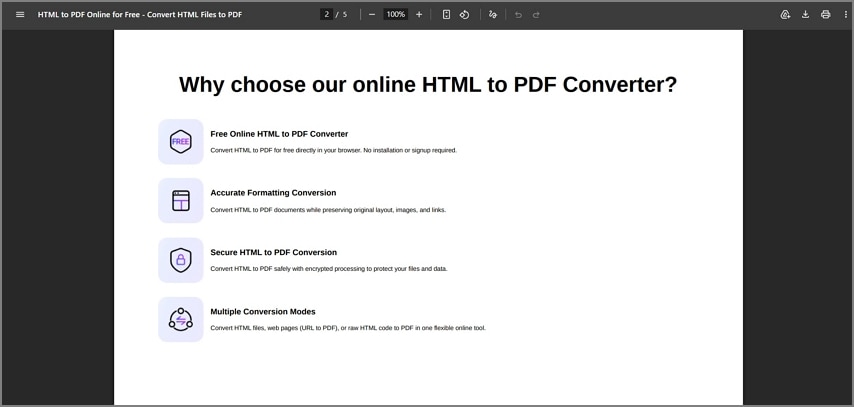
HiPDF es una forma rápida de pasar MHTML a PDF sin instalar nada. Funciona bien para archivos web ligeros y no confidenciales, y también admite HTML y XHTML.
Sigue estos pasos para usar el convertidor de HTML a PDF de HiPDF.
Paso 1Sube el archivo MHTML
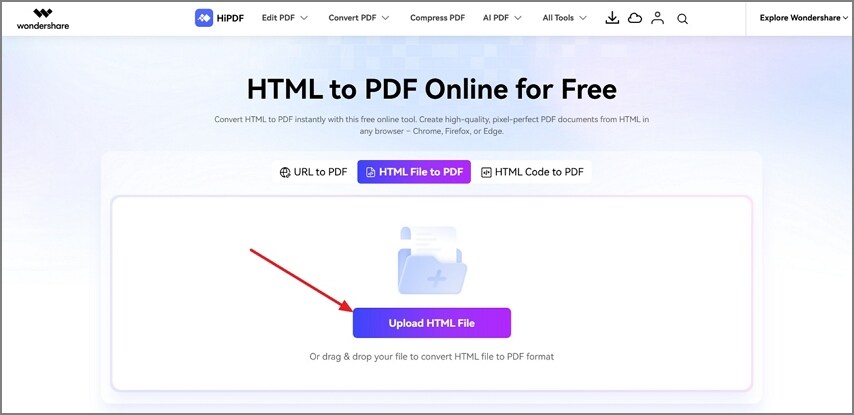
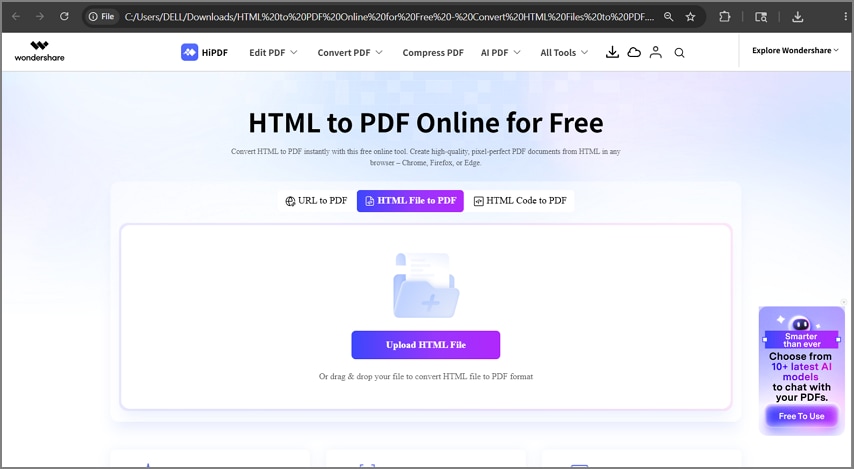
Entra en el convertidor y pulsa Subir archivo HTML para cargar tu archivo MHTML. La herramienta también acepta URLs y código HTML. Antes de subir documentos grandes, comprueba el límite de tamaño actual, ya que puede variar según el servicio o el tipo de cuenta.
Paso 2Descarga el PDF convertido
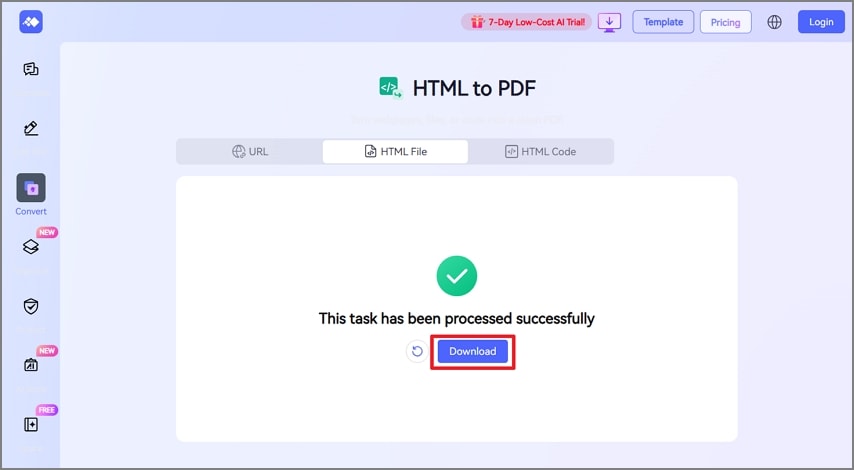
Cuando termine la conversión, pulsa Descargar para guardar el PDF en tu equipo.
Paso 3Revisa el resultado
Abre el PDF en un visor o navegador y comprueba las imágenes, los saltos de página, los enlaces y el tamaño del archivo. Si algo se ve mal, vuelve a convertirlo con otros ajustes o prueba el método del navegador.

Método 2: guardar MHTML como PDF desde Chrome o Edge
Si prefieres no subir el archivo a internet, puedes imprimir MHTML como PDF directamente desde el navegador. Chrome y Edge pueden abrir muchos archivos .mhtml y .mht sin extensiones adicionales, aunque la compatibilidad puede variar según el archivo, el sistema y la versión del navegador.
Paso 1Abre el archivo MHTML en Chrome o Edge
Arrastra el archivo .mhtml o .mht sobre la ventana del navegador, o ábrelo con clic derecho y Abrir con. Comprueba que se vea como esperas: imágenes, fuentes, tablas y secciones largas.
Paso 2Pulsa Ctrl + P y elige Guardar como PDF
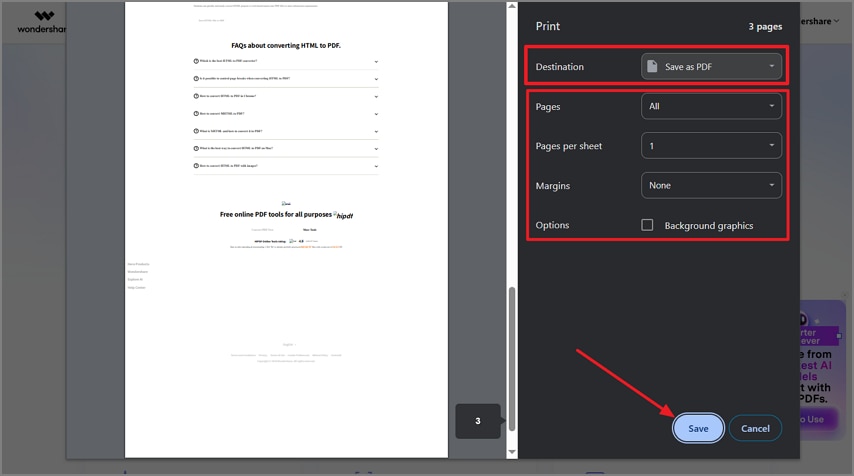
Abre el cuadro de impresión con Ctrl + P o Cmd + P en Mac. En Destino, selecciona Guardar como PDF. Antes de guardar, ajusta la orientación, la escala, los márgenes y el tamaño del papel para evitar cortes o páginas en blanco.
Paso 3Verifica el resultado
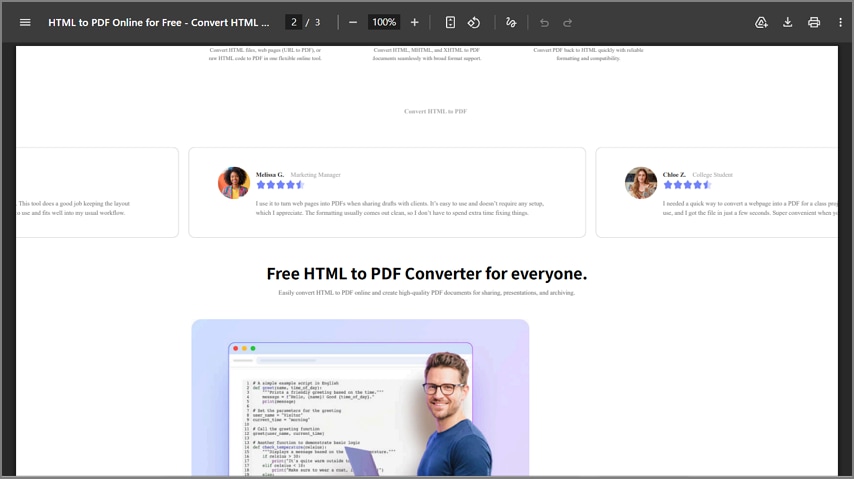
Abre el PDF guardado y revisa la orientación, los saltos de página, las imágenes y los enlaces. Si detectas errores de diseño, ajusta la escala o prueba otro navegador antes de volver a guardar.
Método 3: convertir MHT a PDF
MHT y MHTML son extensiones del mismo formato, así que muchas herramientas que convierten MHTML también funcionan para archivos MHT. Puedes seguir cualquiera de los dos métodos anteriores: subir el archivo a HiPDF o abrirlo en Chrome o Edge y guardarlo como PDF.
Si un servicio online rechaza un archivo .mht, prueba con otro convertidor que indique soporte para MHT o pasa directamente al método del navegador. La compatibilidad varía entre herramientas, por lo que conviene tener una alternativa preparada.
Convertir MHTML a PDF en el móvil
En Android, hay aplicaciones que permiten convertir archivos MHTML o MHT a PDF. Antes de instalar cualquiera, revisa los permisos que solicita, su política de privacidad y si necesita acceso a tus archivos en la nube. En iPhone o iPad, la opción dependerá de si la app instalada puede abrir, compartir o imprimir el archivo.
Las apps móviles son útiles cuando el archivo ya está en el dispositivo, pero para conversiones importantes, archivos grandes, documentos sensibles o procesamiento por lotes, suele ser más práctico usar el escritorio o el navegador.
Qué método elegir según tu archivo
La mejor opción depende del tamaño del archivo, su nivel de privacidad y de cómo se abre en tu navegador. Esta tabla resume cuándo conviene cada método:
| Tu situación | Método recomendado | Por qué |
|---|---|---|
| Archivo MHTML o MHT pequeño y no confidencial | HiPDF online | Rápido, sin instalación y compatible con HTML, MHTML y XHTML |
| Documento con datos privados, legales, médicos o financieros | Chrome o Edge → Guardar como PDF | El archivo no sale de tu equipo |
| El archivo se abre correctamente en el navegador | Imprimir como PDF desde Chrome o Edge | Opción gratuita y local |
| Archivos grandes o conversiones frecuentes | Herramienta local compatible | Evita límites de carga y reduce la dependencia de servicios online |
| El PDF resultante se ve desordenado | Convertir y luego abrir en PDFelement | Permite ajustar páginas, aplicar OCR, comprimir y editar |
| El archivo ya está en el móvil | App móvil compatible | Cómodo para conversiones puntuales desde el teléfono o la tableta |
Cómo evitar errores de formato al convertir MHTML a PDF
El formato perfecto no siempre es posible: las páginas web dependen de estilos, scripts y recursos externos que un PDF no siempre puede reproducir. Estas comprobaciones ayudan a reducir los problemas:
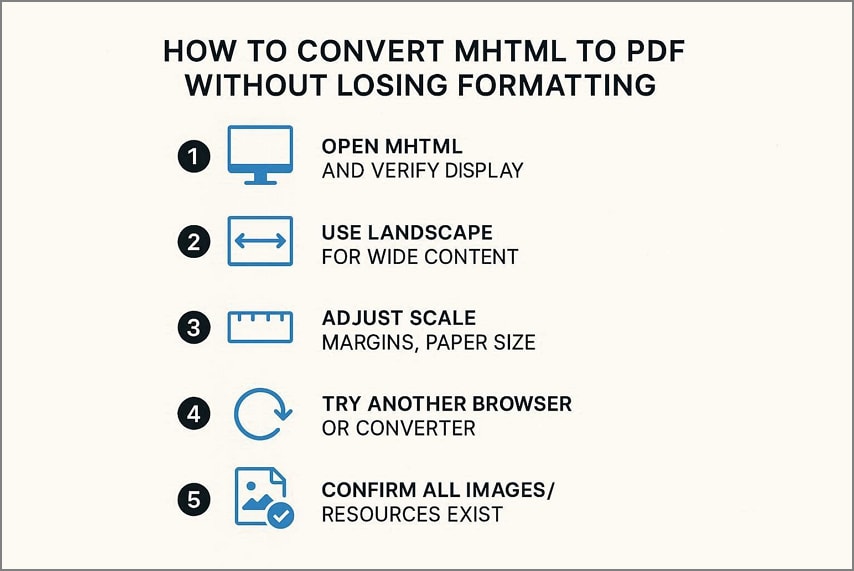
- Abre primero el archivo MHTML y comprueba que se muestre como esperas antes de convertirlo.
- Usa el modo horizontal cuando la página contenga tablas anchas, gráficos o paneles.
- Ajusta la escala de impresión, los márgenes y el tamaño del papel antes de guardar el PDF.
- Si las imágenes, fuentes o espacios siguen viéndose mal, prueba con otro navegador o convertidor.
- Verifica que el archivo original contenga realmente todas las imágenes y recursos: si faltan en el origen, no aparecerán en el PDF.
Problemas comunes y soluciones
Estos son los fallos más habituales al convertir un archivo web a PDF y cómo resolverlos:
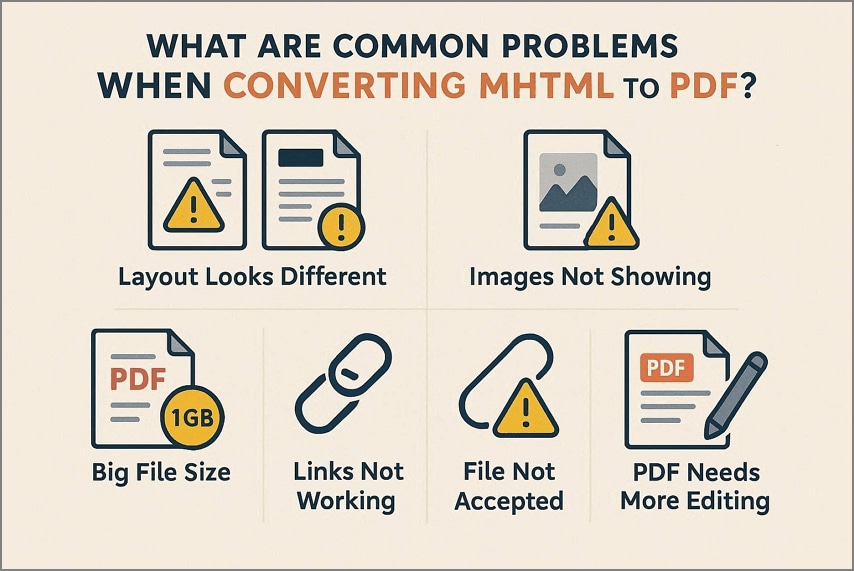
1. El diseño se ve diferente al original
El navegador o el convertidor pueden interpretar la página de otra forma. Ajusta la escala y los márgenes desde el cuadro de impresión, o prueba con otro navegador.
2. Faltan imágenes en el PDF
El archivo MHTML puede tener recursos incompletos, o el convertidor puede omitir parte de las imágenes. Abre antes el archivo para comprobar que las imágenes estén realmente incrustadas y vuelve a convertirlo.
3. El PDF pesa demasiado
Las páginas largas con imágenes pesadas suelen generar PDFs grandes. Después de la conversión, comprime el archivo con una herramienta de PDF para enviarlo por correo o subirlo a un portal sin problemas.
4. Los enlaces no funcionan
Algunos convertidores no conservan todas las áreas clicables. Tras la conversión, prueba los enlaces principales y, si es necesario, repáralos o vuelve a añadirlos desde un editor de PDF.
5. El convertidor rechaza el archivo
Puede deberse al tamaño del archivo o a que el formato MHT no sea compatible. Cambia a otra herramienta que admita MHTML explícitamente, o usa el flujo de imprimir como PDF desde el navegador.
6. El PDF necesita más edición
El resultado puede quedar con páginas sobrantes, texto desalineado o saltos extraños. En esos casos, abre el PDF en PDFelement para corregir texto, reordenar páginas, comentar o firmar.
Qué hacer después de convertir MHTML a PDF
La conversión es solo el primer paso. En la práctica, el PDF que sale de un archivo web suele necesitar algún ajuste antes de compartirlo, enviarlo o archivarlo. PDFelement te ayuda a resolver esas tareas posteriores a la conversión:
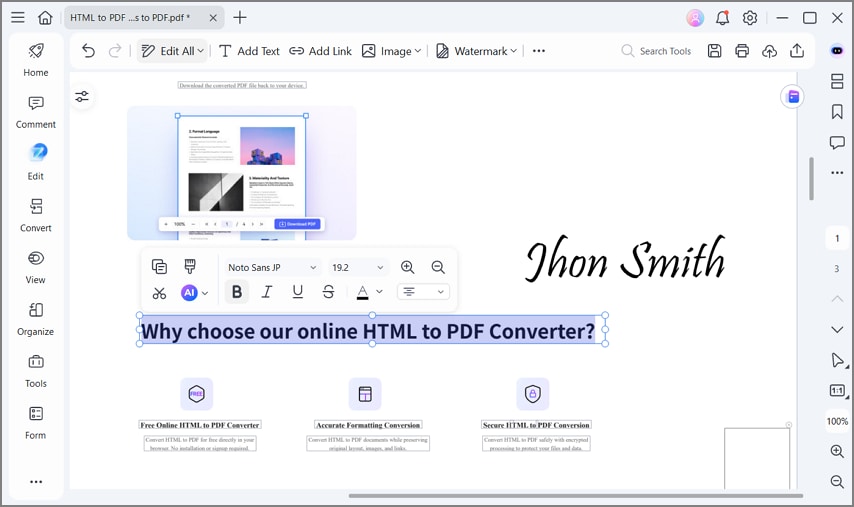
- El texto o los enlaces salen mal: corrige erratas, edita párrafos y rehace hipervínculos directamente sobre el PDF.
- Hay páginas sobrantes o el orden está mal: elimina las páginas que no necesitas, reordénalas o divide el documento.
- El PDF pesa demasiado para enviarlo: usa el compresor integrado para reducir el tamaño manteniendo una calidad legible.
- El contenido está escaneado o aparece como imagen: aplica OCR para convertirlo en texto buscable y poder copiar, buscar o editar.
- Necesitas compartirlo de forma segura: añade contraseña, permisos o marcas de agua antes de enviarlo.
- El documento requiere firma o revisión: añade firmas digitales, comentarios y resaltados para flujos de aprobación.










Conclusión
Convertir un archivo MHTML o MHT a PDF es cuestión de elegir bien el método: HiPDF resuelve los casos rápidos con archivos no sensibles, el flujo de imprimir como PDF desde Chrome o Edge mantiene la privacidad cuando el documento contiene información delicada, y una herramienta local compatible resulta más adecuada para archivos grandes o conversiones frecuentes. Una vez creado el PDF, PDFelement te ayuda con las tareas posteriores a la conversión: corregir el formato, comprimir el archivo, aplicar OCR, firmar o proteger el documento antes de compartirlo.
 Prueba online