

Para crear un código QR para un PDF, primero necesitas que el archivo esté disponible mediante un enlace. Puedes subir el PDF a un generador de códigos QR o copiar una URL pública del documento y convertirla en un QR escaneable.
El código QR normalmente no guarda el PDF dentro del propio código: dirige al usuario a una página o enlace donde el archivo está alojado. Por eso es importante revisar los permisos, el tamaño del documento y el funcionamiento del enlace antes de imprimir o compartir el QR.
Esta guía explica cómo crear un código QR para un PDF paso a paso, compara los dos métodos principales (subir el archivo o usar un enlace), te ayuda a evitar errores frecuentes de acceso y muestra cómo usar Wondershare PDFelement para preparar el PDF y para insertar el QR dentro de otro documento.
Respuesta rápida: cómo crear un código QR para un PDF
Respuesta rápida: para crear un código QR para un PDF, sube el archivo a un generador de QR o pega un enlace público del PDF. Después descarga el código en PNG o SVG y pruébalo con varios móviles antes de imprimirlo o compartirlo. Si el documento puede cambiar más adelante, elige un código QR dinámico; si no va a cambiar, basta con uno estático.
Qué es un código QR para un PDF
Un código QR para un PDF es un código escaneable que abre un archivo PDF a través de una URL. No contiene el documento completo: la capacidad máxima de un QR es de unos 2.953 bytes, por lo que casi siempre lo que se guarda dentro del código es un enlace, no el PDF.
Este formato es útil para abrir documentos rápidamente desde un móvil sin tener que escribir direcciones largas. Se usa habitualmente en menús, folletos, prospectos, volantes, envases, currículums y otros materiales impresos que necesitan llevar al lector a contenido digital.
¿Subir el PDF o usar un enlace? Elige el método adecuado
Antes de abrir un generador de códigos QR, conviene decidir qué método encaja mejor con tu situación:
| Tu situación | Método recomendado | Por qué |
|---|---|---|
| El PDF ya tiene una URL pública | Crear el QR desde el enlace | Más rápido y sin subir archivos extra |
| El PDF solo está en tu equipo | Subir el PDF a una herramienta de QR | El código necesita un destino accesible en línea |
| El PDF podría cambiar más adelante | Usar un QR dinámico | Puedes actualizar el archivo enlazado sin volver a imprimir |
| Quieres compartir entre tu equipo y un móvil | Generar un enlace con PDFelement y convertirlo en QR | Permite abrir el PDF rápidamente desde otra pantalla |
| Necesitas el QR dentro de otro PDF | Generar la imagen del QR y luego insertarla en el PDF | Mantiene el código integrado en el diseño existente |
Método 1. Crear un código QR subiendo el PDF
Este método es el más directo cuando el PDF todavía no está publicado en internet. Subes el archivo a un generador de códigos QR y la propia plataforma lo aloja para que el QR pueda abrirlo. Como ejemplo usaremos ME-QR, pero el flujo es similar en la mayoría de generadores.
Paso 1 Elige un generador de códigos QR para PDF
Antes de empezar, revisa el límite de tamaño del archivo, si pide registro, si añade marca de agua y si ofrece códigos estáticos o dinámicos. Algunas plataformas limitan el peso del PDF, así que conviene comprobarlo antes de subir el archivo.
Paso 2 Sube el archivo PDF
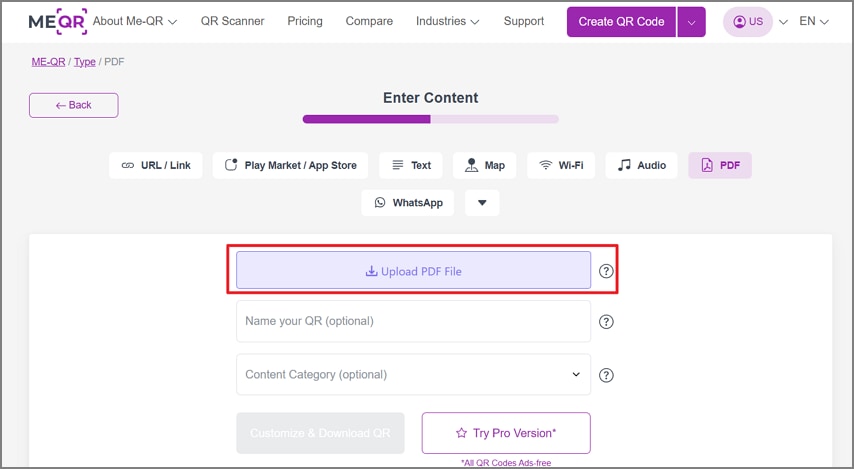
Abre el generador, pulsa en Subir archivo PDF y elige el documento que quieres compartir. Si tu PDF pesa mucho, compriménlo antes para que se abra más rápido en móviles.
Paso 3 Personaliza y descarga el código QR
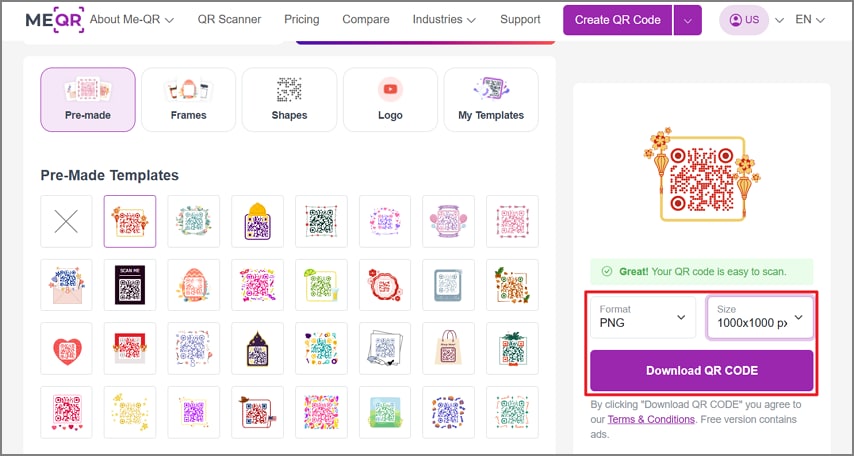
Selecciona una plantilla, ajusta el color y el tamaño y elige el formato de salida. PNG funciona bien para pantalla y SVG es preferible para impresiones a gran tamaño. Mantén el diseño simple: cuanto más cargada esté la personalización, menos fiable será el escaneo.
Paso 4 Escanéalo antes de compartirlo
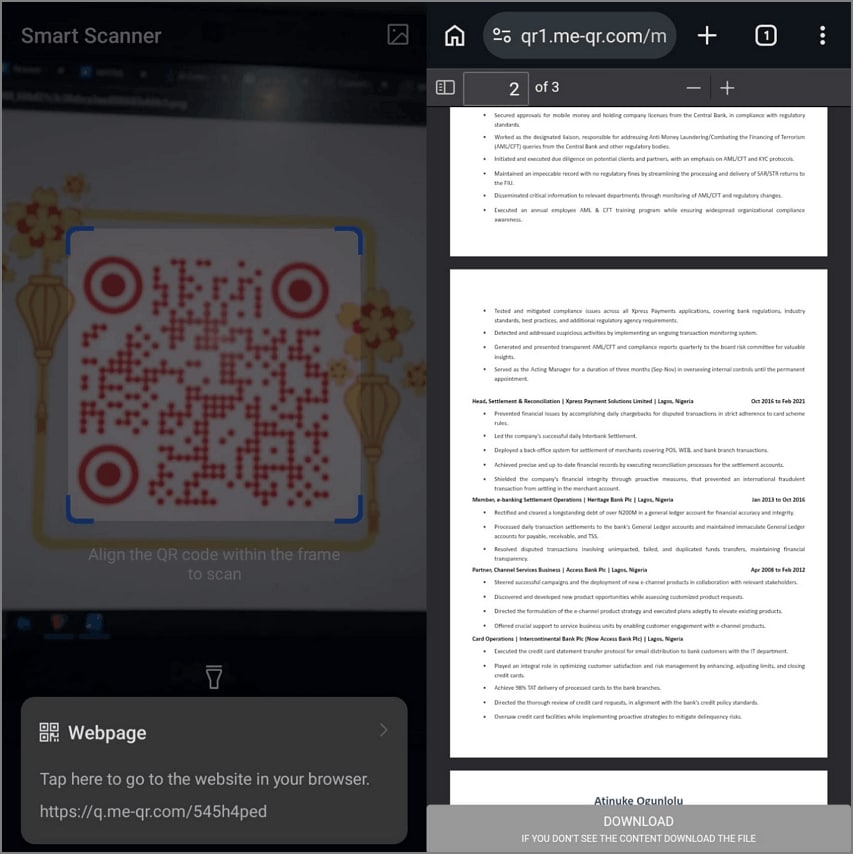
Descarga el código y pruébalo desde varios teléfonos para confirmar que abre el PDF correcto, sin pantallas de inicio de sesión inesperadas ni errores de carga.
Método 2. Crear un código QR desde un enlace de PDF
Si tu PDF ya está alojado en internet (en tu web, en la nube o en una plataforma para compartir documentos), no necesitas volver a subirlo: basta con copiar la URL y convertirla en un código QR. Es útil cuando quieres mantener el control del archivo en tu propio espacio.
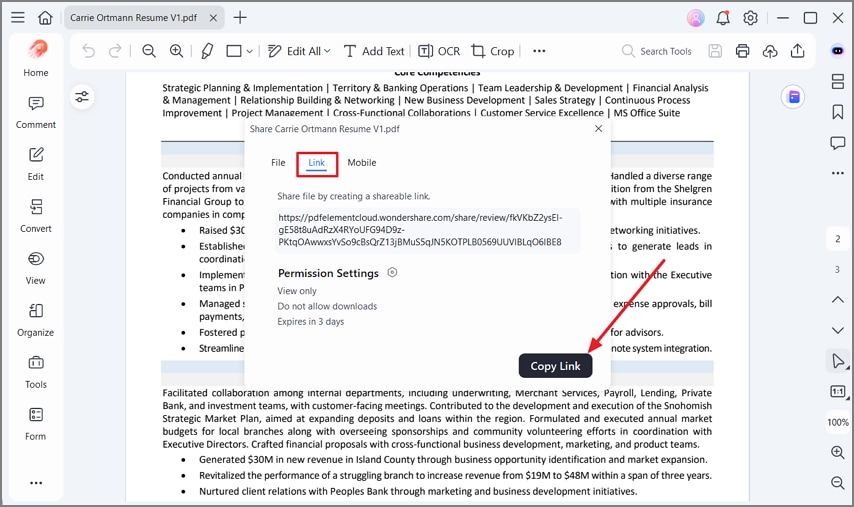
Paso 1 Copia el enlace público del PDF
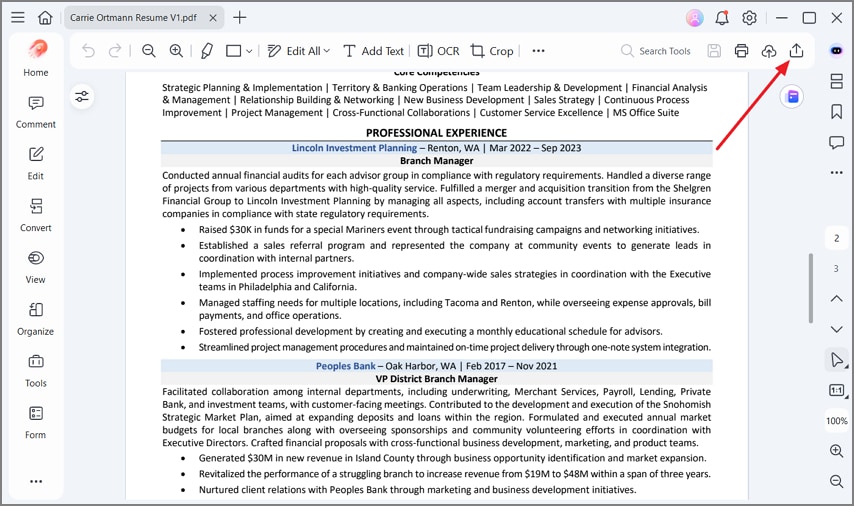
Abre tu archivo en una herramienta que permita compartirlo por enlace, como Wondershare PDFelement, y pulsa el icono de Compartir. Elige la pestaña Enlace y haz clic en Copiar enlace para obtener la URL.
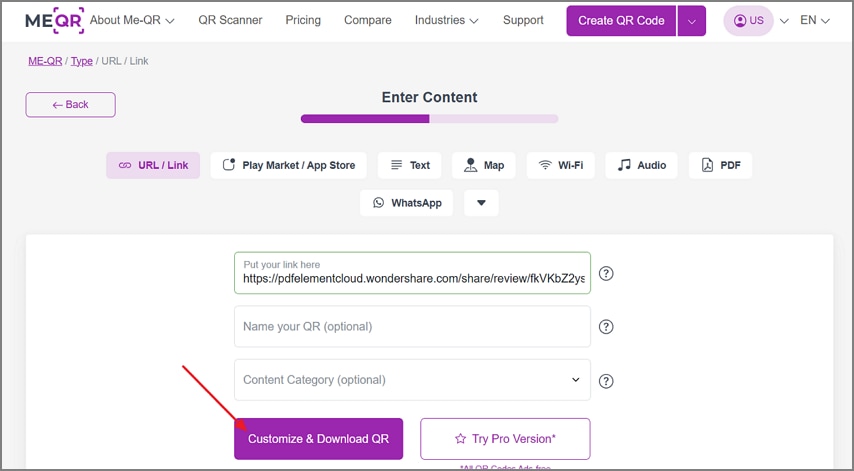
Paso 2 Pega la URL en un generador de QR
Abre cualquier generador de códigos QR, pega el enlace copiado y genera el código. Descárgalo en PNG o SVG según vayas a usarlo en pantalla o en papel.
Paso 3 Comprueba permisos y acceso móvil
Antes de imprimir o enviar el código, abre el enlace en una ventana privada del navegador y desde un móvil sin haber iniciado sesión. Así detectas si el PDF pide permisos restringidos, si aparece una pantalla de inicio de sesión o si el archivo no se ve bien en pantalla pequeña.
Cómo preparar el PDF antes de generar el código QR con PDFelement
Antes de crear el código QR, conviene revisar el PDF: reducir su tamaño, ordenar las páginas y asegurarte de que el archivo se abre correctamente en móvil. Con Wondershare PDFelement puedes preparar el documento y, si ya tienes el QR como imagen, insertarlo en una página del PDF sin rehacer el diseño.
- Comprimir el PDF: útil si el archivo tarda demasiado en abrirse en el móvil. Un PDF más ligero ofrece una mejor experiencia al escanear el QR.
- Ordenar o eliminar páginas: evita compartir un documento desactualizado o demasiado largo. Quita las páginas que sobren antes de generar el enlace.
- Revisar el contenido y los enlaces internos: comprueba que los enlaces dentro del PDF siguen activos y que el documento se abre sin errores.
- Insertar el código QR en otro PDF: si ya tienes el QR como imagen, puedes colocarlo en un folleto, menú, formulario o guía.
- Revisar el diseño antes de imprimir: ajusta el tamaño y la posición del QR para que sea fácil de escanear y no tape contenido relevante.
 100% Seguro | Sin software malicioso |
 Impulsado por IA

Cómo añadir un código QR dentro de un PDF
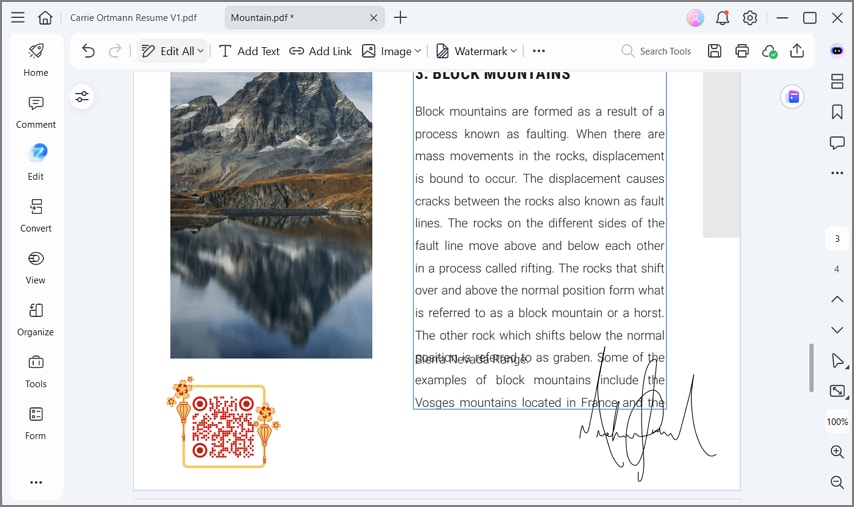
A veces el documento ya está terminado y quieres que los lectores escaneen un código QR colocado dentro del propio PDF, por ejemplo en un folleto, un menú o un manual. En ese caso, primero generas el QR como imagen y luego lo insertas en el PDF con un editor como Wondershare PDFelement.
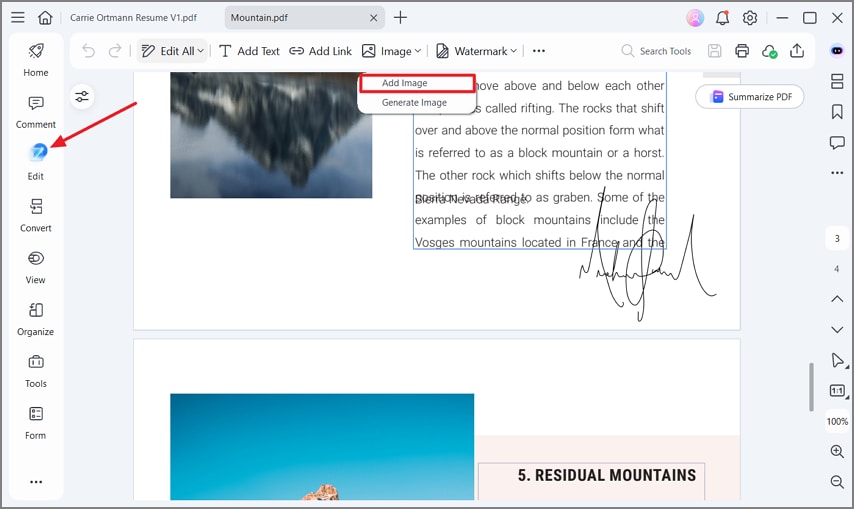
Paso 1 Inserta la imagen del código QR en el PDF
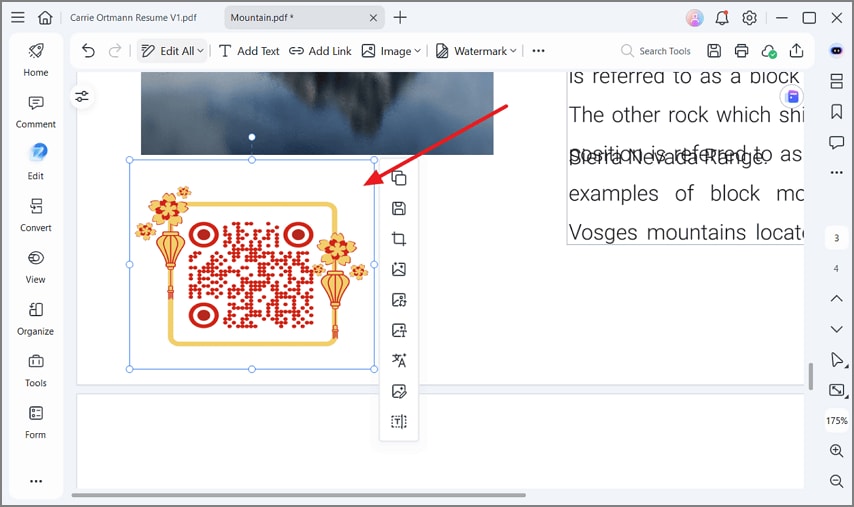
Guarda el código QR como imagen (PNG o SVG). Abre el PDF en Wondershare PDFelement, ve a Editar y usa la opción Imagen o Agregar imagen para insertar el código QR.
Paso 2 Coloca y redimensiona el código QR
Mueve el código a una zona despejada de la página y ajusta su tamaño para que sea fácil de escanear sin tapar contenido importante.
Paso 3 Guarda y prueba el PDF editado
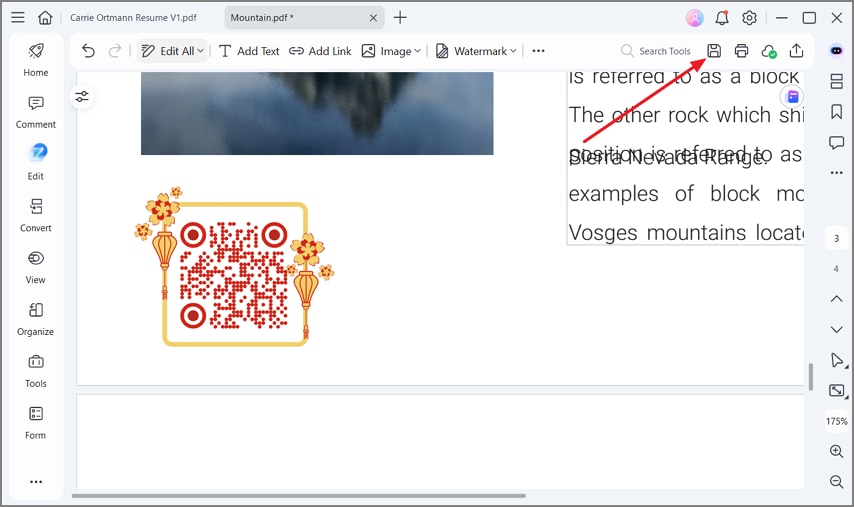
Guarda el PDF, vuelve a abrirlo y escanea el código desde otro dispositivo para confirmar que sigue dirigiendo al destino correcto.
Código QR estático o dinámico para PDF
La elección entre un código QR estático y uno dinámico afecta si puedes actualizar el destino, hacer seguimiento de los escaneos y reutilizar el mismo código impreso después de modificar el archivo.
| Aspecto | QR estático para PDF | QR dinámico para PDF |
|---|---|---|
| Cómo funciona | Enlace directo al PDF, fijo | Enlace de redirección editable |
| Mejor para | Archivos definitivos que no van a cambiar | Archivos que pueden actualizarse en el tiempo |
| Impresión y reutilización | Hay que reimprimir si cambia el enlace | La misma impresión sigue funcionando tras cambios en el PDF |
| Analítica de escaneos | Sin seguimiento | Permite rastrear escaneos, hora, ubicación y dispositivo |
| Caducidad | Normalmente sin caducidad | Puede caducar en planes gratuitos |
| Cuenta y coste | A menudo gratis y sin registro | Suele requerir un plan de pago |
Usa un código QR estático si el PDF no va a cambiar, por ejemplo un manual final, un folleto cerrado o un currículum que ya entregaste. Usa un código QR dinámico si el documento puede actualizarse, como un menú, una lista de precios, el programa de un evento o un catálogo de productos. Para materiales impresos que deben seguir funcionando tras varias actualizaciones, el QR dinámico suele ser la mejor opción.
Buenas prácticas antes de imprimir el código QR
Un código QR que funciona en pantalla puede fallar al imprimirse. Antes de mandarlo a imprenta o pegarlo en un soporte físico, comprueba estos puntos:
- Mantén un contraste fuerte entre el fondo y el código. Lo más fiable es negro sobre blanco.
- Deja un margen limpio alrededor del código para que ningún elemento interfiera al escanearlo.
- Imprime el código a un tamaño suficiente: alrededor de 2 × 2 cm permite escanearlo desde unos 25 cm.
- Colócalo en zonas planas, donde el papel no se doble ni se curve.
- Añade una breve indicación («Escanea para ver el menú», «Escanea para descargar el PDF») para que el usuario entienda qué va a pasar.
- Imprime una muestra y pruébala con varios móviles antes de lanzar la tirada grande.
Errores comunes y cómo solucionarlos
La mayoría de fallos al crear un código QR para un PDF no son técnicos, sino prácticos. Estos son los más habituales:
- El QR abre una página de error: Suele significar que el enlace del PDF está roto o ha cambiado. Prueba la URL en una ventana privada del navegador y corrige los permisos o el destino si hace falta.
- Aparece una pantalla de inicio de sesión: Si el PDF está en la nube con permisos restringidos, al escanear el QR el usuario verá una pantalla pidiendo iniciar sesión. Cambia los permisos a acceso público o alójalo en un servicio pensado para compartir abiertamente.
- El PDF tarda mucho en cargar en móvil: Los archivos pesados pueden tardar varios segundos en abrirse en redes móviles. Si tu PDF es grande, compriménlo antes de generar el código QR para que el lector no tenga que esperar.
- El QR impreso no se escanea: Suele deberse a un tamaño demasiado pequeño, poco contraste o mala calidad de impresión. Amplía el tamaño, mejora el contraste, deja margen alrededor y vuelve a probar.
- El QR sigue abriendo una versión antigua del PDF: Si cambiaste el archivo pero el código QR sigue mostrando el anterior, usa un QR dinámico o sustituye el archivo manteniendo exactamente la misma URL, en lugar de generar un enlace nuevo.
- El diseño personalizado reduce la fiabilidad: Un QR con muchos colores, logos o formas creativas puede tener problemas de escaneo. Mantén el diseño sencillo, conserva un buen contraste y no cubras zonas críticas del código.
Cuándo conviene usar un código QR para un PDF
Los códigos QR para PDF funcionan especialmente bien cuando el lector necesita acceder rápido a un documento desde un material impreso, un envase o una pantalla.
| Contexto | Ejemplos de documentos |
|---|---|
| Restauración | Menús, cartas, listas de especialidades |
| Eventos | Programas, folletos de conferencias, planos |
| Producto | Manuales de uso, hojas de instrucciones |
| Educación | Apuntes, temarios, lecturas recomendadas |
| Marketing | Catálogos, folletos corporativos, dosieres |
| Inmobiliario | Fichas de propiedades, planos, dosieres de venta |
| Recursos humanos | Formularios, políticas internas, onboarding |
| Empleo | Currículums, portafolios, presentaciones |
| Seguridad | Guías de emergencia, hojas de procedimientos |
Cuándo evitar un código QR público para un PDF
Un código QR público no es adecuado para PDFs sensibles como contratos, informes médicos, documentos de identidad o cualquier archivo privado. Aunque el QR sea cómodo, el modelo de compartir puede resultar demasiado abierto.
Para documentos confidenciales, usa acceso controlado, contraseñas, permisos por usuario o métodos de entrega privados. Incluso un QR dinámico necesita controles de acceso estrictos si el PDF al que apunta contiene información personal o reservada.
Conclusión
Crear un código QR para un PDF es, sobre todo, una cuestión de elegir bien la fuente del archivo, generar un código limpio y probarlo antes de compartirlo. Usa un QR estático para documentos definitivos y un QR dinámico cuando el destino pueda cambiar más adelante.
Una herramienta como Wondershare PDFelement encaja en este flujo ayudándote a preparar el PDF (comprimir, ordenar páginas, compartir por enlace) y a insertar el código QR generado dentro de folletos, menús, manuales o cualquier otro documento que vayas a imprimir.
 Prueba online