

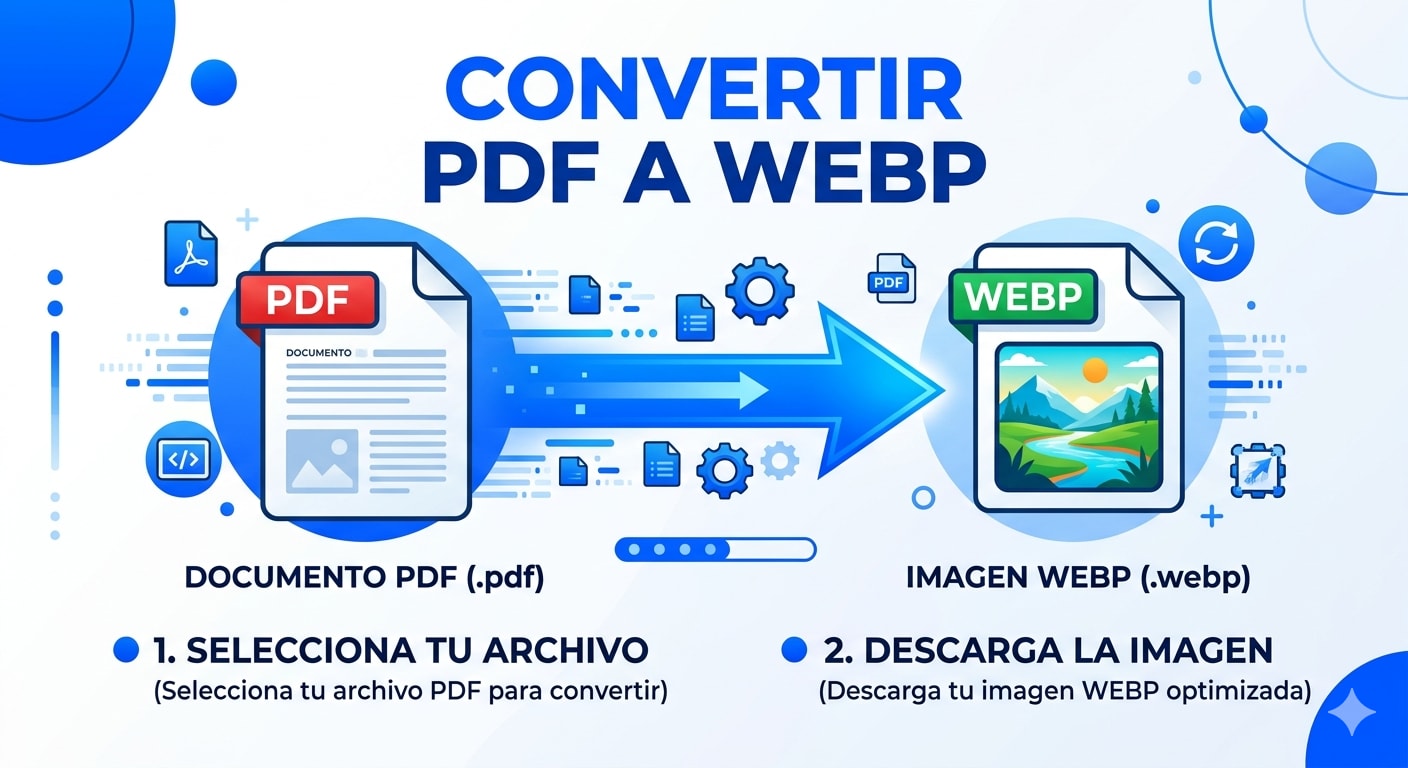
Convertir un PDF a WEBP es útil cuando quieres usar una página de un documento como imagen ligera para una web, un blog, una vista previa o una biblioteca de archivos. La forma más rápida es usar un conversor online: subes el PDF, eliges WEBP como formato de salida y descargas las imágenes resultantes.
Si tu archivo tiene muchas páginas, contiene información confidencial o solo necesitas exportar algunas páginas concretas, conviene preparar el documento antes de convertirlo. Con PDFelement puedes extraer, ordenar o revisar las páginas del PDF para que el resultado final en WEBP sea más claro, ligero y fácil de usar.
Cómo convertir PDF a WEBP online paso a paso
Para una conversión puntual, un conversor PDF a WEBP online suele ser la opción más sencilla. Este método funciona bien cuando el archivo no es demasiado grande, no contiene información sensible y solo necesitas obtener imágenes WEBP rápidamente.
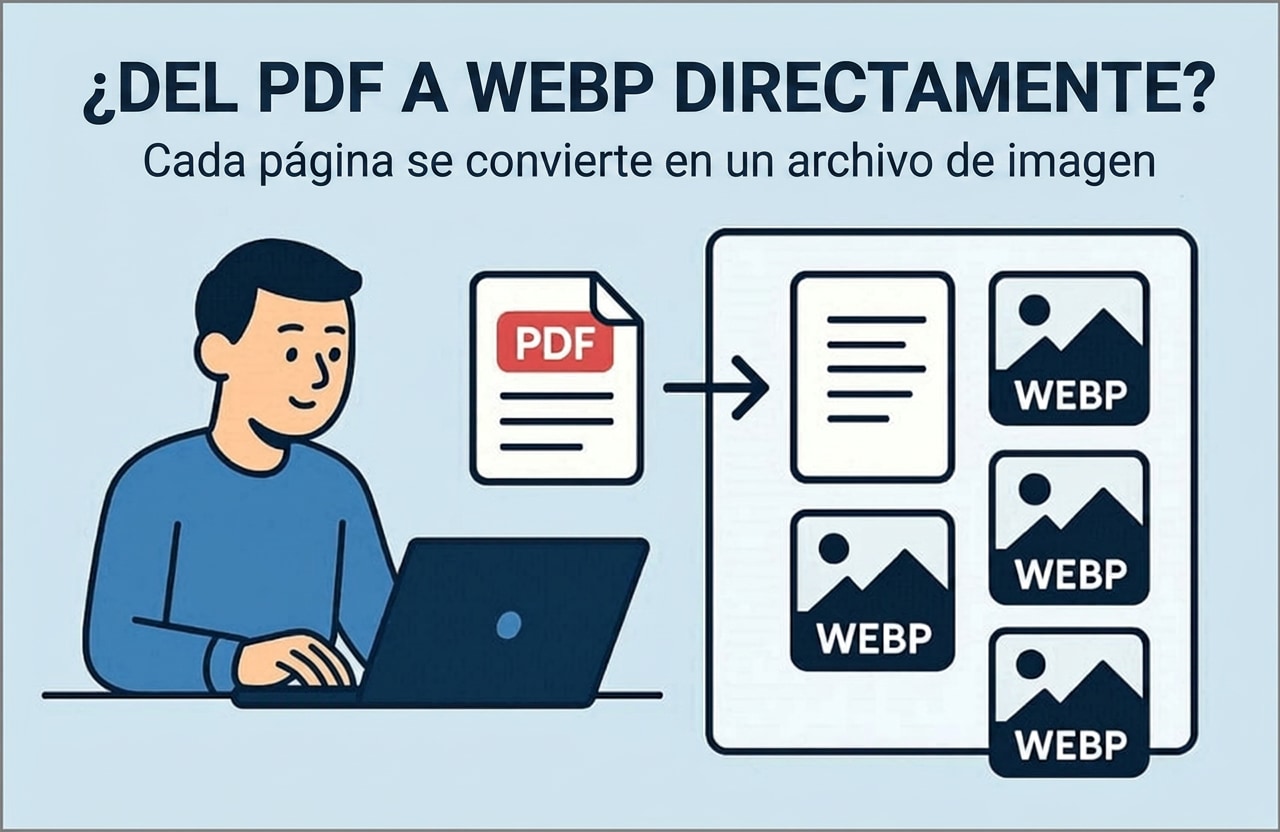
Cuándo tiene sentido usar un conversor PDF a WEBP online
Usar una herramienta online es práctico si buscas rapidez y no necesitas editar el documento antes de convertirlo. También puede servir para tareas simples, como crear una vista previa de una página PDF, subir una imagen a una web o compartir una página del documento en formato de imagen.
| Situación | Por qué usar una herramienta online |
| Necesitas convertir un PDF pequeño | Puedes subirlo y descargar el WEBP en pocos pasos. |
| No quieres instalar software | Todo el proceso se realiza desde el navegador. |
| Solo necesitas una conversión puntual | No hace falta configurar un flujo de trabajo avanzado. |
| Quieres imágenes para una web o blog | WEBP ayuda a crear archivos más ligeros para uso online. |
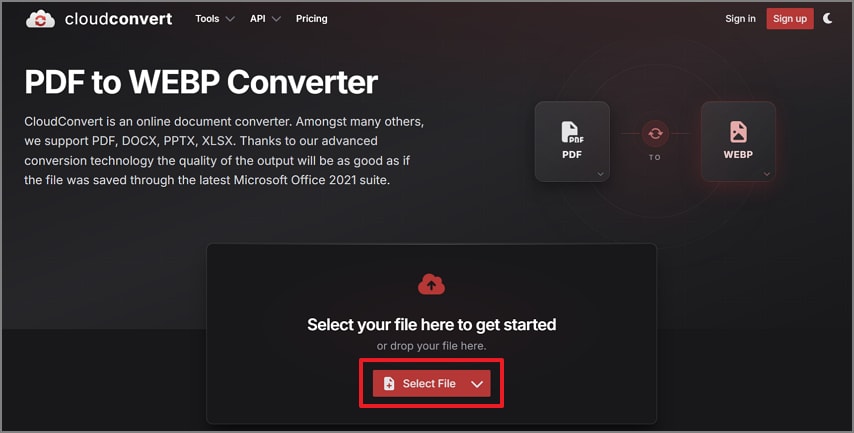
Paso 1. Sube tu archivo PDF
Abre un conversor online como CloudConvert e haz clic en “Seleccionar archivo” para subir el documento PDF que quieres convertir.
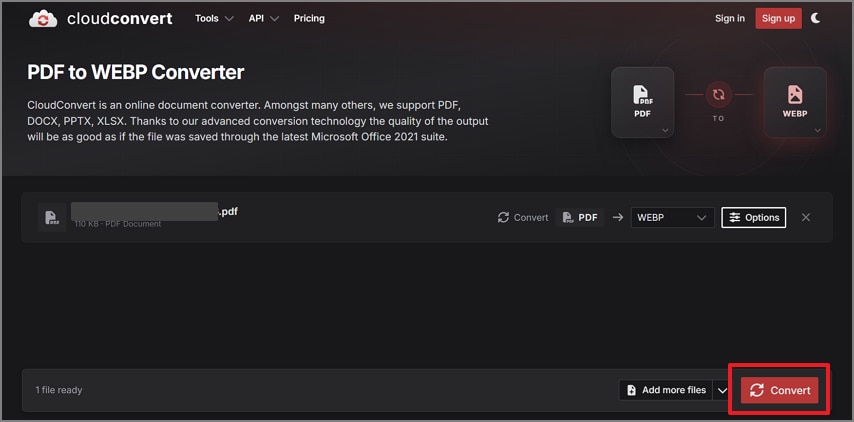
Paso 2. Elige WEBP como formato de salida
Comprueba que el formato de salida seleccionado sea WEBP. Algunas herramientas permiten ajustar opciones adicionales, como resolución, calidad o páginas que quieres convertir.
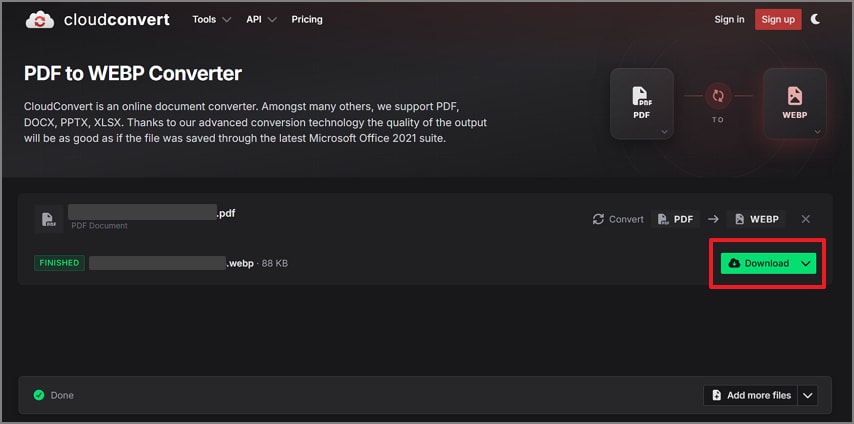
Paso 3. Descarga las imágenes WEBP
Cuando termine la conversión, haz clic en “Descargar” para guardar el archivo WEBP. Si el PDF tiene varias páginas, es posible que recibas varias imágenes o un archivo comprimido con todos los resultados.
Límites de convertir PDF a WEBP online
- Algunas herramientas gratuitas limitan el tamaño del archivo o el número de páginas.
- La calidad final puede variar según la resolución y la compresión aplicada.
- Subir documentos sensibles a servidores externos puede no ser recomendable.
- Los PDF con muchas páginas pueden tardar más o convertirse de forma incompleta.
- No todas las herramientas permiten elegir páginas concretas antes de exportar.
Cómo preparar el PDF antes de convertirlo a WEBP
No siempre conviene convertir el PDF completo directamente. A veces solo necesitas una página, una sección concreta o una versión más limpia del documento. En esos casos, preparar el archivo antes de pasarlo a WEBP puede mejorar tanto la calidad como el control del resultado.
Con PDFelement puedes trabajar sobre el PDF antes de convertirlo con una herramienta online. Esto resulta especialmente útil si quieres eliminar páginas innecesarias, extraer solo las páginas que vas a usar, reorganizar el documento o revisar el contenido antes de generar las imágenes WEBP.
| Qué puedes hacer antes de convertir | Por qué ayuda |
| Extraer páginas concretas | Evitas convertir todo el PDF cuando solo necesitas una parte. |
| Eliminar páginas innecesarias | Reduces el número de imágenes finales y simplificas el proceso. |
| Reordenar páginas | Mantienes una salida más clara si vas a crear varias imágenes WEBP. |
| Revisar el contenido sensible | Compruebas qué información vas a subir o exportar como imagen. |
| Optimizar el documento | Un PDF más limpio suele producir imágenes más legibles. |
Este enfoque es recomendable cuando trabajas con documentos largos, manuales, informes, catálogos, presentaciones en PDF o archivos que contienen datos privados. Primero preparas el documento y después conviertes solo lo que necesitas a WEBP.
 100% Seguro | Sin software malicioso |
 Impulsado por IA
Qué pasa con los PDF de varias páginas
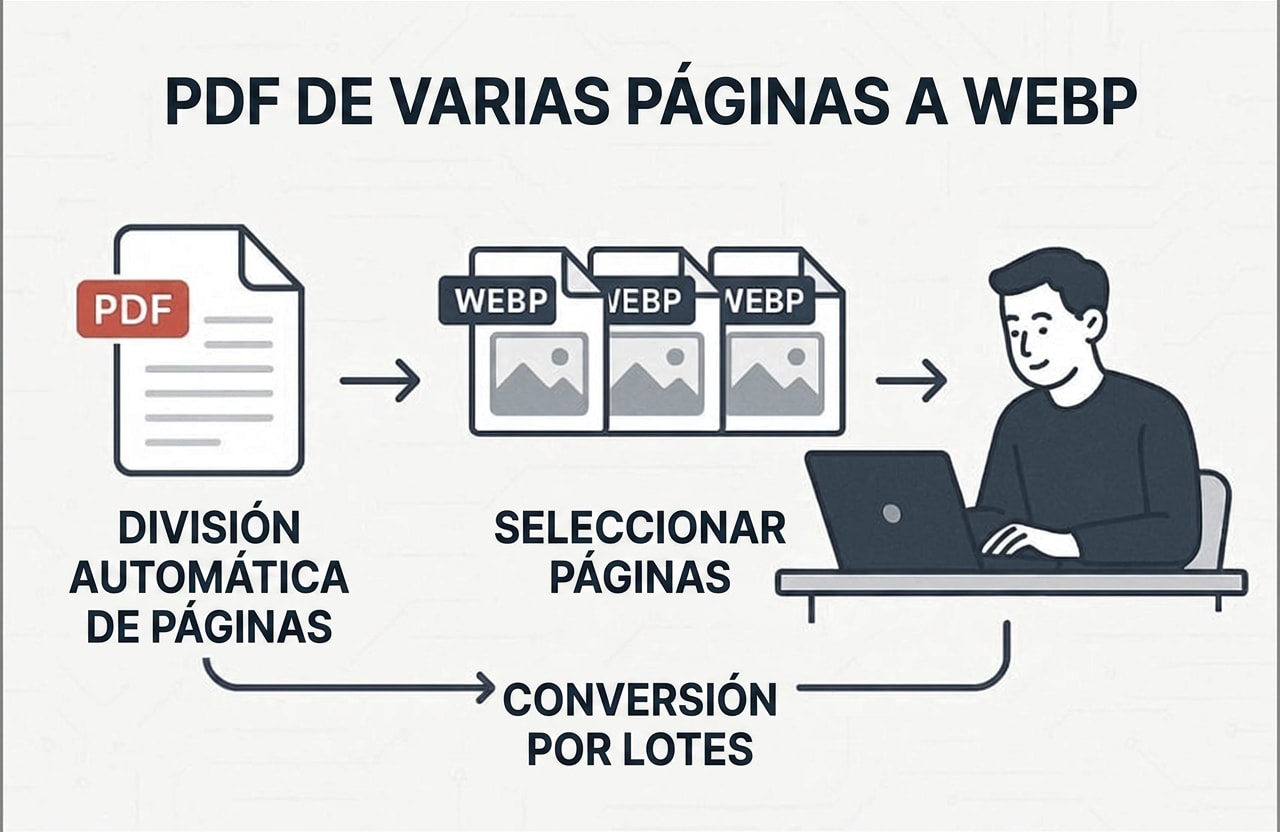
Cuando conviertes un PDF de varias páginas a WEBP, lo habitual es que cada página se exporte como una imagen independiente. Por ejemplo, un PDF de 10 páginas puede generar 10 archivos WEBP, uno por cada página del documento.
Cómo se organizan las páginas convertidas
La mayoría de las herramientas mantiene el orden original del PDF y nombra las imágenes según el número de página. Aun así, si vas a usar las imágenes en una web o en una biblioteca de archivos, conviene revisar los nombres después de la descarga para evitar confusiones.
Qué hacer si solo necesitas algunas páginas
A veces no necesitas convertir todo el documento, sino solo una o varias páginas concretas. En ese caso, puedes usar PDFelement para extraer esas páginas primero y convertir únicamente el nuevo PDF reducido a WEBP.
Qué tener en cuenta en conversiones por lotes
Si vas a convertir muchos PDF o documentos con muchas páginas, presta atención al peso final, los nombres de archivo y los límites de la herramienta online. Una buena organización desde el principio evita tener que renombrar o revisar decenas de imágenes manualmente.
Cómo mantener la calidad al convertir PDF a WEBP
La calidad de las imágenes WEBP depende del documento original y de los ajustes de conversión. Si el PDF tiene texto pequeño, gráficos detallados o capturas con baja resolución, una compresión demasiado fuerte puede hacer que el resultado se vea borroso.
| Factor | Cómo mejorarlo |
| Resolución | Usa una resolución suficiente para que el texto y los detalles se vean nítidos. |
| Compresión | No apliques una compresión excesiva si el documento contiene texto pequeño. |
| Calidad del PDF original | Parte de un archivo claro y bien escaneado siempre que sea posible. |
| Revisión al 100% | Abre el WEBP final al tamaño real para comprobar si el texto se lee bien. |
| Páginas seleccionadas | Exporta solo las páginas necesarias para controlar mejor el resultado. |
Si el PDF original está desordenado o contiene páginas que no necesitas, prepara primero el archivo. Extraer páginas, eliminar contenido irrelevante o trabajar con una versión más limpia puede ayudarte a obtener imágenes WEBP más útiles.
Cómo reducir el tamaño del archivo WEBP
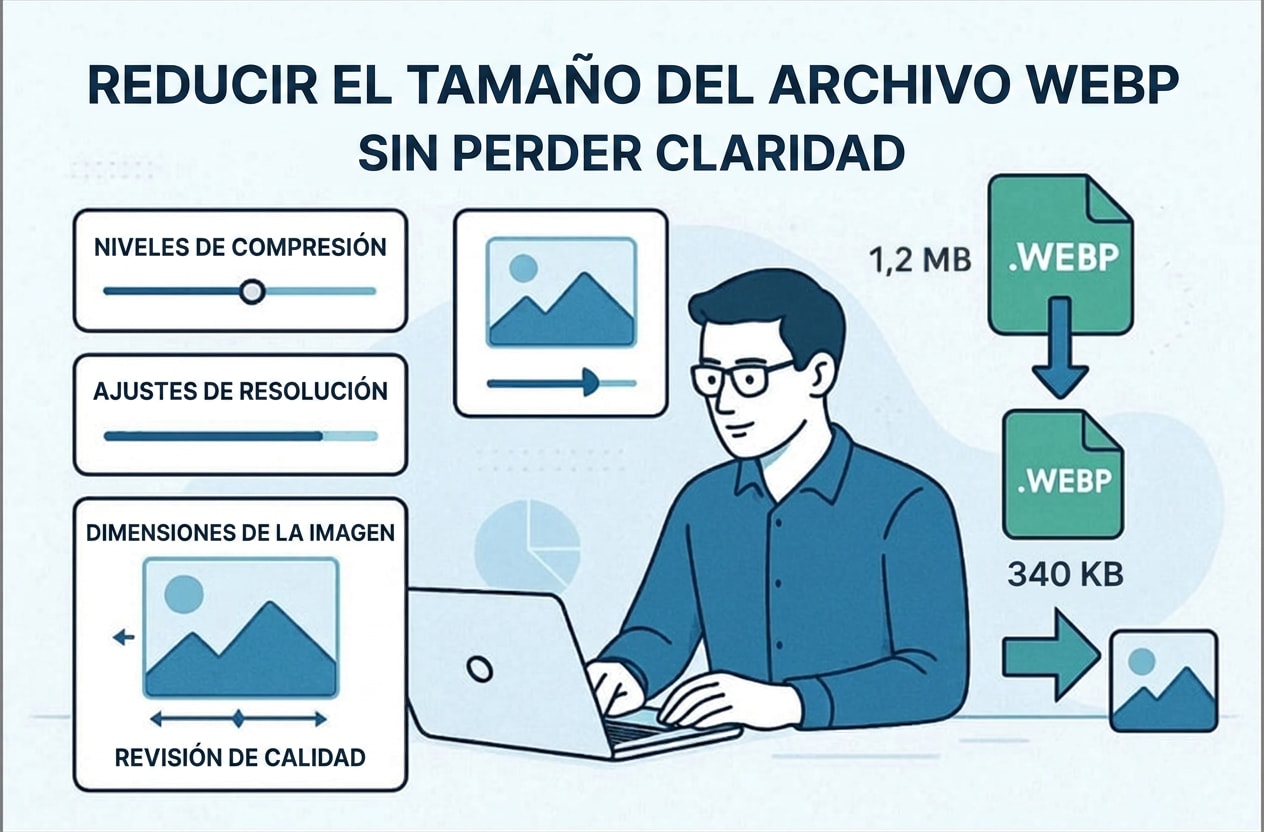
Uno de los motivos principales para convertir PDF a WEBP es obtener imágenes más ligeras para la web. Sin embargo, reducir demasiado el peso puede afectar a la legibilidad, sobre todo si la página contiene texto, tablas o elementos gráficos pequeños.
Ajusta la compresión con cuidado
Empieza con un nivel de calidad medio o alto y reduce el peso poco a poco. Si el resultado pierde nitidez, especialmente en el texto, vuelve a una configuración menos agresiva.
Reduce las dimensiones si la imagen no necesita ser grande
No siempre hace falta conservar el tamaño completo de la página PDF. Si la imagen se usará como vista previa, miniatura o gráfico dentro de un artículo, puedes reducir sus dimensiones para obtener un archivo más ligero.
Convierte solo las páginas necesarias
Si el documento tiene muchas páginas, no exportes todo el PDF si solo necesitas una parte. Extraer páginas antes de convertir ayuda a reducir el número de archivos y facilita la organización.
Comprueba el resultado en el contexto real
Antes de subir las imágenes a producción, revisa cómo se ven en la web, en móvil y en escritorio. Un archivo puede parecer correcto por separado, pero verse demasiado pequeño o borroso dentro de una página.
Problemas frecuentes al pasar PDF a WEBP
Durante la conversión pueden aparecer problemas de nitidez, páginas incompletas o archivos demasiado pesados. La mayoría de estos errores se pueden evitar ajustando la resolución, preparando el PDF o usando una herramienta más adecuada para documentos largos.
| Problema | Causa probable | Solución recomendada |
| El WEBP se ve borroso | Resolución baja o compresión excesiva | Exporta con mayor calidad y revisa la imagen al 100%. |
| El texto pequeño no se lee bien | El PDF se rasterizó con poca nitidez | Usa una resolución más alta o prepara una página más limpia. |
| Faltan páginas | La herramienta online tiene límites de tamaño o páginas | Divide el PDF antes de convertirlo. |
| El WEBP pesa demasiado | Dimensiones o resolución demasiado altas | Reduce dimensiones y ajusta la compresión. |
| No necesitas convertir todo el PDF | El documento incluye páginas irrelevantes | Extraer solo las páginas necesarias con PDFelement. |
PDF a WEBP, PNG o JPG: qué formato elegir
WEBP suele ser una buena opción cuando necesitas imágenes ligeras para una web. Aun así, PNG o JPG pueden ser más adecuados en algunos casos, según el tipo de imagen, la compatibilidad que necesites y el nivel de calidad esperado.
| Formato | Cuándo usarlo | Ventaja principal | Limitación |
| WEBP | Webs, blogs, vistas previas y páginas que necesitan cargar rápido | Buena relación entre calidad y peso | Puede no ser ideal para sistemas muy antiguos |
| PNG | Gráficos, logotipos, capturas o imágenes que requieren máxima nitidez | Calidad sin pérdida | Los archivos suelen ser más pesados |
| JPG | Fotografías o imágenes de uso general | Alta compatibilidad | Puede perder calidad con la compresión |
Si tu objetivo principal es publicar imágenes de páginas PDF en una web, WEBP suele ser una opción práctica. Si necesitas conservar detalles finos, gráficos técnicos o texto muy pequeño, revisa siempre el resultado antes de reemplazar el PDF o exportar todas las páginas.
Cuándo conviene convertir un PDF a WEBP
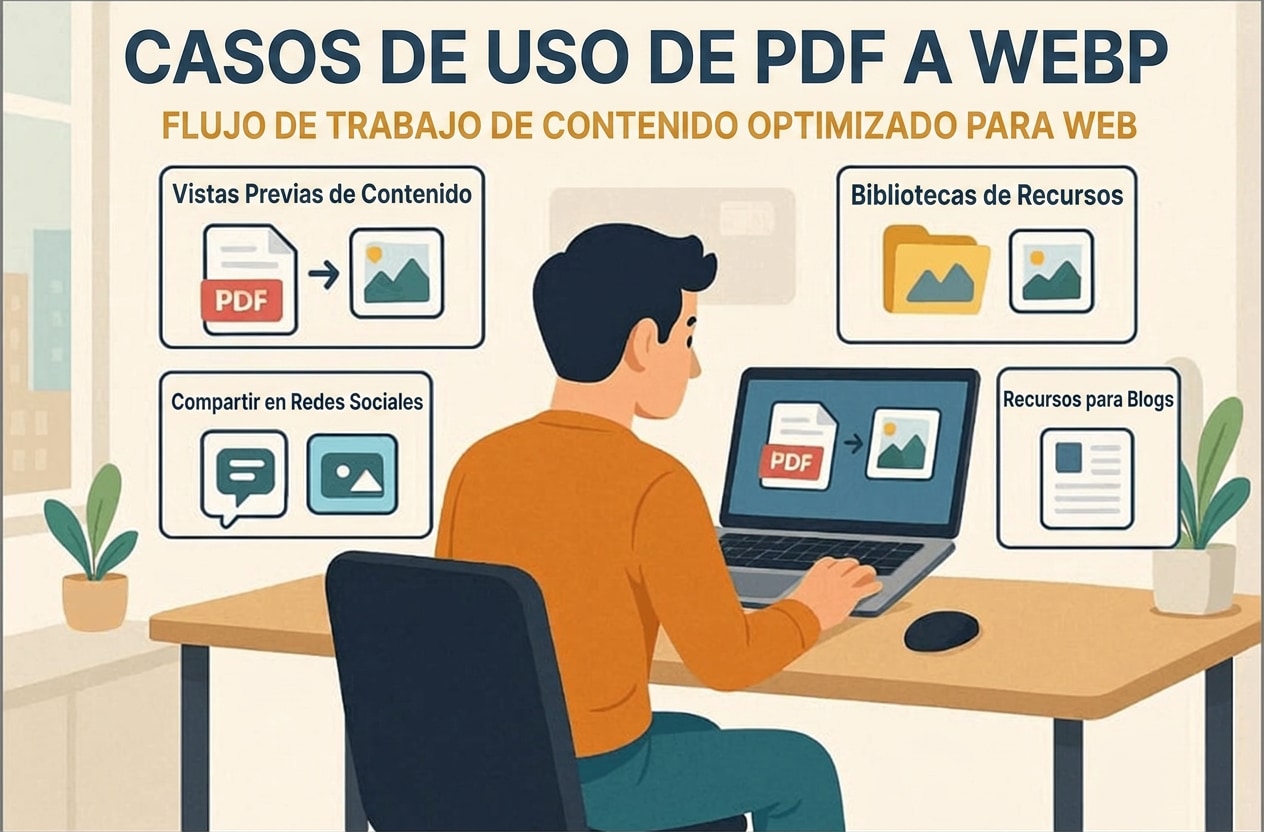
Convertir páginas PDF en imágenes WEBP puede ser útil cuando no necesitas conservar el documento como archivo editable, sino mostrar su contenido de forma visual, ligera y rápida dentro de una página web.
| Caso de uso | Para qué sirve | Consejo práctico |
| Vistas previas de documentos | Mostrar una página antes de que el usuario descargue el PDF completo | Convierte solo la primera página o las páginas más representativas. |
| Artículos de blog | Insertar una página PDF como imagen dentro del contenido | Optimiza el tamaño para que no ralentice la página. |
| Centros de ayuda | Mostrar instrucciones, formularios o capturas procedentes de un PDF | Asegúrate de que el texto sea legible en móvil. |
| Bibliotecas de archivos | Crear miniaturas o previsualizaciones visuales de documentos | Usa nombres de archivo claros para mantener el orden. |
| Compartir en redes sociales | Transformar una página del PDF en una imagen compartible | Recorta o prepara la página antes de exportarla si es necesario. |
100% Seguro | Sin software malicioso | Impulsado por IA
Conclusión
Convertir un PDF a WEBP es una solución práctica cuando necesitas imágenes ligeras para páginas web, blogs, vistas previas o bibliotecas de documentos. Para una tarea sencilla, un conversor online puede ser suficiente: subes el PDF, eliges WEBP y descargas las imágenes resultantes.
Si el documento tiene muchas páginas, contiene información sensible o solo necesitas exportar una parte concreta, es mejor preparar el PDF antes de convertirlo. Con PDFelement puedes extraer páginas, reorganizar el archivo y revisar el contenido para obtener un resultado más limpio y útil antes de pasarlo a WEBP.
 Prueba online