
Convertir un currículum a PDF es sencillo si el archivo está bien preparado, pero el resultado no siempre queda perfecto: pueden moverse los márgenes, cambiar las fuentes, romperse los enlaces o generarse un PDF difícil de leer para los sistemas ATS.
En esta guía verás cómo guardar tu currículum en PDF desde Word, Google Docs, Canva, un generador online, el móvil o una imagen escaneada. También aprenderás a revisar el archivo final, reducir su tamaño y dejarlo listo para enviarlo a una oferta de empleo. Ya lo llames currículum, CV, currículo u hoja de vida, convertirlo a PDF te ayuda a conservar el diseño y presentar una candidatura de forma más profesional.
Respuesta rápida: cómo pasar tu currículum a PDF
Si tienes prisa, este es el método más rápido según dónde tengas tu CV. Luego, más abajo, encontrarás cada caso explicado paso a paso.
| Punto de partida | Cómo guardarlo en PDF | Cuándo usarlo |
|---|---|---|
| Word (.docx) | Archivo → Guardar como → PDF (o pulsa F12) | Suele conservar bien el formato y es el método más habitual. |
| Google Docs | Archivo → Descargar → Documento PDF (.pdf) | Ideal si trabajas tu CV en la nube. |
| Canva o generador online | Descargar → Tipo de archivo: PDF estándar | Para currículums con diseños visuales, siempre que el texto siga siendo seleccionable. |
| Imagen o currículum escaneado | Aplicar OCR para convertirlo en PDF editable | Necesario si quieres que sea seleccionable y compatible con ATS. |
| PDF existente | Editar, comprimir o proteger con PDFelement | Cuando quieres actualizar una versión antigua sin rehacerla desde cero. |
| Desde el móvil | Compartir o exportar → Guardar como PDF | Para enviar rápido desde Word, Google Docs o Canva en el teléfono. |
Si ya tienes el currículum en Word, Google Docs o Canva, puedes exportarlo directamente a PDF. Pero si el diseño se rompe, el archivo pesa demasiado, necesitas OCR o quieres revisar enlaces y datos antes de enviarlo, PDFelement te ayuda a dejar el PDF listo para una solicitud de empleo.







¿Conviene enviar el currículum en PDF o Word?
Antes de elegir formato, lee la oferta: si el reclutador o el portal de empleo pide algo concreto, sigue esa indicación. Como regla general:
- Envía el CV en PDF cuando quieras conservar el diseño y asegurarte de que se vea igual en distintos dispositivos.
- Envía el CV en DOCX cuando la oferta lo pida expresamente o el reclutador necesite editar el archivo.
- Evita PDFs escaneados en solicitudes online si no les has aplicado OCR: pueden dar problemas en los sistemas ATS.
- Guarda siempre las dos versiones: una fuente editable (Word o Google Docs) y un PDF revisado para enviar.
Cómo convertir un currículum de Word a PDF
Es la forma más habitual de guardar un currículum en PDF y, en la mayoría de los casos, conserva bien el formato. Sigue estos pasos y revisa siempre el resultado antes de enviarlo.
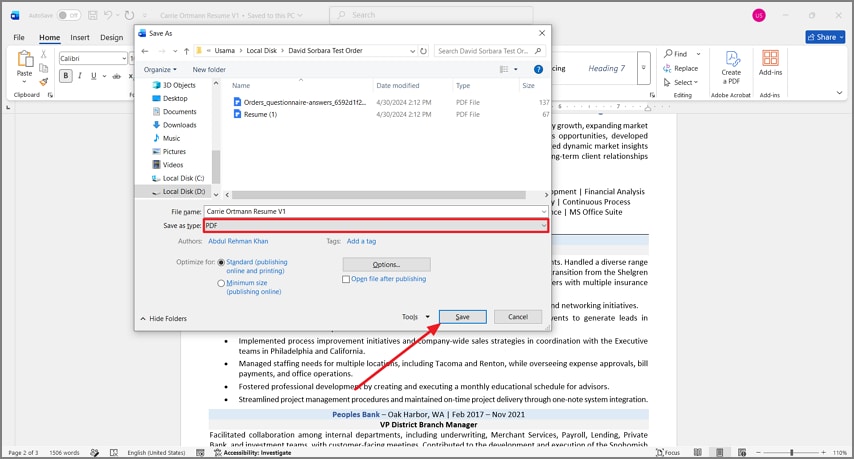
Paso 1Abre tu currículum en Word y guárdalo como PDF
Con el documento abierto en Word, pulsa F12 o ve a Archivo → Guardar como. En el cuadro de diálogo, selecciona PDF como tipo de archivo y haz clic en Guardar.
Paso 2Revisa el PDF convertido
Abre el archivo en un visor de PDF y comprueba saltos de línea, viñetas, fuentes, número de páginas y que no quede ninguna hoja en blanco al final.
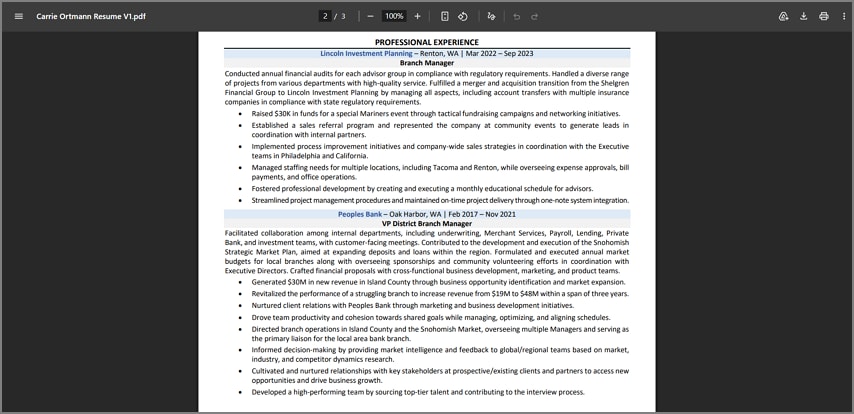
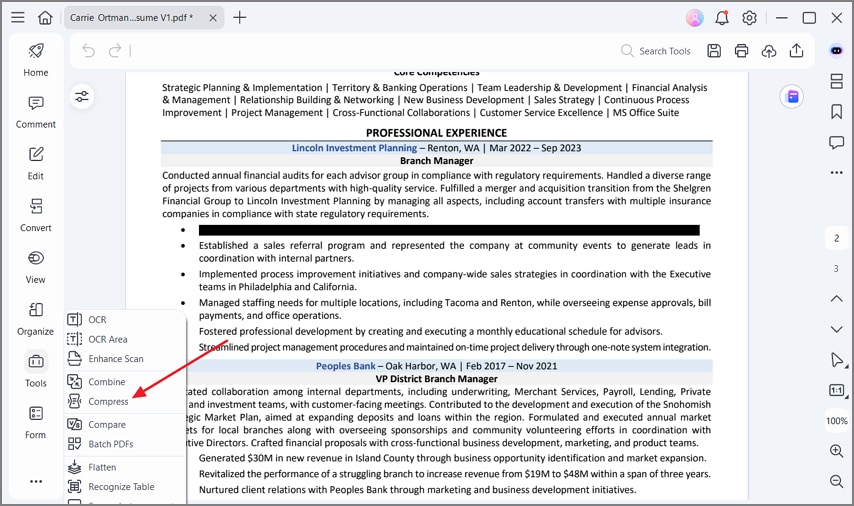
Paso 3¿Se movió el diseño o el archivo pesa demasiado?
Si al exportar se descolocan márgenes o fuentes, abre el PDF en PDFelement y ajusta el texto, las imágenes o el orden de las páginas sin tener que volver a maquetar el CV desde cero. Si pesa más de lo que admite el portal de empleo, usa la opción Comprimir para reducir el tamaño manteniendo una buena calidad visual.
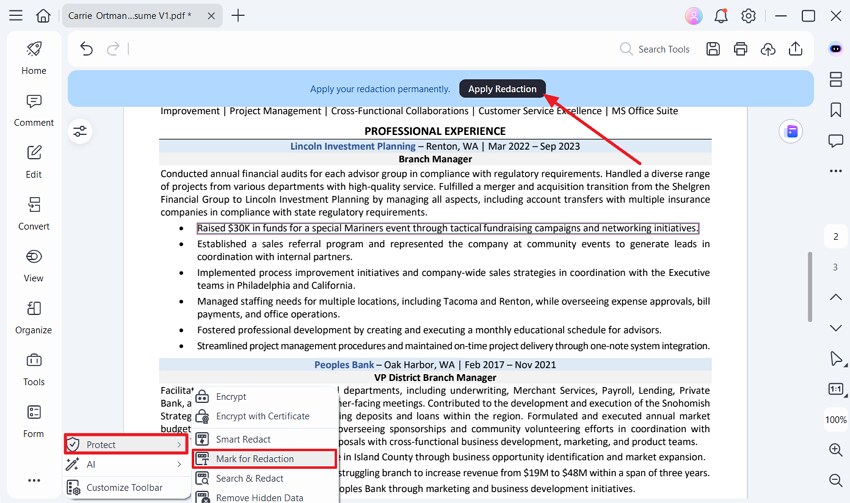
Paso 4Oculta datos personales si vas a publicarlo
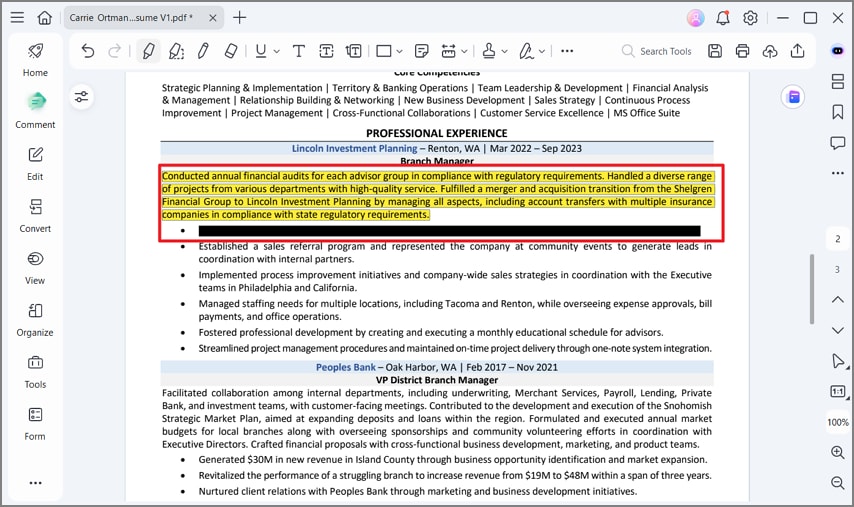
Si vas a subirlo a una bolsa de empleo pública o compartirlo con varias empresas, abre el PDF en PDFelement, ve a Proteger → Marcar para redactar y oculta tu dirección, número de documento de identidad u otros datos sensibles antes de compartirlo.
Cómo descargar un CV de Google Docs como PDF
Si trabajas tu currículum en Google Docs, puedes descargarlo en PDF en pocos clics, sin instalar nada.
Paso 1Descarga el currículum como PDF
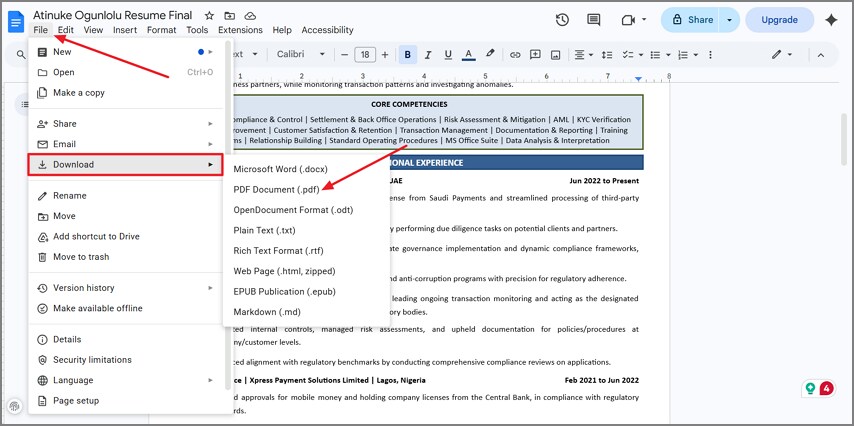
Abre el documento en Google Docs, haz clic en Archivo, elige Descargar y selecciona Documento PDF (.pdf).
Paso 2Comprueba el resultado
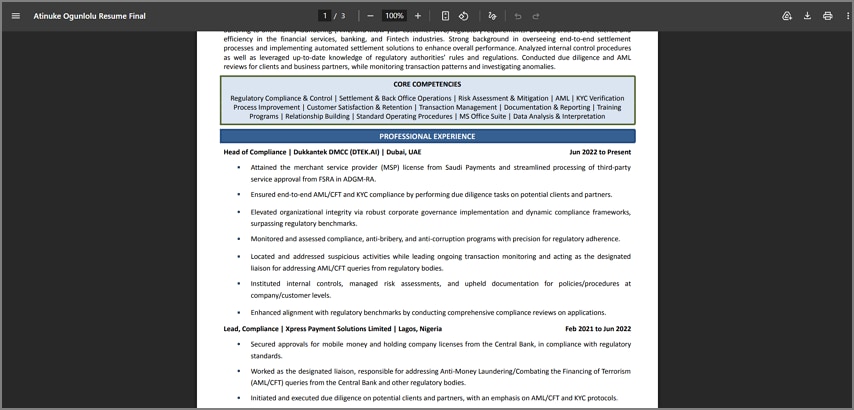
Abre el PDF y revisa el espaciado, las fuentes y los enlaces a LinkedIn, portfolio, correo electrónico o web personal. Si algo se ha movido, corrige el documento fuente en Google Docs y vuelve a exportarlo.
Paso 3Haz retoques finales si lo necesitas
Si quieres añadir anotaciones, corregir un enlace roto u ocultar datos antes de enviar el CV, abre el archivo en PDFelement y guarda la versión final.
Cómo exportar un currículum de Canva o un generador online
Canva y los generadores online permiten crear currículums con diseños muy visuales, pero ese mismo diseño puede dar problemas en los portales de empleo si depende demasiado de imágenes, columnas o iconos. Por eso conviene exportarlo bien y revisar el PDF antes de enviarlo.
Paso 1Elige una plantilla sencilla y legible
Antes de descargar el archivo, revisa que el currículum tenga una estructura clara, preferiblemente de una sola columna. Evita plantillas demasiado cargadas de iconos, gráficos superpuestos, bloques decorativos o texto dentro de imágenes, sobre todo si vas a presentar tu candidatura online.
Paso 2Descarga el currículum como PDF estándar
En Canva o en tu generador de currículums, elige la opción de descarga y selecciona PDF estándar, no JPG ni PNG. El PDF estándar suele ser más adecuado para enviar por email o subir a portales de empleo. Reserva el PDF para impresión si necesitas máxima calidad visual y el tamaño del archivo no es un problema.
Paso 3Comprueba que el texto sea seleccionable
Abre el PDF descargado e intenta seleccionar el texto con el cursor. Si puedes copiarlo y pegarlo, el archivo contiene texto real. Si no puedes seleccionarlo, probablemente el currículum se ha exportado como imagen y un ATS puede no leerlo correctamente.
Paso 4Corrige el archivo si pesa demasiado o no se lee bien
Si el PDF de Canva pesa demasiado para subirlo a un portal de empleo, puedes comprimirlo con PDFelement sin tener que volver a exportarlo. Si el texto no se puede seleccionar, rehace el currículum con una plantilla más sencilla o aplica OCR para convertirlo en un PDF editable.
Cómo convertir una imagen o currículum escaneado en PDF editable
Si tu CV es una foto, un escaneo o un PDF que en realidad es una imagen, no basta con guardarlo como PDF. Para enviarlo a una oferta de empleo, lo importante es que el texto pueda seleccionarse, buscarse y leerse correctamente en sistemas ATS.
Paso 1Decide si necesitas una copia visual o un PDF editable
Si solo quieres guardar una copia digital para uso personal, puedes convertir la imagen o el escaneo directamente en PDF. Pero si vas a enviarlo a una empresa o subirlo a un portal de empleo, necesitas un PDF editable con texto real.
Paso 2Convierte la imagen o el escaneo en PDF
Importa la foto, el escaneo o el archivo de imagen en una herramienta PDF y guárdalo como PDF. Asegúrate de que la imagen esté recta, nítida y completa, sin cortes en los márgenes ni sombras que dificulten la lectura.
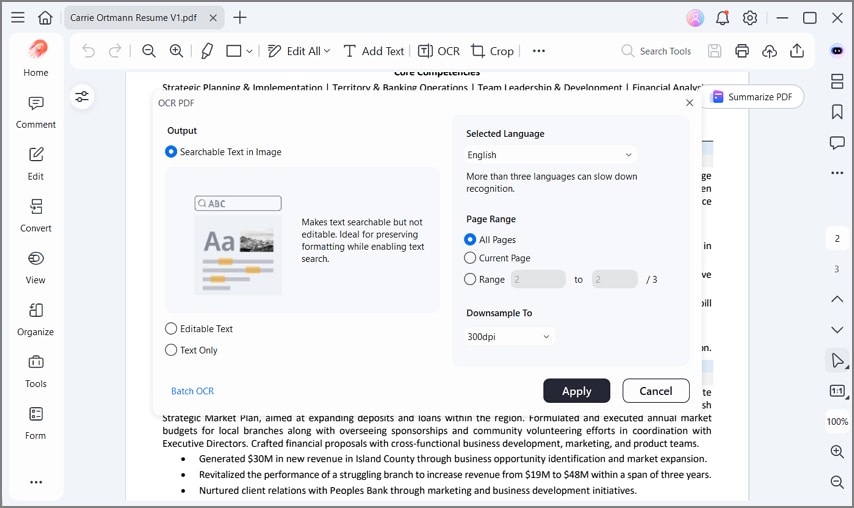
Paso 3Aplica OCR para reconocer el texto
Usa OCR para convertir la imagen en texto seleccionable y buscable. Con el OCR de PDFelement puedes transformar hojas de vida escaneadas o fotografiadas en PDF editables, de modo que el contenido sea más fácil de revisar y procesar.
Paso 4Revisa el resultado antes de enviarlo
Después de aplicar OCR, intenta seleccionar y copiar varias partes del currículum: nombre, experiencia, formación y habilidades. Si el texto aparece desordenado o con errores, corrígelo manualmente o rehace el CV en Word o Google Docs con una plantilla limpia.
Cómo revisar un currículum en PDF antes de enviarlo
Antes de adjuntar el archivo, dedica un minuto a esta lista de comprobación. Son detalles simples, pero pueden evitar errores que resten profesionalidad a una buena candidatura.
| Elemento | Qué comprobar |
|---|---|
| Nombre del archivo | Algo claro como NombreApellido-CV.pdf, sin números aleatorios ni caracteres raros. |
| Datos de contacto | Nombre, email y teléfono correctos y visibles en la primera página. |
| Enlaces | LinkedIn, portfolio y web personal abren correctamente al hacer clic. |
| Texto seleccionable | Puedes copiar y pegar el texto del PDF: si no, probablemente sea solo una imagen. |
| Formato | El diseño se ve bien en ordenador y en móvil, sin cortes ni espacios raros. |
| Tamaño del archivo | No supera el límite de subida del portal o del correo. Si no se indica un límite, intenta mantenerlo ligero, por ejemplo por debajo de 2–5 MB. |
| Número de páginas | La extensión encaja con tu nivel de experiencia y no hay páginas en blanco al final. |
| Contenido oculto | No quedan comentarios, notas, marcas de revisión ni textos como “borrador”. |
| Protección | El PDF no tiene contraseña, salvo que la empresa lo pida expresamente. |
| Formato pedido | Si la oferta pide DOCX, manda DOCX; el PDF queda como respaldo. |
Truco rápido: abre el PDF en otro dispositivo, por ejemplo en el móvil, antes de enviarlo. Si se ve bien ahí, es más probable que también se vea correctamente para el reclutador.
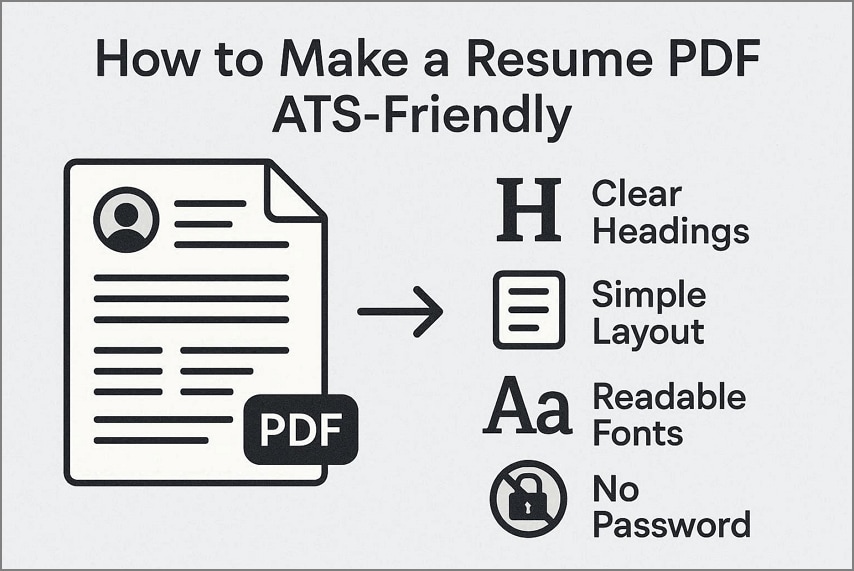
Cómo hacer un currículum PDF compatible con ATS
Muchas empresas usan sistemas ATS para filtrar currículums antes de que los lea una persona. Si tu PDF no cumple ciertas reglas, puede quedar mal interpretado aunque tu perfil encaje con la oferta.
- Que sea un PDF de texto, no de imagen. Prueba a seleccionar un párrafo con el cursor: si no se selecciona, el ATS puede no leerlo. Aplica OCR antes de subirlo.
- Usa una estructura clara con encabezados estándar: Experiencia, Formación, Habilidades, Idiomas. Evita títulos demasiado creativos como “Mi trayectoria”.
- Elige una sola columna y un diseño sencillo. Evita tablas complejas, cuadros de texto, varias columnas, iconos como etiquetas y gráficos superpuestos.
- Usa fuentes legibles y estándar, como Arial, Calibri, Helvetica o Times New Roman, con un interlineado consistente.
- No protejas el PDF con contraseña. Un archivo bloqueado puede impedir que el ATS o el reclutador lo abra correctamente.
- Elige un nombre de archivo limpio: NombreApellido-CV.pdf. Evita acentos, símbolos o caracteres especiales que puedan romperse al subirlo.
- Si el portal pide DOCX, envía DOCX. El PDF sirve para conservar el diseño, pero no debe imponerse si la oferta solicita otro formato.

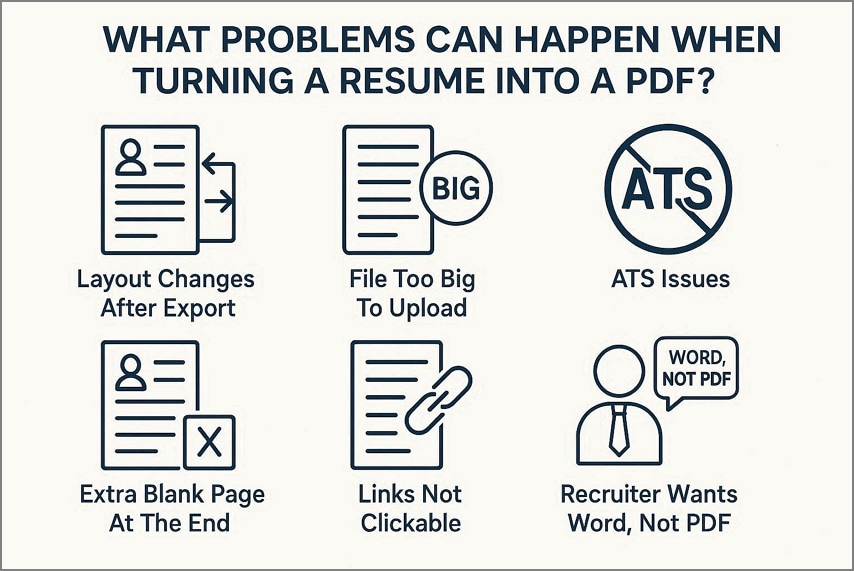
Problemas frecuentes al convertir un currículum a PDF
Estos son los fallos que más se repiten al pasar un CV a PDF y cómo solucionarlos rápido.
1. El formato cambia tras exportar
Causa: fuentes no estándar, márgenes muy ajustados o elementos gráficos que cambian durante la exportación.
Solución: usa fuentes comunes, revisa los márgenes en el documento original y vuelve a exportar. Si el desajuste es puntual, corrígelo directamente sobre el PDF con un editor.
2. El archivo pesa demasiado para subirlo
Causa: imágenes de alta resolución, fotos de perfil pesadas o gráficos innecesarios.
Solución: comprime el PDF con PDFelement u otra herramienta PDF, o reduce el peso de las imágenes antes de exportar.
3. El ATS no lee bien el CV
Causa: el PDF es una imagen, tiene varias columnas, usa tablas complejas o está protegido con contraseña.
Solución: aplica OCR si es escaneado, simplifica el diseño a una sola columna y elimina la contraseña si no es necesaria.
4. Aparece una página en blanco al final
Causa: un salto de página, un párrafo vacío o un margen demasiado amplio en el documento original.
Solución: bórralo en Word o Google Docs y vuelve a exportar, o elimina la página directamente en el editor de PDF.
5. Los enlaces no son clicables
Causa: al exportar se pierde el hipervínculo y solo queda el texto visible.
Solución: en Word, inserta el enlace con Insertar → Vínculo antes de exportar. Si ya está en PDF, edítalo y vuelve a añadir el enlace a LinkedIn, portfolio, email o web personal.
6. El reclutador pide Word, no PDF
Causa: el ATS o el equipo de selección necesita procesar o editar el archivo en formato DOCX.
Solución: envía la versión DOCX que la oferta solicita y conserva el PDF como respaldo si también lo necesitas.
Cómo PDFelement ayuda a preparar un currículum en PDF
Word, Google Docs y Canva ya te permiten exportar a PDF. El problema suele aparecer después de exportar: el diseño se mueve, el archivo pesa demasiado, hay datos personales a la vista o el escaneo no se puede leer bien. Para todo eso sirve PDFelement.
| Problema | Qué hacer | Cómo ayuda PDFelement |
|---|---|---|
| El PDF pesa demasiado y no se sube | Comprimir el archivo | Reduce el tamaño manteniendo una buena calidad visual antes de enviarlo. |
| El currículum es una imagen o un escaneo | Aplicar OCR | Lo convierte en texto seleccionable, editable y más fácil de leer para el ATS. |
| Hay datos personales sensibles | Ocultar la información | Permite cubrir dirección, número de documento de identidad u otros datos antes de compartirlo. |
| Los enlaces no funcionan | Editar los hipervínculos | Corrige enlaces a LinkedIn, portfolio, email o web personal directamente sobre el PDF. |
| El diseño se movió al exportar | Revisar y ajustar el PDF | Permite mover texto, imágenes y páginas sin rehacer el CV. |
| Necesitas varias versiones del CV | Duplicar, editar y renombrar | Ayuda a gestionar una versión por puesto con nombres claros y tamaño controlado. |
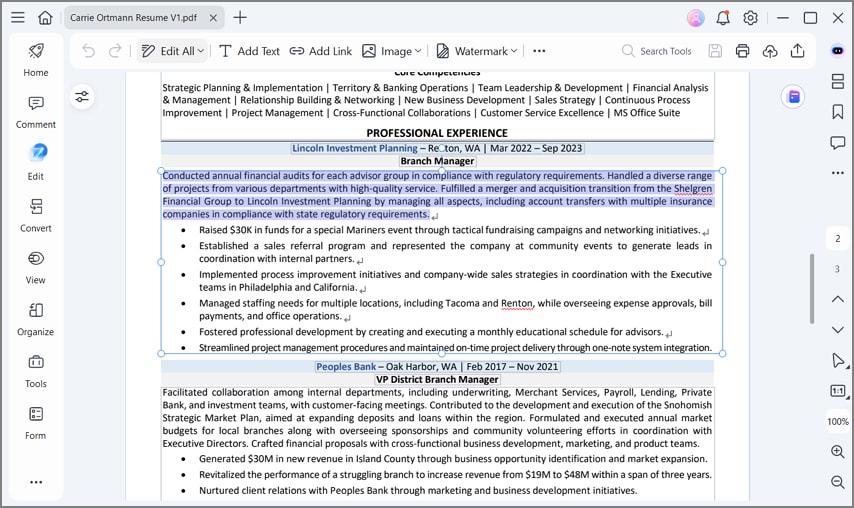
Funciones útiles para tu CV
- Editar PDF: cambia texto, imágenes y orden de páginas sin volver al archivo original.
- OCR: convierte currículums escaneados o fotografiados en PDF editables.
- Compresión: reduce el tamaño cuando el portal de empleo rechaza el archivo por pesado.
- Ocultación de datos y permisos: cubre información sensible y aplica permisos solo cuando la empresa lo solicite.
- Asistente de escritura con IA: revisa la redacción y propone mejoras sin perder tu estilo.
- Plantillas de currículum: útil cuando tienes que crear una versión nueva en poco tiempo.
 100% Seguro | Sin software malicioso |
 Impulsado por IA
Conclusión
Convertir tu currículum a PDF es solo el primer paso. Lo importante es que el archivo final llegue al reclutador con el diseño intacto, los enlaces funcionando, un tamaño razonable y un texto que los sistemas ATS puedan leer correctamente.
Empieza siempre por el formato que pide la oferta, exporta desde donde tengas el CV —Word, Google Docs, Canva, el móvil o un escaneo— y revisa el resultado con la lista de comprobación. Si aparece algún problema, como un diseño descolocado, un archivo demasiado pesado, un escaneo no editable o datos personales que conviene ocultar, PDFelement te ayuda a dejar el currículum en PDF fiable y listo para enviar.
 Prueba online