
Muchos usuarios consultan catálogos, revistas, manuales o folletos en formato flipbook y quieren guardarlos en PDF para leer sin conexión, imprimirlos o archivarlos. El problema es que no todos los flipbooks ofrecen una opción directa para descargar el archivo original.
Si te preguntas cómo convertir un flipbook en PDF, la respuesta depende de la plataforma, de los permisos del creador y del tipo de contenido mostrado. En general, la mejor opción es descargar el PDF original cuando está disponible. Si no existe esa posibilidad, todavía hay alternativas como imprimir el flipbook en PDF o guardar sus páginas como imágenes para unirlas después.
Qué es un flipbook y por qué muchos usuarios quieren convertirlo a PDF
Un flipbook es una publicación digital interactiva que simula el paso de página de una revista, catálogo, folleto o manual. Suele utilizarse para mostrar documentos online con una experiencia de lectura más visual que la de un PDF convencional.
En muchos casos, el flipbook online se crea a partir de un PDF original, pero no siempre permite acceder a ese archivo. Por eso, muchos usuarios buscan convertir flipbook a PDF, guardar un catálogo digital en PDF o recuperar una copia que puedan consultar sin conexión.
- Leer el documento sin Internet.
- Imprimir una revista digital o un manual.
- Guardar una copia de archivo.
- Compartir el contenido en un formato más universal.
- Acceder al texto desde otros dispositivos con mayor comodidad.
¿Se puede convertir un flipbook a PDF?
Sí, en muchos casos se puede, pero no siempre con el mismo resultado. La posibilidad real de obtener un buen PDF depende de si el visor permite descargar el archivo original, de si el contenido se puede imprimir correctamente y de cómo se ha construido el flipbook.
Sí, si el creador permite descargar el PDF original
Esta es la situación ideal. Si el visor incluye una opción como Descargar, Download PDF o Guardar PDF, normalmente podrás obtener el archivo fuente con la mejor calidad, el texto seleccionable y la maquetación intacta.
A veces solo puedes guardarlo mediante impresión en PDF
Si no aparece una opción de descarga, el navegador puede permitirte imprimir el flipbook y guardarlo como PDF. Es una solución útil para conservar una copia rápida, aunque no siempre reproduce exactamente el documento original.
En algunos casos el contenido no está disponible como PDF real
Hay flipbooks que muestran cada página como una imagen o como una capa visual dentro del visor. En esos casos, el resultado puede parecer un PDF correcto, pero no necesariamente conservará el texto buscable, la estructura del documento ni la misma calidad que el archivo fuente.
| Situación | ¿Se puede obtener PDF? | Resultado habitual |
| El visor ofrece descarga directa | Sí | Alta calidad, normalmente igual al original |
| No hay descarga, pero se puede imprimir | Sí, como alternativa | Calidad media o variable según el visor |
| El flipbook está basado en imágenes | Sí, pero no como PDF real | Archivo visual, a menudo sin texto seleccionable |
| El contenido tiene restricciones | No siempre | Acceso limitado o imposible |
Métodos para convertir un flipbook a PDF
No existe un único método válido para todos los casos. Lo más recomendable es elegir la opción según el acceso disponible, la calidad que necesitas y el uso que darás al archivo final.
Método 1. Descargar el PDF original desde el propio flipbook
Si ves botones como Descargar, Download PDF o Guardar PDF, esta suele ser la mejor manera de descargar un flipbook en PDF. Normalmente obtendrás el documento con mejor nitidez, páginas bien ordenadas y texto seleccionable.
Paso 1. Abre el flipbook en tu navegador
Accede al visor y espera a que el contenido cargue correctamente. En algunos casos, la opción de descarga solo aparece cuando el documento termina de mostrarse.
Paso 2. Busca el botón oficial de descarga
Revisa la barra lateral, la parte superior del visor o el menú de herramientas. Suele identificarse con un icono de flecha, una nube o una etiqueta con la palabra “PDF”.
Paso 3. Guarda el archivo y comprueba si es el PDF original
Abre el documento descargado para verificar que mantiene la calidad, las fuentes, las imágenes y el orden correcto de las páginas.
- Cuándo usarlo: cuando existe una opción oficial de descarga.
- Ventajas: mejor calidad, texto buscable y archivo más fiel al original.
- Limitaciones: no siempre está habilitado para el lector.
Comprueba siempre la fuente de descarga
Si encuentras una opción para descargar el archivo, asegúrate de que pertenece al sitio oficial o al visor original del documento. Conviene evitar botones duplicados, enlaces externos poco claros o páginas de terceros que no formen parte de la publicación real.
Método 2. Exportar el PDF desde la cuenta del creador
Si tú eres quien ha publicado el flipbook, es posible que puedas recuperar el documento desde el panel de administración. Esta opción suele ser más completa que la vista del lector y a menudo permite exportar el archivo con mejores resultados.
Paso 1. Accede a la cuenta desde la que se publicó el documento
Entra en el panel de gestión, edición o biblioteca de publicaciones asociado al flipbook.
Paso 2. Busca la opción de exportación o archivo fuente
Algunas plataformas conservan el PDF original y permiten volver a descargarlo o reutilizarlo sin pasar por el visor público.
Paso 3. Descarga la versión más completa disponible
Si existen varias versiones, elige la que conserve mejor la resolución, el texto y la maquetación.
- Cuándo usarlo: si eres el creador, editor o administrador de la publicación.
- Ventajas: mejor control sobre el archivo y más opciones de exportación.
- Limitaciones: no sirve para usuarios que solo tienen acceso de lectura.
Método 3. Imprimir el flipbook y guardarlo como PDF
Cuando no hay botón de descarga, imprimir el flipbook en PDF suele ser la alternativa más sencilla. Es una opción útil para guardar una copia de consulta, especialmente si solo necesitas leer el documento sin conexión o archivarlo rápidamente.
Paso 1. Abre el flipbook y revisa que las páginas carguen bien
Antes de imprimir, conviene comprobar que el visor muestra correctamente todas las páginas que necesitas guardar.
Paso 2. Usa la opción de imprimir del navegador o del visor
Abre el menú de impresión y elige Guardar como PDF o la impresora virtual equivalente de tu sistema.
Paso 3. Ajusta tamaño, orientación y escala
Si las páginas aparecen cortadas, cambia la orientación, reduce los márgenes o activa el ajuste automático antes de guardar el archivo final.
- Cuándo usarlo: cuando no existe un botón directo para descargar el PDF.
- Ventajas: rápido, gratuito y disponible en la mayoría de navegadores.
- Limitaciones: puede tardar bastante en documentos largos, además de provocar cortes, cambios de escala o pérdida de algunos elementos interactivos.
Método 4. Guardar páginas como imágenes y unirlas en un PDF
Esta alternativa sirve como último recurso cuando no puedes descargar ni imprimir el contenido con buenos resultados. Consiste en guardar las páginas del flipbook como imágenes y combinarlas después en un solo PDF.
Paso 1. Obtén una imagen de cada página
Guarda o captura cada página manteniendo el mismo orden y, si es posible, una resolución uniforme.
Paso 2. Revisa la calidad de las imágenes
Si el texto es pequeño o hay gráficos detallados, la resolución será decisiva para que el resultado final siga siendo legible.
Paso 3. Une todas las páginas en un solo archivo
Después organiza las imágenes en el orden correcto y genera el PDF final.
- Cuándo usarlo: cuando no funciona ninguna otra opción.
- Ventajas: permite conservar una copia visual del contenido.
- Limitaciones: el archivo suele pesar más, el texto normalmente no se puede buscar y la calidad no equivale a la del PDF original.
Cuál es el mejor método según tu caso
La mejor forma de guardar un flipbook como PDF depende de si priorizas calidad, rapidez o simplemente conservar una copia visual del contenido.
Si quieres la mejor calidad
Lo ideal es descargar el PDF original. Esta opción conserva mejor la maquetación, las fuentes, las imágenes y el texto seleccionable.
Si no hay botón de descarga
Imprimir en PDF suele ser la alternativa más práctica. No reemplaza siempre al archivo fuente, pero puede servir para lectura, archivo o impresión básica.
Si solo necesitas guardar una copia rápida
La impresión desde el navegador suele ser suficiente, sobre todo cuando el objetivo es consultar el documento más tarde sin conexión.
Si el flipbook está hecho con imágenes
Guardar las páginas como imágenes y unirlas en un PDF puede resolver el problema, pero debes asumir limitaciones claras de calidad, tamaño del archivo y búsqueda de texto.
| Objetivo | Método recomendado |
| Conservar la máxima calidad | Descargar el PDF original |
| Recuperar el archivo como creador | Exportarlo desde la cuenta del creador |
| Guardar una copia rápida | Imprimir y guardar como PDF |
| Obtener una copia visual cuando no hay otra opción | Unir páginas en imágenes dentro de un PDF |
Problemas comunes al convertir un flipbook a PDF
No aparece la opción de descarga
Esto suele ocurrir porque el autor o la plataforma han desactivado el acceso al archivo original. En ese caso, solo quedan alternativas como la impresión en PDF o la captura por páginas.
El PDF guardado pierde calidad
Cuando el archivo no procede del PDF fuente, es normal que bajen la nitidez de las imágenes, la limpieza del texto o la fidelidad del diseño.
El texto no se puede buscar ni copiar
Si el flipbook se ha guardado como imagen o si la capa de texto no se conserva, el PDF final será básicamente visual y no ofrecerá una búsqueda real dentro del contenido.
Las páginas salen cortadas o desordenadas
Esto suele deberse a problemas de escala, márgenes, tamaño de papel u orientación durante la impresión. Conviene revisar la configuración antes de guardar.
El archivo resultante pesa demasiado
Este problema es frecuente cuando el PDF se crea a partir de capturas o imágenes de alta resolución. En esos casos, el archivo final puede ocupar mucho más que el documento original.
Diferencias clave antes de convertir un flipbook a PDF
Para elegir bien el método, conviene entender qué cambia realmente entre descargar el archivo fuente, imprimir un documento o reconstruirlo a partir de imágenes.
Diferencia entre el PDF original y un PDF creado por impresión
El PDF original suele mantener la maquetación exacta, el texto seleccionable, una estructura más limpia y mejor calidad general. Un PDF obtenido mediante impresión puede ser suficiente para consulta, pero no siempre conserva enlaces, capas de texto o distribución precisa.
Diferencia entre un PDF con texto real y un PDF basado en imágenes
Un PDF con texto real permite buscar palabras, copiar fragmentos y trabajar con el contenido de una forma más cómoda. En cambio, un PDF hecho con imágenes suele limitarse a mostrar páginas como fotografías, sin una verdadera capa de texto utilizable.
Diferencia entre una solución gratuita y una de mejor calidad
Las opciones gratuitas, como imprimir desde el navegador, pueden ser útiles para salir del paso. Sin embargo, si necesitas conservar la mejor calidad, un tamaño más razonable y texto seleccionable, lo ideal es conseguir el archivo original.
Por qué algunos flipbooks no se pueden convertir completamente
No todos los flipbooks tienen detrás un PDF descargable. Algunos muestran solo imágenes, otros están protegidos y otros dependen de la configuración del visor. Por eso, no es correcto afirmar que cualquier flipbook pueda convertirse a PDF sin pérdidas.
Qué hacer después de convertir un flipbook a PDF
Convertir un flipbook a PDF suele ser solo el primer paso. Una vez guardado el archivo, es bastante habitual que surjan otras necesidades: editar el contenido, buscar texto dentro del documento, hacer anotaciones, reorganizar páginas, reducir el tamaño del archivo o convertir un PDF escaneado en un archivo editable.
Para este tipo de tareas, PDFelement es una opción muy práctica, ya que no se limita a abrir archivos PDF, sino que también ofrece herramientas para trabajar con ellos de forma más completa y eficiente. Si después de convertir el flipbook necesitas hacer algo más que leerlo, puede ayudarte a gestionar mejor todo el proceso en una sola herramienta.
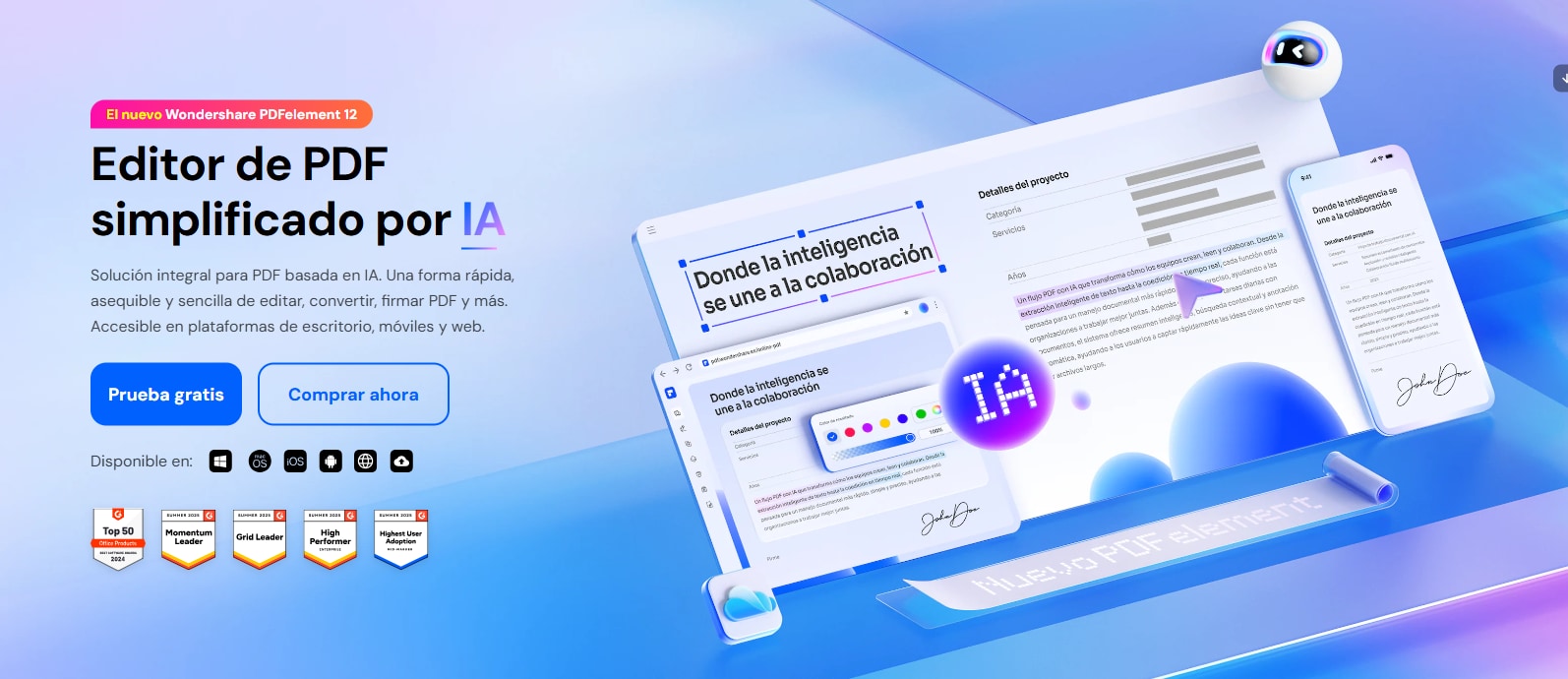







Una de las principales ventajas de PDFelement es que reúne en un mismo lugar muchas de las funciones que suelen hacer falta después de convertir un flipbook a PDF. En lugar de depender de varias herramientas distintas, puedes usarlo para revisar, editar y optimizar el archivo según tus necesidades.
- Edición de PDF: permite editar texto e incluso ajustar distintos elementos del documento sin tener que convertir el archivo a otro formato primero.
- OCR: si el PDF se ha generado como imagen, puedes usar el reconocimiento óptico de caracteres para convertirlo en texto buscable y seleccionable.
- Anotaciones y comentarios: resulta útil para resaltar información, añadir notas, subrayar contenido o revisar documentos de trabajo y estudio.
- Compresión de archivos: ayuda a reducir el tamaño del PDF para compartirlo por correo, subirlo a la nube o ahorrar espacio de almacenamiento.
- Gestión de páginas: permite reorganizar, eliminar, extraer o combinar páginas de una forma más cómoda.
- Conversión de formatos: facilita convertir el PDF a otros formatos cuando necesitas reutilizar parte del contenido.
- Organización de documentos: hace más sencillo gestionar varios archivos PDF desde una misma herramienta.
Si el objetivo es solo guardar una copia del flipbook, cualquier lector puede ser suficiente. Pero si quieres sacar más partido al archivo después de la conversión, PDFelement ofrece una experiencia mucho más completa. Por eso puede ser una buena opción para usuarios que necesitan no solo leer un PDF, sino también editarlo, optimizarlo y reutilizar su contenido de forma más profesional.
Consejos para obtener un PDF de mejor calidad
- Prioriza siempre el archivo original si está disponible.
- Descarga el documento solo desde la fuente oficial o desde el visor auténtico.
- Antes de imprimir, revisa el tamaño de página, la orientación y la escala.
- Evita capturas de pantalla si necesitas texto seleccionable.
- Comprime el PDF solo al final, cuando ya hayas comprobado que la calidad es suficiente.
- Verifica si el archivo mantiene imágenes, tipografías, enlaces y orden de páginas.
Conclusión
Convertir un flipbook a PDF sí es posible en muchos casos, pero el mejor resultado depende del acceso disponible y del tipo de archivo original. La prioridad recomendada es clara: PDF original > exportación desde la cuenta del creador > impresión en PDF > unión de imágenes en PDF.
Si tu objetivo es guardar, imprimir, compartir o leer sin conexión, intenta primero obtener el archivo fuente. Y si no existe una opción directa de descarga, imprimir en PDF puede servir como solución práctica, aunque no siempre conservará la calidad original ni el texto seleccionable.

 Prueba online