
Si necesitas convertir IPYNB a PDF, hay varias rutas que funcionan: exportar desde Jupyter Notebook o JupyterLab, usar nbconvert, convertir primero a HTML y luego guardar como PDF, imprimir desde Google Colab o exportar desde VS Code.
En esta guía verás cómo convertir un archivo IPYNB a PDF paso a paso, qué método conviene más según tu caso, cómo hacerlo sin LaTeX, qué errores suelen aparecer y cómo evitar que el PDF final salga desordenado, incompleto o demasiado pesado.
Qué es un archivo IPYNB y por qué convertirlo a PDF
Un archivo IPYNB es el formato usado por los notebooks de Jupyter. Puede contener celdas de código, texto en Markdown, ecuaciones, tablas, gráficos, imágenes y salidas de ejecución en un mismo documento. Por eso se utiliza mucho en análisis de datos, investigación, enseñanza y desarrollo técnico.
Convertir un notebook a PDF tiene sentido cuando necesitas compartirlo con otras personas, entregarlo como trabajo, imprimirlo o conservar una versión más estable. Mientras que un archivo IPYNB depende del entorno donde se abre, un PDF es más cómodo para leer, revisar y archivar. El reto está en que la conversión no siempre mantiene bien el formato, especialmente si el notebook tiene salidas largas, imágenes pesadas o dependencias de exportación incompletas.
Formas más comunes de convertir IPYNB a PDF
Hoy en día, las rutas más habituales para pasar IPYNB a PDF son estas: exportar desde la interfaz de Jupyter, usar nbconvert, generar primero un HTML y guardarlo como PDF, imprimir desde Colab o usar la exportación integrada de VS Code. La documentación oficial confirma que Jupyter y JupyterLab permiten exportar notebooks a varios formatos, incluido PDF, y que nbconvert ofrece tanto una salida PDF clásica como una variante basada en navegador llamada webpdf.
| Método | Dificultad | Requiere instalación | Ideal para |
| Exportar desde Jupyter | Baja | No siempre | Usuarios principiantes |
| nbconvert | Media | Sí | Usuarios técnicos y automatización |
| HTML + guardar como PDF | Baja | No | Evitar errores de LaTeX |
| Google Colab | Baja | No | Trabajo en la nube |
| VS Code | Baja/Media | Depende del entorno | Usuarios que editan notebooks en el editor |
| Conversor online | Baja | No | Conversión puntual y rápida |
Cómo convertir IPYNB a PDF paso a paso
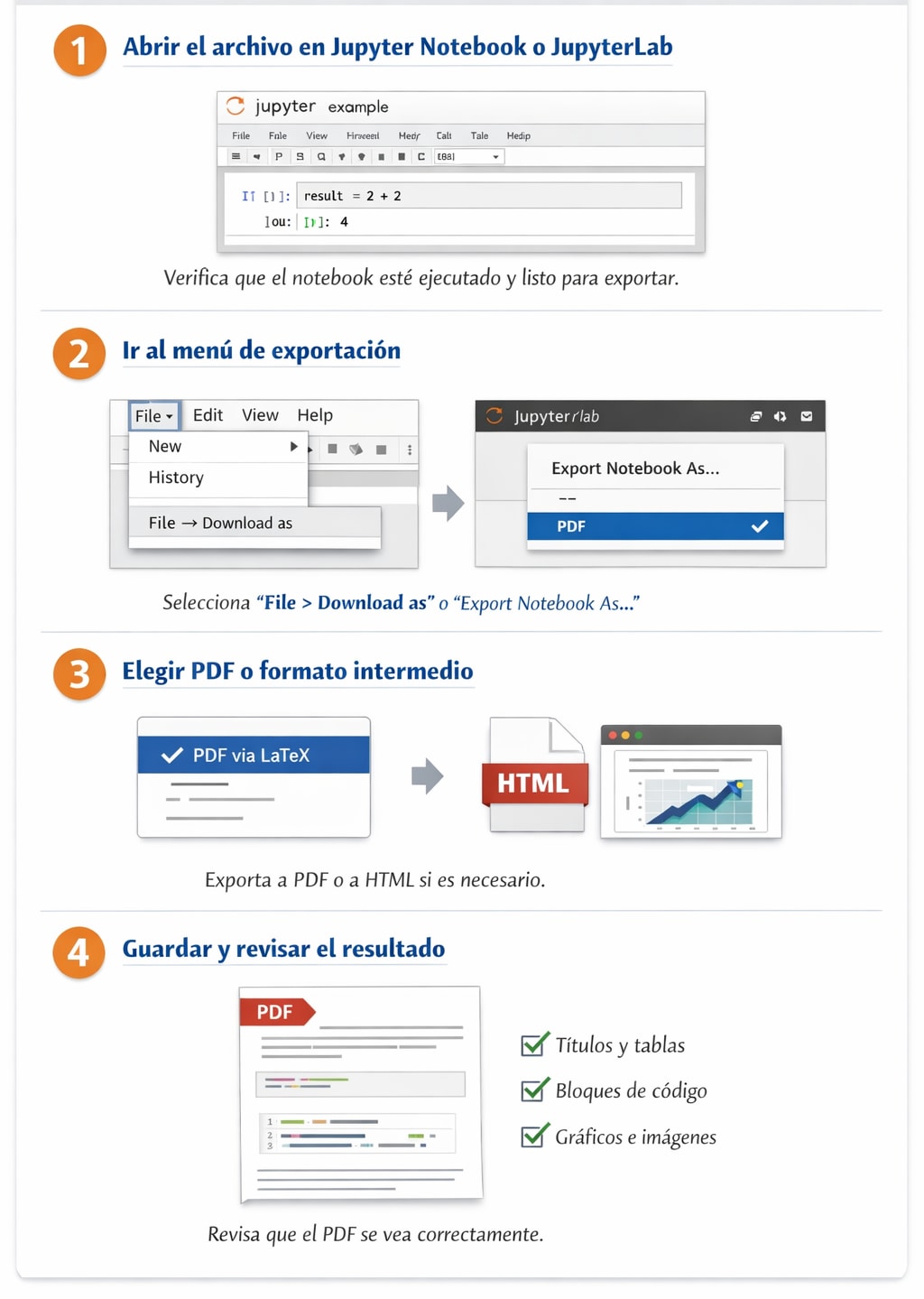
Método 1. Exportar desde Jupyter Notebook o JupyterLab
Para muchos usuarios, esta es la forma más simple de exportar notebook de Jupyter a PDF. La documentación oficial de Jupyter Notebook indica que un notebook puede descargarse o convertirse a otros formatos desde File > Download as. En JupyterLab, la exportación también está disponible desde el menú de archivo y depende de la configuración de nbconvert.
Paso 1. Abrir el archivo IPYNB en Jupyter Notebook o JupyterLab
Verifica que el notebook cargue bien, que las celdas importantes ya estén ejecutadas y que las salidas que quieras mostrar sigan visibles.
Paso 2. Ir al menú de exportación
En Jupyter Notebook, busca File > Download as. En JupyterLab, abre el menú de exportación del archivo abierto.
Paso 3. Elegir PDF o un formato intermedio
Si el entorno ofrece exportación directa a PDF, selecciónala. Si no aparece o falla, exporta el notebook a HTML y continúa desde el navegador.
Paso 4. Guardar y revisar el resultado
Antes de compartir el archivo, revisa si el PDF muestra correctamente títulos, bloques de código, tablas, imágenes y resultados.
- Ideal para: usuarios que quieren una solución rápida desde la interfaz sin usar terminal.
- Limitación principal: la opción disponible puede depender de cómo esté configurado nbconvert en tu entorno.







Método 2. Usar nbconvert para exportar a PDF
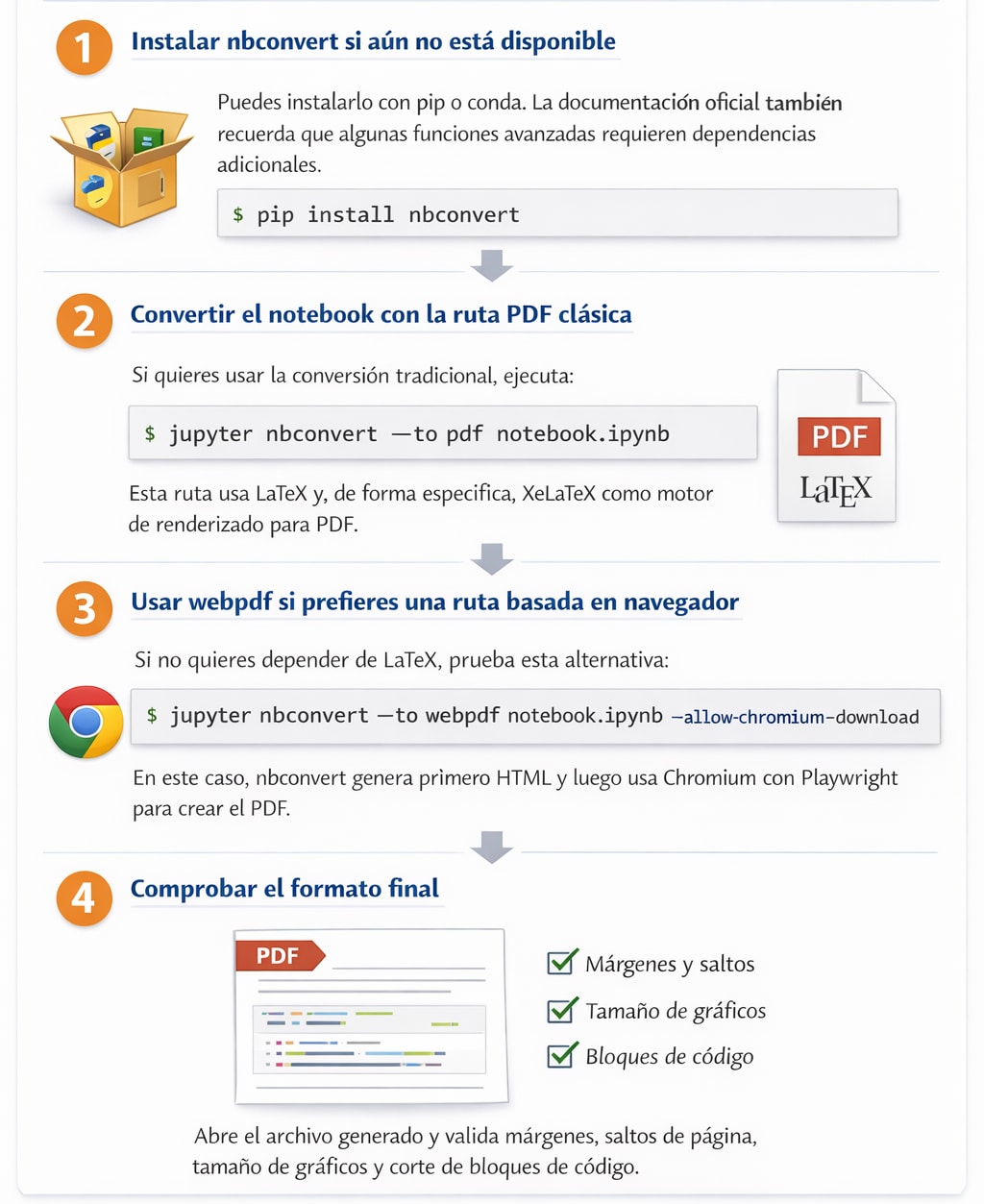
nbconvert es la opción más común para usuarios técnicos. La sintaxis oficial es jupyter nbconvert --to FORMAT notebook.ipynb, y la documentación distingue dos rutas para PDF: --to pdf, que genera el archivo a través de LaTeX, y --to webpdf, que primero renderiza HTML y luego lo exporta con Chromium en modo headless.
Paso 1. Instalar nbconvert si aún no está disponible
Puedes instalarlo con pip o conda. La documentación oficial también recuerda que algunas funciones avanzadas requieren dependencias adicionales.
pip install nbconvertPaso 2. Convertir el notebook con la ruta PDF clásica
Si quieres usar la conversión tradicional, ejecuta:
jupyter nbconvert --to pdf notebook.ipynbEsta ruta usa LaTeX y, de forma específica, XeLaTeX como motor de renderizado para PDF.
Paso 3. Usar webpdf si prefieres una ruta basada en navegador
Si no quieres depender de LaTeX, prueba esta alternativa:
jupyter nbconvert --to webpdf notebook.ipynb --allow-chromium-downloadEn este caso, nbconvert genera primero HTML y luego usa Chromium con Playwright para crear el PDF.
Paso 4. Comprobar el formato final
Abre el archivo generado y valida márgenes, saltos de página, tamaño de gráficos y corte de bloques de código.
- Ideal para: usuarios técnicos, scripts automatizados o lotes de notebooks.
- Limitación principal: la exportación clásica a PDF requiere TeX/XeLaTeX; webpdf requiere Chromium/Playwright.
Método 3. Convertir IPYNB a HTML y después guardar como PDF
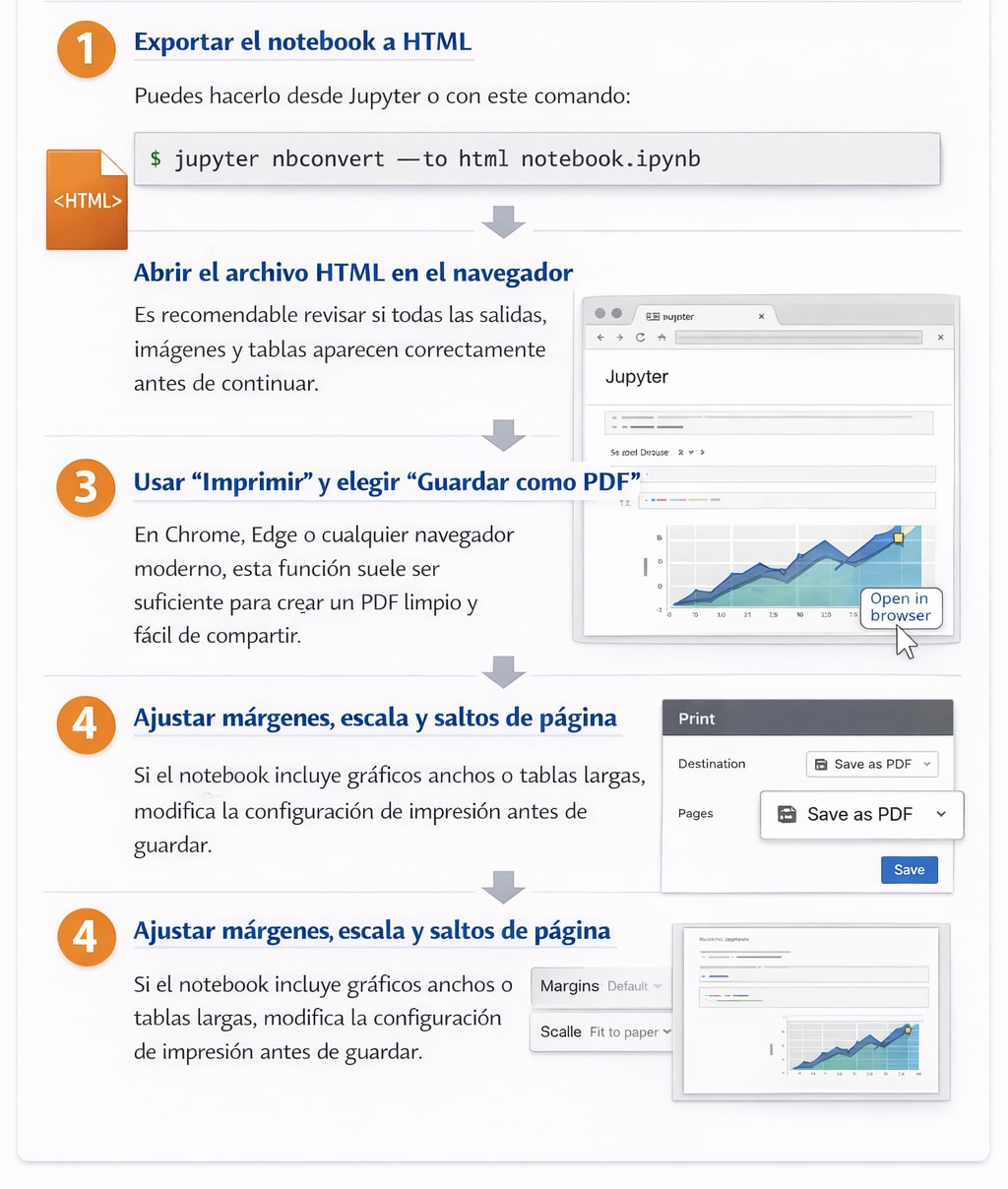
Si buscas una forma simple de convertir IPYNB a PDF sin LaTeX, esta suele ser la alternativa más estable. Primero conviertes el notebook a HTML y luego usas la función de impresión del navegador para guardarlo como PDF. En la práctica, es una solución muy útil cuando la exportación directa da errores o cuando quieres ver cómo quedará el documento antes de guardarlo.
Paso 1. Exportar el notebook a HTML
Puedes hacerlo desde Jupyter o con este comando:
jupyter nbconvert --to html notebook.ipynbPaso 2. Abrir el archivo HTML en el navegador
Es recomendable revisar si todas las salidas, imágenes y tablas aparecen correctamente antes de continuar.
Paso 3. Usar “Imprimir” y elegir “Guardar como PDF”
En Chrome, Edge o cualquier navegador moderno, esta función suele ser suficiente para crear un PDF limpio y fácil de compartir.
Paso 4. Ajustar márgenes, escala y saltos de página
Si el notebook incluye gráficos anchos o tablas largas, modifica la configuración de impresión antes de guardar.
- Ideal para: usuarios que quieren evitar errores de LaTeX y prefieren revisar el resultado visualmente.
- Limitación principal: algunos estilos o cortes de página dependen del navegador y de la configuración de impresión.
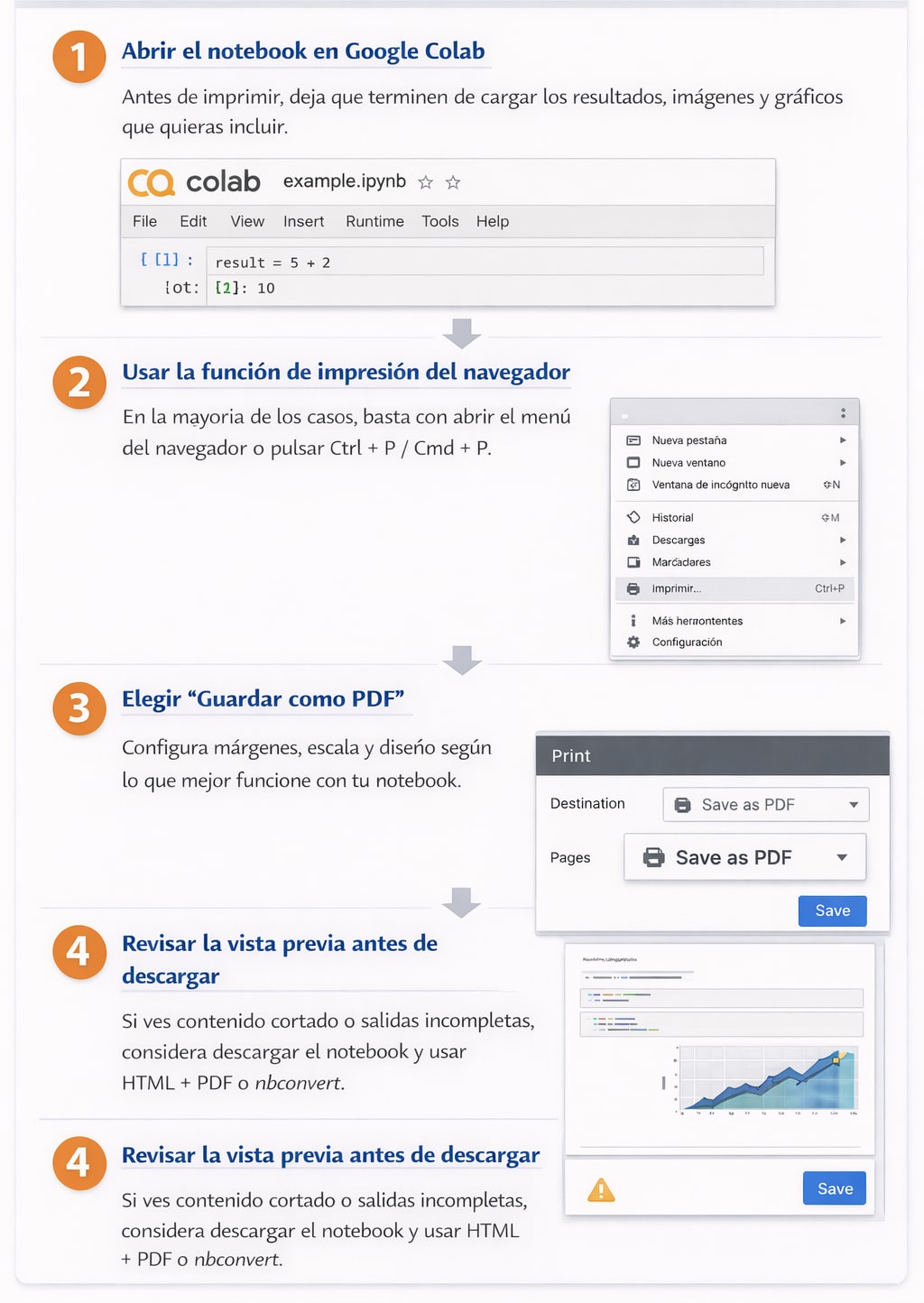
Método 4. Guardar un notebook de Google Colab en PDF
Cuando trabajas en Google Colab, lo más rápido suele ser imprimir el notebook desde el navegador y guardarlo como PDF. Es una opción cómoda para trabajo en la nube y no requiere instalar nada en el equipo local. Sin embargo, hay casos en los que la impresión no captura correctamente las últimas páginas o ciertas salidas largas, especialmente en notebooks extensos.
Paso 1. Abrir el notebook en Google Colab
Antes de imprimir, deja que terminen de cargar los resultados, imágenes y gráficos que quieras incluir.
Paso 2. Usar la función de impresión del navegador
En la mayoría de los casos, basta con abrir el menú del navegador o pulsar Ctrl + P / Cmd + P.
Paso 3. Elegir “Guardar como PDF”
Configura márgenes, escala y diseño según lo que mejor funcione con tu notebook.
Paso 4. Revisar la vista previa antes de descargar
Si ves contenido cortado o salidas incompletas, considera descargar el notebook y usar HTML + PDF o nbconvert.
- Ideal para: usuarios que trabajan completamente en la nube y quieren una solución rápida.
- Limitación principal: en notebooks largos la impresión puede omitir parte del contenido final.
Método 5. Exportar un notebook desde VS Code
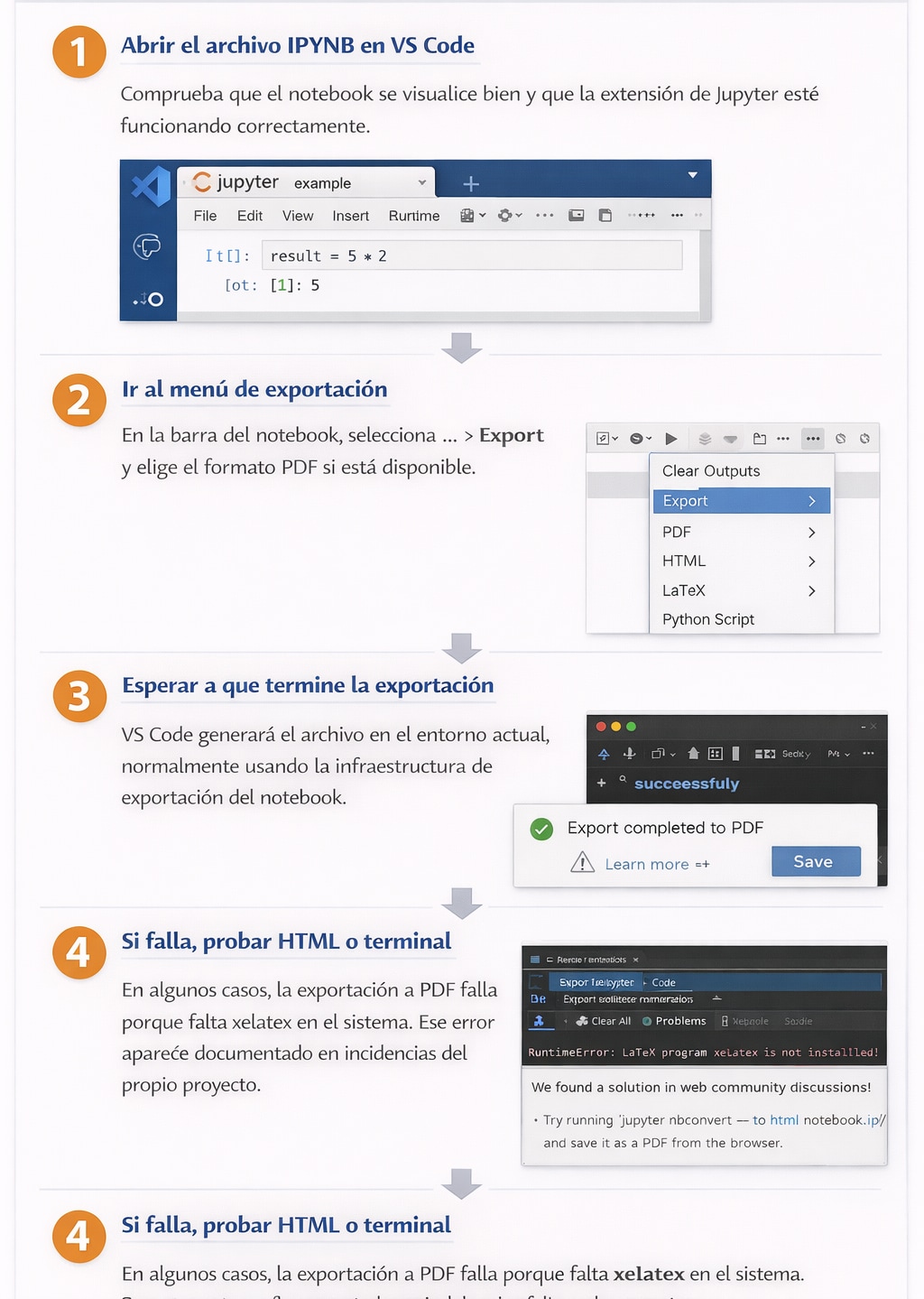
Si abres tus notebooks en VS Code, también puedes exportarlos como PDF o HTML directamente desde el editor. La documentación oficial indica que un Jupyter Notebook puede exportarse como archivo Python, PDF o HTML desde la barra principal mediante la opción ... > Export.
Paso 1. Abrir el archivo IPYNB en VS Code
Comprueba que el notebook se visualice bien y que la extensión de Jupyter esté funcionando correctamente.
Paso 2. Ir al menú de exportación
En la barra del notebook, selecciona ... > Export y elige el formato PDF si está disponible.
Paso 3. Esperar a que termine la exportación
VS Code generará el archivo en el entorno actual, normalmente usando la infraestructura de exportación del notebook.
Paso 4. Si falla, probar HTML o terminal
En algunos casos, la exportación a PDF falla porque falta xelatex en el sistema. Ese error aparece documentado en incidencias del propio proyecto.
- Ideal para: usuarios que editan notebooks en VS Code y quieren exportar sin salir del editor.
- Limitación principal: si el entorno no tiene dependencias como xelatex, la exportación a PDF puede fallar.
¿Se puede convertir IPYNB a PDF online?
Sí, existen conversores online que permiten convertir un archivo IPYNB a PDF sin instalar nada. Pueden ser útiles para una conversión puntual, sobre todo si estás en un equipo donde no puedes instalar dependencias o solo necesitas obtener un PDF rápido. Sin embargo, no suelen ser la mejor opción para notebooks complejos, archivos grandes o documentos con información sensible.
Además, cuando usas un conversor web, normalmente estás subiendo tu notebook a un servicio de terceros. Eso puede ser razonable para ejemplos públicos o archivos de prueba, pero no es lo ideal si el notebook incluye datos internos, resultados de investigación, credenciales, información de clientes o contenido confidencial.
- Ventaja: no necesitas configurar Jupyter, LaTeX ni terminal.
- Desventaja: la calidad del PDF, el tamaño máximo del archivo y la privacidad dependen del servicio.
- Consejo: si el notebook es importante o sensible, usa mejor una conversión local.
Cómo convertir IPYNB a PDF sin LaTeX
Uno de los problemas más comunes al buscar ipynb a pdf sin LaTeX es que mucha gente intenta usar la ruta clásica de exportación a PDF sin saber que --to pdf depende de XeLaTeX. La documentación oficial de nbconvert lo deja claro: la salida PDF tradicional usa LaTeX/XeTeX, mientras que --to webpdf funciona renderizando el notebook como HTML y exportándolo mediante Chromium.
Si no quieres instalar LaTeX, las mejores opciones suelen ser estas: exportar a HTML y guardar como PDF desde el navegador, usar webpdf con nbconvert o, si el caso es muy puntual, recurrir a un conversor online. De esas tres, la más estable y fácil para la mayoría de usuarios suele ser HTML + imprimir.
| Si quieres... | Método recomendado |
| No instalar LaTeX | HTML + guardar como PDF |
| Seguir usando nbconvert sin LaTeX | webpdf |
| Una solución muy puntual | Conversor online |
Problemas comunes al convertir IPYNB a PDF y cómo solucionarlos
Error de LaTeX o xelatex no encontrado
Este es uno de los errores más frecuentes. La documentación de nbconvert explica que la exportación PDF clásica requiere TeX, específicamente XeLaTeX. Además, en VS Code hay incidencias registradas donde el fallo aparece exactamente como “xelatex not found on PATH”. Si te ocurre, instala TeX o usa HTML + PDF / webpdf como alternativa.
El PDF no muestra bien las imágenes o gráficos
Normalmente pasa porque el notebook no se ejecutó completamente, porque las imágenes son demasiado grandes o porque la impresión no se ajusta bien al ancho de la página. La solución más útil es ejecutar todas las celdas, guardar el notebook y revisar primero la versión HTML o la vista previa antes de exportar.
El código se corta o el formato se desordena
Cuando hay líneas muy largas, salidas extensas o tablas anchas, el PDF puede romper el diseño. En ese caso, suele dar mejor resultado exportar a HTML y ajustar la impresión manualmente.
El archivo final pesa demasiado
Si el notebook contiene muchas imágenes, salidas repetidas o gráficos incrustados en alta resolución, el PDF crecerá bastante. Reduce imágenes innecesarias, elimina salidas que no aporten valor y vuelve a exportar.
El notebook no incluye las salidas al exportarlo
Esto suele pasar cuando las celdas no se ejecutaron antes de convertir o cuando el archivo no se guardó después de generar los resultados. Ejecuta todo, guarda el notebook y prueba otra vez.
En Colab faltan páginas o resultados al imprimir
Algunos usuarios han informado de recortes en la impresión de notebooks largos. Si ocurre, prueba otro navegador o cambia de ruta: HTML + PDF o exportación local con nbconvert.
| Problema | Causa habitual | Solución recomendada |
| Error de xelatex | Falta TeX/XeLaTeX en el sistema | Instalar TeX o usar HTML/webpdf |
| Contenido cortado | Saltos de página o impresión deficiente | Probar HTML + PDF y revisar vista previa |
| Imágenes o gráficos mal renderizados | Salidas no cargadas o tamaño excesivo | Ejecutar todo y guardar antes de exportar |
| PDF muy pesado | Muchas imágenes o salidas incrustadas | Limpiar y simplificar el notebook |
| Faltan resultados | Notebook no ejecutado o no guardado | Ejecutar, guardar y exportar de nuevo |
Qué método conviene más según tu caso
No todos los usuarios necesitan la misma ruta. Si solo quieres una solución rápida y visual, exportar desde Jupyter o usar HTML + guardar como PDF suele ser suficiente. Si necesitas automatizar, convertir varios archivos o trabajar desde terminal, nbconvert es claramente mejor. Si estás en la nube, Colab es útil, aunque conviene revisar bien la vista previa. Y si trabajas principalmente dentro del editor, la exportación de VS Code puede ahorrarte tiempo.
| Necesidad | Método más recomendable |
| La opción más simple | Jupyter o HTML + guardar como PDF |
| Evitar instalar LaTeX | HTML + PDF o webpdf |
| Automatizar conversiones | nbconvert |
| Trabajar en la nube | Google Colab |
| Exportar desde el editor | VS Code |
| Conversión puntual sin instalar nada | Herramienta online |
Qué revisar después de convertir el notebook a PDF
Una parte que muchos tutoriales pasan por alto es la revisión final. Convertir el archivo no siempre significa que el resultado ya esté listo para compartir. Antes de enviarlo, imprimirlo o subirlo a una plataforma, merece la pena comprobar algunos detalles básicos.
- Que todas las celdas importantes incluyan sus salidas.
- Que los gráficos y tablas sean legibles.
- Que no haya saltos de página extraños entre secciones.
- Que el código no aparezca cortado por el margen derecho.
- Que el tamaño del PDF sea razonable si vas a subirlo o enviarlo por correo.
- Que no se hayan colado datos sensibles si usaste un método online o un notebook con resultados internos.
Consejos para que el PDF quede mejor
- Ejecuta todas las celdas antes de exportar.
- Guarda el notebook después de generar las salidas.
- Reduce resultados demasiado largos si no aportan valor.
- Comprueba títulos, tablas e imágenes antes de convertir.
- Si el PDF sale mal, prueba HTML + guardar como PDF.
- Si trabajas con varios archivos, usa nbconvert para ahorrar tiempo.
- Si el notebook contiene datos sensibles, evita subirlo a servicios online.
Conclusión
No existe una única forma perfecta de convertir un archivo IPYNB a PDF. Si quieres rapidez y pocos problemas, HTML + guardar como PDF suele ser una de las opciones más prácticas. Si buscas una conversión más técnica o necesitas automatizar el proceso, nbconvert es una alternativa muy sólida. Si trabajas en la nube, Google Colab puede servir para una exportación rápida, y si usas notebooks dentro del editor, VS Code también ofrece esa posibilidad. La clave está en elegir el método según tu entorno, tus dependencias y el nivel de control que necesites sobre el resultado final.

 Prueba online