
Si necesitas enviar una factura, archivar un informe financiero o compartir un estado de cuenta, QuickBooks permite guardar muchos documentos en PDF desde sus opciones de descarga, exportación o impresión. En esta guía verás cómo exportar facturas e informes de QuickBooks a PDF, qué cambia entre QuickBooks Online y Desktop, y qué hacer si la opción de guardar como PDF no funciona.
¿Se puede exportar QuickBooks a PDF?
Sí. QuickBooks permite guardar la mayoría de sus documentos financieros en PDF utilizando las funciones integradas de descarga, exportación o impresión. El flujo exacto cambia ligeramente entre QuickBooks Online y QuickBooks Desktop, pero en ambos casos puedes obtener un PDF listo para enviar o archivar.
- Exportación directa: facturas, informes, formularios y estados de cuenta pueden descargarse en PDF desde el propio panel de QuickBooks, sin software adicional.
- Alternativa fiable: si la opción de guardar como PDF no aparece o falla, puedes usar Microsoft Print to PDF (o cualquier impresora PDF virtual) como solución inmediata.
- Solución de errores: cuando QuickBooks no guarda como PDF, normalmente basta con revisar la impresora PDF predeterminada, los permisos de la carpeta temporal o ejecutar la herramienta de reparación incluida en QuickBooks Tool Hub.
Qué documentos de QuickBooks puedes guardar como PDF
Conviene aclarar un punto que suele confundir: lo que se exporta a PDF no es el archivo de datos de QuickBooks (.qbw, .qbb o .qbo), sino los documentos comerciales que generas dentro del programa. Estos son los más habituales:
| Documento | Para qué se usa el PDF |
| Facturas | Enviar el cobro a clientes en un formato estándar y profesional |
| Informes financieros | Guardar resúmenes contables, balances o informes de auditoría |
| Formularios y estados de cuenta | Compartir presupuestos, estados de cuenta y comprobantes imprimibles |
Si trabajas con un archivo .qbo (un formato de intercambio bancario), no se trata de convertirlo directamente a PDF: primero debes abrirlo o importarlo en QuickBooks y, una vez generado el documento correspondiente, podrás exportarlo en PDF.
Cómo guardar una factura de QuickBooks como PDF
Cuándo usarlo: cuando necesitas enviar el cobro a un cliente, dejar constancia de una venta o archivar el comprobante en un formato no editable.
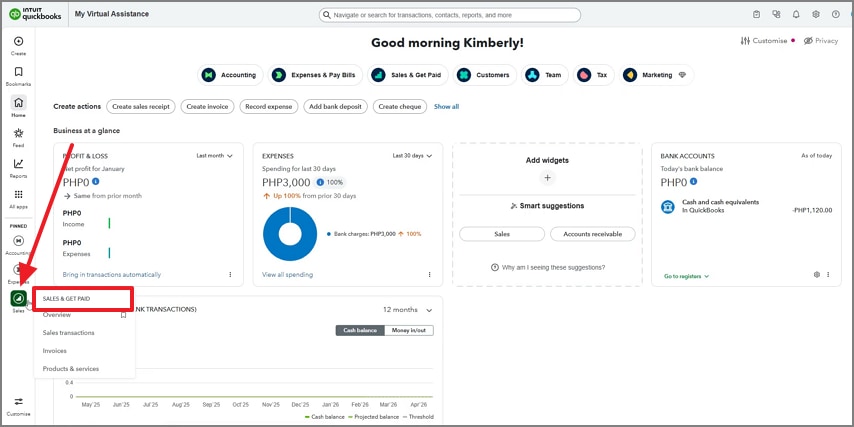
Paso 1. Acceder a Ventas
En QuickBooks, abre la pestaña “Ventas” y entra en “Ventas y cobros”.
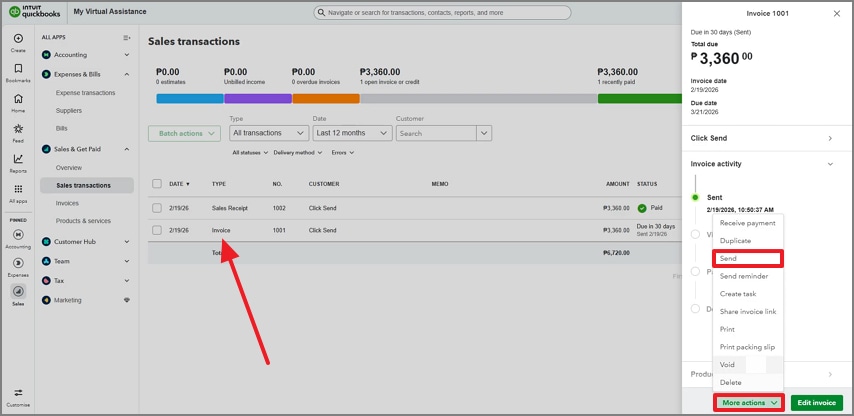
Paso 2. Seleccionar factura
Localiza la factura, selecciónala y, en el panel derecho, despliega el menú “Más acciones”. Pulsa “Enviar” para abrir la factura en una pestaña nueva.
Paso 3. Descargar PDF
Haz clic en el icono de “Descargar” situado en la parte superior derecha y elige “Archivo PDF”. La factura se guardará en tu equipo.
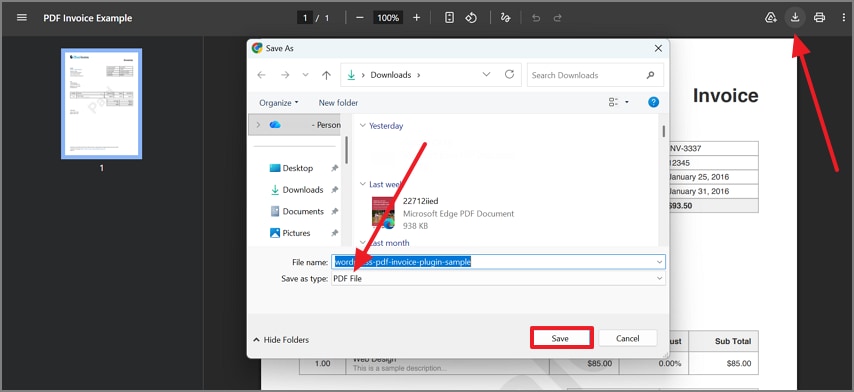
Si no ves la opción de descarga: usa la alternativa de Imprimir a PDF descrita en la Parte 5.







Cómo exportar informes de QuickBooks a PDF
Cuándo usarlo: para auditorías, cierres mensuales, revisiones con tu contable o cuando necesitas compartir un balance con la dirección en un formato que no pueda alterarse.
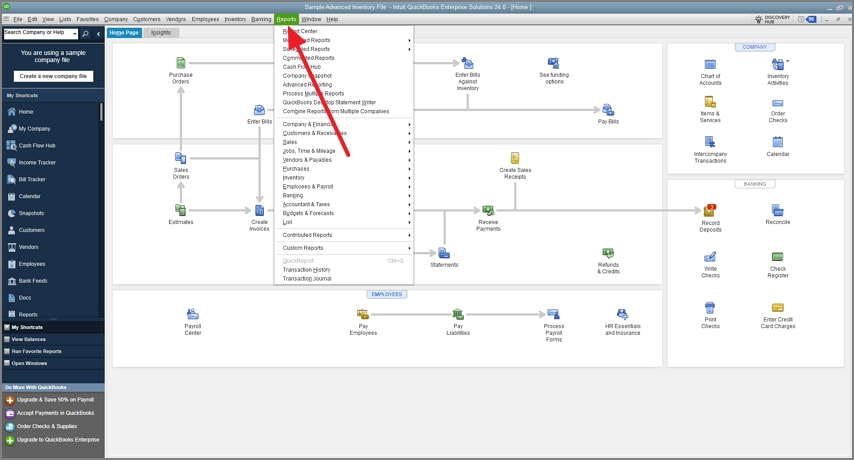
Paso 1. Abrir informes
En el menú superior, abre la pestaña “Informes” y elige la categoría del informe que necesitas.
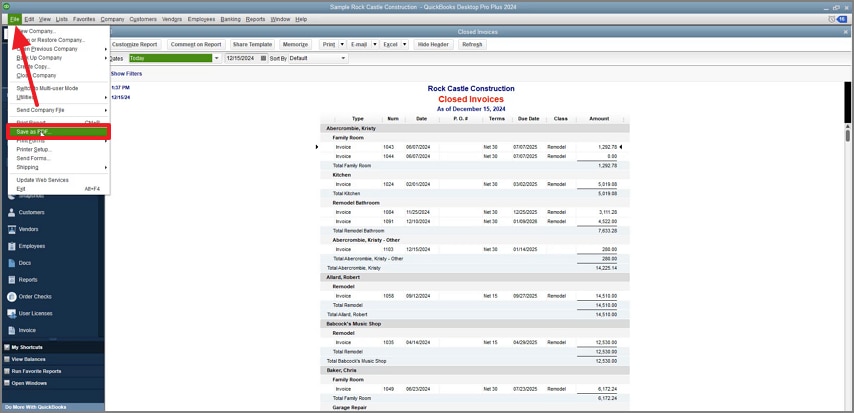
Paso 2. Guardar como PDF
Con el informe abierto, ve al menú “Archivo” y selecciona “Guardar como archivo”. En el cuadro de diálogo, marca la opción “PDF” y guarda el archivo en la carpeta que prefieras.
Para guardar formularios o estados de cuenta: si necesitas exportar estimaciones, estados de cuenta u otros formularios, puedes hacerlo a través de Excel y luego guardarlo como PDF desde allí.
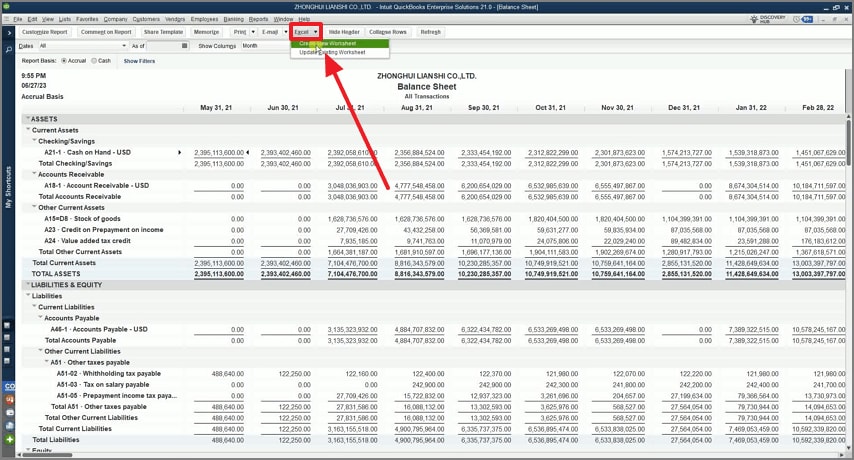
Paso 1. Exportar a Excel
Abre el estado de cuenta en QuickBooks y despliega el menú “Excel” para “Crear nueva hoja de cálculo”.
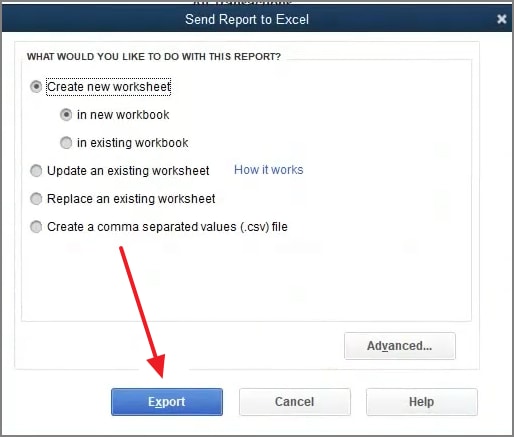
Paso 2. Configurar exportación
Configura las opciones del estado y pulsa “Exportar” para abrirlo en Excel.
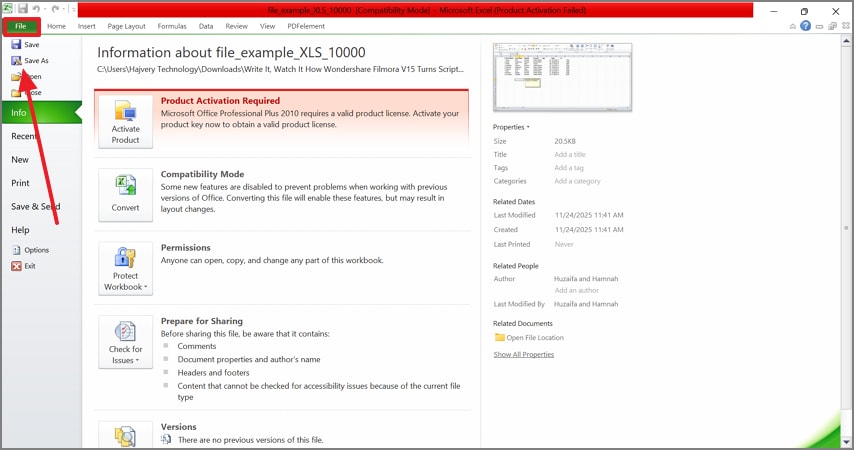
Paso 3. Guardar como PDF desde Excel
En Excel, abre el menú “Archivo” y haz clic en “Guardar como”. Elige el formato PDF y guarda el archivo donde quieras.
Cómo imprimir documentos de QuickBooks en PDF
Cuándo usarlo: cuando la opción de descarga directa no está disponible, no funciona o el documento que necesitas no tiene un botón de exportar.
Instrucciones.
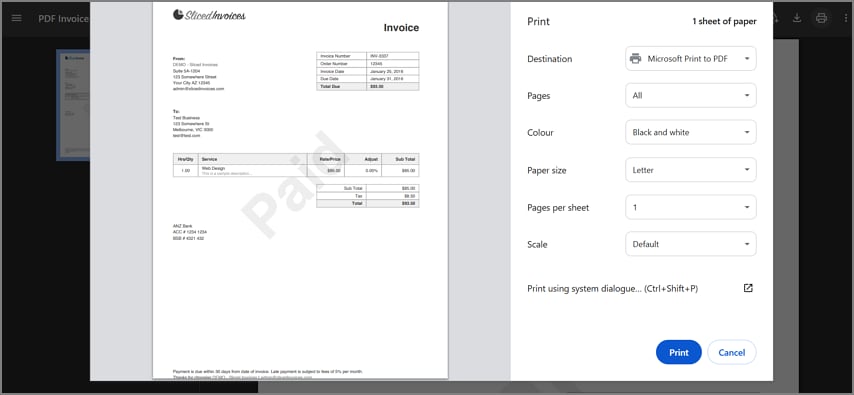
Con el documento abierto, pulsa el icono de “Imprimir” para abrir la ventana de impresión. Selecciona “Microsoft Print to PDF” como impresora y pulsa “Imprimir”. En el cuadro de diálogo siguiente, elige la carpeta de destino y guarda el archivo.
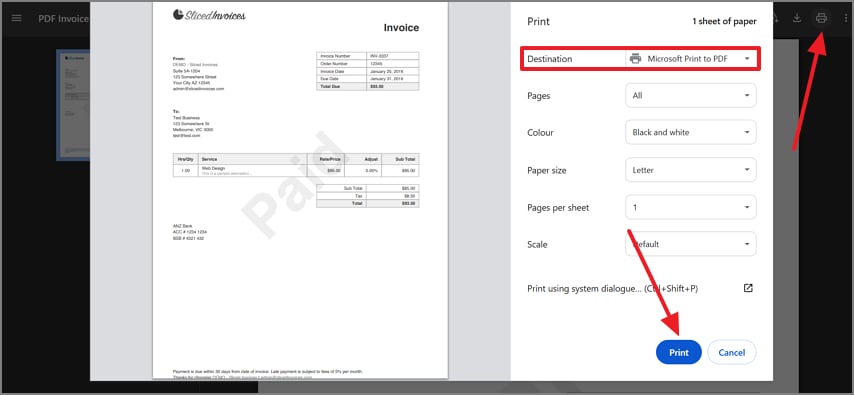
Nota: en macOS, la opción equivalente aparece en el cuadro de diálogo de impresión como “Guardar como PDF”, dentro del desplegable inferior izquierdo.
QuickBooks Online vs Desktop: diferencias al guardar PDF
| Aspecto | QuickBooks Desktop | QuickBooks Online |
| Estilo de flujo de trabajo | Se apoya más en “Imprimir” y “Guardar como PDF” desde el entorno de escritorio. | Usa botones de descarga o exportación integrados en la interfaz. |
| Dependencia del sistema | Depende de controladores PDF, impresora predeterminada y permisos locales. | Depende del navegador y del comportamiento de la interfaz web. |
| Problemas habituales | Fallos en componentes PDF o impresora mal configurada. | Limitaciones en las rutas de exportación o exportación manual. |
| Flexibilidad | Más control sobre la configuración de impresión. | Más simple para usuarios no técnicos. |
En resumen
El flujo correcto depende tanto de la versión de QuickBooks que utilices como del tipo de documento que necesites exportar. Si trabajas en Online y un PDF no se genera, prueba con otro navegador; si estás en Desktop, revisa primero la impresora PDF predeterminada.
 100% Seguro | Sin software malicioso |
 Impulsado por IA
Qué hacer si QuickBooks no puede guardar como PDF
Cuando QuickBooks no guarda como PDF, el problema casi siempre está en componentes del sistema y no en QuickBooks en sí.
1. Reinicia QuickBooks y vuelve a intentarlo
Paso 1. Forzar cierre y reiniciar
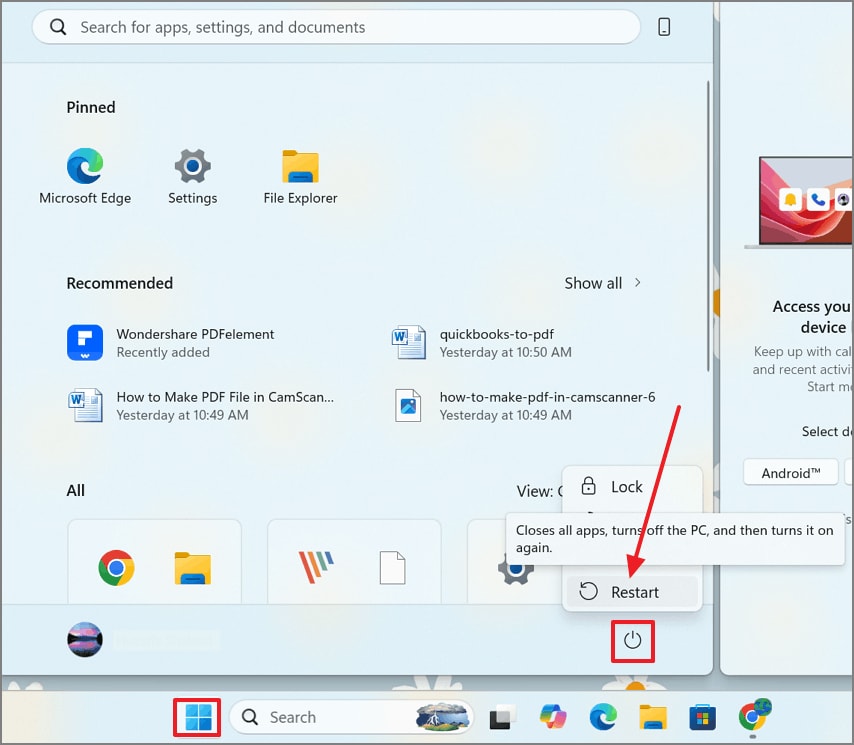
Pulsa “Ctrl + Shift + Esc” para abrir el Administrador de tareas, cierra cualquier proceso de QuickBooks que siga activo y reinicia el equipo desde el menú “Inicio”.
Paso 2. Reintentar impresión
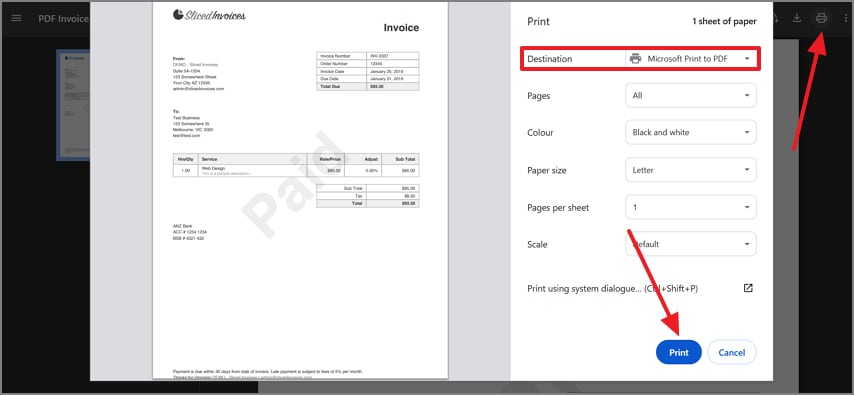
Vuelve a abrir QuickBooks, abre la factura y pulsa “Imprimir” en la esquina superior derecha. Elige “Microsoft Print to PDF” y pulsa “Imprimir” para guardar el archivo.
2. Comprueba la impresora PDF predeterminada
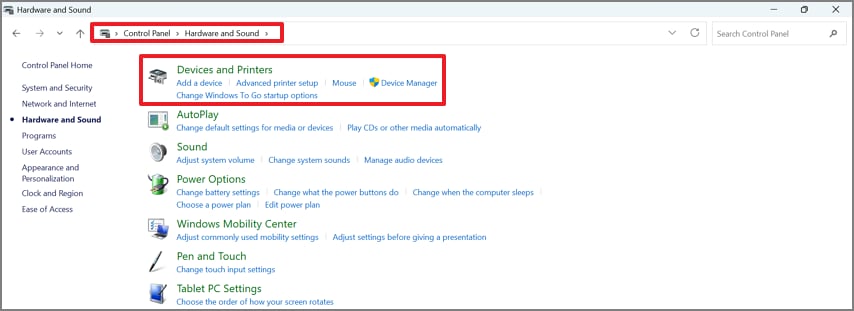
Paso 1. Acceder a Dispositivos
Abre el Panel de control y entra en Hardware y sonido > Dispositivos e impresoras.
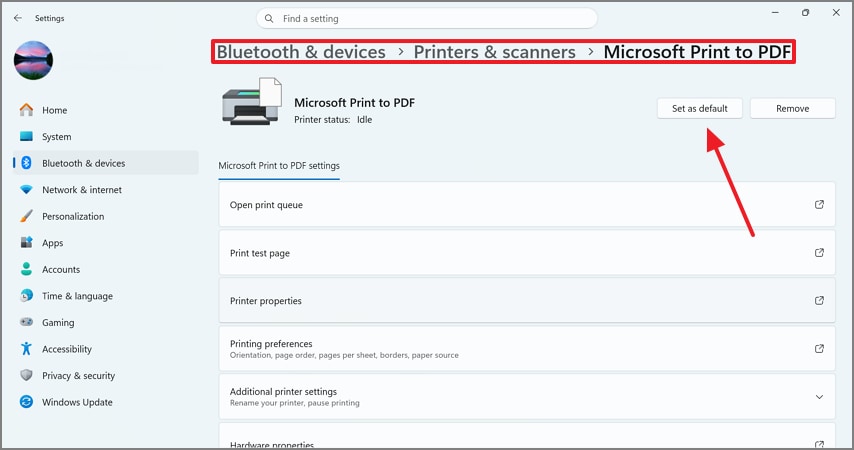
Paso 2. Establecer predeterminada
En la app de Configuración, ve a Bluetooth y dispositivos > Impresoras y escáneres > Microsoft Print to PDF. Pulsa “Establecer como predeterminada”, reinicia QuickBooks y reintenta.
3. Revisa los permisos de la carpeta temporal
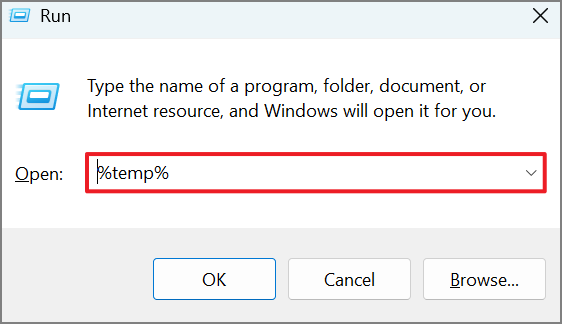
Paso 1. Abrir carpeta temporal
Pulsa “Win + R”, escribe “%temp%” y pulsa “Aceptar”.
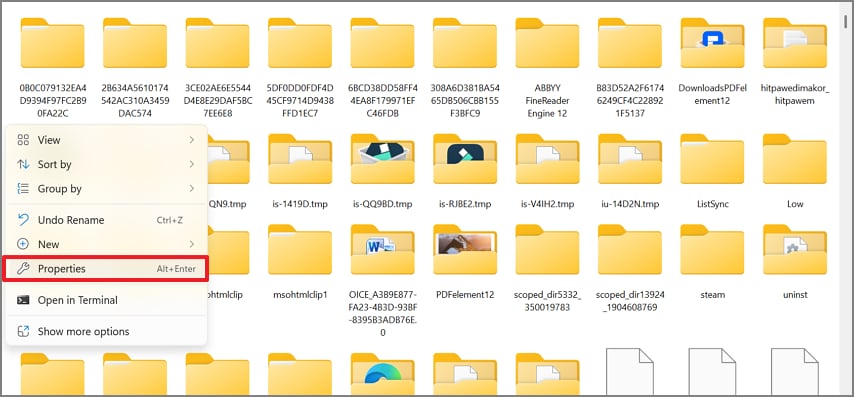
Paso 2. Propiedades de carpeta
Dentro de la carpeta temporal, haz clic derecho en un espacio vacío y abre “Propiedades”.
Paso 3. Seguridad y edición
Entra en la pestaña “Seguridad” y pulsa “Editar” para modificar los permisos.
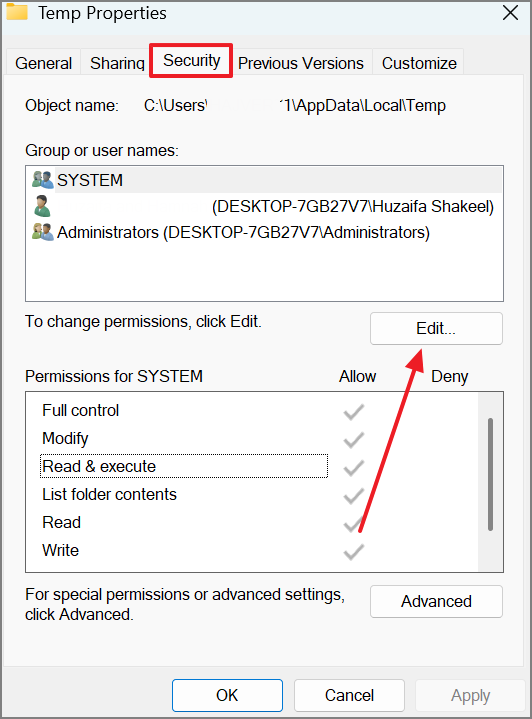
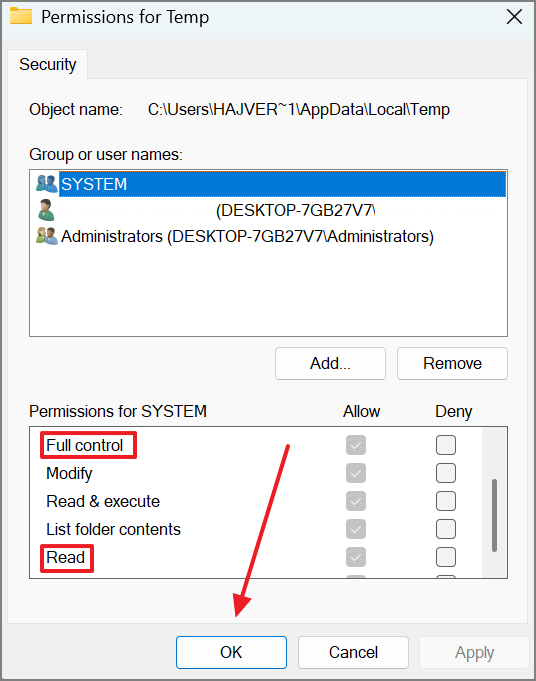
Paso 4. Conceder control total
Concede permisos de “Control total”, “Lectura” y “Escritura” al usuario. Elimina los archivos temporales que ya no necesites y prueba de nuevo.
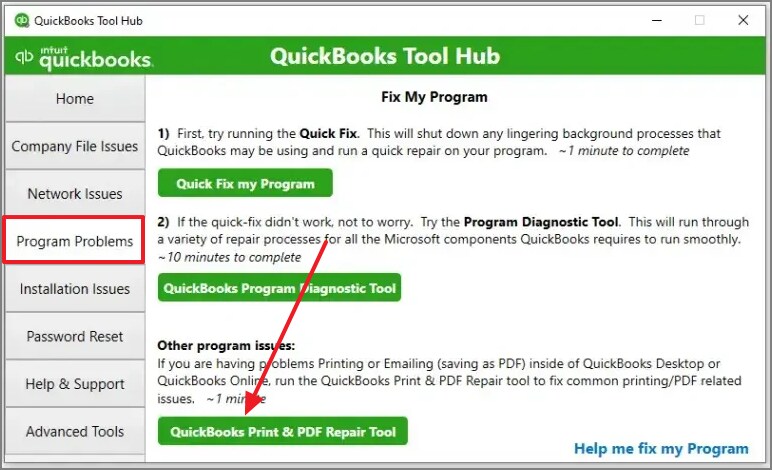
4. Ejecuta QuickBooks Tool Hub (PDF and Print Repair Tool)
Instrucciones.
Descarga e instala QuickBooks Tool Hub, ve a “Problemas del programa” y selecciona “Herramienta de reparación de PDF e impresión de QuickBooks”. Reinicia el equipo al terminar.
5. Usa Microsoft Print to PDF como solución temporal
Mientras investigas la causa de fondo, imprimir el documento con Microsoft Print to PDF genera un PDF válido en cuestión de segundos.
Cómo editar, combinar o comprimir el PDF después de exportarlo
Una vez exportado, una herramienta como PDFelement ayuda a preparar el documento final sin tener que volver a QuickBooks.
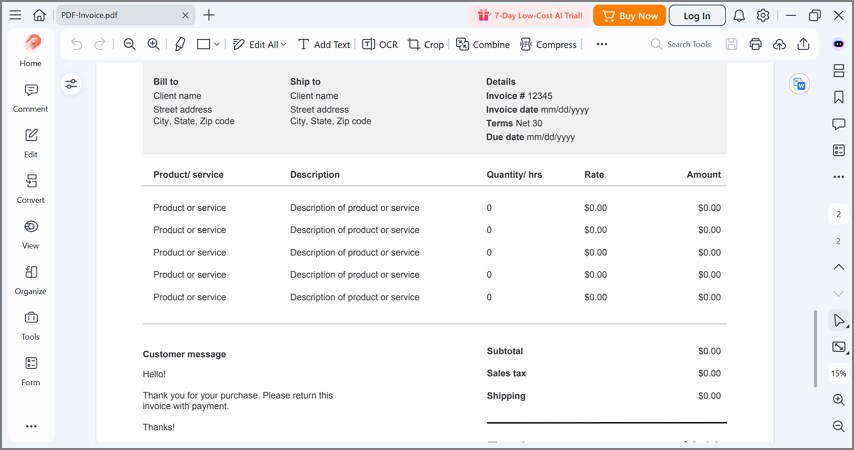
- Combinar varias facturas o informes: une todos los PDF exportados en un único archivo ordenado.
- Comprimir PDF grandes: reduce el peso del archivo para enviarlo por correo sin perder legibilidad.
- Anotar o editar: añade comentarios o resalta partidas directamente sobre el PDF exportado.
100% Seguro | Sin software malicioso | Impulsado por IA
Conclusión
Exportar documentos de QuickBooks a PDF es sencillo: descarga directa para facturas, “Guardar como archivo” para informes, e Imprimir a PDF como alternativa universal. Si falla, revisa la impresora predeterminada o usa QuickBooks Tool Hub. Finalmente, apóyate en PDFelement para dar los toques finales al documento antes de enviarlo.
 Prueba online