
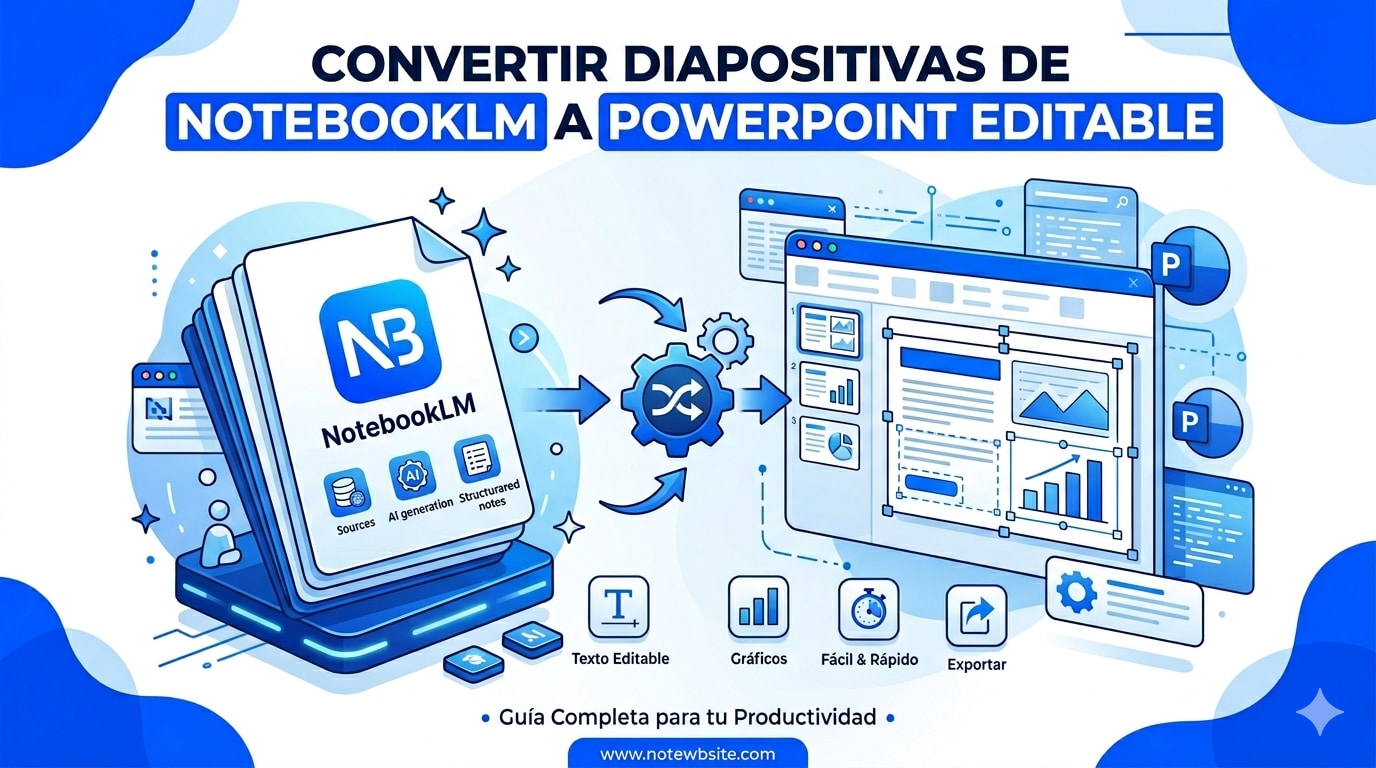
NotebookLM ya permite generar presentaciones a partir de tus fuentes y descargarlas como PDF o PowerPoint (.pptx). Además, desde Studio puedes crear un Slide Deck y usar la función Revisar para ajustar diapositivas concretas con instrucciones en lenguaje natural. Sin embargo, eso no significa que el archivo descargado sea siempre un PowerPoint realmente editable a nivel de texto y objetos.
Ese es el problema real que se encuentran muchos usuarios: exportan la presentación, la abren en PowerPoint y descubren que no pueden hacer clic en el texto como en una diapositiva normal. A veces el contenido sigue integrado como imagen, fondo visual u objeto agrupado. En ese caso, aunque el archivo tenga extensión .pptx, no ofrece la experiencia de edición que normalmente se espera en PowerPoint.
En esta guía te explicamos cómo comprobar si tus diapositivas de NotebookLM son realmente editables, cuándo conviene usar la exportación directa o la revisión interna de NotebookLM y cuándo merece la pena convertir el archivo con PDFelement, aplicando OCR o una conversión a PPTX para recuperar una capa de texto editable.
¿NotebookLM permite exportar diapositivas a PowerPoint?
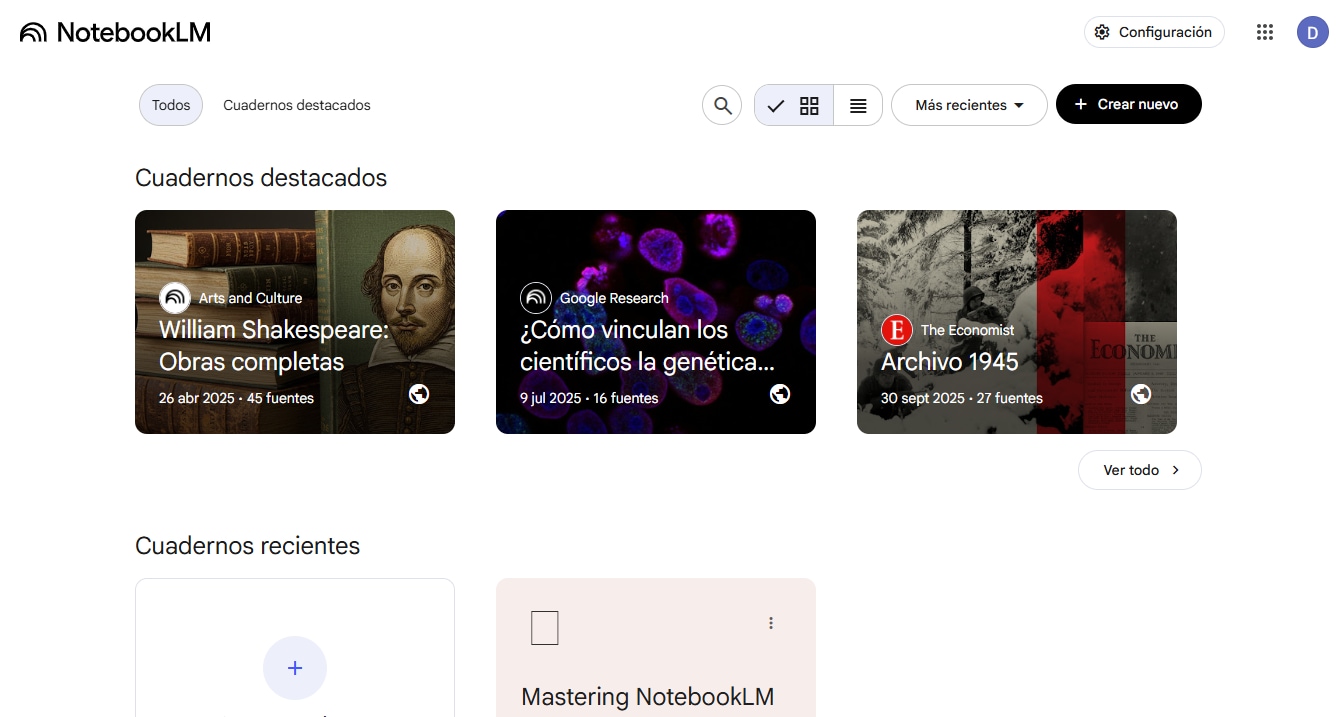
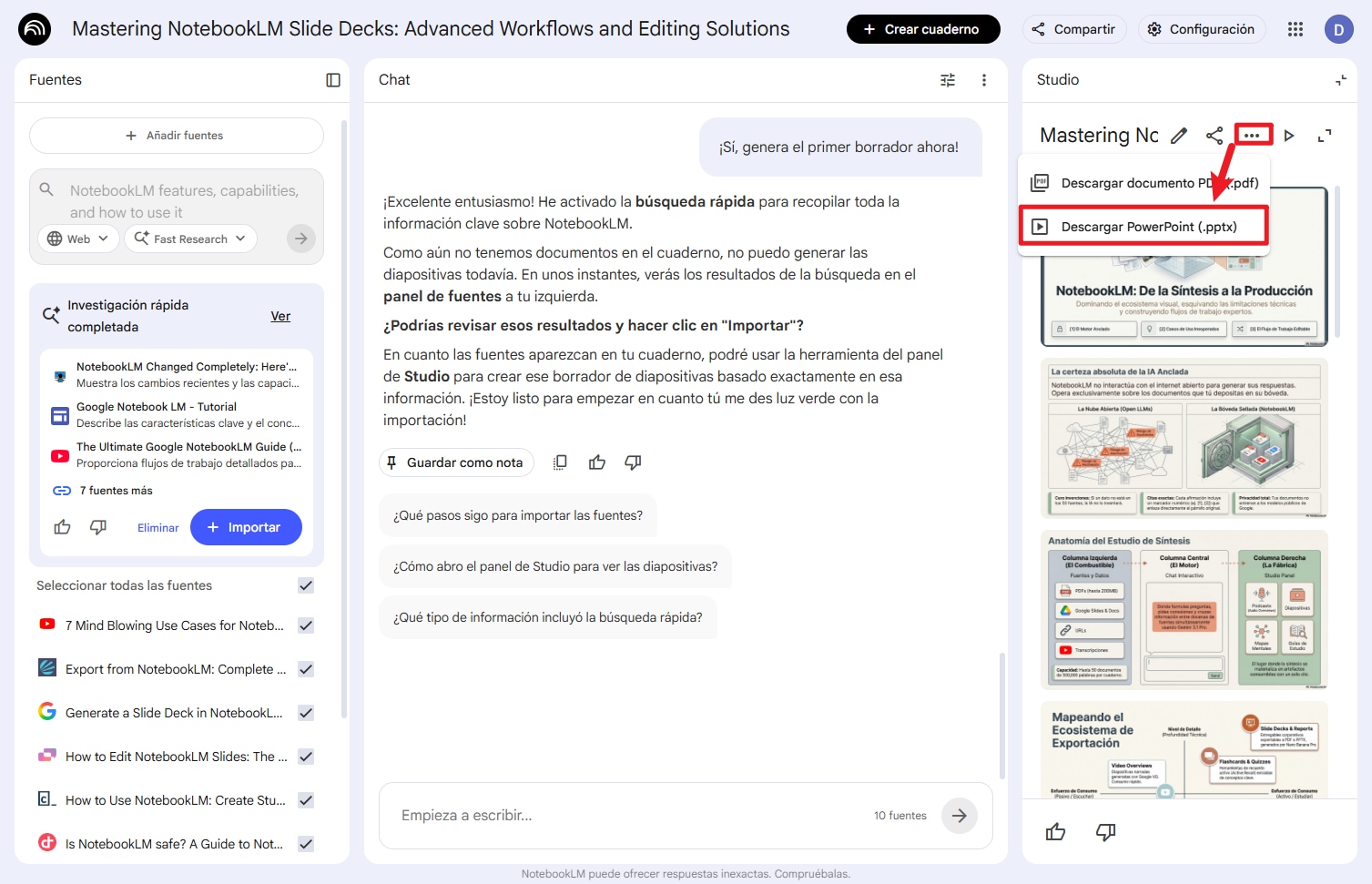
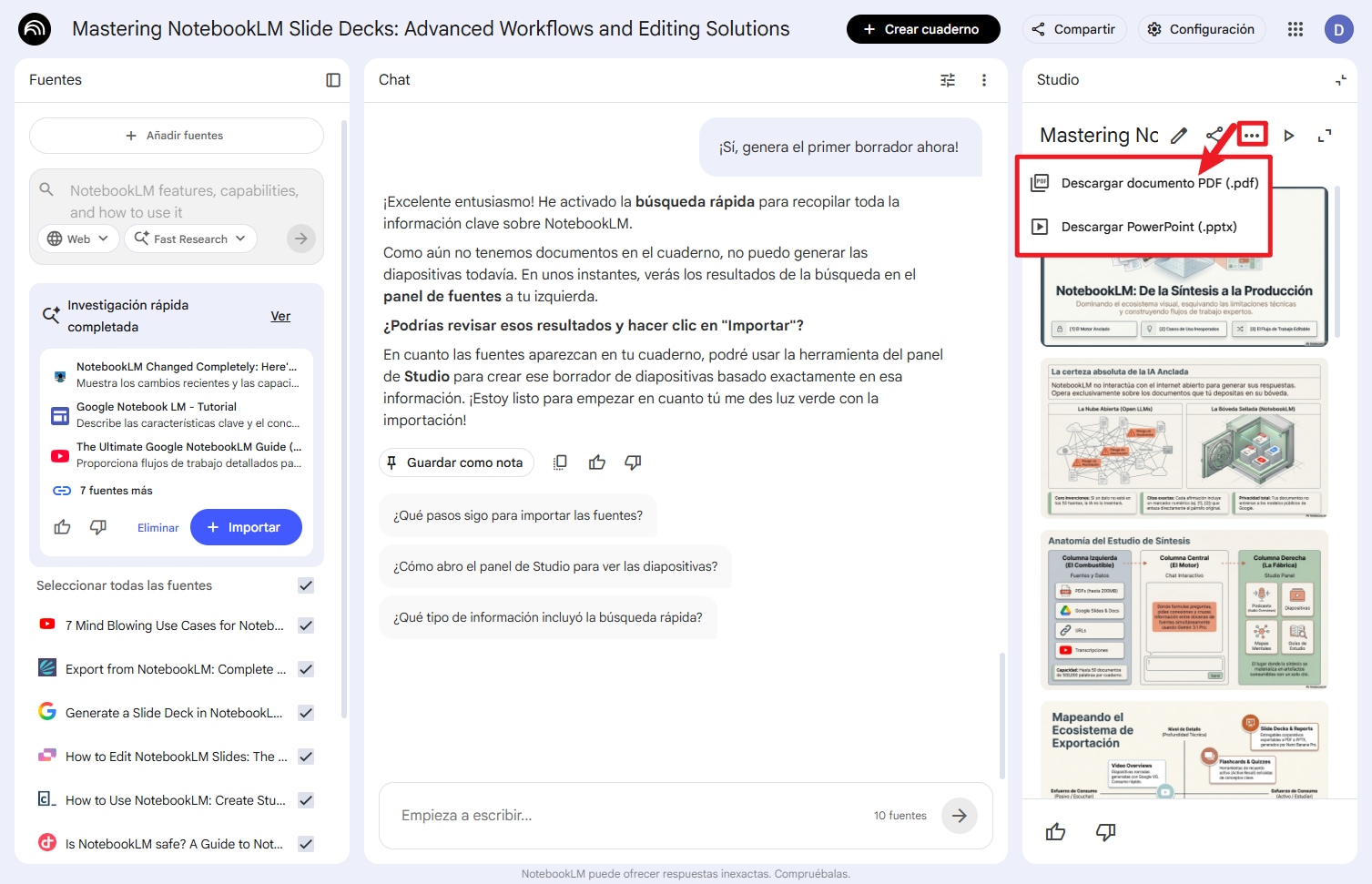
Sí. Según la ayuda oficial de Google, los Slide Decks de NotebookLM se generan desde el panel Studio y pueden descargarse como PDF Document (.pdf) o como PowerPoint (.pptx). También pueden presentarse dentro de NotebookLM, compartirse y revisarse posteriormente.
Ahora bien, aquí conviene separar dos ideas que a menudo se mezclan: exportar un PPTX no es lo mismo que obtener un PPTX totalmente editable. Si el texto no aparece como cuadro de texto independiente o si los elementos visuales llegan “aplanados”, PowerPoint no te dejará editar la presentación con la flexibilidad habitual. Por eso muchas búsquedas no son realmente “cómo exportar NotebookLM a PowerPoint”, sino “cómo convertir NotebookLM en un PowerPoint editable”.
Por qué las diapositivas de NotebookLM no siempre se pueden editar en PowerPoint
El archivo parece un PPTX, pero el texto puede seguir siendo visual
Cuando una presentación exportada mantiene el contenido como imagen, fondo o elemento agrupado, PowerPoint muestra la diapositiva correctamente, pero no te permite entrar a editar cada bloque de texto como harías con un archivo creado desde cero. El resultado es un PPTX válido como formato, pero no necesariamente práctico para correcciones, traducciones, actualizaciones numéricas o trabajo colaborativo.
Cómo comprobar si una diapositiva es realmente editable
La forma más rápida de comprobarlo es abrir el archivo en PowerPoint e intentar hacer clic directamente sobre una frase o un título. Si aparece un cuadro de texto con cursor, esa parte sí es editable. Si, en cambio, al seleccionar el contenido se marca toda la página, una imagen grande, el fondo o un bloque único, lo más probable es que la diapositiva no tenga una capa de texto editable recuperable de forma nativa. En ese escenario, la mejor salida suele ser aplicar OCR o convertir el PDF/PPTX con una herramienta especializada.
Qué método elegir para editar diapositivas de NotebookLM
Opción 1: descargar el PPTX directamente desde NotebookLM
Es la primera opción que deberías probar. Si NotebookLM te permite descargar el archivo como .pptx y, al abrirlo, el texto ya es seleccionable y editable, no necesitas ningún paso adicional. Para cambios menores o una revisión rápida en PowerPoint, esta es la vía más limpia y eficiente.
Opción 2: revisar la diapositiva con prompts dentro de NotebookLM
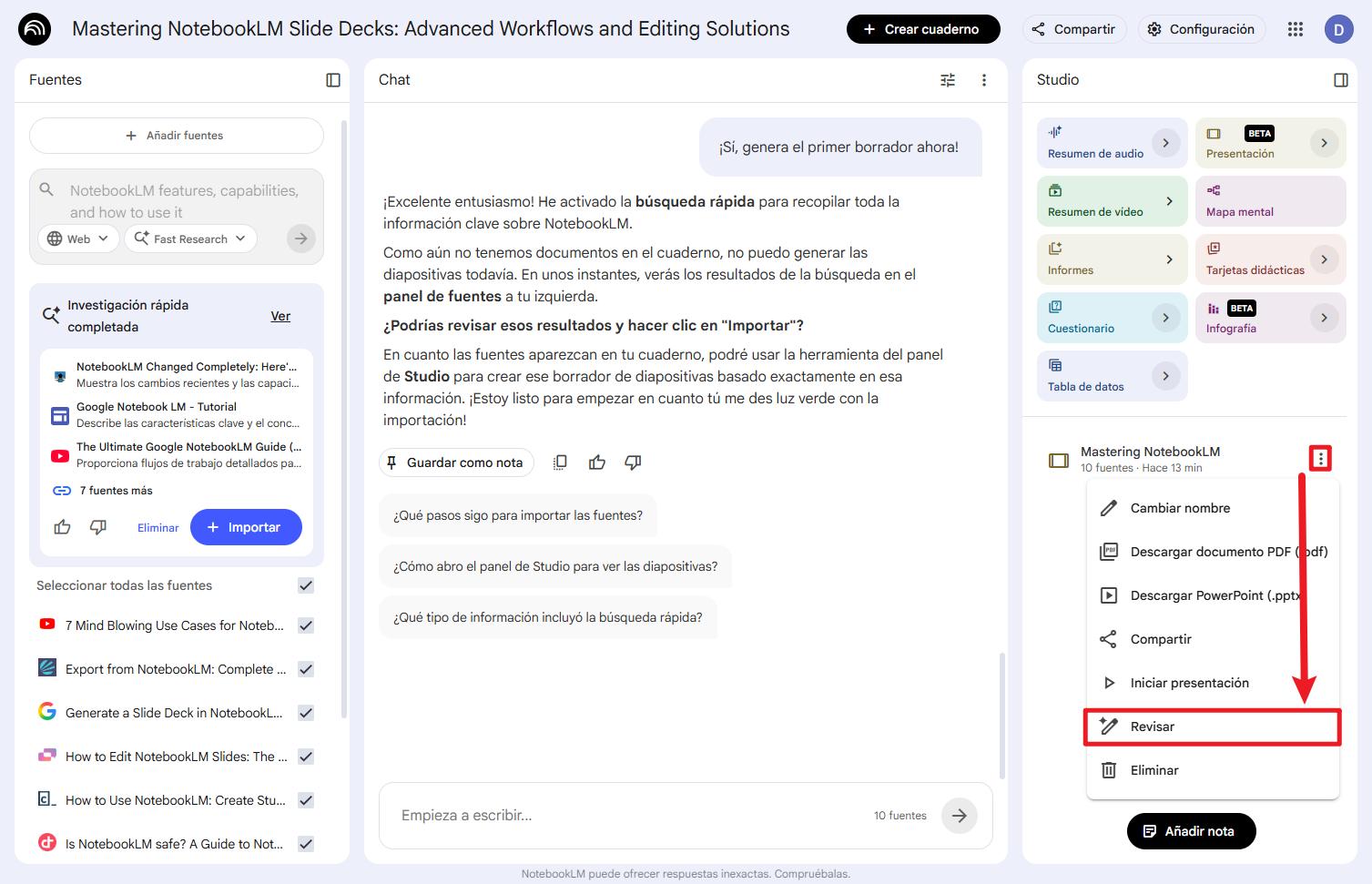
Si solo necesitas retocar el contenido de una o varias diapositivas antes de exportar, puedes usar Revisar dentro de NotebookLM. Google explica que esta función permite introducir instrucciones por diapositiva y agrupar varios cambios antes de regenerar una nueva versión del deck. Sin embargo, también aclara dos límites importantes: por ahora no se pueden añadir ni eliminar diapositivas durante la revisión y, en esta fase, las fuentes no se vuelven a tener en cuenta. Eso hace que Revisar sea útil para ajustes puntuales, pero no siempre suficiente para flujos de edición más exigentes.
Opción 3: convertir el PDF o el PPTX con OCR para recuperar texto editable
Si ya has exportado desde NotebookLM y el texto sigue comportándose como imagen o elemento no editable, entonces sí tiene sentido recurrir a una herramienta externa. En ese caso, una solución como PDFelement encaja mejor porque permite aplicar OCR sobre documentos basados en imagen y convertirlos a formatos más editables, incluido PowerPoint. Wondershare describe este flujo tanto en su guía de PDF a PPT editable como en su conversor online de PDF a PPTX, donde indica que el OCR ayuda a transformar PDF escaneados en presentaciones editables.







Cómo convertir diapositivas de NotebookLM a PowerPoint editable con PDFelement
PDFelement tiene sentido sobre todo en este escenario: ya has descargado la presentación desde NotebookLM, pero al abrirla en PowerPoint el texto no se puede editar correctamente. En lugar de rehacer toda la presentación desde cero, puedes probar a reconstruir la capa textual y exportarla de nuevo como PPTX.
Convertir diapositivas de NotebookLM en PC
Si tienes una presentación generada desde NotebookLM en PDF o un archivo con diapositivas que quieres reutilizar en PowerPoint, puedes convertirlo con PDFelement y, si es necesario, aplicar OCR para hacer editable el contenido.
 100% Seguro | Sin software malicioso |
 Impulsado por IA
Paso 1.Descargar la presentación desde NotebookLM
Primero, descarga desde NotebookLM la presentación en formato PDF o prepara el archivo que quieres convertir a PowerPoint. Antes de continuar, comprueba que el documento se abre correctamente y que las diapositivas se ven completas.
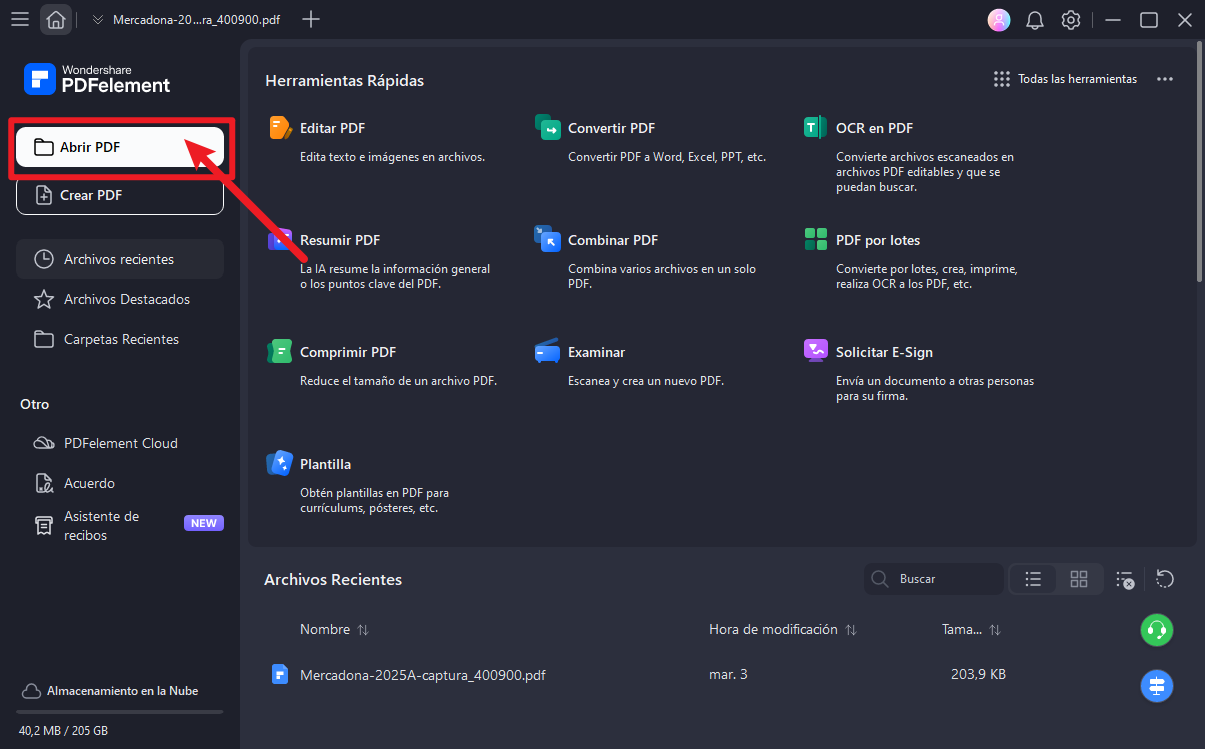
Paso 2.Abrir el archivo en PDFelement
Abre el documento en PDFelement. Desde el programa podrás revisar el contenido del PDF, comprobar si el texto es seleccionable y preparar el archivo para la conversión.
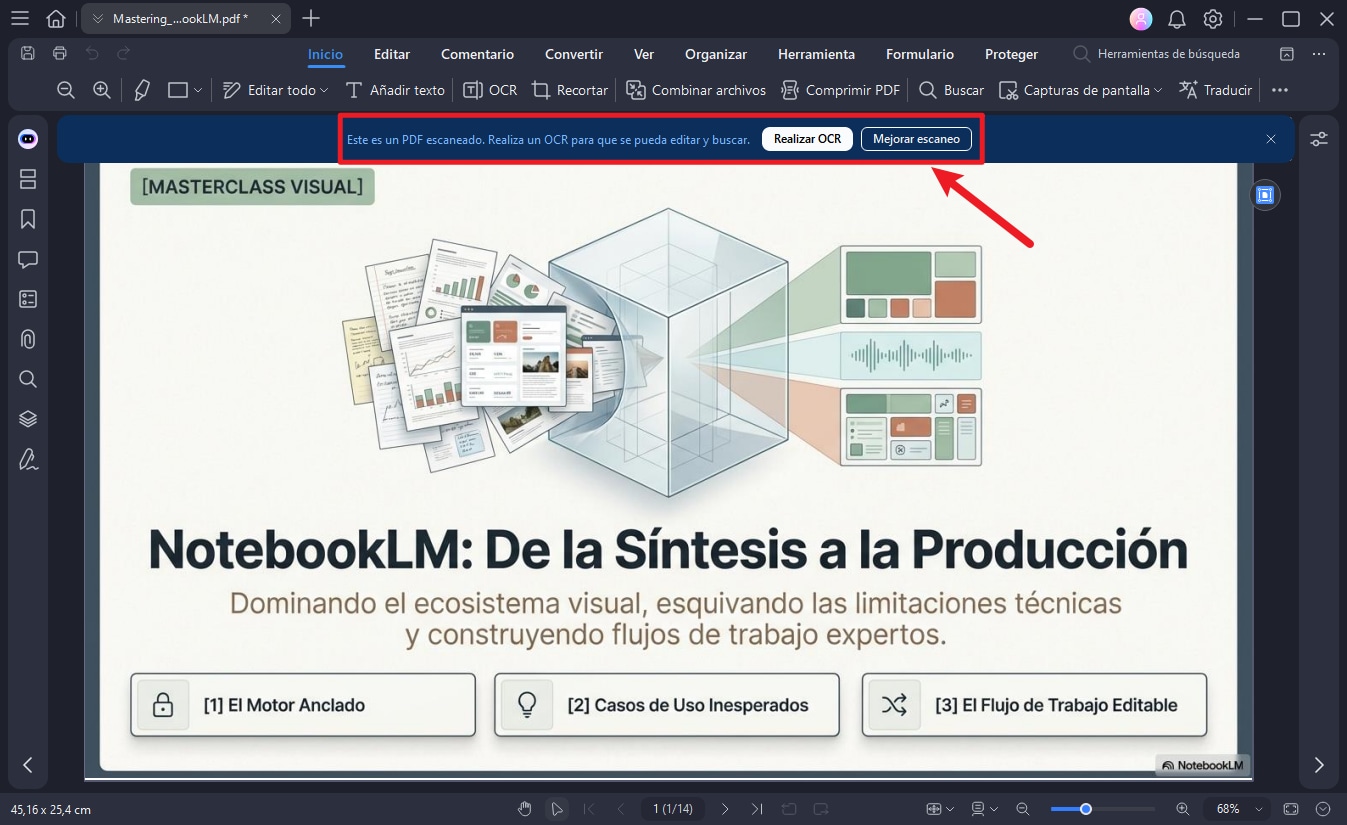
Paso 3.Aplicar OCR si el contenido no es editable
Si el archivo procede de páginas visuales, capturas o contenido escaneado, aplica OCR y selecciona la opción de texto editable. Este paso ayuda a reconocer el texto del documento y facilita que el contenido pueda reutilizarse después en una presentación editable.
Paso 4.Convertir el PDF a PowerPoint
Cuando termine el reconocimiento, usa la opción de convertir a PowerPoint o PPTX. Así podrás transformar las diapositivas del PDF en un archivo que se pueda abrir y editar en PowerPoint.
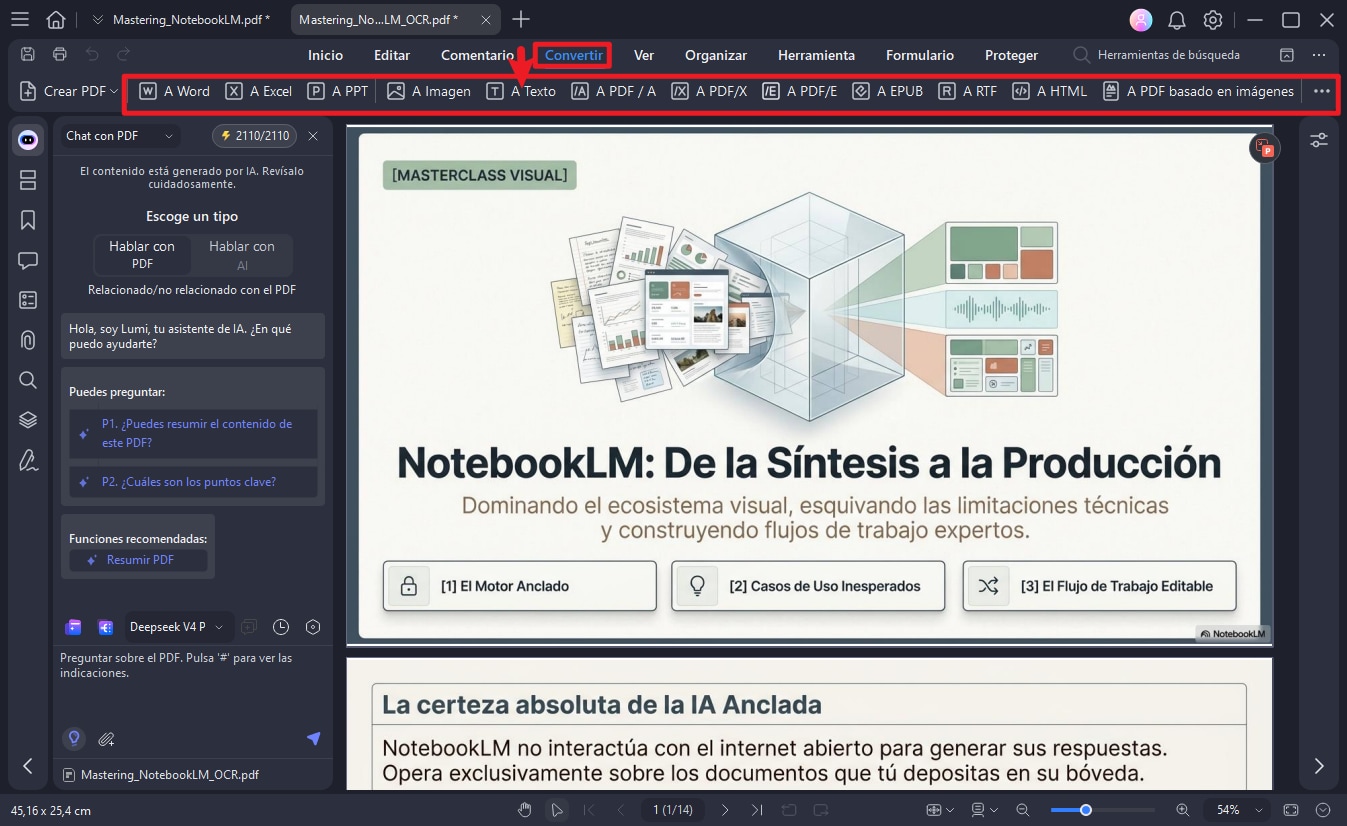
Paso 5.Revisar el archivo convertido
Abre el archivo convertido en PowerPoint y revisa la maquetación, especialmente títulos, saltos de línea, tablas simples, imágenes y bloques de texto. En muchos casos podrás recuperar la capa textual, pero conviene hacer una revisión final antes de compartir o presentar el archivo.
Convertir diapositivas de NotebookLM desde el móvil
Si necesitas hacer la conversión desde el móvil, también es posible, aunque el flujo suele ser más limitado que en PC. Lo más recomendable es usar el teléfono para aplicar OCR o exportar el archivo y después revisar el resultado final en PowerPoint desde un ordenador.
Paso 1.Descargar el archivo en PDF
Descarga desde NotebookLM el archivo en formato PDF o envíalo a tu móvil si lo tienes guardado en otro dispositivo. Antes de continuar, comprueba que el documento se abre correctamente y que las diapositivas se ven completas.
Paso 2.Abrir el documento en una app compatible
Abre el PDF en una aplicación compatible, como PDFelement. Si el texto no se puede seleccionar o el contenido aparece como imagen, aplica OCR para reconocerlo como texto editable antes de convertirlo.
100% Seguro | Sin software malicioso | Impulsado por IA
Paso 3.Exportar el archivo como PowerPoint
Utiliza la opción de exportación o conversión a PowerPoint y guarda el resultado en formato .pptx. Después, abre el archivo convertido para comprobar si los bloques de texto ya se pueden editar.
Paso 4.Revisar la presentación convertida
Si la maquetación cambia, algunos elementos no se reconocen bien o parte del contenido sigue sin ser editable, abre el archivo convertido en PowerPoint desde un PC para hacer los ajustes finales con más precisión.
Google también indica que los Slide Decks están disponibles en la aplicación móvil de NotebookLM, aunque puede haber diferencias respecto a la experiencia de escritorio.
Qué se puede editar después de convertir NotebookLM a PPTX
Tras la conversión, lo más habitual es que puedas editar mejor títulos, párrafos, subtítulos, viñetas y parte del texto principal. Ese es el objetivo real del OCR en este tipo de flujo: no tanto reconstruir cada detalle gráfico como PowerPoint nativo, sino recuperar una capa de texto utilizable para corregir, traducir, actualizar o reutilizar contenido.
Lo que no siempre se recupera con la misma fidelidad son gráficos, ilustraciones, iconos, fondos, decoraciones o composiciones complejas. En algunas diapositivas esos elementos seguirán convertidos en imágenes o requerirán retoques manuales. Por eso, si tu prioridad es rediseñar por completo la presentación, puede ser más eficiente rehacer ciertas diapositivas en PowerPoint o regenerarlas con otro enfoque, en lugar de esperar una conversión perfecta de todos los objetos.
Comparativa: NotebookLM, PowerPoint y OCR para editar diapositivas
| Método | Cuándo usarlo | Ventaja principal | Límite principal |
| Descargar PPTX desde NotebookLM | Cuando el archivo exportado ya permite editar texto en PowerPoint | Es la vía más directa | El .pptx no siempre llega con objetos realmente editables |
| Revisar dentro de NotebookLM | Cuando solo quieres ajustar una o varias diapositivas antes de exportar | Permite cambiar contenido con prompts por diapositiva | No añade ni elimina diapositivas y no reconsidera las fuentes en esa fase |
| OCR + conversión a PPTX con PDFelement | Cuando el texto del PDF/PPTX se comporta como imagen o fondo | Recupera una capa de texto editable | No garantiza convertir todos los elementos gráficos en objetos nativos de PowerPoint |
| Rehacer manualmente en PowerPoint | Cuando necesitas edición total de diseño, animaciones o branding | Máximo control | Requiere más tiempo |
Conclusión
La pregunta ya no es si NotebookLM puede exportar a PowerPoint, porque sí puede hacerlo. La cuestión importante es otra: si ese PowerPoint será realmente editable en el flujo de trabajo que necesitas.
- Si el texto se puede seleccionar y modificar, basta con la exportación directa.
- Si no, la solución pasa por reconstruir la capa textual mediante OCR o convertir el PDF/PPTX con una herramienta especializada como PDFelement.



 Prueba online