
Google Académico, también conocido como Google Scholar, es uno de los buscadores más utilizados para localizar artículos científicos, tesis, libros académicos y actas de congresos. Para estudiantes, investigadores y profesionales, suele ser un punto de partida práctico para encontrar literatura académica fiable.
Conviene aclarar algo desde el principio: no todos los artículos indexados en esta plataforma se pueden descargar de forma inmediata. Muchos textos pertenecen a revistas de pago o están protegidos por suscripción. Sin embargo, en muchos casos existe una versión en PDF disponible legalmente a través de repositorios institucionales, revistas de acceso abierto, páginas de autores o servidores de preprints.
El propósito de esta guía es explicarte cómo descargar PDF en Google Académico de manera eficiente y segura. Aprenderás a localizar enlaces PDF, usar la función “Todas las versiones”, encontrar alternativas fiables cuando el documento no aparece y organizar tus artículos académicos después de descargarlos.
Qué es Google Académico y por qué aparecen archivos PDF
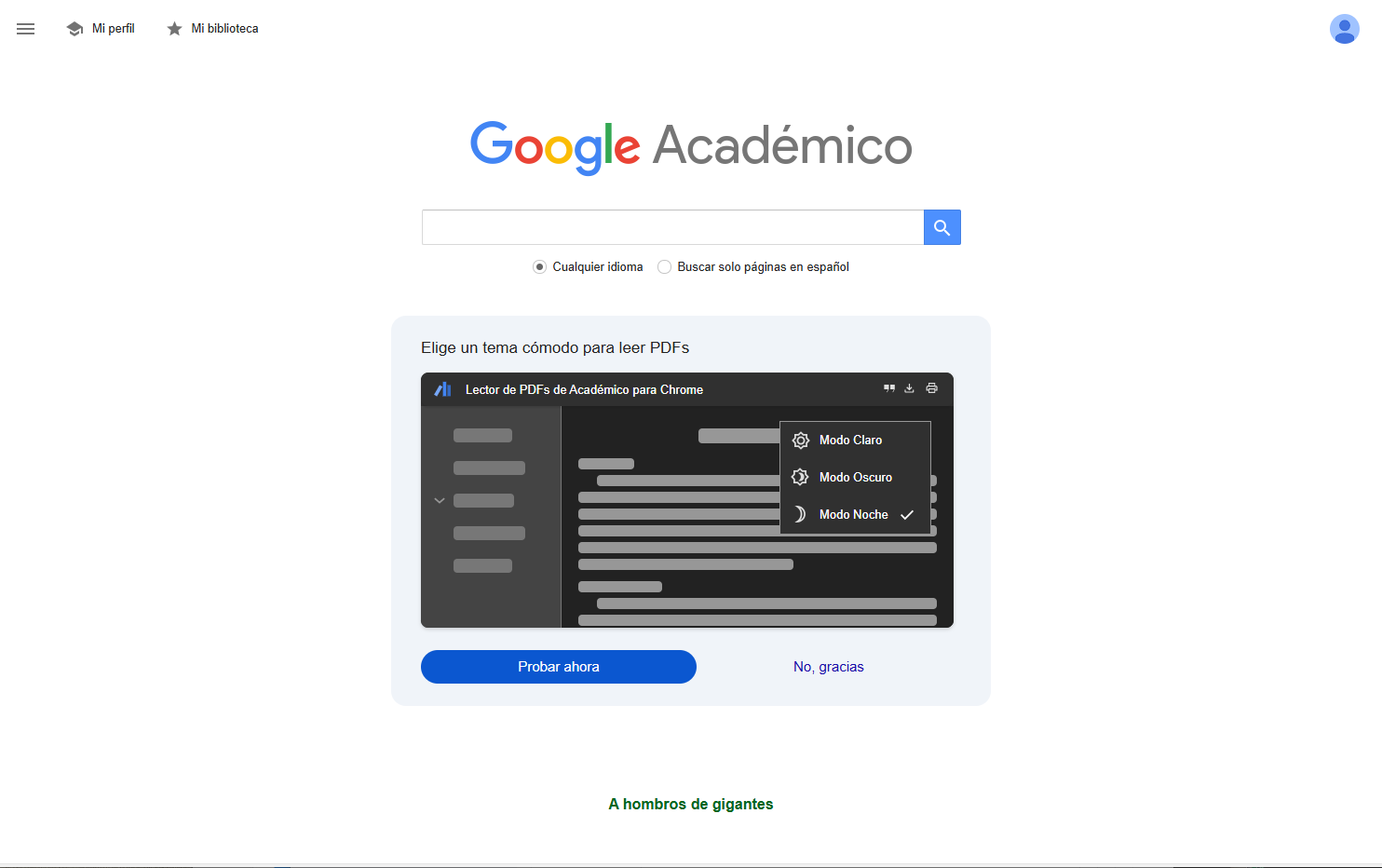
Google Académico es un motor de búsqueda especializado que rastrea e indexa literatura académica en múltiples formatos y disciplinas. A diferencia del buscador general de Google, está pensado para encontrar artículos científicos, tesis, libros, informes técnicos, ponencias y otros documentos académicos.
A menudo, verás que a la derecha de algunos resultados aparece un enlace con la etiqueta [PDF] o [HTML]. Estos enlaces aparecen porque Google Académico ha detectado una versión del documento alojada en sitios de acceso público, como repositorios universitarios, páginas personales de autores, revistas de acceso abierto, servidores de preprints como arXiv o SSRN, o plataformas académicas como ResearchGate.
La clave está en distinguir entre artículos cerrados tras un muro de pago y versiones de acceso abierto. Google Scholar no aloja todos los archivos, pero puede ayudarte a encontrar copias disponibles legalmente para lectura, consulta o investigación personal.
Cómo buscar PDF en Google Académico paso a paso
Paso 1.Accede a Google Académico
Entra en scholar.google.com o en la versión localizada de Google Académico desde tu navegador.
Paso 2.Escribe el tema, autor o título del artículo
Puedes buscar por palabras clave, por el título exacto del paper o por el nombre del autor. Si conoces el título completo, escríbelo entre comillas para obtener resultados más precisos.
Paso 3.Revisa si aparece un enlace [PDF]
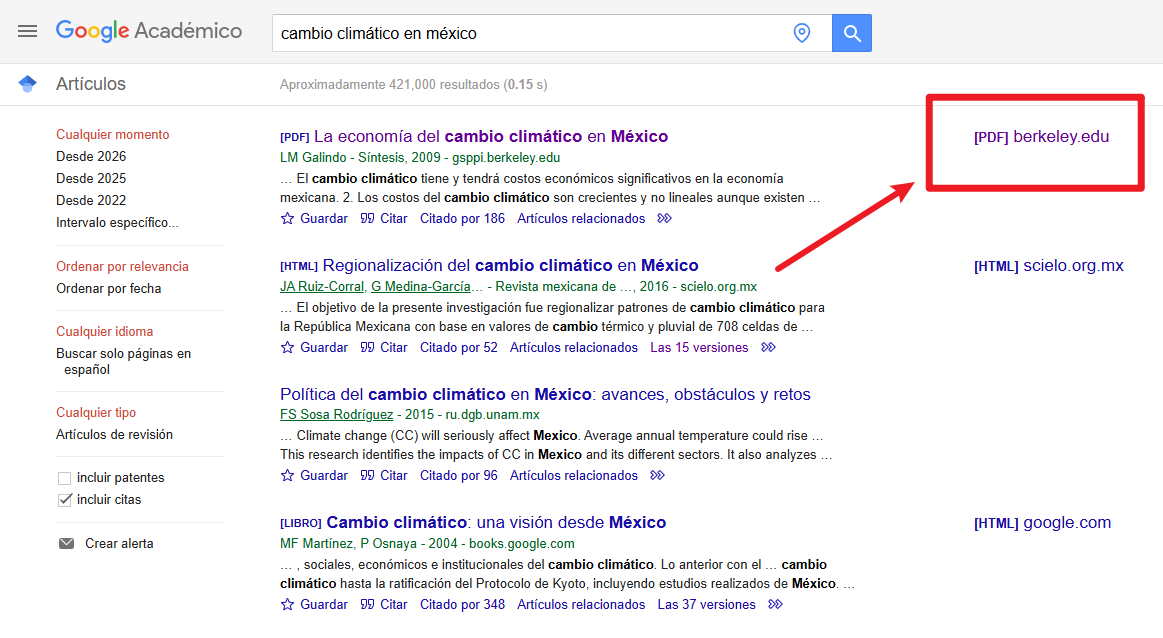
Mira la parte derecha del resultado. Si Google Académico detecta una versión disponible, verás un enlace [PDF] junto al dominio donde está alojado el archivo.
Paso 4.Usa operadores de búsqueda
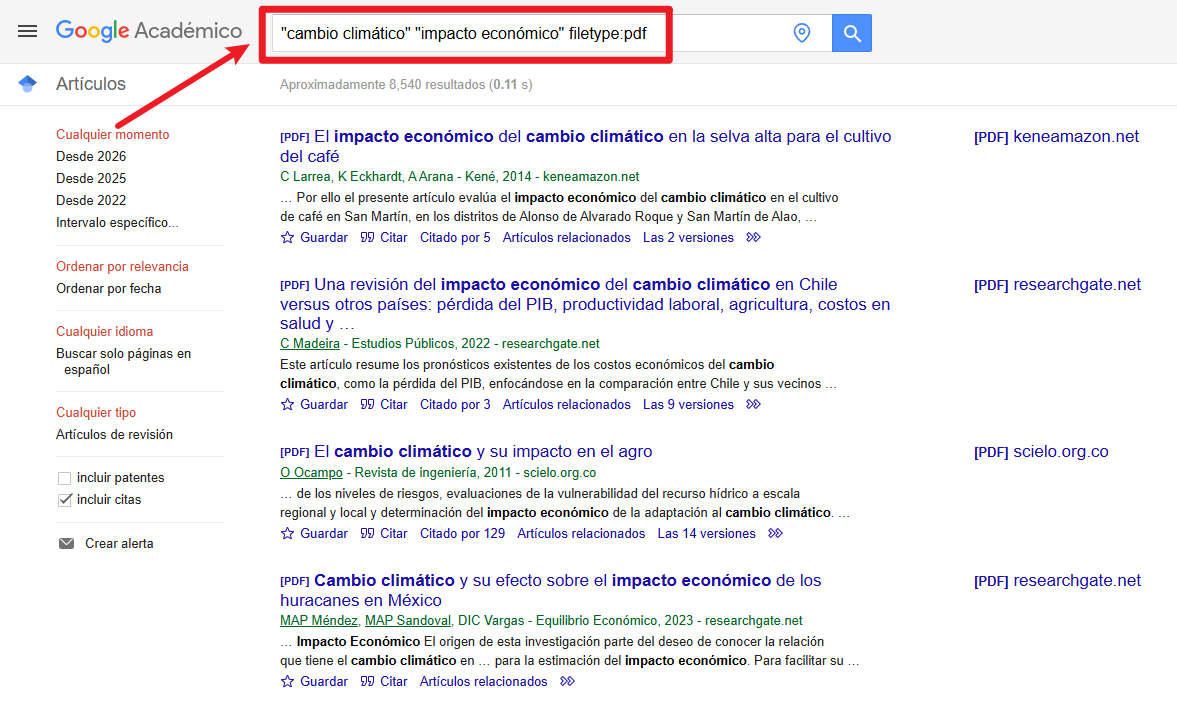
Para afinar los resultados, puedes combinar términos con operadores como filetype:pdf, author: o intitle:. Por ejemplo: "cambio climático" "impacto económico" filetype:pdf.
Paso 5.Abre “Todas las versiones” si no ves el PDF
Si el resultado principal lleva a una editorial con muro de pago, revisa “Todas las versiones” para comprobar si existe una copia en un repositorio, página de autor o servidor de preprints.
Dónde encontrar el enlace PDF en los resultados
Cuando realizas una búsqueda, mira el margen derecho de la pantalla. Si el artículo cuenta con una versión descargable, verás un enlace [PDF] seguido del dominio donde está alojado el archivo. Si haces clic en el título principal, es posible que vayas a la página de la editorial; en cambio, el enlace lateral suele llevar directamente al documento o a una página donde puede leerse.
Estos PDFs suelen encontrarse en repositorios universitarios, dominios educativos, revistas de acceso abierto o plataformas académicas. Ocasionalmente, verás [HTML] en lugar de [PDF], lo que significa que el texto completo está disponible en formato web.
| Tipo de fuente | Fiabilidad | Ejemplo |
| Repositorio universitario | Muy alta | repositorio.unam.mx, dominios .edu o .ac.uk |
| Servidor de preprints | Alta, aunque puede tratarse de versiones previas a revisión | arxiv.org, biorxiv.org, ssrn.com |
| Redes académicas | Media, depende de si el autor subió el documento | researchgate.net, academia.edu |
Qué hacer si no aparece el PDF
Si encuentras un artículo relevante pero no ves el enlace [PDF] a la derecha, todavía hay varias formas prácticas y legales de buscar una versión disponible.
Busca el título exacto en Google
Copia el título completo del artículo y búscalo entre comillas en Google. A veces, una copia del PDF está indexada en otro repositorio, en la página del autor o en una web institucional que no aparece como primer resultado en Google Académico.
Revisa repositorios institucionales
Muchas universidades tienen repositorios propios donde almacenan tesis, artículos, informes y versiones aceptadas de publicaciones científicas. Si conoces la afiliación del autor principal, busca el título del artículo dentro del repositorio de esa institución.
Consulta el perfil del autor
Algunos investigadores comparten sus trabajos en páginas personales, perfiles universitarios o plataformas académicas. También puedes revisar ResearchGate o Academia.edu, donde a veces aparece la opción de solicitar el texto completo directamente al autor.
Usa herramientas de acceso abierto como Unpaywall
Unpaywall es una extensión de navegador que ayuda a localizar versiones legales de acceso abierto cuando visitas la página de un artículo. Si existe una copia disponible en un repositorio o revista abierta, la herramienta puede señalarte una vía de acceso alternativa.
Accede desde la biblioteca de tu universidad
Si estudias o trabajas en una institución académica, revisa el portal de la biblioteca. Muchas universidades tienen suscripciones a revistas científicas, y puedes acceder al texto completo con tus credenciales institucionales.
Contacta directamente con el autor
Si no encuentras ninguna versión disponible, puedes escribir al autor de forma breve y educada. Indica tu nombre, tu institución si aplica y el motivo por el que te interesa su investigación. En muchos casos, el propio investigador puede compartir una versión del manuscrito permitida por la editorial.
Cómo usar “Todas las versiones” para encontrar una copia disponible
Debajo de cada resultado en Google Académico, encontrarás un enlace pequeño llamado “Todas las versiones” o “All versions”. Este enlace agrupa las diferentes páginas donde Google ha detectado el mismo artículo.
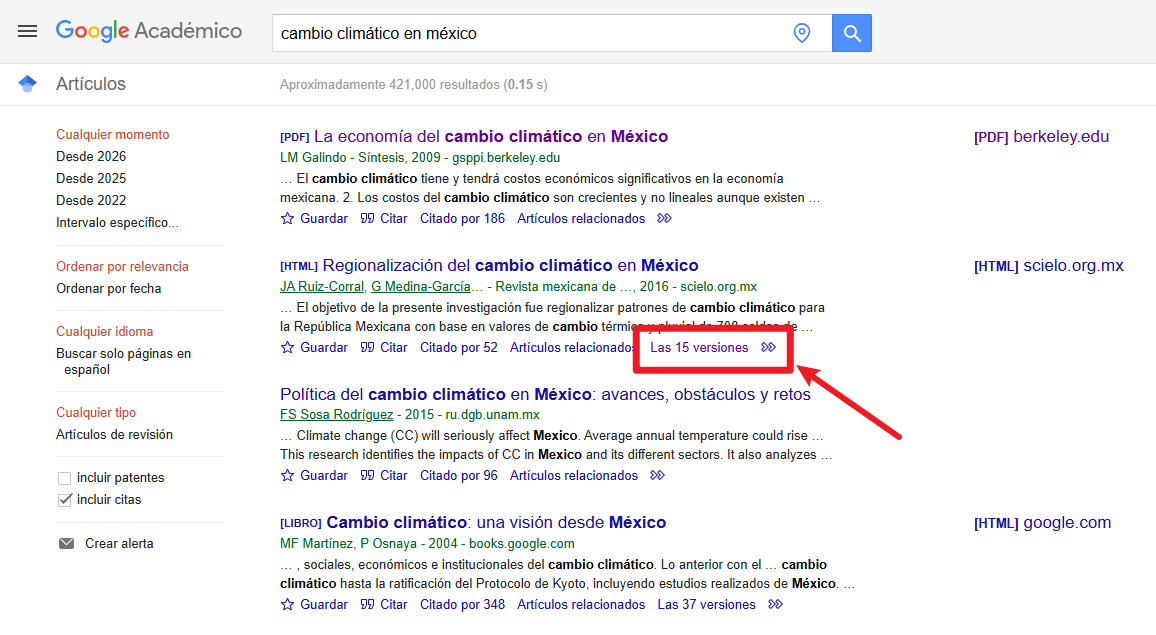
Es una función especialmente útil porque el resultado principal suele ser la página oficial de la revista, que a veces está cerrada tras un muro de pago. Al abrir “Todas las versiones”, podrías encontrar un preprint en arXiv, una copia en el repositorio de una universidad o una versión aceptada del manuscrito disponible en acceso abierto.
Alternativas a Google Académico para buscar artículos académicos
Google Académico, o Google Scholar en su nombre internacional, es un buen punto de partida, pero no siempre muestra la versión en PDF más fácil de consultar ni todas las versiones disponibles de un artículo. Si no encuentras el documento que necesitas, conviene revisar otros buscadores académicos, repositorios y bases de datos de acceso abierto.
Estas alternativas a Google Scholar pueden ayudarte a ampliar tu búsqueda, encontrar textos completos, localizar artículos en español o descubrir fuentes especializadas según tu disciplina.
| Alternativa | Mejor para | Acceso a PDF o texto completo | Cuándo usarla |
| Semantic Scholar | Explorar papers relacionados, citas y autores clave | Variable, depende de la fuente enlazada | Cuando quieres entender rápidamente un tema o encontrar artículos influyentes |
| BASE | Buscar documentos en repositorios académicos | Alto en recursos de acceso abierto | Cuando Google Académico no muestra una versión PDF disponible |
| CORE | Encontrar artículos académicos de acceso abierto | Alto, especialmente en repositorios institucionales | Cuando buscas una versión completa y legal de un paper |
| DOAJ | Revistas científicas de acceso abierto | Alto en artículos publicados en revistas open access | Cuando quieres consultar fuentes académicas publicadas directamente en abierto |
| Dialnet | Literatura académica en español | Variable, con muchos registros y algunos textos completos | Cuando investigas temas de humanidades, derecho, educación o ciencias sociales |
| SciELO | Revistas científicas de América Latina, España y Portugal | Alto, con acceso frecuente a texto completo | Cuando necesitas artículos académicos en español o portugués |
| Redalyc | Revistas de acceso abierto no comercial | Alto en publicaciones iberoamericanas | Cuando buscas investigación académica de América Latina, España o Portugal |
| PubMed | Medicina, biología y ciencias de la salud | Variable, con enlaces a PubMed Central y revistas externas | Cuando tu búsqueda está relacionada con salud o ciencias biomédicas |
| OpenAIRE | Publicaciones, datos y proyectos de ciencia abierta en Europa | Alto en resultados vinculados a investigación abierta | Cuando buscas producción científica europea o recursos de ciencia abierta |
1. Semantic Scholar
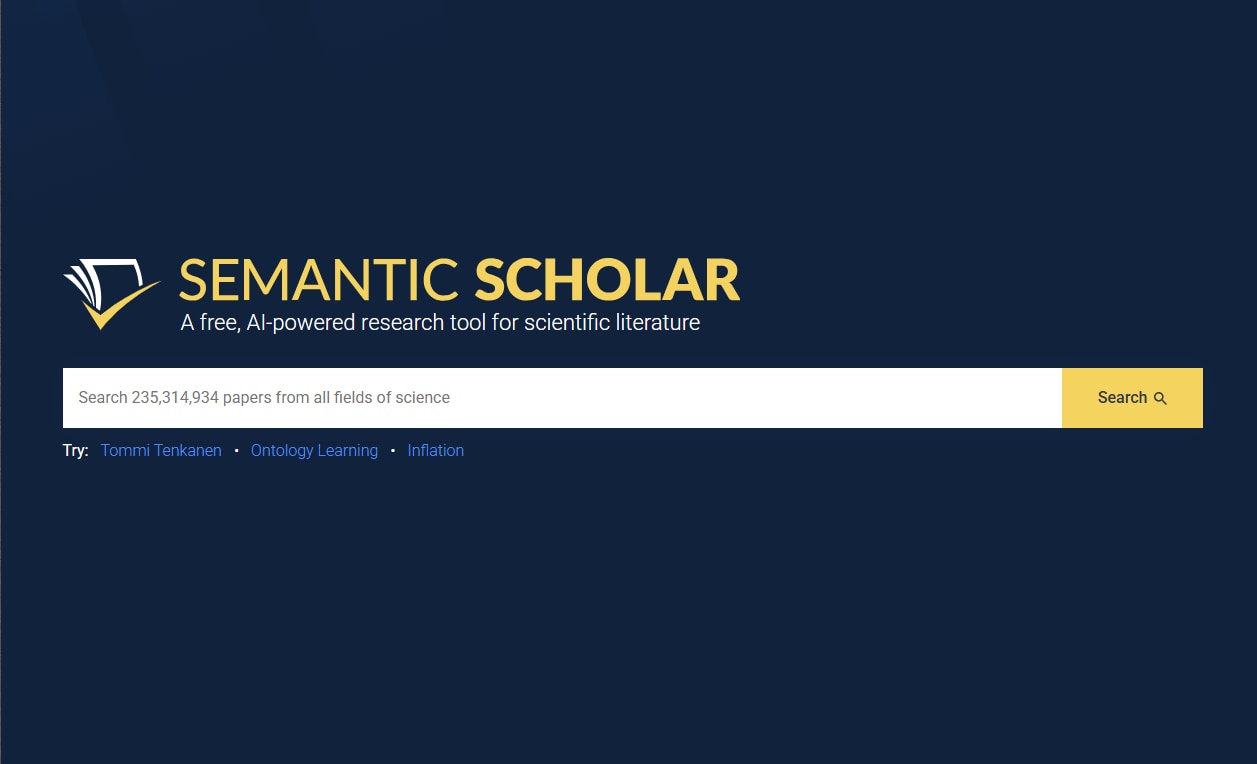
Semantic Scholar es una alternativa útil cuando no solo quieres encontrar un PDF, sino entender mejor el contexto de un tema. El buscador muestra artículos relacionados, autores, citas influyentes y conexiones entre publicaciones.
Su acceso a texto completo depende de las fuentes externas enlazadas, por lo que funciona mejor como herramienta de descubrimiento y análisis bibliográfico que como repositorio directo de PDFs.
2. BASE
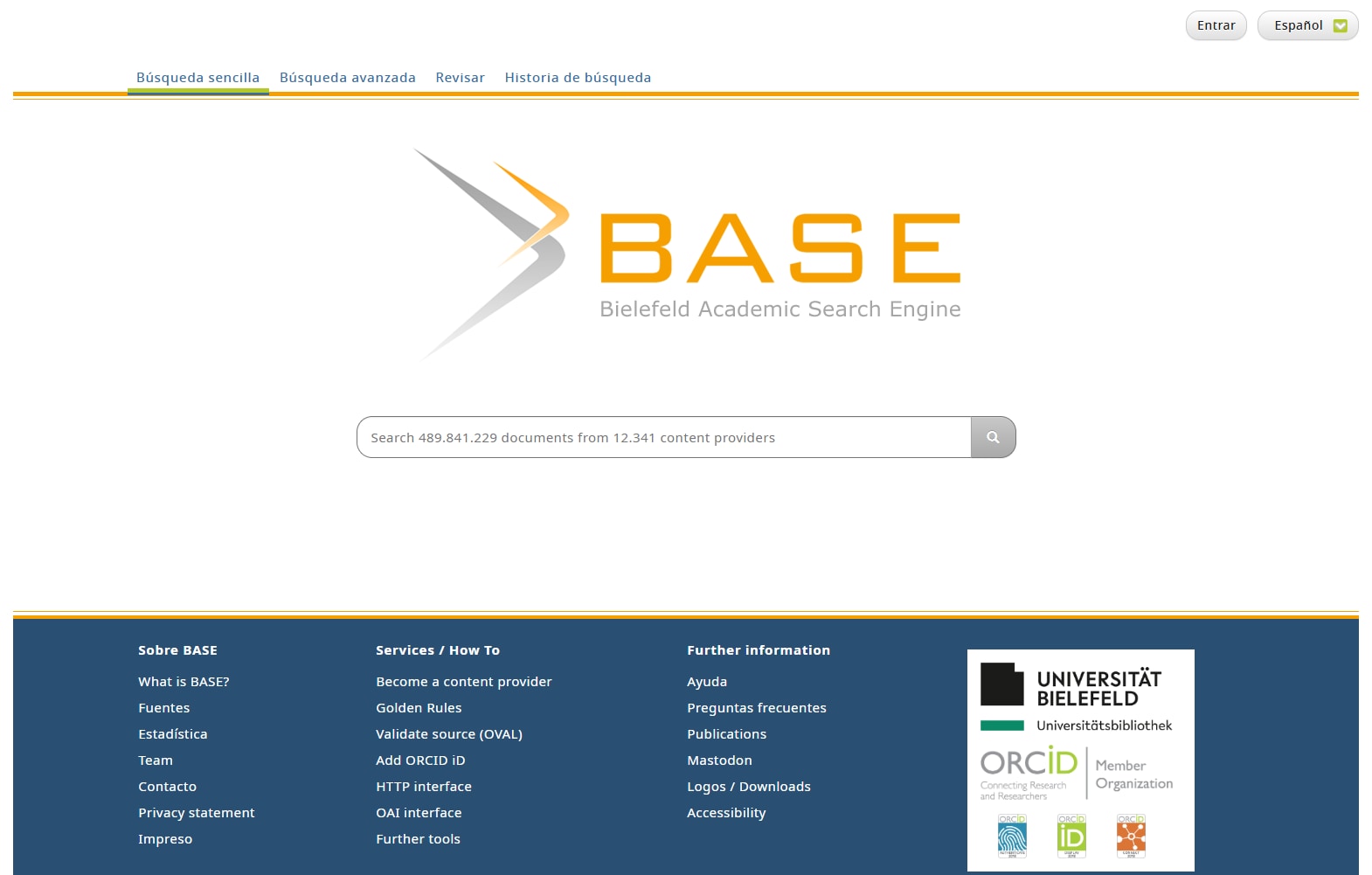
BASE, Bielefeld Academic Search Engine, es especialmente útil para buscar documentos alojados en repositorios universitarios y fuentes académicas de acceso abierto.
Si Google Académico no muestra un enlace PDF visible, BASE puede ayudarte a encontrar otra copia del mismo artículo en una institución, biblioteca digital o archivo académico. Es una buena opción para localizar versiones legales de papers, tesis e informes.
3. CORE
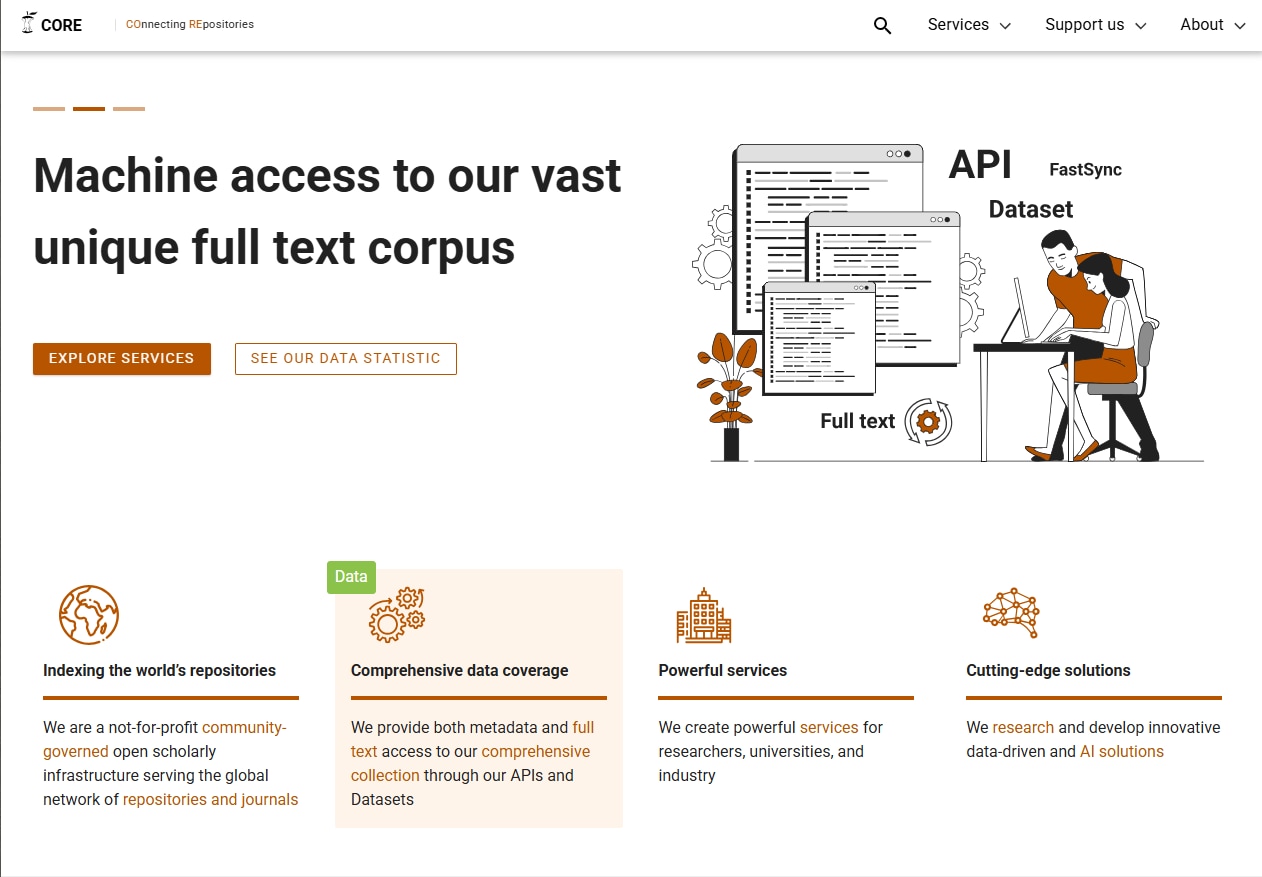
CORE recopila millones de artículos procedentes de repositorios y revistas de acceso abierto. Su principal ventaja es que está orientado a facilitar el acceso al texto completo, por lo que puede ser muy práctico cuando buscas una versión PDF de un paper académico.
También resulta útil para encontrar documentos que no aparecen entre los primeros resultados de Google Académico.
4. DOAJ
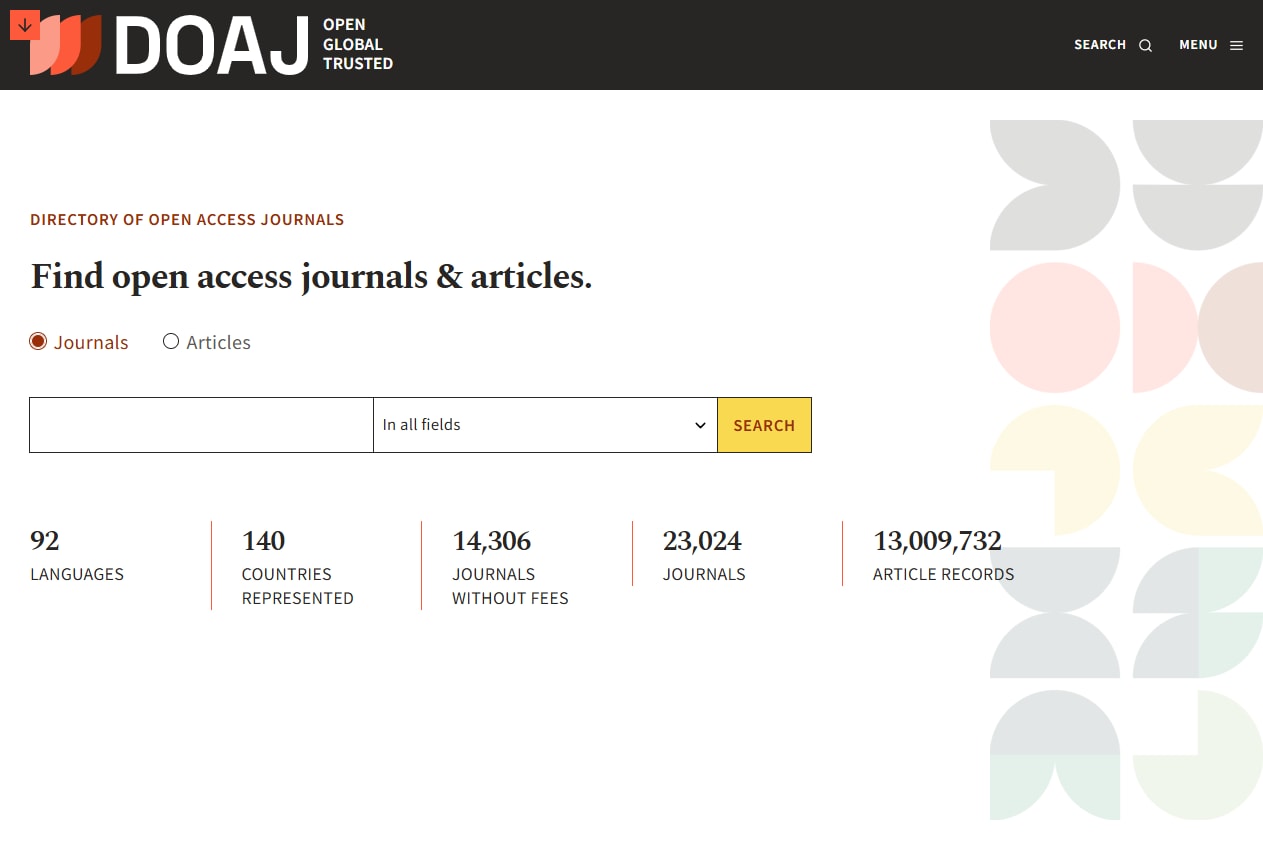
DOAJ, Directory of Open Access Journals, reúne revistas académicas de acceso abierto revisadas según criterios editoriales. A diferencia de otros buscadores más generales, se centra en publicaciones que ofrecen acceso abierto a sus contenidos.
Es una alternativa recomendable cuando quieres encontrar artículos científicos completos, publicados legalmente en revistas open access y disponibles sin pasar por un muro de pago.
5. Dialnet
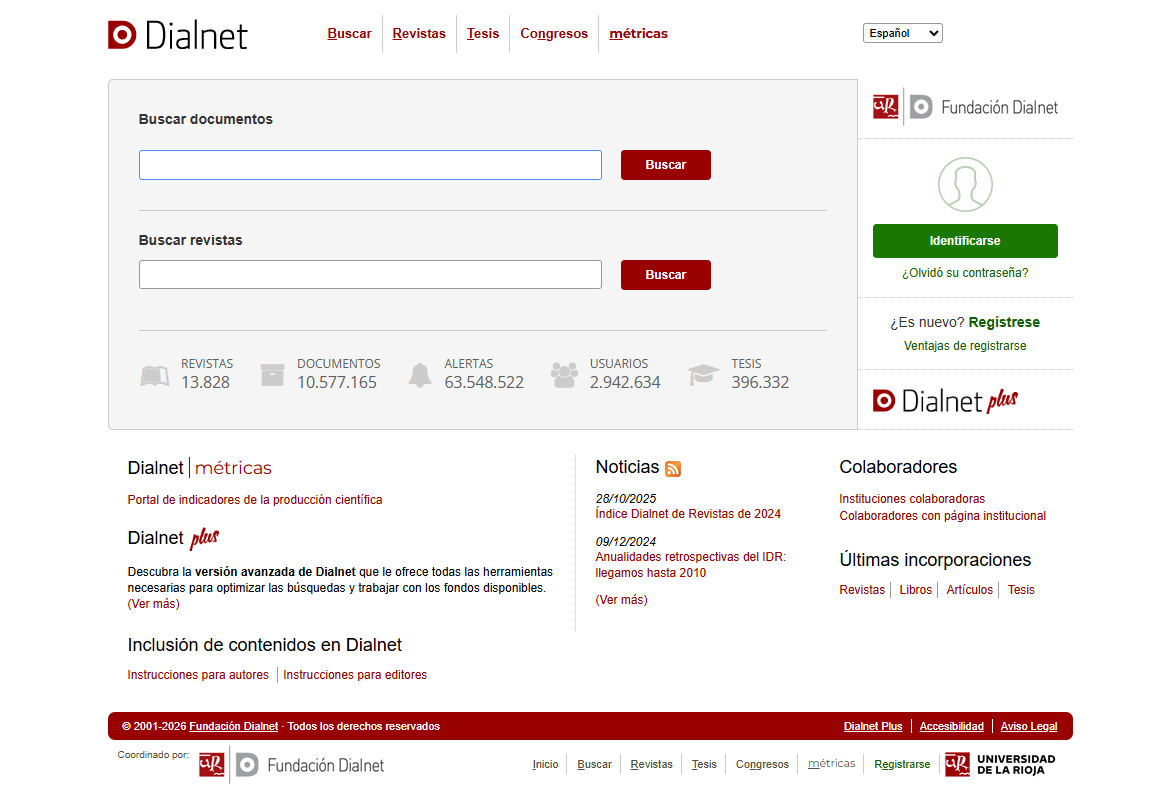
Dialnet es una de las mejores alternativas para buscar literatura académica en español. Es especialmente fuerte en humanidades, ciencias sociales, derecho, educación y estudios iberoamericanos.
No todos los registros incluyen PDF, pero muchos enlazan a textos completos, revistas universitarias o repositorios. Si tu investigación está centrada en fuentes hispanohablantes, Dialnet puede complementar muy bien a Google Académico.
6. SciELO
SciELO es una biblioteca científica electrónica con fuerte presencia en América Latina, España y Portugal. Suele ofrecer acceso al texto completo de artículos publicados en revistas académicas regionales, muchas veces en español o portugués.
Es una opción muy valiosa si necesitas fuentes científicas de acceso abierto con enfoque latinoamericano, especialmente en salud, ciencias sociales, educación y áreas interdisciplinarias.
7. Redalyc
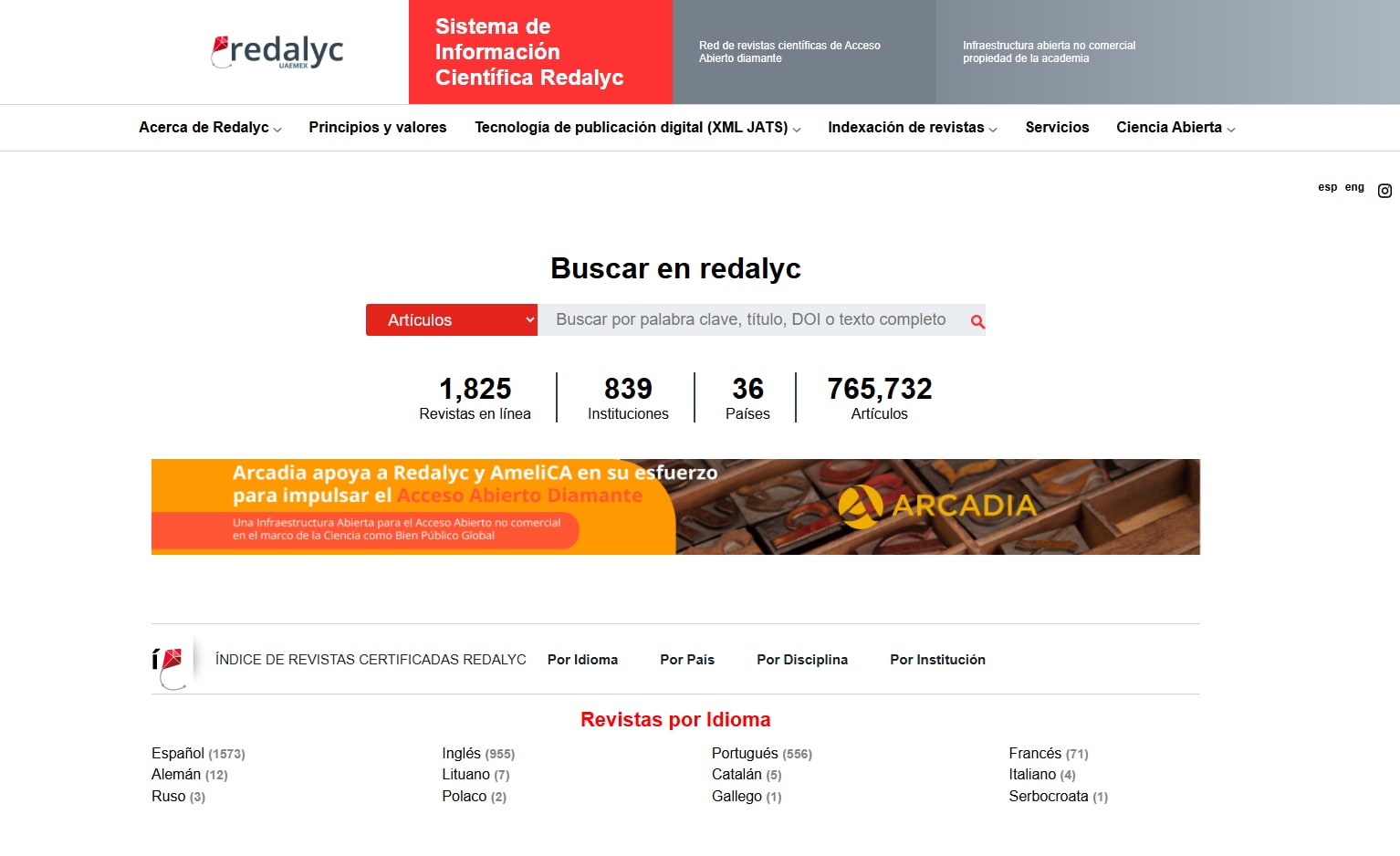
Redalyc reúne revistas científicas de América Latina, el Caribe, España y Portugal, con un enfoque claro en el acceso abierto no comercial. Puede ayudarte a encontrar artículos completos en PDF o HTML, sobre todo en ciencias sociales, humanidades y educación.
Es una alternativa especialmente útil cuando buscas investigación académica iberoamericana y quieres evitar fuentes cerradas tras suscripción.
8. PubMed
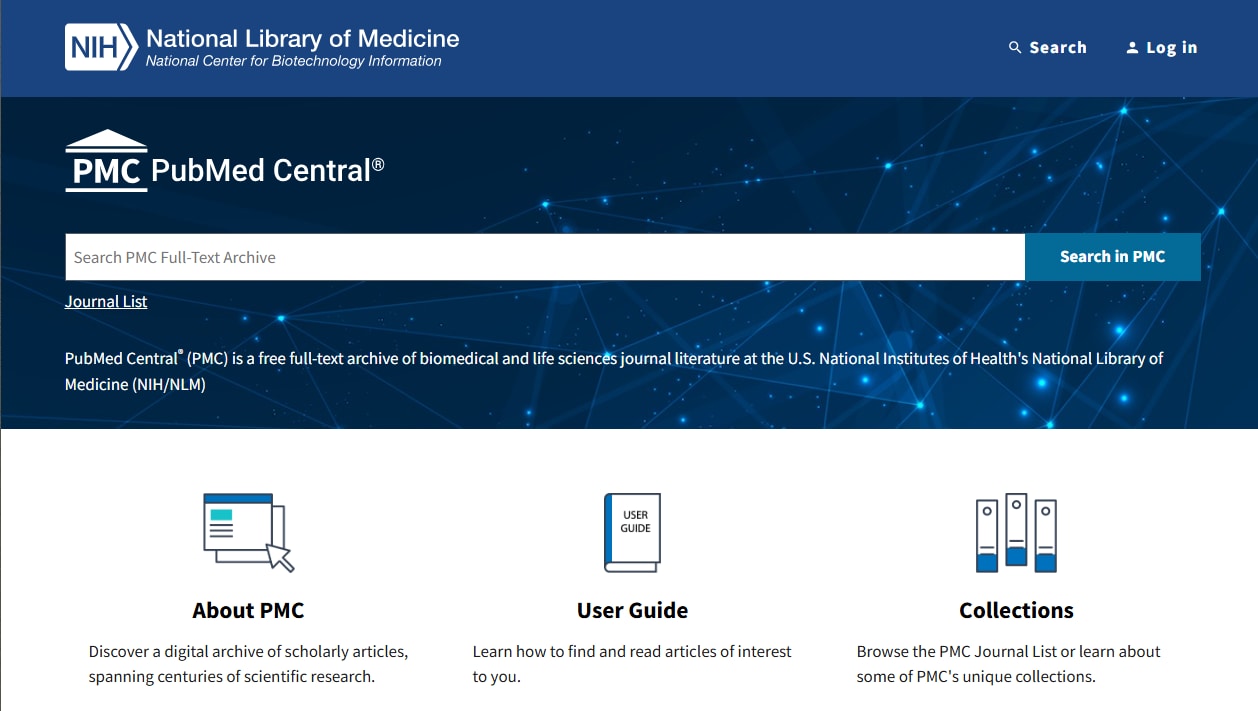
PubMed es una base de datos esencial para medicina, biología, enfermería, salud pública y ciencias biomédicas. No todos los resultados incluyen PDF gratuito, pero muchos registros enlazan a PubMed Central, revistas de acceso abierto o páginas editoriales con texto completo disponible.
Si tu búsqueda académica está relacionada con salud o investigación biomédica, PubMed debería formar parte de tu proceso.
9. OpenAIRE
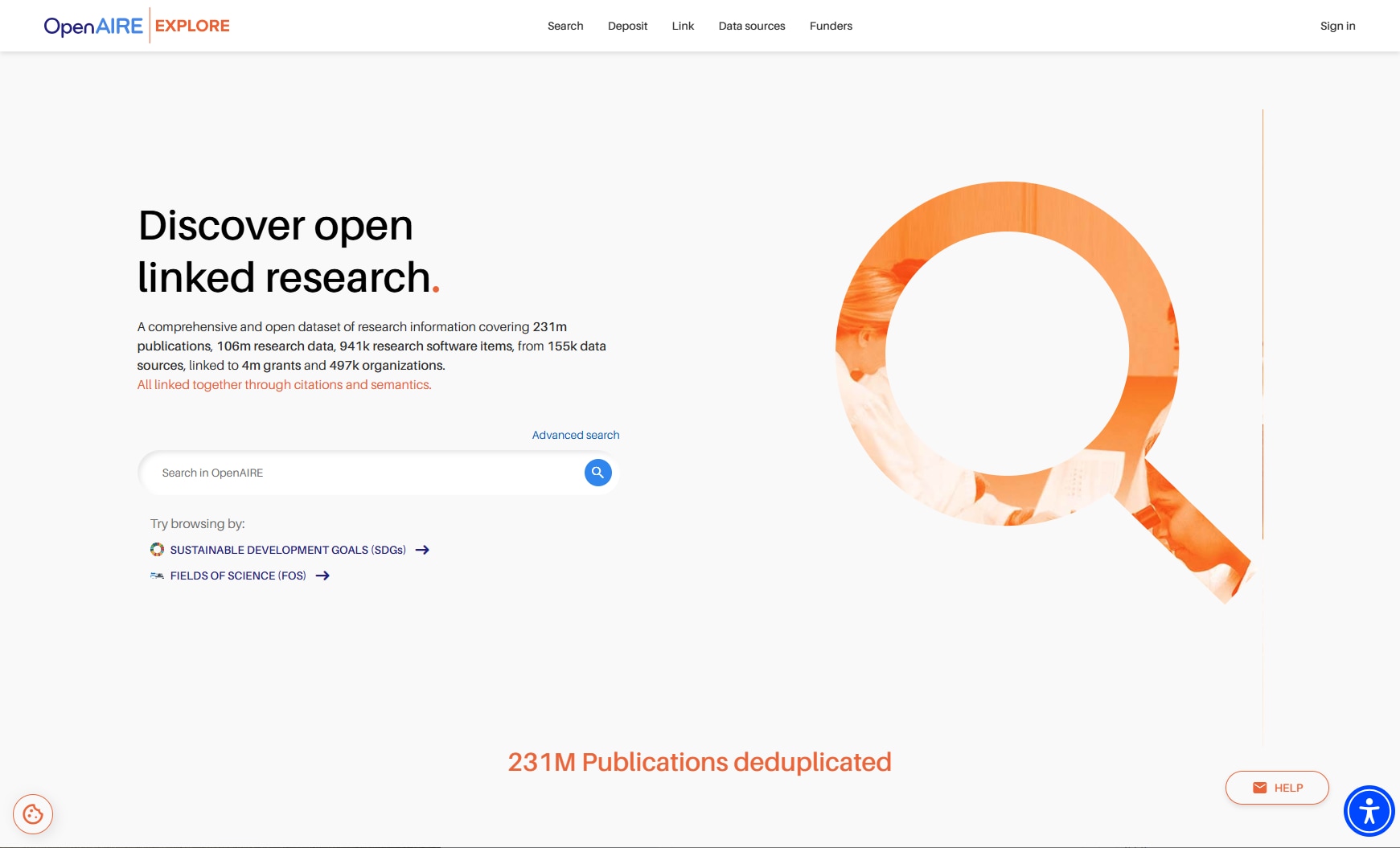
OpenAIRE es una infraestructura europea orientada a la ciencia abierta. Permite buscar publicaciones, datos de investigación, proyectos financiados y otros recursos académicos vinculados a iniciativas de acceso abierto.
Puede ser útil cuando necesitas literatura científica europea, resultados de proyectos de investigación o documentos que complementen lo que encuentras en Google Scholar.
Consejos para descargar PDF académicos de forma segura
La seguridad informática y el rigor académico deben ir de la mano al momento de recopilar bibliografía. Sigue estas buenas prácticas para proteger tu dispositivo y trabajar con fuentes fiables:
- Verifica siempre la URL del enlace de descarga y prioriza repositorios oficiales, universidades, revistas de acceso abierto o páginas del propio autor.
- Evita sitios web que te exijan datos bancarios, descargas sospechosas o registros innecesarios para acceder a un archivo.
- No uses plataformas que prometen acceso ilimitado a contenidos comerciales mediante métodos no autorizados.
- Mantén actualizado tu software de seguridad y analiza los archivos descargados antes de abrirlos.
- Respeta los derechos de autor y procura descargar versiones de acceso abierto, preprints autorizados o documentos compartidos legalmente.
- Usa nombres de archivo claros, por ejemplo:
ApellidoAutor_Año_TituloCorto.pdf, para encontrar tus papers con facilidad más adelante.
Cuidado con plataformas no oficiales o de dudosa procedencia que prometen acceso irrestricto. Además de posibles vulneraciones de propiedad intelectual, descargar archivos de páginas no verificadas puede exponer tu equipo a malware o documentos manipulados.
Qué hacer después de descargar un artículo académico en PDF
Encontrar el archivo es solo el primer paso. Después, conviene leerlo con orden, marcar las ideas importantes y guardar la información que necesitarás para tu trabajo académico. Para este flujo, puedes usar un lector y editor de PDF como PDFelement, junto con un gestor de referencias o un generador de citas.
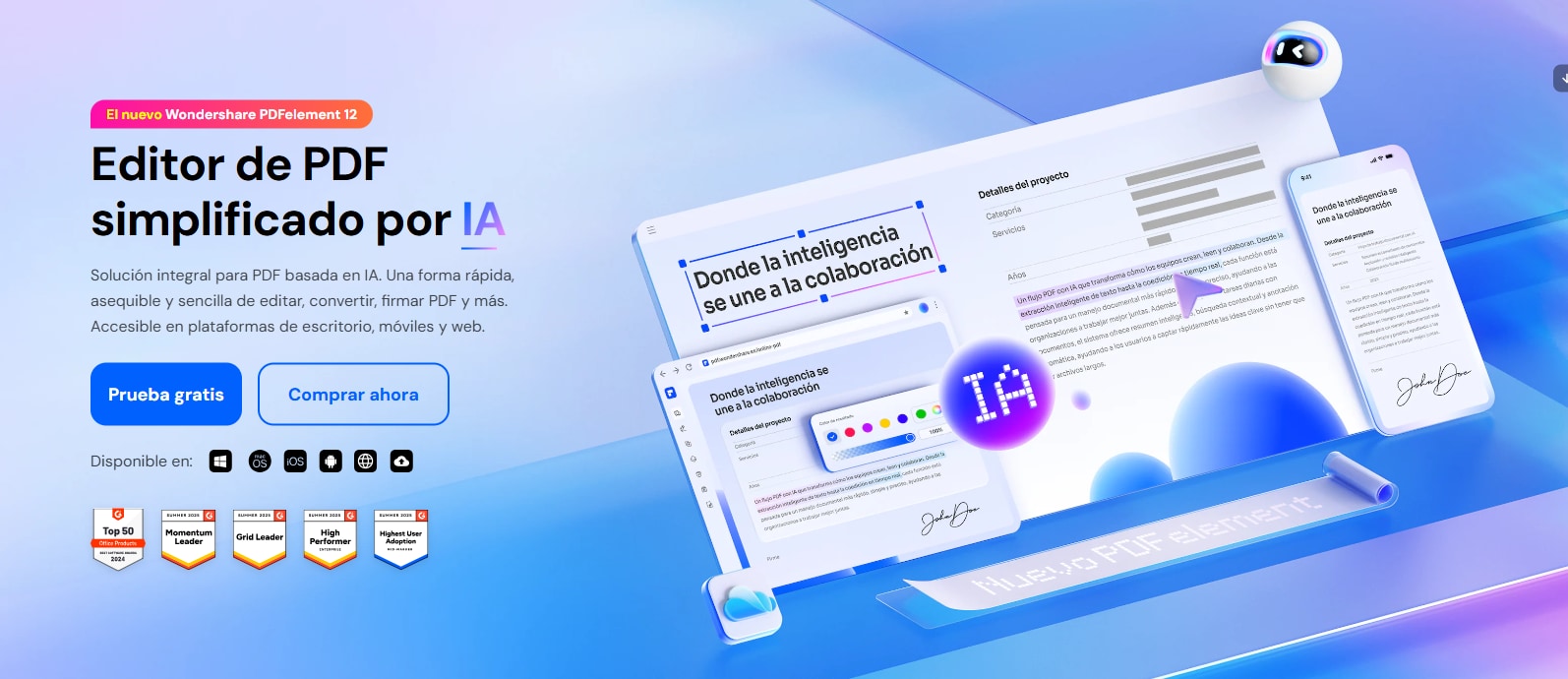







- Subrayar ideas clave: marca la metodología, los resultados, las limitaciones del estudio y las citas que podrías usar más adelante.
- Añadir notas al margen: escribe comentarios breves mientras lees para no perder tus observaciones durante la revisión bibliográfica.
- Organizar varios artículos: guarda tus PDFs por tema, autor, año o proyecto para encontrarlos con facilidad cuando prepares tu trabajo.
- Combinar o separar documentos: si trabajas con varios capítulos, anexos o papers relacionados, puedes unir archivos o extraer páginas concretas según lo necesites.
- Convertir información cuando sea necesario: en algunos casos puede ser útil convertir un PDF a Word u otro formato editable para reutilizar fragmentos, tablas o notas de trabajo.
La idea no es acumular PDFs sin revisarlos, sino construir un flujo de lectura más claro: encontrar el artículo, comprobar su fuente, anotar lo importante y citarlo correctamente cuando lo uses.
Conclusión
Google Académico debe entenderse como una puerta de acceso a la literatura científica, no como un repositorio universal de PDFs. Su función es ayudarte a descubrir fuentes académicas y localizar versiones disponibles en la web.
Aprender a buscar PDF en Google Académico implica combinar buenas técnicas de búsqueda, revisar enlaces laterales, usar “Todas las versiones”, recurrir a alternativas de acceso abierto y trabajar siempre con fuentes legítimas. Una vez descargados tus artículos, herramientas como PDFelement y un generador de citas pueden ayudarte a leer, anotar, organizar y citar tus documentos de forma más eficiente.

 Prueba online