

En la sociedad moderna digitalizada, las aplicaciones de planificación se han vuelto esenciales para garantizar que las personas estén organizadas, gestionen el tiempo y aumenten su productividad. La aplicación de planificación GoodNotes es una opción versátil y centrada en la escritura manual que ofrece planificación visual con la comodidad del mundo digital.
Sus herramientas de anotación, plantillas personalizables y PDFs con hipervínculos facilitan la organización de tareas, reuniones y proyectos de manera fluida. Ya seas estudiante, profesor o profesional, GoodNotes te permite crear agendas personales que se adaptan a tu flujo de trabajo.
En este artículo analizaremos algunas de las mejores aplicaciones de planificación para iPad y las compararemos en cuanto a diseño, características y facilidad de uso para que puedas elegir la que mejor se adapte a ti.
En este artículo
- ¿Qué es un planificador para GoodNotes y por qué usarlo?
- Plantillas de planificador para GoodNotes gratis (descargar)
- Cómo importar y usar un planificador en GoodNotes (paso a paso)
- Diario, semanal y mensual: qué diseño de planificador elegir
- Flujo de trabajo con PDF más rápido (sin gestionar PNG): alternativa con PDFelement
- Galería de plantillas de GoodNotes (ideas y ejemplos)
- Métodos de planificación que sí funcionan (para estudiar y organizarte)
- Solución de problemas y mejores prácticas en GoodNotes
- Conclusión
¿Qué es un planificador para GoodNotes y por qué usarlo?
Un planificador GoodNotes es un cuaderno digital que admite hipervínculos para navegación fácil. Permite escribir a mano con el Apple Pencil para dar un aspecto natural y estético. Además, dispone de plantillas y diseños personalizables para organizar tareas.
Aquí tienes razones para usar un planificador GoodNotes:
- Con hipervínculos y enfocado en la escritura manual: Un planificador digital GoodNotes es un programa basado en PDF e hipervinculado con soporte prioritario a la escritura a mano en iPad u otras tabletas.
- Capacidad sin conexión: Es offline, puedes planificar, anotar y organizar tu trabajo sin necesidad de conexión a internet.
- Usuarios ideales: Este tipo de planificador es perfecto para estudiantes, docentes y trabajadores del conocimiento, ayudándoles a organizar visualmente horarios, tareas, reuniones y proyectos.
- Flexibilidad para imprimir: Ofrece la comodidad digital de escribir directamente o imprimir las páginas para su uso en papel.
- Navegación interactiva: Con diseños interactivos, puedes navegar rápidamente por semanas, meses y tareas diarias, haciendo la planificación más eficiente y visualmente organizada.
Plantillas de planificador para GoodNotes gratis (descargar)
Después de leer lo anterior, seguramente querrás crear agendas digitales personales. La siguiente tabla menciona los mejores planificadores digitales y plantillas para GoodNotes:
| Nombre | Diseño | Archivo (PDF/PNG) | Hipervínculos | Ideal para | Licencia (personal) |
| Semanal Vertical (Inicio en lunes) | Semanal, columnas verticales por día comenzando en lunes | Generalmente PDF (a veces PNG/PNG + PDF) | Sí | Usuarios que prefieren bloques verticales por día (inicio lunes) | Sí (descarga, uso personal) |
| Semanal Horizontal (Inicio en domingo) | Semanal, diseño horizontal, días distribuidos, inicio domingo | PDF/PNG | Sí | Usuarios que prefieren iniciar la semana en domingo y diseño horizontal | Sí (descarga, uso personal) |
| Mensual Cuadrícula (variantes lunes/domingo) | Cuadrícula mensual, variantes para inicio de semana en lunes o domingo | Sí | Planificación de conjunto y vista mensual general | Sí (descarga, uso personal) | |
| Diario Sin Fecha (bloques de tiempo + 3 prioridades) | Páginas diarias, sin fecha, secciones para bloques de tiempo y 3 tareas principales | PDF o PNG + PDF | Sí | Usuarios que desean detalle diario y reutilizar año tras año | Sí (descarga, uso personal) |
| Agenda/Reunión (Acción / Responsable / Vencimiento) | Estilo de notas de reunión: agenda, acciones, responsable, fecha de vencimiento | No | Profesionales/estudiantes que gestionan reuniones y proyectos | Sí (descarga, uso personal) | |
| Planificador Semestre/Estudio (seguimiento de exámenes y revisiones) | Diseño académico: vista del semestre, seguimiento de exámenes, páginas de revisión | Sí | Estudiantes o docentes que organizan semestres | Sí (descarga, uso personal) | |
| Complementos de hábitos/salud y finanzas | Páginas adicionales o de seguimiento: seguimiento de hábitos, registro financiero, métricas de salud | PDF/PNG | Parcial | Personas que registran hábitos, metas de salud o finanzas en el planificador digital | Sí (descarga, uso personal) |
| Minimalista y sets de temas pastel | Variantes temáticas: diseño minimalista, colores pastel | PDF/PNG | Sí | Usuarios que prefieren estética limpia/minimalista | Sí (descarga, uso personal) |
 100% Seguro | Sin software malicioso |
 Impulsado por IA
Cómo importar y usar un planificador en GoodNotes (paso a paso)
Desde importar un planificador PDF hasta personalizarlo y exportarlo, el planificador digital GoodNotes te acompaña en todo el proceso.
A continuación te mostramos cómo realizar cada paso en la aplicación:
Importa el planificador PDF
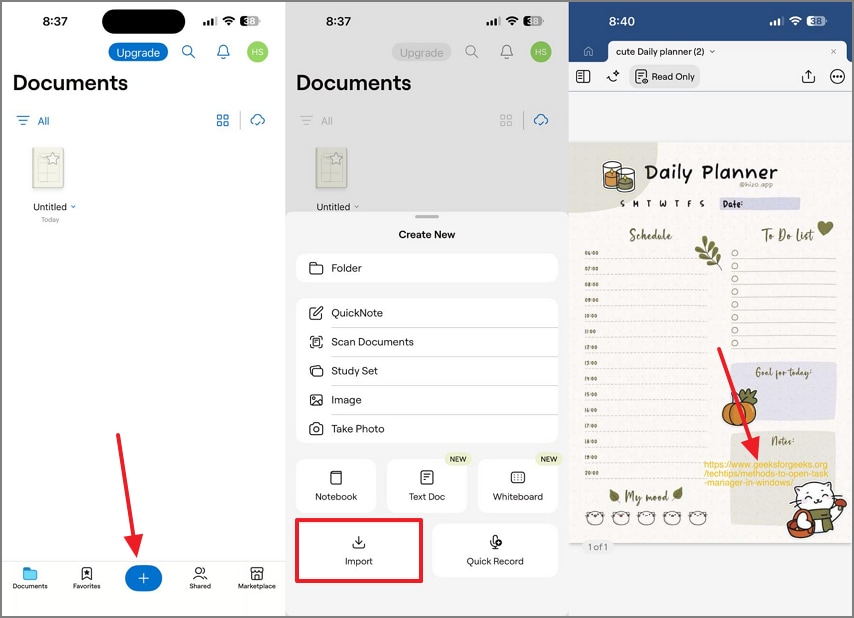
Para comenzar, selecciona el icono "+" en GoodNotes y toca la opción "Importar" para traer una plantilla PDF de planificador.
Cuando se abra el archivo, toca los hipervínculos existentes para abrirlos.
Reutiliza páginas con elementos
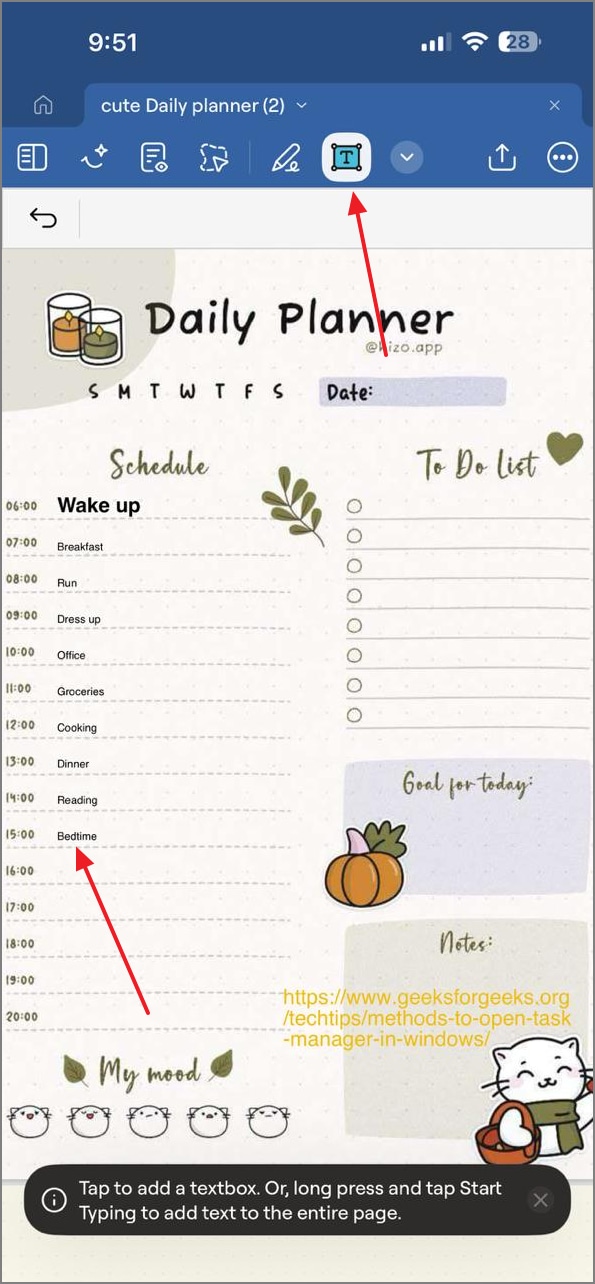
Paso 1
Para añadir tareas del día, ingresa al modo "Texto" en la barra superior y escribe las tareas. Puedes personalizar el color y tamaño de la fuente.
Paso 2
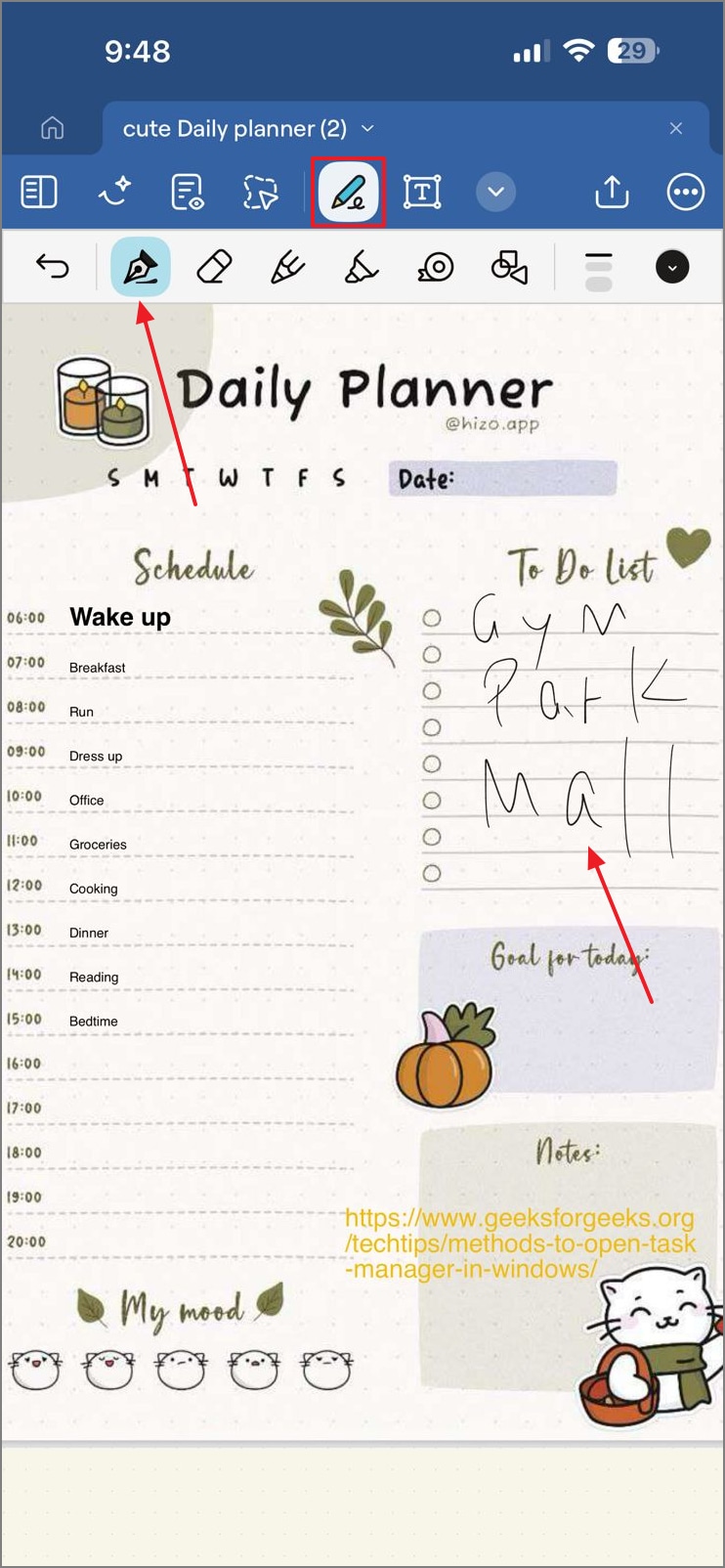
Usando la "Herramienta Pluma" en la barra, realiza dibujos y escribe a mano. Usa el borrador para eliminar cualquier dibujo incorrecto.
100% Seguro | Sin software malicioso | Impulsado por IA
Paso 3
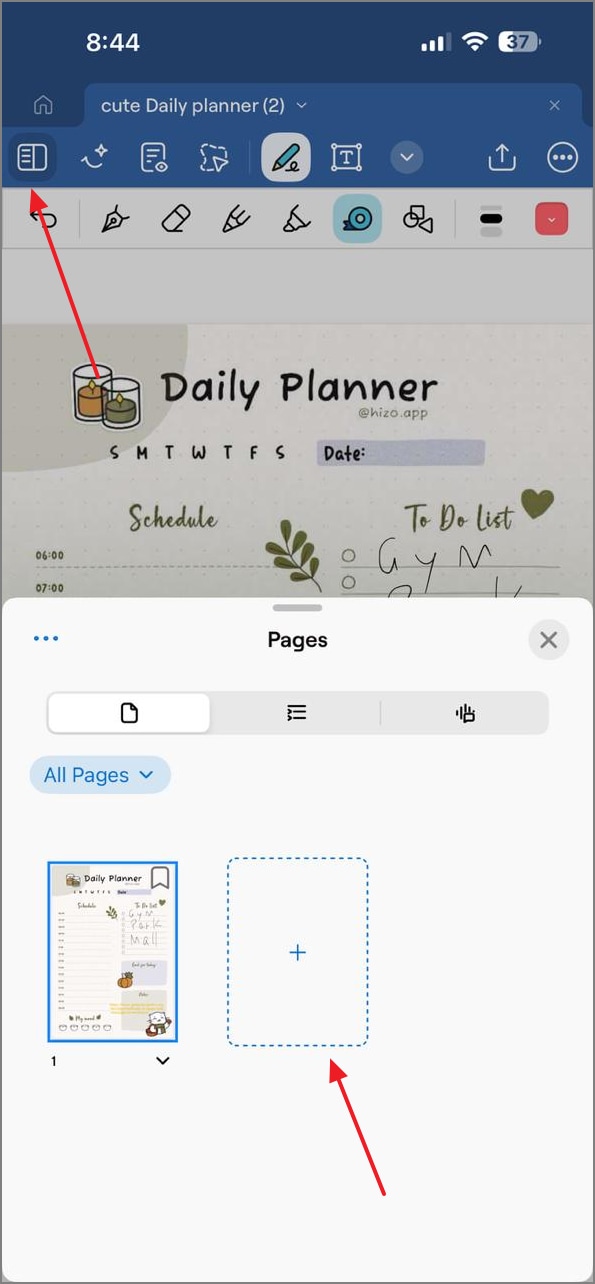
Agrega más páginas al planificador tocando el icono "Página" en la parte superior izquierda.
Paso 4
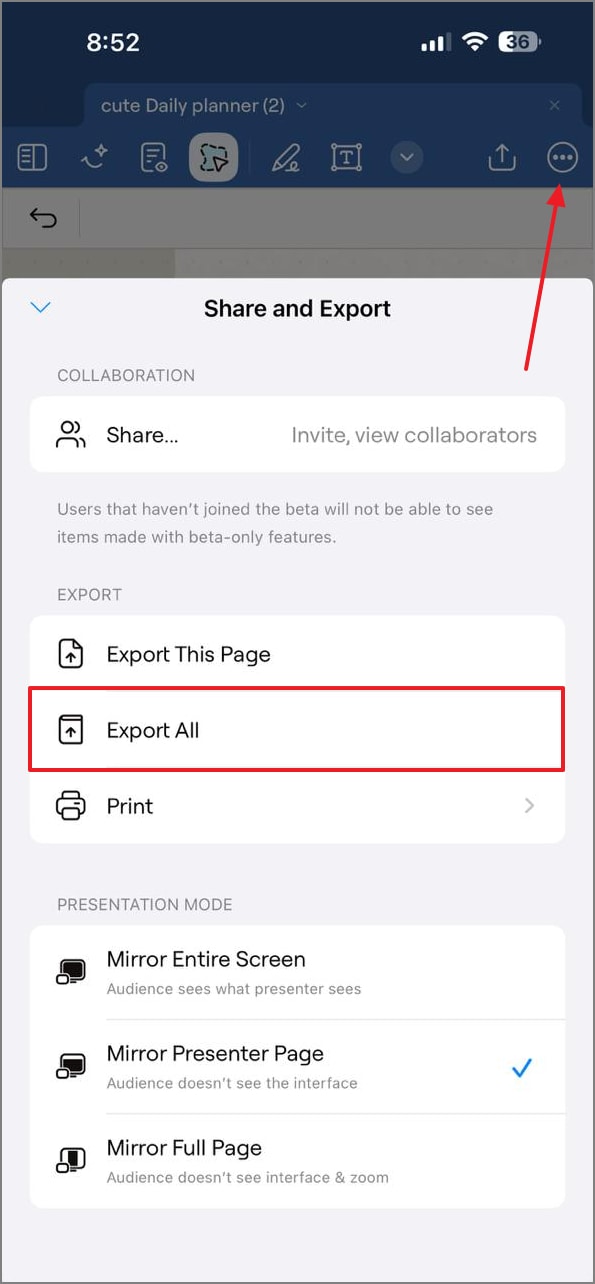
Cuando tu planificador esté listo, accede al menú de "Tres Puntos" y toca "Exportar Todo" para guardar el planificador completo.
Consejos para sacarle el máximo partido a GoodNotes
Los siguientes consejos te ayudarán a aprovechar al máximo el planificador GoodNotes gratuito:
- Nombres consistentes: Usa nombres claros y repetibles como Tareas Semana 45 o Apuntes de Matemáticas para buscar y ordenar tus archivos fácilmente.
- Codificación por color: Para distinguir asignaturas, proyectos o prioridades, usa distintos colores para diferenciar tareas visualmente.
- Plantillas de notas: Agrupa todas tus páginas de planificador reutilizables en un solo cuaderno llamado Plantillas, así podrás replicar diseños rápidamente sin perder el original.
Diario, semanal y mensual: qué diseño de planificador elegir
Antes de crear un planificador, solemos pensar qué plantilla debemos usar. Para sacarle mayor provecho, elige el diseño adecuado leyendo esta sección:
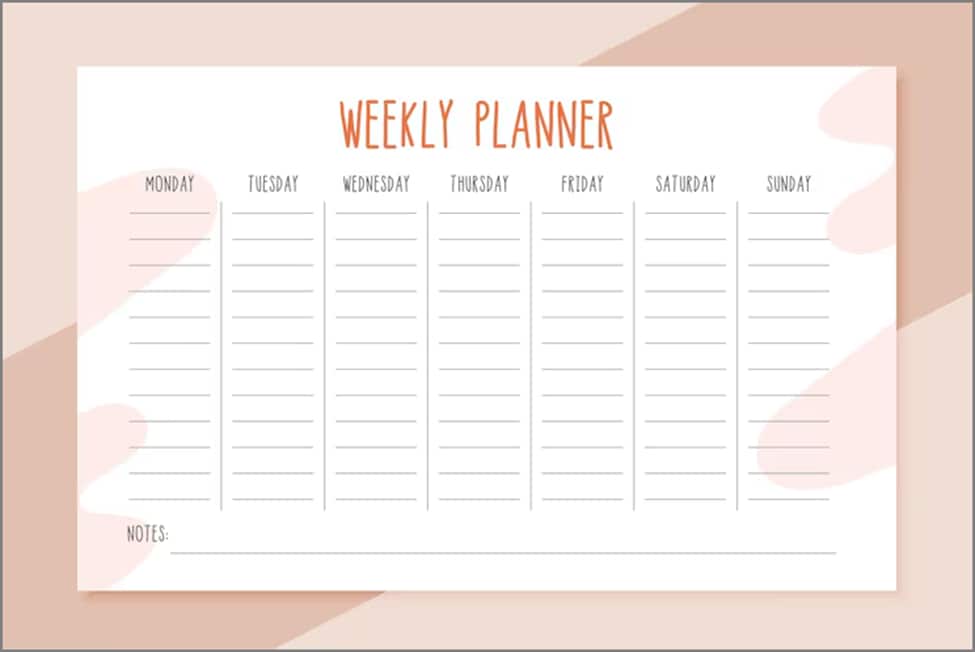
Semanal:Un diseño semanal ofrece una vista clara de tus actividades, clases o tareas recurrentes, facilitando identificar agrupaciones de reuniones o plazos. Es perfecto para equilibrar la carga a lo largo de la semana sin perderse en los detalles diarios.
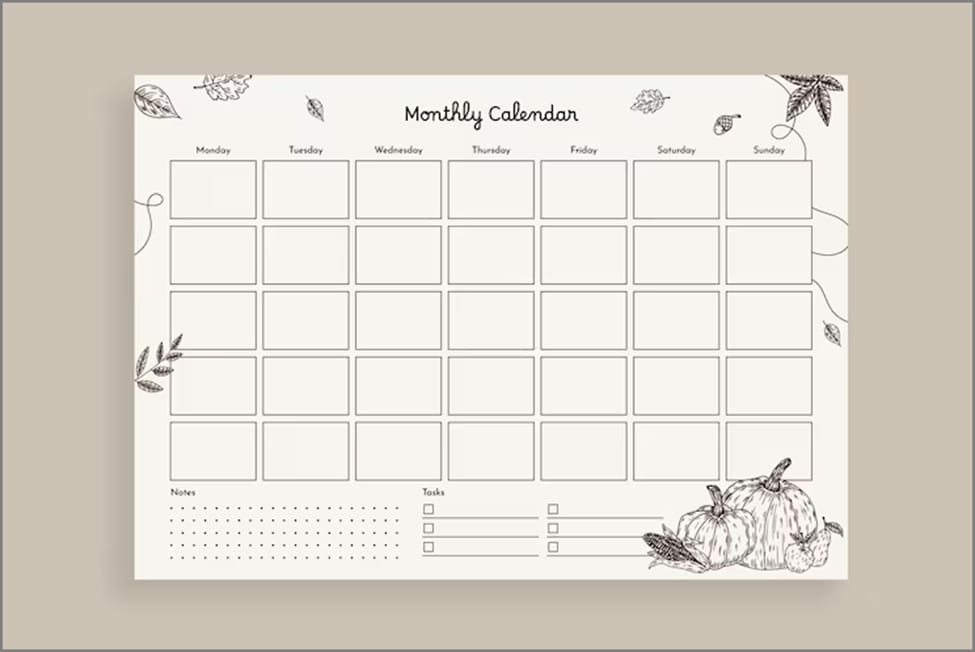
Mensual:Los diseños mensuales ofrecen una perspectiva a largo plazo, ayudando a rastrear fechas importantes, exámenes o hitos presupuestarios. Son ideales para planificar con anticipación y detectar patrones a lo largo de varias semanas.
Diario:Los diseños diarios están centrados en trabajo profundo, bloques de tiempo y gestión de tareas detalladas para días ocupados o con muchas reuniones. Permiten priorizar tareas y maximizar la productividad hora por hora.
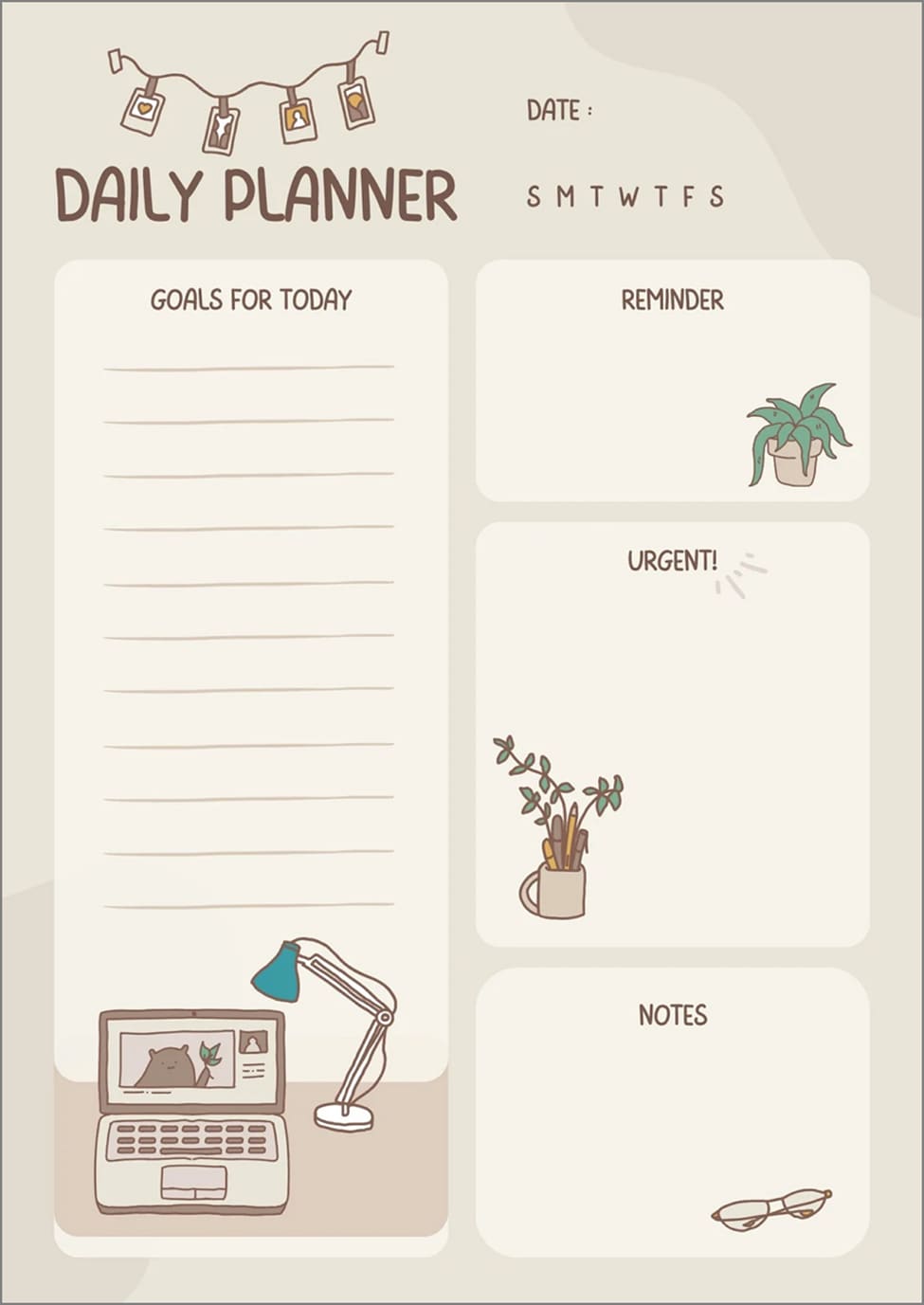
Flujo de trabajo con PDF más rápido (sin gestionar PNG): alternativa con PDFelement
Al buscar herramientas accesibles para planificar, PDFelement para móvil destaca como alternativa líder a GoodNotes. Con sus funciones de integración fácil de PDF, puedes importar planificadores para personalizarlos.
Usando sus distintos modos, puedes añadir información al calendario digital o elementos decorativos para mejorar el aspecto visual. Además de eliminar imágenes y textos del planificador, puedes agregar contenido nuevo usando el modo Editar PDF.
Para quienes planifican dentro de archivos PDF, PDFelement móvil ofrece una forma más rápida y sencilla de organizar y compartir notas. Es ideal para quienes prefieren la planificación a mano pero desean flexibilidad y eficiencia digital.
- Herramientas integradas: La app PDFelement incluye herramientas de marcado para resaltar y subrayar. También ofrece notas para añadir contexto y stickers para etiquetar prioridades, tareas, fechas límite, exámenes o reuniones.
- Por qué es rápido: Puedes abrir cualquier planificador o agenda en PDF, marcarlo con stickers y agregar notas. Puedes resaltar puntos clave usando marcado y exportarlos, compartirlos o imprimirlos al instante.
- casos de uso: Ideal para crear archivos de planificación semanal, registrar actas de reuniones o mapear calendarios de estudio. Todo el contenido permanece organizado, editable y listo para compartir en segundos.
100% Seguro | Sin software malicioso | Impulsado por IA
Guía completa para usar PDFelement para móvil para crear un planificador digital integral
Sigue la guía que aparece abajo y aprende cómo crear un planificador usando esta alternativa gratuita a GoodNotes en móvil:
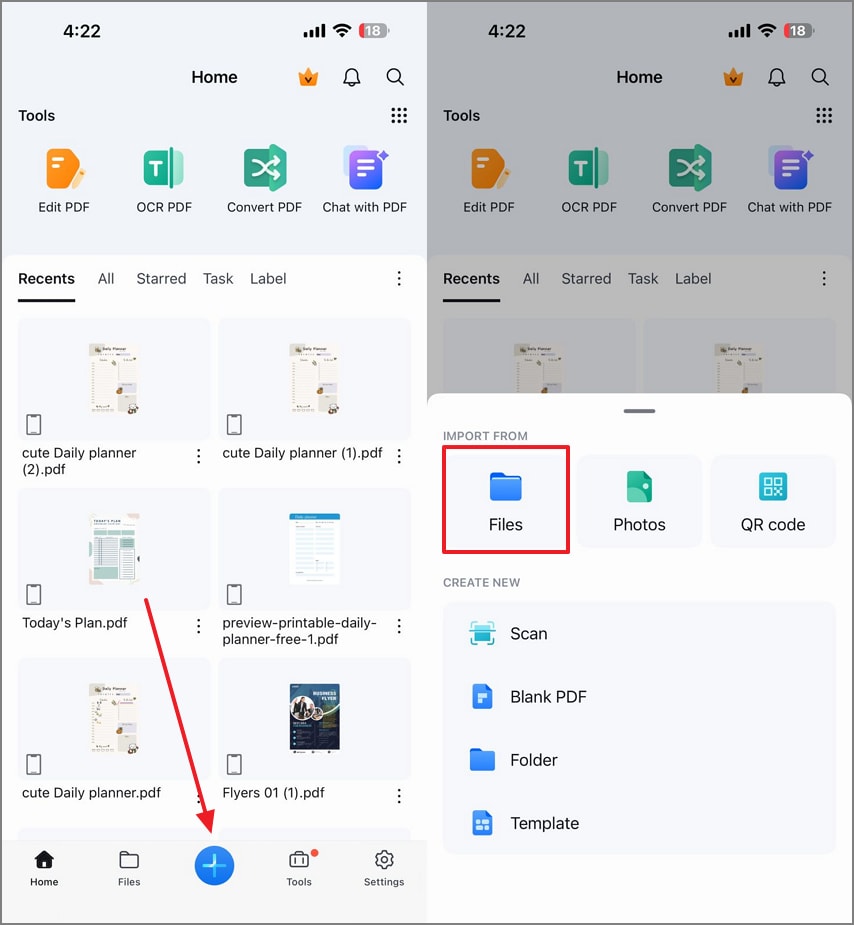
Paso 1Importa una Plantilla PDF
Para iniciar el proceso, presiona el botón "+" para importar una plantilla PDF desde la app "Archivos".
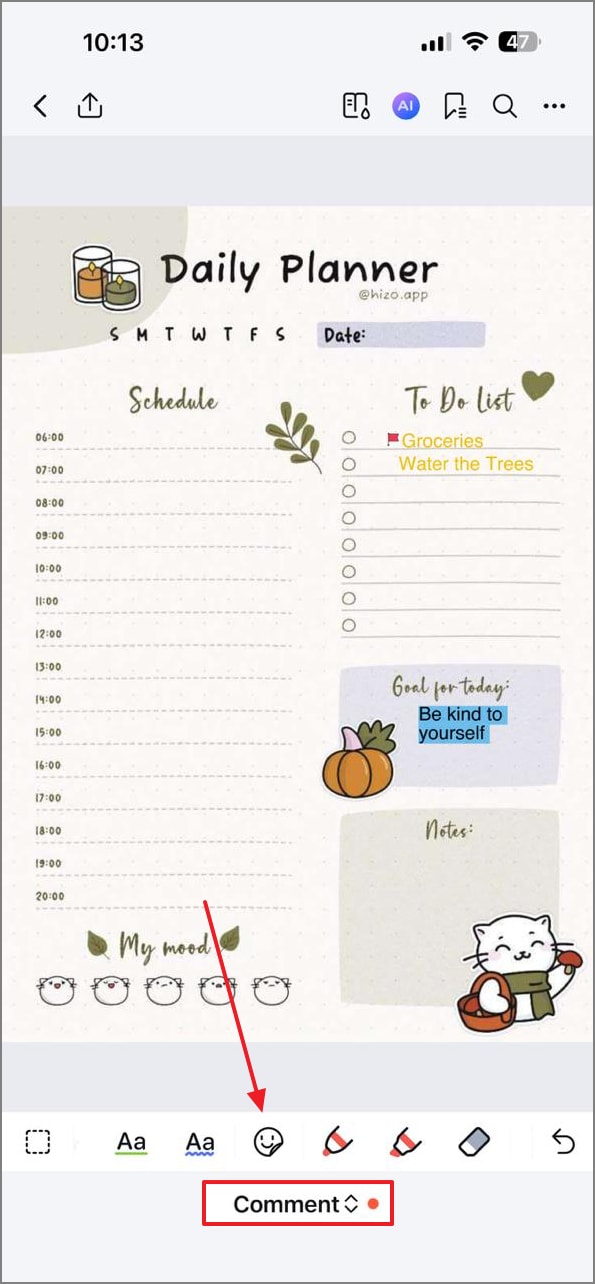
Paso 2Agrega una pegatina para priorizar tareas
Al importar el archivo, ingresa al modo "Comentario" para añadir una pegatina de bandera que identifique las tareas críticas.
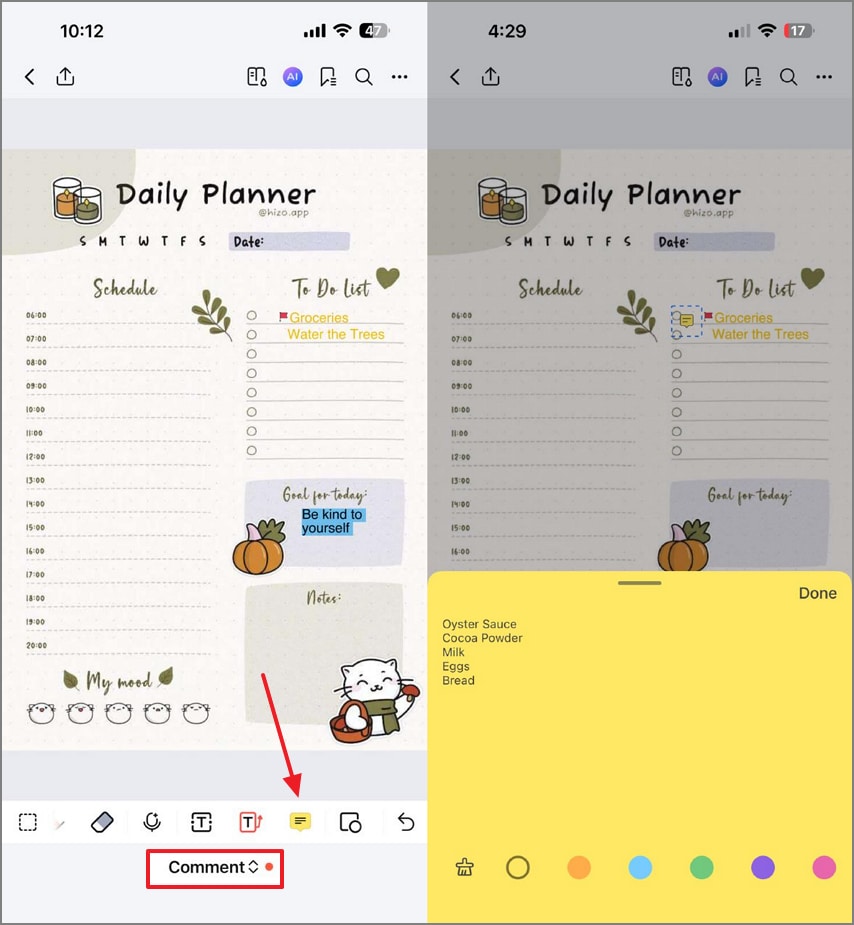
Paso 3Incorpora una nota
Ahora, selecciona "Comentario" en el menú inferior y elige la opción "Nota". Cuando se abra el pequeño bloc de notas, escribe la nota como información adicional para la tarea en el planificador.
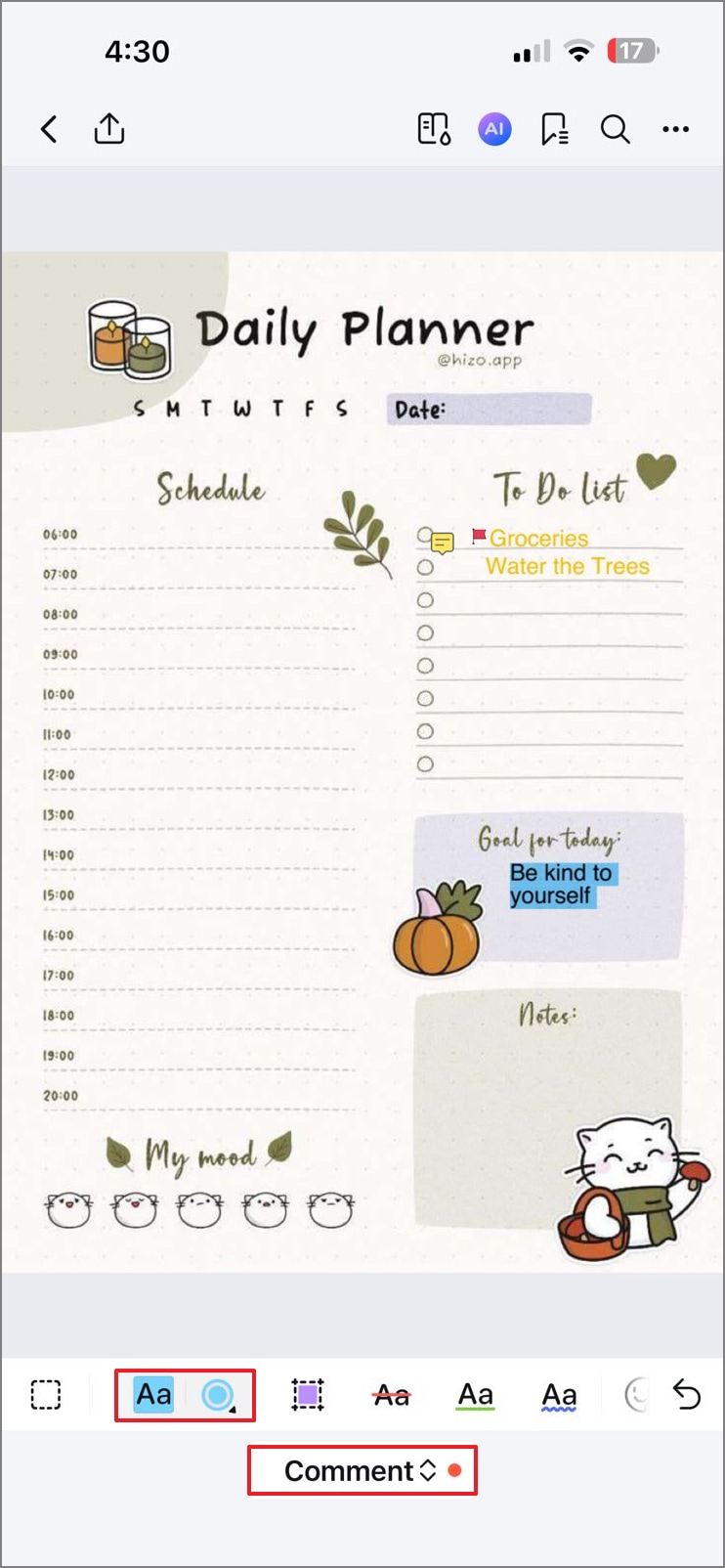
Paso 4Marcado en el planificador para resaltar tareas clave
Puedes hacer que las tareas clave destaquen permaneciendo en el modo "Comentario" y seleccionando el "Resaltador de Texto" en tu color favorito. Ahora, ubica el texto importante y resáltalo.
Paso 5Exporta el planificador PDF en tu dispositivo
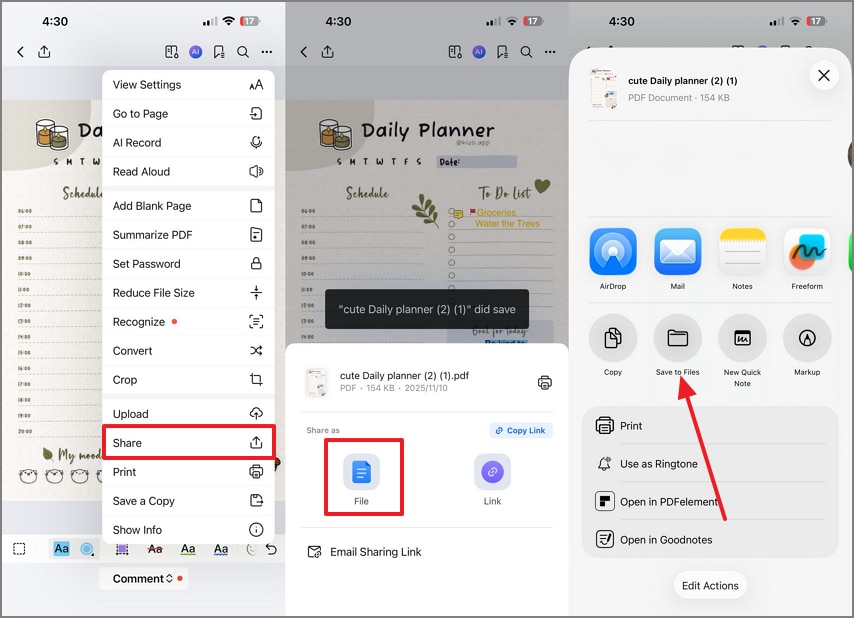
Una vez que el planificador esté listo, selecciona el "Menú de tres puntos" en la esquina superior derecha y toca la opción "Compartir".
Usando el pequeño menú emergente, presiona la opción "Archivo" para elegir "Guardar en archivos" desde el siguiente menú.
Galería de plantillas de GoodNotes (ideas y ejemplos)
Las siguientes representaciones visuales de tipos de planificadores te darán una mejor idea para crear agendas digitales para el planificador GoodNotes:
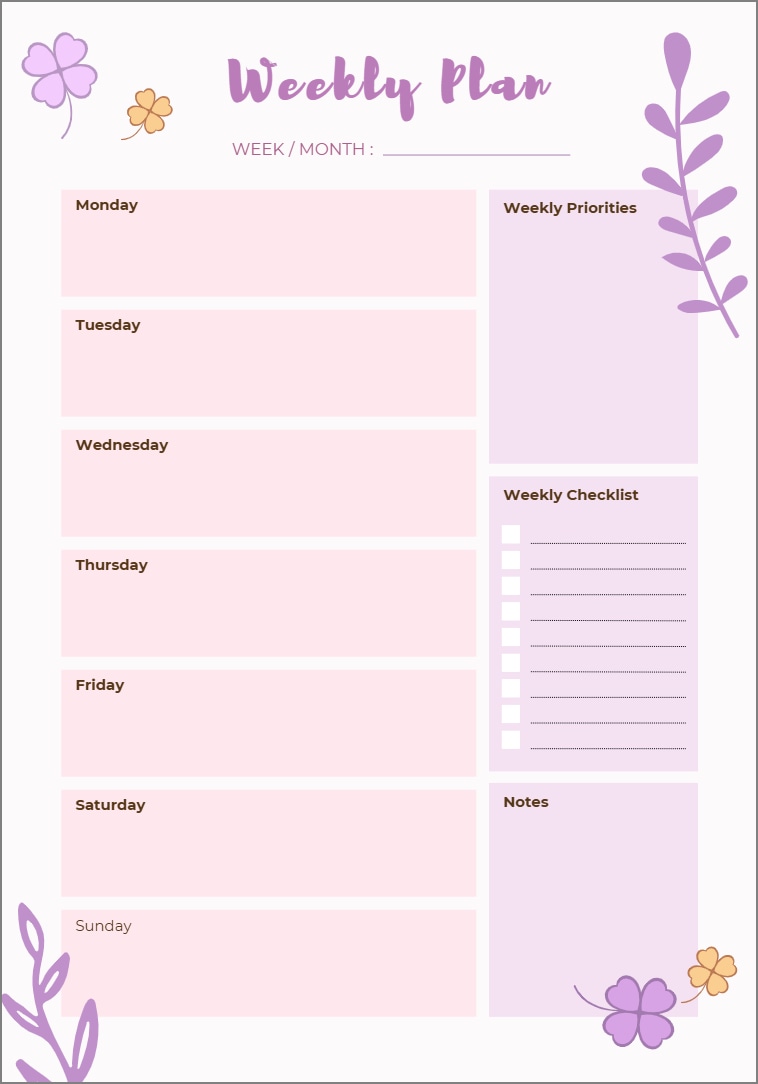
Planificador semanal
Esta plantilla de planificador tiene una lista de tareas y una lista de prioridades semanales para anotar puntos cortos sobre las tareas importantes de la semana.
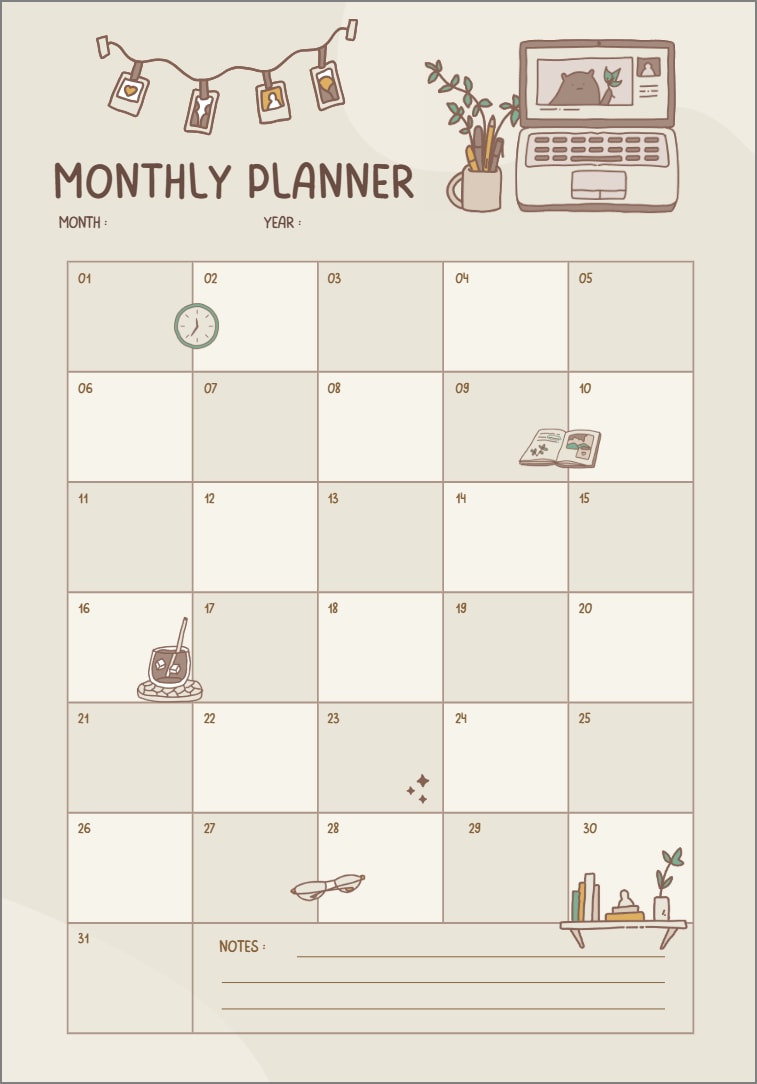
Planificador mensual
El planificador mensual a continuación presenta una gráfica con dos combinaciones de colores para una mejor legibilidad y atractivo visual.
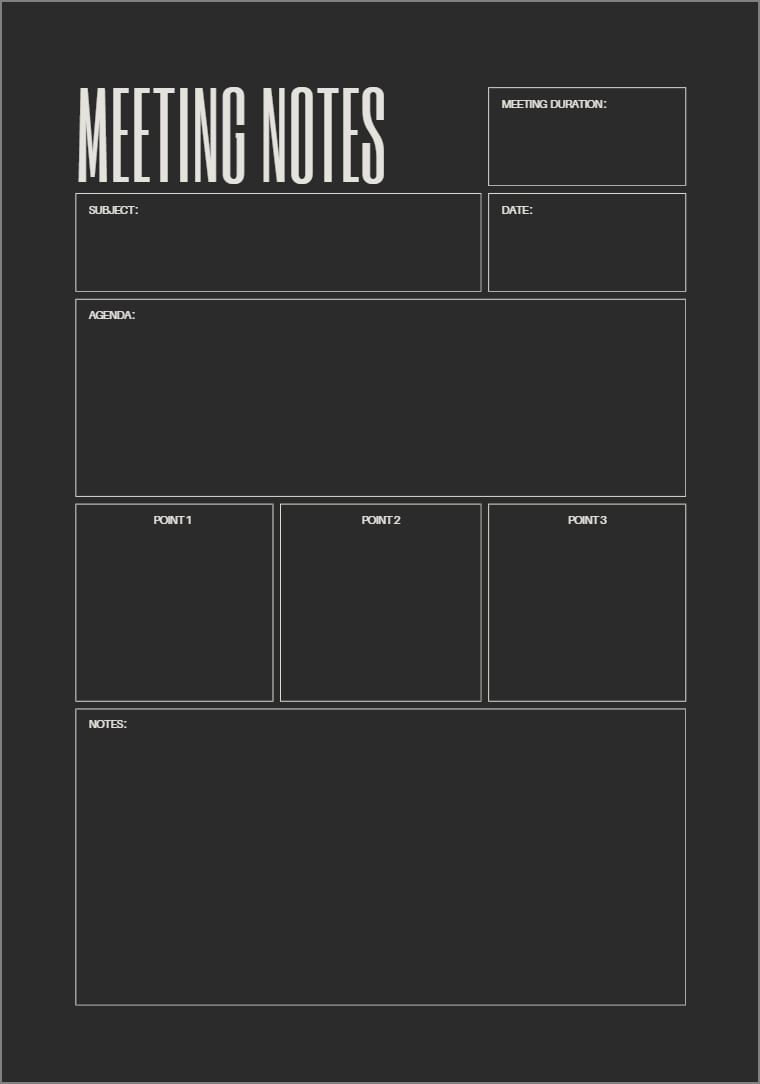
Reunión
Es una plantilla para reuniones con varios campos para notas, asegurando que toda la información quede documentada. Los campos de duración y tema de la reunión permiten incluir toda la información necesaria.
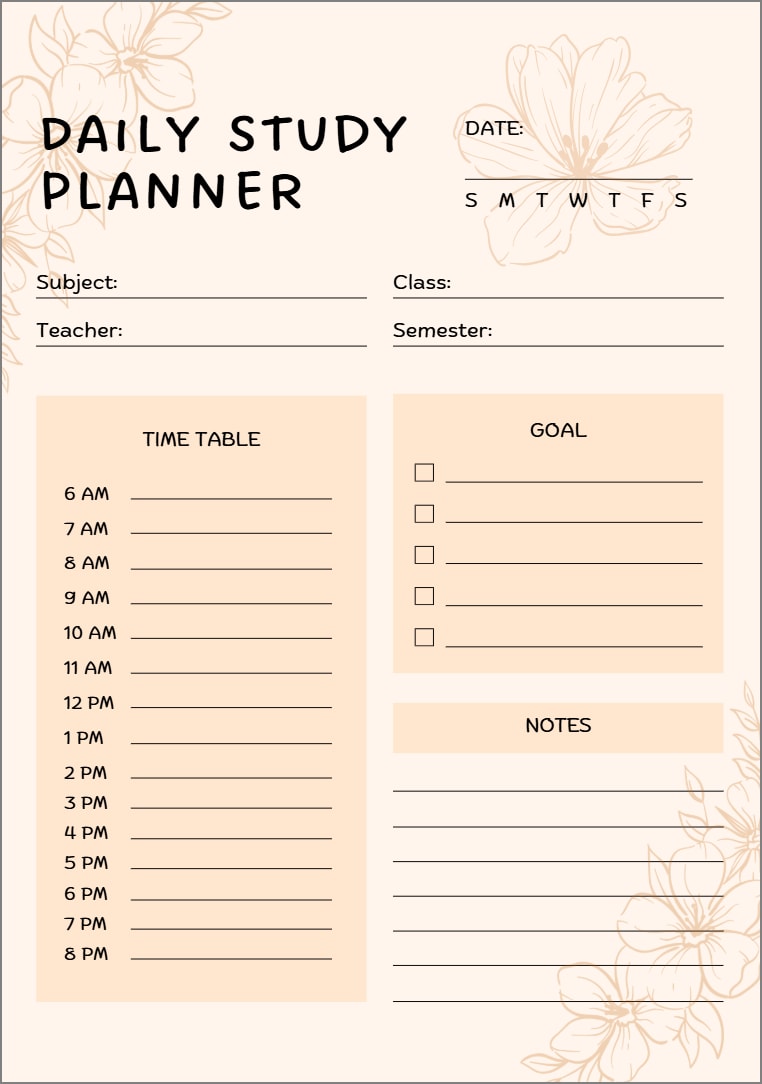
Paquete de estudio
Los estudiantes pueden utilizar esta plantilla para crear un horario de estudio diario. También pueden documentar sus metas diarias para mantenerse motivados durante el día.
Métodos de planificación que sí funcionan (para estudiar y organizarte)
Las secciones de los planificadores te ayudan a mantenerte organizado con diferentes objetivos y rutinas. Ya sea que gestiones tareas semanales, organices reuniones o te prepares para exámenes, cada formato mantiene tus planes estructurados y fáciles de seguir.
Los sistemas mencionados a continuación sin duda organizarán todos tus planes en el planificador digital GoodNotes:
- Sprint semanal: Este es un plan de acción que comienza declarando tus metas y objetivos cada semana, luego los subdivides en tareas y actividades. Puedes usar pegatinas para ver el progreso de manera visual y, al final de la semana, el viernes, revisar todo y hacer ajustes.
- Semana de reuniones: Prepara tu semana adjuntando las agendas de reunión en tu planificador. Anota los responsables y la fecha, y exporta las minutas como archivo PDF para compartirlas y conservarlas fácilmente.
- Mes de exámenes: Utiliza una cuadrícula mensual para planificar tus exámenes y calendario de estudio. Planifica las revisiones hacia atrás y marca los hitos clave para mantenerte en ruta y seguir el progreso de manera eficiente.
Solución de problemas y mejores prácticas en GoodNotes
Tus planificadores pueden ser muy efectivos si sigues algunos consejos. La siguiente sección incluye recomendaciones para solucionar ciertos problemas al crear un planificador en GoodNotes:
| Problema | Causa probable | Solución / mejor práctica |
| PDF borroso o tamaño incorrecto | Exportación a baja calidad o dimensiones inconsistentes | Exporta a 300 DPI y usa tamaños estándar (A4 o Carta) de forma consistente para mantener nitidez y alineación. |
| Difícil de encontrar plantillas | Falta de organización (demasiados archivos sueltos) | Crea un cuaderno/carpeta de “Plantillas principales” y agrupa recursos en colecciones (formatos, pegatinas, secciones). |
| Archivo demasiado pesado | Imágenes grandes y PDF sin optimizar | Comprime el PDF y evita imágenes excesivamente grandes para que el planificador sea más ligero y fluido. |
| Hipervínculos no funcionan | Exportación no interactiva o visor incompatible | Reexporta como PDF interactivo y pruébalo en tu dispositivo antes de compartir para asegurar navegación entre páginas. |
Conclusión
En resumen, puedes descargar plantillas gratuitas de planificador diario, semanal y mensual, importarlas y reutilizarlas fácilmente en GoodNotes. Para una planificación en PDF más rápida y flexible, abre tus plantillas en PDFelement para móvil.
Puedes agregar marcas, notas y pegatinas en esta herramienta para que se vea bien organizado y fácil de visualizar. Después, puedes exportar o imprimir tus planificadores para compartirlos con otros o guardarlos como registro, haciendo tu proceso de planificación más creativo y eficiente.
100% Seguro | Sin software malicioso | Impulsado por IA

 Prueba online