
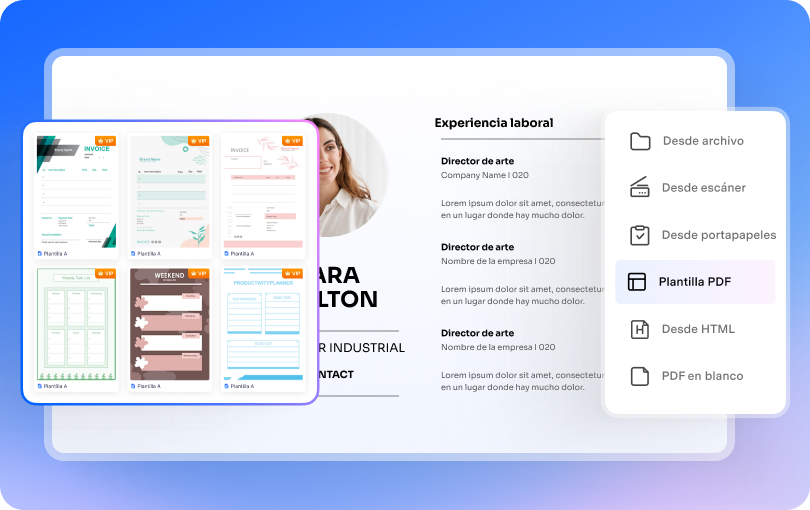

Los planificadores para iPad son flexibles y creativos, utilizando capacidades de escritura a mano, lo que los hace ideales para tareas de planificación contemporáneas. Permiten planificar, programar y tomar notas donde sea que estés, sin llenar tu espacio de trabajo. Son útiles para mantener tu productividad ofreciendo funciones como hipervínculos, stickers, entre otros.
Además, estos planificadores hacen que la planificación diaria sea más organizada y sostenible tanto para estudiantes como para profesionales. Este artículo selecciona los mejores planificadores para iPad para ayudarte a crear una agenda sistemática.
En este artículo
- Mejores planificadores digitales para iPad en 2025
- Comparativa: mejores planificadores digitales para iPad
- Plantillas gratis de planificador para iPad (descargar)
- Cómo usar un planner en PDF en iPad con PDFelement (5 pasos)
- Diario vs semanal vs mensual: qué diseño te conviene
- Personaliza tu planner en iPad: colores, pegatinas y páginas tipo plantilla
- Consejos para iPad y Apple Pencil al usar planificadores digitales
- Guía de compra: cómo elegir tu sistema de planificación
- Preguntas frecuentes
- Conclusión
Mejores planificadores digitales para iPad en 2025
1. PDFelement para iPad (flujo de trabajo con PDF)
Mejor para:Usuarios que prefieren planificadores basados en la escritura a mano, páginas listas para imprimir o paquetes de PDF para compartir.
Características clave
- Editar PDF:Esta aplicación de planificador digital para iPad permite añadir o eliminar imágenes o texto dentro de tu planificador PDF. Durante el proceso de agregar texto, puedes seleccionar la configuración de fuente preferida para que el planificador luzca más atractivo.
- Modo de comentarios:El modo de comentarios de esta app permite resaltar texto o ponerlo en tachado. También puedes añadir cuadros de diálogo para ampliar una tarea en el planificador.
- Exportar PDF:Esta función te permite almacenar tu planificador PDF en tu ordenador y transferirlo a otras plataformas y apps. Además, el planificador puede exportarse en formato de URL, accesible desde cualquier dispositivo.
- Grabación con IA:Grabar audio en un planificador diario permite capturar pensamientos espontáneos, recordatorios o notas de reuniones sin demora cuando estás demasiado ocupado para hacerlo manualmente.

 100% Seguro | Sin software malicioso |
 Impulsado por IA
Guía paso a paso para usar PDFelement en la creación de planificadores digitales
La siguiente guía cubre los pasos detallados para crear un planificador digital completo con esta app en el iPad:
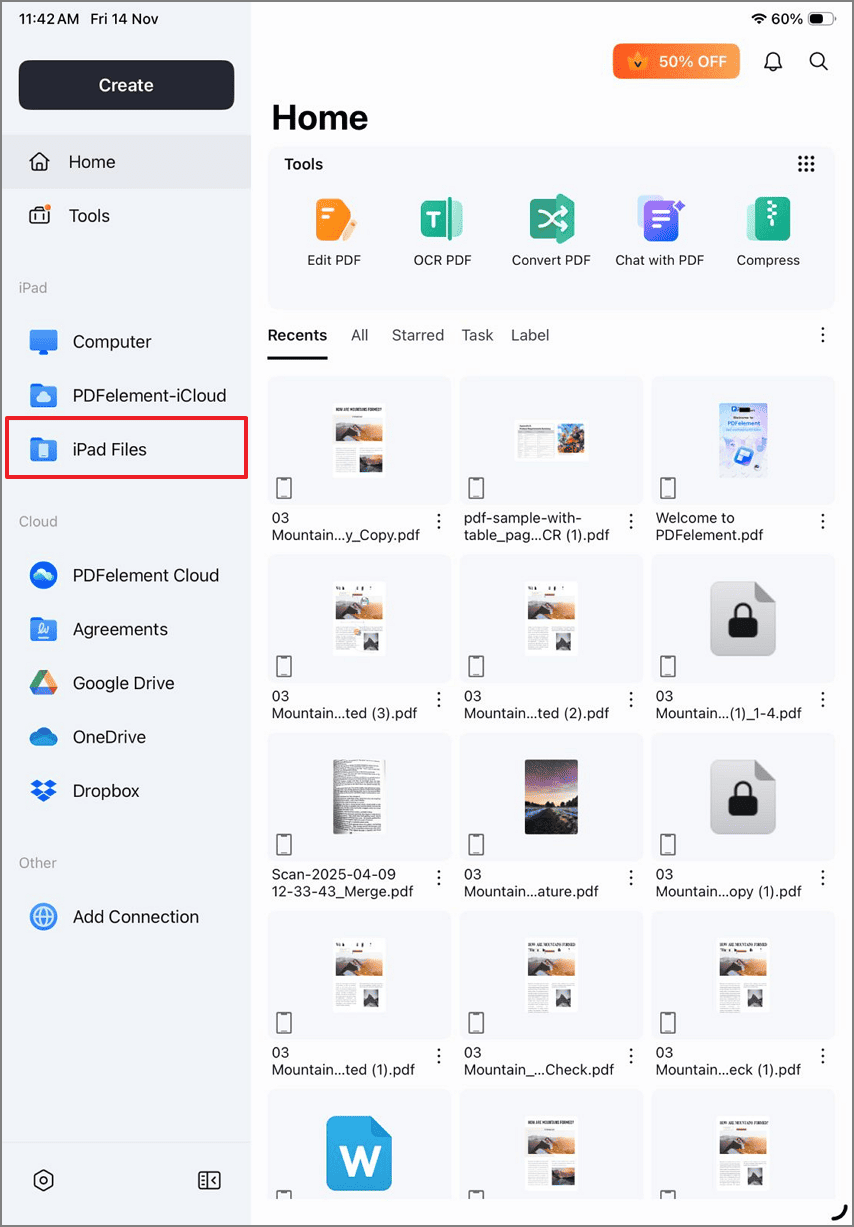
Paso 1Importar una plantilla PDF
Para comenzar, selecciona la opción "Archivos de iPad" a la izquierda para importar una plantilla PDF desde la app Archivos.
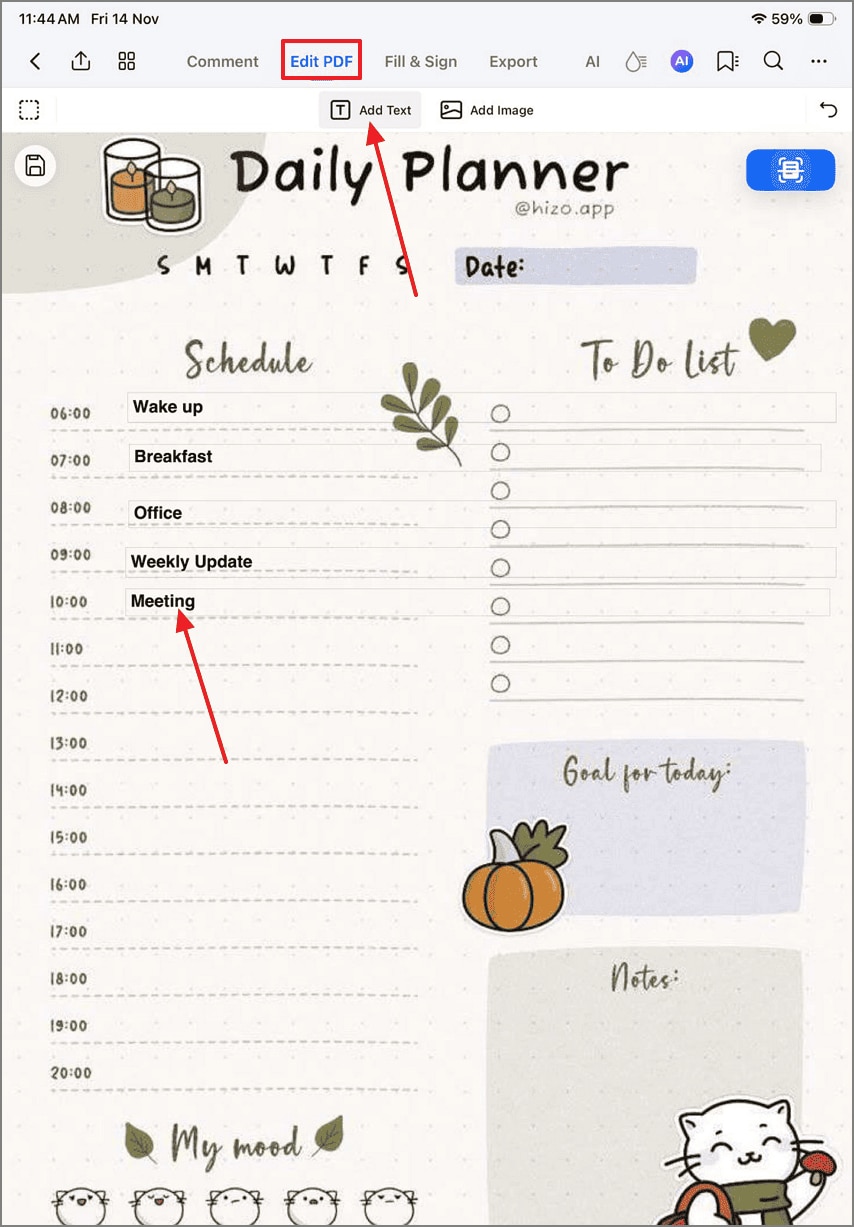
Paso 2Escribir tareas en el planificador
Para escribir tareas en el planificador, ingresa al modo "Editar PDF" desde el menú superior. Usando la pestaña "Añadir texto", crea un cuadro de texto donde lo necesites y escribe la tarea eligiendo la fuente que prefieras.
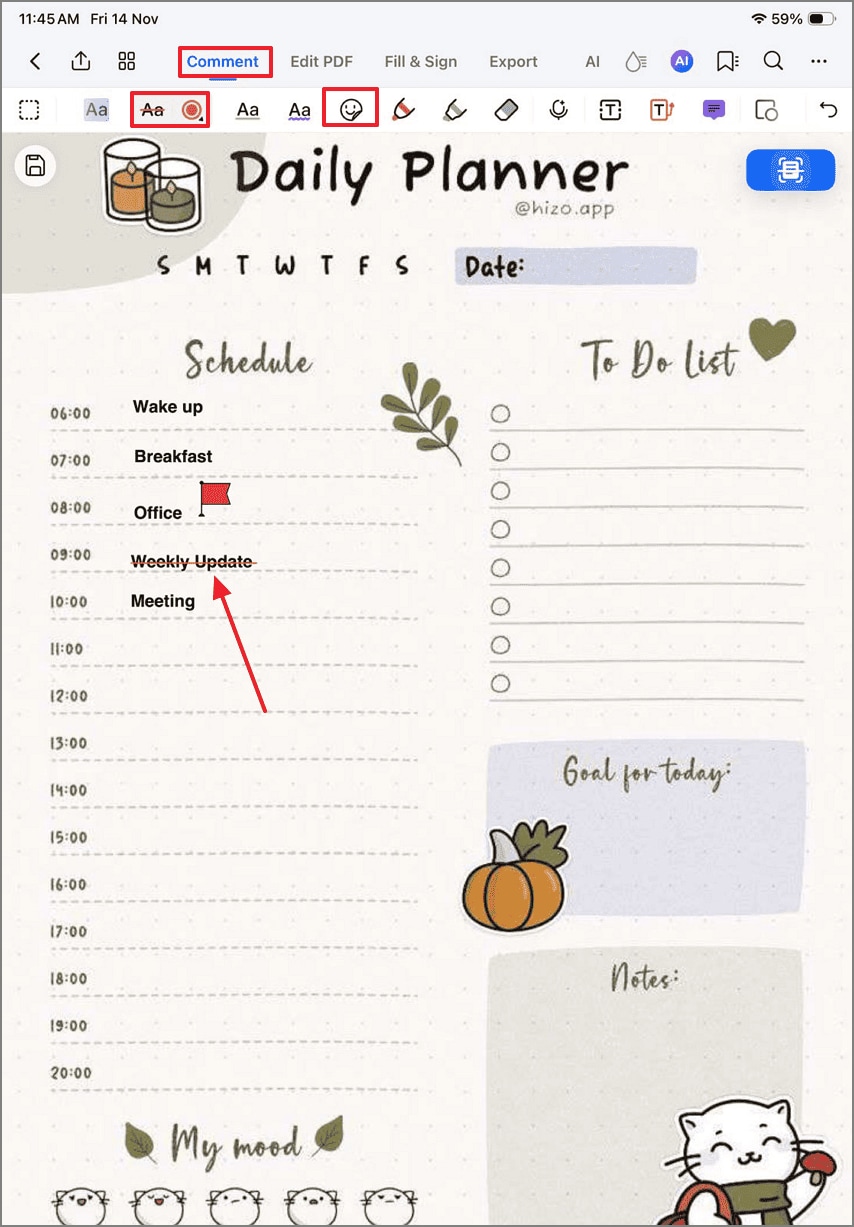
Paso 3Marcar el texto en el planificador y añadir stickers
Para marcar tareas canceladas, usa el modo "Comentarios" y selecciona la herramienta "Tachado". Entra en la pestaña "Stickers" para añadir los elementos relevantes al planificador. Estos elementos también pueden añadir para indicar tareas completadas.
Paso 4Añadir una nota para incluir detalles de cada tarea
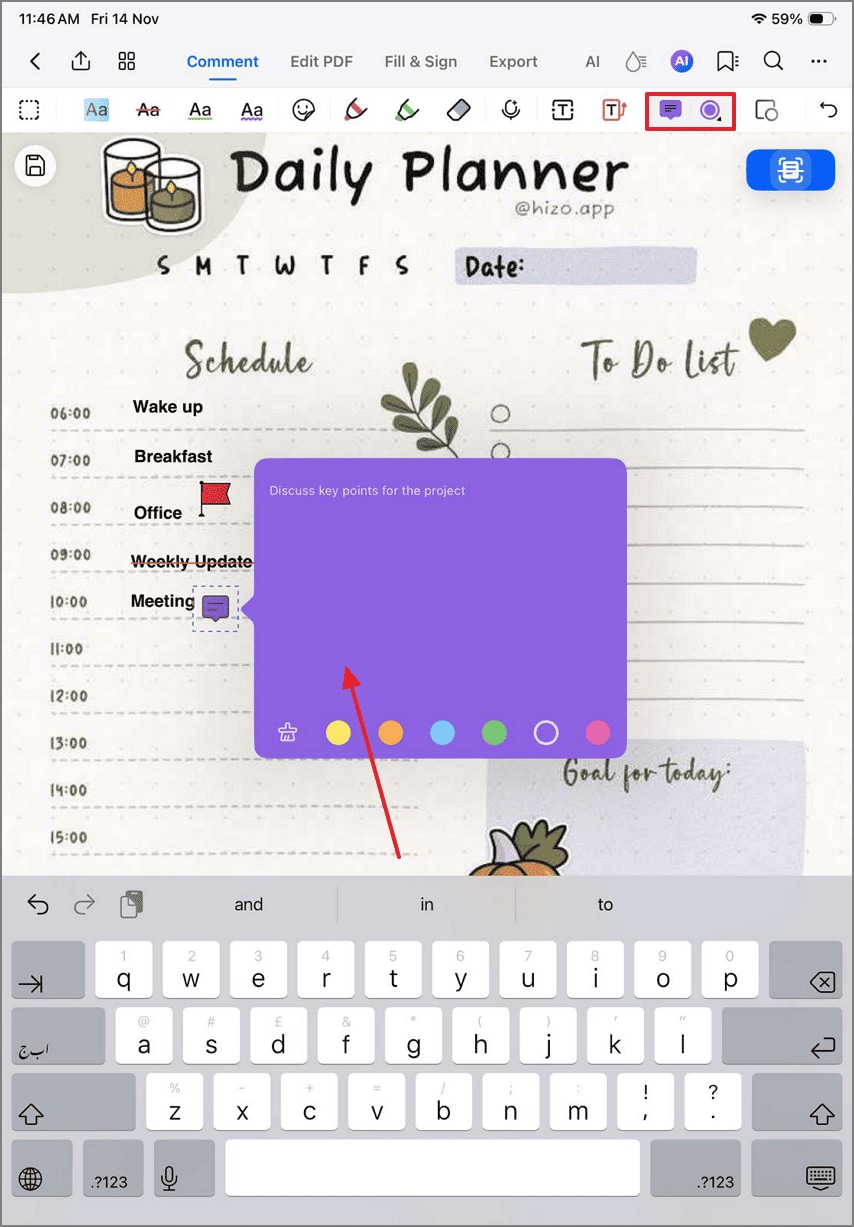
Ahora, permanece en "Comentarios" y pulsa la opción "Nota". Cuando se abra el bloc de notas, escribe el apunte como información adicional para la tarea en el planificador.
Paso 5Deja que la IA lea tu planificador
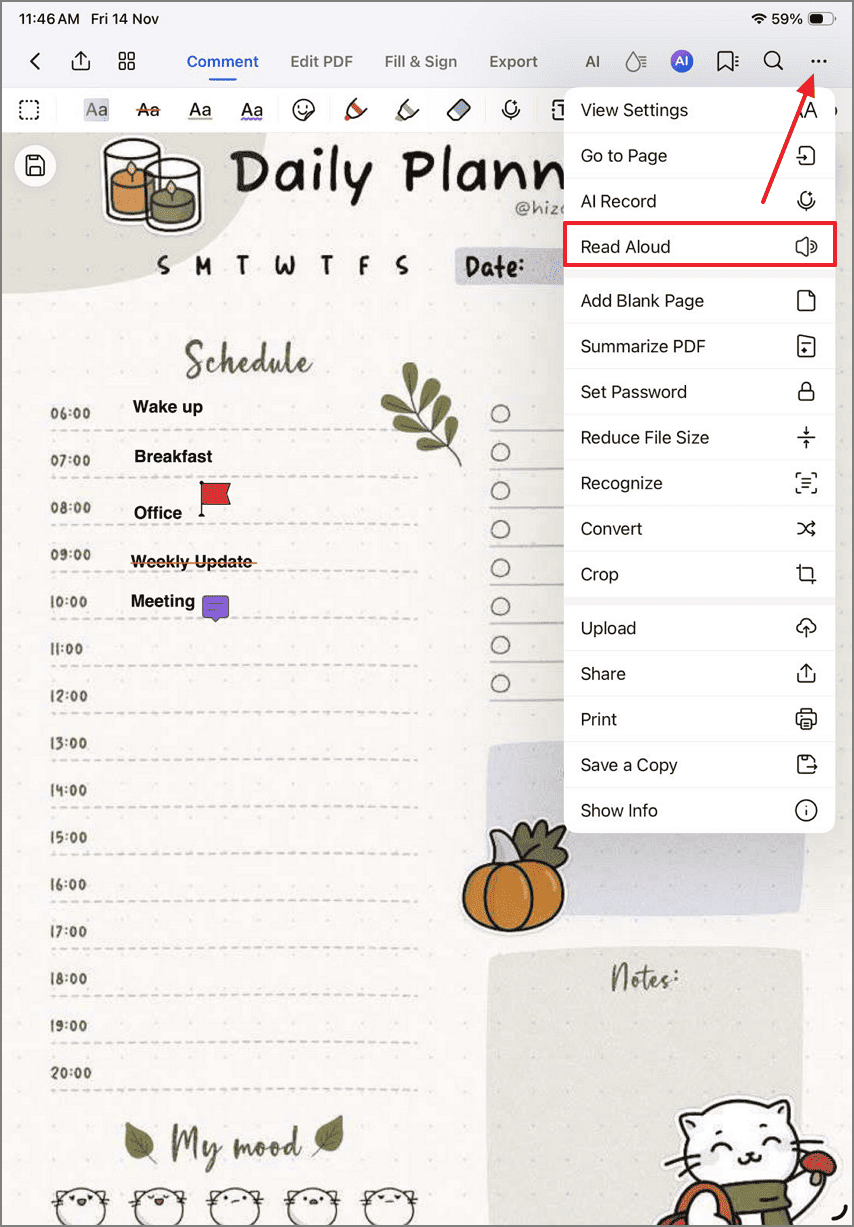
Si deseas que la IA lea el planificador diario al iniciar el día, entra en el "Menú de tres puntos" en la esquina superior derecha y selecciona "Lectura en voz alta". Ahora, pulsa el botón "Reproducir" para escuchar tu planificador digital. Puedes elegir la voz de IA y el idioma que quieras para personalizar la experiencia.
Paso 6Exportar el planificador PDF en tu dispositivo
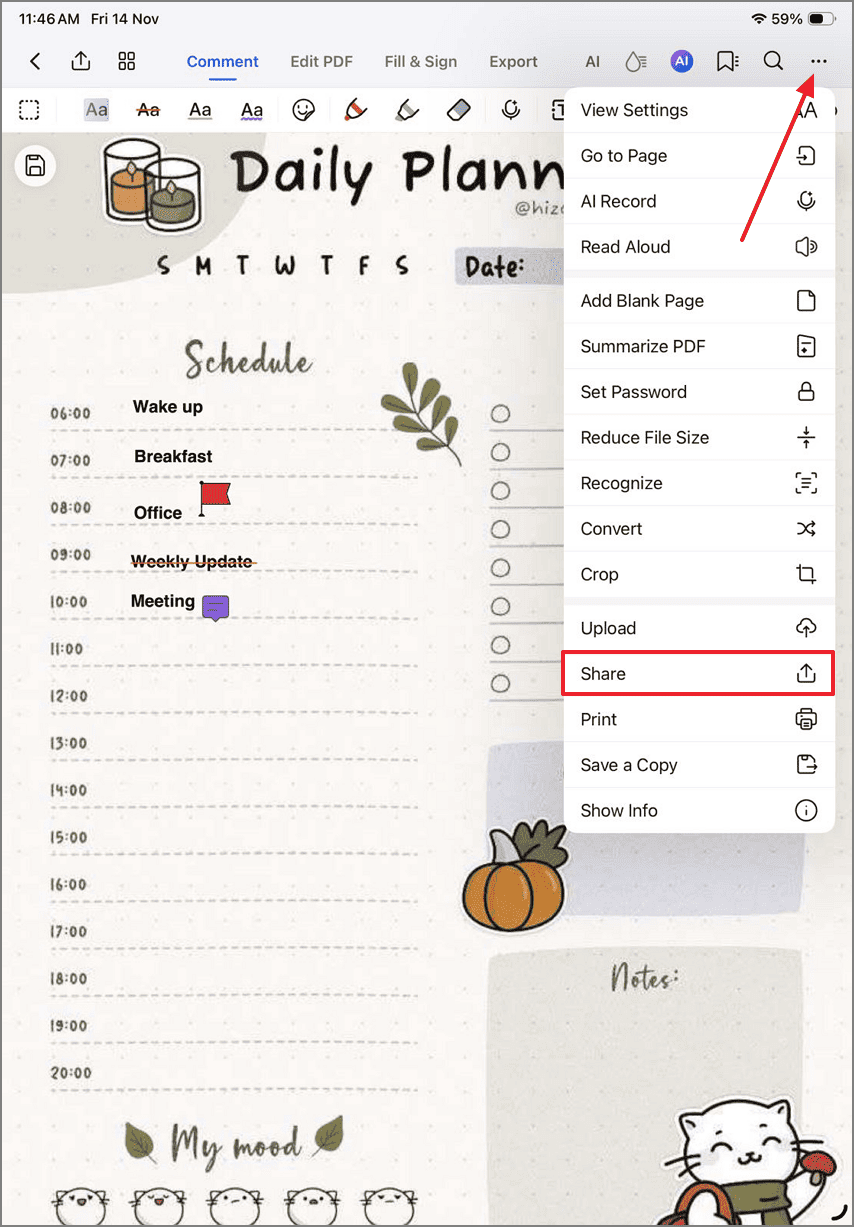
Ya listo el planificador, selecciona el "Menú de tres puntos" y pulsa la opción "Compartir". En el menú emergente, pulsa la opción "Enlace" para compartir el planificador PDF como una URL.
2. Things
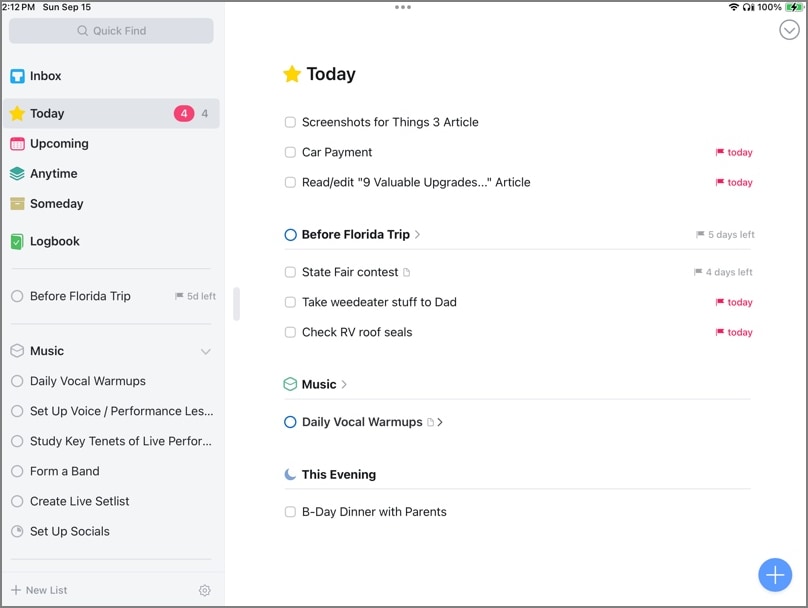
Mejor para:Usuarios de Apple que buscan un gestor de tareas limpio y bien organizado que pueda integrarse perfectamente con dispositivos Apple.
Características clave
- Desglosa las tareas en partes fácilmente comprensibles, como Hoy y Próximos, utilizando herramientas intuitivas de arrastrar y soltar.
- Ofrece organización por proyectos, áreas, etiquetas y encabezados para una planificación detallada.
- Soporta Things Cloud y es de confianza, haciendo que los datos sean accesibles en todos los dispositivos.
3. Any.do
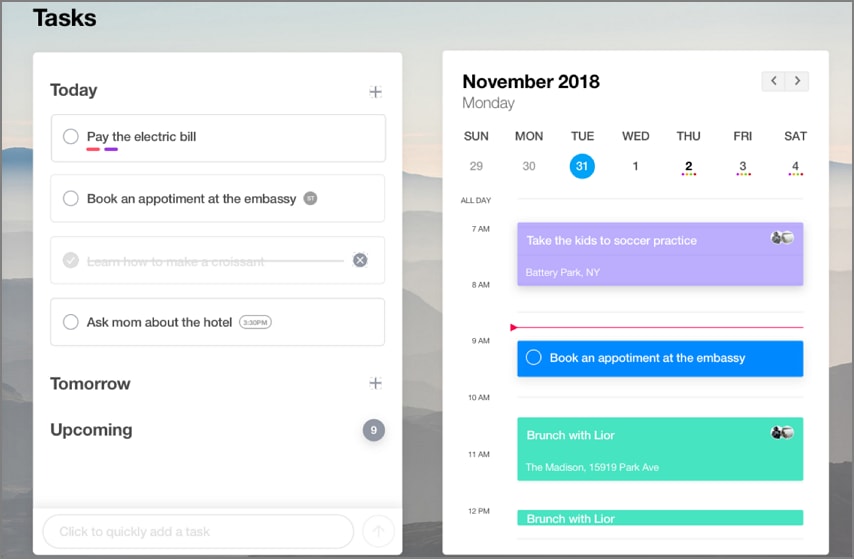
Mejor para:Pequeños grupos de usuarios que necesitan una aplicación todo en uno para organizar actividades y recordatorios.
Características clave
- El modo "Mi Día" te ayuda a priorizar tareas sugiriendo qué hacer a continuación.
- Permite entrada por voz y lenguaje natural, así como recordatorios basados en tiempo.
- Any.do permite colaborar en tableros, plantillas de tareas y conexiones como Slack, WhatsApp y Zapier.
4. GoodNotes
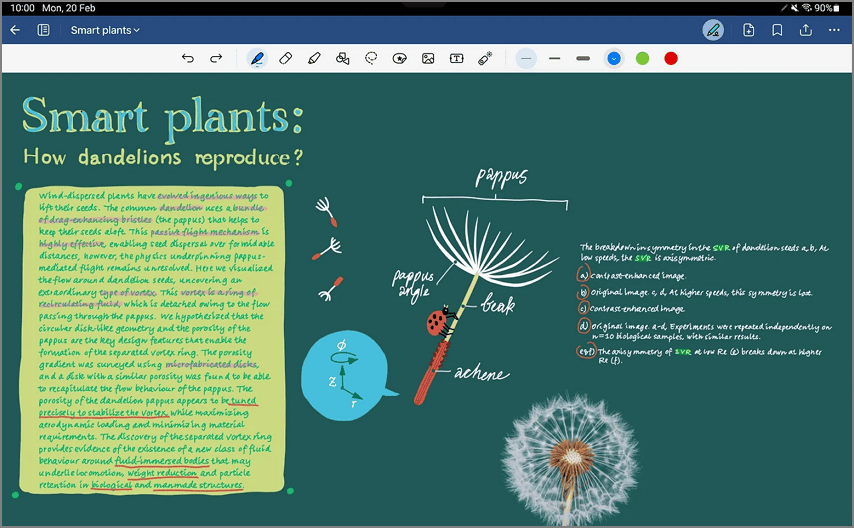
Mejor para:Usuarios que disfrutan la escritura a mano y quieren acceso a notas digitales, dibujos y planificación personalizada de tareas.
Características clave
- La herramienta ofrece planificadores digitales sensibles al tacto con reconocimiento de escritura y formas.
- GoodNotes sincroniza automáticamente las notas en iPad, iPhone y Mac.
- Permite el uso de PDFs, stickers, hipervínculos y plantillas online.
5. Trello
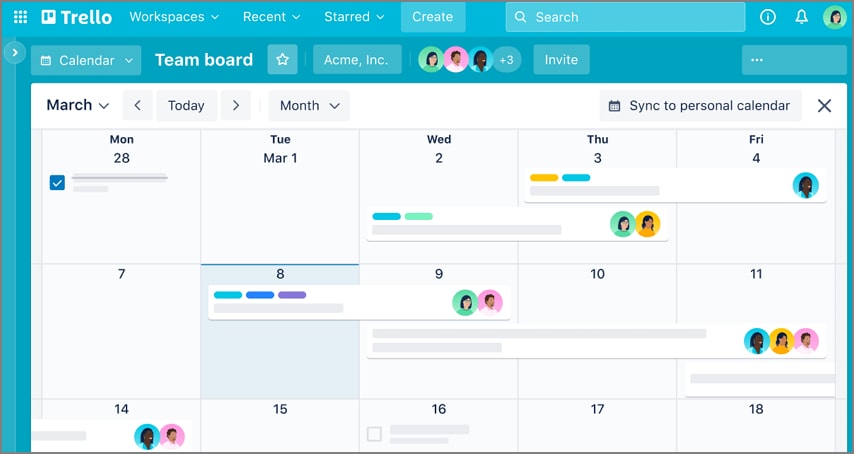
Mejor para:Equipos e individuos que gestionan tareas, flujos de trabajo y proyectos colaborativos de manera visual.
Características clave
- Ofrece tableros en estilo Kanban para organizar tareas de manera visual y estética.
- Trello permite arrastrar y soltar tarjetas con listas de verificación, fechas de vencimiento y archivos adjuntos.
- Esta plataforma brinda gran automatización, calendarios e integraciones con apps.
6. Pencil Planner & Calendario Pro
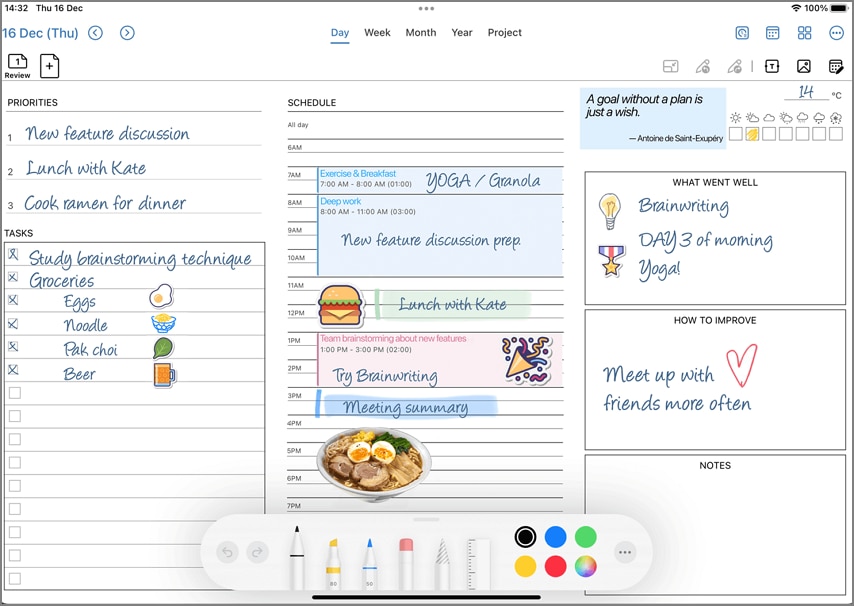
Mejor para:Usuarios que desean un planificador de escritura realista integrado con soporte de calendario digital.
Características clave
- Este programador sincroniza el calendario de Apple para importar y programar eventos automáticamente.
- Permite que el Apple Pencil se escriba a mano directamente en la página de planificación para facilitar su uso.
- La plataforma admite diseños de bloques de tiempo diarios, semanales y mensuales para mejorar la usabilidad.
7. Plaky
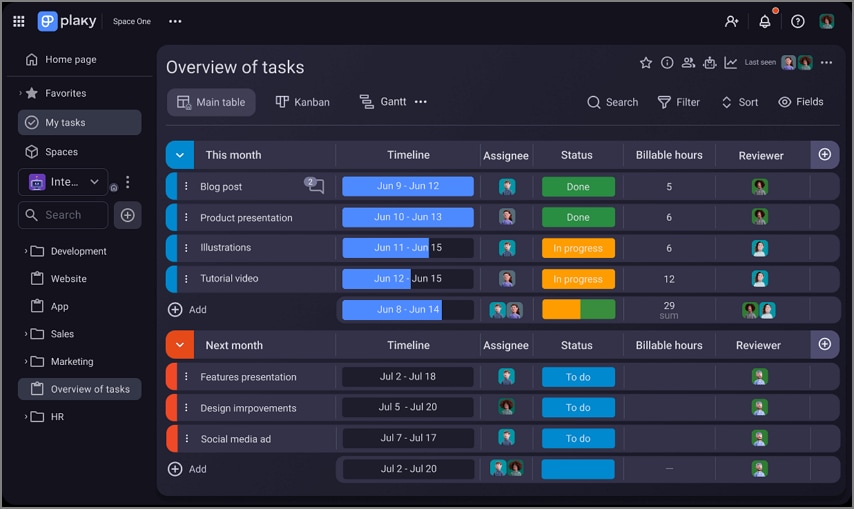
Mejor para:Equipos que necesitan tableros de tareas estructurados para el seguimiento de proyectos y la gestión del flujo de trabajo.
Características clave
- Plaky ofrece tableros compartidos con asignaciones de tareas y fechas límite.
- La herramienta admite archivos adjuntos para facilitar la integración de plantillas basadas en PDF.
- Incluye herramientas de colaboración para la comunicación y actualización del progreso.
8. Todoista
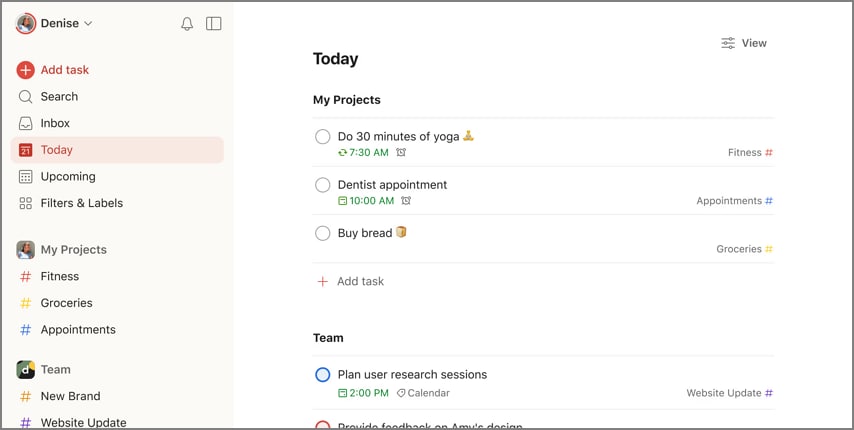
Mejor para:Individuos que necesitan una lista estructurada de tareas pendientes con recordatorios y seguimiento de progreso.
Características clave
- Todoist crea tareas y subtareas repetitivas para una legibilidad clara.
- Para ayudarle a obtener una apariencia profesional, ofrece etiquetas, filtros y organización de proyectos.
- Para facilitar el acceso entre dispositivos, se sincroniza entre dispositivos a través de copias de seguridad en la nube.
- La versión gratuita de este planificador digital para iPad limita las características avanzadas.
- A diferencia de la mayoría de los planificadores, Todoist carece de una rica vista de planificación visual.
9. Sunsama
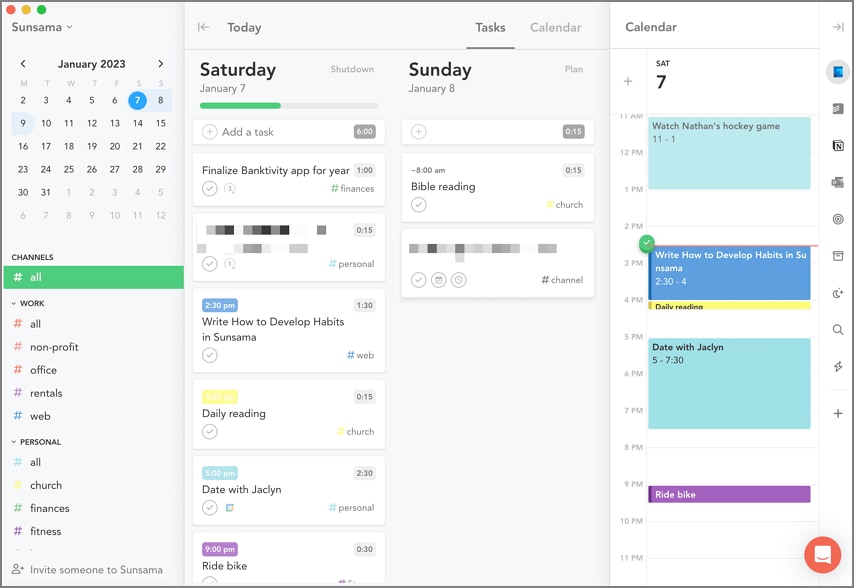
Mejor para:Profesionales que desean una planificación diaria tranquila y enfocada en aplicaciones y reuniones.
Características clave
- Ofrece integración con herramientas como Google Calendar, Asana y Todoist para simplificar la planificación.
- Sunsama rastrea los objetivos diarios a través de consejos de reflexión para ofrecerle una experiencia completa.
- Integración de la plataforma de correo electrónico Obtenga todos los correos electrónicos importantes bajo un solo techo.
10. Structured
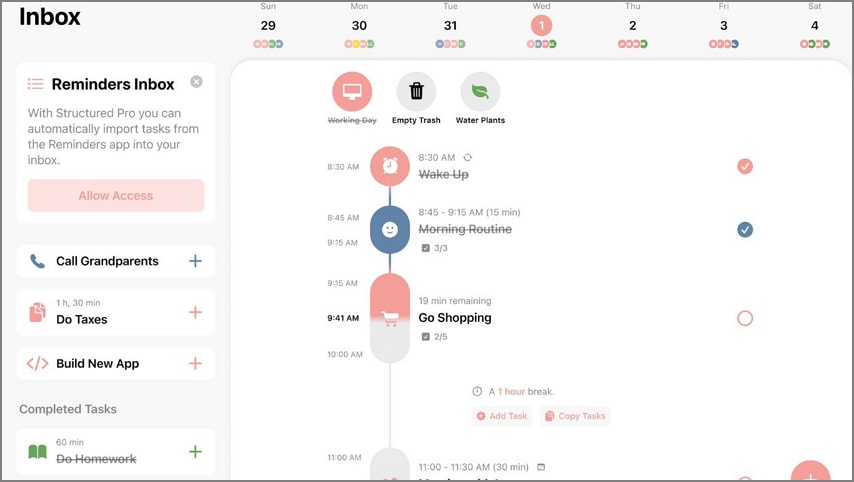
Mejor para:Usuarios que prefieren planes diarios basados en líneas de tiempo con pistas visuales claras.
Características clave
- Structured hace honor a su nombre y muestra los bloques de horas para cada tarea.
- Para asegurarse de que sus tareas se completen, ofrece recordatorios y seguimiento del progreso.
- Los asistentes de inteligencia artificial te ayudan a crear un mejor plan para adaptarte a tu rutina diaria.
Comparativa: mejores planificadores digitales para iPad
La sección anterior explica las características de los mejores planificadores digitales para iPad. Echa un vistazo a la siguiente tabla para comparar rápidamente estas aplicaciones:
| Flujo de trabajo | Caligrafía | Pegatinas/etiquetas | Soporte de plantillas | Sincronización de calendario | Opciones gratuitas | Exportación (PDF/impresión) | Curva de aprendizaje | Lo mejor para |
| PDFelement iPad | Sí (nota) | Sí | Sí (plantilla PDF) | No | Sí | PDF, impresión | Bajos | Anotaciones PDF, planificador digital manuscrito |
| Things | Sí | Etiquetas | Sí (flujo de trabajo personalizable) | Sí (Calendario de Apple) | No | Ltd. (sin PDF) | Bajos | GTD, productividad personal, fans del ecosistema de Apple |
| Any.do | No | Etiquetas/Pegatinas | Sí (flujo de trabajo personalizado) | Sí (Google, iCloud) | Sí | No (compartir dentro de la aplicación) | Bajos | Sincronización multiplataforma, recordatorios, colaboración |
| GoodNotes | Sí | Etiquetas | Sí | Limitado (manual/acceso directo) | LTD | Sí (PDF/impresión) | Medio | Planificador digital, notas escritas a mano, planificador creativo |
| Trello | No | Pegatinas | Sí (Plantilla de placa de circuito) | Calendario de Google/Outlook | Sí | No (exportación a través de terceros) | Medio | Proyectos en equipo, Kanban, gestión visual de proyectos |
| Planificador de lápiz y calendario | Sí | No | Sí (página personalizada) | Sí (Calendario/Recordatorios de iOS) | No | Sí (exportación/opción de acciones) | Bajos | Planificador digital escrito a mano, integración de calendario iOS |
| Plaky | No | Etiquetas | Sí (Plantilla de tablero/tarea) | No (solo tareas/proyectos) | Sí | No (gráfico de datos, no PDF) | Medio | Gestión de tareas/proyectos en equipo, colaboración |
| Todoista | No | Etiquetas | Sí (plantilla de proyecto/tarea) | Sí (Calendario de Google) | Sí | Sí (Exportar como CSV/Imprimir) | Bajos | Gestión de tareas, lista de tareas pendientes, automatización avanzada del flujo de trabajo |
| Sunsama | No | No | Sí (plantilla de flujo de trabajo) | Sí (Google, Outlook, iCloud) | Solo prueba gratuita | No (enfoque en la integración) | Bajos | Profesionales en planificación integral, bloqueo de tiempo, gestión del trabajo/vida |
| Structured | No | No | Sí (rutinas, tareas repetitivas) | Sí (calendario, recordatorio) | Sí (funciones básicas) | No (PDF no nativo) | Medio | Planificación del día visual, bloqueo de tiempo, accesibilidad, enfoque del TDAH |
100% Seguro | Sin software malicioso | Impulsado por IA
Plantillas gratis de planificador para iPad (descargar)
Si quieres organizar tu agenda, estas plantillas gratuitas de planificación para iPad ofrecen una variedad de diseños y herramientas para planificadores diarios, semanales y mensuales:
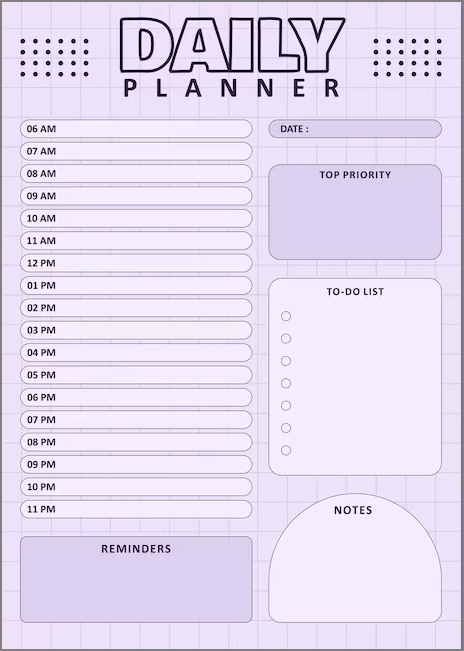
1. El planificador diario
Este diseño incluye cronogramas limitados en el tiempo, las tres primeras prioridades para una planificación diaria eficiente.
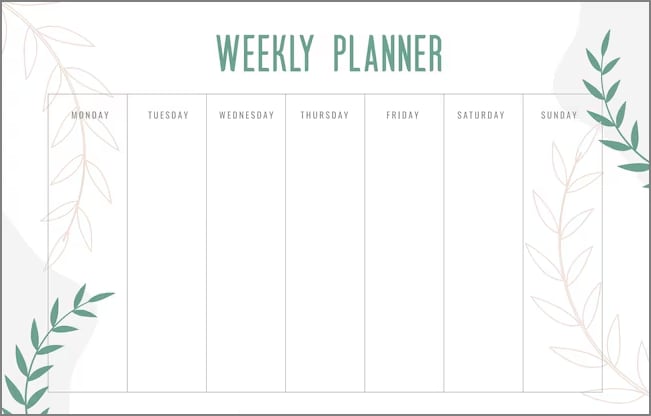
2. Planificador semanal
Las siguientes plantillas de planificación semanal ofrecen distribución vertical y horizontal, con opciones semanales de 5 o 7 días para adaptarse a diferentes estilos de planificación.
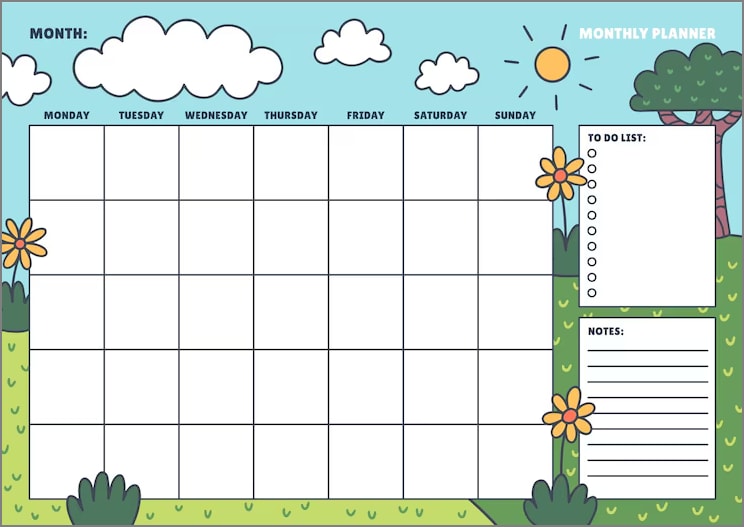
3. Planificador mensual
Tiene una cuadrícula que comienza el lunes o el domingo y es perfecto para realizar un seguimiento de objetivos, eventos y fechas límite a largo plazo.
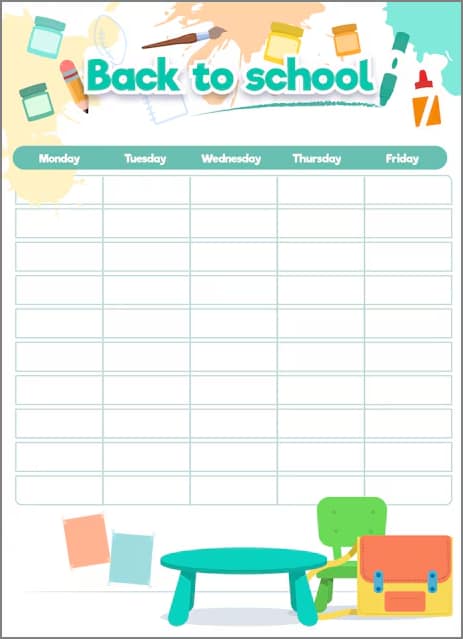
4. Paquete de estudio/trabajo
El diseño del horario de estudio o lugar de trabajo incluye planes de exámenes, agendas de reuniones y seguimiento financiero para la gestión de la productividad.
5. Formato de archivo
Disponible en formato pdf A4 o tamaño carta; Los lugares relevantes incluyen diseños de hipervínculos para facilitar la navegación.
Cómo usar un planner en PDF en iPad con PDFelement (5 pasos)
La planificación en el iPad es más divertida. PDFelement es un planificador de PDF versátil que también admite dispositivos iPad. Los siguientes pasos proporcionan una guía rápida para crear una agenda digital con este mejor planificador para iPad:
- Paso 1. Seleccione el botón "Crear" desde la página principal para importar la plantilla PDF.
- Paso 2. Navegue desde el menú desplegable hasta el modo "Editar PDF". Desde la pestaña Agregar texto, cree un cuadro de texto y escriba la tarea con la configuración de fuente deseada.
- Paso 3. Utilice el modo Dibujo y seleccione la herramienta Lápiz para agregar marcadores. Seleccione la pestaña Pegatinas para agregar los recursos necesarios al planificador.
- Paso 4. Ingrese al modo "Comentarios" y presione el icono "Comentarios". Escriba un comentario en el planificador como información adicional para la tarea.
- Paso 5. Deje que la IA lea el plan diario ingresando al "Menú de tres puntos" en la esquina superior derecha y presionando la pestaña "Leer en voz alta".
- Paso 6. Haga clic en "Menú de tres puntos" en la esquina superior derecha y seleccione la opción "Compartir". Seleccione la opción "Archivo" y seleccione la opción "Guardar en archivo" del menú a continuación.
Diario vs semanal vs mensual: qué diseño te conviene
Elegir el diseño correcto del planificador iPad Pro depende de cómo programes tu tiempo y gestiones tus prioridades. Cada diseño tiene un propósito único, desde la preocupación diaria hasta la organización del panorama general.
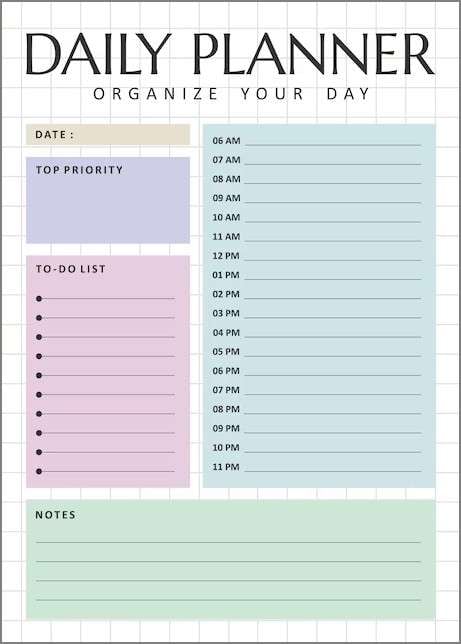
1. Diseño diario
El diseño diario es mejor para los días estructurados con múltiples tareas, reuniones o reuniones de enfoque. Te ayuda a programar eventos y gestionar las prioridades hora a hora.
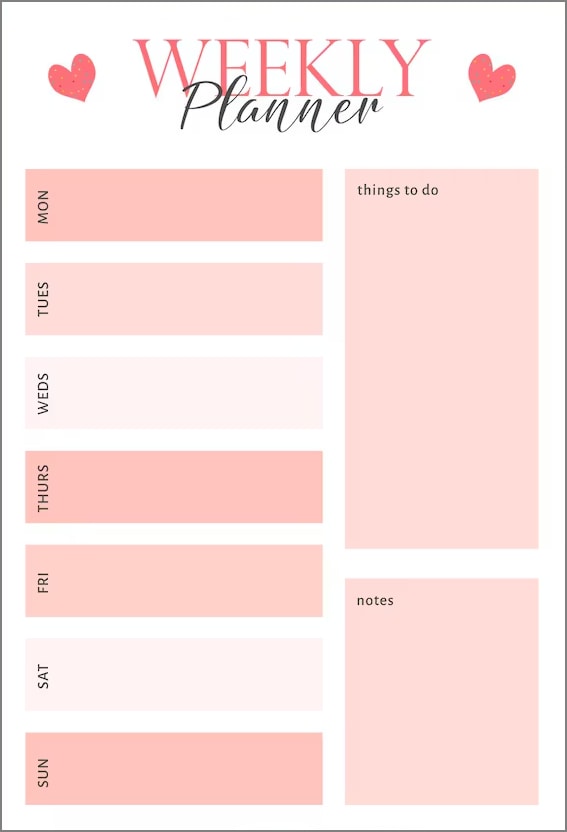
2. Diseño semanal
Estas plantillas son ideales para planificar sprints, equilibrar cursos o administrar proyectos. Te darán una idea clara del progreso de la semana y de los próximos plazos.
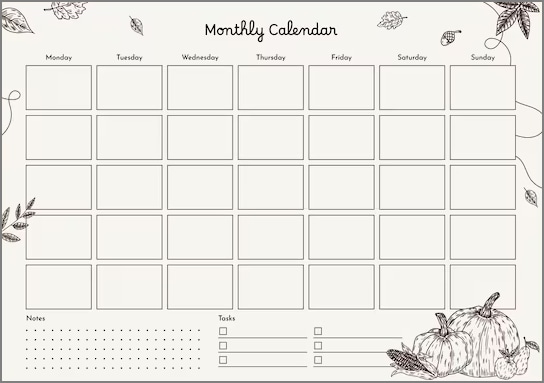
3. Diseño mensual
Este diseño es perfecto para el seguimiento de objetivos a largo plazo y es un uso obligatorio. Ayuda a visualizar todo su mes y ajustar los plazos o hitos de un vistazo.
Personaliza tu planner en iPad: colores, pegatinas y páginas tipo plantilla
Personalizar tu plan para iPad gratis hace que la organización sea más agradable y visualmente clara. Con opciones de diseño cuidadosamente pensadas, puede convertir su planificador en un espacio de trabajo eficiente y estético.
Siga estos puntos para aprender cómo personalizar el planificador estético:
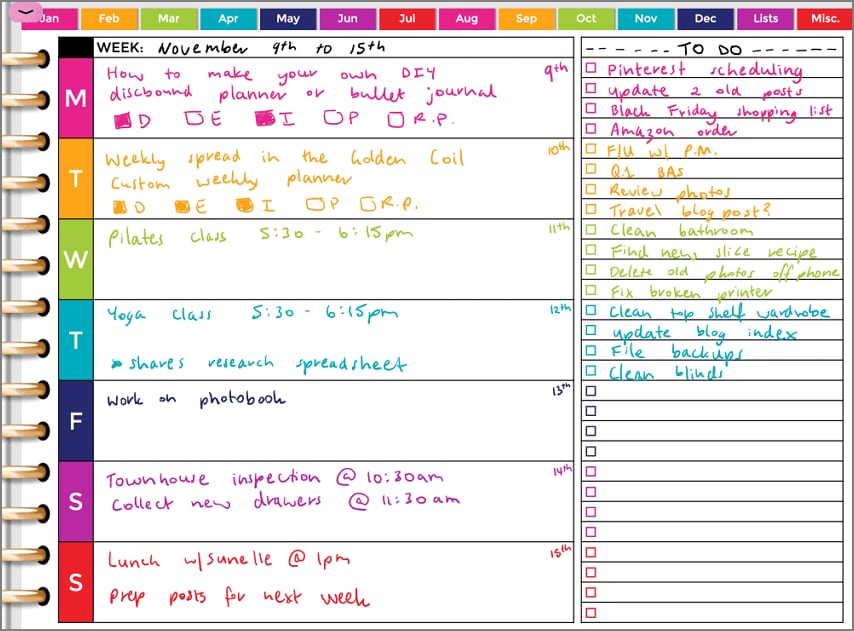
1. Sistema de color
Utilice un esquema de color consistente para mantener el trabajo, la escuela y la vida personal separados. El equilibrio de tipos y espaciado crea un diseño de planificación más limpio y fácil de leer.
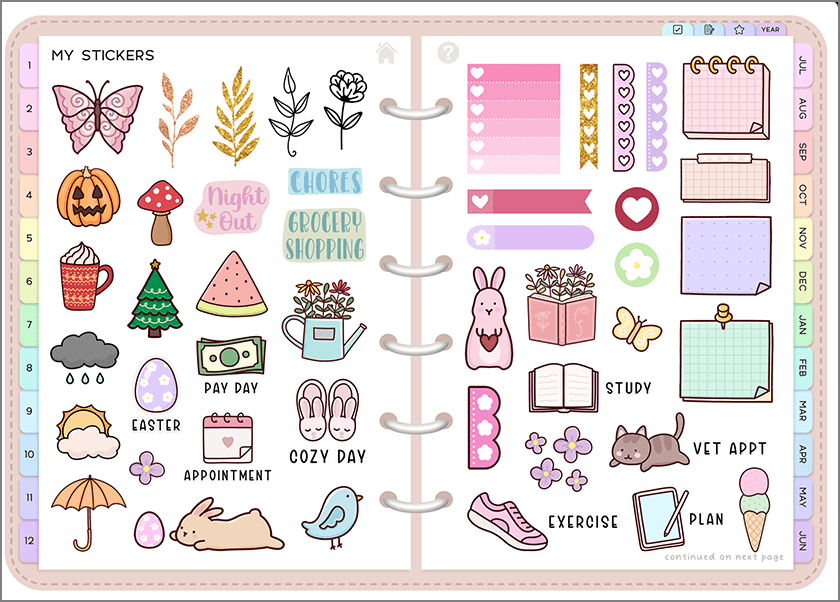
2. Ideas de clasificación de pegatinas
Diseñar un sistema de etiquetado con categorías claras como prioridad 1/2/3, espera, bloqueo o censura. Agregue etiquetas especiales para eventos como exámenes, laboratorios, reuniones y operaciones/propietarios/caducidad.
3. Página de plantilla reutilizable
Crea plantillas maestras para objetivos, rutinas diarias, finanzas y registros de lectura. Copiar estas páginas mantiene su proceso de planificación consistente y visualmente organizado.
Consejos para iPad y Apple Pencil al usar planificadores digitales
La mejor programación diaria que optimiza la configuración del iPad mejora la usabilidad, la velocidad y la comodidad de escritura. Estos consejos le ayudarán a gestionar archivos, mejorar la escritura a mano y ampliar la planificación digital más allá de la pantalla:
- Organización de archivos y cambio de nube:Utilice la sincronización de carpetas, etiquetas y iCloud o Drive para mantener los archivos PDF de Planner organizados y accesibles en todos los dispositivos.
- Consejos para Apple Pencil:Aprovecha la sensibilidad a la inclinación y la presión para lograr una escritura ordenada, mientras que el rechazo de la palma y el escalado de la página mejoran la precisión y disminuyen los errores.
- Impresión y escaneo:Imprima paneles de pared o páginas revisadas y luego escanea los formularios rellenados manualmente de nuevo en pdf para un flujo de trabajo digital totalmente integrado.
Guía de compra: cómo elegir tu sistema de planificación
Elegir la configuración correcta del planificador garantiza que se adapte a su flujo de trabajo, ya sea que prefiera la escritura a mano o la automatización digital. Las siguientes opciones ayudan a maximizar la productividad y la flexibilidad con el Planificador en su iPad:
- PDF+PDFelement:Ideal para los entusiastas de la escritura a mano que desean imprimir, personalización instantánea y control total sobre su diseño.
- Centrarse en la aplicación:Ideal para usuarios que necesitan una vista de base de datos, sincronización de calendario en tiempo real, widgets y administración automática de tareas.
- Método mixto:Planifique principalmente en formato PDF, luego copie las fechas clave en el calendario y comparta el PDF para la responsabilidad y la colaboración.
Conclusión
Finalmente, la aplicación de planificador de iPad adecuada depende de cómo prefieres organizarla.
- Si prefieres la escritura a mano, la flexibilidad y los diseños creativos, un planificador centrado en PDF como PDFelement ofrece una personalización rápida y un flujo de escritura natural.
- Si confías en la automatización de tareas, recordatorios o integración con calendario y correo electrónico, un planificador centrado en la aplicación es la mejor opción.
Elija el sistema adecuado para su flujo de trabajo y la planificación se vuelve sencilla.

 Prueba online