
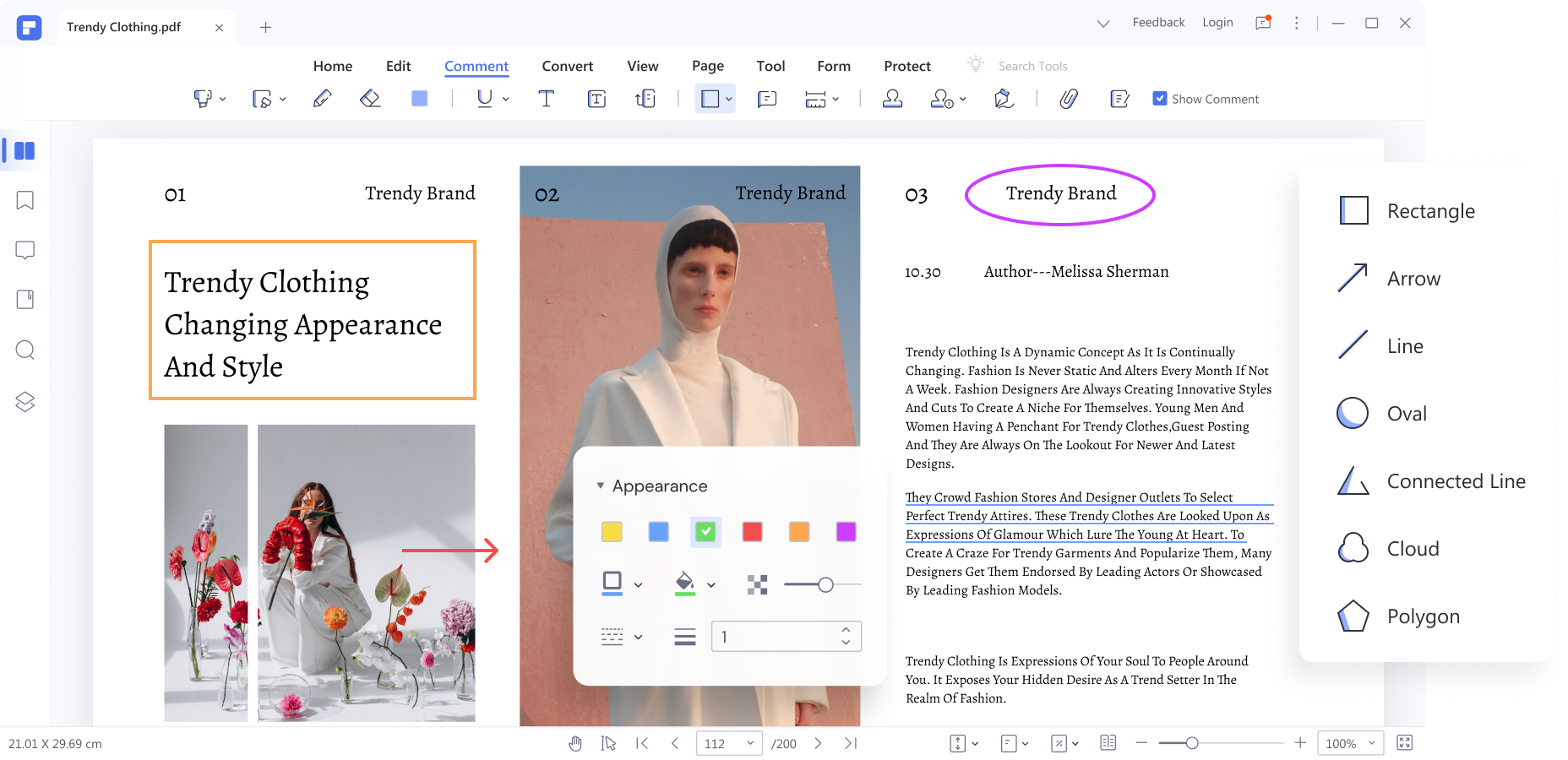

Imagina que eres un estudiante o profesional que busca organizar sus notas de manera eficiente en tu iPad, sin las molestias de los cuadernos de papel tradicionales; las plantillas gratuitas de GoodNotes ofrecen una solución ideal. En este artículo, descubrirás una colección seleccionada de plantillas elegantes y funcionales, perfectas para tomar notas, llevar diarios o planificar.
Más allá de simples plantillas, aprende cómo importar fácilmente estos archivos en GoodNotes y mejora tu flujo de trabajo con pegatinas creativas. Esta guía te ayudará a transformar tu experiencia de toma de notas digital con recursos fáciles de usar y consejos útiles.
En este artículo
- Qué son las plantillas para GoodNotes y para qué sirven
- Plantillas de GoodNotes gratis: descargas recomendadas
- Cómo importar plantillas en GoodNotes paso a paso
- Tipos de papel en GoodNotes: cómo elegir la plantilla adecuada
- Editar plantillas de GoodNotes en PDF más rápido con PDFelement
- Diseño y estética: sistemas que mejoran la concentración
- Cómo crear tus propias plantillas para GoodNotes (DIY) con PDFelement
- Problemas comunes al usar plantillas de GoodNotes (soluciones rápidas)
- Conclusión
Qué son las plantillas para GoodNotes y para qué sirven
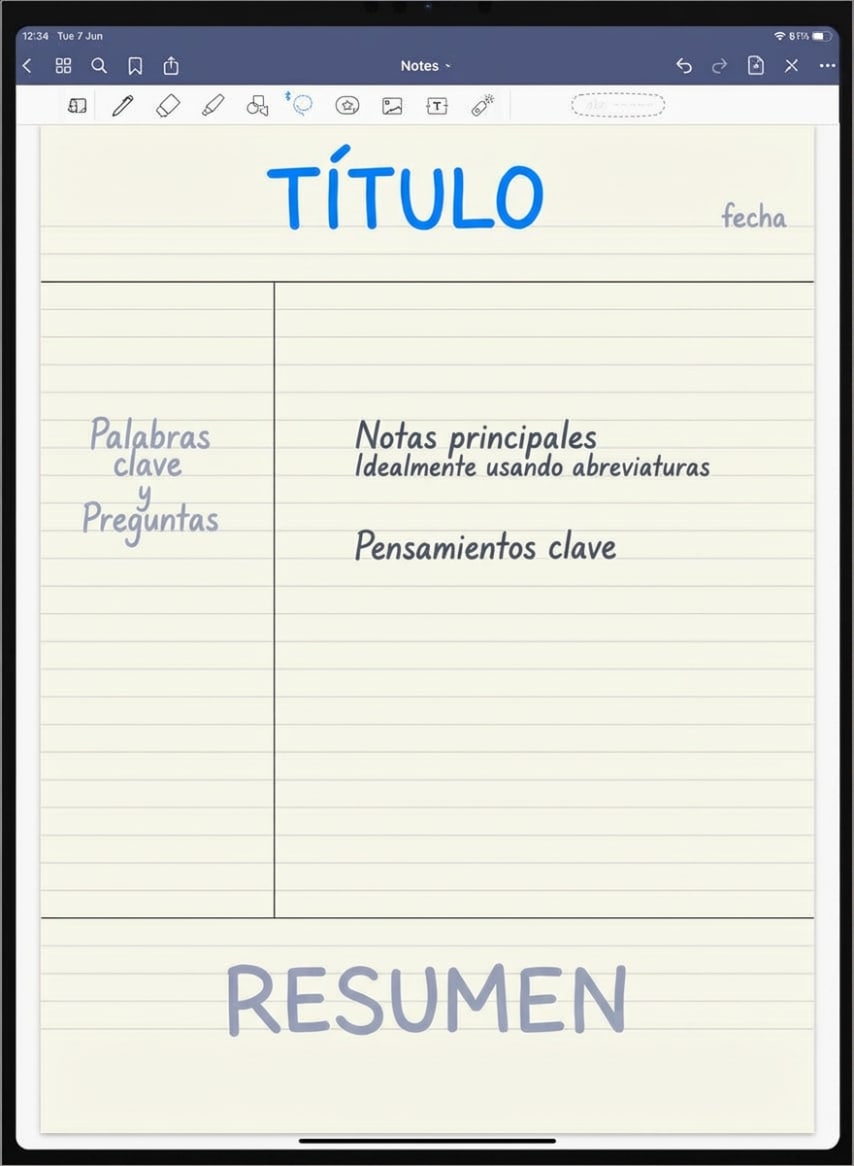
Las plantillas de GoodNotes son páginas digitales en formato PDF o PNG diseñadas para tomar notas y organizarse. Incluyen diversos estilos, como hojas rayadas, cuadriculadas, punteadas y formato Cornell, adaptados a diferentes preferencias de escritura y estudio. Además, hay plantillas para planificadores para programación y seguimiento de objetivos, así como plantillas para diarios para reflexiones personales.
- Pack de inicio gratuito de plantillas: El Pack de Inicio Gratuito ofrece valor inmediato al proporcionar una colección versátil de plantillas gratuitas de GoodNotes en un solo archivo ZIP. Incluye planificadores diarios, semanales y mensuales para una gestión eficaz del tiempo.
- Flujo de trabajo para tomar notas: Puedes planificar y personalizar tus notas y planificadores de dos maneras eficientes. La primera es utilizando la herramienta Elementos de GoodNotes, que te permite guardar cualquier dibujo, escritura a mano, pegatina o imagen como un elemento y reutilizarlo fácilmente en todos tus cuadernos.
La segunda opción, más rápida, es PDFelement, que agiliza la planificación de PDF al permitirte marcar documentos, añadir notas e insertar pegatinas rápidamente. Esto es perfecto para personalizar cualquier PDF de planificador o horario de estudio de forma dinámica con potentes funciones de edición de PDF.
Plantillas de GoodNotes gratis: descargas recomendadas
Si quieres saber qué plantillas ofrece GoodNotes para hacer que la tarea de tomar notas sea más atractiva e interesante, lee la sección a continuación. Te presentamos algunas de las mejores plantillas gratuitas de GoodNotes que puedes descargar y usar fácilmente:
| Nombre | Tipo | Archivo | Ideal para | Licencia |
| Conceptos básicos de cuaderno | Cuaderno | PDF/PNG | Toma de notas diaria | Personal |
| Páginas de diario | Diario | PDF/PNG | Seguimiento del estado de ánimo y hábitos | Personal |
| Hojas de estudio | Papel | Notas de clase y tarjetas de memoria | Personal | |
| Páginas del planificador | Planificador | Planificación diaria, semanal y mensual | Personal | |
| Planificador vertical 2025 | Planificador | Planificación profesional | Comercial | |
| Planificador Empresarial de Templatables | Planificador | Productividad empresarial | Comercial | |
| Plantillas de negocios en GoodNotes | Planificador | Herramientas empresariales personalizadas | Comercial | |
| Hojas de estudio: notas de clase | Papel | Notas de clase organizadas | Personal | |
| Hojas de estudio: hoja de fórmulas | Papel | Referencia rápida de fórmulas | Personal | |
| Planificadores digitales premium | Planificador | Planificadores profesionales personalizados | Comercial | |
| Minimalista | Portadas y separadores | PNG | Diseños simples ideales para uso profesional y personal | Personal |
| Pastel | Portadas y separadores | PNG | Colores pastel suaves para organizar carpetas y cuadernos de forma estética | Personal |
| Cuaderno de puntos | Cuaderno | Bullet journal | Personal | |
| Plantillas de licencia educativa | Diario | PDF/PNG | Educación y enseñanza | Comercial |
 100% Seguro | Sin software malicioso |
 Impulsado por IA
Cómo importar plantillas en GoodNotes paso a paso
Con GoodNotes, los usuarios tienen la capacidad de importar plantillas y personalizarlas según sus preferencias. Para aprender a utilizar esta eficiente aplicación, consulta la siguiente sección.
Importar plantillas en PDF (una página o paquete completo)
Paso 1
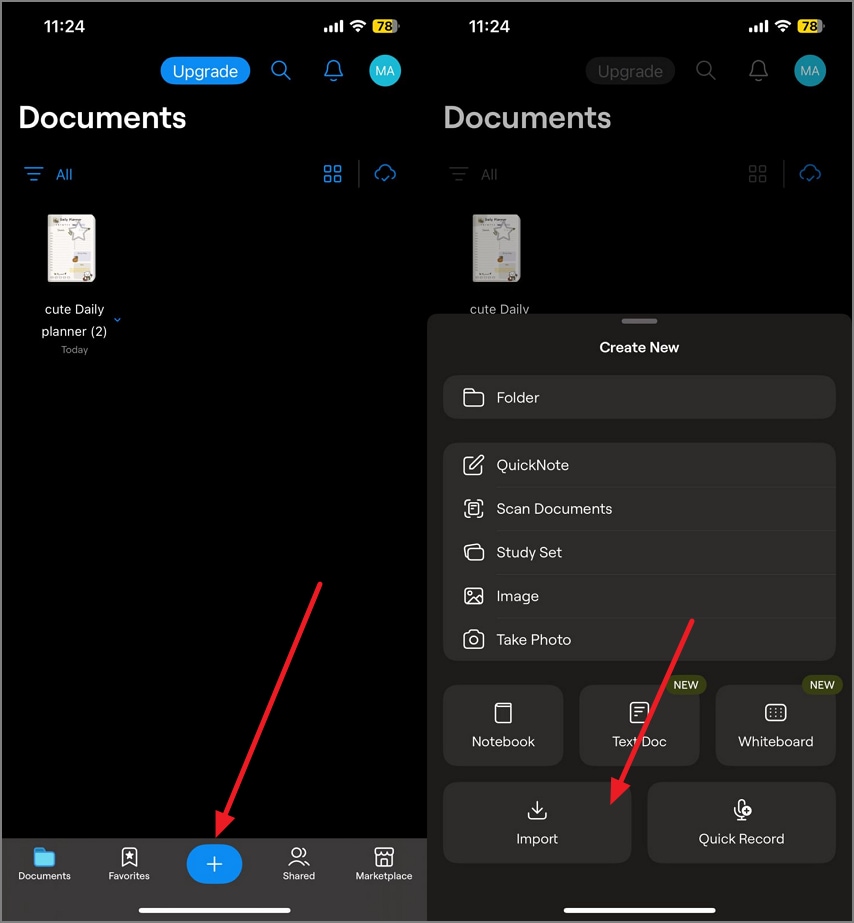
- Para comenzar el proceso, inicia GoodNotes en tu smartphone y dirígete a la parte inferior de la página principal para presionar el icono "+".
- Luego, toca el botón "Importar" para seleccionar el PDF del planificador desde el almacenamiento de tu teléfono.
Paso 2
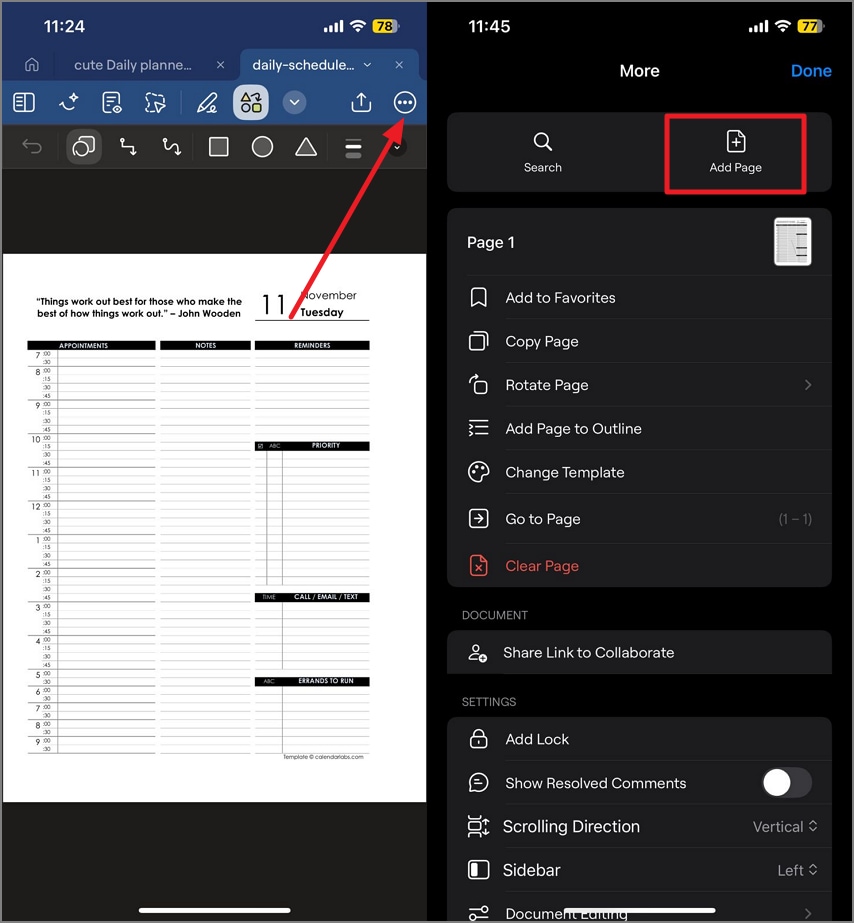
- Una vez que la plantilla gratuita de GoodNotes se ha importado correctamente, dirígete a la esquina superior derecha de la interfaz y presiona el icono de "Tres puntos".
- En la siguiente interfaz, toca la opción "Agregar páginas" para añadir más páginas al planificador.
100% Seguro | Sin software malicioso | Impulsado por IA
Paso 3
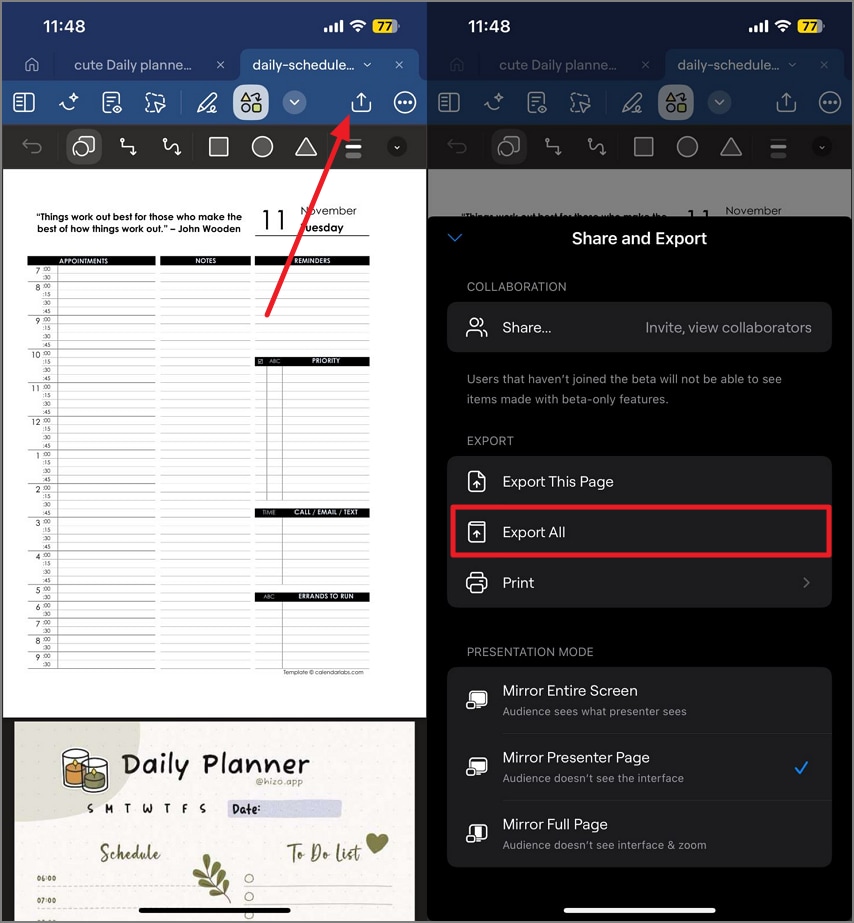
- Después de añadir todas las páginas al planificador, aplica los cambios según tus necesidades y dirígete nuevamente a la esquina superior derecha.
- Presiona el icono "Exportar" y, en la siguiente pantalla, selecciona la opción GoodNotes para guardar las páginas como elementos.
Importar PNG y hojas de pegatinas (stickers)
Paso 1
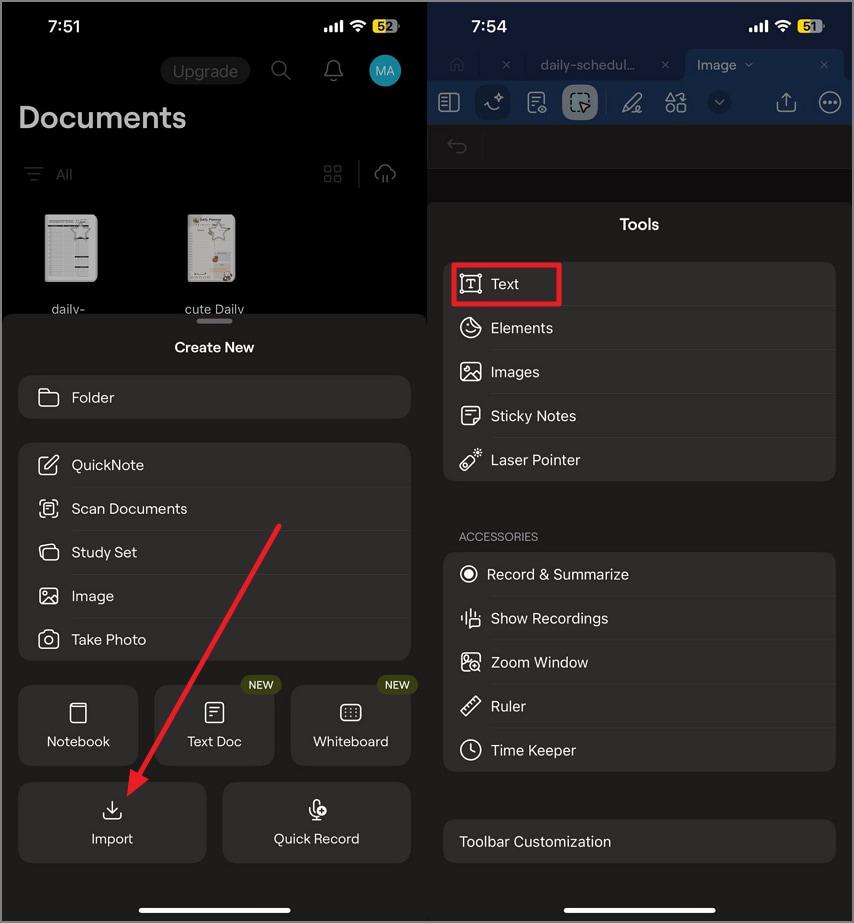
- Comienza tocando el icono "+" e importa la plantilla PNG usando el botón "Importar".
- Luego, accede a la barra de herramientas superior y toca el icono de "Flecha hacia abajo" para mostrar la lista.
- Desde aquí, toca "Texto" para añadir un elemento de texto.
Paso 2
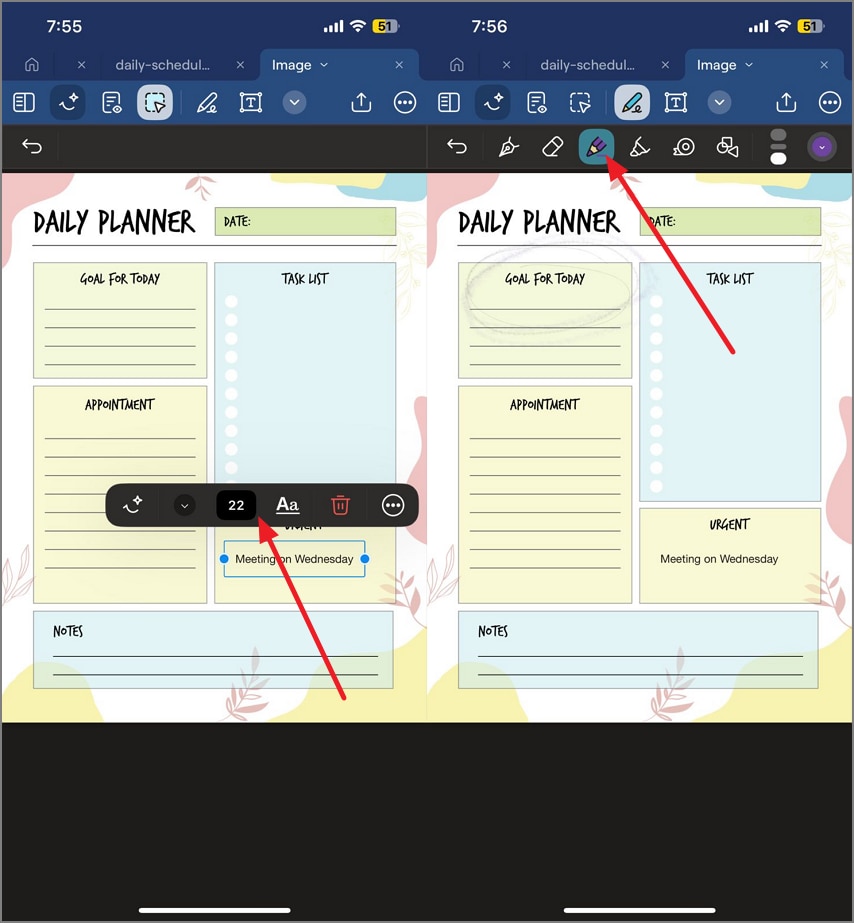
- Agrega texto y personalízalo utilizando la barra flotante sobre la caja de texto.
- A continuación, selecciona la "Herramienta Pluma" y realiza marcas deslizando el dedo sobre la pantalla.
Paso 3
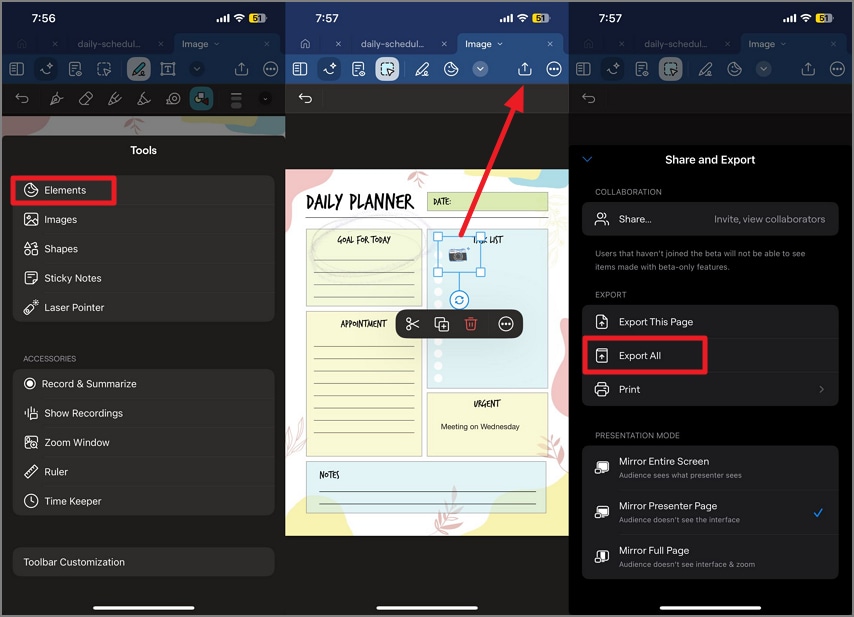
- Después, selecciona "Elementos" y añade una pegatina a la plantilla arrastrando el dedo.
- Una vez terminado, pulsa el icono "Compartir" y elige "Exportar todo" para guardar con éxito las páginas PNG en tu dispositivo.
Tipos de papel en GoodNotes: cómo elegir la plantilla adecuada
Al elegir la plantilla de papel adecuada para tus notas digitales en GoodNotes templates free PDF, entender las diferencias entre los tipos de papel es esencial para aumentar tu productividad.
Los tipos de papel más populares se detallan en la siguiente sección:
- Papel rayado: Es ideal para la toma de notas tradicional, ya que ofrece líneas para mantener tu escritura limpia y organizada. Funciona bien para clases, diarios y tareas de escritura en general.
- Papel punteado: El papel punteado proporciona una guía flexible sin las restricciones de las líneas completas. Es perfecto para bullet journal y diseños creativos que necesitan estructura pero con libertad.
- Papel cuadriculado: También conocido como papel milimetrado, es excelente para trabajos precisos como gráficos, diagramas y trazados matemáticos. Es el favorito de estudiantes y profesionales STEM por sus cuadrículas simétricas.
- Papel negro: Es ideal para bocetos, escritura libre o cualquier actividad artística que requiera un lienzo abierto.
Plantillas especializadas según el uso
- Páginas Cornell: Estas páginas están hechas para clases, permitiendo un sistema eficiente de toma de notas con secciones para pistas, notas y resúmenes en el cuaderno GoodNotes.
- Cuadrículas gráficas e isométricas: Están diseñadas especialmente para áreas STEM, y son útiles para dibujos en 3D, bocetos de ingeniería o planos arquitectónicos.
- Papel pautado para música: Este papel está dirigido a estudiantes y compositores de música, proporcionando pentagramas limpios para notación musical.
- Papel de caligrafía: Apoya las artes y manualidades con guías espaciadas para practicar estilos de letras.
Plantillas para diarios y planificadores (Hazlo accionable)
Para mejorar tu productividad y autoconocimiento, utilizar las plantillas correctas de GoodNotes puede marcar una gran diferencia. Estas plantillas transforman tus cuadernos digitales en herramientas prácticas que impulsan el enfoque y el crecimiento personal.
Plantillas de diario
Las plantillas de diario están diseñadas para ayudarte a participar continuamente en la autorreflexión y el seguimiento de hábitos.
A continuación se mencionan algunos tipos de plantillas de diario de GoodNotes que puedes utilizar:
- Reflexión diaria y semanal: Páginas estructuradas que te invitan a repasar tu día o semana, fomentando la conciencia sobre los logros.
- Propuestas: Preguntas guiadas y estímulos de escritura que inspiran un pensamiento más profundo, creatividad y procesamiento emocional.
- Seguimiento de ánimo y hábitos: Tablas visuales que te ayudan a monitorear tendencias de salud mental y hábitos diarios, ofreciéndote perspectivas sobre patrones.
Plantillas de planificador
Las plantillas de planificador se enfocan en la organización efectiva, permitiéndote planificar tu agenda y metas de manera práctica. Los tipos más populares de estas plantillas incluyen los siguientes:
- Formatos diarios, semanales y mensuales: Ofrecen una visión global a detalle de tu calendario, equilibrando la planificación general con la gestión detallada de tareas.
- Agenda y planes de acción: Definen claramente tareas con responsables y fechas de vencimiento, ideales para proyectos en equipo o responsabilidad personal.
- Resumen de objetivos y OKR: Plantillas adaptadas para fijar y dar seguimiento a metas medibles, manteniendo los objetivos a largo plazo siempre presentes.
- Consejo: Combinar diarios y planificadores con etiquetas visuales como íconos, pegatinas y códigos de colores aumenta la eficiencia al escanear y recuperar información.
Editar plantillas de GoodNotes en PDF más rápido con PDFelement
Si buscas una solución para crear y editar plantillas de GoodNotes gratis y guardarlas en diferentes formatos de archivo, PDFelement es la opción correcta. La aplicación móvil de esta completa herramienta de gestión de PDFs te permite abrir plantillas de planificador al instante y añadirles marcas rápidas.
Además, puedes compartir la plantilla importada y editada en diversas plataformas en muy poco tiempo. Para los lectores que usan planificadores/notas en PDF o exportan desde GoodNotes y desean hacer anotaciones y compartir más rápido, PDFelement es la mejor elección.
Adicionalmente, la herramienta permite agregar elementos incorporados como formas, pegatinas y más para que el planificador sea lindo y productivo.
100% Seguro | Sin software malicioso | Impulsado por IA
Cómo importar y editar plantillas para GoodNotes con PDFelement
Luego de conocer detalladamente esta solución integral, veamos los pasos para importar plantillas y hacer mejoras adicionales:
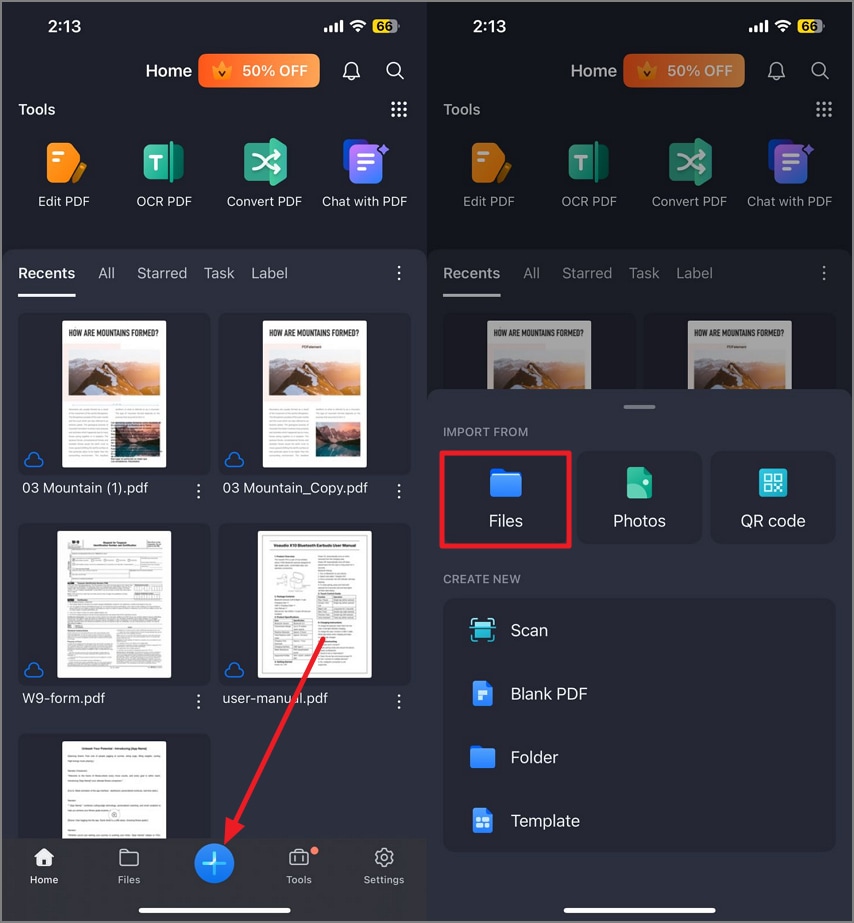
Paso 1Abrir la plantilla en PDFelement
- Después de iniciar PDFelement en tu teléfono, ve a la página principal y pulsa el icono "+" ubicado en la parte inferior.
- Luego, selecciona la opción "Archivos" para importar la plantilla PDF a la interfaz de la app.
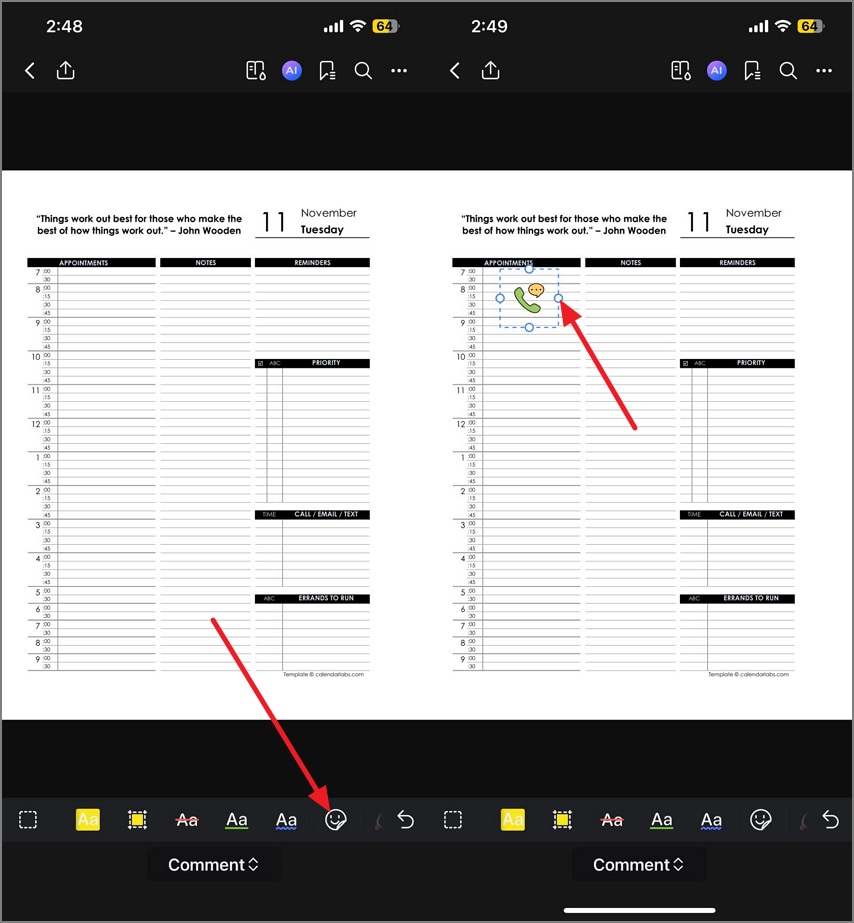
Paso 2Insertar pegatinas para tareas
- Ahora, accede a la función "Comentarios" y pulsa el icono "Pegatinas" ubicado en la barra de herramientas inferior.
- Escoge la pegatina que prefieras y pulsa sobre la página donde quieras añadirla.
- Ajústala según tu preferencia en la página.
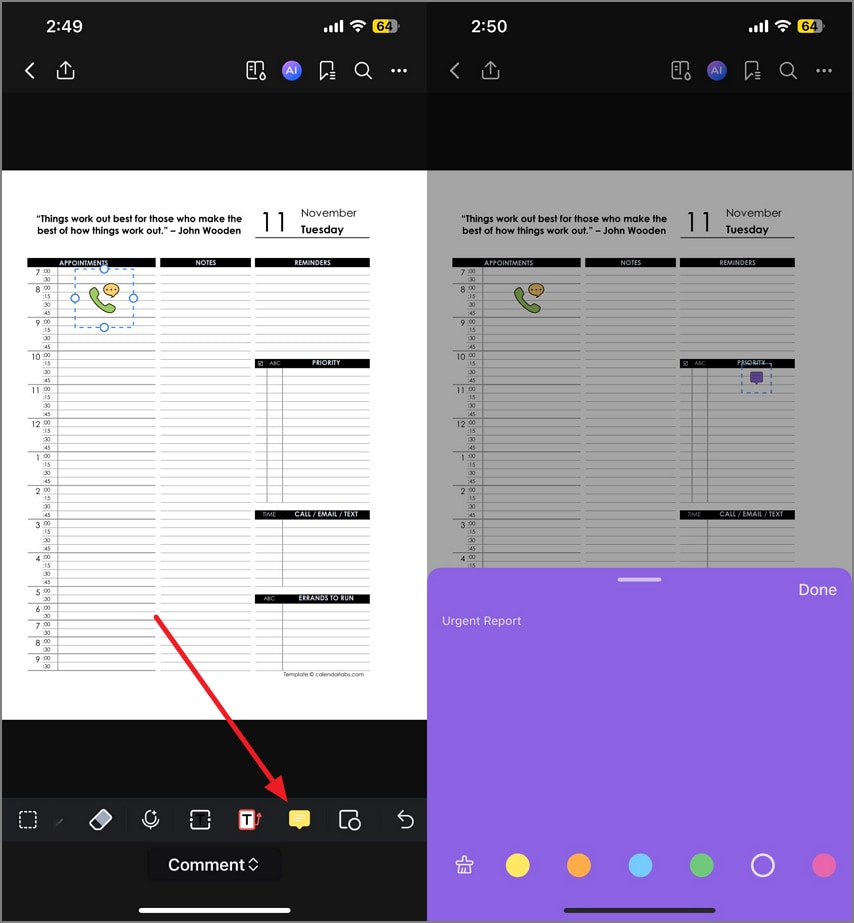
Paso 3Agregar notas para enfatizar
- Usando la misma función "Comentarios", accede al icono "Notas" y añade notas tocando sobre la página.
- Agrega texto a la nota y cambia su apariencia seleccionando la opción correspondiente.
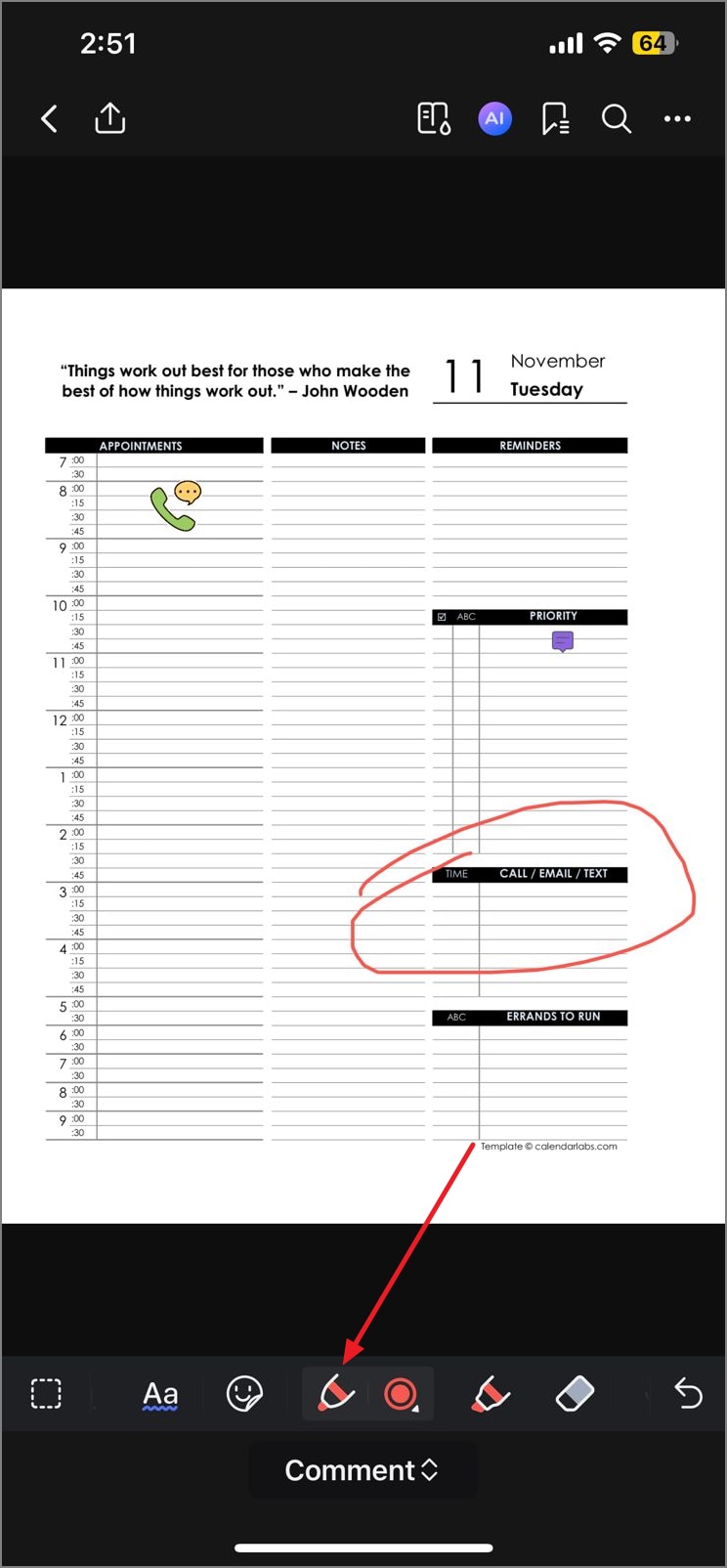
Paso 4Aplicar anotaciones a las plantillas
- Ahora selecciona cualquier herramienta de anotación, como un marcador o puntero, desde la barra de herramientas.
- Dibuja sobre la página y realiza los cambios necesarios.
Paso 5Exportar/Compartir tu planeación
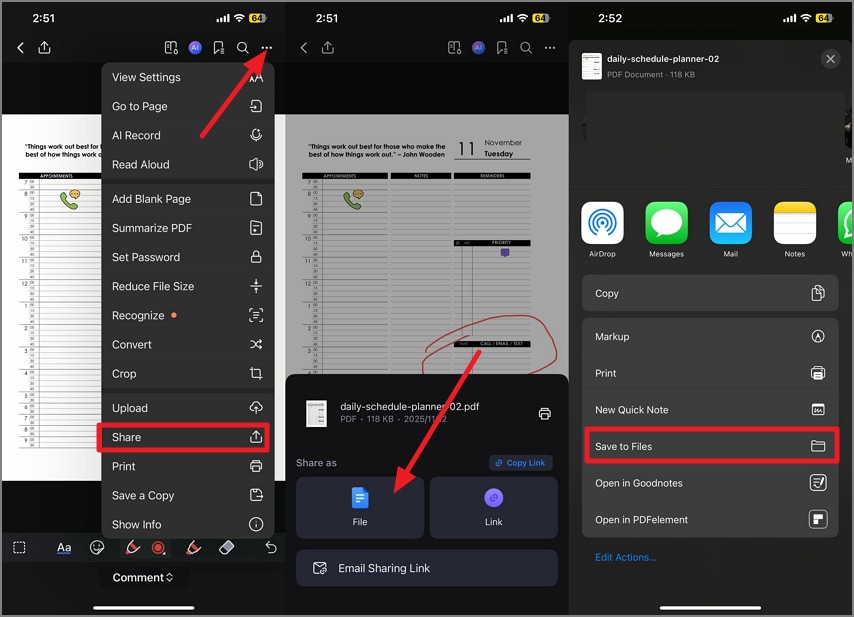
- Una vez que la plantilla esté editada, ve a la esquina superior derecha y pulsa el icono de "Tres puntos".
- Elige la opción "Compartir" y toca en "Archivos".
- Escoge la plataforma donde quieres compartir el archivo, o simplemente pulsa "Guardar en archivos" para exportar la plantilla editada a tu teléfono.
100% Seguro | Sin software malicioso | Impulsado por IA
Diseño y estética: sistemas que mejoran la concentración
Si quieres mejorar la estética de tus plantillas de GoodNotes, deberías centrarte en algunos aspectos para hacer más atractivos los visuales.
A continuación se mencionan aspectos clave para que tus notas luzcan visualmente atractivas:
Paletas de color y consistencia visual
Para crear plantillas visualmente atractivas y que mejoren el enfoque en GoodNotes, los sistemas de colores adaptados a distintas áreas de la vida son esenciales. Al seleccionar cuidadosamente los colores según su efecto psicológico y necesidad organizativa, los planificadores se convierten en herramientas eficientes para mantener la atención y la motivación.
A continuación se detallan los sistemas de color para trabajo, escuela y vida personal especialmente pensados para planificadores digitales:
- Trabajo: La "Paleta de Poder Productivo" para planificadores laborales en GoodNotes usa tonos azules fríos para concentración, verdes relajantes para proyectos en curso y rojos vibrantes para marcar plazos urgentes. Esta paleta equilibrada no solo organiza las tareas por prioridad y tipo, también ayuda a reducir el estrés visual.
- Escuela: El "Código de Claridad Académica" aplica colores vibrantes pero suaves para diferenciar actividades de estudio. El "Código de Claridad Académica" aplica colores vibrantes pero suaves para diferenciar actividades de estudio.
- Personal: El sistema "Espectro de Vida Equilibrada" abraza colores suaves y armoniosos para fomentar el bienestar y la organización personal. Esta paleta relajante reduce la sobreestimulación en planificadores digitales, ayudando a separar visualmente y priorizar diferentes áreas de la vida personal.
Estilo minimalista vs decorativo: qué conviene
A la hora de crear un diario, planificador o nota, elegir entre estilos minimalistas, pasteles y vintage influye mucho en la efectividad general. Igualmente, debes mantener la tipografía y los márgenes consistentes para asegurar legibilidad y cohesión al usar las plantillas gratuitas de GoodNotes.
- Estilo minimalista: El estilo minimalista usa líneas limpias, mucho espacio en blanco y una paleta de colores sencilla, lo que reduce las distracciones y favorece la concentración pausada. Su simplicidad permite que el contenido resalte claramente.
- Estilo pastel: El estilo pastel incorpora colores suaves y tenues, ofreciendo una estética delicada y relajante. Este estilo disminuye la fatiga visual y transmite calma, lo que puede mejorar la claridad mental en usos prolongados.
- Estilo vintage: El estilo vintage emplea tonos cálidos y nostálgicos y texturas sutiles. Este estilo puede inspirar creatividad y concentración por su personalidad única, aunque requiere un diseño cuidadoso para mantener la claridad.
Organización con pegatinas: categorías y señales visuales
Las taxonomías visuales mediante pegatinas o íconos en las plantillas de diario GoodNotes ayudan a sistematizar la gestión de tareas con claridad y reconocimiento rápido.
- Prioridad 1/2/3: Usa pegatinas distintas por color o número (ej. rojo para P1, naranja para P2, amarillo para P3) para indicar rápidamente la urgencia e importancia de la tarea.
- En espera: Una pegatina que indica tareas pendientes por otros; a menudo un reloj o reloj de arena.
- Bloqueado: Un ícono claro, como una señal de alto o barrera, para mostrar tareas detenidas por factores externos.
- Acción: Simboliza tareas que requieren esfuerzo inmediato; una marca de verificación o una figura corriendo funcionan bien.
- Decisión: Representada por un signo de interrogación o flechas ramificadas, indica tareas que necesitan una decisión.
- Responsable: Un ícono de persona o una pegatina de iniciales identifica la responsabilidad de la tarea.
- Plazo: Una pegatina de calendario o reloj marca fechas límite para un claro control del tiempo.
- Examen/Revisión: Un ícono de libro o lupa señala tareas de preparación o revisión.
Cómo crear tus propias plantillas para GoodNotes (DIY) con PDFelement
Si quieres crear tu propia plantilla de GoodNotes al instante, PDFelement es la alternativa indicada.
Aquí te explicamos cómo puedes crear tu plantilla con esta aplicación:
Paso 1Comienza creando una página en blanco
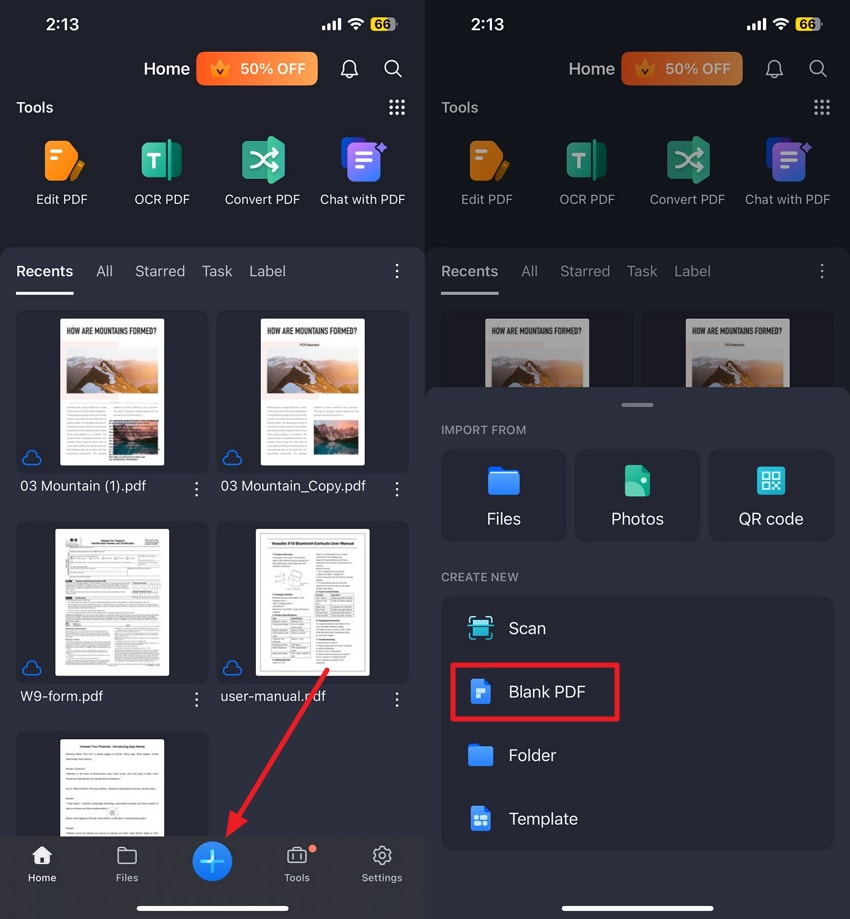
- Después de abrir la app, ve al final de la página principal y pulsa el icono "+".
- Después, elige la opción "PDF en blanco" para crear una página vacía.
Paso 2Selecciona el tamaño de la página y otros atributos
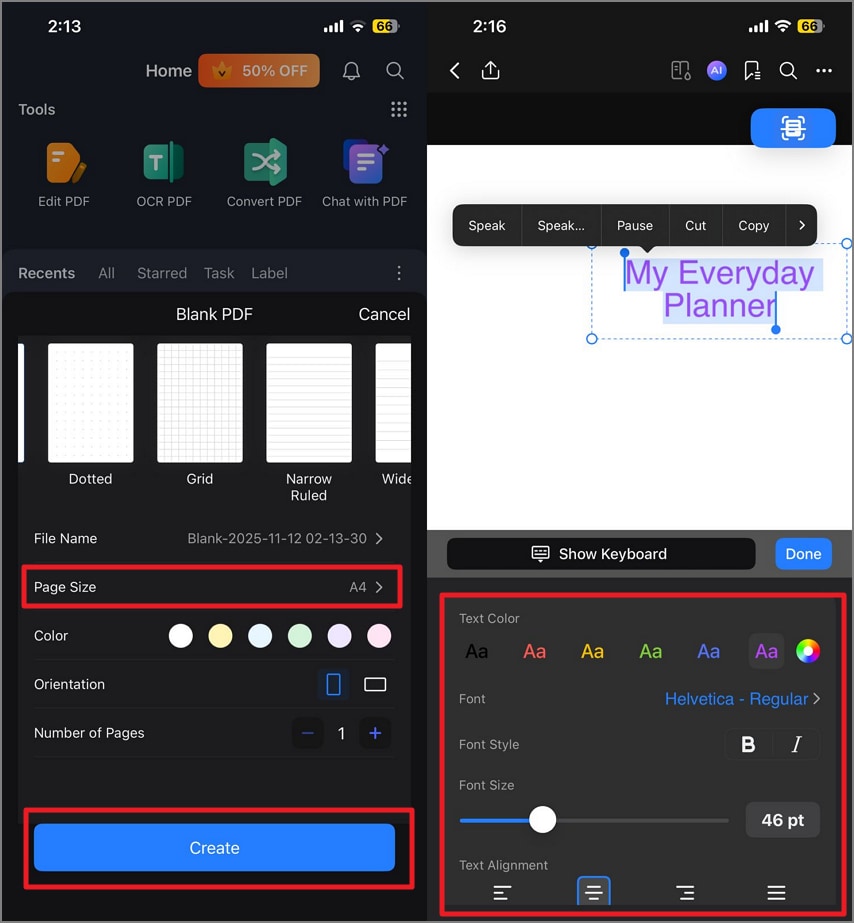
- En la pantalla siguiente, elige el "Tamaño de página" A4 y configura otros aspectos como Color, Orientación y Número de páginas.
- Una vez hechas las selecciones, pulsa "Crear".
- Luego, accede a la opción "Editar" y añade texto a tu planificador. Personaliza la apariencia del texto según tus preferencias utilizando las opciones disponibles.
Paso 3Agrega márgenes a la página
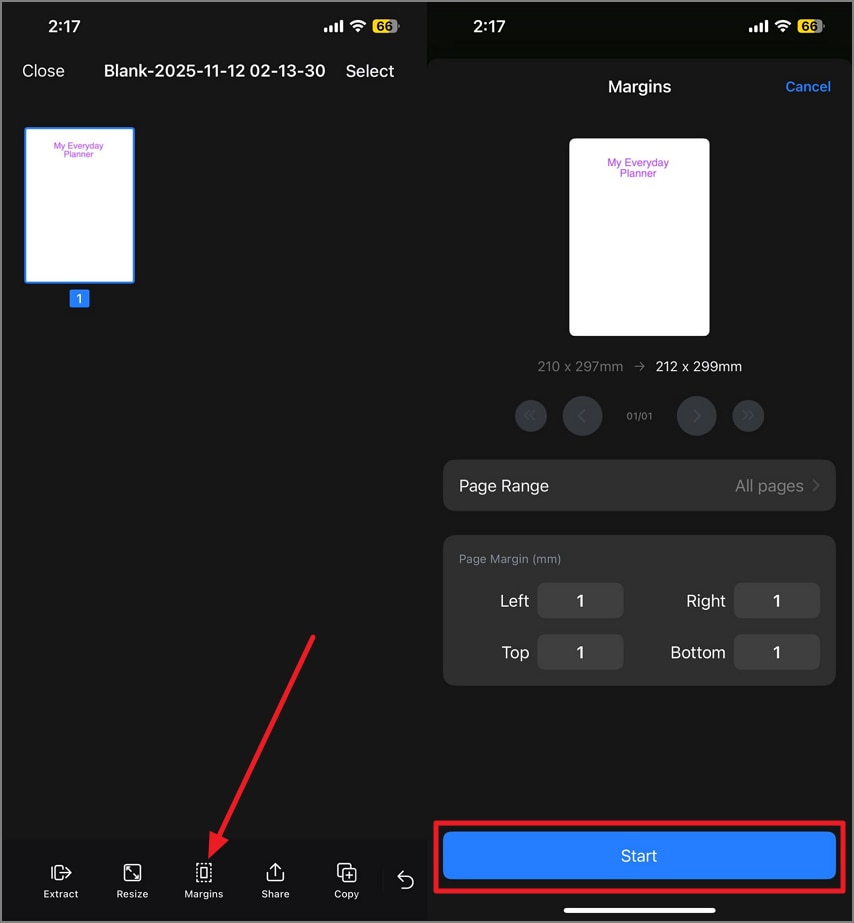
- A continuación, entra en la opción "Márgenes" y configura el margen, luego toca el botón "Iniciar".
- Agrega elementos al planificador, como notas y pegatinas, para hacerlo más estético.
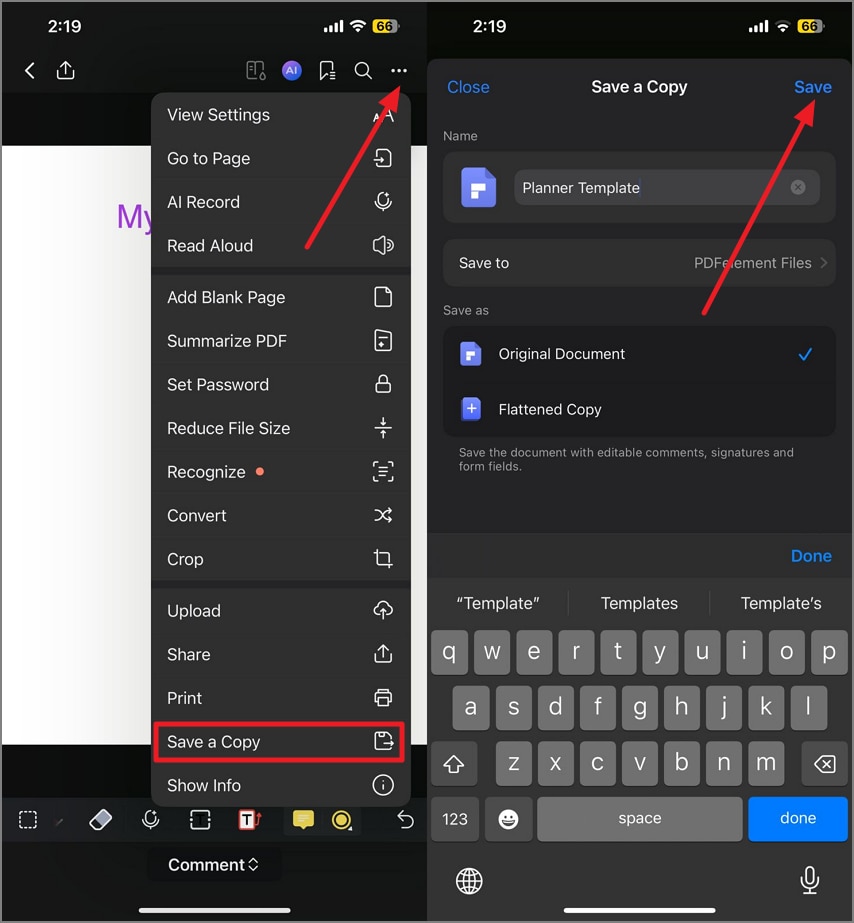
Paso 4Guardar como PDF
- Cuando termines, ve a la esquina superior derecha y pulsa el icono de "Tres puntos", luego selecciona "Guardar una copia".
- Ponle nombre a la plantilla y pulsa el botón "Guardar" para guardarla correctamente para uso futuro.
Problemas comunes al usar plantillas de GoodNotes (soluciones rápidas)
Después de aprender todo sobre las plantillas gratuitas de GoodNotes, aquí tienes consejos clave para solucionar problemas y mantener tu experiencia fluida y productiva:
- Páginas borrosas o mal dimensionadas: Exporta siempre tus plantillas a 300 DPI para asegurar calidad visual. Confirma también que el tamaño de página coincida con el de tu cuaderno GoodNotes para evitar distorsiones.
- Archivos pesados: PDFs o PNGs grandes con fondos demasiado extensos pueden hacer que la app funcione lento. Comprime estos archivos antes de importarlos para mejorar el rendimiento y reducir el retardo.
- Difícil de encontrar plantillas: Mantén un sistema de nombres consistente para tus plantillas y usa las colecciones de Elementos de GoodNotes para categorizar por tipo, facilitando la búsqueda rápida.
- Cierres inesperados o lentitud de la app: Si GoodNotes se cierra o vuelve más lenta, cierra documentos no usados y desactiva "Copia de Seguridad Automática" para archivos PDF temporalmente. Además, verifica que la app y el sistema operativo estén actualizados.
Conclusión
Para cerrar, este artículo ofrece una guía completa sobre todo lo que debes saber sobre las plantillas de GoodNotes. Te sugiere cómo descargar gratis el Starter Pack de Plantillas de GoodNotes (ZIP) e importarlas a tu app solo una vez. Desde entonces, puedes reutilizar fácilmente tus páginas y diseños favoritos en cualquier momento usando la herramienta Elementos de GoodNotes.
Para una planificación y anotación rápida en PDF, abre tus plantillas en PDFelement, agrega marcas, notas y pegatinas, luego exporta o imprime según lo necesites. Esta combinación de flujos de trabajo equilibra flexibilidad y velocidad, mejorando la eficiencia de tu planificación digital.

 Prueba online