


Cuando abres tu iPad en una mañana ocupada, reuniones, recados y objetivos están dispersos en tu mente. Con unos pocos toques, las coloridas pegatinas de GoodNotes ponen orden en el caos. Puedes añadir una etiqueta de prioridad para marcar tareas urgentes y una pegatina de fecha límite para mantenerte enfocado. No son solo decoraciones, sino anclajes visuales para la concentración y motivación.
En la planificación digital, las pegatinas de GoodNotes convierten notas simples en espacios atractivos, organizados y orientados a objetivos. Este artículo explora los mejores paquetes de pegatinas de GoodNotes y cómo pueden usarse.
En este artículo
- Qué son las pegatinas (stickers) para GoodNotes y cómo funcionan
- Paquetes de pegatinas GoodNotes gratis: descargas recomendadas (2025)
- Cómo importar y organizar stickers en GoodNotes (paso a paso)
- Alternativa sin importar packs: flujo de trabajo en PDF con PDFelement
- Cómo crear tu propio pack de stickers para GoodNotes (DIY rápido)
- Problemas comunes al importar pegatinas en GoodNotes (soluciones)
Qué son las pegatinas (stickers) para GoodNotes y cómo funcionan
Antes de sumergirte en el diseño o la productividad, conviene entender qué son realmente las pegatinas gratuitas de GoodNotes y cómo funcionan.
A continuación, un resumen rápido, desde su definición básica hasta flujos de trabajo prácticos y un paquete inicial gratuito para comenzar a experimentar.
- Definición y propósito: Las pegatinas de GoodNotes son imágenes PNG con fondo transparente, a menudo pre-recortadas o dispuestas en hojas temáticas. Añaden estructura visual, motivación y creatividad a tus páginas de planificación, haciendo que la toma de notas sea más atractiva y organizada.
- Paquete de inicio gratis: Descarga un archivo ZIP con seis estilos versátiles, como estudio, minimalista, pastel, reunión, iconos y etiquetas. Estos paquetes son perfectos para la planificación personal y profesional.
- Flujo de trabajo en GoodNotes: Importa pegatinas PNG a tu biblioteca y organízalas dentro de Elementos o Colecciones para acceder rápidamente durante la toma de notas o el diario.
- Flujo de trabajo en PDFelement: Abre cualquier nota o planificador PDF y utiliza las herramientas integradas de Pegatinas, Notas y Marcado, evitando importaciones manuales para una experiencia más rápida e integrada.
 100% Seguro | Sin software malicioso |
 Impulsado por IA
Paquetes de pegatinas GoodNotes gratis: descargas recomendadas (2025)
Desde tonos neutros minimalistas hasta iconos pastel, las pegatinas para GoodNotes aportan claridad y personalidad a cualquier planificador digital. Cada paquete a continuación resalta su estilo único y contenido para organizar, decorar o motivar tus páginas diarias:
| Pack | Estilo | Contenido | Tipo de archivo | Ideal para |
| Neutros minimalistas (etiquetas y pestañas) | Beige o gris, estética minimalista | Pestañas, encabezados, etiquetas neutras, etiquetas semanales | PNG y elementos de GoodNotes | Organización de planificadores, diseños limpios |
| Iconos de estudio pastel (materias y repaso) | Iconos planos en tonos pastel suaves | Matemáticas, ciencia, lectura, exámenes, recordatorios | Hoja PNG y elementos | Estudiantes, planificación de estudio |
| Reuniones y proyectos (acción/responsable/vencimiento) | Iconos empresariales planos | Etiquetas de acción, banderas de decisión, fechas límite, marcadores de riesgo | PNG y hoja PDF | Trabajo, gestión de proyectos |
| Puntos y banderas de productividad (prioridad 1/2/3) | Círculos y banners por color | Prioridades, banderas de tareas, “Urgente/Luego/Hecho” | PNG y elementos | To-do lists, seguimiento de productividad |
| Recortes y washis estéticos | Collage de papel rasgado + cinta | Texturas de papel, tiras de washi, esquinas de notas | Hoja PNG | Diario, creatividad |
| Rastreadores de hábitos y salud | Gráficos e iconos minimalistas | Agua, pasos, sueño, cuadrícula de hábitos | Elementos de GoodNotes y PNG | Bienestar, tracking diario |
| Finanzas y presupuesto | Iconos tipo libro mayor | Gastos, ingresos, facturas, ahorros, vencimientos | PNG y hoja PDF | Presupuesto, registros financieros |
| Sellos “OK / Noted” | Sellos manuscritos | “Notado”, “Hecho”, “Pendiente”, “Aprobado”, “Importante” | PNG y elementos | Anotaciones rápidas, actas de reuniones |
| Mini set estacional y de fiestas | Ilustraciones acogedoras | Invierno, otoño, fiestas, iconos pequeños | Hoja PNG | Planners estacionales, bullet journal |
| Iconos de contorno monocromático | Minimalista de líneas | Correo, teléfono, café, calendario y otros básicos | Elementos de GoodNotes y PNG | Planificadores modernos, temas monocromo |
Cómo importar y organizar stickers en GoodNotes (paso a paso)
Las pegatinas de GoodNotes te permiten añadir elementos decorativos o funcionales a tus notas y planificadores, haciendo que sean visualmente atractivos y organizados. Se pueden arrastrar, redimensionar y superponer, permitiendo una personalización creativa y mayor utilidad.
Esta sección ofrece instrucciones sobre diferentes formas de utilizar estas pegatinas:
Método 1: Arrastrar y soltar PNG (stickers individuales)
La forma más sencilla de incorporar una pegatina en una página de GoodNotes es usando la función de arrastrar y soltar. Los siguientes pasos explican cómo hacerlo en el iPad:
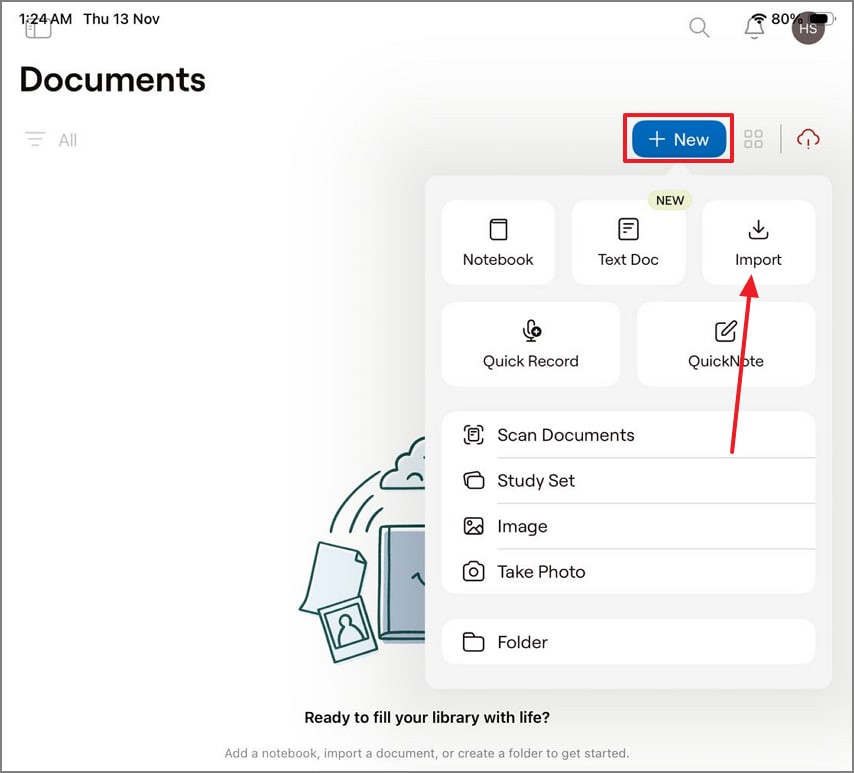
Paso 1Importar el planificador
Primero, toca el botón "Nuevo" en la interfaz principal y selecciona la opción "Importar" para cargar el planificador PDF.
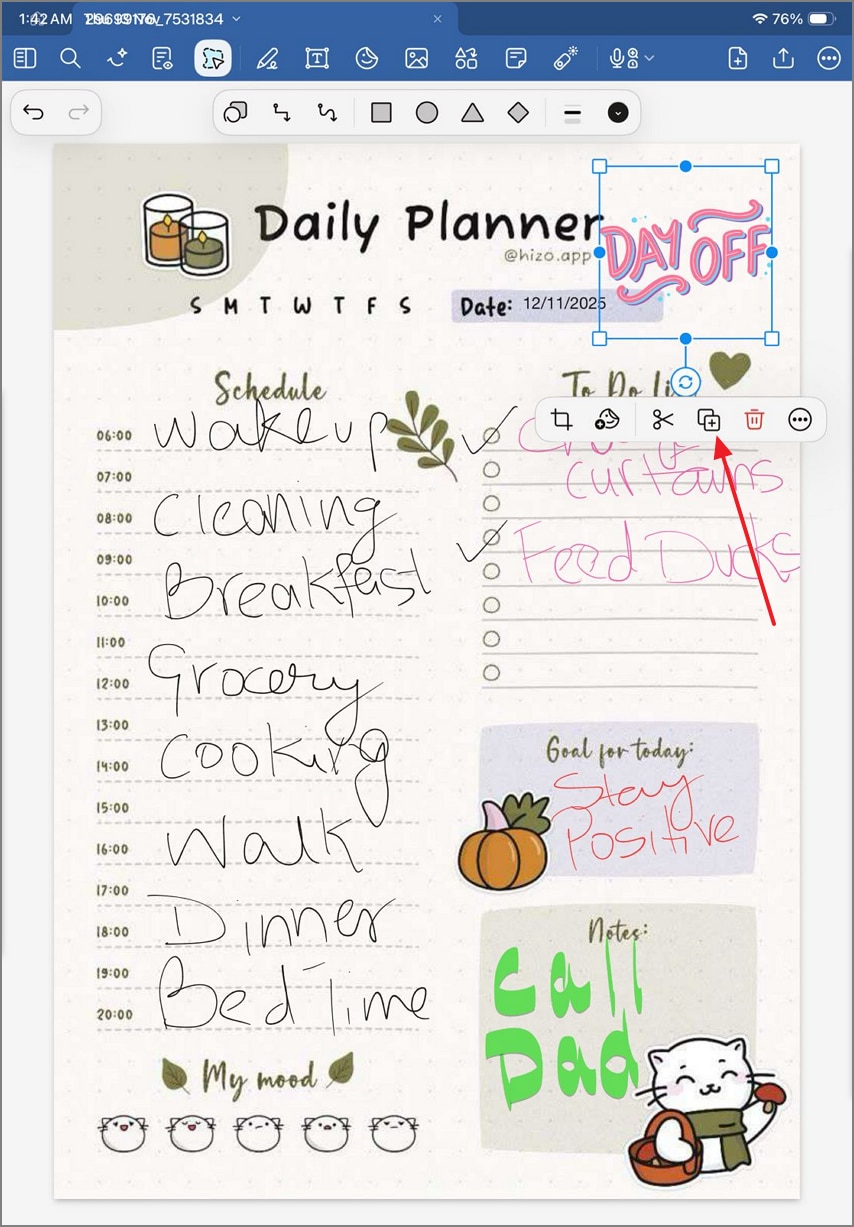
Paso 2Duplicar pegatinas desde Archivos
Accede a tu app "Archivos" desde el Dock y suelta la pegatina deseada en el planificador. Usando el menú emergente sobre la pegatina, selecciona el icono "Duplicar" para crear copias.
Método 2: Usar Elementos de GoodNotes (biblioteca reutilizable)
Una vez pegadas las pegatinas en GoodNotes, pueden añadirse a los Elementos, que es una colección de pegatinas. Usando la herramienta Lazo, los usuarios pueden recortar pegatinas en GoodNotes. La siguiente sección explica cómo ejecutar este proceso:
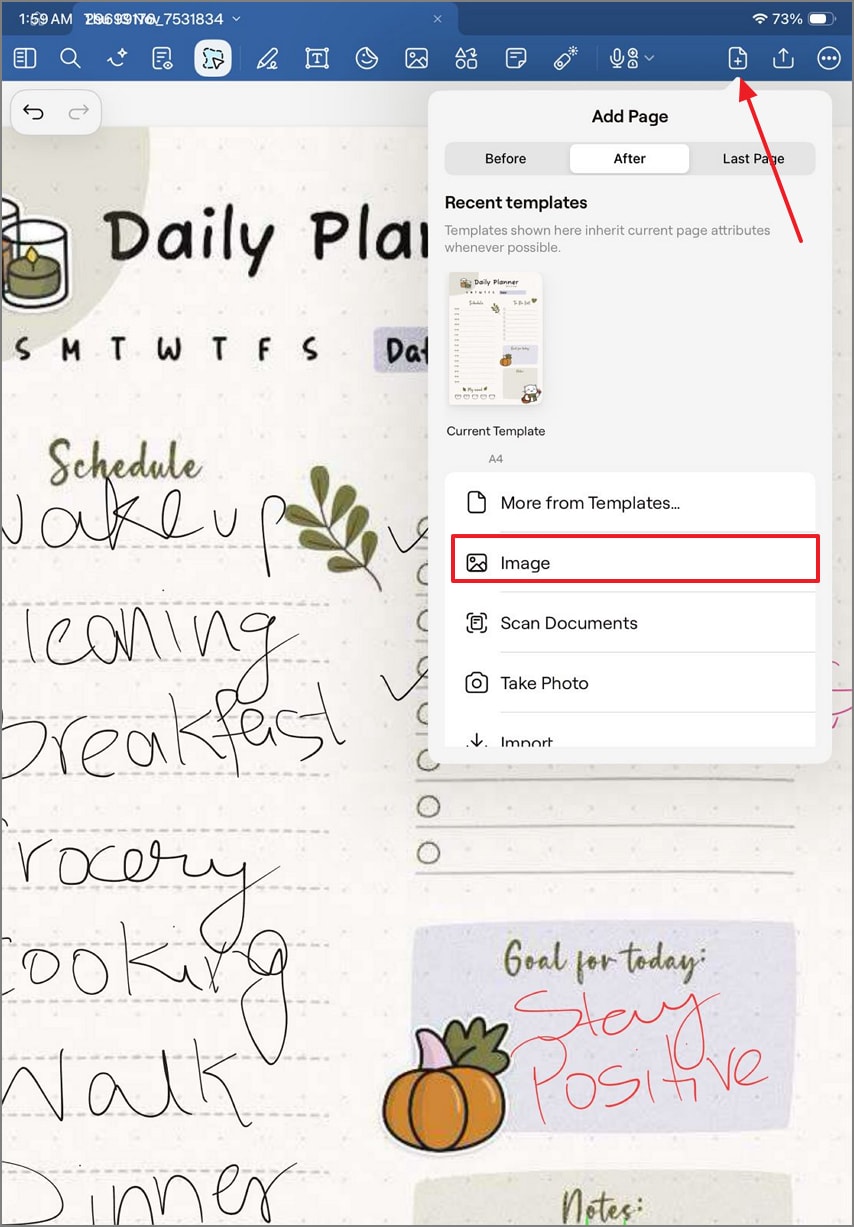
Paso 1Insertar hoja de imágenes
Desde la parte superior derecha de la pantalla, toca el icono "Agregar página" y selecciona la opción "Imagen" en el menú. Ahora, selecciona una hoja de pegatinas PNG y busca tu forma preferida.
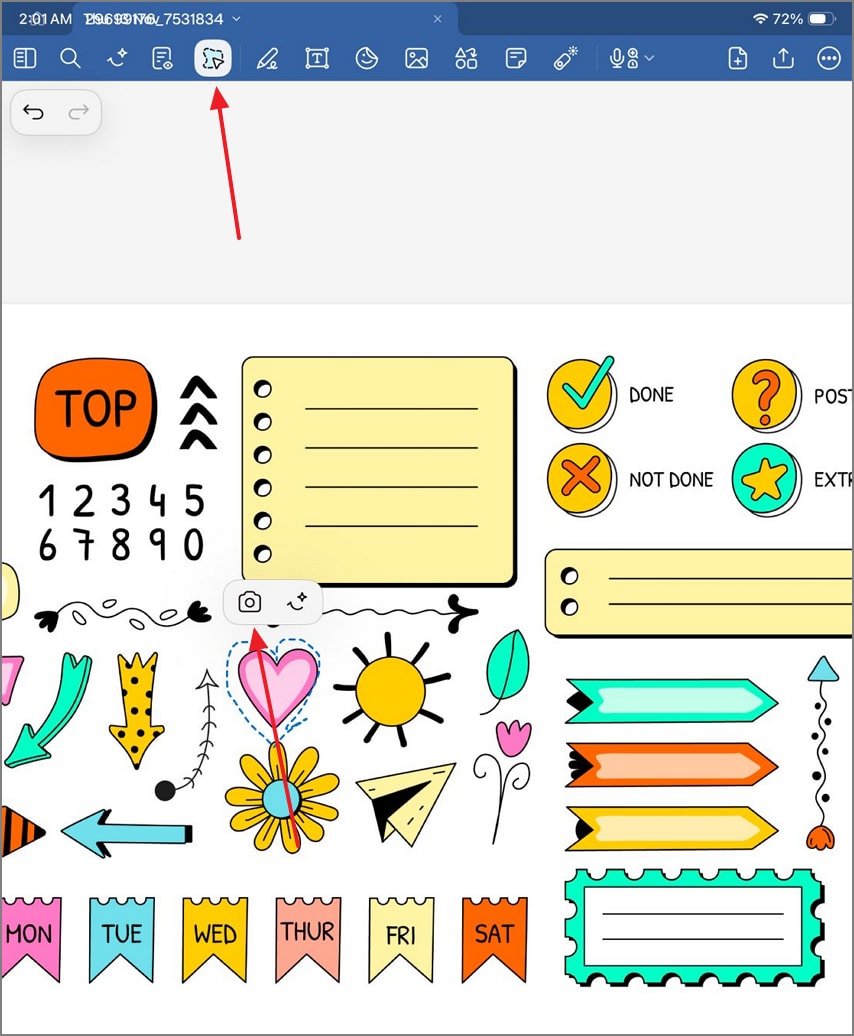
Paso 2Recortar y copiar la pegatina
Cuando la hoja aparezca en pantalla, toca la herramienta "Lazo" y recorta tu pegatina deseada. Toca el icono "Cámara" y "Copia" la forma usando la ventana "Compartir".
Paso 3Pegar en la página de notas
Regresa a la página principal de notas y "Pega" la pegatina. Luego, toca la pestaña "Pegatinas" y espera que se abra la siguiente ventana.
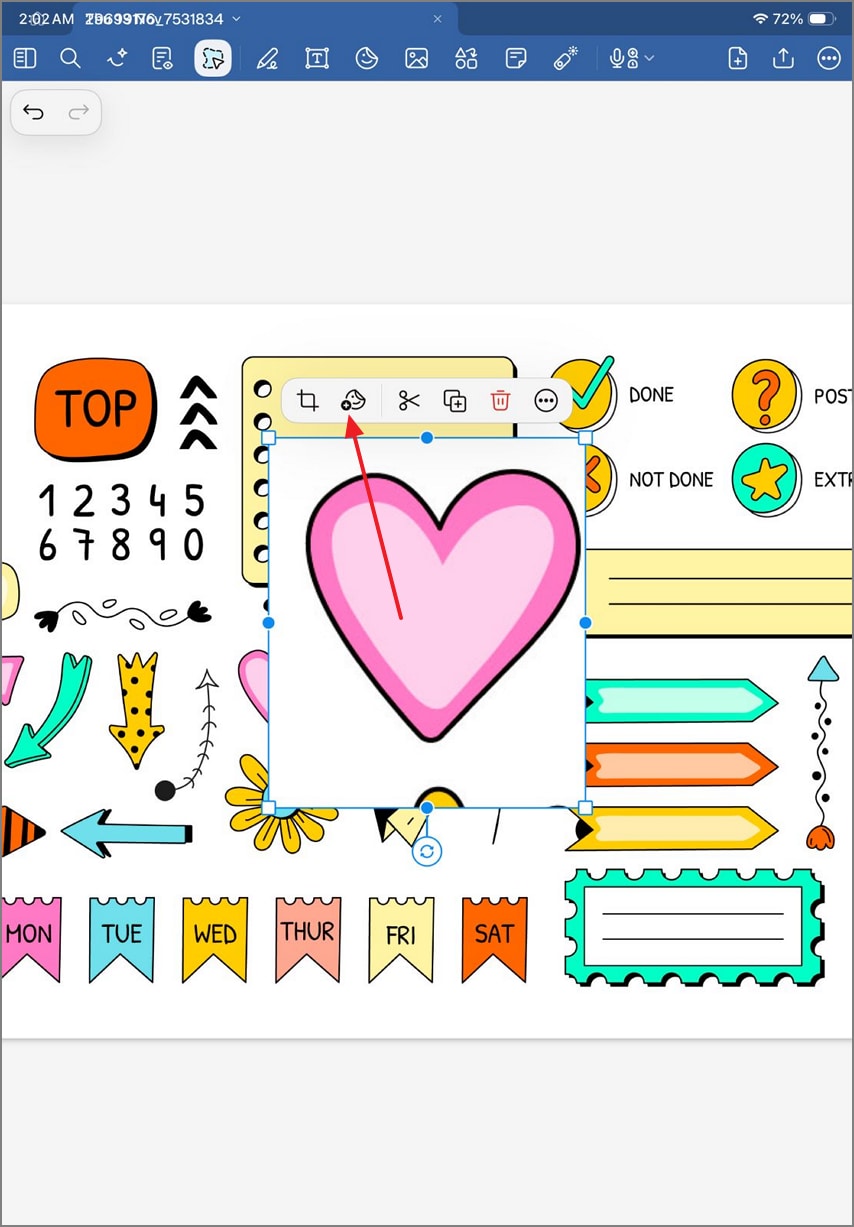
Paso 4Guardar en una colección
Desde la ventana siguiente, selecciona la colección a la que deseas añadir esta forma. También puedes crear otra colección si lo necesitas.
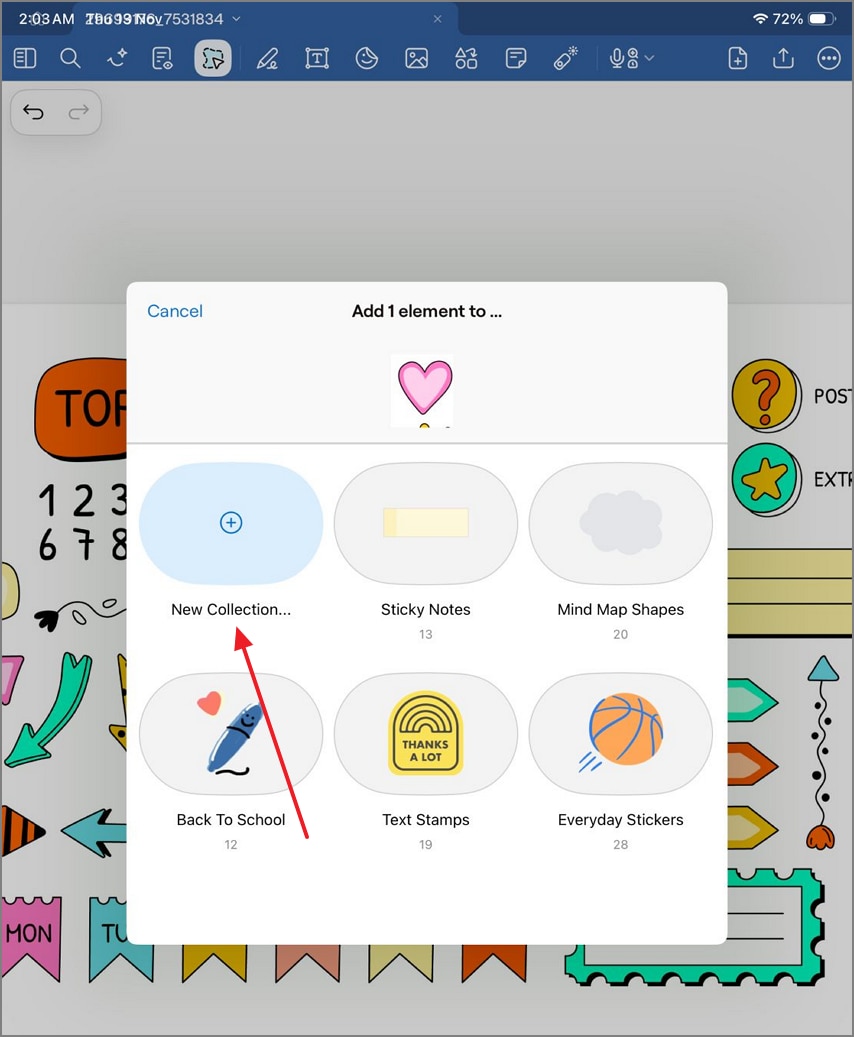
Método 3: Importar desde una hoja de pegatinas (PDF/PNG)
Si te gustan todas las pegatinas gratuitas de GoodNotes en una hoja PNG, puedes hacerlas tuyas. Las colecciones guardadas pueden usarse en cualquier momento. Sigue los pasos a continuación para aprender a extraer formas de una hoja de pegatinas:
Paso 1Capturar recortes con el lazo
Primero, abre una hoja de pegatinas en la aplicación y utiliza la herramienta Lazo para hacer varios recortes. Después de cada recorte, selecciona el icono "Cámara" para guardar la pegatina.
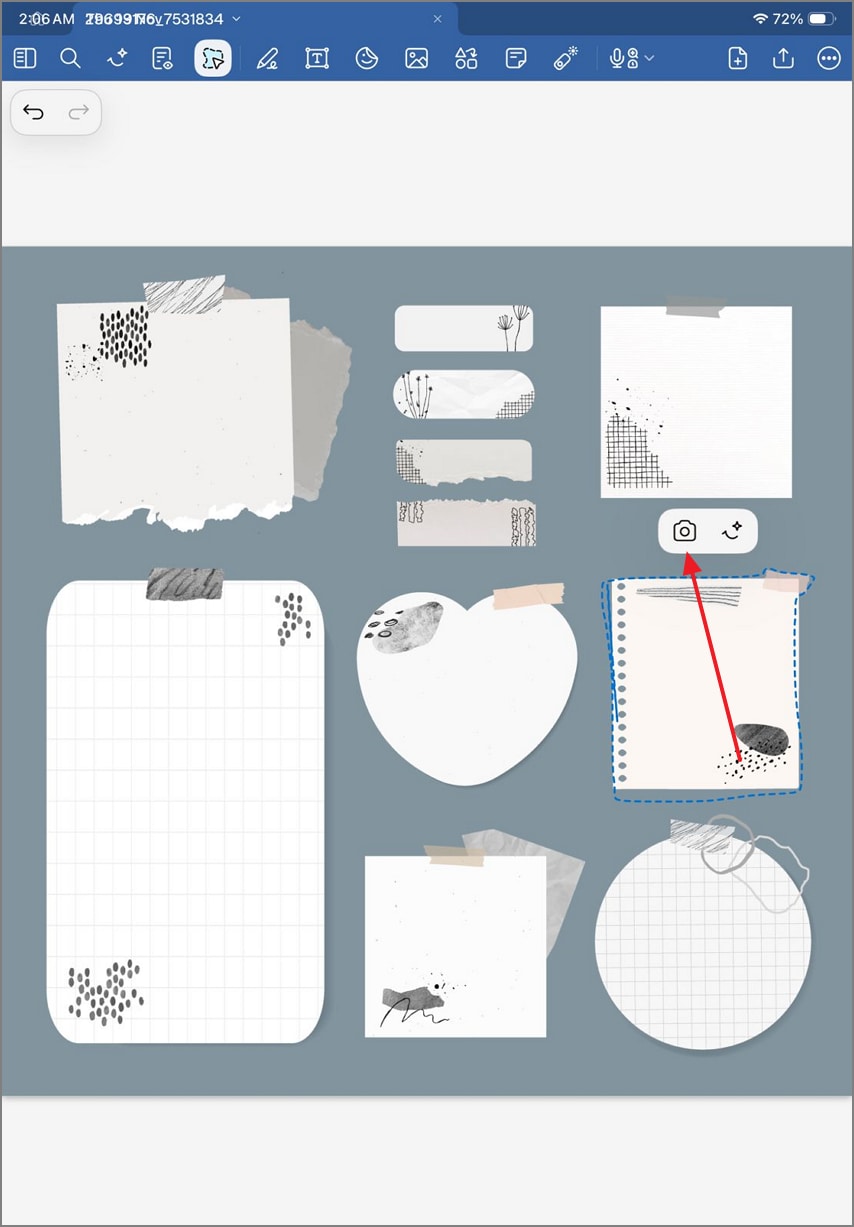
Paso 2Organizar formas en colecciones
Tras pegar la pegatina en la página, selecciona la pestaña "Pegatina" y añade las formas a la colección deseada.
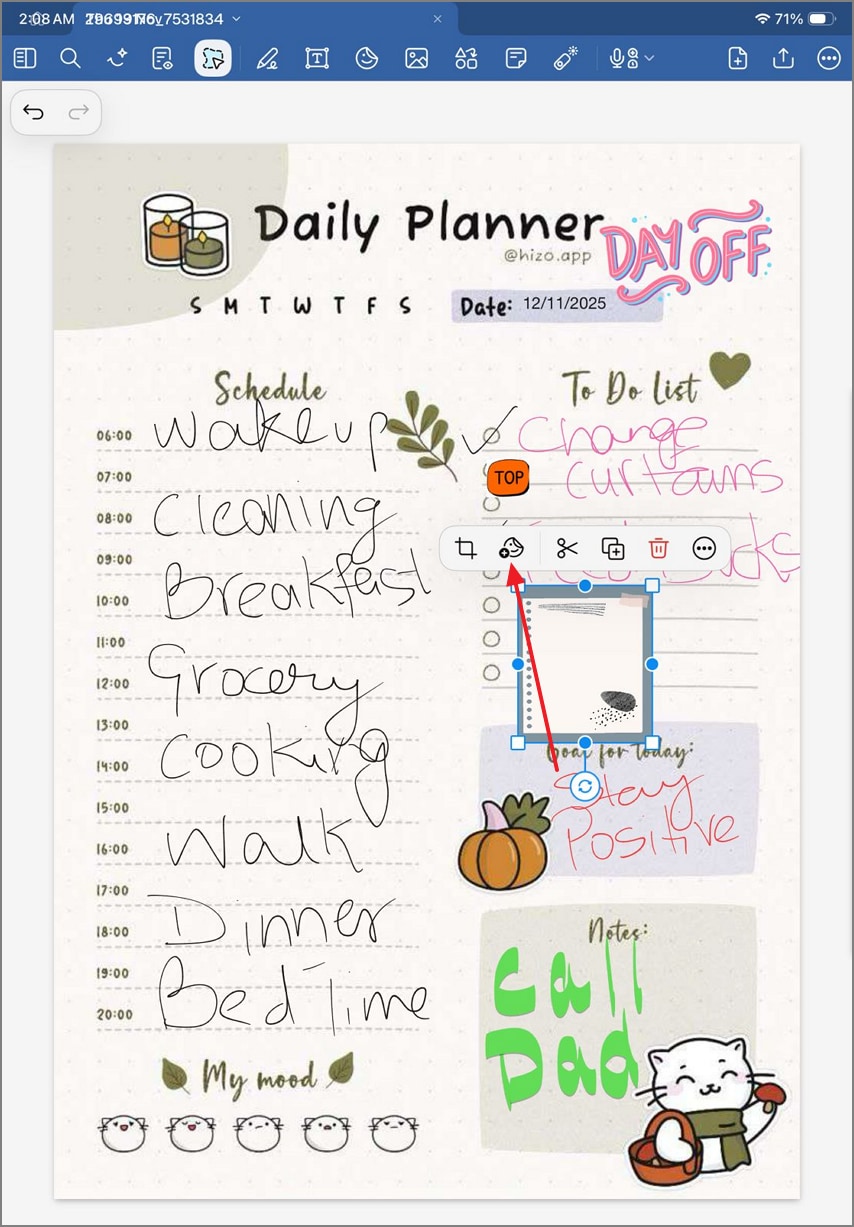
Una vez que hayas creado tu colección de pegatinas, usarlas estratégicamente puede hacer tu planificador digital eficiente y visualmente coherente. Sigue estos consejos expertos para organizar, personalizar y reutilizar tus pegatinas sin esfuerzo:
- Nombred consistente:Usa nombres claros y breves para los archivos o colecciones de pegatinas para localizar instantáneamente iconos o temas durante las sesiones de planificación.
- Colecciones pequeñas por tema:Agrupa las pegatinas gratuitas de GoodNotes por tema, tales como estudio, trabajo o personal, para evitar el desorden y mantener el enfoque en la planificación.
- Sistemas de color:Asigna paletas de colores específicas a categorías como trabajo, escuela y vida personal para un reconocimiento visual rápido y mejor organización.
- Plantillas de página reutilizables:Crea plantillas de planificador semanal o mensual precargadas con tus pegatinas más usadas, ahorrando tiempo y manteniendo estilos consistentes en tus diseños.
Alternativa sin importar packs: flujo de trabajo en PDF con PDFelement
Si usas planificadores en PDF, importar hojas PNG y ajustar tamaños suele ser lo que más tiempo consume. Con PDFelement puedes anotar directamente sobre el PDF con un flujo todo en uno: pegatinas/etiquetas, notas y marcado, listo para exportar.
100% Seguro | Sin software malicioso | Impulsado por IA
- Pegatinas/etiquetas listas para usar: tareas, plazos, prioridades e “importante” para organizar tu planner sin buscar packs externos.
- Notas rápidas junto al contenido: añade responsable, fecha límite o detalles sin romper el flujo de revisión.
- Marcado en PDF en el mismo lugar: resalta, subraya, dibuja o encuadra para enfatizar puntos clave.
- Menos preparación, más acción: en muchos casos evitas el trabajo manual típico de PNG (importar, colocar y redimensionar).
- Salida lista para compartir: exporta el PDF final con tus pegatinas y anotaciones en minutos.
Ideal para planificadores PDF, diapositivas de clase, actas de reunión y resúmenes de lectura.
Guía rápida en 5 pasos (lista para copiar)
Si quieres aprender a agregar pegatinas de GoodNotes a un PDF en PDFelement, sigue esta guía:
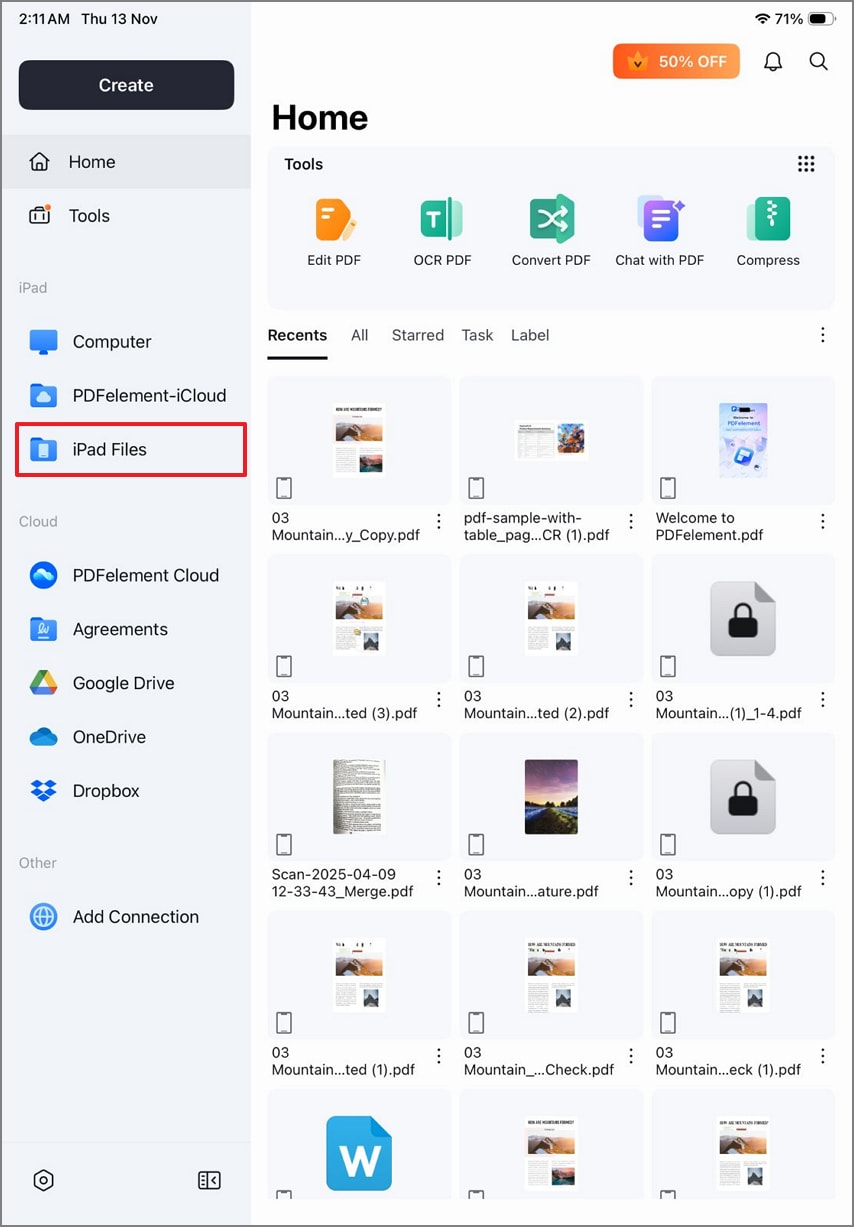
Paso 1Importa un planificador PDF
Para comenzar, toca la opción "Archivos de iPad" en el panel izquierdo para importar un planificador desde la aplicación Archivos.
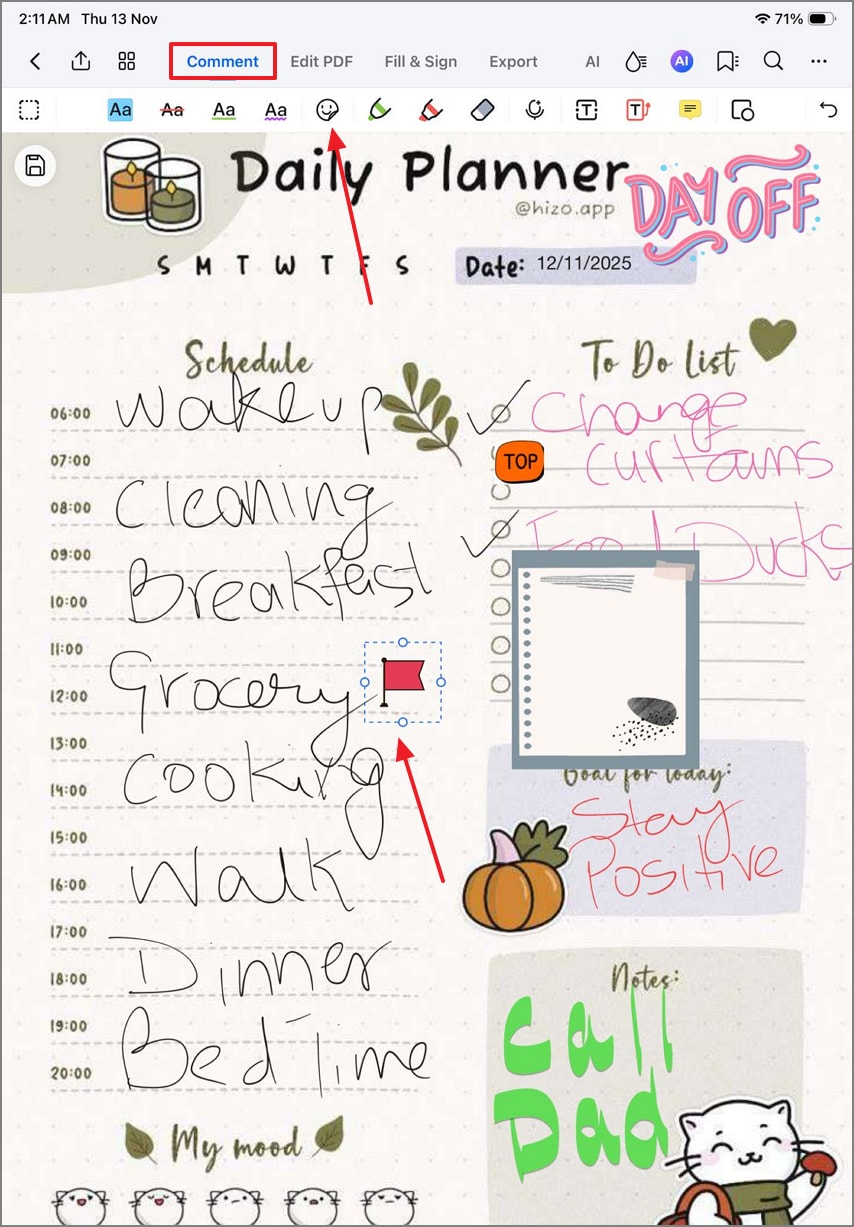
Paso 2Agrega pegatinas al PDF
Usando el modo "Comentario" del menú superior, toca la pestaña "Pegatinas". De la colección integrada, elige el recurso deseado y toca en cualquier parte de la pantalla para añadirlo. Esta pegatina se puede cambiar de tamaño o reposicionar según lo necesites.
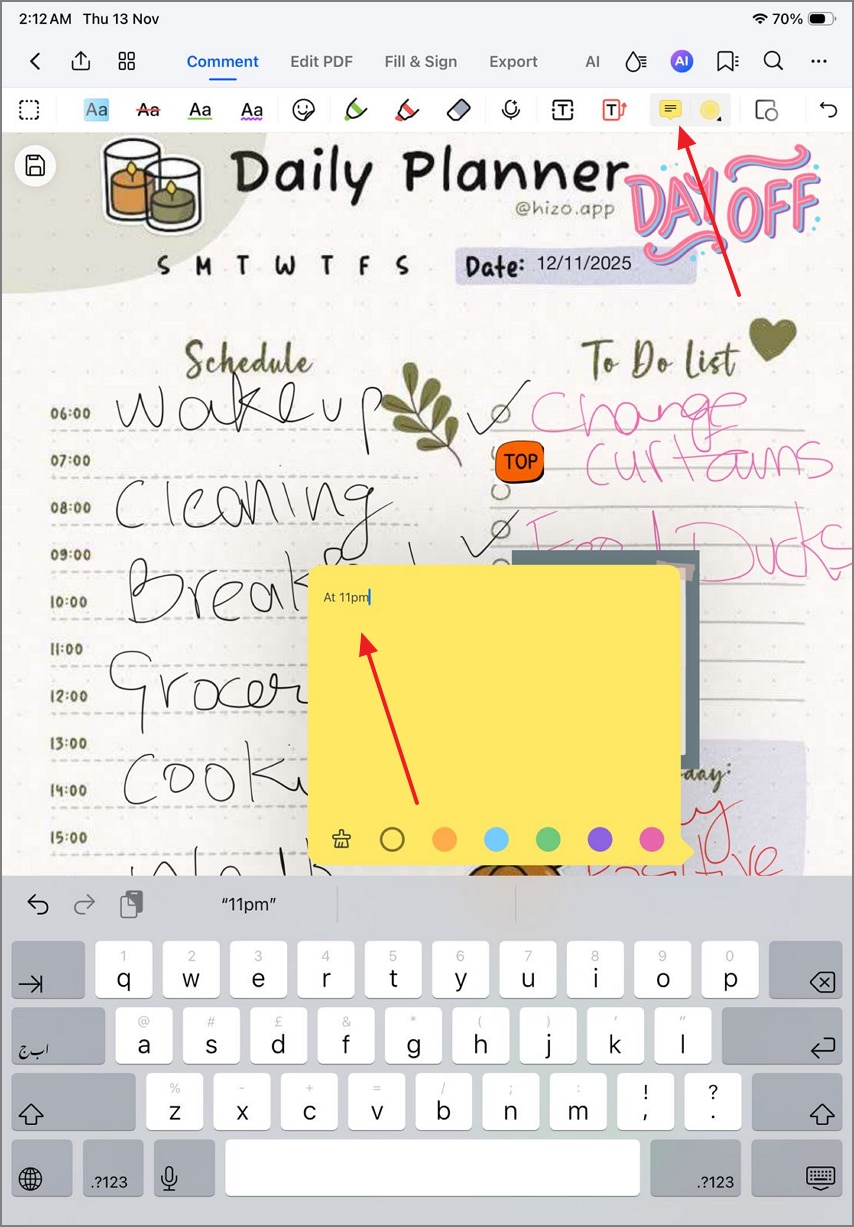
Paso 3Adjunta notas para agregar información
Para profundizar en algún punto del planificador, mantente en el modo "Comentario" y selecciona el icono de "Notas". Ahora, toca en la pantalla donde necesitas la nota. Cuando aparezca el mini bloc de notas desde la parte inferior, elige el color de la nota y escribe la información.
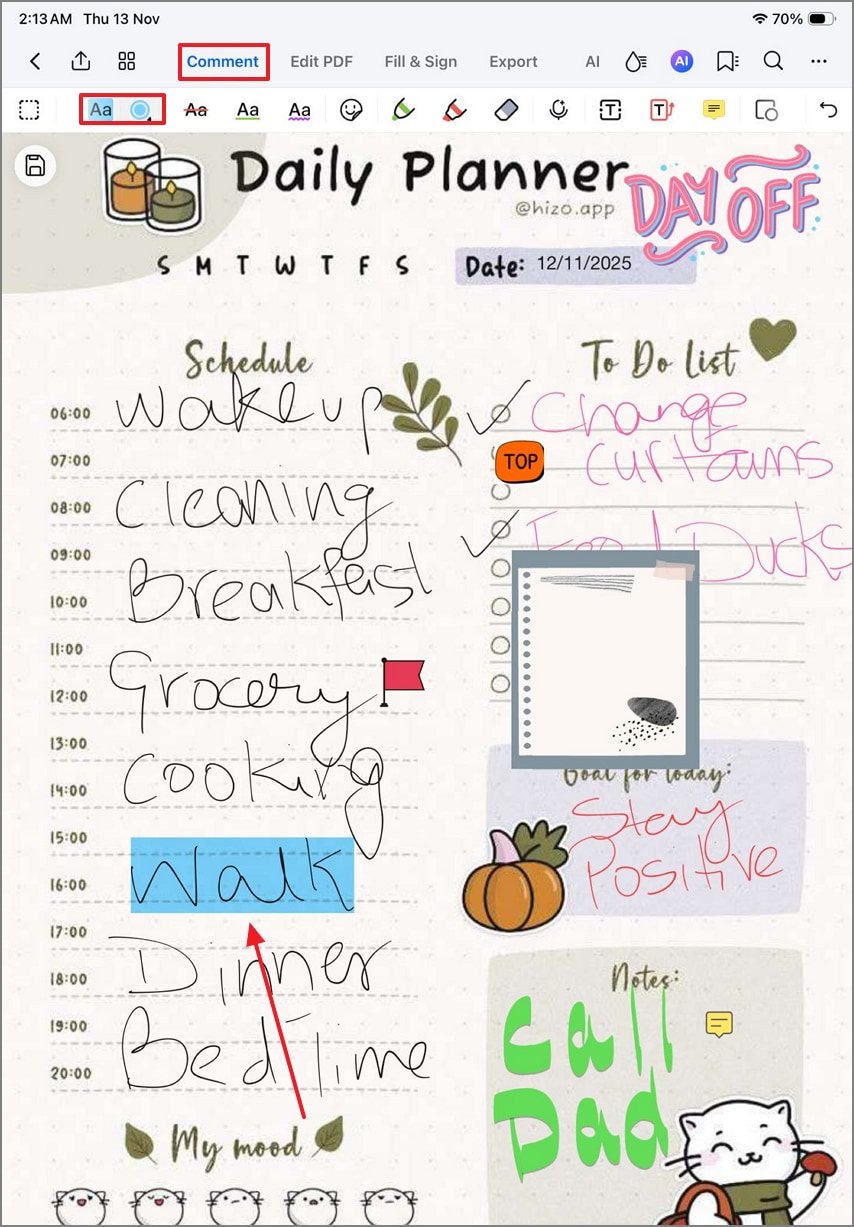
Paso 4Usa el resaltador para marcar información crítica
Puedes enfatizar puntos clave seleccionando la opción "Resaltar texto" y eligiendo el color que necesitas. Ahora utiliza el Apple Pencil o tus dedos para resaltar el texto importante.
Cómo crear tu propio pack de stickers para GoodNotes (DIY rápido)
Crear tu propio pack de pegatinas es una manera rápida de añadir personalidad y coherencia a tu planificador digital. Sigue estos sencillos pasos para diseñar, agrupar y organizar pegatinas digitales gratuitas para GoodNotes de forma eficiente.
- Formato de diseño: Crea las pegatinas en resolución 512–1024px en formato PNG con fondo transparente para una colocación limpia y nítida en las páginas del planificador.
- Espaciado consistente: Mantén un espaciado igual o margen alrededor de cada diseño, para que las pegatinas se vean equilibradas al usarlas en diferentes disposiciones o tamaños de página.
- Exportación por lotes: Exporta las pegatinas en conjuntos nombrados para agilizar la organización y poder reutilizarlas después.
- Carpetas de temas: Guarda cada conjunto de pegatinas en carpetas temáticas separadas para simplificar el acceso y mantener tu planificador libre de desorden.
- En PDFelement: Combina todos tus PNG en un PDF de hoja de pegatinas, perfecto para imprimir o añadir como una página reutilizable dentro de tu planificador digital.
Problemas comunes al importar pegatinas en GoodNotes (soluciones)
Incluso con los mejores packs de pegatinas de GoodNotes pueden surgir problemas. Sigue estos consejos para mantener tu planificación digital fluida, organizada y visualmente consistente:
Conclusión
Este artículo fue una guía detallada sobre el uso de pegatinas de GoodNotes en planificadores o notas. Las pegatinas en esta app son básicamente imágenes PNG con objetos dibujados en ellas. Esta plataforma no ofrece recursos integrados, por lo que necesitas importar PNGs. Aunque son atractivas visualmente, estas pegatinas basadas en imágenes pueden ser complicadas de gestionar. Para evitar problemas de manejo, Wondershare PDFelement ofrece una solución robusta.
Dispone de numerosas hojas de pegatinas integradas que eliminan la molestia de importar y gestionar pegatinas PNG. Estas pegatinas pueden redimensionarse o reubicarse al agregarlas al documento. Si deseas estas imágenes en formato físico, también puedes imprimirlas en alta calidad.

 Prueba online