Marcar mediciones en planos de suelo en PDF es esencial para la precisión. Las tareas principales de una herramienta de medición de planos en PDF incluyen calcular distancias, perímetros, áreas de polígonos y áreas circulares. Las mediciones precisas requieren una escala o referencia conocida, unidades correctas y configuraciones de precisión.
Esta guía explica cómo calibrar, medir, etiquetar, sumar automáticamente y exportar o aplanar resultados.
En este artículo
- Configuración para medir planos de planta en PDF
- Escenario A. Plano con escala impresa (por ejemplo, 1:50)
- Escenario B. Plano sin escala: calibrar con una medida conocida
- Escenario C. Totales y resultados compartibles (mediciones / cuantificación)
- Escenario D. Medir un plano en PDF desde el móvil (en obra)
- Consejos de precisión y legibilidad al medir planos en PDF
- Conclusión
Configuración para medir planos de planta en PDF
Para garantizar la precisión en las mediciones, necesitas una herramienta PDF confiable. PDFelement es un editor de PDF todo en uno pensado para trabajar con documentos técnicos y planos, combinando medición y anotación en un mismo flujo de trabajo.
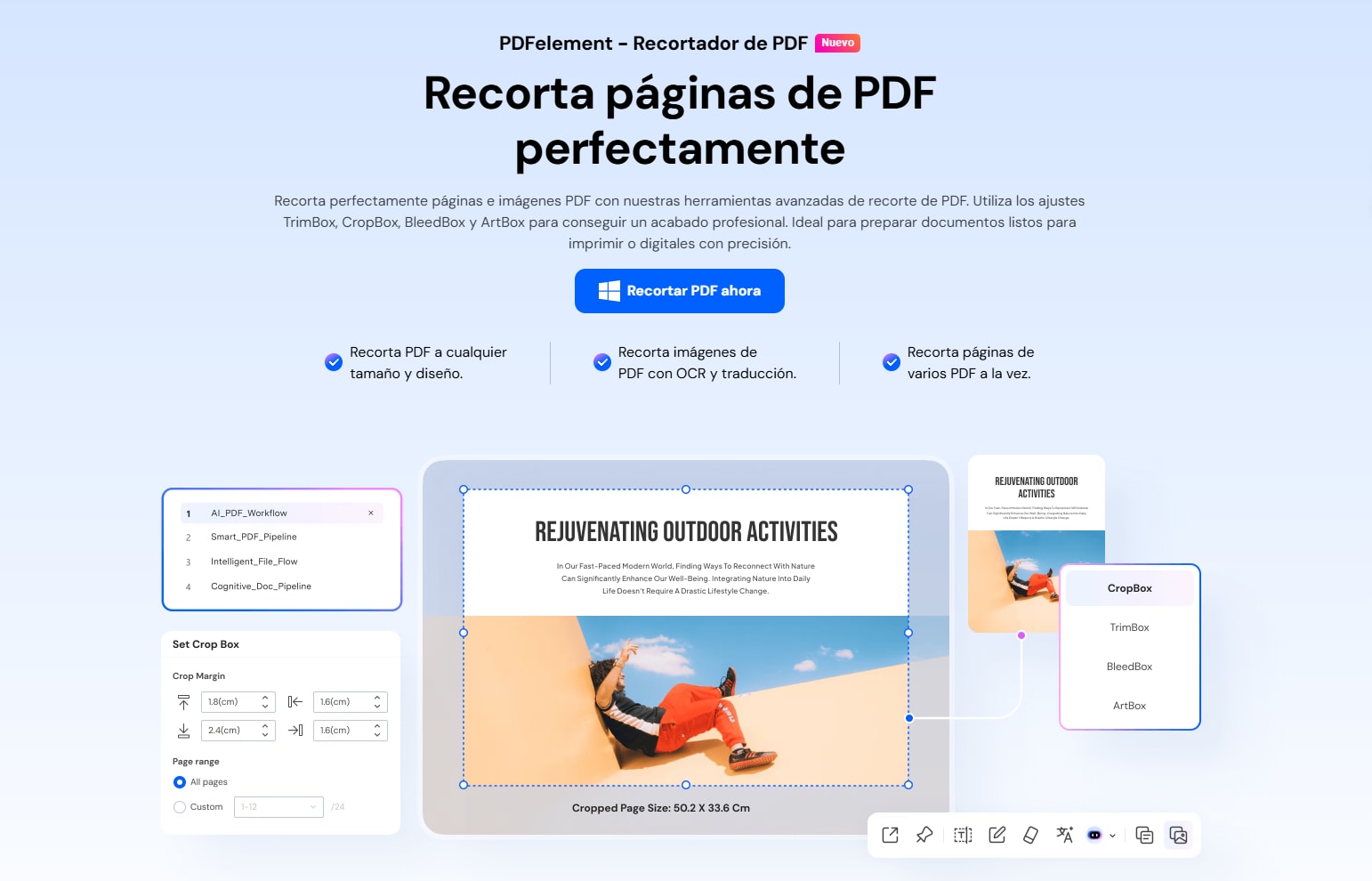
Con su herramienta de medición, puedes obtener dimensiones con precisión y dejar el PDF listo para revisión.
- Medición completa: mide distancias, áreas de polígonos, perímetros y áreas de círculos.
- Todo queda registrado: las mediciones se guardan para consultarlas rápidamente.
- Lectura más clara: personaliza colores de línea y relleno para que las mediciones sean fáciles de interpretar.
- Etiquetas: nombra o marca las áreas medidas para identificarlas al reabrir el archivo.
- Escala y unidades: elige unidades y establece una escala para representar las medidas en el plano de forma coherente.







A continuación, te mostramos el paso a paso en distintos escenarios, desde planos con escala impresa hasta calibración manual, totales compartibles y mediciones desde el móvil.
Paso a paso: cómo medir distancia y área en un plano a escala
Aunque es fácil, puedes necesitar ayuda para tomar dimensiones en PDFelement. Los siguientes pasos son una guía detallada para usar esta herramienta al medir planos de casas:
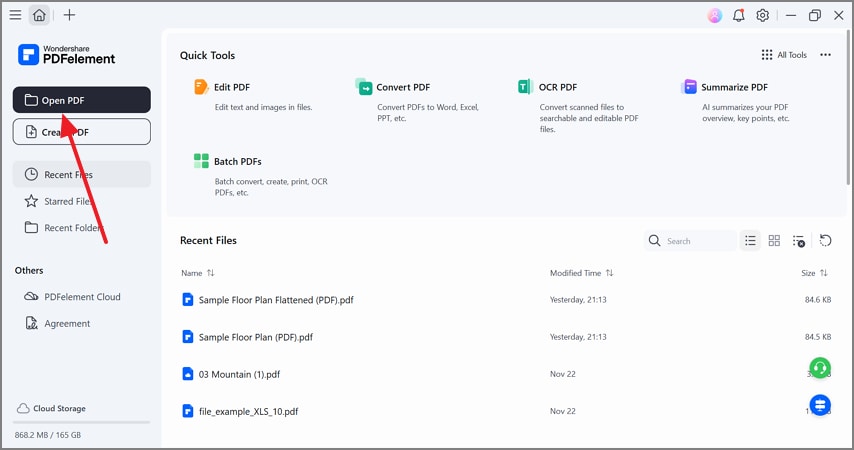
Paso 1Abrir un archivo PDF para empezar
Para comenzar, selecciona el botón "Abrir PDF" en la esquina superior izquierda para importar un plano de tu dispositivo.
Paso 2Comienza a medir la distancia
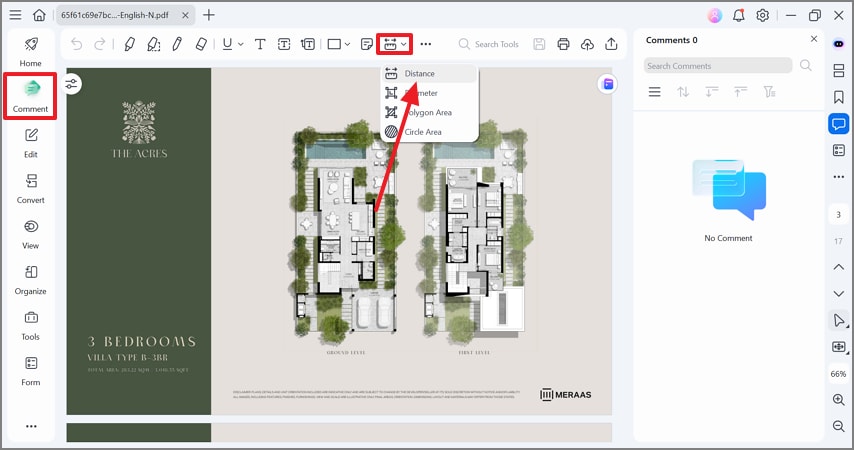
Cuando el archivo esté abierto, ingresa a la pestaña "Comentario" desde la barra lateral y expande el menú desplegable "Medición". En el menú extendido, selecciona la opción "Distancia" y localiza la pared que necesitas medir.
Paso 3Introduce las propiedades de la pared medida
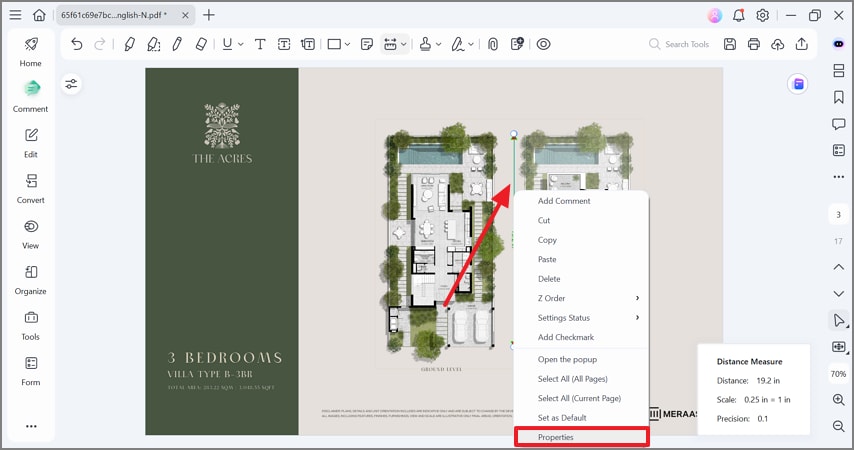
Ahora, dibuja una línea a lo largo de la pared y deja que el sistema calcule su distancia. Para personalizar la línea dibujada, haz clic derecho sobre ella y selecciona la opción "Propiedades" en el menú emergente.
Paso 4Ajusta el color y la apariencia de la línea
Cuando se abra el panel izquierdo, expande la sección "Apariencia" y selecciona el color de línea de tu preferencia. También puedes elegir un color de relleno para las puntas de flecha y los bordes de la línea.
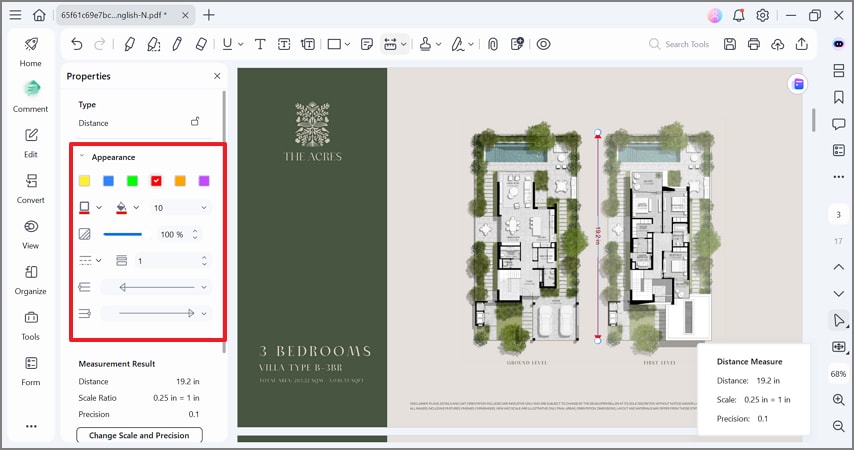
Paso 5Cambia la escala y la precisión
Usando el mismo panel izquierdo, selecciona el botón "Cambiar escala y precisión" para abrir una nueva ventana. Aquí, explora las opciones de "Relación de escala" y crea una escala que represente los valores reales. Usando el menú desplegable "Precisión", define el nivel de detalle en los valores de las mediciones.
Elige la configuración de "Ajuste" para ayudar a que tu línea de medición se fije en puntos exactos del dibujo. También puedes "Etiquetar" las mediciones para una mejor legibilidad.
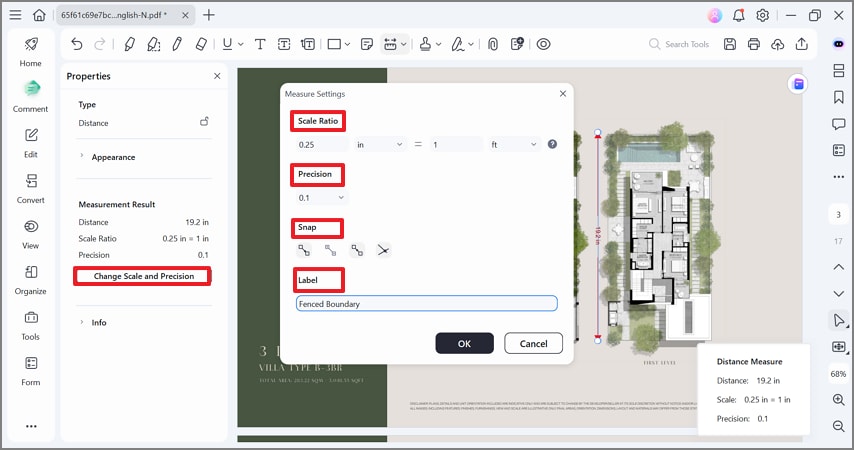
Paso 6Navega por toda la información sobre el plano
Para cambiar el aspecto de las líneas, accede a la sección "Apariencia" en el panel de Propiedades. La relación de escala se puede ajustar usando la ventana "Configuración de medición". Puedes revisar tus mediciones a través de la sección "Comentarios" en el panel derecho.
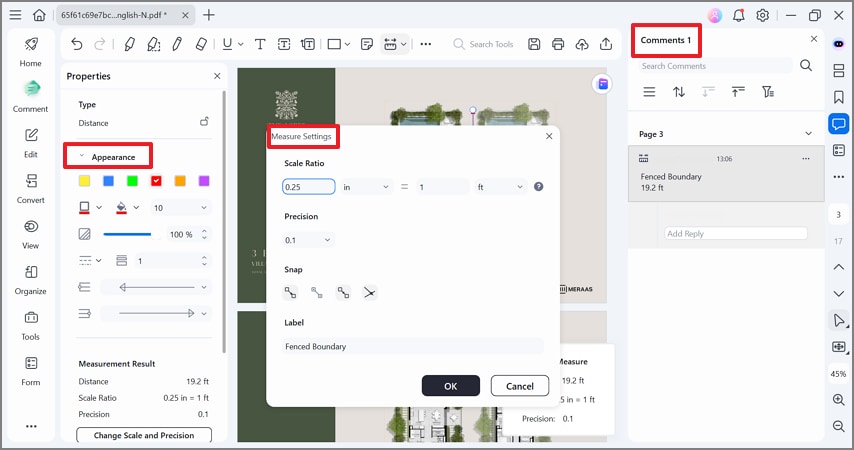
Escenario A. Plano con escala impresa (por ejemplo, 1:50)
Cuando tienes una escala conocida, puedes usar PDFelement para hacer una medición precisa y correctamente calibrada con dimensiones reales. Los siguientes pasos muestran una guía detallada para usar esta herramienta de medición de planos usando un valor conocido:
Cómo medir un plano a escala usando la escala del documento
Paso 1Comienza a medir la distancia
Desde la pestaña "Comentario" en el panel izquierdo, expande el menú "Medición" y selecciona la opción "Distancia".
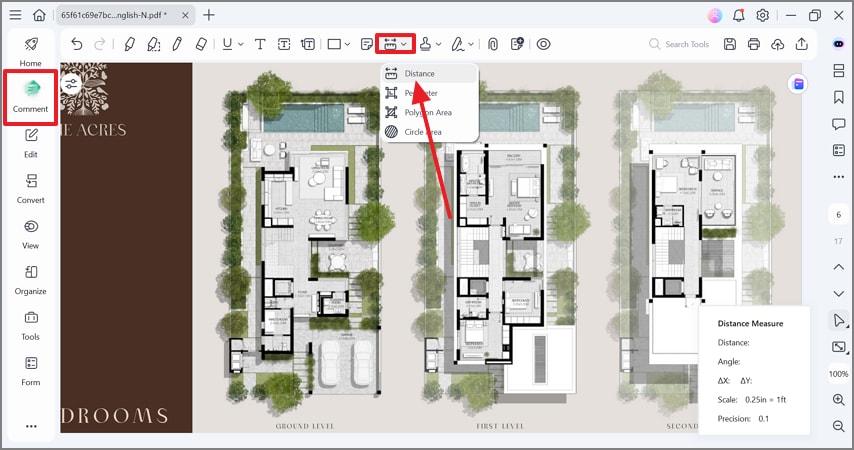
Paso 2Introduce propiedades de la dimensión
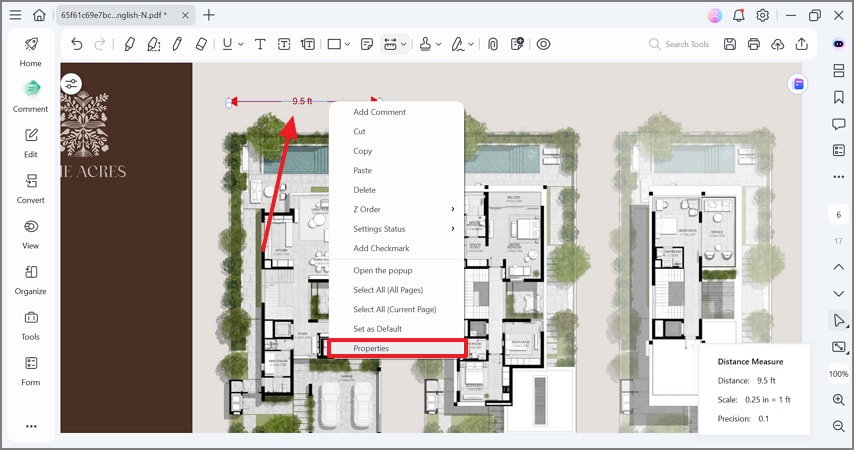
Mientras dibujas una flecha para medir la distancia, haz clic derecho en ella y selecciona la opción "Propiedades" en el menú emergente.
Paso 3Selecciona una relación de escala y ajuste
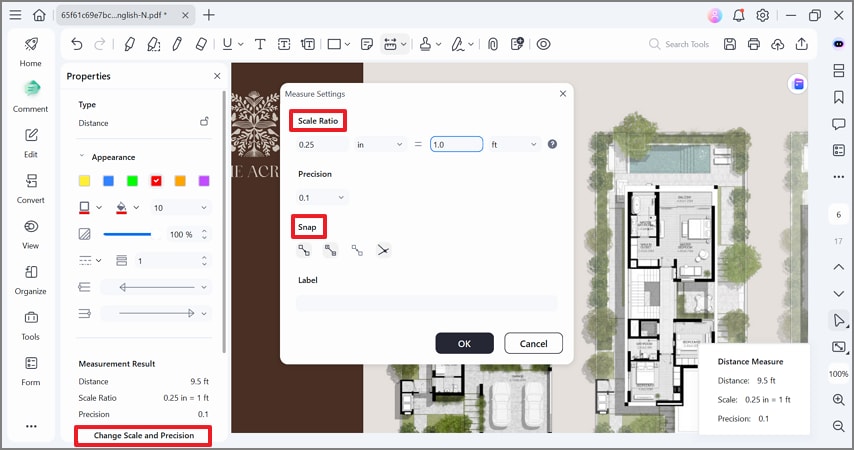
Usando el panel izquierdo, selecciona la opción "Cambiar escala y precisión" para abrir una nueva ventana. Aquí, ingresa una "Relación de escala" de 0.25 pulgadas y 1.0 pies. Ahora, selecciona una herramienta de "Ajuste" de tu elección y pulsa el botón "OK" para realizar más mediciones.
Paso 4Verifica con una longitud conocida
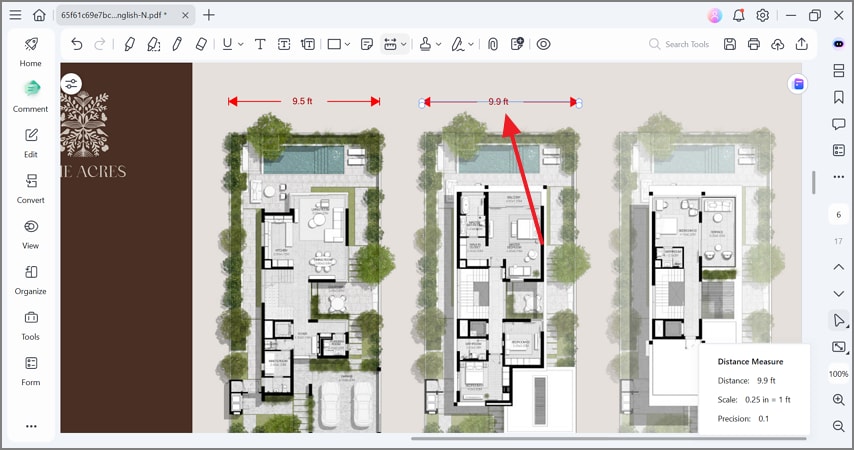
Ahora, verifica en un tramo conocido midiendo una dimensión etiquetada para confirmar que la escala coincide con las distancias reales antes de continuar. Para ello, toma las medidas de una pared conocida y revisa si la medición en el archivo coincide con la escala que creaste recientemente.
Escenario B. Plano sin escala: calibrar con una medida conocida
Cuando no tienes una escala impresa, puedes calibrar desde una longitud conocida usando PDFelement. La siguiente guía describe los pasos para medir planos en PDF:
Cómo calibrar la escala en un PDF antes de medir
Paso 1Mide la longitud de una pared
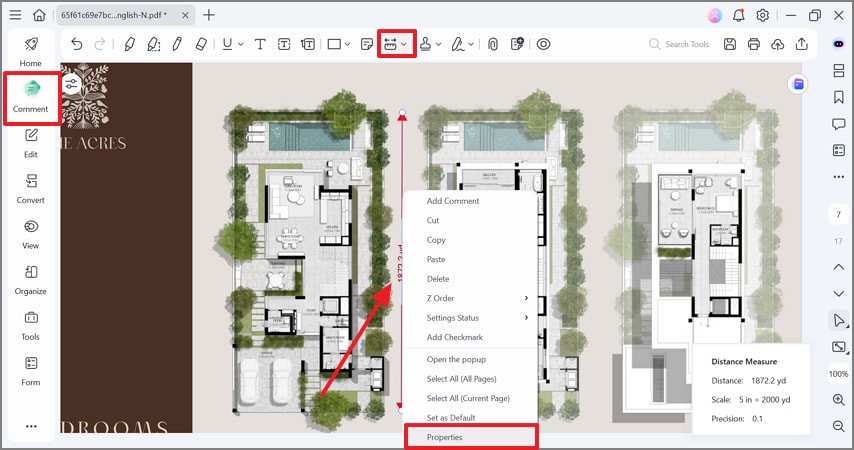
Desde el modo "Comentario", abre el menú "Medición" y selecciona la opción "Distancia". Haz clic derecho sobre la medición y selecciona la opción "Propiedades" para abrir el panel izquierdo.
Paso 2Introduce la relación de escala
Al hacer clic en el botón "Cambiar escala y precisión", se abrirá una ventana. Aquí, añade una "Relación de escala" que sea conocida para ajustar automáticamente el valor correspondiente.
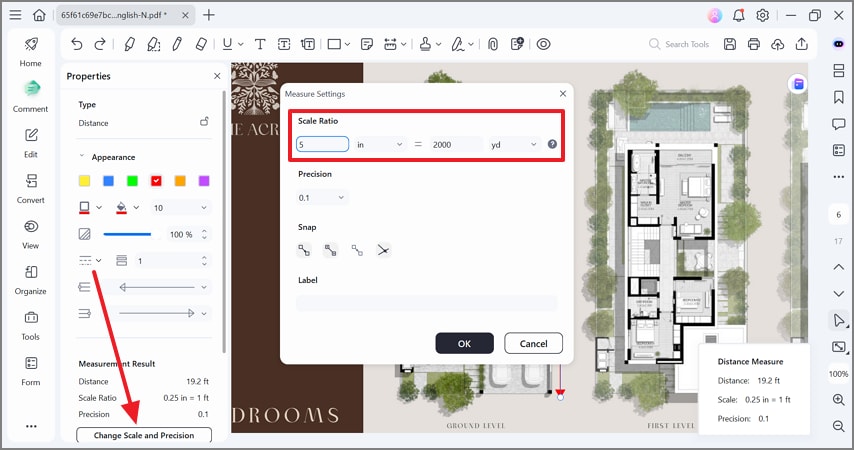
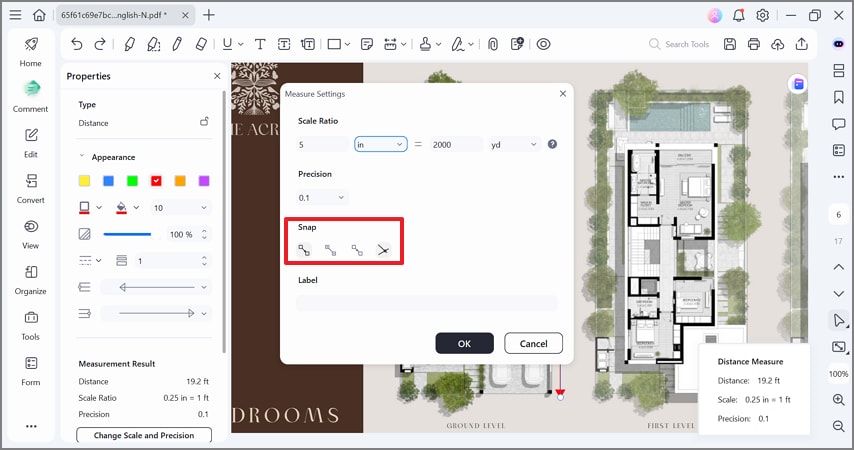
Paso 3Selecciona un ajuste para medidas fáciles
Para facilitar mediciones posteriores, selecciona una opción de "Ajuste" y pulsa el botón "OK". Luego, haz otra medición de un valor conocido para comprobar si la configuración de la escala funcionó.
Escenario C. Totales y resultados compartibles (mediciones / cuantificación)
Ahora que has tomado las mediciones, el siguiente paso es hacer el documento compartible. PDFelement ofrece funciones útiles para que un archivo medido sea fácil de leer y compartir. Los siguientes pasos describen cómo hacer presentable un plano usando esta herramienta gratuita de creación de planos con mediciones:
Sumar mediciones (distancias y áreas) y compartir el PDF para revisión
Paso 1Suma los valores en notas
Para mejorar la comprensión del plano, selecciona la opción "Notas" en la barra superior y agrega el valor total de las mediciones.
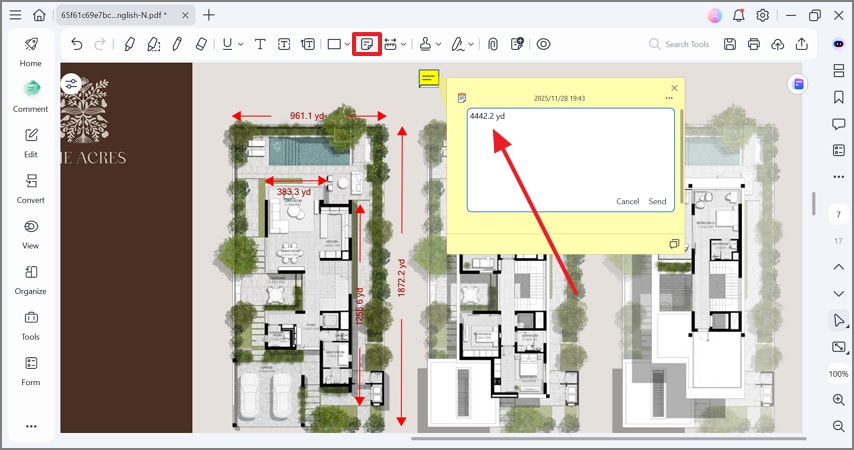
Paso 2Etiqueta las medidas para mejorar la legibilidad
Después de calcular todas las dimensiones, haz clic derecho en cada lectura y entra en su respectiva opción "Propiedades" usando el menú contextual. En el panel izquierdo, selecciona la opción "Cambiar escala y precisión" para continuar.
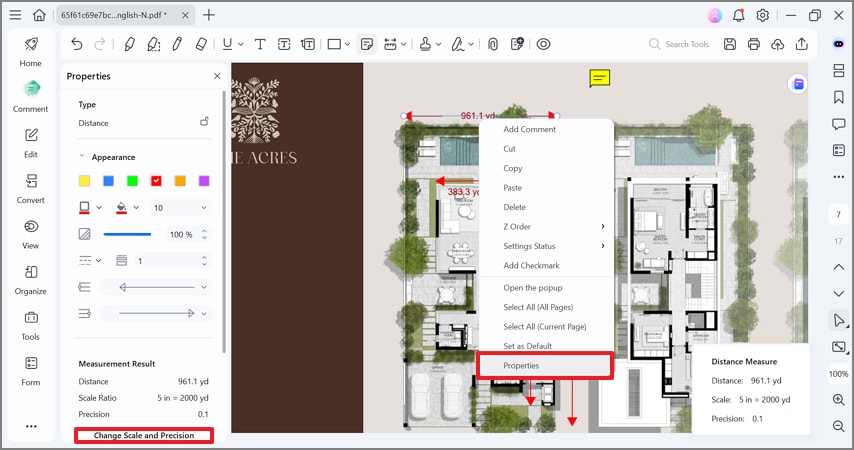
Paso 3Agrega etiquetas a cada medición
En la siguiente ventana, introduce el nombre deseado para cada medición en su campo de "Etiqueta" respectivo.
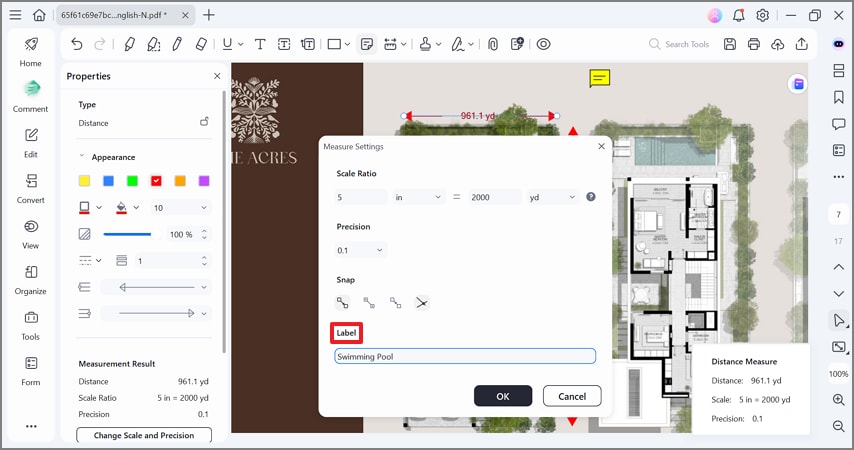
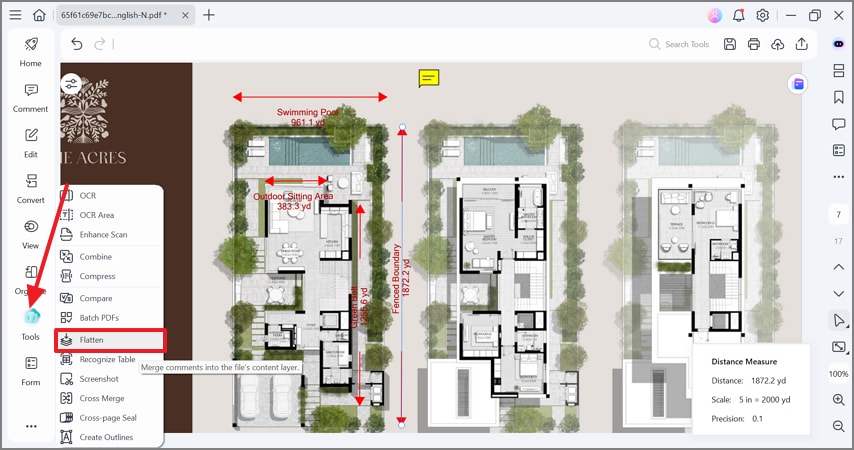
Paso 4Aplana el plano PDF antes de compartirlo
Antes de compartir el documento, utiliza la pestaña "Herramientas" en el panel izquierdo y selecciona la opción "Aplanar" para que las anotaciones queden estáticas.
Escenario D. Medir un plano en PDF desde el móvil (en obra)
Para estar seguro de las calibraciones realizadas en el escritorio, puedes utilizar PDFelement para móvil. Los siguientes pasos explican cómo confirmar las mediciones después de medir planos en PDF usando la aplicación móvil:
Paso 1Abre el plano PDF en PDFelement Móvil
Usando el botón "+", importa el plano de planta PDF guardado recientemente desde la aplicación "Archivos".
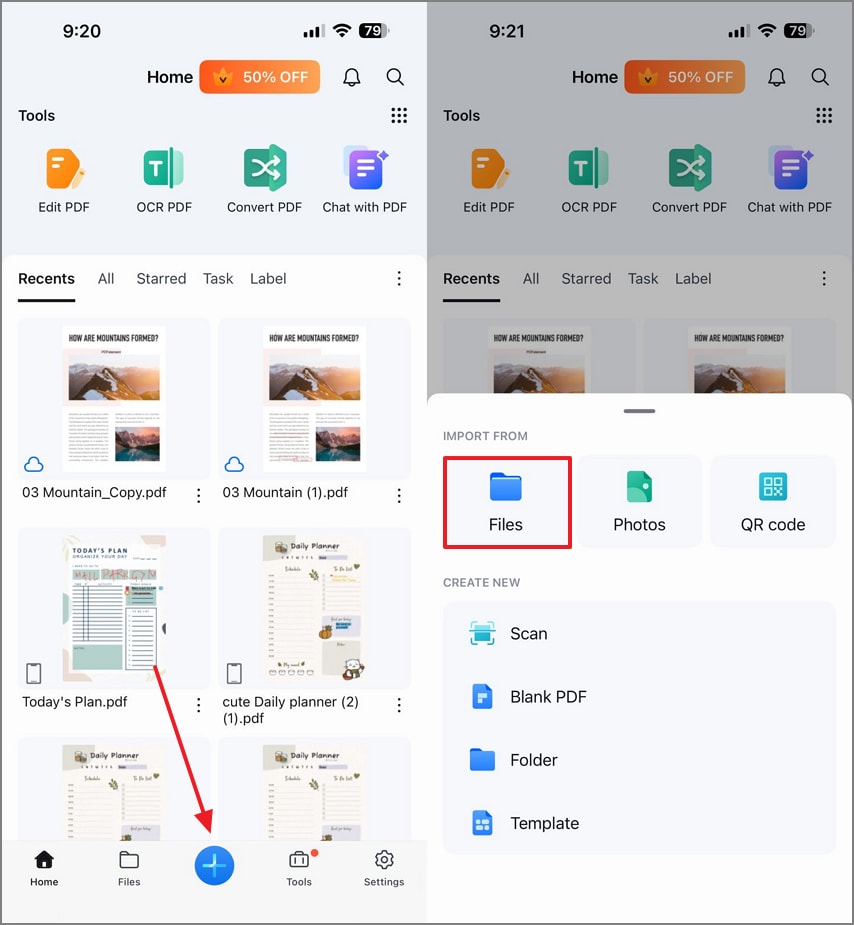
Paso 2Acércate para ver el plano
Una vez abierto el plano, acércate para ver las mediciones deseadas en la interfaz.
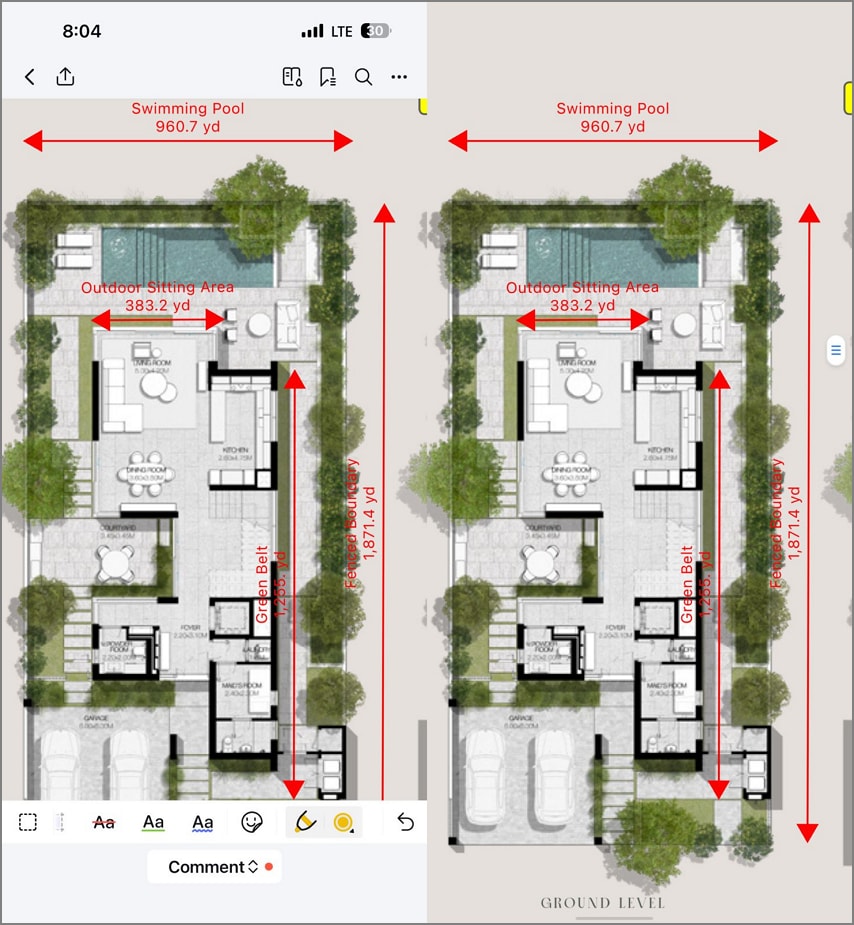
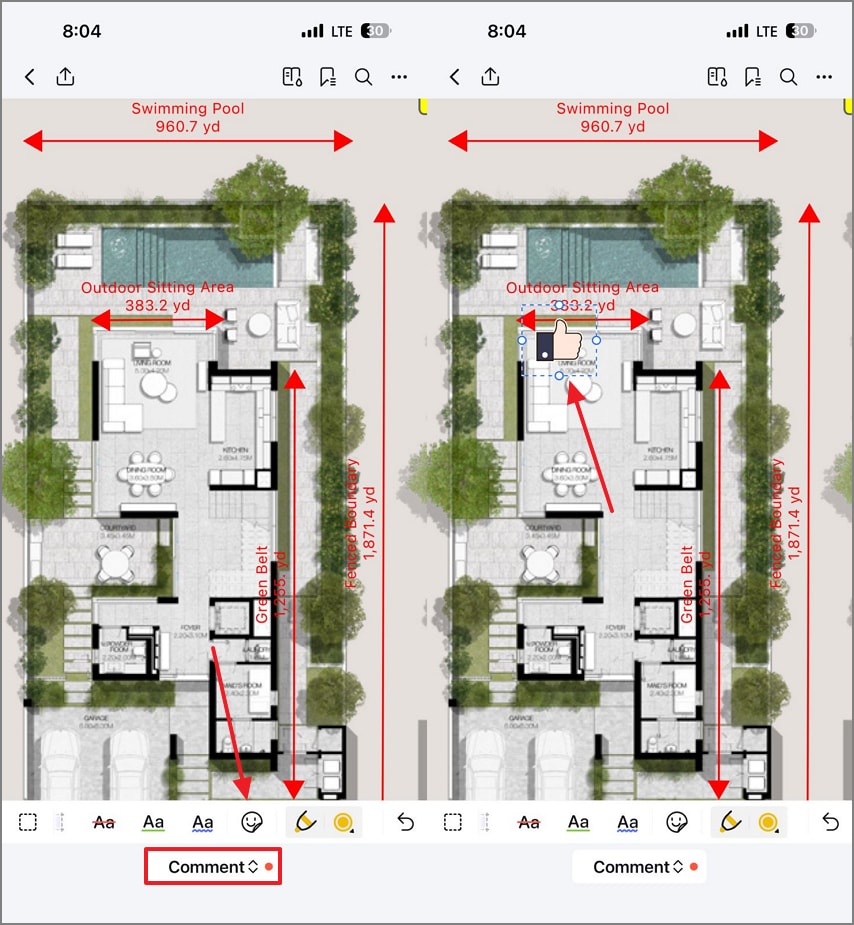
Paso 3Verifica la calibración usando adhesivos
Desde la pestaña "Comentario" en el menú inferior, añade un "Adhesivo" para verificar las mediciones.
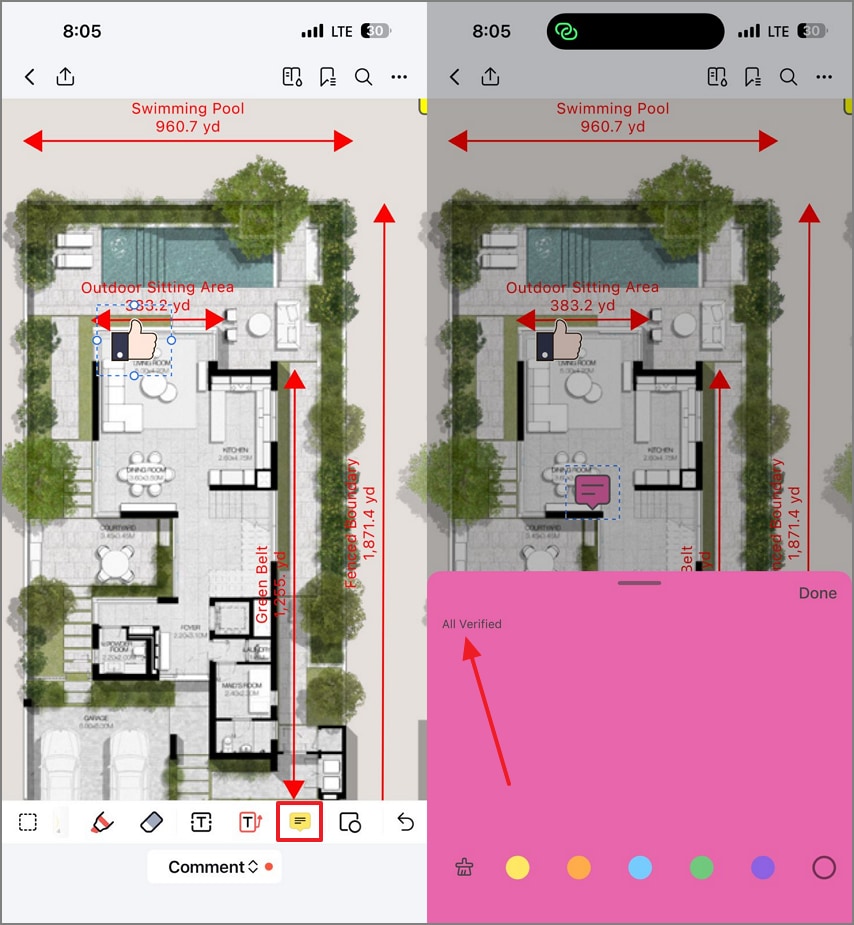
Paso 4Incorpora una nota al plano
Si necesitas dejar comentarios durante la revisión, selecciona el botón "Notas" en la parte inferior y deja un mensaje.
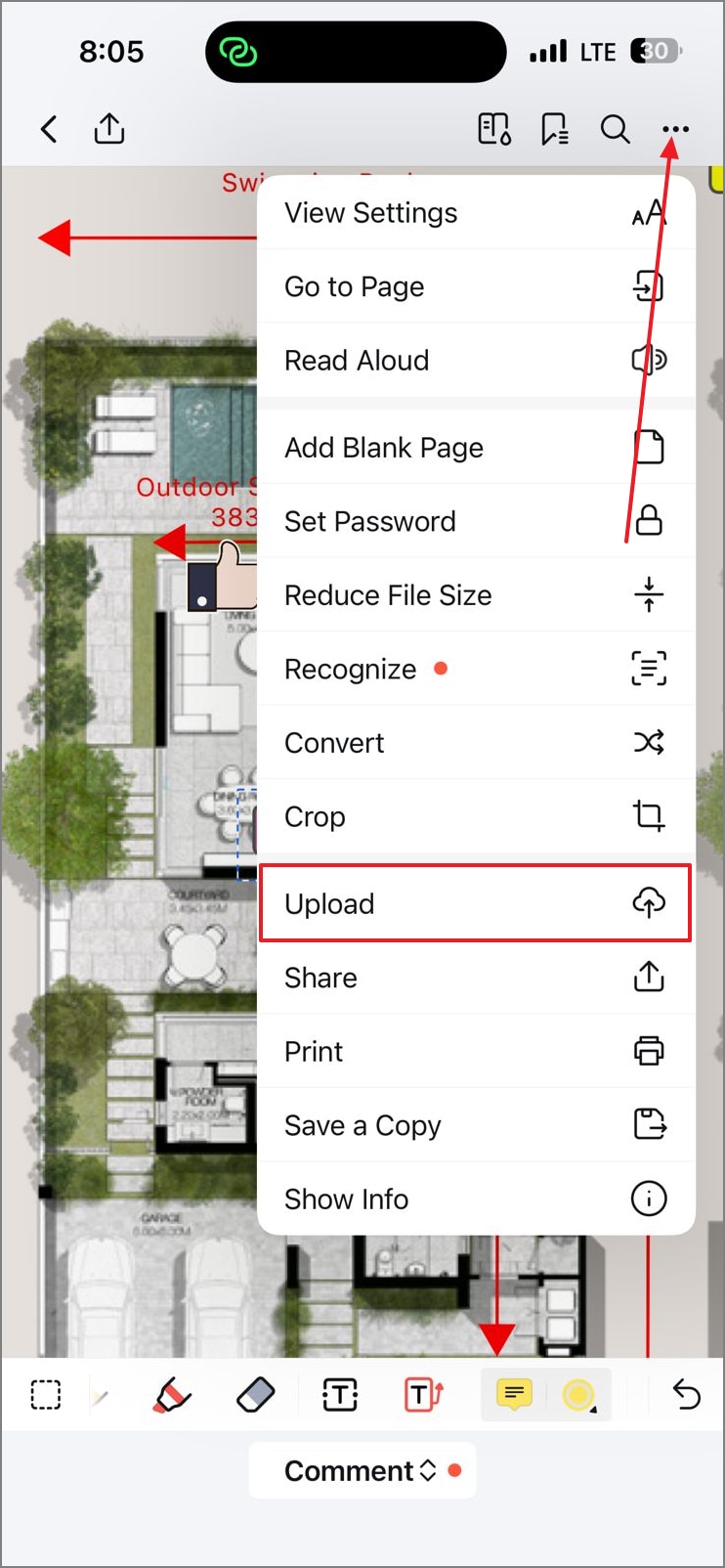
Paso 5Sube el plano a la nube
Para acceder al plano en todos tus dispositivos, selecciona el "Menú de tres puntos" arriba a la derecha. En el menú que aparece, toca "Subir" para compartir el documento en la nube.
Consejos de precisión y legibilidad al medir planos en PDF
Al usar PDFelement para tomar dimensiones de un plano, hay algunos aspectos que debes considerar. La siguiente sección recomienda consejos para medir planos utilizando esta herramienta:
- Verifica la calibración con una segunda longitud conocida: Siempre revisa tu calibración inicial midiendo otra referencia conocida en el PDF. Esto confirma que la escala se aplica correctamente antes de continuar con otras mediciones.
- Recalibra si cambia la escala de página o por zona/vista: Cada vez que cambie la escala de la página o acerques a un detalle diferente, recalibra cuidadosamente. Así aseguras que las mediciones sigan siendo exactas sin importar el nivel de zoom o la sección.
- Utiliza ajuste + zoom en esquinas; configura precisión práctica: Activa el ajuste y acércate a las esquinas para alinear los puntos de medición exactamente en el dibujo. Configura un nivel de precisión que equilibre la exactitud de los detalles y la legibilidad.
- Codifica etiquetas por colores: Asigna diferentes colores a las etiquetas para mayor claridad y distinción visual en planos complejos. Comprueba que el tamaño de la etiqueta siga siendo legible al imprimir a la escala prevista.
- Para escaneos, mide cerca del objeto de calibración: Al trabajar con PDFs escaneados, realiza las mediciones cerca del objeto de referencia conocido. Esto reduce la distorsión y mejora la precisión global de los resultados.
Conclusión
Para obtener resultados confiables al medir planos, debes seguir algunos consejos. Debes calibrar una vez para tomar dimensiones precisas. Para mejorar la legibilidad para tus colegas ingenieros, etiqueta siempre las áreas y las mediciones que tomes. Es mejor sumar las dimensiones para ahorrar tiempo en el cálculo del material bruto por áreas y distancias individuales. Para mantener intactas las anotaciones y las mediciones, aplana siempre el PDF antes de explorarlo o imprimirlo.
Mantener una copia original y editable del plano facilita futuras revisiones y te permite tener flexibilidad para hacer actualizaciones. Usa sabiamente las herramientas de ajuste y precisión para crear documentos PDF limpios, profesionales y listos para revisión. Todas estas funciones pueden utilizarse en la versión de escritorio de Wondershare PDFelement.
 Prueba online