Medir en un PDF (distancia, área o perímetro) puede ser complicado si el documento no está a escala o si trabajas con planos y diseños técnicos. Con una buena herramienta de medición, puedes calcular dimensiones directamente en el PDF, sin imprimir y con menos margen de error.
Antes de empezar, conviene revisar la escala, las unidades y la calibración, especialmente si el archivo es un escaneo o si vas a medir para presupuestos, obra o revisiones. También ayuda poder guardar las mediciones y añadir anotaciones para compartir resultados con otros.
En esta guía veremos qué significa medir un PDF, cómo calibrar la escala y qué herramientas usar para medir con precisión en ordenador o móvil.
En este artículo
-
Herramienta de medición de PDF: qué es y para qué sirve
-
Antes de medir un PDF: escala, unidades y calibración
-
Cómo medir en un PDF en ordenador (Windows/Mac)
- Cómo medir en un PDF desde el móvil: verificaciones rápidas
-
¿Se puede medir un PDF escaneado o basado en imágenes?
-
Impresión a escala: Ajustar a página y otros errores comunes
- Conclusión
Herramienta de medición de PDF: qué es y para qué sirve
Medir un PDF normalmente se refiere a extraer dimensiones precisas de dibujos digitales o documentos, que permite medir distancias, perímetros y áreas directamente sobre un documento PDF. Es especialmente útil cuando el archivo no es solo texto, sino un plano o un documento técnico con elementos que deben dimensionarse con precisión.
Casos de uso habituales de una herramienta de medición:
- Planos y arquitectura: medir paredes, estancias, superficies (m²) y recorridos (perímetros).
- CAD exportado a PDF: revisar cotas, estimar materiales o validar medidas sin abrir el archivo original.
- Formularios y plantillas: comprobar márgenes, espacios, tamaños de campos o áreas de impresión.
- Diseño/ingeniería: validar proporciones, comparar versiones y dejar anotaciones de medidas para el equipo.

Antes de medir un PDF: escala, unidades y calibración
Para medir correctamente en un PDF, conviene tener claros tres aspectos: la escala, las unidades y la calibración.
1. Escala: la base de cualquier medición real
La escala es la relación entre lo que se muestra en el PDF y su tamaño real (por ejemplo, 1:50 o 1:100). Si el documento no está a escala, el programa puede devolver medidas, pero no serán fiables.
- Si el PDF proviene de un plano/CAD bien exportado y mantiene la escala, podrás medir con más seguridad (después de comprobarlo).
- Si el PDF es un escaneo o una foto, lo más prudente es asumir que la escala no es fiable hasta verificarla.
2. Unidades: evita errores que se notan en el resultado
Antes de empezar, define las unidades que vas a usar:
- mm / cm / m (lo más habitual en planos)
- in / ft si trabajas con documentación en sistema imperial
Mantén la coherencia: si calibras en mm y luego interpretas resultados en m, asegúrate de que el visor no esté aplicando conversiones o configuraciones distintas.
3. Calibración: cómo calibrar la escala cuando el PDF no la trae
La calibración sirve para indicarle al programa que una distancia concreta del PDF equivale a un valor real. Por ejemplo: este tramo mide 800 mm en la realidad. Sin escala o calibración, la herramienta solo mide sobre la representación del documento, no sobre dimensiones reales.
Cómo medir en un PDF en ordenador (Windows/Mac)
Poder tomar mediciones en un escritorio es un privilegio, pero requiere una buena herramienta para ello. PDFelement es una plataforma todo en uno para trabajar con PDFs y medir sin complicaciones. Te permite medir distancia, área y perímetro directamente en el documento, sin imprimir ni cambiar de aplicación.







- Mediciones rápidas: calcula distancia, perímetro y área en segundos.
- Círculos y polígonos: mide circunferencia/área y dimensiones de formas.
- Resultados claros: personaliza colores y consulta todas las mediciones en el panel lateral.
- Revisión completa: añade anotaciones y comentarios en el mismo PDF.
A continuación, tienes el paso a paso para medir en PDF con precisión desde el escritorio utilizando PDFelement.
1. Configuración básica de la herramienta de medición en PDF
Antes de realizar personalizaciones extensas, el primer paso sería comenzar con las dimensiones. La siguiente guía explora cómo realizar las mediciones dentro de un archivo PDF usando una herramienta de medición PDF:
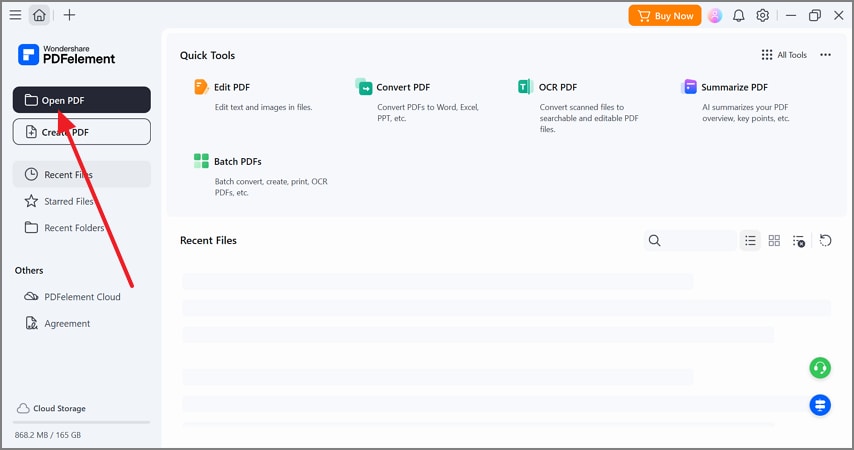
Paso 1Abrir un archivo PDF para comenzar
Para iniciar el proceso, selecciona el botón "Abrir PDF" para cargar un archivo en la página principal de PDFelement.
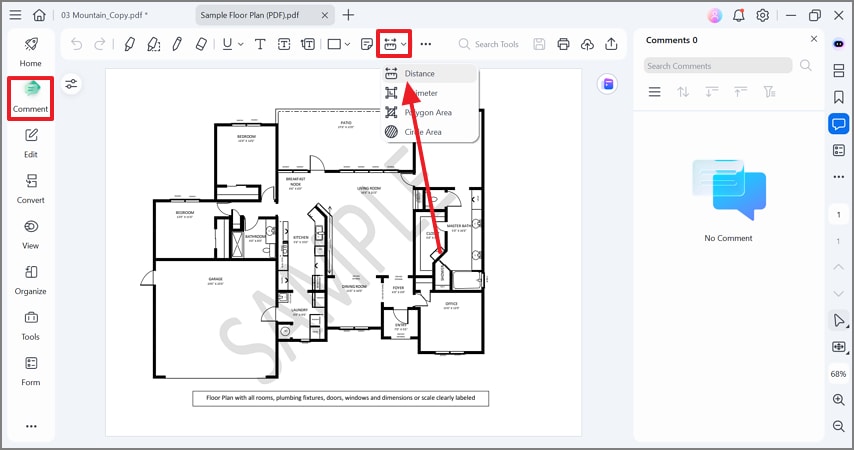
Paso 2Medir la distancia usando el modo Comentario
En el modo "Comentario" en la barra lateral izquierda, despliega el menú de "Medición". En el menú extendido, selecciona la opción "Distancia" para empezar a tomar dimensiones.
 100% Seguro | Sin software malicioso |
 Impulsado por IA
Paso 3Toma mediciones y continúa
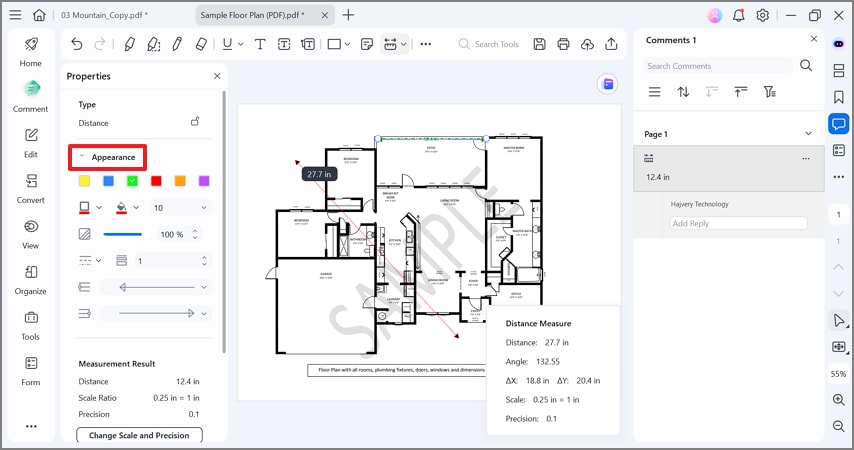
Ahora, localiza la imagen con formas o edificios y dibuja una línea entre los 2 objetos para medir las dimensiones. Una vez hecho esto, haz clic derecho en la línea de medición y selecciona la opción "Propiedades" para continuar.
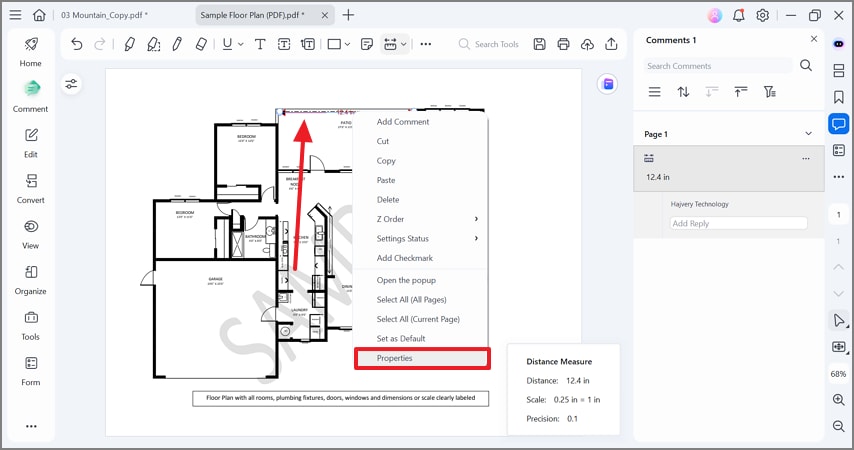
Paso 4Configura la apariencia de las líneas según sea necesario
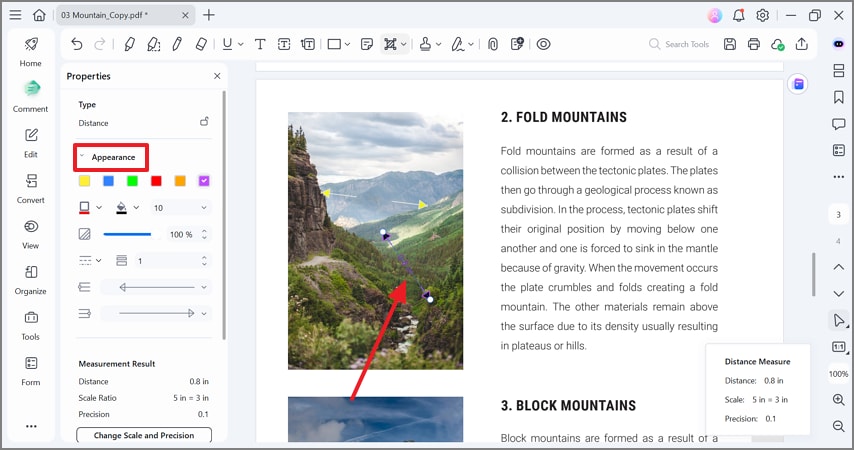
Cuando se abra el panel "Propiedades" a la izquierda, entra en la sección "Apariencia" y establece el color de la línea según lo encesites. También puedes explorar los menús pertinentes para personalizar el color de relleno y la apariencia de la línea.
2. Cómo calibrar la escala antes de medir
Los usuarios que calculan dimensiones comprenden la importancia de la calibración. Por eso, PDFelement ofrece una variedad de funciones de calibración para garantizar la precisión. Los siguientes pasos presentan una guía detallada para calibrar utilizando esta herramienta de medición en PDF:
Paso 1Accede a la función
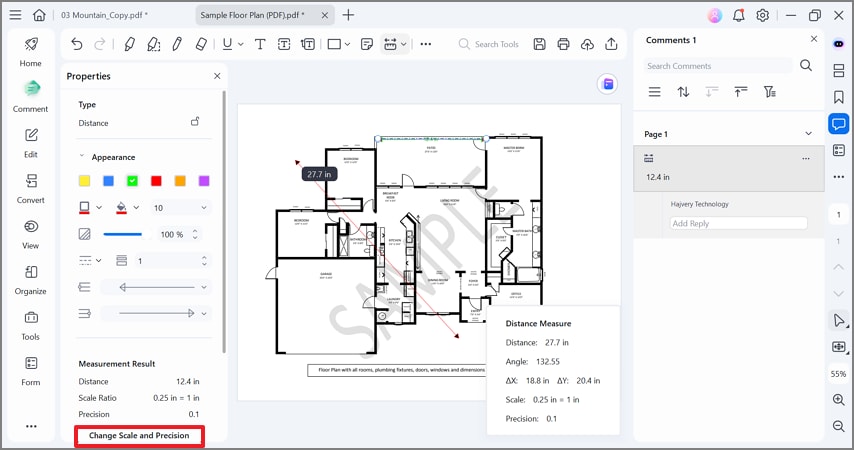
Para comenzar el proceso, abre el panel "Propiedades" a la izquierda y selecciona el botón "Cambiar escala y precisión".
Paso 2Configura la proporción de escala y el ajuste
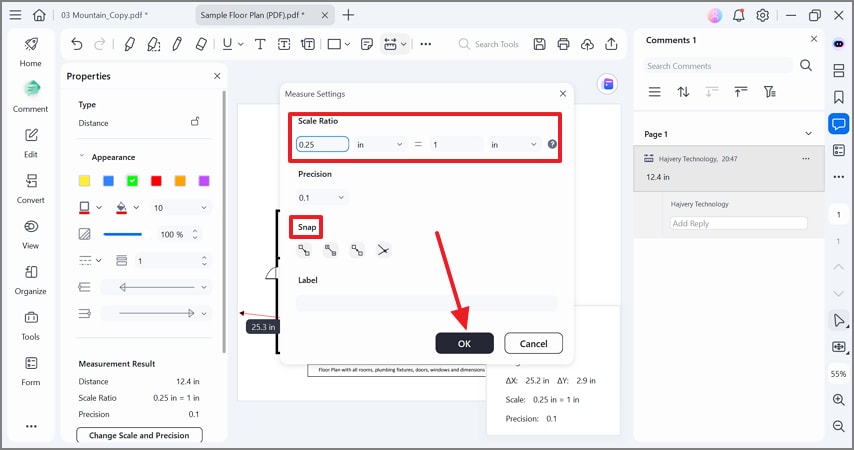
Usando los campos de "Proporción de escala", introduce valores que reflejen la distancia real. Ahora, activa el "Ajuste" para que tus puntos de medición se alineen automáticamente con esquinas para mayor precisión. Finalmente, mide una parte del dibujo con una longitud real conocida para asegurar que tu escala y configuraciones sean correctas.
100% Seguro | Sin software malicioso | Impulsado por IA
3. Mide distancia, perímetro y área en el PDF
Ahora que la escala está calibrada, es momento de tomar algunas mediciones mediante esta herramienta de escala de PDF. La siguiente parte explica cómo tomar dimensiones usando PDFelement:
Paso 1Selecciona el tipo de medición
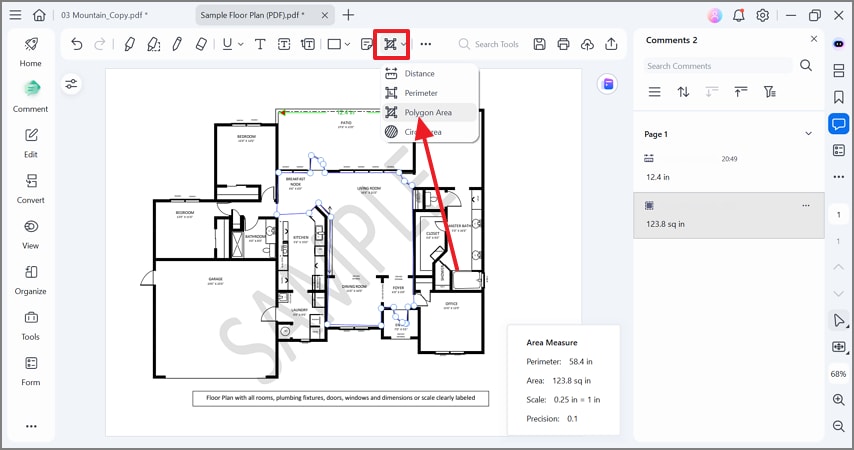
En el menú desplegable "Medición" en modo Comentario, selecciona "Área de polígono" y continúa.
Paso 2Dibuja el área que quieres medir para ver resultados en tiempo real
Ubica un área poligonal en las fotos del archivo PDF y dibuja sobre ella. Observa la caja en la esquina inferior derecha para ver los resultados en tiempo real.
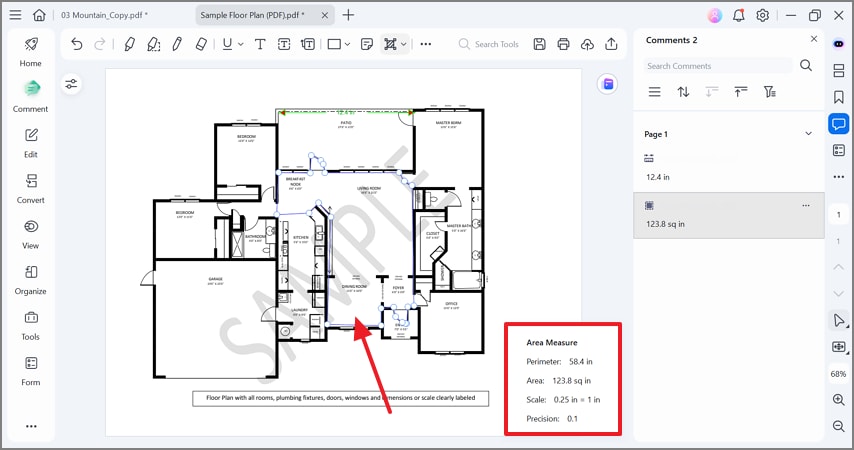
Consejos: Ajusta siempre a extremos o intersecciones, haz zoom en las esquinas y ajusta el nivel de precisión a tu tolerancia requerida.
4. Guardar, anotar y compartir las mediciones (para revisores)
Después de calibrar y tomar dimensiones, el siguiente paso es hacer la visualización más atractiva mediante este software de medición PDF. Los siguientes pasos son una guía detallada sobre cómo usar PDFelement para hacer los resultados más comprensibles para los revisores:
Paso 1Entra a las propiedades de la medición para ajustar la apariencia
Para empezar, accede a la dimensión en el panel derecho y selecciona el menú de "Tres puntos". En el menú expandido, selecciona la opción "Propiedades" y continúa a la siguiente ventana.
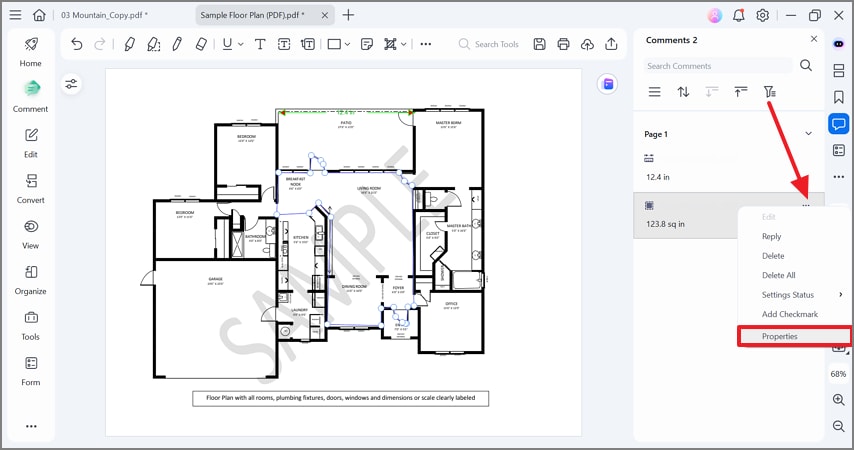
Paso 2Ajusta los colores para facilitar la visualización
En la sección "Apariencia", cambia el color de la línea y el relleno según sea necesario. También puedes ajustar los bordes de las líneas a la apariencia deseada.
100% Seguro | Sin software malicioso | Impulsado por IA
Paso 3Nombra la dimensión para facilitar la lectura
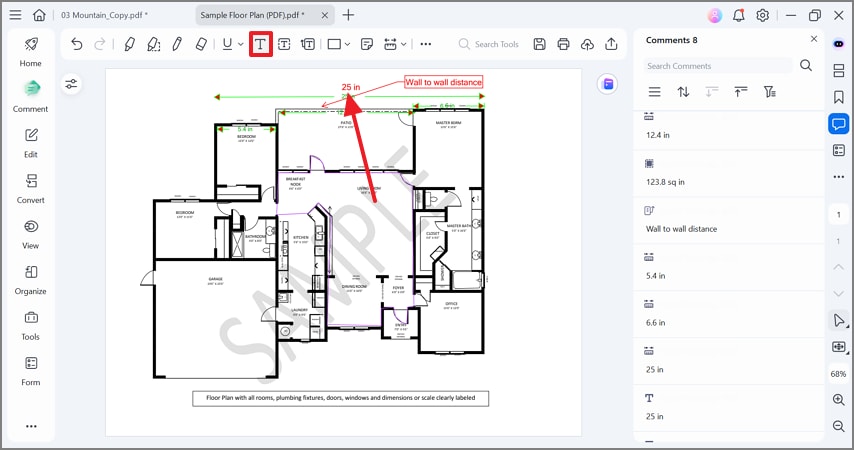
Para que el plano sea fácil de leer, entra en el modo "Llamada de texto" y dibuja una caja de texto conectada a la medición correspondiente.
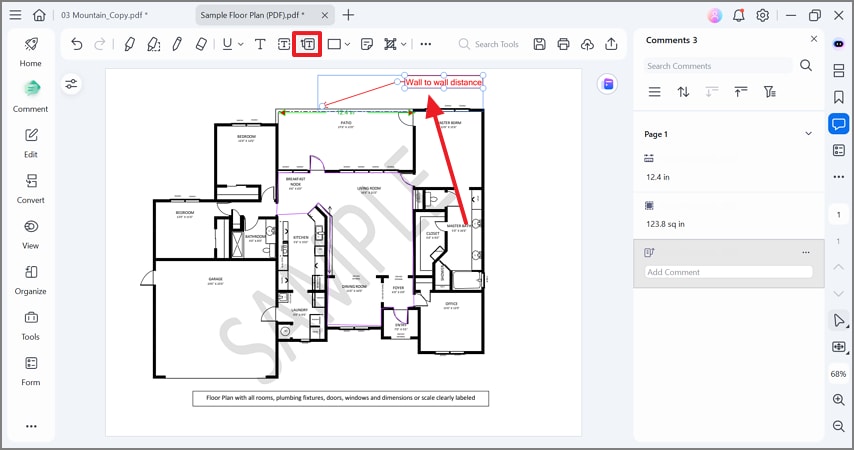
Paso 4Aplica la suma de las dimensiones medidas
Para una mejor comprensión, suma el total de las mediciones calculadas. Esto se puede hacer usando la pestaña "Texto" en la barra superior.
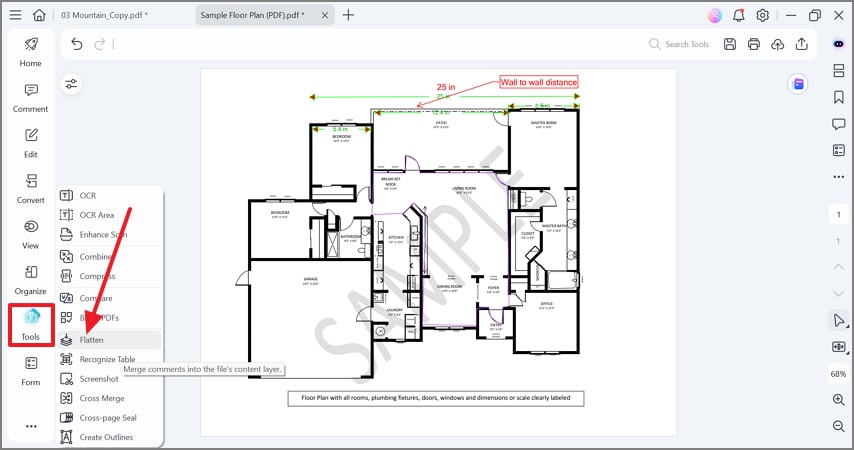
Paso 5Aplana el PDF para hacer las mediciones del plano estáticas
Para que el plano de planta sea fácilmente imprimible y no editable, accede a la pestaña "Herramientas" desde la barra lateral izquierda. Allí, selecciona la opción "Aplanar" para combinar los comentarios en el archivo.
Cómo medir en un PDF desde el móvil: verificaciones rápidas
Si buscas comprobaciones rápidas en campo o sitio, usa PDFelement en tu teléfono. Permite a los usuarios revisar dimensiones, agregar notas y confirmar detalles clave antes de finalizar las mediciones precisas en la versión de escritorio.
La siguiente guía muestra los pasos para verificar un PDF calibrado utilizando esta herramienta de regla PDF:
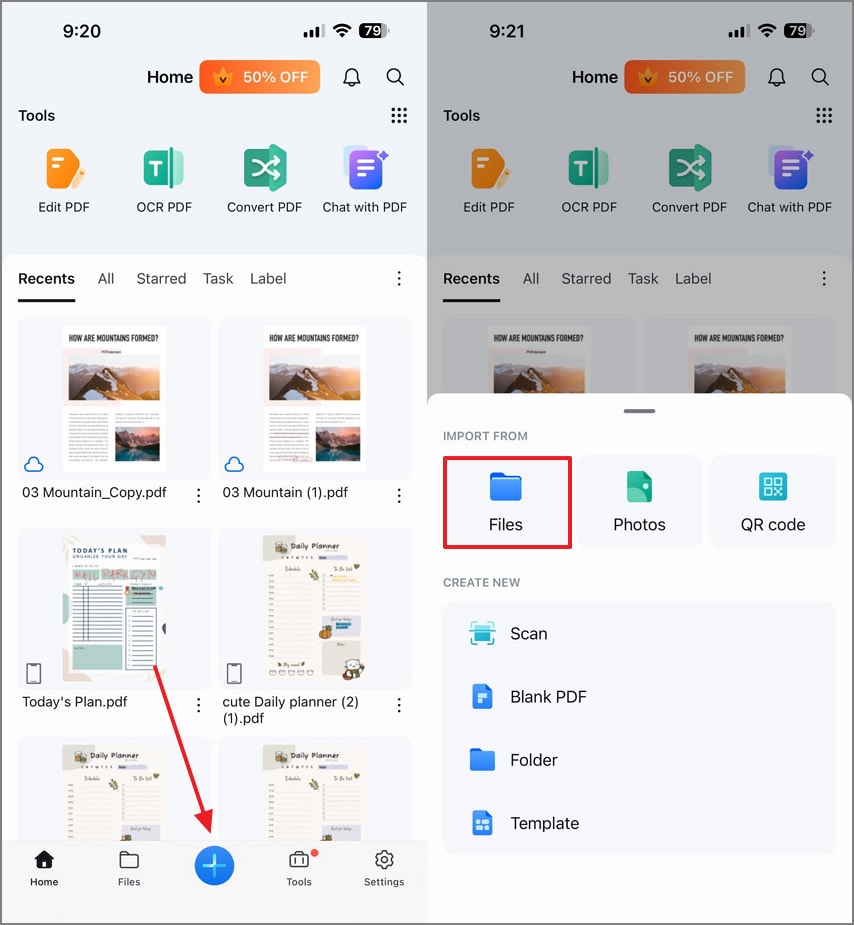
Paso 1Abre el plano calibrado en la PC
Para empezar, pulsa el icono "+" en la parte inferior para importar el plano recientemente calibrado desde la app de "Archivos".
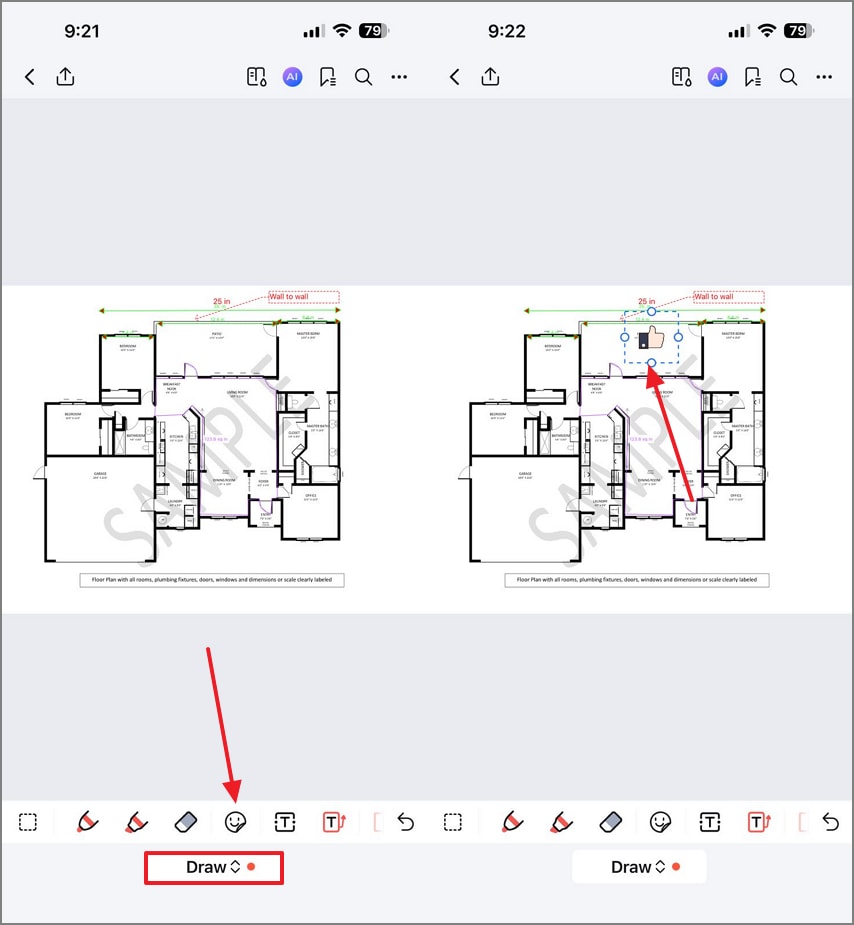
Paso 2Agrega una pegatina para verificar la medición
Usando el modo "Comentario" en el menú inferior, selecciona la pestaña "Pegatina" y añade una imagen para verificar las mediciones. Esta pegatina se puede reposicionar y cambiar de tamaño para obtener el aspecto deseado.
Paso 3Sube el plano de nuevo a la app de PC
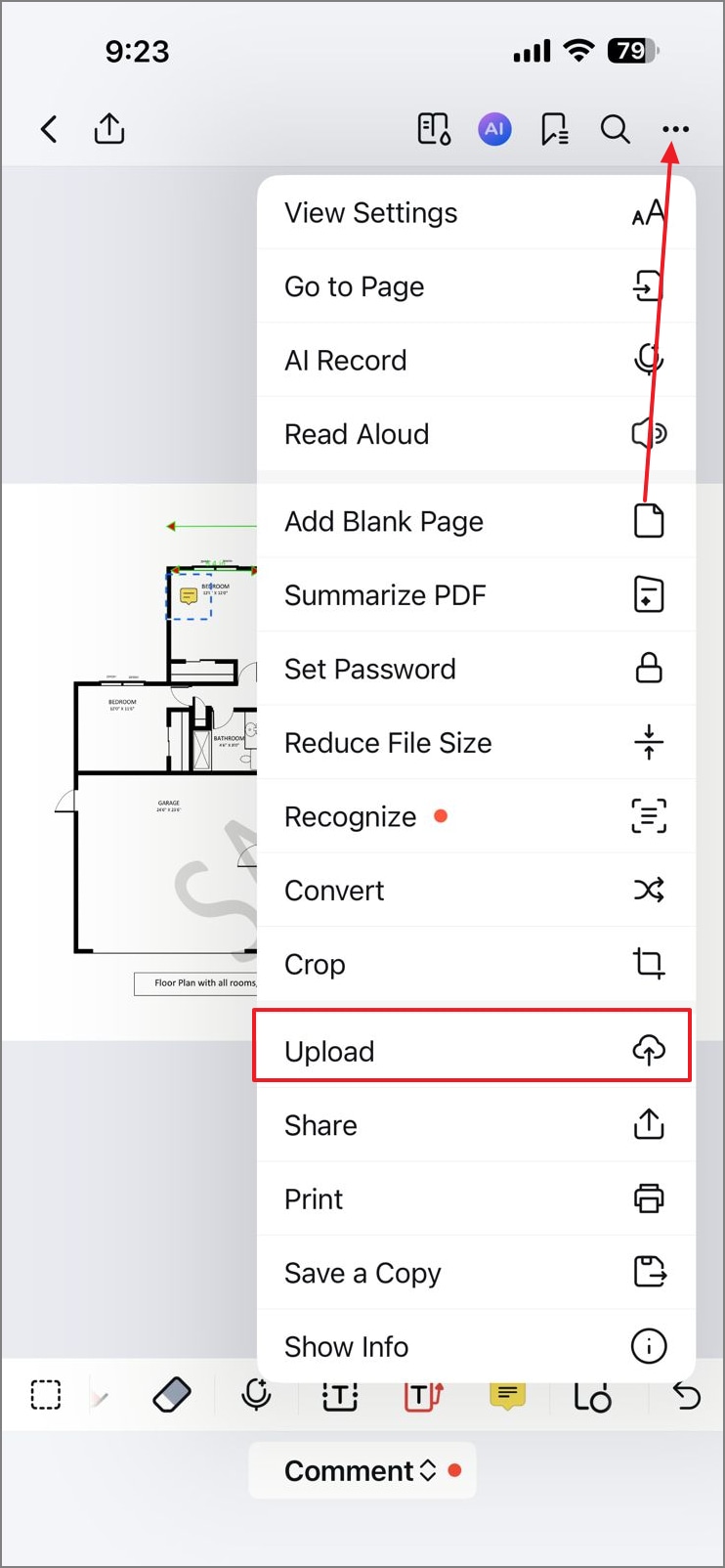
Una vez verificado el archivo, selecciona el "Menú" en la esquina superior derecha y toca "Subir". Ahora, sube el archivo a la nube para poder acceder a él también en la versión de escritorio de PDFelement.
100% Seguro | Sin software malicioso | Impulsado por IA
¿Se puede medir un PDF escaneado o basado en imágenes?
Un PDF escaneado no es un plano medible por defecto. Aunque visualmente parezca el mismo plano, el escaneo puede introducir variaciones que rompen la escala.
Por qué un escaneo puede dar medidas incorrectas
- Compresión (cambia nitidez y contornos; puede alterar proporciones).
- Deformación por cámara/escáner (curvatura, perspectiva).
- Recortes o enderezado automático (warp) al mejorar la imagen.
- Resolución irregular (líneas con bordes deformados).
Resultado: puedes calibrar una referencia y aun así obtener errores en otras zonas del documento.
Cuándo un PDF escaneado puede ser usable
Un PDF escaneado puede servir solo si proviene de un escáner plano de calidad, el papel estaba bien alineado y validas la escala con más de un punto.
Buenas prácticas para calibrar y reducir errores en escaneos
- Valida con 2–3 referencias en distintas partes (arriba/centro/abajo). Si no coinciden, hay deformación.
- Si solo tienes una referencia, trata la medición como orientativa, no definitiva.
- Para precisión profesional, pide el PDF original exportado desde CAD (o el archivo fuente).
Impresión a escala: Ajustar a página y otros errores comunes
Muchos usuarios imprimen el PDF y miden con regla. El problema es que “Ajustar a página” (fit to page) o cualquier escalado automático cambia la escala del plano al imprimir.
Cómo imprimir un PDF a escala 100% sin alterar el tamaño
- Selecciona Tamaño real / Actual size o Escala 100%.
- Desactiva Ajustar a página / fit to page / “encajar”.
- Si el plano es A1/A0 y lo imprimes en A4, revisa dos veces: casi siempre habrá escalado.
Cómo comprobar la escala tras imprimir
- Si hay barra de escala, mídela tras imprimir.
- Si hay una cota conocida (p. ej., 1 m), comprueba que coincide en papel.
Conclusión
Para obtener precisión real, calibra siempre una vez y mide usando el ajuste manteniendo los resultados como anotaciones hasta la entrega final usando una herramienta de medición en línea. PDFelement de escritorio ofrece medición completa y calibrada con etiquetas confiables, totales y capacidades de exportación seguras. Las herramientas móviles permiten verificaciones rápidas en el campo y sincronizan fluidamente con el flujo de trabajo de escritorio.
Los visores en la nube deben usarse para verificaciones ligeras, mientras que HiPDF admite compresión, conversión, organización y tareas de IA antes de volver al escritorio para mediciones precisas.
 Prueba online