
El formato WEBP es ligero y muy útil para páginas web, pero no siempre resulta cómodo para compartir, imprimir, archivar o enviar como documento. Por eso, muchas personas necesitan convertir WEBP a PDF para crear un archivo más fácil de abrir, organizar varias imágenes o preparar un documento listo para compartir.
En esta guía verás cómo pasar WEBP a PDF online, cómo unir varias imágenes WEBP en un solo documento, qué método conviene según tu caso y qué puedes hacer después para editar, comprimir o proteger el PDF final.
Cómo convertir WEBP a PDF online
La forma más rápida de convertir WEBP a PDF online es usar un convertidor web. Este método funciona bien cuando tienes pocos archivos, no necesitas editar el resultado y quieres obtener un PDF de forma inmediata.
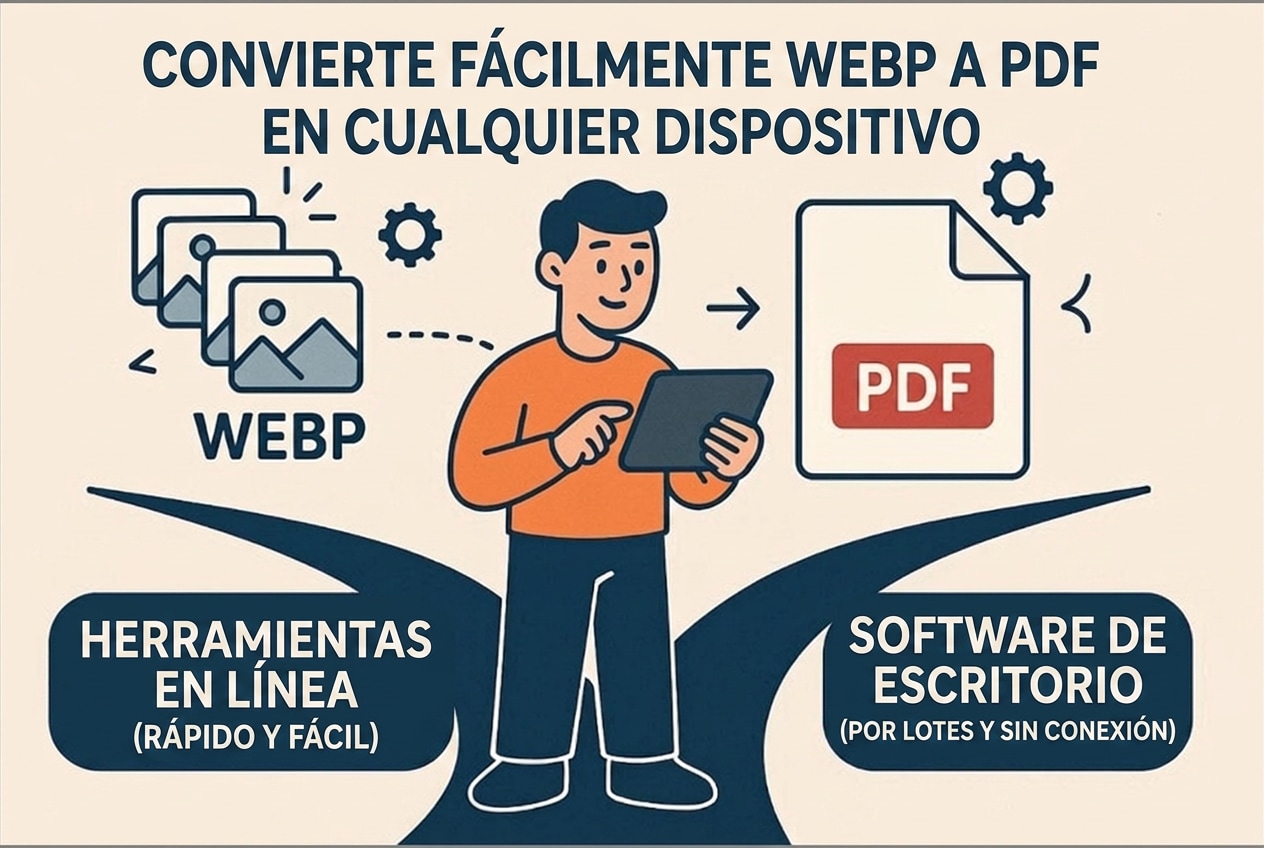
Cuándo conviene usar un convertidor online de WEBP a PDF
- Cuando solo necesitas convertir una o dos imágenes WEBP.
- Cuando quieres una solución rápida sin instalar programas.
- Cuando el archivo no contiene información privada o sensible.
- Cuando no necesitas editar, comprimir ni reorganizar el PDF después.
Pasos para convertir WEBP a PDF online
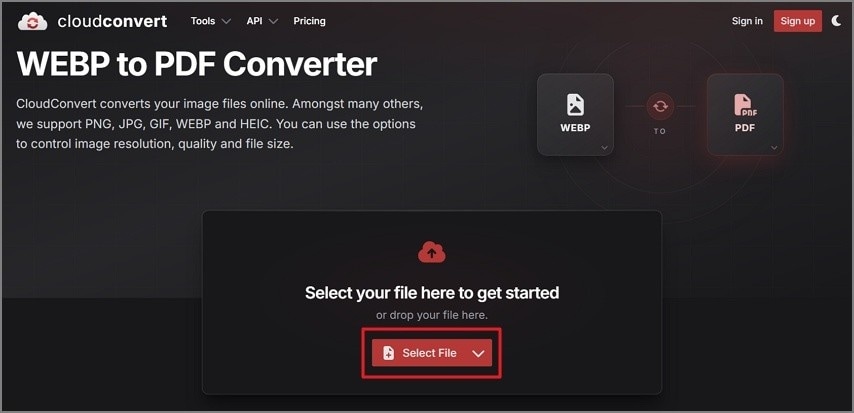
Paso 1. Subir archivo WEBP
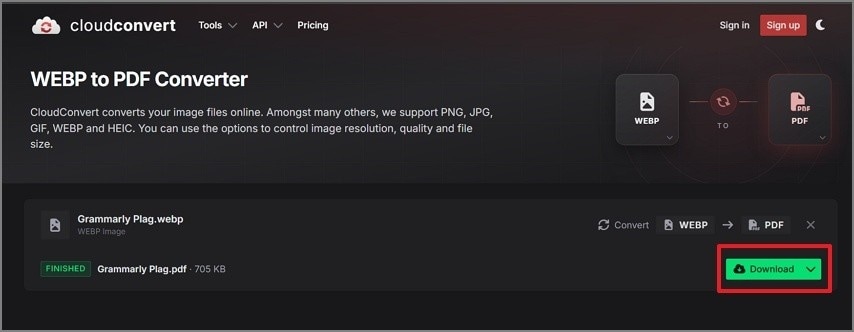
Abre un convertidor online compatible, como CloudConvert, y haz clic en Seleccionar archivo para subir tu imagen WEBP.
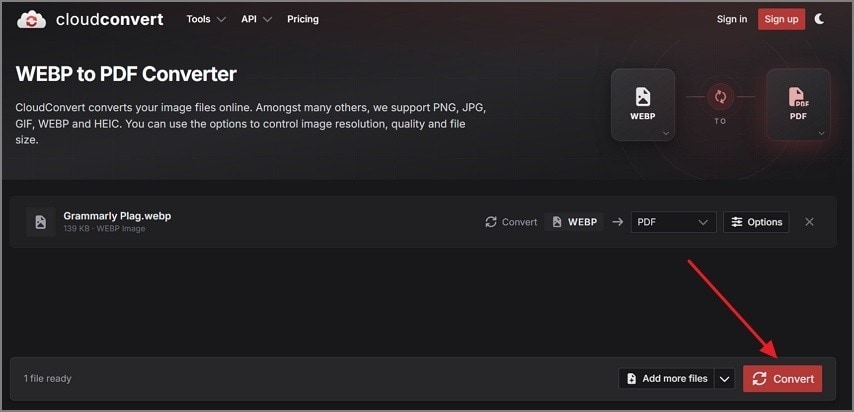
Paso 2. Convertir a PDF
Comprueba que el formato de salida sea PDF y pulsa el botón de conversión. La herramienta procesará la imagen WEBP y generará el documento.
Paso 3. Descargar el PDF
Cuando termine el proceso, descarga el PDF en tu dispositivo y revisa que la imagen se vea correctamente.
Limitaciones de convertir WEBP a PDF online
Los convertidores online son prácticos para tareas rápidas, pero no siempre son la mejor opción. Si el archivo es privado, si necesitas convertir muchas imágenes o si quieres editar el PDF después, puede que necesites una solución con más control.
| Limitación | Qué significa en la práctica |
| Tamaño del archivo | Algunas herramientas online limitan el peso máximo de las imágenes WEBP. |
| Privacidad | Los archivos se suben a servidores externos, algo poco recomendable para contenido sensible. |
| Varias imágenes | Puede ser incómodo ordenar muchas imágenes antes de crear el PDF. |
| Edición posterior | Normalmente no permiten editar, comprimir, proteger ni reorganizar el PDF final. |
Cómo convertir varios WEBP en un solo PDF
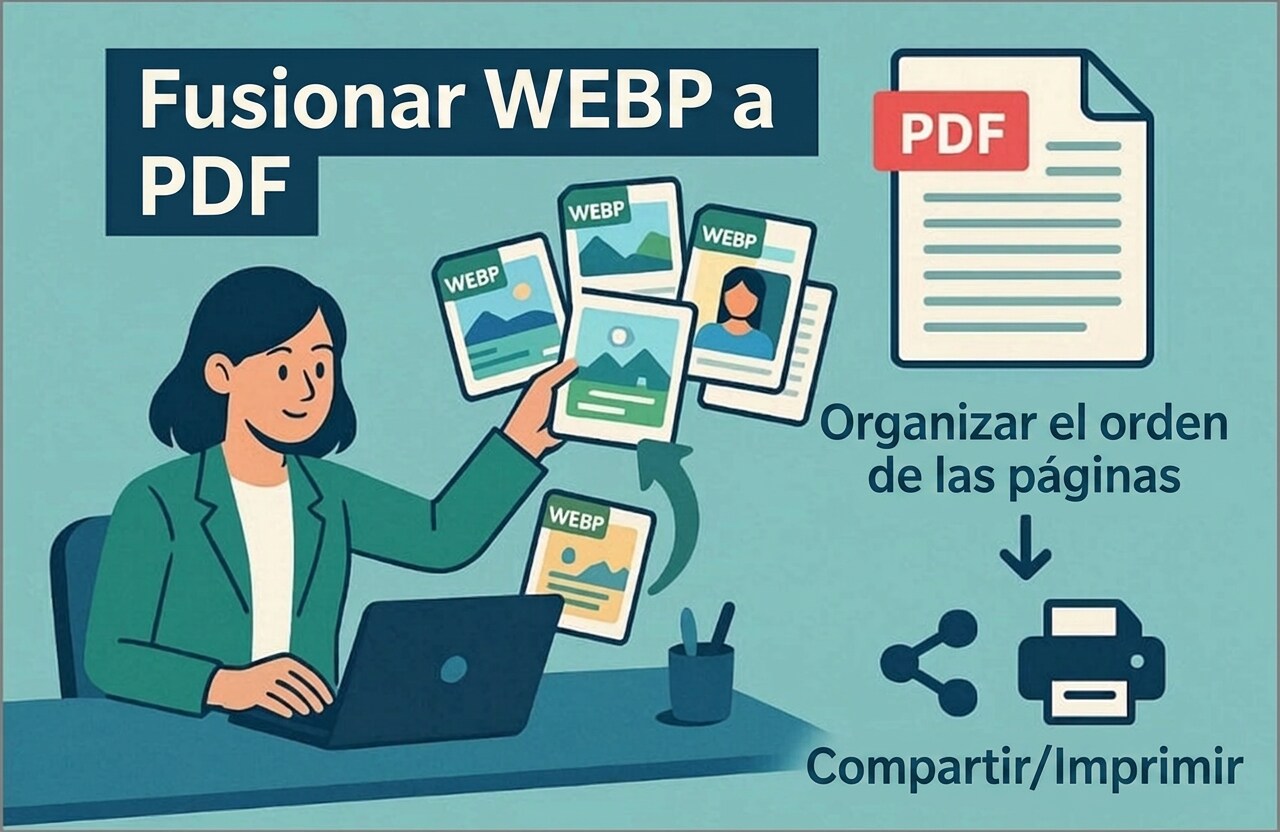
Si tienes varias imágenes WEBP, lo más práctico suele ser unirlas en un solo PDF. Así puedes compartir un único archivo, mantener una secuencia clara y evitar enviar muchas imágenes sueltas.
Cuándo conviene unir varias imágenes WEBP en un PDF
- Cuando tienes varias capturas de pantalla relacionadas.
- Cuando quieres crear un documento visual para enviar o imprimir.
- Cuando necesitas mantener las imágenes en un orden concreto.
- Cuando quieres archivar comprobantes, diseños, materiales de clase o imágenes de referencia.
- Cuando prefieres compartir un solo PDF en lugar de varios archivos WEBP.
Consejos antes de crear el PDF
- Renombra las imágenes con un orden claro, por ejemplo: imagen-01, imagen-02, imagen-03.
- Revisa la orientación de cada archivo antes de convertirlo.
- Elimina imágenes duplicadas o innecesarias.
- Comprueba que todas las imágenes tengan una calidad suficiente.
- Abre el PDF final para confirmar que las páginas están en el orden correcto.
Qué método elegir para convertir WEBP a PDF
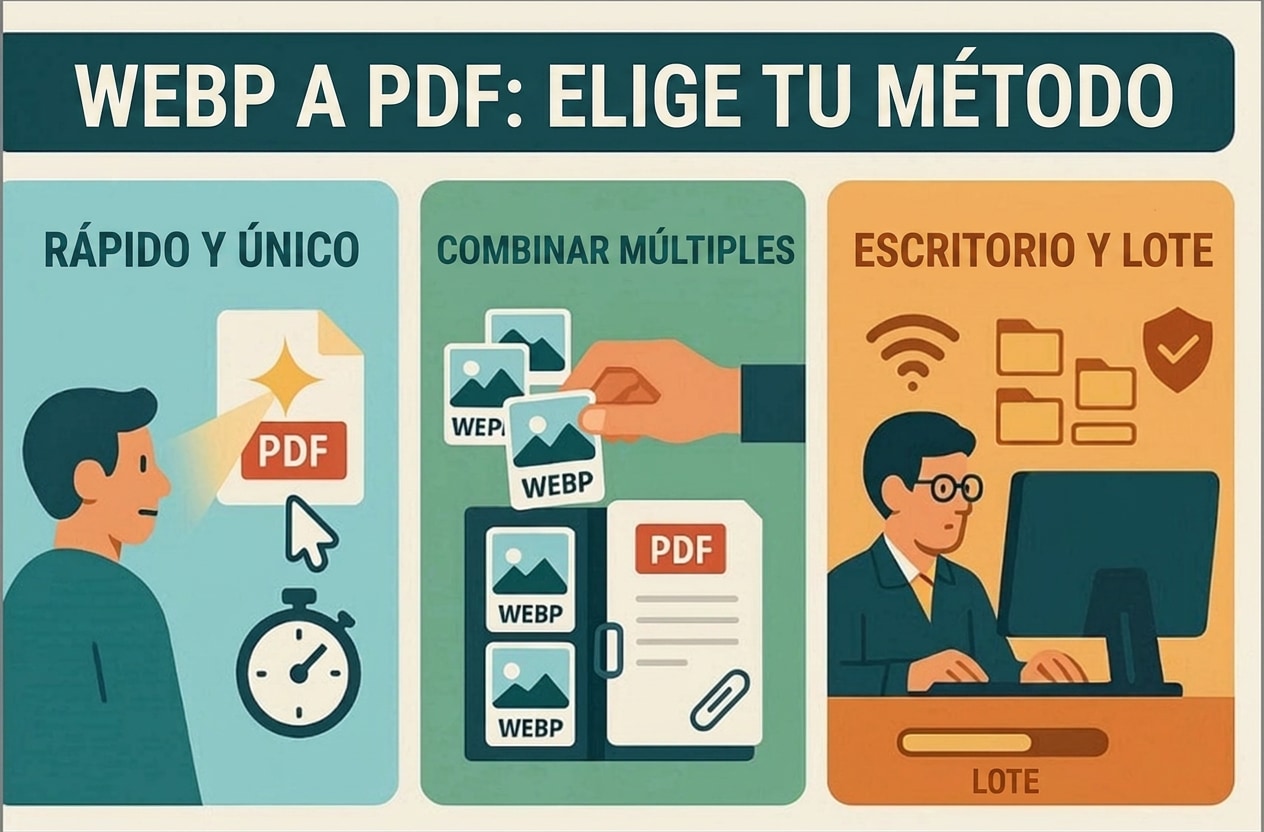
No todos los casos necesitan la misma solución. Si solo quieres convertir una imagen, un convertidor online puede ser suficiente. Si trabajas con varias imágenes, archivos privados o documentos que necesitas editar después, conviene elegir un flujo más completo.
| Caso | Método recomendado | Por qué conviene |
| Una imagen WEBP puntual | Convertidor online | Es rápido y no requiere instalación. |
| Varias imágenes WEBP | Herramienta con opción de combinar | Permite ordenar las imágenes y crear un solo PDF. |
| Archivo privado o sensible | Flujo local o herramienta de escritorio | Evita subir el contenido a plataformas externas. |
| PDF que necesita edición posterior | Editor de PDF | Permite reorganizar, anotar, comprimir, firmar o proteger el documento. |
Convertidor online vs. herramienta de escritorio
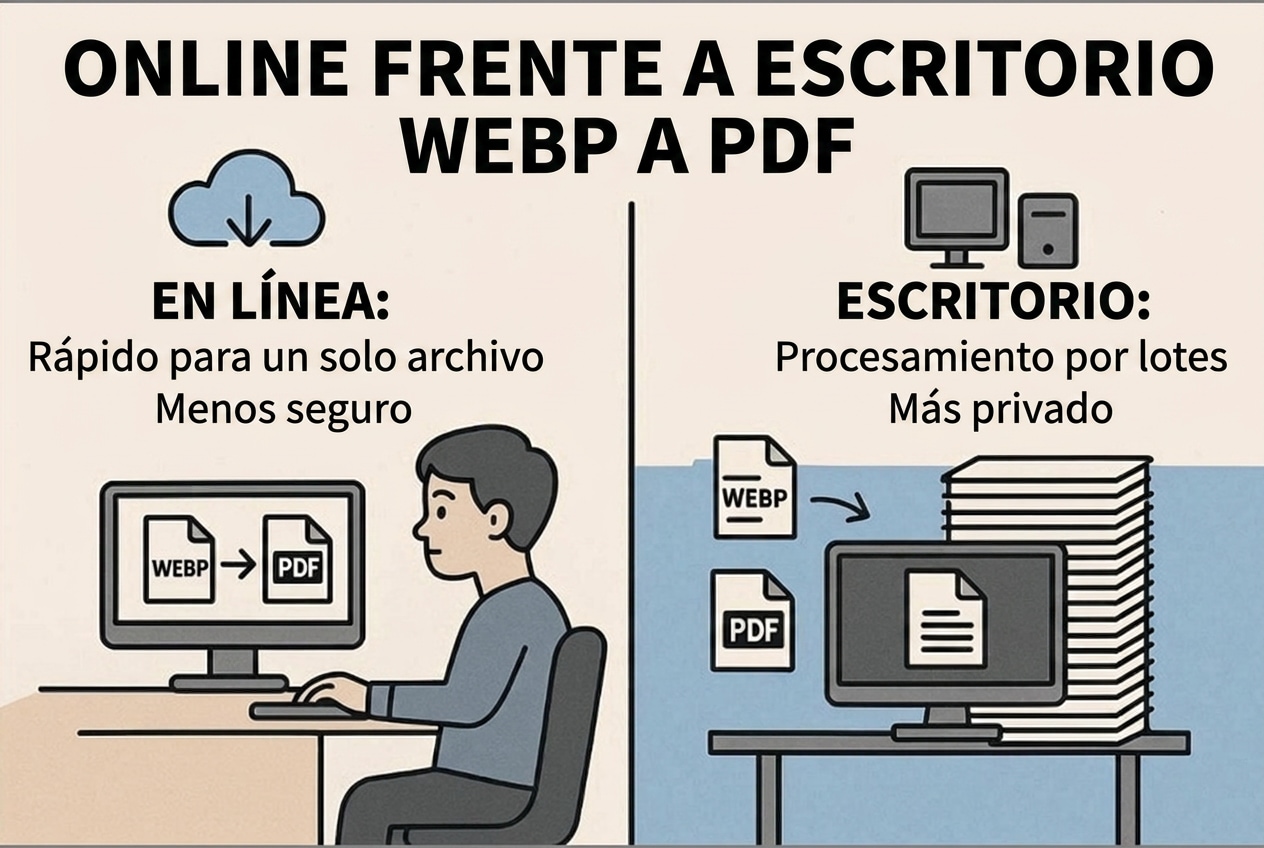
La diferencia principal está en el nivel de control. Un convertidor online prioriza la rapidez, mientras que una herramienta de escritorio o un editor de PDF resulta más útil cuando necesitas privacidad, edición o un flujo de trabajo más estable.
| Prioridad | Convertidor online | Herramienta de escritorio |
| Rapidez | Muy práctico para una conversión puntual. | Requiere abrir el programa, pero ofrece más control. |
| Varios archivos | Puede tener límites o ser menos cómodo. | Más adecuado para ordenar y combinar varias imágenes. |
| Privacidad | Sube los archivos a una plataforma externa. | Permite trabajar con archivos locales. |
| Edición posterior | Normalmente limitada. | Permite editar, anotar, comprimir y proteger el PDF. |
| Uso frecuente | Bueno para tareas ocasionales. | Más estable para flujos de trabajo repetidos. |
Qué hacer después de convertir WEBP a PDF
Después de convertir WEBP a PDF, es posible que necesites ajustar el documento antes de compartirlo. Por ejemplo, puedes ordenar páginas, añadir comentarios, reducir el tamaño del archivo, insertar una firma o proteger el PDF con contraseña.
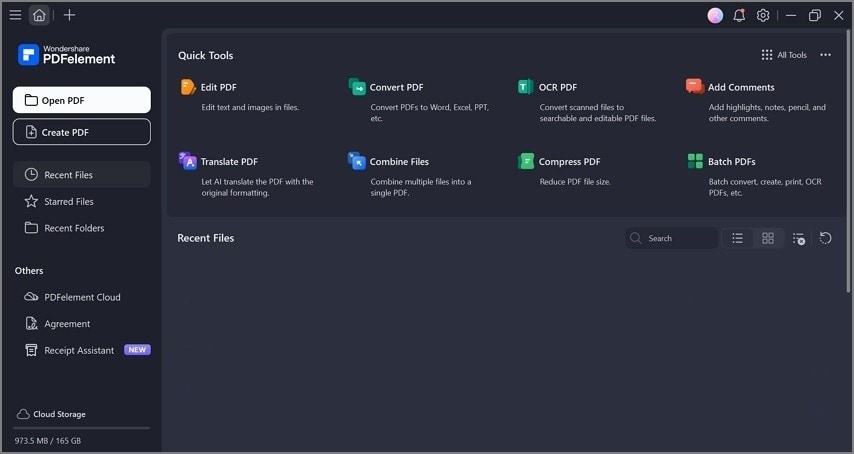
Cómo puede ayudarte PDFelement con el PDF convertido
Si ya tienes el PDF creado y necesitas seguir trabajando con él, PDFelement puede ayudarte a organizar, editar, comprimir y proteger el documento final. Esto es especialmente útil si el PDF se va a enviar, presentar, archivar o compartir de forma profesional.







PDFelement puede ser útil si necesitas:
- Reordenar las páginas del PDF.
- Combinar varios documentos en un solo archivo.
- Añadir comentarios, notas, marcas de agua o firmas.
- Comprimir el PDF para enviarlo por correo o subirlo a una plataforma.
- Proteger el archivo con contraseña si contiene información privada.
Cómo reducir el tamaño del PDF convertido
Un PDF creado a partir de imágenes WEBP puede volverse pesado si contiene muchas páginas, imágenes de alta resolución o poca compresión. Esto puede ser un problema si necesitas enviarlo por correo, subirlo a una plataforma o guardarlo en un espacio limitado.
Para reducir el tamaño del archivo, puedes comprimir el PDF después de la conversión. Una herramienta como PDFelement puede ayudarte a disminuir el peso del documento sin perder demasiada claridad visual.
Consejos para evitar un PDF demasiado pesado:
- Elimina imágenes repetidas o innecesarias antes de convertir.
- Ajusta el tamaño de las imágenes si no necesitas máxima resolución.
- Comprime el PDF final antes de enviarlo.
- Revisa el documento después de comprimirlo para comprobar que siga siendo legible.
 100% Seguro | Sin software malicioso |
 Impulsado por IA
Cómo mantener la calidad al convertir WEBP a PDF
Si el PDF final se ve borroso, pixelado o demasiado comprimido, el problema suele estar relacionado con la calidad de la imagen original, la resolución o los ajustes de conversión. Para obtener un buen resultado, conviene revisar el archivo WEBP antes de pasarlo a PDF.
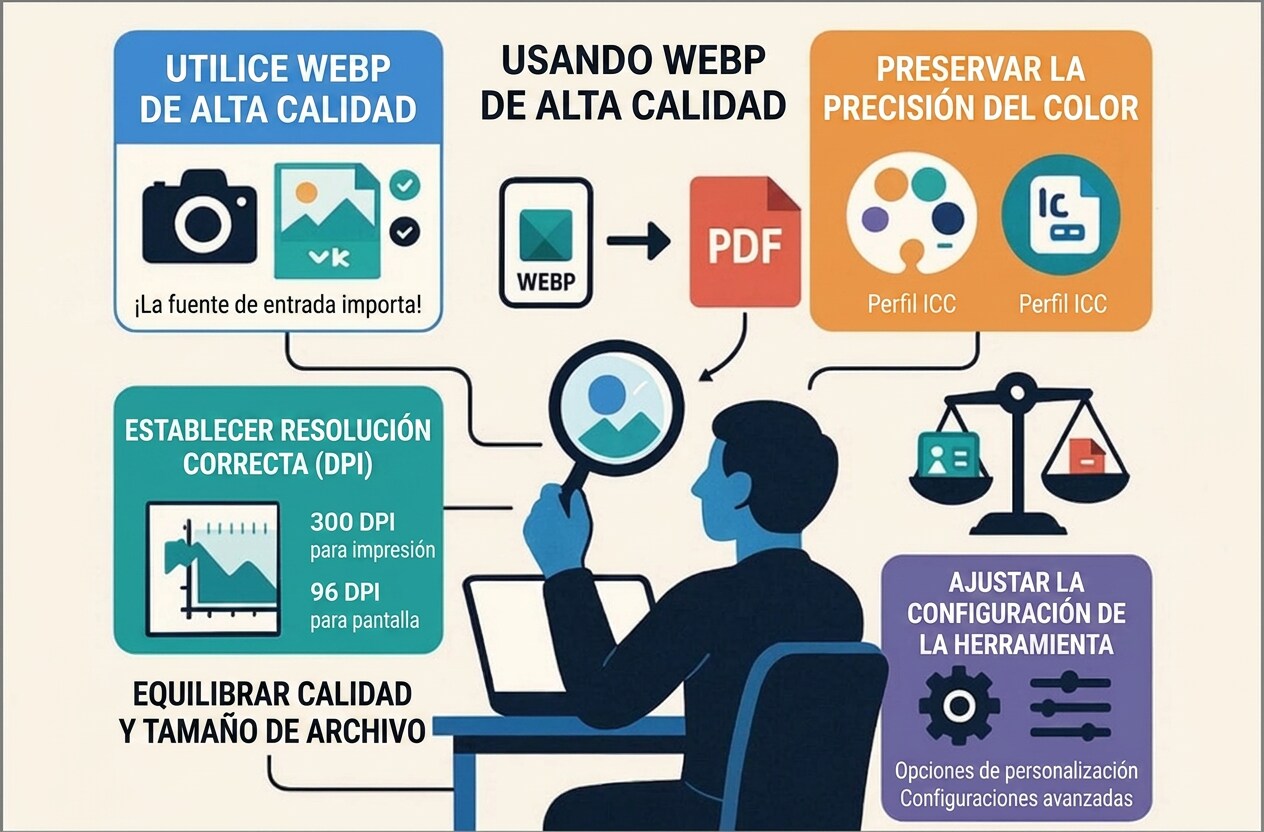
| Factor | Recomendación |
| Calidad original | Usa imágenes WEBP nítidas y evita archivos demasiado comprimidos. |
| Resolución | Elige imágenes con tamaño suficiente para lectura o impresión. |
| Compresión | No apliques una compresión excesiva si necesitas conservar detalles. |
| Orden de páginas | Revisa la secuencia antes de exportar el PDF final. |
| Revisión final | Abre el PDF después de convertirlo para comprobar que todo se vea bien. |
Problemas comunes al convertir WEBP a PDF
Durante la conversión pueden aparecer algunos problemas, sobre todo si el archivo original tiene baja calidad, si las imágenes no están ordenadas o si la herramienta utilizada tiene limitaciones. Estos son los casos más habituales:
| Problema | Posible causa | Solución recomendada |
| La imagen se ve borrosa | El archivo WEBP original tiene baja resolución. | Usa una imagen de mayor calidad o evita una compresión excesiva. |
| El PDF pesa demasiado | Hay muchas imágenes o son demasiado grandes. | Comprime el PDF final o reduce el tamaño de las imágenes. |
| Las páginas están desordenadas | Las imágenes se subieron sin una secuencia clara. | Renombra los archivos y ordénalos antes de convertir. |
| El convertidor no reconoce el WEBP | La herramienta no admite bien el formato. | Prueba otra herramienta compatible o convierte primero la imagen a PNG/JPG. |
| El resultado no se puede editar | El PDF contiene solo imágenes. | Usa un editor de PDF si necesitas anotar, reorganizar o añadir contenido. |
Conclusión
Convertir WEBP a PDF es una forma práctica de compartir, imprimir, archivar y organizar imágenes en un formato más universal. Para una conversión rápida, un convertidor online puede ser suficiente. Para varias imágenes, archivos privados o PDFs que necesitan edición posterior, conviene elegir un método con más control.
Si después de convertir tus imágenes necesitas ordenar páginas, añadir comentarios, comprimir el documento, firmarlo o protegerlo, PDFelement puede ayudarte a completar el flujo de trabajo de forma más profesional.

 Prueba online