

Canva es una herramienta de diseño muy popular para crear documentos visualmente atractivos, incluidos folletos, eBooks, infografías, presentaciones y archivos PDF. Sin embargo, antes de empezar conviene aclarar algo importante: hacer un PDF editable en Canva y crear un PDF rellenable no son exactamente lo mismo.
Canva sirve para diseñar y editar visualmente un PDF, por ejemplo cambiando textos, imágenes, colores, fuentes y maquetación dentro de su editor. Lo que no hace de forma nativa es generar campos interactivos de formulario en el PDF exportado, como cuadros de texto rellenables, casillas de verificación, listas desplegables o campos de firma dentro del propio archivo PDF.
En esta guía verás qué se puede hacer en Canva, qué limitaciones tiene y cómo completar el flujo de trabajo con un editor PDF profesional como Wondershare PDFelement cuando necesites convertir tu diseño en un PDF realmente rellenable.
¿Se puede hacer un PDF editable en Canva?
Sí, pero depende de lo que entiendas por editable. Canva permite subir un PDF existente y modificarlo dentro de su editor visual. Puedes cambiar textos, sustituir imágenes, ajustar colores, mover elementos y reorganizar páginas. También puedes crear un diseño desde cero y exportarlo como PDF.
Además, si quieres que otra persona edite el diseño, puedes compartirlo como plantilla o enlace editable dentro de Canva. En ese caso, la edición ocurre en Canva, no directamente dentro del archivo PDF descargado.
La limitación importante es que Canva no permite generar de forma nativa campos de formulario interactivos en el PDF exportado. Tampoco es una herramienta pensada para OCR avanzado sobre PDFs escaneados, reconocimiento automático de formularios, campos de firma dentro de un PDF rellenable o eliminación segura de información sensible.
Para esas funciones profesionales, lo más práctico es usar un editor PDF dedicado como PDFelement, Adobe Acrobat, PDFescape o Jotform.
PDF editable, PDF rellenable y plantilla editable: diferencias
Para evitar confusiones, conviene separar tres conceptos que suelen mezclarse cuando se busca cómo hacer un PDF editable en Canva:
- PDF editable en Canva: es un archivo PDF que subes a Canva para modificar su contenido visual dentro del editor, como textos, colores, imágenes y distribución de elementos.
- PDF rellenable: es un archivo PDF con campos interactivos, como cuadros de texto, casillas de verificación, botones de radio, listas desplegables o campos de firma, que el usuario puede completar desde un lector de PDF.
- Plantilla editable de Canva: es un diseño compartido mediante enlace para que otra persona lo modifique dentro de Canva. No es lo mismo que un PDF rellenable.
Si solo necesitas cambiar el aspecto de un documento, Canva puede ser suficiente. Si necesitas campos rellenables reales dentro del PDF, tendrás que completar el proceso con un editor PDF como PDFelement.
Cómo editar un PDF en Canva paso a paso
Si tienes un PDF existente y quieres modificar su contenido visual, Canva puede ayudarte a hacer cambios rápidos sin usar programas complejos. Este flujo es útil para folletos, propuestas, hojas informativas, guías, eBooks o diseños que necesitan ajustes de texto e imagen.
Paso 1.Inicia sesión en Canva
Entra en Canva e inicia sesión con tu cuenta gratuita o de pago. Si todavía no tienes una cuenta, puedes crear una antes de subir el archivo.
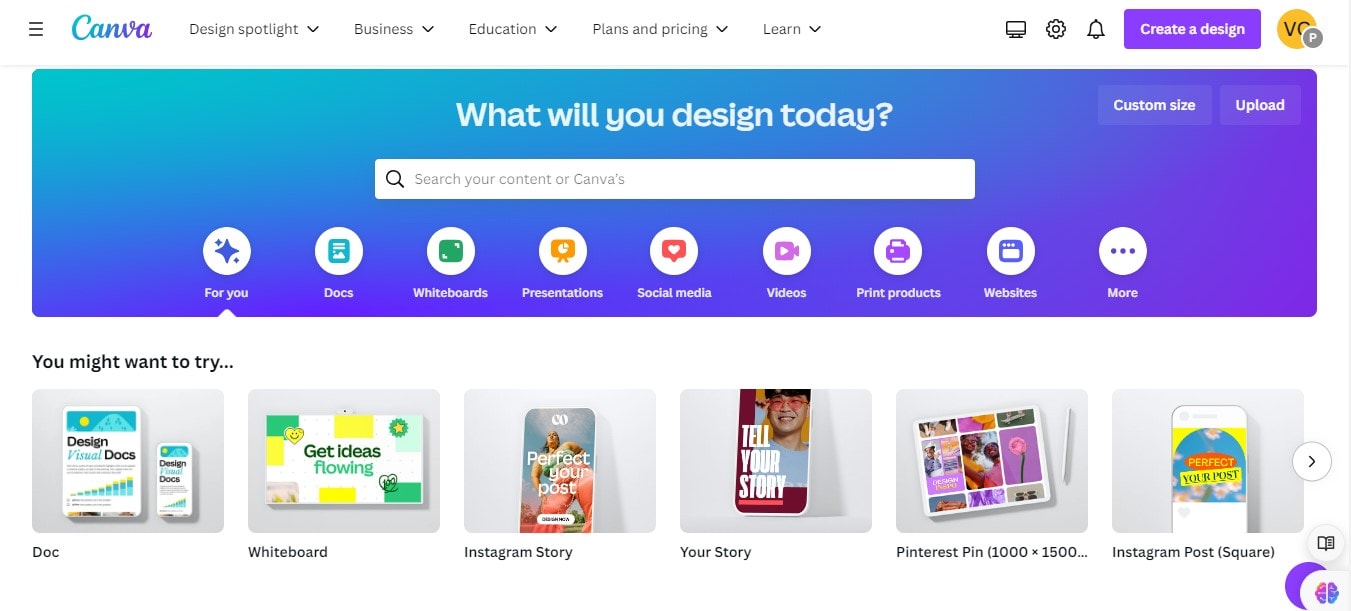
Paso 2.Sube tu PDF a Canva
Desde el panel principal, usa la opción de subir archivo o crea un nuevo diseño y selecciona tu PDF. Canva intentará convertirlo en páginas editables dentro del editor.
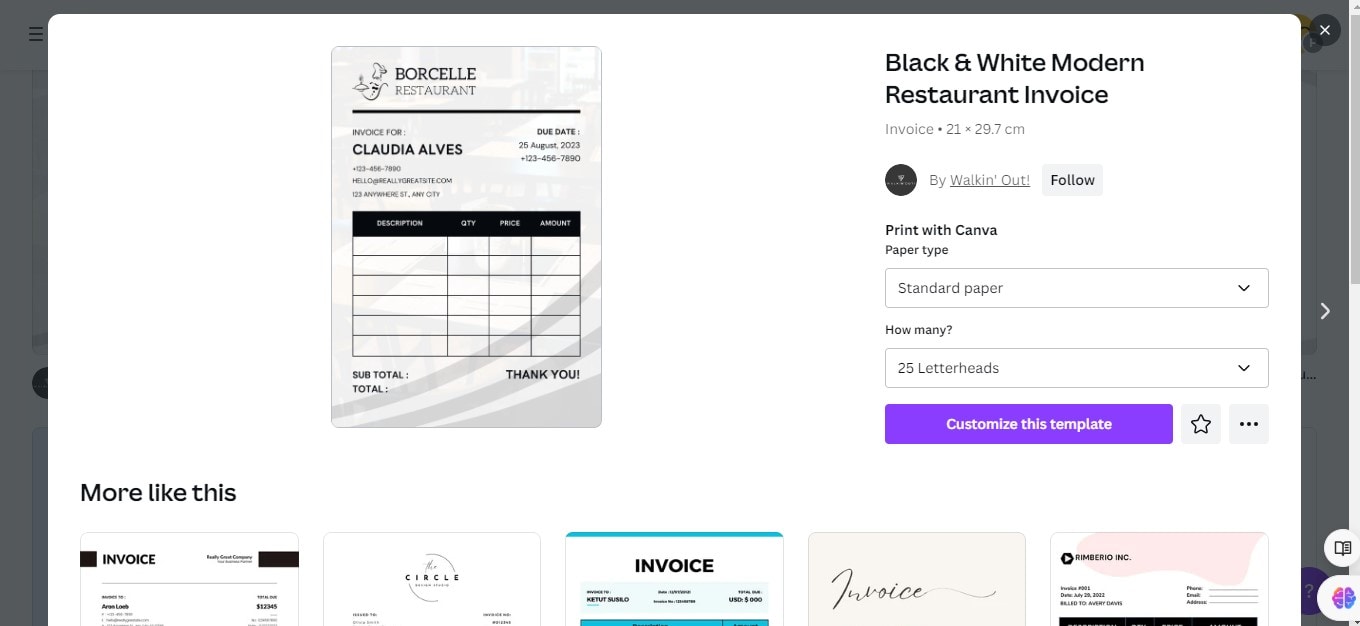

Paso 3.Modifica texto, imágenes y diseño
Haz clic sobre los elementos del documento para editar texto, cambiar fuentes, ajustar colores, mover imágenes o reorganizar la maquetación. Revisa cada página, porque la importación puede separar algunos textos en bloques independientes.
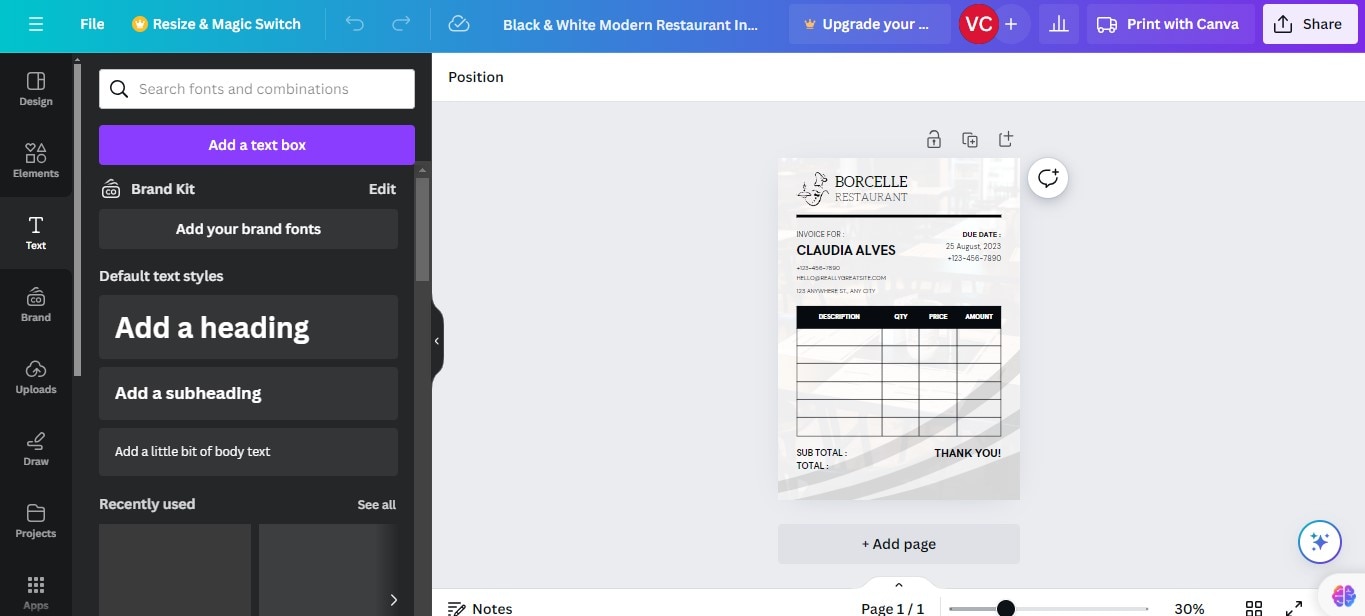
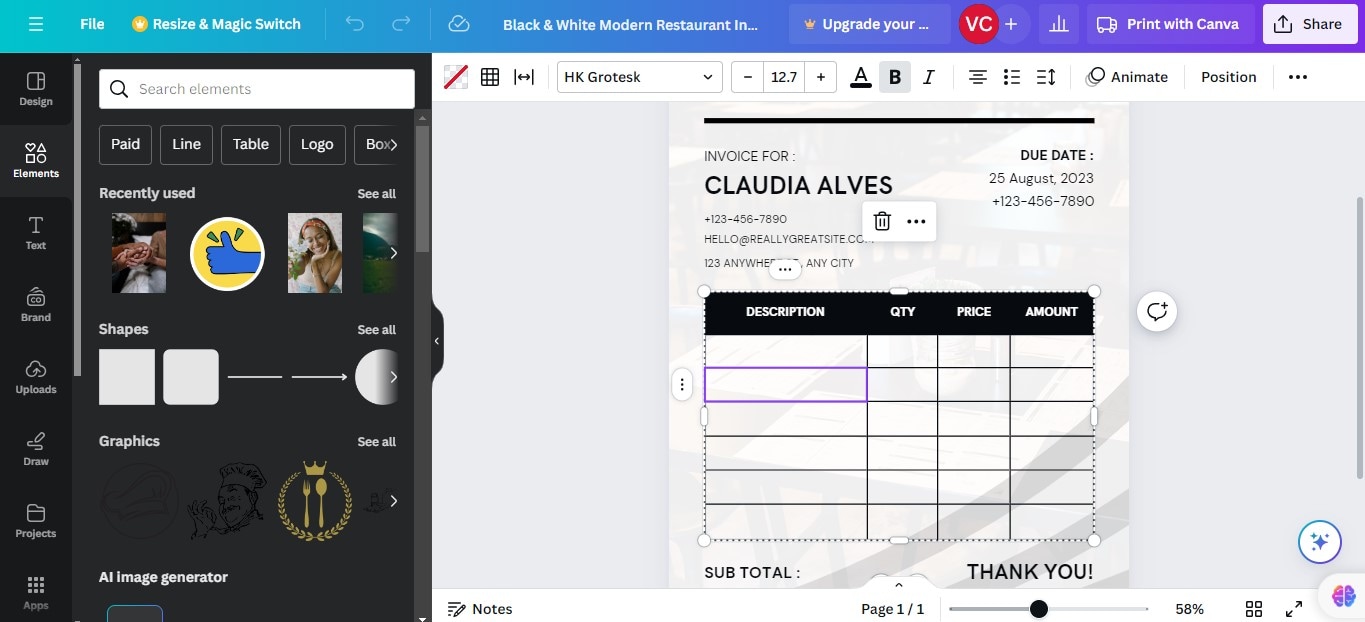
Paso 4.Diseña los espacios del formulario
Si el documento será un formulario, puedes crear visualmente líneas, recuadros, etiquetas y espacios para datos como nombre, fecha, correo electrónico o firma.
Paso 5.Revisa el resultado antes de exportar
Comprueba que los textos, imágenes, márgenes y páginas se vean correctamente. También revisa si alguna fuente fue sustituida o si algún bloque de texto quedó desordenado tras la importación.
Cómo descargar un diseño de Canva como PDF
Cuando termines de editar tu diseño, puedes exportarlo como PDF desde Canva. Este paso sirve para obtener un archivo visual listo para compartir, imprimir o abrir en otro editor PDF.
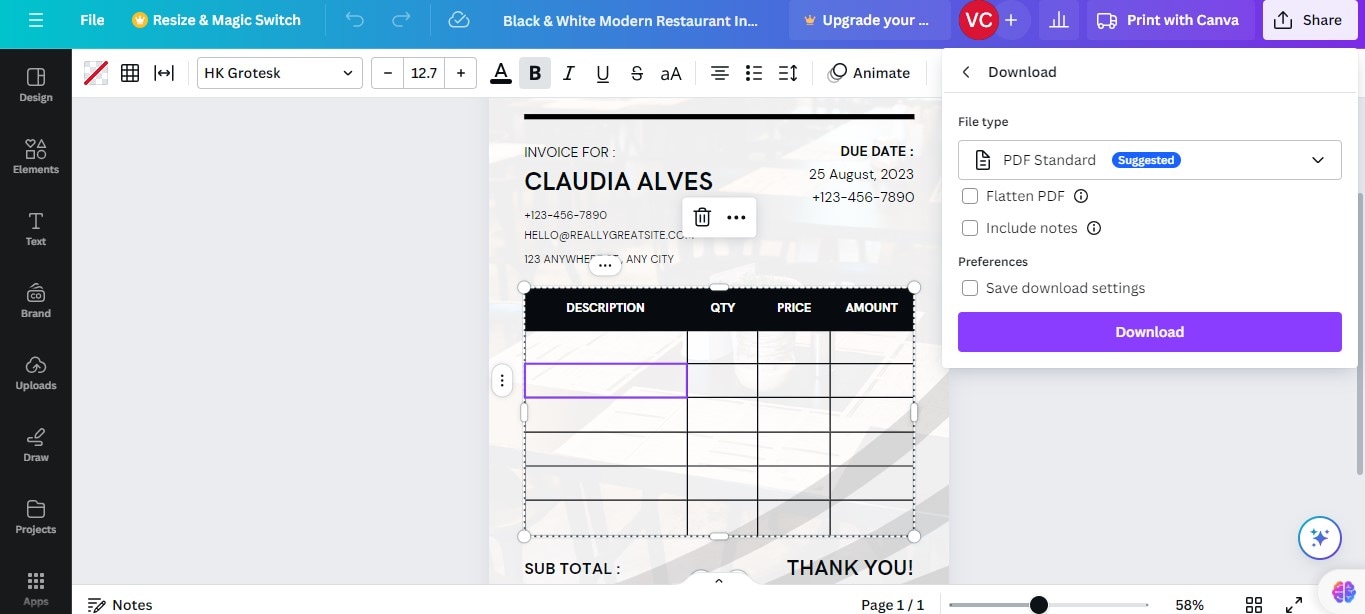
Paso 1.Haz clic en Compartir
Ve a la esquina superior derecha del editor de Canva y selecciona la opción Compartir.
Paso 2.Selecciona Descargar
Dentro del menú de opciones, haz clic en Descargar para elegir el formato de salida.
Paso 3.Elige el tipo de PDF
En el campo de tipo de archivo, puedes elegir PDF estándar si quieres un archivo más ligero para enviar por correo o visualizar online, o PDF para imprimir si necesitas mayor calidad para impresión.
Paso 4.Descarga el archivo
Haz clic en Descargar y guarda el PDF en tu equipo.
Elegir PDF estándar no convierte el archivo en un PDF rellenable. Tanto PDF estándar como PDF para imprimir son formatos de exportación visual; ninguno añade campos interactivos de formulario por sí solo.
 100% Seguro | Sin software malicioso |
 Impulsado por IA
¿Canva permite crear PDFs rellenables?
No de forma nativa. Canva permite diseñar el aspecto de un formulario, pero no añade campos interactivos al PDF exportado. Es decir, puedes dibujar líneas, casillas, etiquetas y espacios para responder, pero esos elementos no funcionarán como campos rellenables dentro de un lector de PDF.
Para crear un PDF rellenable real necesitas abrir el archivo exportado en una herramienta que permita insertar campos interactivos, como cuadros de texto, casillas de verificación, botones de radio, listas desplegables o campos de firma.
Un flujo recomendable es usar Canva para diseñar la parte visual del documento y después usar un editor PDF como PDFelement para añadir la parte funcional.
Cómo convertir un diseño de Canva en un PDF rellenable con PDFelement
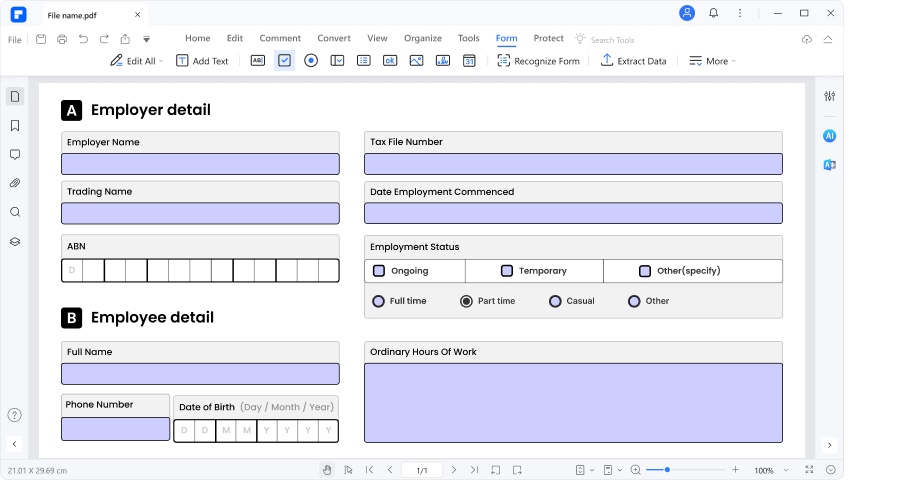
Wondershare PDFelement es un editor PDF profesional con herramientas para crear formularios rellenables, editar documentos PDF, aplicar OCR, añadir campos de firma y trabajar con datos de formularios.
El flujo es sencillo: diseñas primero el aspecto visual en Canva, exportas el documento como PDF y después añades los campos rellenables en PDFelement.
- Campos interactivos: permite insertar cuadros de texto, casillas de verificación, botones de radio, listas desplegables y campos de firma.
- Reconocimiento de formularios: puede detectar áreas con apariencia de formulario y convertirlas en campos rellenables.
- OCR integrado: ayuda a convertir PDFs escaneados o imágenes en texto editable.
- Importación y exportación de datos: resulta útil cuando necesitas recopilar o procesar información de varios formularios.
100% Seguro | Sin software malicioso | Impulsado por IA
Pasos en PDFelement
Paso 1.Abre el PDF exportado desde Canva
Inicia PDFelement y abre el archivo PDF que descargaste desde Canva.
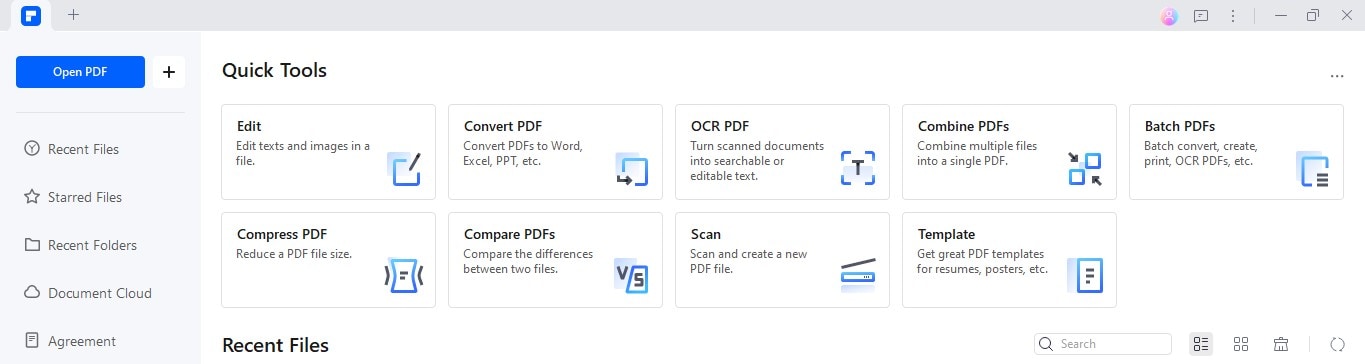
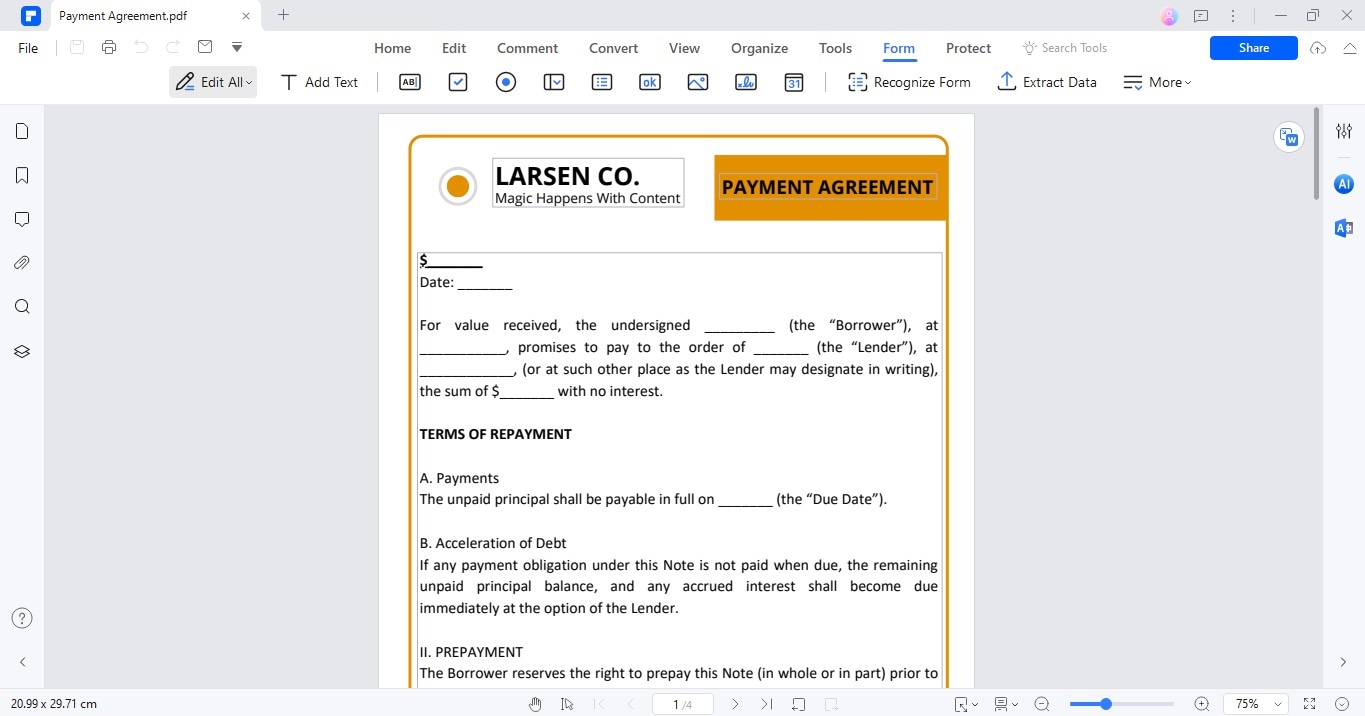
Paso 2.Ve a la pestaña Formulario
Si tu diseño ya tiene apariencia de formulario, con líneas, casillas o espacios para responder, abre la sección de formularios y usa la opción de reconocimiento de formulario cuando corresponda.
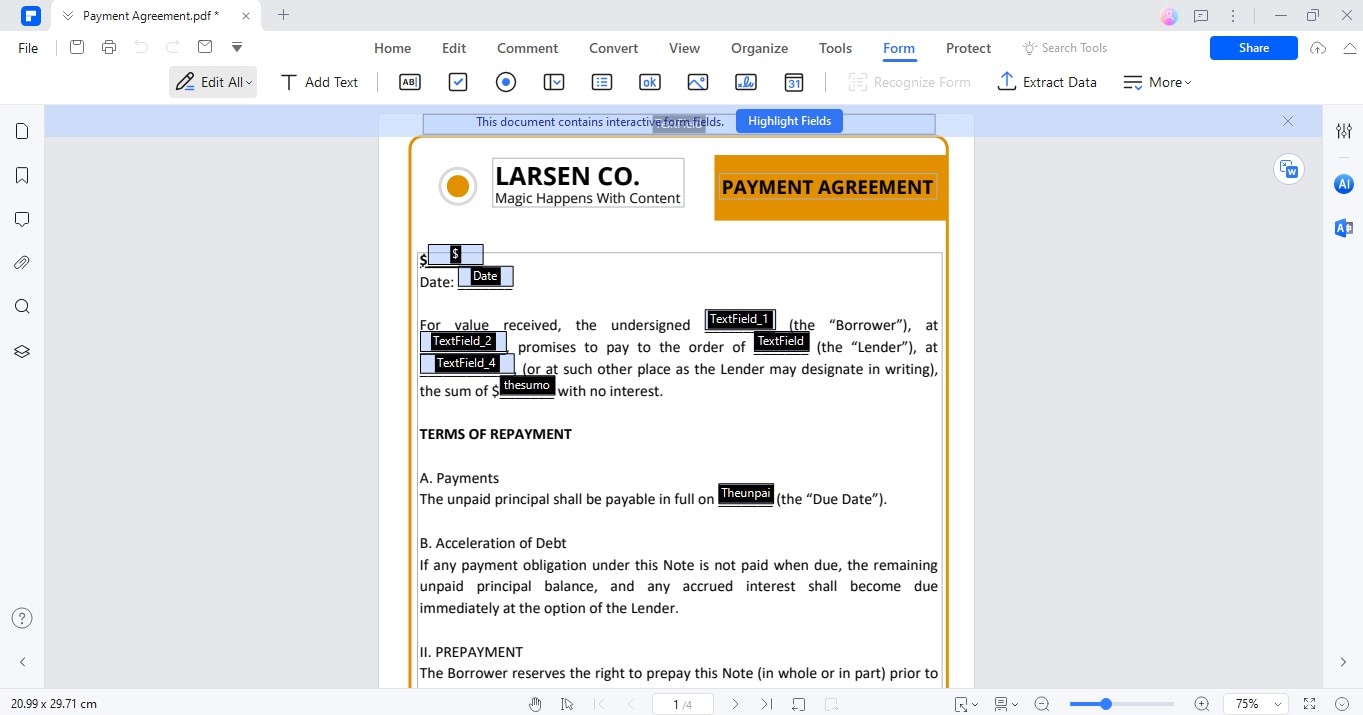
Paso 3.Añade campos manualmente si es necesario
Inserta campos de texto, casillas de verificación, botones, listas desplegables o campos de firma en las zonas donde los usuarios deban introducir información.
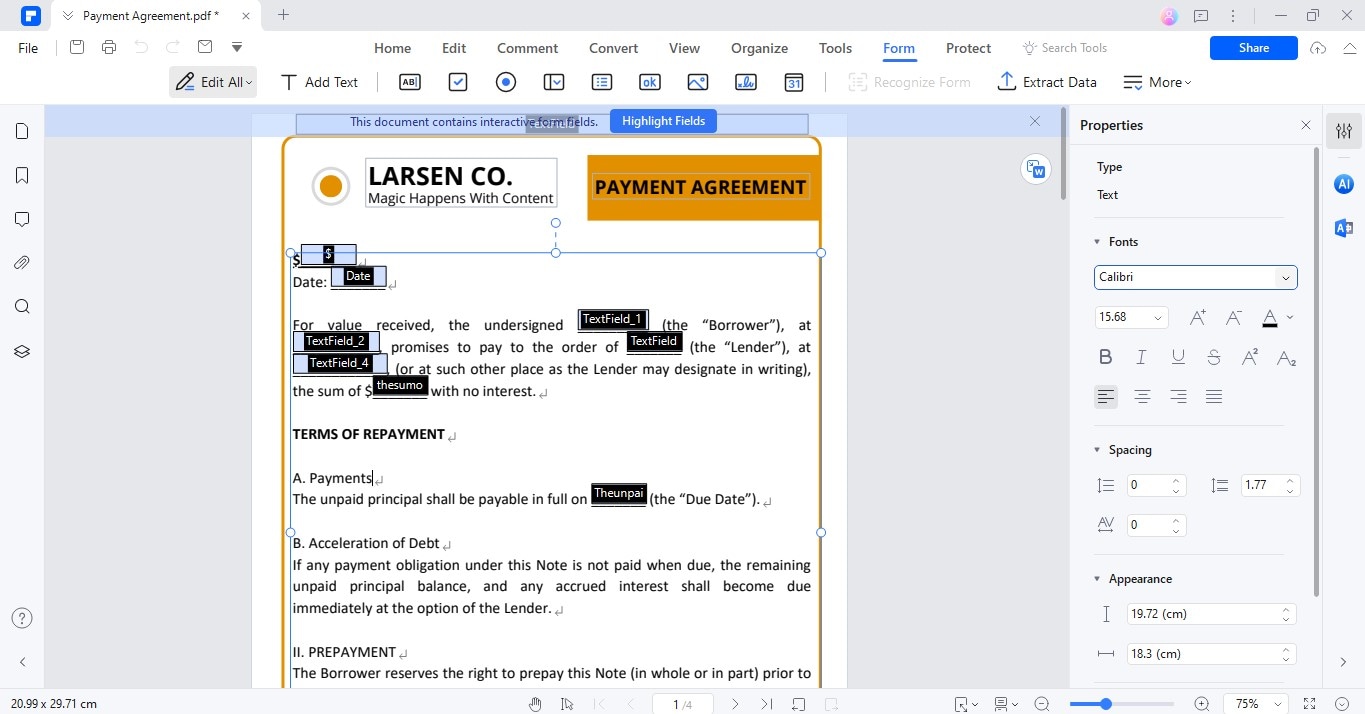
Paso 4.Personaliza cada campo
Haz doble clic en cada campo para ajustar su nombre, apariencia, borde, fuente, valor por defecto o reglas de validación.
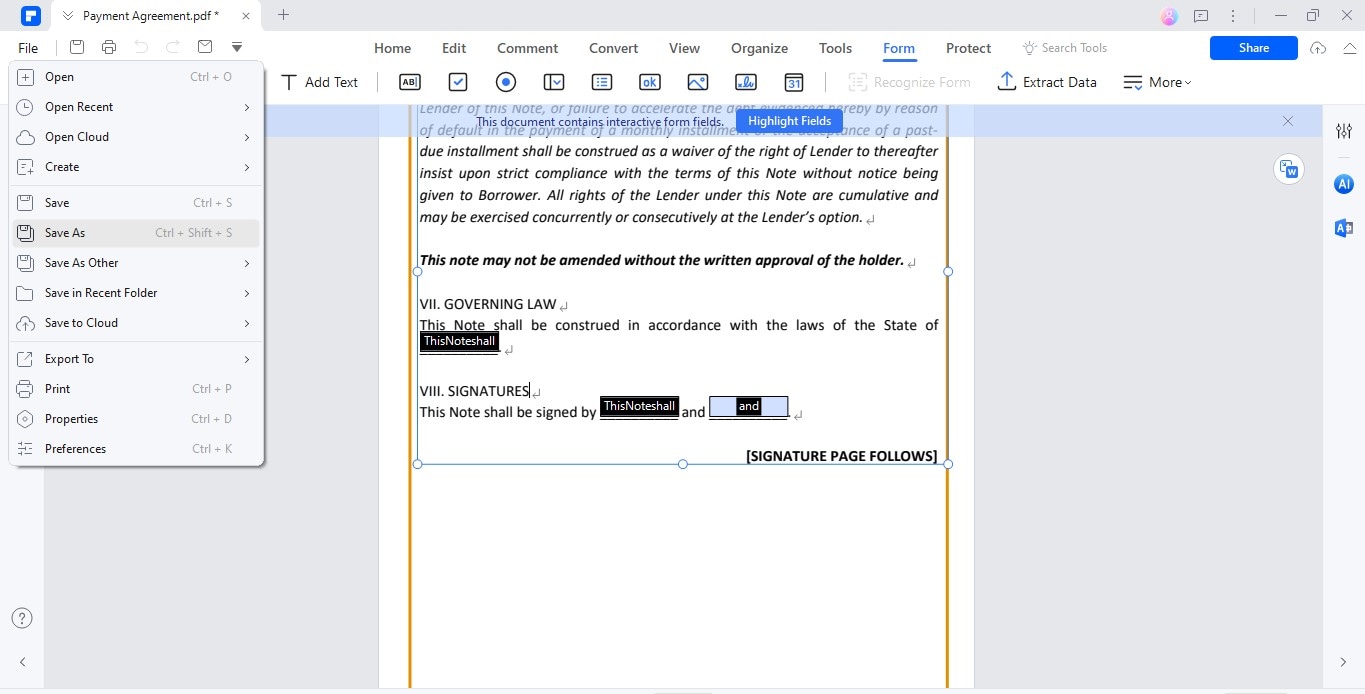
Paso 5.Guarda el PDF rellenable
Guarda el documento cuando termines. El resultado será un PDF con campos interactivos que los usuarios podrán completar desde un lector de PDF compatible.
Canva vs PDFelement: cuándo usar cada herramienta
Canva y PDFelement no cumplen exactamente la misma función. Canva destaca en el diseño visual de documentos, mientras que PDFelement está orientado a la edición y gestión profesional de archivos PDF.
100% Seguro | Sin software malicioso | Impulsado por IA
| Característica | Canva | Wondershare PDFelement |
| Función principal | Diseño visual de documentos | Edición y gestión profesional de PDF |
| Editar texto e imágenes en un PDF existente | Sí, tras subirlo a Canva, aunque el resultado puede variar según el archivo | Sí, con edición directa sobre el PDF |
| Campos rellenables interactivos | No, solo permite diseñar visualmente los espacios | Sí, permite añadir texto, casillas, firmas y listas |
| Reconocimiento de formularios | No | Sí |
| OCR para PDFs escaneados | No está pensado para OCR avanzado de documentos PDF | Sí |
| Campos de firma en PDF | No es su función principal | Sí |
| Eliminación segura de información sensible | No es su función principal | Sí |
| Diseño gráfico | Excelente para plantillas, fuentes, imágenes y recursos visuales | Básico |
| Precio | Versión gratuita y planes Canva Pro | Prueba gratuita y planes de pago |
| Ideal para | Folletos, eBooks, infografías, propuestas y PDFs visuales | Formularios rellenables, contratos, OCR y gestión documental |
En muchos casos, la mejor opción es combinar ambas herramientas: Canva para el diseño visual y PDFelement para añadir las funciones interactivas del PDF.
Problemas frecuentes al editar PDFs en Canva
Al trabajar con PDFs en Canva, pueden aparecer algunos problemas de importación o exportación. Estos son los más habituales:
- El PDF no se puede editar en Canva: puede ser un PDF escaneado, una imagen o un archivo con elementos que Canva no reconoce como texto editable. En ese caso, conviene aplicar OCR con una herramienta especializada.
- El texto aparece dividido en muchos bloques: al importar el PDF, Canva puede separar el texto por líneas o fragmentos. La solución es reorganizar los bloques manualmente o reconstruir el párrafo en un nuevo cuadro de texto.
- Las fuentes originales no aparecen: si Canva no tiene la fuente del archivo original, puede sustituirla por otra similar. Revisa el diseño antes de exportarlo.
- Los campos no son rellenables después de descargar el PDF: esto es normal, porque Canva no añade campos interactivos al archivo exportado. Para crearlos, usa PDFelement u otro editor PDF profesional.
- El PDF exportado pesa demasiado: puede ocurrir si eliges una opción de alta calidad para impresión. Si solo vas a enviarlo online, prueba con PDF estándar o comprime el archivo después.
Conclusión
Canva es una excelente herramienta para diseñar PDFs visualmente atractivos, editar documentos sencillos y crear la apariencia de formularios, folletos, eBooks o guías. Su editor es intuitivo y ofrece muchas opciones de diseño, pero no genera campos rellenables interactivos en el PDF exportado.
Si tu objetivo es crear un PDF realmente rellenable, con campos de texto, casillas de verificación, listas desplegables, campos de firma o validación de datos, el flujo recomendado es diseñar la estructura visual en Canva, exportar el archivo como PDF y abrirlo después en PDFelement para añadir los campos interactivos. Así puedes cubrir tanto la parte visual como la funcional del documento.

 Prueba online