


Microsoft Teams facilita la toma de notas con Copilot y la Recapitulación Inteligente, que registran y resumen automáticamente lo discutido en una reunión. Estas funciones generan puntos clave, tareas y capítulos sin necesidad de escribir manualmente.
Si no tienes acceso a IA, aún puedes usar las notas clásicas. En esta guía aprenderás cómo activar y usar las notas de reunión con IA en Teams, cómo solucionar problemas cuando no aparecen y qué alternativas existen en 2025.
En este artículo
- Cómo funcionan las notas de reunión con IA en Teams
- ¿Qué son las notas de reunión con IA en Microsoft Teams (Copilot / Recapitulación)?
- Requisitos para usar las notas con IA en Teams (licencias y permisos)
- Cómo activar las notas de reunión con IA en Teams (paso a paso)
- Cómo usar las notas con IA durante y después de la reunión
- Notas clásicas en Teams (Loop): opción si no tienes Copilot
- Conceptos básicos de transcripción automática en Teams
- Solución de problemas: por qué no veo las notas con IA en Teams
- Las mejores alternativas a las notas de reunión con IA en Teams (2025)
- Guías prácticas: cómo tomar notas de reunión en Teams según tu escenario
Cómo funcionan las notas de reunión con IA en Teams
Las notas de reunión IA de Microsoft Teams te permiten capturar y resumir automáticamente tus reuniones usando Copilot y Intelligent Recap integrados.
Estas notas muestran los puntos de interés y tareas en la pestaña Resumen después de que termina la reunión, para ver qué se discutió o asignó.
Si deseas tomar notas sin conexión, en cualquier tipo de reunión o sesión presencial, revisa PDFelement Mobile abajo.
¿Qué son las notas de reunión con IA en Microsoft Teams (Copilot / Recapitulación)?
En Microsoft Teams, las notas de reunión con IA son funciones que capturan, organizan y resumen automáticamente todo lo que ocurre durante una reunión. En lugar de tomar notas manualmente, Teams analiza la conversación y genera contenido estructurado con puntos clave, tareas y fragmentos relevantes.
Estas funciones funcionan gracias a dos pilares principales: Recapitulación Inteligente y Copilot de Microsoft 365.
1. Recapitulación Inteligente en Teams: qué incluye
Cuando finaliza la reunión, Teams añade una pestaña llamada Resumen en el chat o en el evento del calendario.
Esta vista incluye:
- Notas generadas por IA
- Puntos destacados
- Capítulos temáticos
- Tareas sugeridas
- Segmentos de contenido según lo discutido
Es la opción disponible sin necesidad de tener Copilot, aunque con capacidades más limitadas.
2. Copilot en Teams: funciones avanzadas de IA
Si tu organización tiene Microsoft 365 Copilot habilitado, Teams ofrece resúmenes más completos y contextuales. Copilot permite:
- Identificar quién dijo qué
- Resumir acuerdos y desacuerdos
- Detectar elementos de acción
- Crear listas de puntos clave
- Responder preguntas específicas sobre la reunión
Es la opción más potente dentro del ecosistema de Teams.
3. Dónde se guardan los resúmenes y notas generadas
Teams crea las notas y resúmenes usando tres fuentes principales:
- La transcripción de la reunión
- Los datos de asistencia
- El contenido compartido, como archivos o diapositivas
Todo se almacena dentro del chat o del evento de la reunión, y puede consultarse en cualquier momento.
4. Si no tienes IA: notas clásicas de Teams (Loop)
Si tu cuenta no incluye funciones de IA, aún puedes usar las Notas de Reunión clásicas. Estas notas funcionan mediante Microsoft Loop, ofreciendo:
- Un espacio colaborativo
- Seguimiento de la agenda
- Registro manual de decisiones
No generan resúmenes automáticos, pero siguen siendo útiles para equipos sin Copilot.







Requisitos para usar las notas con IA en Teams (licencias y permisos)
Antes de comenzar a usar las notas de reunión IA en Microsoft Teams, debes cumplir algunos pasos y requisitos importantes de configuración.
- Opciones de licencia: Para acceder a las notas de reunión IA, los usuarios deben tener una licencia de Teams Premium o Microsoft 365 Copilot. Estos planes incluyen Intelligent Recap y otras herramientas de reunión con IA. Sin una de estas licencias, las funciones de toma de notas y resumen por IA no aparecerán en Teams.
- Configuración de administración de Teams: El administrador debe activar tanto la grabación como la transcripción en el Centro de administración de Teams. Copilot para reuniones también debe estar habilitado, para que la IA pueda analizar las transcripciones y generar resúmenes automáticamente.
- Verificación de usuario: Los organizadores de la reunión deben programar las sesiones usando el calendario de Teams. Antes de que empiece la reunión, confirma que las opciones de transcripción y grabación están permitidas. Esto asegura que las notas IA se capturen correctamente cuando termine la reunión.
Cómo activar las notas de reunión con IA en Teams (paso a paso)
Ahora que conoces los requisitos para usar la IA en la toma de notas de Teams, veamos cómo activarlas como administrador u organizador.
Cómo activar las notas de reunión con IA en Teams como Administrador
Para activar las notas de reunión IA en tu organización, sigue estos pasos:
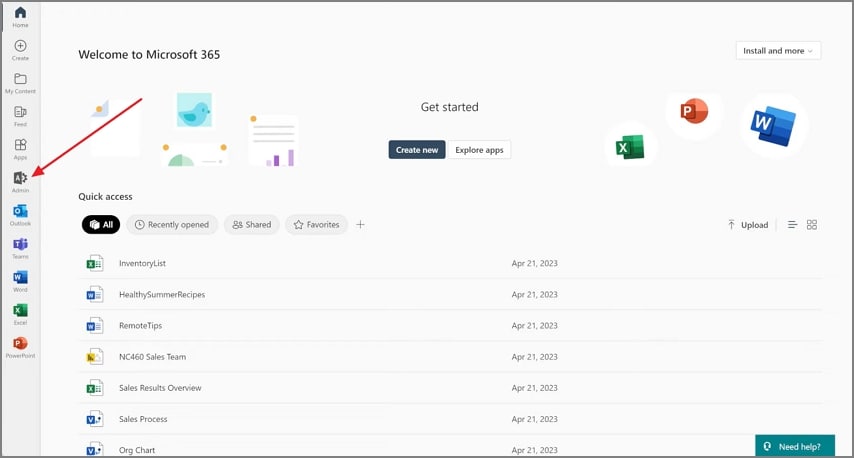
Paso 1
Primero, ve a la opción "Administrador" en la barra de menú de la izquierda para continuar.
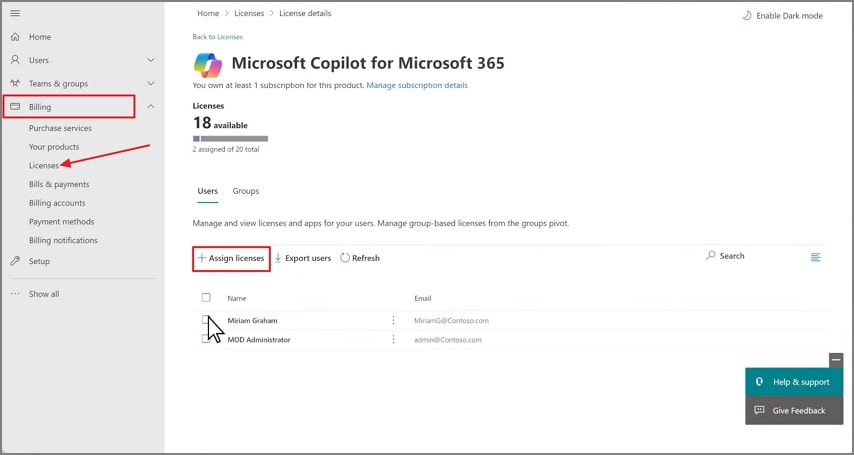
Paso 2
Presiona la opción "Facturación" para expandirla y haz clic en el botón "Licencias". Elige la licencia adquirida y presiona "Asignar licencia" para asignarla a los usuarios elegibles.
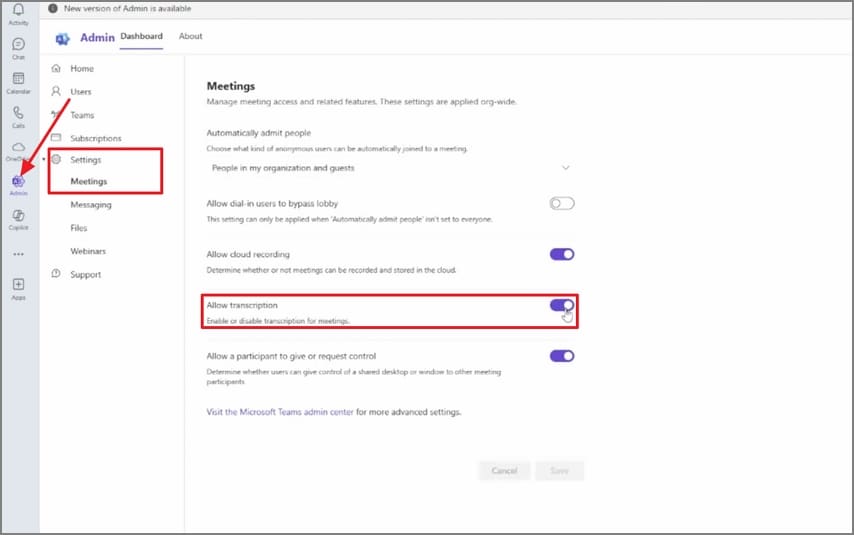
Paso 3
Abre la app de "Teams" y ve a la opción "Administrador" en la barra de la izquierda. Haz clic en "Configuraciones" para expandir y selecciona la opción "Reuniones". Activa la opción "Permitir transcripción".
Paso 4
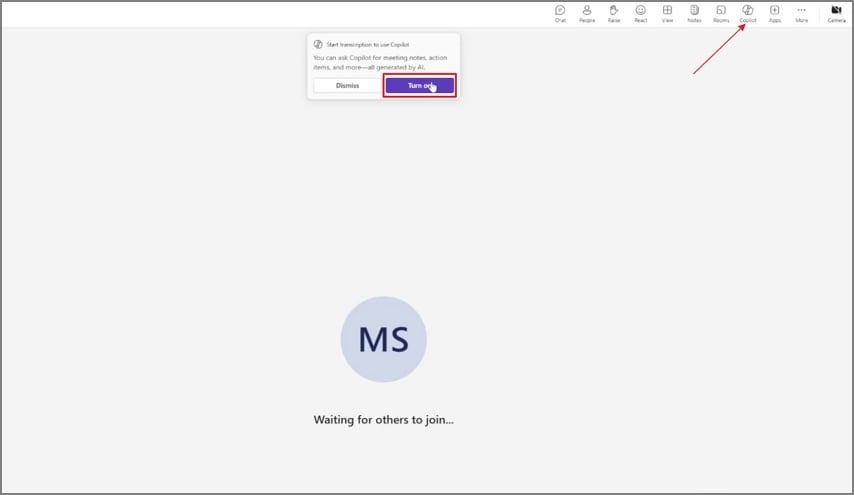
Finalmente, inicia una reunión y selecciona la opción "Copilot" en el menú superior. Solicitará confirmación, así que presiona "Activar" para confirmar. Los cambios en la política se guardan automáticamente. Luego asigna la política actualizada a los usuarios o grupos apropiados.
Cómo habilitar las notas con IA en Teams como anfitrión u organizador
Una vez que el administrador ha realizado la configuración, los organizadores de la reunión pueden seguir estos pasos para usar notas IA durante y después de la reunión.
Paso 1
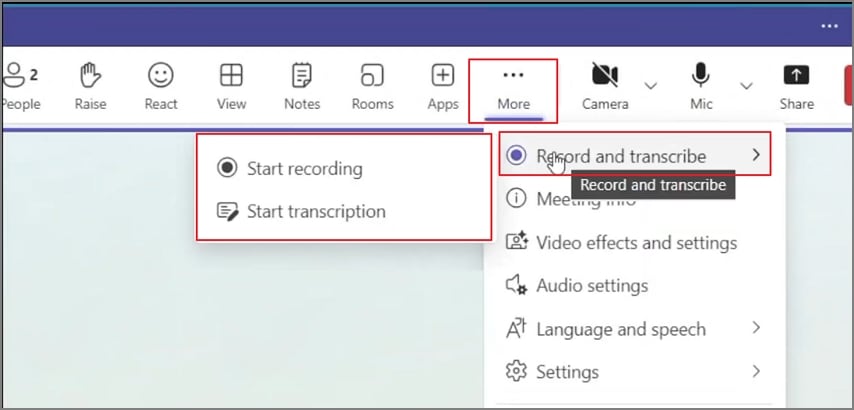
Primero, inicia una reunión en la app de Teams y haz clic en la pestaña "Más" en la barra superior. Coloca el cursor sobre la opción "Grabar y transcribir" y selecciona "Iniciar grabación" y "Iniciar transcripción" para habilitar ambas.
Paso 2
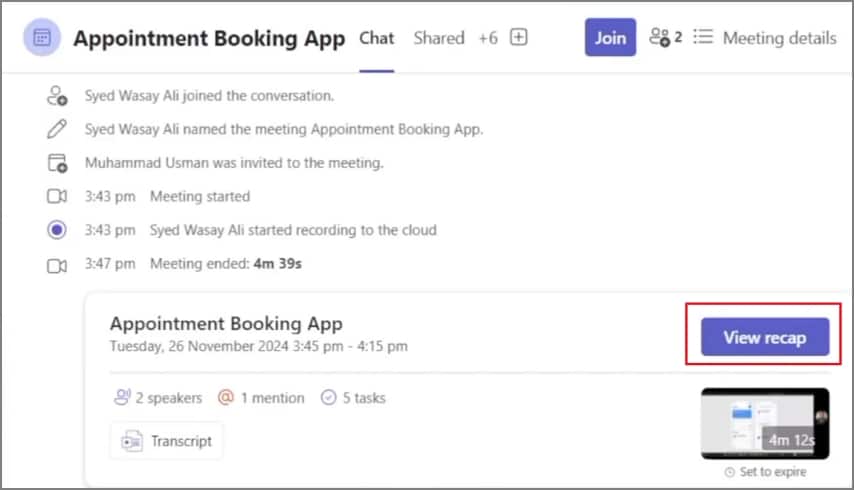
Después de que la reunión termine, haz clic en "Ver resumen" para acceder a las transcripciones generadas por IA.
Cómo usar las notas con IA durante y después de la reunión
Puedes automatizar la toma de notas en Microsoft Teams con la transcripción de reuniones. Tras cada reunión, Teams organiza los detalles clave en un resumen en la pestaña Resumen.
Esta función, impulsada por Intelligent Recap y Copilot, ayuda a los participantes a ponerse al día con las tareas pendientes y los puntos principales sin tener que ver toda la grabación.
Dónde ver el resumen de reunión con IA en Microsoft Teams
Después de que termina la reunión, sigue las instrucciones abajo para ver todo lo que capturó la IA en un solo lugar:
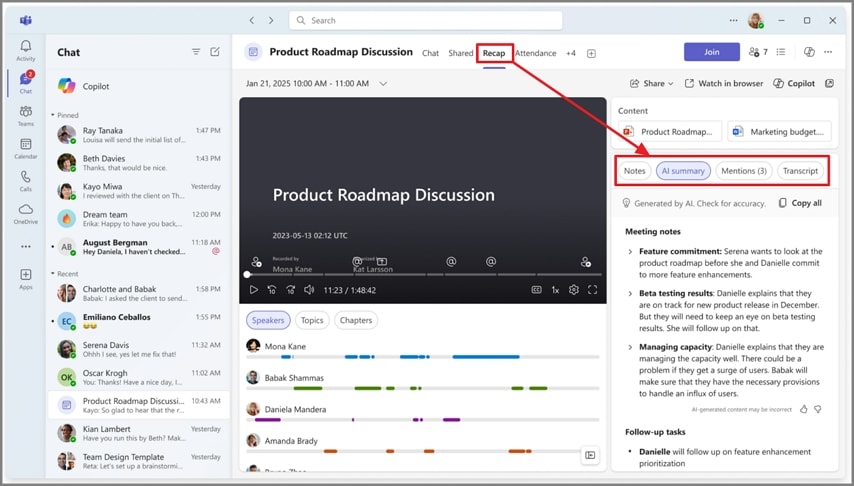
Instrucciones. Para acceder al Resumen después de tu reunión en Microsoft Teams, abre el chat de la reunión y haz clic en la pestaña "Resumen" en la parte superior. En esta vista, puedes seleccionar opciones como "Notas", "Resumen IA", "Menciones" y "Transcripción" para revisar todos los puntos y perspectivas importantes de la reunión en un solo lugar.
Qué incluye la pestaña “Resumen” generado por IA en Teams
La pestaña Resumen es un espacio único con información enriquecida por IA y detalles relevantes:
- Notas de reunión IA: Resúmenes generados automáticamente que indican las discusiones y decisiones principales.
- Puntos destacados: Muestra los aprendizajes clave y comentarios relevantes marcados por la IA.
- Tareas sugeridas: Elementos extraídos de compromisos verbales o próximos pasos.
- Cronología y capítulos de oradores: Vista segmentada que muestra cuándo habló cada persona y los temas tratados, divididos en capítulos para facilitar la navegación.
- Marcadores personalizados: Incluye menciones de tu nombre, contribuciones o cuándo te uniste o saliste.
Cómo compartir o exportar el resumen de reunión en Teams
Según la configuración de política de Teams de tu organización y el tipo de licencia, las opciones para compartir resúmenes varían. Los participantes internos pueden ver y compartir resúmenes directamente en Teams, mientras que usuarios externos pueden recibirlos por correo electrónico en Outlook.
Las opciones de exportación e integración dependen de si Intelligent Recap o Copilot está activado en tu cuenta.
Notas clásicas en Teams (Loop): opción si no tienes Copilot
Si no tienes Copilot, Microsoft Teams aún te permite capturar y compartir resultados de reuniones usando la función clásica de notas de reunión IA, impulsada por Microsoft Loop. Sigue los pasos abajo para aprender cómo utilizarla:
Paso 1
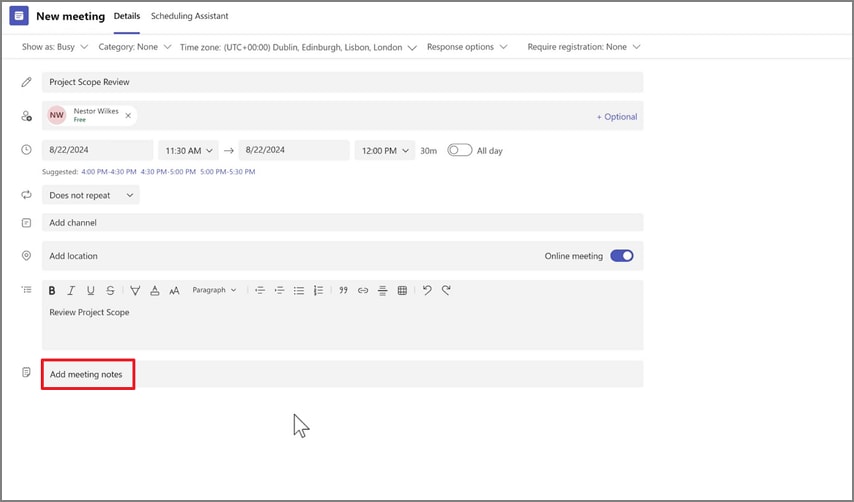
Ve a tu “calendario de Teams” y selecciona la reunión programada. Luego haz clic en “Agregar notas de reunión” al final de la invitación. Esto inicia las notas de reunión como un componente Loop adjunto previamente a tu reunión.
Paso 2
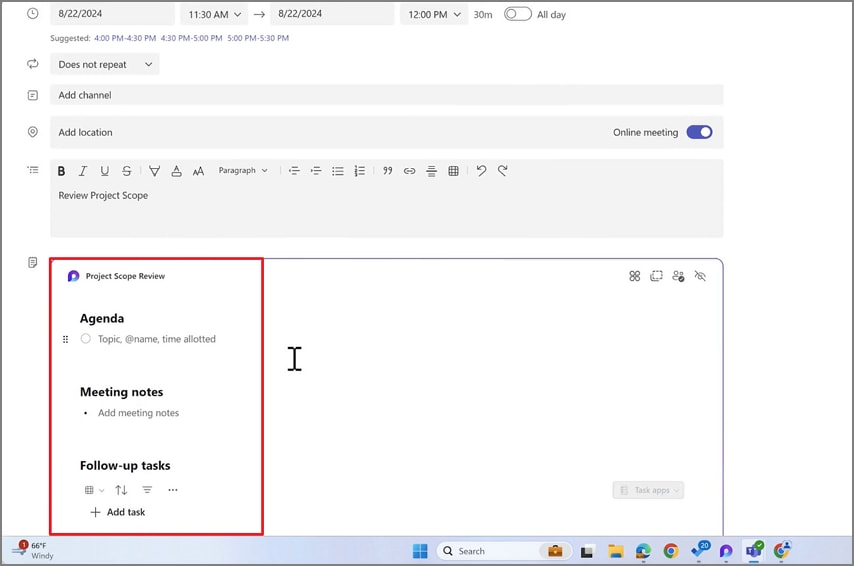
Escribe la agenda para la reunión directamente en la sección de notas. Añade puntos de acción escribiéndolos y mencionando a los participantes con "@mención".
Paso 3
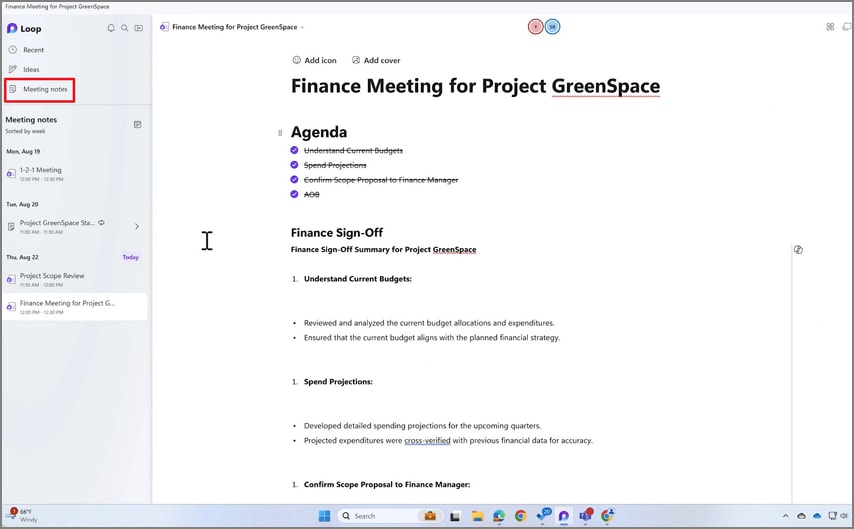
Abre la app de Loop y haz clic en “Notas de reunión” para acceder a las notas vinculadas en tu espacio de Loop. Aquí puedes agregar más tareas y expandir las notas, manteniendo todo sincronizado.
Conceptos básicos de transcripción automática en Teams
Para aprovechar las notas IA, conviene entender cómo funcionan las notas automatizadas de reuniones en Teams.
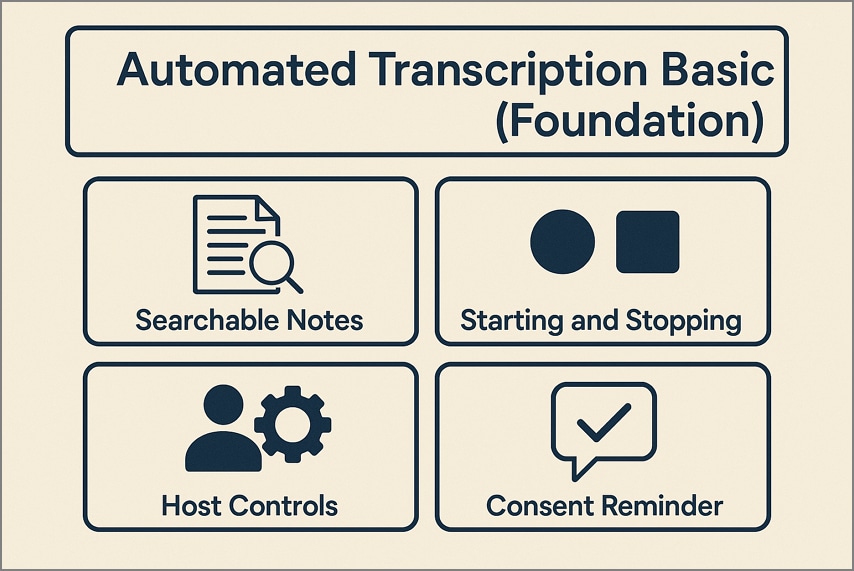
Notas buscables: La transcripción en Teams genera una transcripción en vivo con nombres de oradores y marcas de tiempo. Después de la reunión, cualquier usuario puede buscar oradores o palabras clave para encontrar rápidamente lo que se dijo y por quién.
Inicio y finalización: El organizador o presentador utiliza el menú "Más acciones" para comenzar el proceso de transcripción. Puede finalizar la transcripción en cualquier momento, y el texto queda visible para todos los asistentes en vivo o tras la sesión.
Controles del anfitrión: El anfitrión administra las configuraciones de transcripción, como quién puede acceder o descargar las transcripciones, por motivos de cumplimiento. Estos controles aseguran el respeto de la privacidad, retención y políticas de compartición para todos los participantes.
Aviso de consentimiento: Cuando comienza la transcripción, Teams muestra una notificación clara para todos. Esto garantiza que todos los participantes sepan que sus palabras están siendo transcritas y puedan optar por no participar o salir por motivos de privacidad.
Solución de problemas: por qué no veo las notas con IA en Teams
Si las notas IA de Teams no aparecen como esperabas, sigue estos consejos para solucionar y asegurar que tus reuniones se registren correctamente.
| Problema | Causa posible | Solución recomendada |
| El resumen no aparece |
|
|
| Botones o funciones de IA ausentes |
|
|
| Problemas de privacidad o consentimiento |
|
|
Las mejores alternativas a las notas de reunión con IA en Teams (2025)
Aquí tienes algunas de las mejores alternativas para tomar notas de reuniones IA en Teams y ayudarte a capturar y organizar la información.
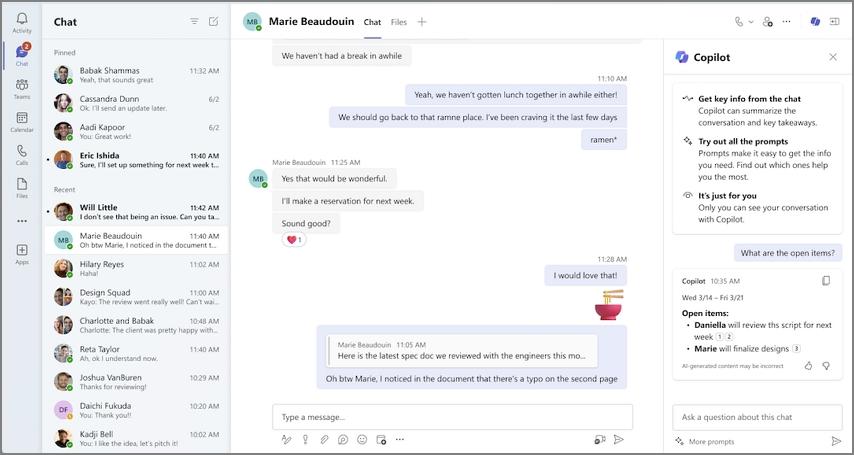
1. Microsoft Teams Copilot
Ideal para: Entornos colaborativos de equipo, especialmente donde las reuniones generan muchas tareas y datos.
Características clave
- Crea resúmenes del hilo de la reunión para conversaciones de canal, agrupándolos por actualizaciones temáticas.
- El agente IA facilitador mantiene la reunión activa, controla el tiempo y captura notas estructuradas en tiempo real.
- La prevención inteligente de capturas de pantalla bloquea capturas no autorizadas para proteger contenido confidencial compartido.
- Genera notas de reunión durante llamadas aunque la transcripción o grabación no estén habilitadas.
Quién debería elegirlo: Es ideal para equipos que desean notas automáticas y accionables al instante.
2. PDFelement para móvil (Prueba gratis | Prueba gratis)
Mientras Microsoft Teams ofrece notas de reunión impulsadas por IA a través de Copilot y Intelligent Recap, no todos los escenarios permiten IA en la nube o acceso continuo a Internet. Aquí entra PDFelement para móvil, diseñado para reuniones en el propio dispositivo y presenciales. Permite grabar conversaciones, convertir voz a texto y generar resúmenes IA directamente en tu dispositivo.
Equipos en aulas, entrevistas y entornos sensibles pueden capturar cada detalle de forma segura sin depender de bots en la nube. PDFelement para móvil es una alternativa offline y gratuita para tomar notas IA en Teams cuando la conectividad y privacidad son preocupaciones. Mejora la documentación segura con herramientas extra como mapas mentales con IA, traductor con IA y selector de modelos, que hacen las notas más organizadas y útiles.
Características para tener en cuenta
- Generar mapa mental con IA: Transforma los resúmenes y notas condensadas de la reunión en mapas mentales visuales fáciles de consultar y útiles para lluvia de ideas.
- AI Translate: Traduce transcripciones completas de reuniones o resúmenes a cualquier idioma principal y preserva el tono y el formato.
- Cambiar modelos de IA: Cambia instantáneamente entre modelos de IA como DeepSeek-V3, GPT-4o o Gemini 1.5 Pro para obtener respuestas personalizadas.
- HTML a PDF para agendas: Convierte agendas basadas en la web o notas de reuniones en documentos PDF pulidos para compartir o usar sin conexión.
Cómo PDFelement Mobile captura notas de reuniones
Sigue los pasos abajo para ver cómo PDFelement Mobile puede ayudarte a capturar y organizar notas de IA para Teams.
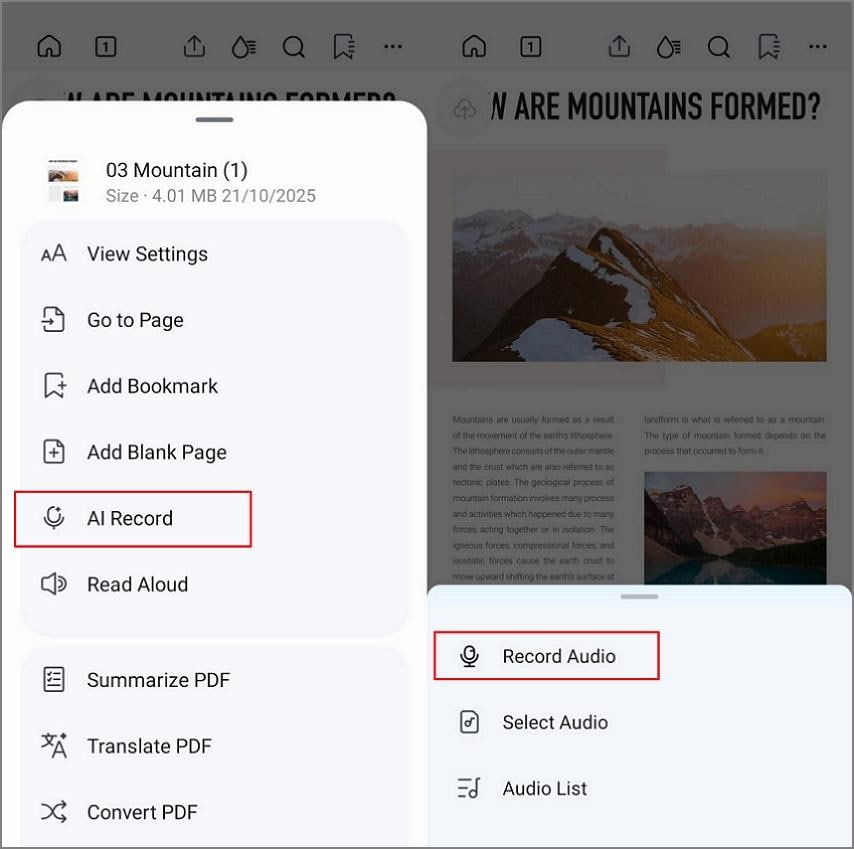
Paso 1Abrir archivo PDF y elegir registro de IA
Primero, abre un documento PDF en PDFelement Mobile y toca los "Tres puntos" en la parte superior. Luego, pulsa el botón de "Registro de IA" para comenzar a grabar tu voz.
Paso 2Transcribir y resumir con IA
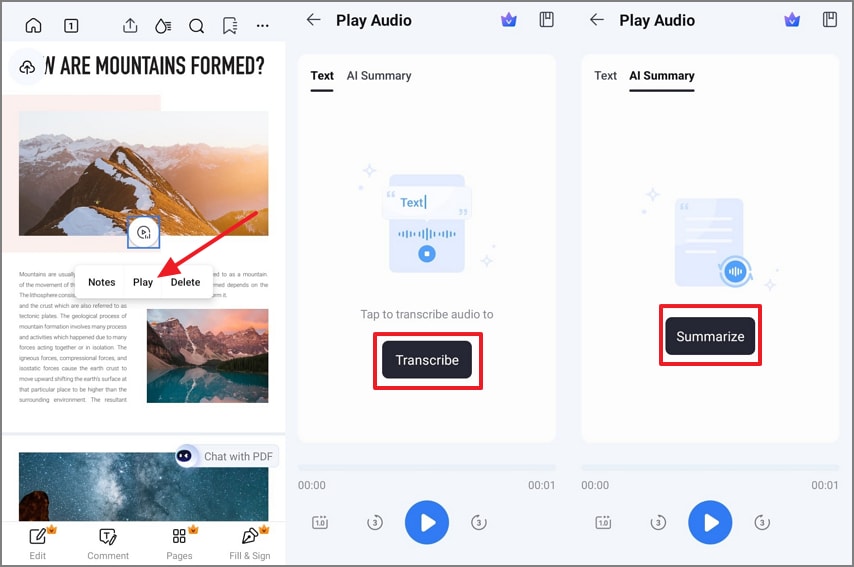
Una vez grabado el audio, pulsa el botón "Reproducir" en el audio y toca la opción "Transcribir" para convertir la voz en texto. A continuación, pulsa el botón "Resumir" para que la IA resuma la voz grabada.
Paso 3Guardar texto resumido en notas y compartir
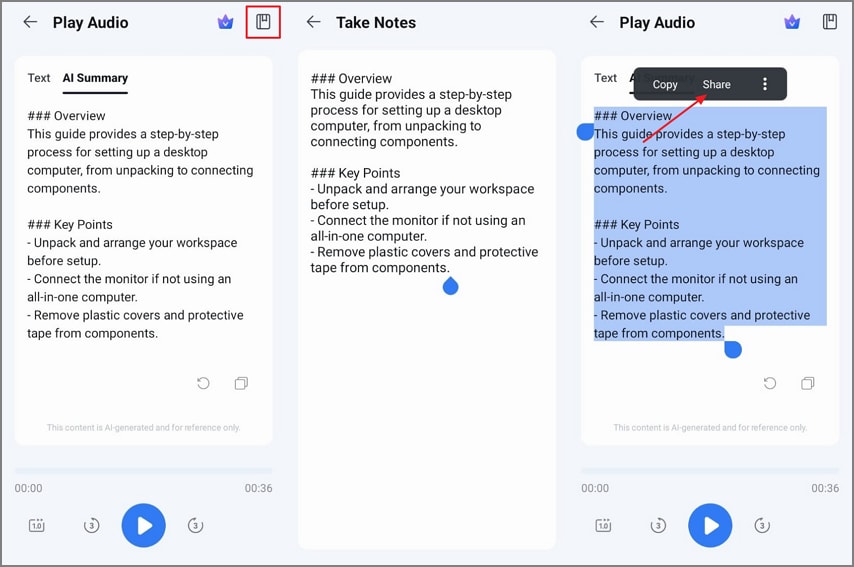
Después de resumir la voz grabada, toca el ícono de "Notas" y pega el contenido resumido en las notas. Luego, selecciona el texto y pulsa la opción "Compartir" para compartir el resumen por chat de Teams o correo electrónico.
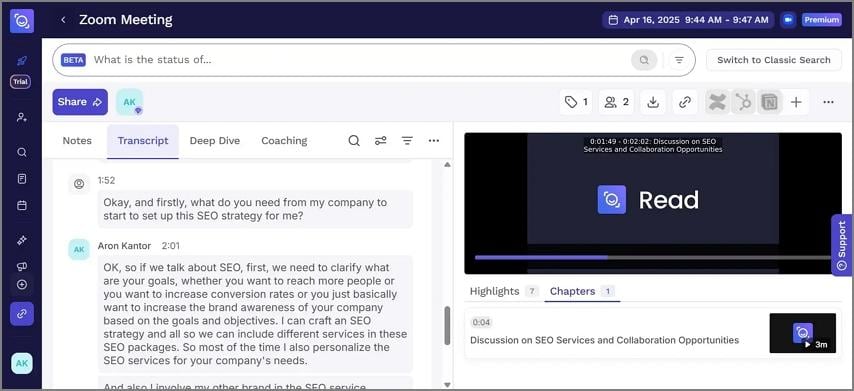
3. Read.ai
Ideal para: Equipos modernos que necesitan resúmenes automáticos de reuniones, tareas de acción y análisis de colaboración entre plataformas.
Características clave
- Resúmenes automáticos de reuniones con acciones clave, preguntas no resueltas y búsqueda instantánea de palabras clave.
- Reportes de análisis de sentimiento y participación, mostrando tono emocional y energía de la reunión.
- Transcripción instantánea en varios idiomas, con soporte de exportación y vocabulario personalizado.
- Se integra con Teams, Slack, Notion y herramientas CRM para la automatización del flujo de trabajo.
Quién debería elegirlo: Es perfecto para equipos colaborativos que quieren resúmenes detallados y búsquedas rápidas después de las reuniones.
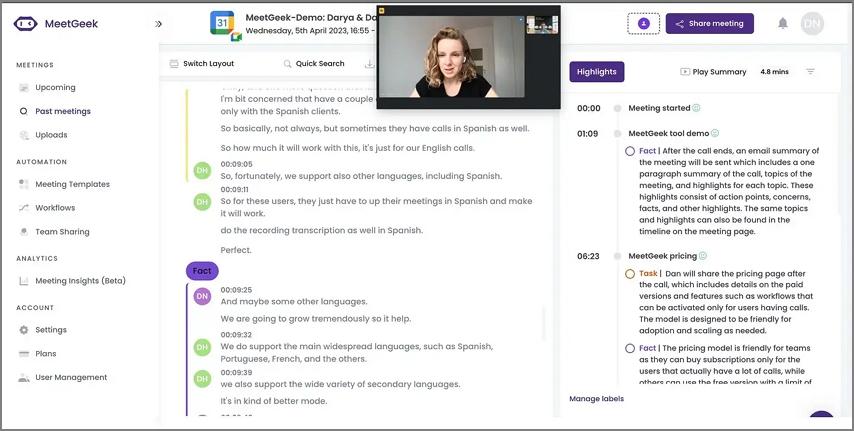
4. MeetGeek
Ideal para: Equipos con llamadas frecuentes con clientes, entrevistas, ventas o reuniones interdepartamentales.
Características clave
- Genera transcripciones con etiquetas de hablantes y resúmenes de reuniones para revisión y seguimiento instantáneo.
- Extrae, asigna y sincroniza tareas reales de cualquier reunión a herramientas de proyectos.
- Visualiza tendencias de participación y de compromiso de hablantes a través de paneles analíticos automáticos.
- Los usuarios pueden compartir destacados buscables y acuerdos con clientes instantáneamente con todos los participantes.
Quién debería elegirlo: Ideal para organizaciones que realizan llamadas de ventas o contratación y quieren seguimientos automatizados generados por IA.
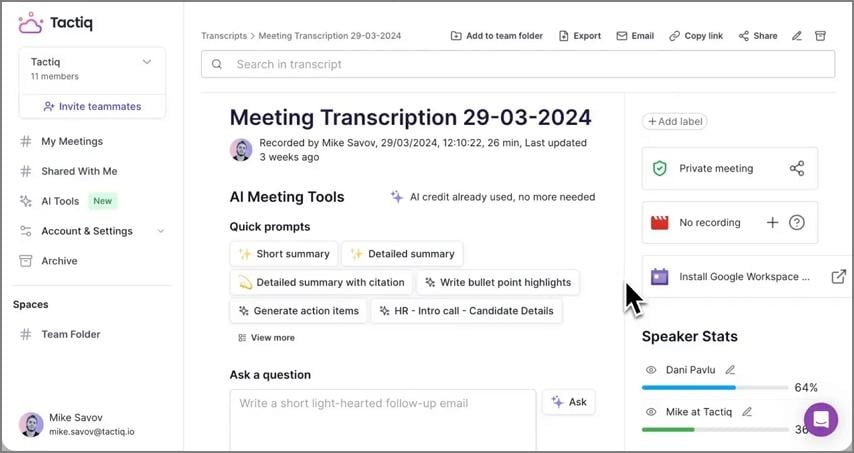
5. Tactiq
Ideal para: Usuarios que necesitan transcripciones instantáneas de reuniones y notas de IA en Teams con acciones automáticas posteriores a la reunión.
Características clave
- Transcribe conversaciones en reuniones en vivo e identifica automáticamente cada hablante para una revisión precisa.
- Resume cada discusión en tareas de acción y notas buscables justo después de terminar la reunión.
- Utiliza indicaciones de IA para convertir transcripciones en correos electrónicos, tareas o actualizaciones de proyecto según lo solicites.
- Permite guardar y reutilizar plantillas automáticas de seguimiento para acciones de reuniones en el futuro.
Quién debería elegirlo: Es perfecto para equipos que quieren automatización rápida sin configuración complicada.
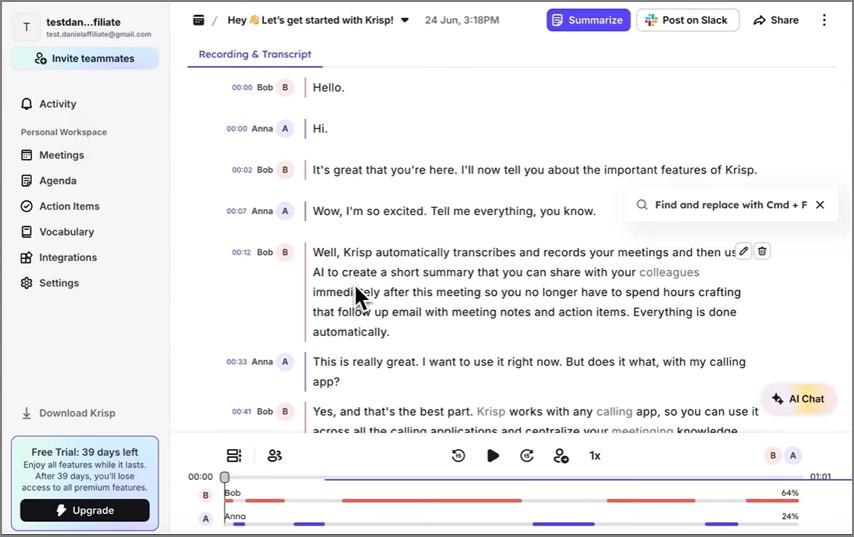
6. Krisp
Ideal para: Equipos distribuidos que necesitan reuniones seguras y claras con notas automáticas en Teams.
Características clave
- Elimina ruido de fondo y eco para conversaciones claras en cada reunión.
- Convierte acentos para facilitar la comprensión entre equipos globales y trabajadores remotos.
- Genera transcripciones, resúmenes de reuniones y rastrea tareas de acción directamente en herramientas CRM conectadas.
- Graba audio y vídeo desde escritorio o móvil para capturar reuniones en movimiento.
Quién debería elegirlo: Krisp Notes es ideal para equipos que quieren transcripciones y resúmenes precisos en llamadas virtuales o presenciales.
Comparación de los mejores asistentes IA de notas para Teams
A continuación, comparamos las mejores herramientas para ayudarte a tomar notas AI en Teams, para que elijas la solución adecuada para tus reuniones y flujos de trabajo.
| Herramienta | Funciona sin Bot | Presencial y sin conexión | Integración profunda con Teams | Nivel gratuito | Exportaciones (PDF) | Privacidad | Ideal para |
| Microsoft Teams Copilot | Carga/nube | Microsoft 365, organizaciones de Teams | |||||
| Read AI | Carga/nube | Gestores, análisis de reuniones | |||||
| MeetGeek | Carga/nube | Teams, resúmenes automáticos | |||||
| Tactiq | Carga/nube | Chrome, transcripciones rápidas | |||||
| Krisp Notes | Carga/nube | Equipos globales, claridad, resúmenes | |||||
| PDFelement Mobile | Mejor de su clase | En el dispositivo | Móvil, PDF seguro |
Guías prácticas: cómo tomar notas de reunión en Teams según tu escenario
Ahora, exploremos guías prácticas sobre la toma de notas AI en Teams para capturar información de reuniones.
1. Cómo tomar notas de reunión en Teams con Copilot o Recapitulación Inteligente (IA)
Para obtener notas de reuniones automáticas y organizadas en Teams, solo sigue estos pasos:
- Paso 1 Primero, verifica que tienes una licencia de Copilot y cumples las políticas.
- Paso 2 Luego, haz clic en "Iniciar transcripción" o "Iniciar grabación" en los controles de la reunión.
- Paso 3 Al finalizar la reunión, selecciona la pestaña "Recapitulación" para ver notas resumen y tareas.
- Paso 4 Cuando hayas revisado todo, usa el botón "Compartir" para enviarlo según necesidad.
2. Cómo tomar notas en Teams sin Copilot: opción manual y gratuita
Para notas colaborativas y manuales en reuniones de Teams, usa las instrucciones a continuación:
- Paso 1 Durante la reunión, haz clic en el botón "Notas de reunión".
- Paso 2 Luego, agrega tu agenda, notas o tareas en la ventana de Notas de reunión.
- Paso 3 Por último, habilita la transcripción para referencia usando "Iniciar transcripción".
3. Cómo tomar notas en reuniones presenciales: opciones sin bot y en el dispositivo
Para reuniones realizadas sin conexión o en el dispositivo, prueba estos pasos sencillos usando PDFelement Mobile:
- Paso 1 Primero, toca la opción "Grabar audio" para capturar el audio en vivo y usa la opción "Transcribir" para convertirlo en texto posteriormente.
- Paso 2 Luego, pulsa el botón "Resumen IA" para crear los puntos destacados de la reunión.
- Paso 3 Ahora, toca en "Exportar" y elige una plantilla PDF y adhesivos para el PDF.
- Paso 4 Comparte el PDF en Teams adjuntándolo a un canal o chat.
Preguntas frecuentes
-
¿Microsoft Teams tiene un asistente de notas IA?
Sí, Teams ofrece toma de notas IA a través de las funciones Copilot y Recapitulación inteligente. Necesitas una licencia y que el administrador configure las políticas de reunión antes de que las notas inteligentes aparezcan automáticamente en las reuniones. -
¿Cómo activo las notas IA en Teams?
Primero, el administrador de Microsoft Teams debe habilitar las políticas de Copilot y transcripción en tu organización. Luego, programa reuniones a través de Teams y, durante cada reunión, haz clic para iniciar la transcripción o grabación para que las notas de IA se activen automáticamente. -
¿Dónde se guardan las notas de IA?
Todas las notas de IA de Teams se almacenan después de tu reunión en la pestaña Recapitulación del calendario de Teams. Al finalizar las reuniones, encontrarás resúmenes, tareas y puntos destacados directamente en esa sección de Recapitulación para una consulta rápida. -
¿Opciones gratuitas sin Copilot?
Puedes usar Notas de Reunión impulsadas por Loop, además de la transcripción estándar de Teams para tener notas digitales. También puedes explorar opciones de prueba gratuita o planes gratuitos de aplicaciones de toma de notas de terceros confiables para registrar tus reuniones. -
¿El mejor flujo de trabajo presencial (sin bot)?
Para tomar notas sin conexión y en el dispositivo, sin ningún bot, graba y resume reuniones con PDFelement Mobile. Luego, guarda y comparte un resumen en PDF pulido instantáneamente a través del chat o canal de Teams.
Conclusión
En conclusión, para las notas de reuniones en Microsoft Teams, el camino nativo es Copilot y Resumen Inteligente, si cuentas con la licencia y configuración adecuadas. Si necesitas una opción gratuita o alternativa, usa Notas de Reunión con Loop y transcripción.
Para reuniones presenciales o flujos de trabajo sin bots, PDFelement Mobile te ayuda a capturar, transcribir y resumir en el dispositivo, luego compartir fácilmente las notas finales como PDF con tu grupo de Teams.

 Prueba online