


Seguir cada detalle de una reunión no siempre es fácil, especialmente cuando debes participar, decidir y tomar notas al mismo tiempo. Read AI Meeting Notes simplifica todo el proceso al grabar, transcribir y generar resúmenes automáticos en Microsoft Teams y Zoom. Gracias a su IA avanzada, identifica ideas clave y tareas accionables sin intervención manual.
En esta guía aprenderás qué es Read AI, cómo activarlo y usarlo en tus plataformas de videoconferencia, y qué alternativas conviene considerar si buscas opciones más privadas, gratuitas o adaptadas a tu flujo de trabajo en 2025.
En este artículo
- ¿Qué es Read AI Meeting Notes y cómo funciona?
- Cómo usar Read AI en Microsoft Teams (guía paso a paso)
- Cómo usar Read AI en Zoom (guía paso a paso)
- Cómo desactivar o eliminar Read AI en Teams y Zoom
- Ventajas y desventajas de Read AI
- Read AI vs alternativas: ¿cuál es mejor para ti?
- Planes y precios de Read AI (2025)
- Preguntas frecuentes sobre Read AI Meeting Notes
¿Qué es Read AI Meeting Notes y cómo funciona?
Read AI Meeting Notes es un asistente de reuniones sofisticado que toma notas automáticamente, transcribe y resume las reuniones en línea en diversas plataformas. Si tienes curiosidad por cómo Read AI realiza su magia durante las reuniones, revisa sus funciones más impresionantes:
- Transcripción en tiempo real: Read AI ofrece transcripciones en tiempo real y de alta calidad con separación de interlocutores para identificar fácilmente los diálogos de cada participante.
- Resúmenes: Read AI genera resúmenes, elaborados brevemente por inteligencia artificial, de los aspectos destacados de la discusión, decisiones clave y puntos de acción después de cada reunión.
- Participación/Tiempo de palabra: La plataforma usa análisis en tiempo real para monitorear el tiempo de conversación de cada participante, el promedio de interacción y el sentimiento de la audiencia durante las reuniones.
- Búsqueda en los contenidos: Esta función permite a los usuarios buscar en todas las notas de reuniones, transcripciones, resúmenes y archivos en la nube usando consultas en lenguaje natural.
- Programación inteligente y Perspectivas de calendario: Read AI incluye programación inteligente conectada con Google Calendar, mostrando franjas horarias disponibles y permitiendo compartir enlaces de programación.
El flujo de trabajo típico de una reunión con Read AI consiste en conectar tus aplicaciones con el calendario y dejar que tu asistente de IA se una automáticamente a la reunión. Una vez conectado el calendario, se mostrarán todas las reuniones próximas.
El usuario puede activar o desactivar el asistente para las reuniones deseadas en la opción de Vista. Al activarlo, el bot se unirá automáticamente a las reuniones para transcribir la información en tiempo real.
¿Quién puede usar Read AI Meeting Notes?
Ahora que sabes lo que Read AI puede hacer, exploremos quién puede sacar mayor provecho de esta función:
- Equipos remotos/híbridos: La función de Read AI provee transcripción en tiempo real para mantener a todos alineados, incluso en diferentes zonas horarias, generando resúmenes automáticamente y compartiéndolos por correo electrónico.
- Ventas/Atención al cliente: Esta función es útil en ventas y servicio al cliente para registrar y resumir las llamadas con clientes, asegurando puntos clave, objeciones y acciones de seguimiento.
- Operaciones: Los equipos operativos e internos utilizan esta función para automatizar los flujos de trabajo posteriores a la reunión, convirtiendo discusiones en planes de acción y recordatorios estructurados.
- Equipo de marketing: Para los profesionales de marketing, esta función es invaluable porque pueden grabar fácilmente sesiones de lluvia de ideas, revisiones de campañas y propuestas a clientes automáticamente en distintas reuniones y canales.
- Educadores y profesionales de formación: Utilizan esta función para registrar clases o sesiones de incorporación, generando transcripciones accesibles para que los estudiantes las consulten posteriormente.
Resumen de características en Teams
La descripción en Microsoft Teams AppSource de Read AI Meeting Notes muestra sus principales características, que se detallan a continuación:

- Notas de reuniones y transcripciones con IA: Read AI genera automáticamente transcripciones completas y resúmenes detallados en Teams, resaltando los temas clave de cada reunión.
- Copilot de búsqueda para Teams: Un asistente de IA integrado permite a los usuarios consultar contenido de reuniones, mensajes y documentos directamente en la aplicación de Teams.
- Panel en vivo: Durante las reuniones, los usuarios pueden ver transcripciones en tiempo real y puntuaciones de participación sin salir de la interfaz de Teams.
- Auto-unión y reporte: Al activar la integración con el calendario, el bot puede unirse automáticamente a las reuniones, registrar la participación y enviar informes posteriores.
- Funciones de coaching: Esta función brinda recomendaciones específicas para cada usuario respecto al ritmo, el tono y la participación, facilitando mejoras en la comunicación.







Cómo usar Read AI en Microsoft Teams (guía paso a paso)
Elegir Microsoft Teams es una excelente opción si buscas la función de notas de Read AI para capturar los puntos clave de tu presentación. Los usuarios pueden acceder a esta función desde el menú de aplicaciones, ubicado en la pestaña izquierda.
Mientras transcurre la reunión, pueden ver la participación en vivo, desglose del tiempo de palabra, análisis de ritmo y más. También ofrece una función de Pre-lectura para generar resúmenes. Explora la guía detallada paso a paso:
Paso 1Instala la aplicación de Teams en tu dispositivo
Ve al sitio oficial de Microsoft Teams y descarga la última versión en tu dispositivo haciendo clic en el botón "Descargar Teams".

Paso 2Agrega la función Read AI a la aplicación de Teams
Al ingresar a la herramienta, haz clic en los tres puntos de la pestaña izquierda y busca la función "Read AI". Luego haz clic en el botón "Agregar" junto a la función "Read AI".

Después, se mostrará la interfaz de inicio de sesión, donde podrás hacer clic en "Continuar con Microsoft" para añadir la función Read AI en Teams.

Paso 3Comienza a capturar notas de tu reunión
Al entrar en la reunión, activa la opción "Notas generadas por IA" para que la IA comience el proceso de transcripción.

Aquí, empezará automáticamente a transcribir los datos de tu reunión en tiempo real para que los copies y uses después.

Consejos para usar Read AI en Teams
- Diarios de interlocutores: La diarización de interlocutores distingue automáticamente "quién dijo qué" durante las reuniones en Teams, etiquetando cada parte de la transcripción.
- Gestión de puntos de acción: Read AI detecta y enumera automáticamente los puntos de acción, responsabilidades y preguntas pendientes en resúmenes y transcripciones.
- Compartir resúmenes y recapitulaciones: Facilita la comunicación posterior a la reunión al permitir al usuario elegir entre opciones de compartición automática o manual desde Teams.
- Automatiza flujos de trabajo: Puedes automatizar varias tareas de Read AI directamente desde Teams o con herramientas de integración como Teams o Zoom.
- Utiliza resúmenes de canal: Esta función proporciona un resumen conciso de la actividad diaria de chats y mensajes en los canales de colaboración.
Cómo usar Read AI en Zoom (guía paso a paso)
El asistente de notas Read AI se une automáticamente a las reuniones programadas en Zoom como participante pasivo para grabar, transcribir y analizar las discusiones en tiempo real. Tras cada reunión, produce resúmenes estructurados con temas por capítulos, decisiones, puntos de acción y preguntas.
Estos resúmenes permiten una revisión rápida para que los participantes consulten inmediatamente los aspectos destacados. Así que, veamos su guía paso a paso en detalle:
Paso 1Agregar/Autorizar el bot
Accede a la aplicación de Zoom y haz clic en el menú "Configuración" en la pestaña izquierda de la interfaz.
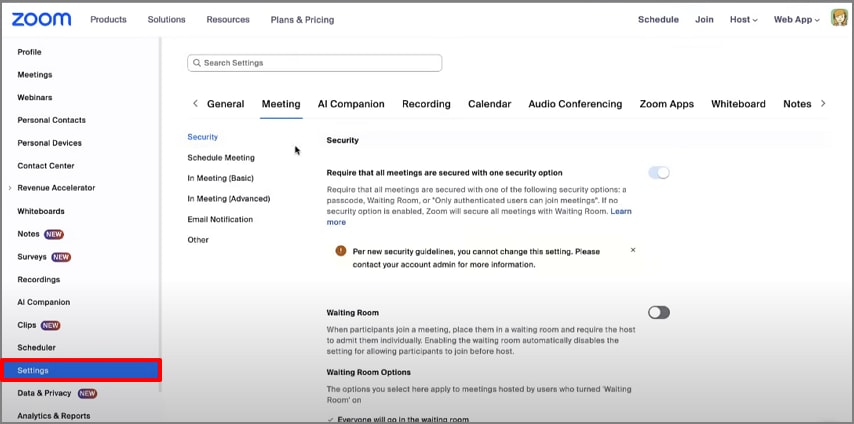
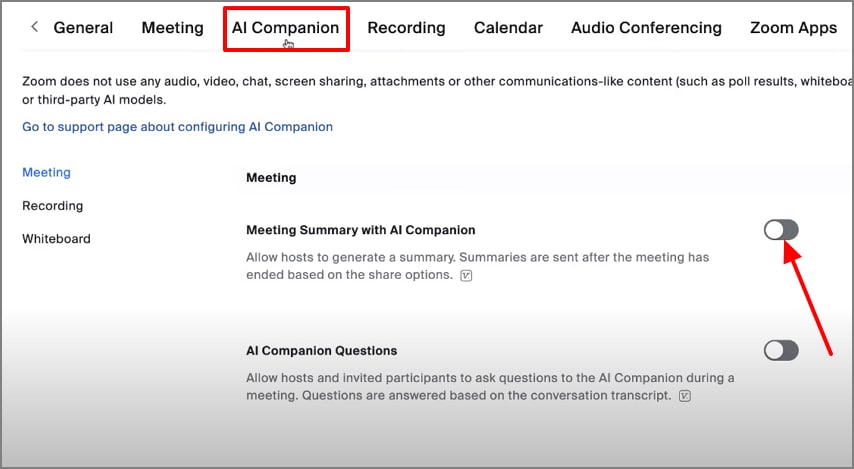
Luego elige "Compañero de IA" para habilitar el "Resumen de reuniones con Compañero de IA" y así agregar el bot a Zoom.
Paso 2Encontrar transcripciones/resúmenes (después de la reunión)
Únete a la reunión y pulsa la opción "Resumen" en la pestaña inferior para que el bot de IA comience a transcribir la reunión.

Al finalizar la reunión, haz clic en "Chat de equipo" en la pestaña superior y selecciona el menú "Creativo" en la pestaña izquierda. Allí encontrarás el resumen detallado de la reunión requerida, que puedes compartir con los miembros del equipo.

Controles del anfitrión y etiqueta
Los controles del anfitrión son clave para garantizar transparencia y privacidad al usar Read AI en Zoom, así que sigue estos puntos:
- Consentimiento y notificación: Cada vez que Read Assistant se une, Zoom muestra un aviso para asegurar que los participantes están informados de que ha iniciado la transcripción por IA.
- Controles de sala de espera: Si las llamadas son sensibles, activa la función Sala de Espera de Zoom para revisar a los participantes antes de admitirlos.
- Gestión de permisos: Si tu organización usa la opción "Solo usuarios autenticados pueden unirse", debes desactivarla temporalmente para que Read funcione correctamente.
- Contenidos previos a la reunión: Para sesiones externas con clientes, asegúrate de obtener el consentimiento previo para la herramienta de IA vía correo o notas.
- Anunciar el propósito: Al usar esta herramienta, asegúrate de comunicar claramente su propósito a todos los miembros del equipo.
Cómo desactivar o eliminar Read AI en Teams y Zoom
Si buscas cómo desactivar las notas de reuniones de Read AI, sigue la siguiente sección:
Detener la auto-unión (configuración de cuenta y calendarios)
Accede a la aplicación Read AI, haz clic en el menú "Calendario" de la pestaña izquierda y desactiva la aplicación deseada.

Eliminar de una sola reunión
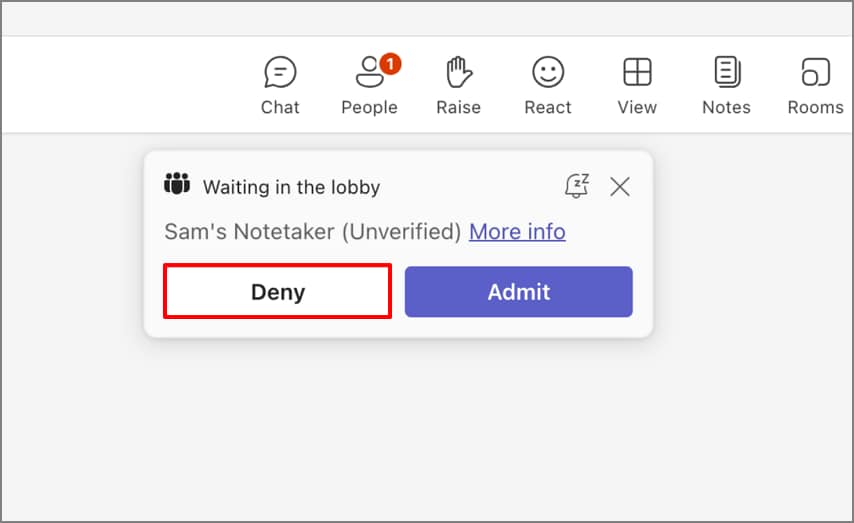
Cuando inicies tu reunión, recibirás una notificación de Read AI para unirse a la reunión. Pulsa el botón "Denegar" para eliminar Read AI de esa reunión en específico.
Palancas específicas de Zoom
La aplicación de Zoom también pedirá tu permiso primero, así que haz clic en el botón "Rechazar" para quitar Read AI de esta reunión.
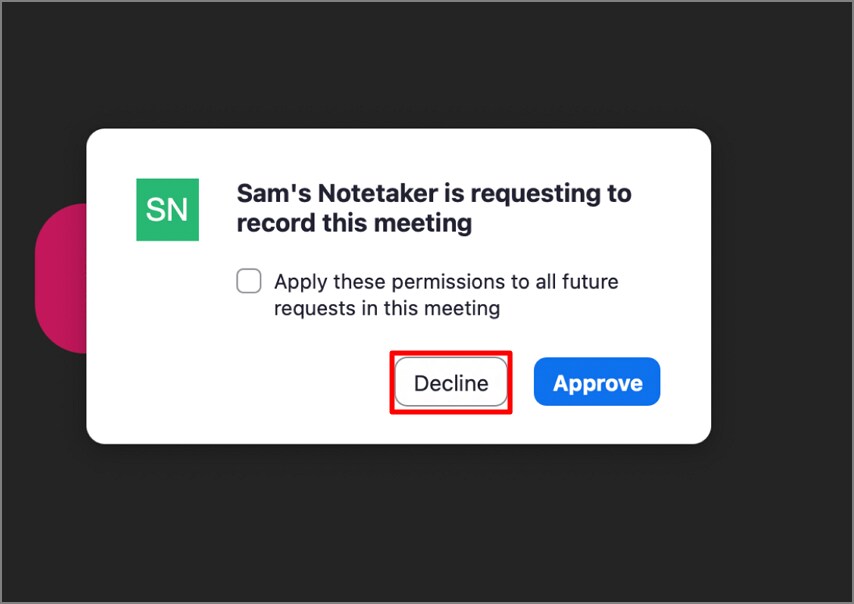
Nota:Si el método anterior no desactiva esta función, intenta desinstalar y reinstalar la aplicación para reiniciarla.
Ventajas y desventajas de Read AI
Al enterarnos de los tomadores de notas automáticos de reuniones, exploremos sus fortalezas y debilidades para entenderlos mejor:
Read AI vs alternativas: ¿cuál es mejor para ti?
Para ayudarte a tomar una decisión informada, comparemos Read AI con algunas de sus principales alternativas e identifiquemos cuál herramienta es la mejor para cada usuario:
Cuando necesitas unión de Bot + Búsqueda Empresarial
- Unión del Bot para grabación sin intervención:Se une automáticamente a reuniones programadas en Zoom, Microsoft Teams y Google Meet para grabar.
- Búsqueda Empresarial:Search Copilot de Read AI, un motor de búsqueda empresarial a gran escala que permite a los usuarios hacer preguntas para obtener resultados contextuales vinculados a momentos de la transcripción.
- Integración e inteligencia:Esta función se integra con herramientas empresariales, incluyendo MS Word, para permitir a los usuarios optimizar sus procedimientos fácilmente.
- Seguridad, cumplimiento y escalabilidad:Esta herramienta está certificada SOC 2 Tipo II y garantiza que no se entrena ningún modelo de lenguaje con los datos del cliente, convirtiéndola en una solución ideal.
- ¿Quién debería elegirla?Esta herramienta específica es utilizada principalmente por organizaciones y empresas de ventas para buscar y auditar sus datos de un gran cúmulo de reuniones.
Cuando necesitas minutos presenciales, en dispositivo y sin subir a la nube
Imagina que eres un estudiante universitario y tu profesor acaba de darte una conferencia de 90 minutos. No tienes suficiente tiempo para transcribirla manualmente para preparar tus exámenes.
En esta situación, recomendamos usar la aplicación PDFelement, que ofrece la función específica "Grabar con IA". Con esta función, solo subes tus notas de audio y te proporciona un resumen detallado.
A diferencia del tomador de notas Read, que implica un riesgo de seguridad, funciona localmente en tu archivo, manteniéndolo completamente seguro. Esta herramienta permite a los usuarios transcribir su audio a varios idiomas, incluyendo inglés, japonés y francés.
Además, ofrece herramientas de conversión para convertir a cualquier formato de archivo. Incluso puedes comprimir tus archivos para que sean más fáciles de manejar.
Guía detallada para usar la app PDFelement
Paso 1Selecciona el botón AI Record y el botón Convertir
Al entrar en la aplicación, haz clic en la sección "Herramientas" y luego pulse la opción "Grabar con IA" disponible. Ahora, haz clic en el botón "Transcribir" y selecciona el idioma deseado para comenzar el proceso.
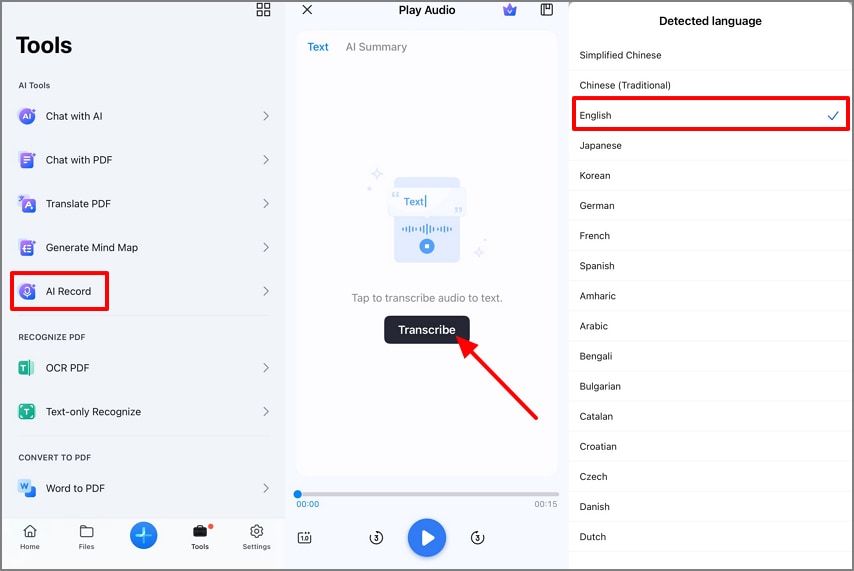
Paso 2Resumir el archivo de audio
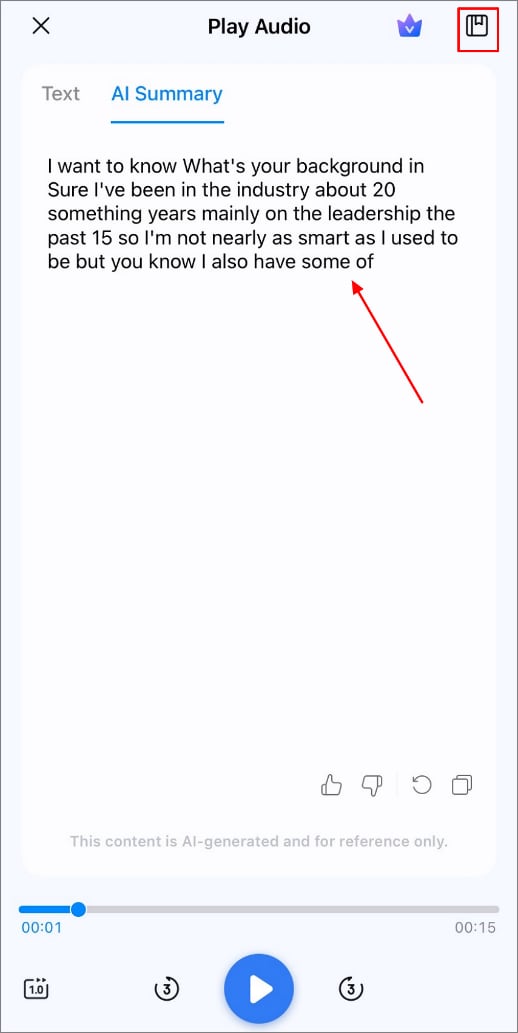
Aquí puedes ver el texto completo del audio objetivo. Para obtener los datos resumidos, haz clic en la opción "Resumen de IA" y luego selecciona el botón Resumir.

Paso 3Exportar el archivo resumido al dispositivo
Finalmente, cuando tu archivo de audio esté listo, haz clic en el botón "Exportar" en la esquina superior derecha para guardarlo en la carpeta de tu dispositivo.
Posicionamiento
La app PDFelement está cuidadosamente posicionada como un espacio de trabajo de IA enfocado en la privacidad que proporciona funciones avanzadas, tales como:
- Privacidad/Modo sin conexión: La app PDFelement ofrece transcripción y resumen en el dispositivo, a diferencia de la mayoría de las apps de notas de IA dependientes de la nube.
- Perfecta para aulas: Para estudiantes y docentes, permite grabar conferencias de forma segura y resumir rápidamente sin distracciones en línea.
- Entrevistas: Periodistas y profesionales de RRHH pueden grabar entrevistas de campo directamente desde la app, con identificación de hablante y transcripciones con marcas de tiempo.
- Sitios de cliente: Los empleados que trabajan en sitios pueden usar la app móvil de PDFelement para grabar notas de proyectos, explicaciones de diseño o conversaciones con clientes.
Otras opciones de marca
Además de esta herramienta eficaz, si buscas otras herramientas de toma de notas en reuniones con IA, aquí tienes un breve resumen:
| Herramientas | Posicionamiento | ¿A quién va dirigido? |
| Otter.ai | Asistente de transcripción líder basado en la nube que ofrece resúmenes de reuniones en tiempo real. | Ideal para estudiantes, periodistas y equipos híbridos que necesitan transcripciones rápidas y colaborativas. |
| Fireflies.ai | Centrada en ventas y operaciones, Fireflies graba conversaciones e integra directamente en CRMs. | Ideal para equipos de ventas, atención al cliente y proyectos que requieren toma automática de notas. |
| Krisp AI | Un híbrido de cancelación de ruido que elimina el sonido de fondo y proporciona resúmenes claros. | Diseñado para profesionales remotos y centros de llamadas. |
| Meet Geek | Se presenta como una plataforma de inteligencia para reuniones todo en uno que se une automáticamente a videollamadas. | Ideal para equipos empresariales y gerentes que buscan análisis consistentes de reuniones. |
Planes y precios de Read AI (2025)
¿Tienes curiosidad sobre cuánto podría costar Read AI? Aquí tienes un breve resumen de sus planes disponibles y detalles de precios principales:
Niveles de planes de Read AI
Read AI ofrece diferentes planes para distintos niveles de uso, incluyendo Gratis, Pro, Enterprise y Enterprise+. Sus planes básicos proveen una función de resumen limitada, mientras que los planes Enterprise ofrecen resúmenes ilimitados y soporte premium para divisiones múltiples.
Para los detalles de precios más actualizados de estos planes, puedes consultar su página oficial.
Advertencias sobre precios alternativos
- Límites gratis vs de pago: La mayoría de los tomadores de notas con IA como Otter.ai, MeetGeek y Krisp ofrecen minutos gratuitos limitados al mes, mientras que necesitas comprar versiones pro para acceder a funciones avanzadas.
- Bots vs. modelos en dispositivo: Fireflies y Read AI dependen de bots de reuniones que se unen automáticamente a videollamadas, ofreciendo resúmenes automáticos pero generando preocupaciones de privacidad. Sin embargo, herramientas como la app móvil de PDFelement generan los resúmenes localmente, ideal para quienes priorizan la seguridad de sus datos.
Conclusión
En resumen, las personas han estado utilizando la función Read AI en aplicaciones como Teams y Zoom para transcribir sus reuniones eficientemente. En este artículo, hemos proporcionado toda la información necesaria que debes saber al usarla. Además, si buscas una opción segura y rápida, recomendamos la app móvil PDFelement, que incluye una función específica de "AI Record".
Preguntas frecuentes sobre Read AI Meeting Notes
-
¿Qué es Read AI Meeting Notes (en Zoom/Teams)?
Read AI Meeting Notes es un asistente con IA que se une automáticamente, transcribe y resume reuniones en Zoom y Microsoft Teams. Actúa como un bot en reuniones virtuales, generando resúmenes y destacando puntos de acción. -
¿Cómo desactivo Read AI o evito que se una?
Para desactivar Read AI, los usuarios deben ir a la Configuración de la cuenta, seleccionar "Preferencias de unión" y desactivar la opción "Autounirse". También puedes desactivar individualmente la opción "Agregar Read?" para eventos desde tu panel de Read o desde el calendario. -
¿Es seguro/legal grabar?
En la mayoría de las regiones, grabar una reunión es legal siempre que todos los participantes sean notificados y den su consentimiento. También debes cumplir con las políticas de privacidad, retención de datos y consentimiento de tu empresa para asegurar un proceso adecuado. -
¿Funciona Read AI tanto con Zoom como con Teams?
Por supuesto, la función avanzada de Read AI funciona de forma nativa tanto con Zoom como con Teams. Se une como un bot para capturar discusiones en vivo, generar transcripciones y auto-distribuir resúmenes para uso posterior. -
¿Cuál es la mejor alternativa a Read AI para reuniones presenciales/sin instalación?
Si te preocupa la seguridad de Read AI, PDFelement es una excelente alternativa. Ofrece una app móvil, una herramienta online y una versión de escritorio para cubrir todas las necesidades.

 Prueba online