
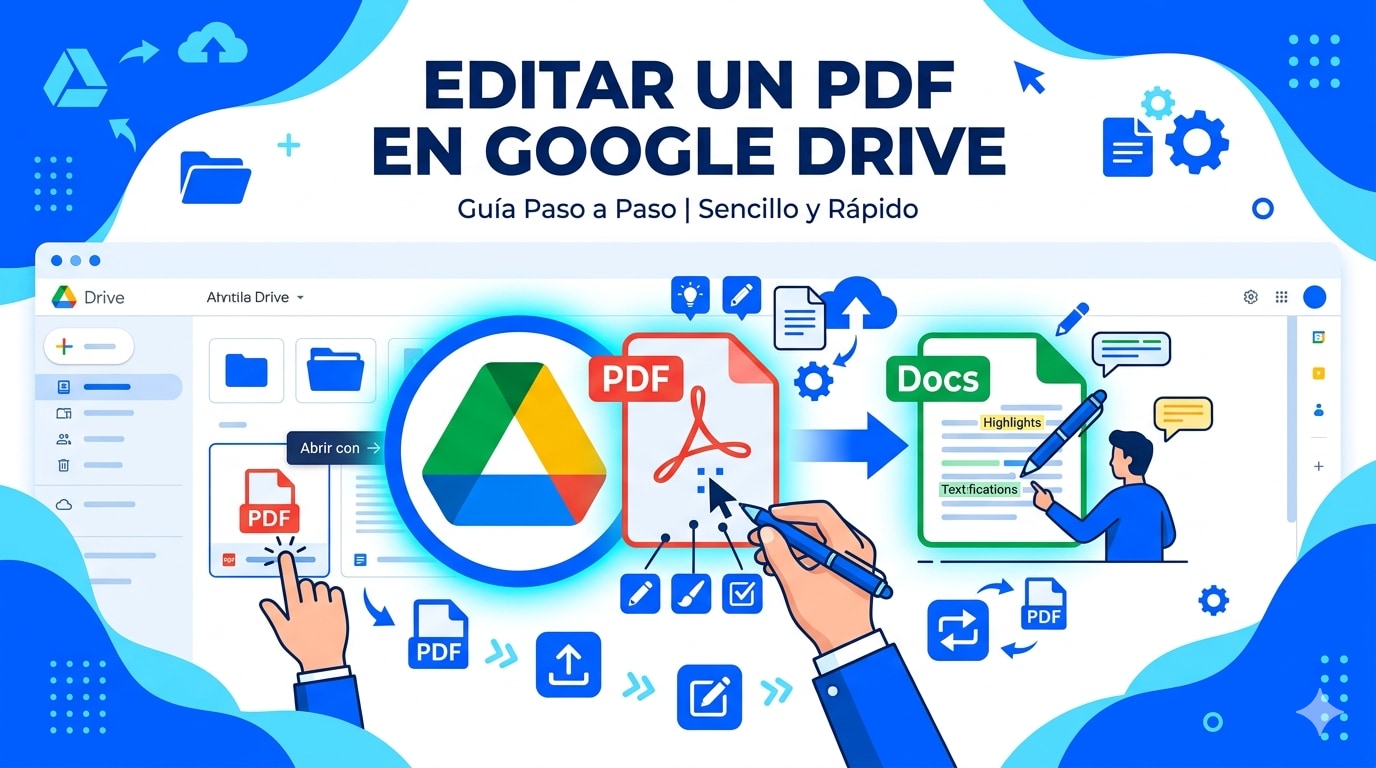
Google Drive es una de las formas más cómodas de guardar, compartir y abrir archivos PDF desde cualquier dispositivo. Sin embargo, cuando necesitas modificar el contenido de un PDF, la situación puede resultar un poco confusa: ¿se puede editar directamente en Google Drive? ¿Hay que abrirlo con Google Docs? ¿Qué pasa si el archivo pierde el formato original?
La respuesta corta es que Google Drive puede servir como punto de partida para editar un PDF, pero no funciona como un editor PDF completo. Desde Drive puedes abrir el archivo, previsualizarlo, compartirlo, rellenar algunos formularios PDF y enviarlo a otras aplicaciones. Para cambiar texto, modificar imágenes, conservar el diseño o editar documentos escaneados, normalmente tendrás que usar Google Docs o un editor PDF más avanzado.
En esta guía verás cómo editar un PDF en Google Drive paso a paso, qué limitaciones tiene Google Docs y qué opción conviene usar si quieres mantener el formato original del archivo.
¿Se puede editar un PDF directamente en Google Drive?
Sí, pero con matices. Google Drive no es un editor PDF completo como tal, pero sí permite trabajar con archivos PDF de varias formas. Puedes abrirlos, verlos, compartirlos, rellenar ciertos formularios, hacer anotaciones en algunos dispositivos, enviarlos a Google Docs o abrirlos con aplicaciones externas compatibles.
En otras palabras, Google Drive funciona como punto de partida. La edición real puede hacerse dentro de Drive en casos concretos, como al rellenar formularios PDF compatibles, o mediante otras herramientas de Google Workspace, como Google Docs y eSignature. Para ediciones más avanzadas, también puedes usar aplicaciones de Google Workspace Marketplace o descargar el archivo y editarlo con un editor PDF profesional.
Estas son las principales formas de editar o trabajar con un PDF desde Google Drive:
| Método | Qué permite hacer | Cuándo usarlo |
| Vista previa de Google Drive | Abrir, leer, descargar, imprimir y compartir PDFs | Cuando solo necesitas consultar o enviar el archivo |
| Rellenar formularios en Google Drive | Completar campos editables en ciertos formularios PDF | Cuando el PDF tiene campos rellenables digitales |
| Anotaciones en Google Drive para Android | Marcar, resaltar o dibujar sobre un PDF con el dedo o un lápiz óptico | Cuando quieres revisar o comentar un PDF desde el móvil |
| Google Docs | Convertir el PDF en un documento editable | Cuando necesitas editar texto básico y no te importa si cambia el formato |
| eSignature de Google Workspace | Solicitar firmas, añadir campos de firma, iniciales o fecha | Cuando necesitas firmar o enviar documentos para firma |
| Aplicaciones de Google Workspace Marketplace | Abrir el PDF con editores, herramientas de firma o apps externas conectadas a Drive | Cuando quieres más funciones sin salir del flujo de Google Drive |
| Editor PDF profesional, como PDFelement | Editar texto, imágenes, páginas, OCR, formularios, firmas y formato original | Cuando necesitas editar el PDF con precisión y sin perder el diseño |
Cómo editar un PDF en Google Drive: todos los métodos disponibles
Método 1. Abrir, ver y gestionar un PDF en Google Drive
El método más básico consiste en usar Google Drive para abrir y gestionar el archivo PDF. Esto no modifica el contenido del documento, pero sí te permite revisarlo, compartirlo o prepararlo para editarlo con otra herramienta.
Desde Google Drive puedes:
- Abrir el PDF en vista previa.
- Verlo en una pestaña nueva del navegador.
- Compartirlo mediante enlace o invitación por correo.
- Descargarlo en tu ordenador.
- Imprimirlo.
- Cambiar la configuración predeterminada para abrir PDFs en Drive.
Este método es útil si solo necesitas consultar el documento o enviarlo a otra persona. Sin embargo, no sirve para cambiar texto, imágenes, páginas o elementos internos del PDF.
Método 2. Editar un PDF en Google Drive con Google Docs
Si necesitas modificar el texto de un PDF sencillo, puedes abrirlo desde Google Drive con Google Docs. Este método convierte el PDF en un documento editable, por lo que resulta práctico para hacer correcciones rápidas, añadir párrafos o reutilizar contenido.
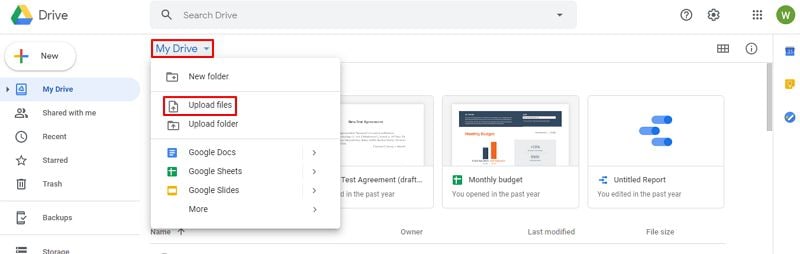
Paso 1.Sube el PDF a Google Drive
Entra en Google Drive, haz clic en Nuevo y selecciona Subir archivo. Elige el PDF desde tu ordenador y espera a que se cargue en tu unidad.
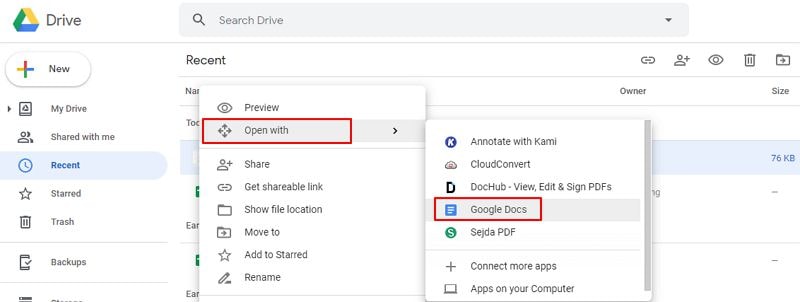
Paso 2.Abre el archivo con Google Docs
Haz clic derecho sobre el PDF, selecciona Abrir con y elige Documentos de Google. Google Docs convertirá el archivo en un documento editable.
Paso 3.Edita el contenido
Una vez abierto en Google Docs, puedes corregir texto, añadir contenido, eliminar párrafos o insertar imágenes. Este método funciona mejor con PDFs sencillos, principalmente basados en texto.
Paso 4.Descarga el documento como PDF
Cuando termines, ve a Archivo > Descargar > Documento PDF (.pdf). Así obtendrás una nueva versión del archivo en PDF.
La principal limitación es que Google Docs no edita el PDF original directamente. Al convertirlo, el formato puede cambiar, especialmente si el documento contiene tablas, columnas, imágenes, encabezados, pies de página o diseño complejo.

Método 3. Rellenar formularios PDF directamente en Google Drive
Otra forma de trabajar con PDFs en Google Drive es rellenar formularios. Esta opción puede funcionar sin abrir el archivo en Google Docs, siempre que el PDF tenga campos rellenables añadidos digitalmente.
Este método sirve para completar:
- Campos de texto.
- Casillas de verificación.
- Botones de selección.
- Menús desplegables compatibles.
- Otros campos interactivos del formulario.
Para rellenar un formulario PDF en Google Drive desde el ordenador:
- Sube el formulario PDF a Google Drive.
- Abre el archivo en Drive.
- Haz clic en los campos rellenables disponibles.
- Introduce la información necesaria.
- Guarda los cambios o descarga una copia final.
Ten en cuenta que no todos los formularios PDF se pueden rellenar en Google Drive. Si el archivo es un documento escaneado, un formulario XFA o simplemente un PDF con líneas dibujadas para escribir encima, es posible que Drive no permita completarlo directamente. En ese caso, necesitarás un editor PDF que permita añadir cuadros de texto o reconocer el documento con OCR.
Método 4. Hacer anotaciones en un PDF desde Google Drive en Android
Si usas Google Drive en Android, también puedes hacer anotaciones a mano alzada sobre un PDF. Esta opción es útil para revisar documentos, marcar errores, resaltar partes importantes o dejar indicaciones visuales sin convertir el archivo a Google Docs.
Con esta función puedes usar herramientas como:
- Lápiz o marcador para escribir sobre el PDF.
- Resaltador para destacar información.
- Goma para borrar trazos creados durante la anotación.
- Opciones para deshacer o rehacer cambios.
- Guardar el PDF original o crear una copia nueva con las anotaciones.
Para anotar un PDF en Google Drive desde Android:
- Abre la aplicación de Google Drive en tu dispositivo Android.
- Selecciona el PDF que quieres revisar.
- Entra en el modo de vista previa.
- Toca el botón de anotación.
- Elige una herramienta y marca el documento con el dedo o un lápiz óptico.
- Guarda el archivo original o crea una copia con las anotaciones.
Esta opción no sirve para editar el texto interno del PDF, pero sí es útil para revisiones rápidas, correcciones visuales, comentarios manuscritos o marcas sobre documentos.
Método 5. Firmar o solicitar firmas con eSignature de Google Workspace
Google Workspace también ofrece una función de firma electrónica para determinados usuarios y planes. Con eSignature, puedes preparar documentos para firma, añadir campos como firma, iniciales o fecha, enviar solicitudes y hacer seguimiento del estado del documento.
Esta función puede iniciarse desde Google Docs o desde PDFs almacenados en Google Drive, siempre que tu cuenta tenga acceso a eSignature. Es especialmente útil para documentos como:
- Contratos.
- Acuerdos comerciales.
- Autorizaciones.
- Formularios administrativos.
- Documentos de aprobación.
Para usar esta opción desde un PDF en Google Drive, normalmente debes abrir el archivo en modo de visualización, acceder al menú de opciones y seleccionar la función de eSignature si está disponible en tu cuenta.
Si no ves esta opción, puede deberse a que tu plan de Google Workspace no la incluye o a que el administrador de tu organización no la ha activado.
Método 6. Abrir PDFs con aplicaciones conectadas desde Google Workspace Marketplace
Google Drive también permite trabajar con aplicaciones externas instaladas desde Google Workspace Marketplace. Estas aplicaciones pueden añadir funciones que Drive o Google Docs no incluyen de forma nativa, como edición avanzada, firma, fax, conversión, anotación o gestión de documentos.
Para usar una aplicación externa con Google Drive:
- Entra en Google Drive desde el navegador.
- Haz clic en Nuevo o abre el menú de opciones del archivo.
- Busca una aplicación compatible desde Google Workspace Marketplace.
- Instala o conecta la aplicación a tu cuenta de Google Drive.
- Abre el PDF con esa aplicación para editarlo o procesarlo.
Este método puede ser útil si quieres seguir trabajando dentro del entorno de Google Drive, pero necesitas funciones adicionales. Aun así, la experiencia dependerá de cada aplicación, de sus permisos, de su compatibilidad con PDFs y de si ofrece funciones gratuitas o de pago.
Método 7. Editar un PDF de Google Drive con PDFelement sin perder el formato
Si necesitas editar un PDF de forma más precisa, conservar el diseño original o trabajar con documentos complejos, lo más recomendable es descargar el archivo desde Google Drive y abrirlo con un editor PDF profesional como PDFelement.
A diferencia de Google Docs, PDFelement permite editar el PDF original directamente, sin convertirlo primero en un documento de Google. Esto ayuda a mantener mejor las fuentes, imágenes, tablas, páginas y estructura del archivo.
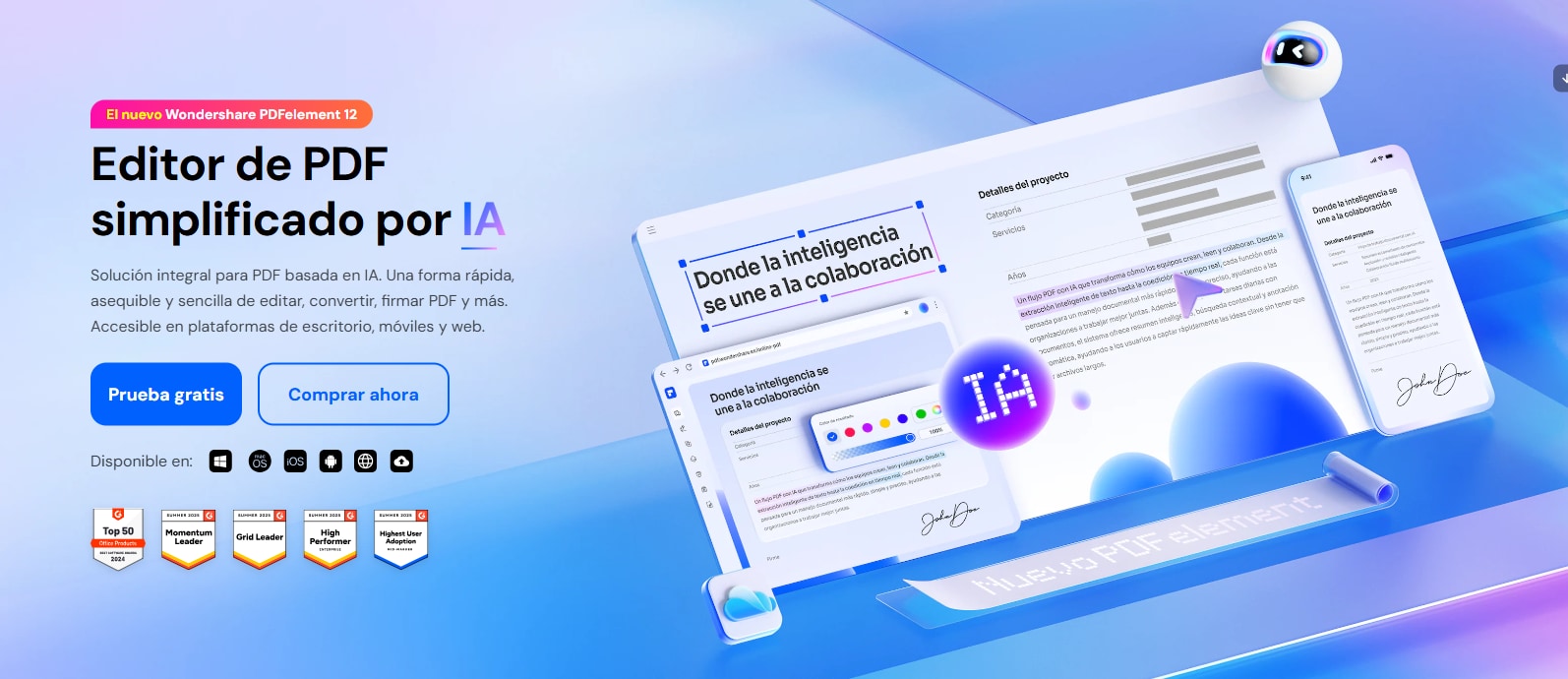







Con PDFelement puedes:
- Editar texto, imágenes, enlaces, fondos y otros elementos del PDF.
- Aplicar OCR para convertir PDFs escaneados en documentos editables.
- Convertir PDFs a Word, Excel, PowerPoint, imagen, HTML, PDF/A y otros formatos.
- Organizar páginas: insertar, eliminar, dividir, combinar o reordenar.
- Crear, rellenar y editar formularios PDF.
- Añadir comentarios, resaltados, notas, sellos y marcas de revisión.
- Firmar documentos y proteger archivos con contraseña.
- Ocultar información sensible antes de compartir el documento.
Cómo editar un PDF de Google Drive con PDFelement
Paso 1.Descarga el PDF desde Google Drive
Abre Google Drive, localiza el PDF, haz clic derecho sobre el archivo y selecciona Descargar. Guarda el documento en tu ordenador.
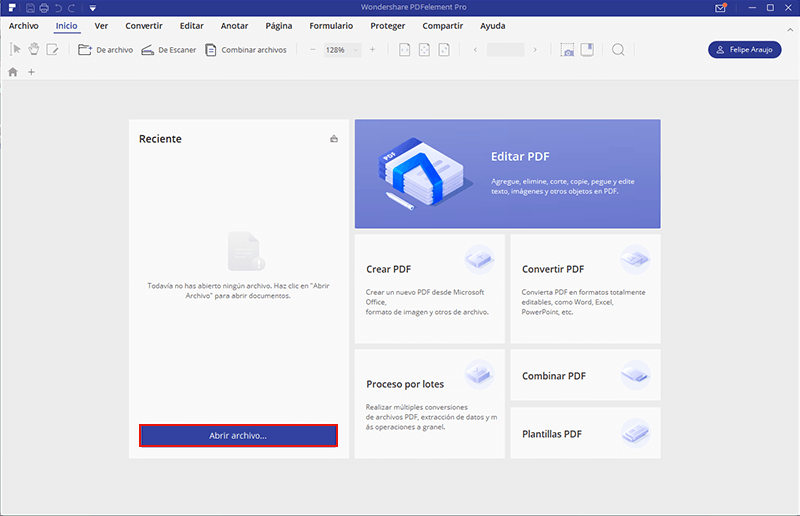
Paso 2.Abre el archivo en PDFelement
Inicia PDFelement y arrastra el PDF a la ventana principal. También puedes hacer clic en Abrir archivos para seleccionarlo manualmente.
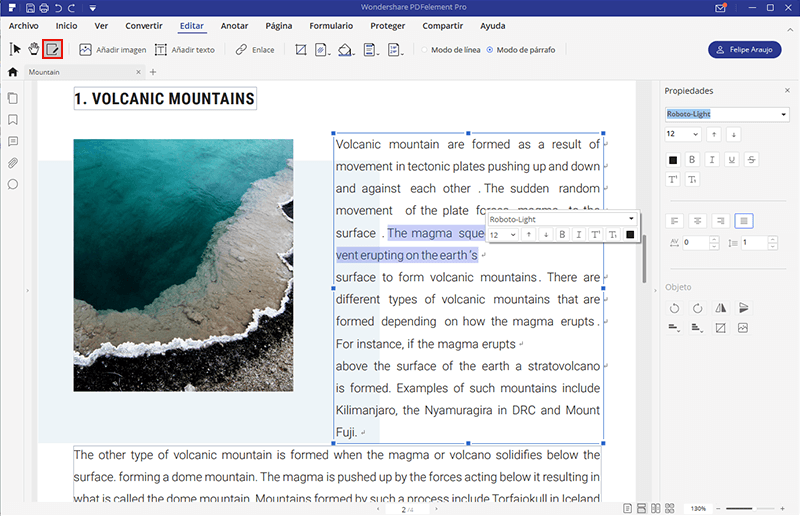
Paso 3.Edita el texto, las imágenes o los enlaces
Ve a la pestaña Editar. Desde ahí puedes cambiar texto, sustituir imágenes, insertar enlaces o ajustar elementos del PDF sin reconstruir el documento desde cero.
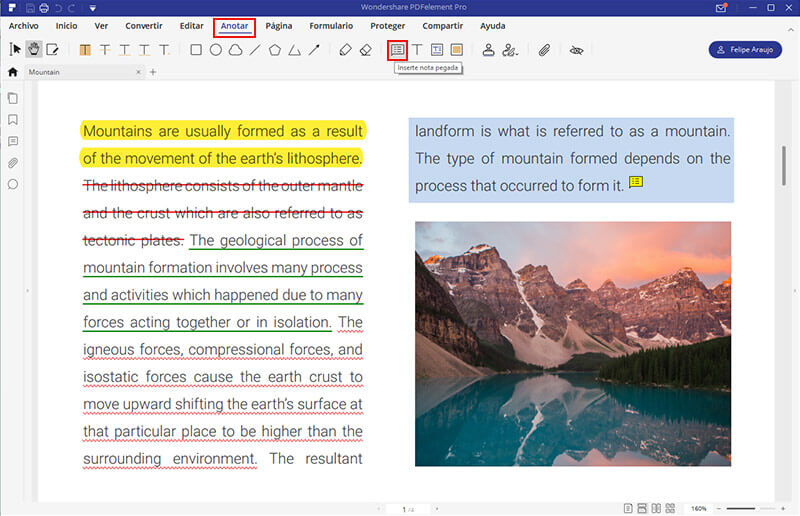
Paso 4.Añade comentarios o anotaciones
En la pestaña Comentario, puedes resaltar texto, añadir notas, dibujar marcas o insertar sellos. Es útil para revisar documentos antes de compartirlos.
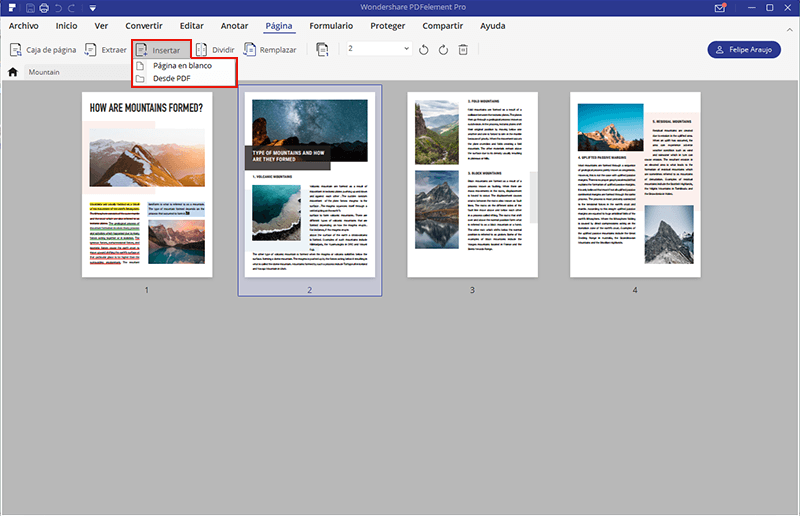
Paso 5.Organiza las páginas del documento
Desde la pestaña Página, puedes insertar nuevas páginas, eliminar las que no necesites, cambiar el orden, dividir el documento o combinar varios PDFs.
Paso 6.Guarda el PDF editado y súbelo de nuevo a Drive
Cuando termines, guarda el archivo como PDF. Después puedes subir la versión final a Google Drive para almacenarla, compartirla o enviarla a otras personas.
 100% Seguro | Sin software malicioso |
 Impulsado por IA
Qué método elegir según lo que necesitas hacer
No todos los métodos sirven para el mismo tipo de edición. La mejor opción depende de si quieres leer, rellenar, comentar, firmar o modificar realmente el contenido del PDF.
| Necesidad | Método recomendado | Motivo |
| Solo abrir o compartir un PDF | Vista previa de Google Drive | Es rápido y no requiere conversión |
| Corregir texto básico | Google Docs | Convierte el PDF en un documento editable |
| Rellenar campos de un formulario PDF | Google Drive o editor PDF | Drive sirve si el formulario tiene campos digitales compatibles |
| Marcar o revisar un PDF desde Android | Anotaciones de Google Drive para Android | Permite dibujar, resaltar y guardar marcas |
| Firmar o solicitar firmas | eSignature de Google Workspace o editor PDF | Depende de si tu cuenta tiene acceso a eSignature |
| Usar apps conectadas a Drive | Google Workspace Marketplace | Añade funciones externas dentro del flujo de Drive |
| Editar sin perder formato | PDFelement | Edita el PDF original directamente |
| Editar PDFs escaneados | PDFelement con OCR | Permite reconocer texto dentro de imágenes escaneadas |
| Organizar páginas o combinar PDFs | PDFelement | Ofrece funciones específicas de gestión de páginas |
Errores comunes al editar un PDF en Google Drive
Editar un PDF desde Google Drive puede ser práctico, pero también es fácil cometer algunos errores si no tienes claro qué puede hacer cada herramienta. Estos son los problemas más habituales y cómo evitarlos.
| Error común | Por qué ocurre | Cómo evitarlo |
| Abrir siempre el PDF con Google Docs | Google Docs convierte el PDF en un documento editable, por lo que el formato puede cambiar. | Usa Google Docs solo para PDFs simples. Si el diseño es importante, utiliza un editor PDF. |
| No guardar una copia del archivo original | Después de convertir o editar el PDF, puede ser difícil recuperar la versión inicial. | Antes de hacer cambios, guarda una copia del PDF original en Google Drive o en tu ordenador. |
| No revisar el PDF después de descargarlo | El archivo final puede tener cambios en fuentes, márgenes, imágenes, tablas o saltos de página. | Abre el PDF editado y revisa todas las páginas antes de enviarlo o compartirlo. |
| Usar Google Docs para formularios escaneados | Un formulario escaneado suele funcionar como una imagen, no como un PDF con campos rellenables. | Usa una herramienta con OCR o un editor PDF que permita añadir cuadros de texto sobre el documento. |
| Pensar que todos los PDFs se editan igual | Algunos PDFs tienen texto real, otros son imágenes, otros tienen formularios interactivos y otros están protegidos. | Elige el método según el tipo de archivo: Google Docs, Drive, Marketplace, eSignature o un editor PDF profesional. |
| Editar documentos importantes sin comprobar el formato | Contratos, facturas, currículums o informes pueden perder su diseño profesional al convertirse. | Para documentos importantes, evita conversiones innecesarias y edita el PDF original directamente. |
Conclusión
Editar un PDF en Google Drive es posible, pero el mejor método depende de lo que quieras hacer. Si solo necesitas corregir texto básico, puedes abrir el archivo con Google Docs y descargarlo de nuevo como PDF. Es una opción rápida, gratuita y útil para documentos simples.
Sin embargo, si necesitas mantener el formato original, editar imágenes, rellenar formularios, firmar documentos o trabajar con PDFs escaneados, Google Docs puede quedarse corto. En esos casos, lo más recomendable es usar un editor PDF profesional que te permita modificar el archivo sin perder su diseño.
En definitiva, Google Drive es un excelente punto de partida para guardar y gestionar PDFs, pero para editarlos con precisión conviene elegir la herramienta adecuada según el tipo de documento.



 Prueba online