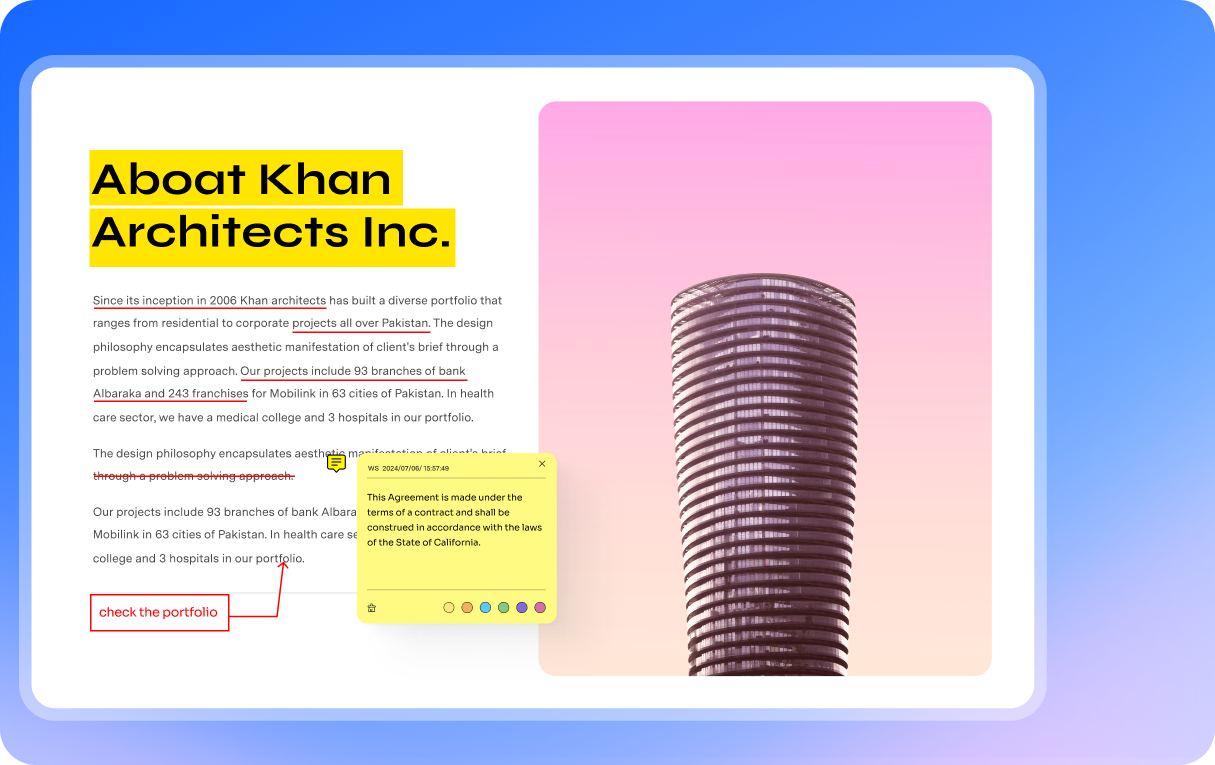

Sabemos que el PDF es el formato estándar para compartir archivos en muchos entornos educativos y profesionales. Cuando envías un archivo oficial con comentarios y marcas, existe la posibilidad de que esas anotaciones sean eliminadas o modificadas.
Para evitarlo, debes aplanar los comentarios en el PDF. Los archivos aplanados también facilitan resultados seguros para imprimir, garantizando alta calidad.
El siguiente artículo ofrece detalles sobre cómo aplanar comentarios en archivos PDF y las herramientas que te ayudan a hacerlo.
En este artículo
- Qué es aplanar un PDF y qué se vuelve permanente
- Cómo elegir la mejor forma de aplanar anotaciones (guía rápida)
-
Métodos para aplanar comentarios y anotaciones en PDF
- Antes de imprimir: transparencia y cómo se ven las marcas tras aplanar
- Problemas comunes al aplanar anotaciones en PDF (y cómo resolverlos)
- Checklist rápida: qué revisar al aplanar un PDF
- Conclusión
Qué es aplanar un PDF y qué se vuelve permanente
Esta sección explica qué significa realmente aplanar en términos prácticos y cómo afecta el contenido del PDF. Comprender esto te ayuda a decidir cuándo aplicar esta acción de forma segura y efectiva.
- Explicación sencilla: Aplanar convierte anotaciones activas y elementos de formulario en gráficos fijos en la página. Visualmente lucen igual pero pierden toda función de edición e interactividad de manera permanente.
- Qué está incluido: Elementos como subrayados, notas, cuadros de texto, figuras, sellos y marcas a mano alzada pasan a ser parte de la imagen de página. Los campos de formulario y las firmas digitales también pueden ser incrustados, según los ajustes seleccionados.
- Por qué aplanarías: Aplanar las anotaciones PDF asegura que las anotaciones siempre se muestren correctamente al imprimir o compartir en diferentes dispositivos. También previene cambios no deseados y ayuda a finalizar documentos para uso oficial.
- Irreversible: Una vez que el contenido se aplana, no puede editarse ni separarse de la página. Siempre guarda una copia original editable antes de continuar para evitar pérdidas permanentes.
Cómo elegir la mejor forma de aplanar anotaciones (guía rápida)
Elige el enfoque de aplanado según el nivel de control, rapidez y seguridad que requiera tu documento. Cada método ofrece distintas ventajas dependiendo del grado de protección y versión final que necesita tu PDF:
| Tu objetivo | Método | Alcance | Ventajas | Precauciones |
| Aplanado rígido y listo para estándares | Preflight de Acrobat (Producción de Impresión) | Archivo completo/tipos específicos | Control preciso de nivel profesional | Requiere Acrobat Pro y selección de perfil correcta |
| Aplanado rápido "suficientemente bueno" | Imprimir a PDF (Adobe PDF / Microsoft Print to PDF) | Vista actual de impresión | Rápido y disponible universalmente | Puede rasterizar contenido; los hipervínculos y etiquetas pueden cambiar |
| Un clic en el editor | Herramienta dedicada de Aplanar (PDFelement, Bluebeam) | Documento completo o rango de páginas | Simple, repetible y selectivo | Las funciones dependen del software utilizado |
| Bloquear solo ciertas páginas | Aplanado parcial/rango de páginas | Páginas seleccionadas | Permite mantener áreas de borrador editables | Requiere seleccionar páginas con cuidado |
| Bloquear formularios/firmas | Aplanar formularios/campos | Áreas completas o seleccionadas | Previene la edición de elementos de formulario | Elimina la interactividad del formulario |
 100% Seguro | Sin software malicioso |
 Impulsado por IA
Métodos para aplanar comentarios y anotaciones en PDF
Una vez entendido el significado de aplanar un documento, es importante elegir la herramienta adecuada de PDF para ello.
La siguiente sección explica cómo hacer que las anotaciones sean estáticas en un archivo usando distintas herramientas:
Método 1. Adobe Acrobat Pro (Preflight: comprobación para impresión)
Usar el método de aplanado Preflight de Adobe Acrobat Pro incrusta permanentemente anotaciones y campos de formulario, evitando ediciones y pérdidas de datos. Preflight analiza la estructura PDF, asegurando una apariencia consistente en dispositivos, impresoras y entornos profesionales diversos. Este proceso aumenta la seguridad del documento, mantiene la integridad visual y ayuda a realizar entregas finales oficiales con confianza.
Aplanar mediante Preflight también elimina los problemas de compatibilidad provocados por elementos interactivos no soportados durante la conservación a largo plazo. Los siguientes pasos incluyen una guía sobre cómo aplanar comentarios en PDF con Acrobat DC:
Paso 1
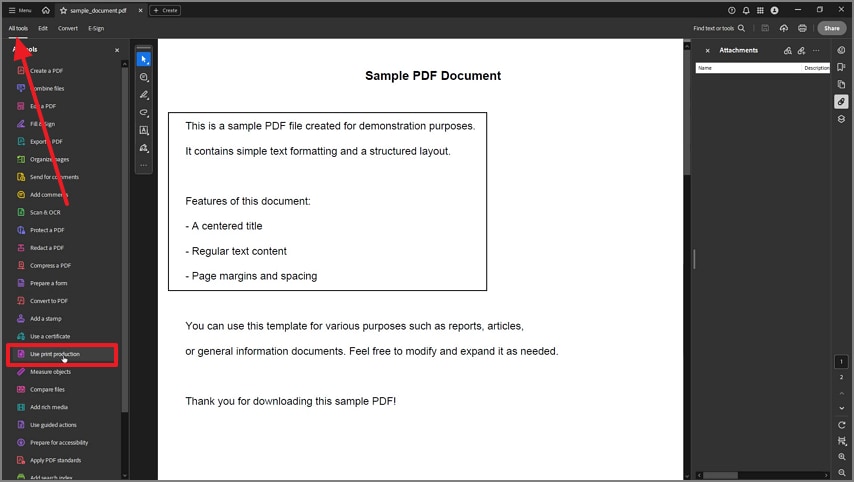
Abre el documento en Adobe Acrobat Pro y accede a la pestaña "Todas las herramientas" para seleccionar la opción "Producción de impresión".
Paso 2
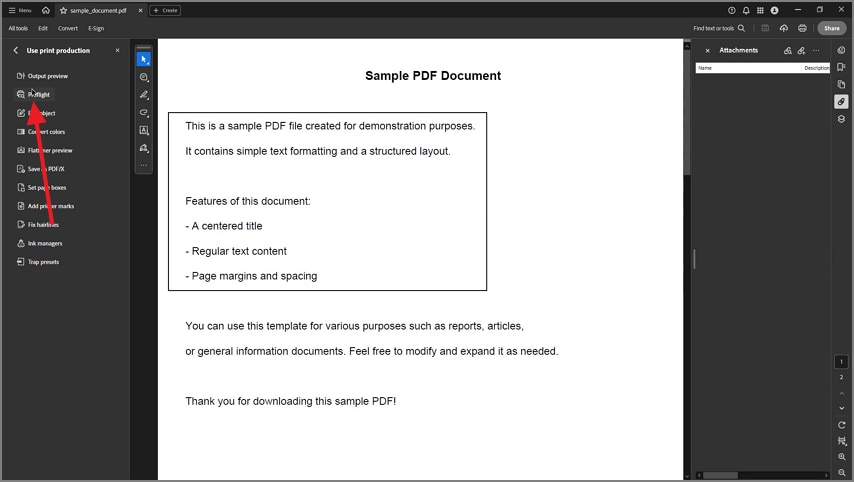
Desde el panel de la izquierda, selecciona la opción "Comprobaciones preliminares" (Preflight) y espera a que se abra una ventana emergente.
Paso 3
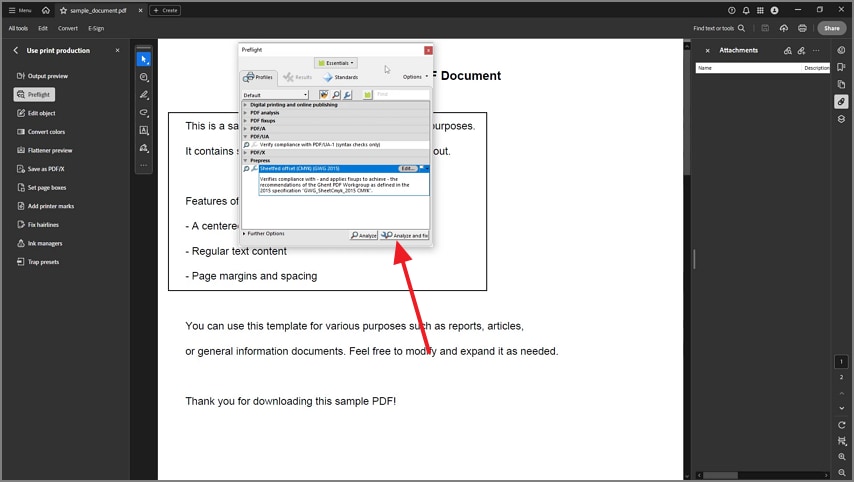
En esta ventana, busca la opción "Acoplar anotaciones y campos de formulario" y haz clic en "Analizar y reparar" para guardar los cambios.

100% Seguro | Sin software malicioso | Impulsado por IA
Método 2. Imprimir a PDF (rápido y sencillo)
El método Imprimir a PDF crea un documento estable y no editable, adecuado para el intercambio final profesional. Garantiza una apariencia consistente en cualquier dispositivo y reduce el riesgo de cambios accidentales o distorsiones durante procesos críticos de distribución. Este método facilita la gestión y archivado confiable de documentos a largo plazo.
Proporciona una versión segura y limpia ideal para impresiones, almacenamiento y el registro controlado en organizaciones en entornos sensibles. Si quieres saber cómo usar el método Microsoft Print to PDF para aplanar comentarios PDF, sigue esta guía:
Paso 1
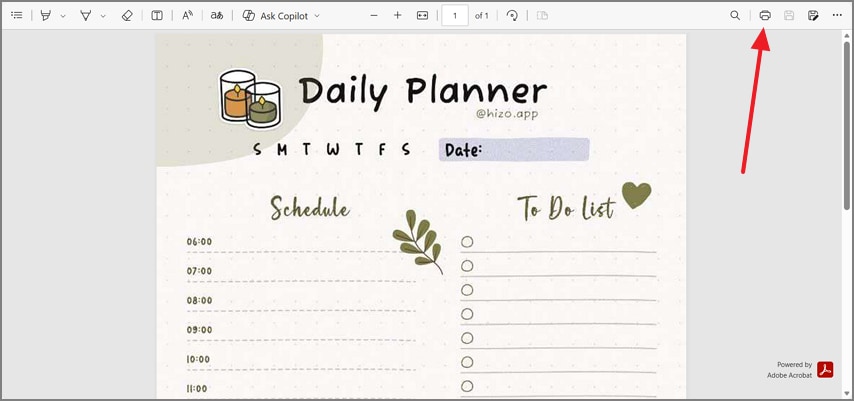
Para comenzar, abre el archivo PDF en el visor de tu preferencia y selecciona la opción "Imprimir" para abrir la ventana de impresión.
Paso 2
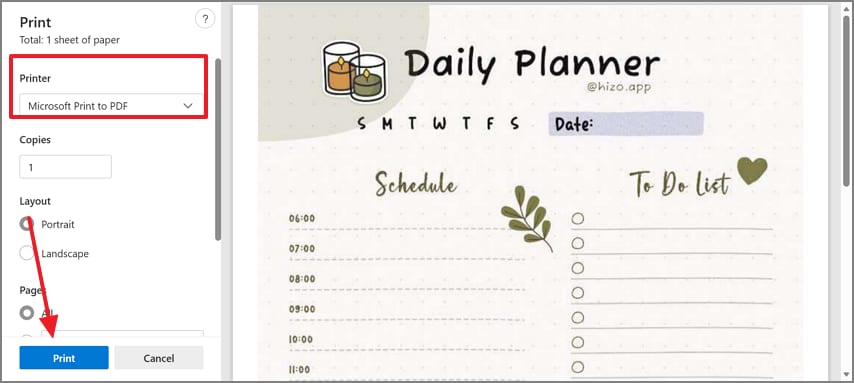
En esa ventana, elige "Microsoft Print to PDF" como "Impresora" y pulsa el botón "Imprimir". Desde la ventana de guardar, nombra el archivo y guarda la versión aplanada en la ubicación deseada.
Nota: Esto produce una versión de impresión aplanada. Es rápido pero puede rasterizar algunos elementos; los enlaces y etiquetas pueden perderse.
Método 3. Editores de terceros (aplanado dedicado)
Si buscas un editor de PDF completo para trabajar con documentos de principio a fin, PDFelement es una opción práctica porque reúne creación, edición y marcado en un solo lugar, incluyendo herramientas para dejar comentarios listos para imprimir o compartir sin cambios.







- Edición y creación de PDFs: crea documentos desde cero o edita archivos existentes en la misma plataforma.
- Modo de comentarios completo: añade comentarios, resalta, subraya y marca con una colección amplia de herramientas.
- Dibujo sobre el PDF: usa Bolígrafo o Lápiz con colores personalizados y corrige con Goma.
- Aplanar anotaciones: convierte comentarios y marcas en elementos estáticos para que no queden editables.
Puedes acceder a la función de aplanado mediante dos rutas: en el modo Comentario o en la pestaña de Herramientas en el panel izquierdo.
Paso 1Abrir un archivo PDF con anotaciones
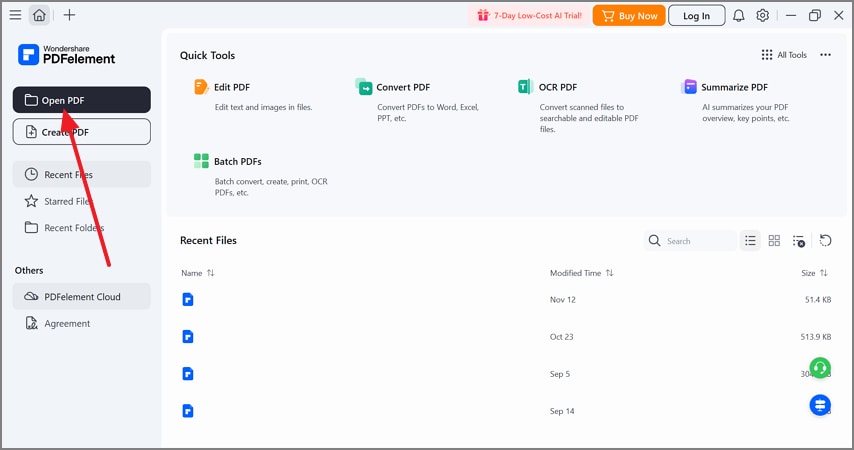
Selecciona la opción "Abrir PDF" arriba a la izquierda para ver el archivo en la página principal de la herramienta.
Paso 2Usa el Modo Comentario para encontrar la función Aplanar PDF
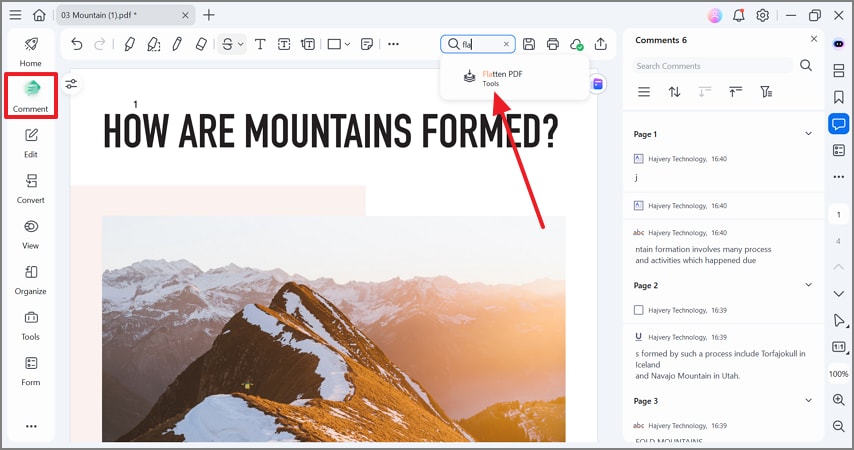
Cuando se abra el archivo, entra en la pestaña "Comentario" desde el panel izquierdo y selecciona la barra de búsqueda. En esa barra, busca "Aplanar PDF" y guarda el archivo si lo deseas. Al aplanar las anotaciones, exporta el archivo o imprímelo.
Mejor práctica: Para obtener mejores resultados, ejecuta primero un Resumen de Comentarios (autor/fecha/página/texto) si necesitas registro de auditoría, luego aplanar la copia.
100% Seguro | Sin software malicioso | Impulsado por IA
Antes de imprimir: transparencia y cómo se ven las marcas tras aplanar
Antes de aplanar, revisa cómo se comportan los elementos visuales para evitar pérdidas de calidad o cambios inesperados de diseño. Estas comprobaciones ayudan a mantener la claridad, la precisión del color y la consistencia funcional al aplanar comentarios en PDF:
- Aplanador de transparencia: Las páginas complejas pueden dividirse en secciones vectorizadas y rasterizadas al ser aplanadas, afectando la claridad. Siempre previsualiza una página de muestra para confirmar que el resultado visual sigue siendo limpio y nítido.
- Calidad: El texto pequeño en bocadillos puede verse borroso si el suavizado es débil. Aumenta ligeramente el tamaño de fuente para mantener la nitidez tras aplanar.
- Colores de resaltado: Los tonos de resaltador pueden verse diferentes al imprimir en blanco y negro. Prueba una página para asegurar que el contraste y la legibilidad se mantengan.
- Enlaces/Metadatos: Un buen aplanado preserva el contenido vectorial; mientras que Imprimir a PDF puede eliminar enlaces activos. Verifica siempre enlaces y metadatos luego de exportar el archivo final.
Problemas comunes al aplanar anotaciones en PDF (y cómo resolverlos)
Esta sección ayuda a identificar problemas comunes de aplanado y muestra cómo resolverlos rápidamente. Usa estas soluciones para restaurar la visibilidad, claridad, y el correcto funcionamiento del documento al aplanar anotaciones PDF:
| Problema | Por qué ocurre | Cómo resolverlo |
| El destinatario no puede ver los comentarios | Los comentarios pueden estar ocultos o no se muestran/comparten por defecto | Aplana el PDF y reenvía el archivo para que las anotaciones queden visibles de forma permanente. |
| Las anotaciones no se imprimen | Algunos visores imprimen solo el documento y omiten marcas | En impresión, elige “Documento y marcas” (o equivalente). Si no existe o falla, aplana el archivo para forzar su salida en papel. |
| Solo algunas notas se aplanaron | Anotaciones ocultas/filtradas no entran en el proceso | Muestra todas las anotaciones (sin filtros) y vuelve a aplanar para una cobertura completa y consistente. |
| Campos de formulario aún editables | El método usado no bloqueó formularios/firmas | Usa una opción de aplanado que incluya campos de formulario y firmas, dejando el contenido no editable. |
| El texto queda borroso tras “Imprimir a PDF” | “Imprimir a PDF” suele rasterizar (convertir a imagen) y baja la nitidez | Evita el flujo basado en impresión si necesitas calidad. Usa un aplanado que mantenga vectores o una herramienta dedicada para preservar texto nítido. |
| Los enlaces desaparecen | El aplanado por ráster elimina la capa interactiva (links) | Usa aplanado vectorial para conservar enlaces. Si ya se perdió, vuelve a insertar manualmente los links críticos tras el proceso. |
100% Seguro | Sin software malicioso | Impulsado por IA
Checklist rápida: qué revisar al aplanar un PDF
Esta parte proporciona una referencia rápida de las diferentes etiquetas y ubicaciones que encontrarás al aplanar anotaciones PDF en diferentes plataformas:
- Acrobat: En Adobe Acrobat, las opciones de aplanamiento se encuentran bajo las herramientas de Producción de impresión y Preflight. Estas ofrecen control preciso sobre anotaciones y campos de formulario, mientras que imprimir en Adobe PDF proporciona una alternativa más rápida.
- Sistema: Las opciones integradas del sistema incluyen Microsoft Print to PDF en Windows y Guardar como PDF en macOS. Son convenientes pero pueden afectar la funcionalidad de los enlaces y la calidad visual.
- Editores: Muchos editores de terceros etiquetan esta función como Aplanar anotaciones o Aplanar marcas. La efectividad y el nivel de control dependen del software específico utilizado, como en PDFelement.
- No confundir con: Redactar o Sanear elimina el contenido por completo en lugar de hacerlo permanente. Optimizar solo reduce el tamaño del archivo sin aplanar anotaciones.
Conclusión
Aplanar comentarios en PDF asegura todas las anotaciones y campos de formulario, garantizando impresiones consistentes y previniendo ediciones accidentales o modificaciones posteriores. Preflight ofrece un control profesional y preciso para documentos complejos, mientras que Imprimir a PDF permite un aplanamiento rápido, y las herramientas de editor dedicadas ofrecen un aplanamiento sencillo y repetible con opciones de rango de páginas.
Siempre haz una copia de seguridad del archivo original editable antes de aplicar cambios irreversibles para preservar la flexibilidad de edición futura y la integridad del documento. Previsualiza al menos una página para comprobar la transparencia y calidad, y genera primero un Resumen de comentarios si se requiere una trazabilidad para fines de auditoría.

 Prueba online