
Cuando trabajas con documentos, artículos, contratos o código, es muy fácil acabar con dos versiones del mismo texto y no saber exactamente qué cambió entre una y otra. Leer línea por línea es lento, cansa y, además, es fácil que se escapen pequeños detalles.
Por eso existen los comparadores de texto online: herramientas que abres en el navegador, pegas tus textos y, en segundos, ves qué se eliminó, qué se añadió y qué permanece igual.
En esta guía vamos a centrarnos en lo que realmente te interesa:
- Qué herramientas existen para comparar textos, incluso Word y Google Docs.
- Ventajas, desventajas de cada comparador de textos y cómo usarlos.
En este artículo
- ¿Qué es un comparador de texto y para qué sirve?
-
El mejor software para comparar textos en archivos PDF [Recomendado]
-
Las mejores 6 herramientas para comparar textos online en 2025
- Comparador de textos online de Text Compare!
- Comparador de textos de Estudio Express
- Comparador de textos online de OnlineTool.co
- Comparador online de textos de CompareText.io
- Comparador de textos de DiffSnap
- Herramienta de comparación de texto online de Copyleaks
- Tabla comparativa de herramientas para comparar textos online en 2025
- ¿Cuál comparador de textos online elegir según tu caso?
- Cómo comparar dos textos online paso a paso
-
¿Cómo comparar textos en Word o Google Docs?
- Consejos para usar comparadores de texto de forma eficaz
- Preguntas frecuentes sobre la comparación de textos
¿Qué es un comparador de texto y para qué sirve?
Un comparador de textos online es una herramienta web que te permite comparar dos textos (o dos archivos) y ver al instante qué partes son iguales y qué partes han cambiado. Normalmente verás dos cajas de texto o dos campos para subir documentos; la herramienta analiza el Texto A y el Texto B y resalta las diferencias con colores.
Con un comparador de texto puedes, por ejemplo:
- Detectar errores al copiar contenido desde un PDF, un email u otra página.
- Revisar los cambios entre dos versiones de un contrato, informe o trabajo académico.
- Comparar dos artículos para evitar contenido duplicado.
- Ver qué se ha modificado en un archivo de código o configuración entre entornos.
La lógica es simple: tú subes o pegas tus textos, y el comparador de textos online te muestra las diferencias sin tener que leerlo todo de nuevo.
En la siguiente sección veremos qué herramientas para comparar textos puedes usar y cómo elegir el comparador de texto que mejor encaja con tu caso.
El mejor software para comparar textos en archivos PDF
Wondershare PDFelement es un editor de PDF que, además de editar, convertir y firmar PDFs, incluye una función específica de Comparar textos de PDF.







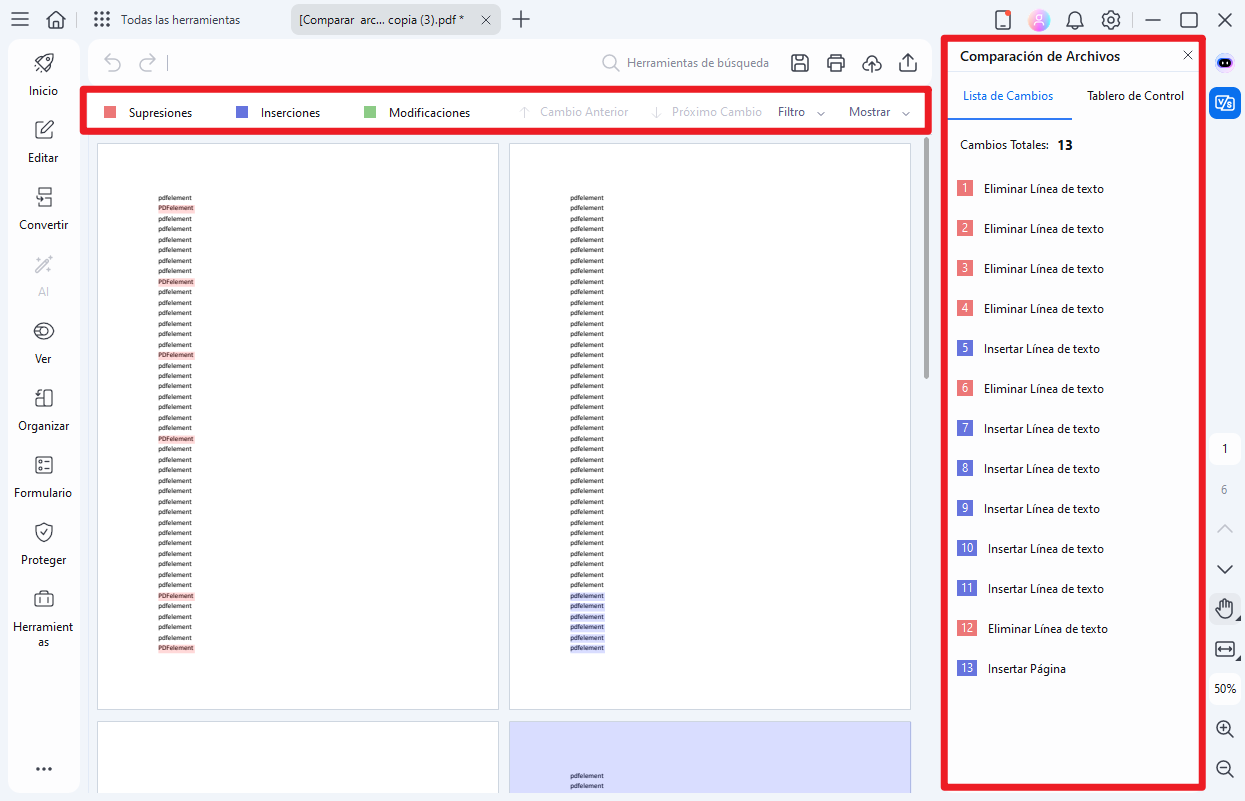
Esta herramienta permite cargar dos achivos PDF, y ver de inmediato todas las diferencias en paralelo: texto añadido, eliminado o modificado, con colores y una lista de cambios muy fácil de revisar.
¿Por qué usar Wondershare PDFelement para comparar PDFs?
- Visualización lado a lado de ambos PDFs, con diferencias marcadas por color (insertado, eliminado, modificado).
- Panel lateral con lista de cambios, que muestra todas las modificaciones detectadas y permite navegar por ellas.
- Filtros para mostrar solo ciertos tipos de cambios (por ejemplo, solo texto o solo imágenes), y opción de ocultar/mostrar categorías específicas.
- Integrado en un ecosistema de PDF completo: edición, anotaciones, OCR, conversión, firmas y funciones con IA para trabajar con el documento después de compararlo.
Guía paso a paso para comparar textos en PDF con Wondershare PDFelement
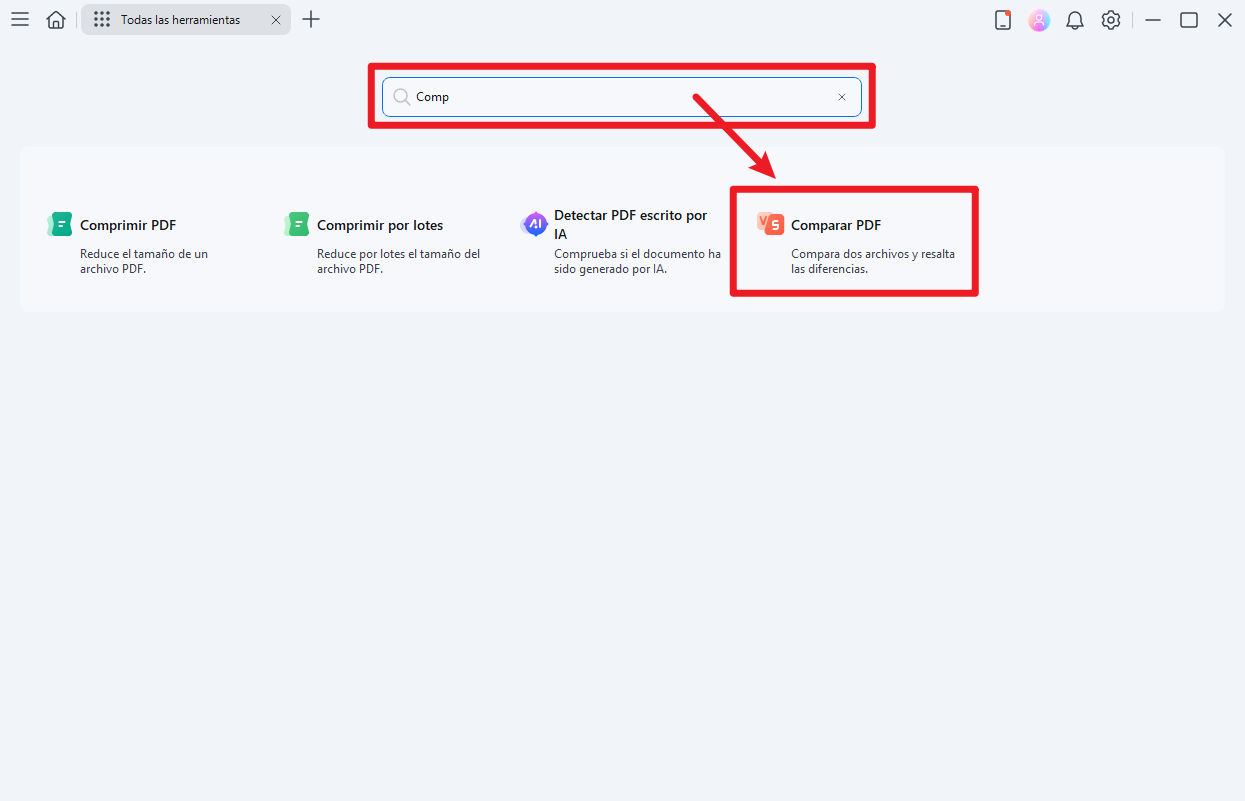
Paso 1.Abre la herramienta de comparación de textos
En la página de inicio de PDFelement, busca y haz clic en el que dice Comparar PDFs, lo cual activará una ventana emergente para la selección de archivos.
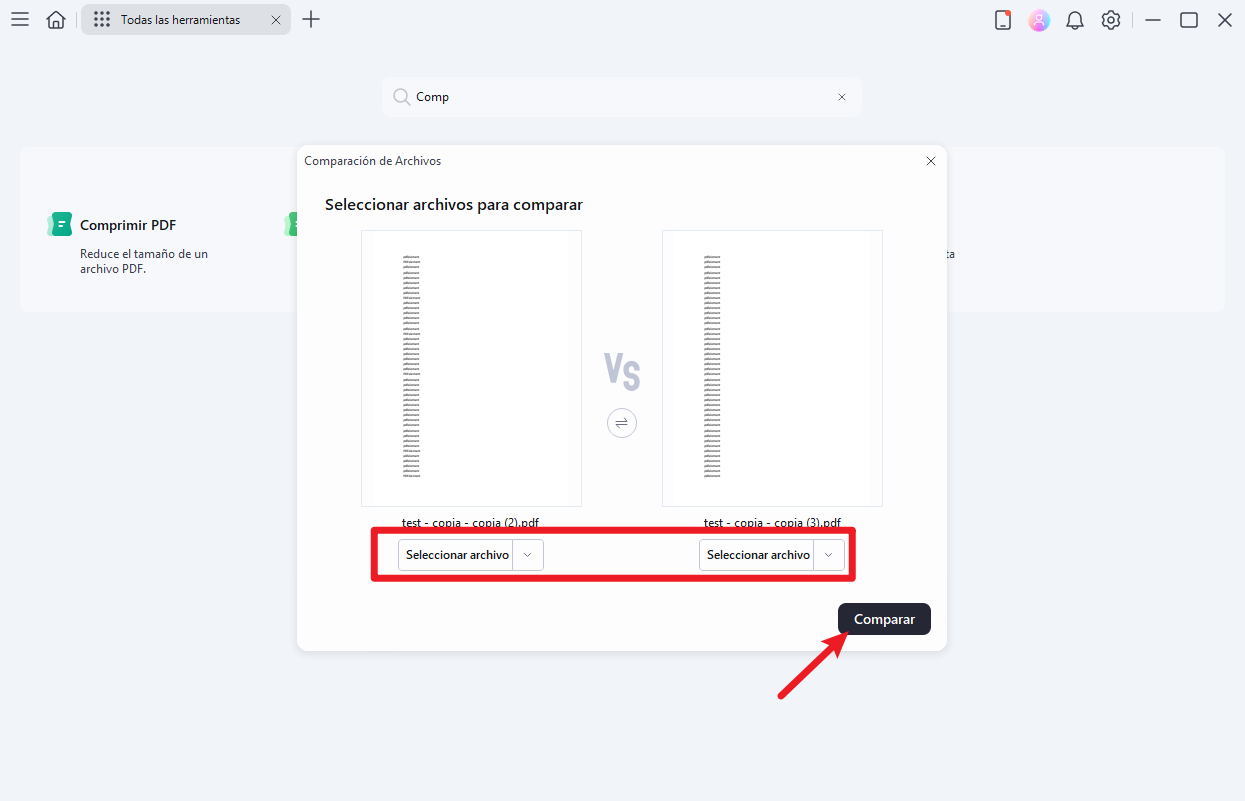
Paso 2.Selecciona dos archivos PDF para comparar
En la ventana emergente, haz clic en "Seleccionar Archivo" a la izquierda para elegir el archivo base y en el de la derecha para seleccionar el archivo con el cual compararlo. Después de eso, haz clic en el gran botón azul "Comparar" en la parte inferior de la ventana. PDFelement procesará ambos archivos y los abrirá para tu revisión.
Paso 3.Compara dos archivos PDF en busca de diferencias
Cuando los archivos se abren lado a lado, las diferencias entre ellos se resaltarán en cada archivo, según corresponda. Hay una clave disponible en la barra de herramientas superior izquierda y una lista de diferencias justo debajo. A cada tipo de diferencia se le asigna un color particular para que sea fácil ver qué tipos se encontraron en los dos archivos.
Las mejores 6 herramientas para comparar textos online en 2025
A continuación tienes una selección de comparadores de texto online y offline que existen hoy y se pueden usar en español (o con interfaz muy sencilla). Verás qué hace cada uno, en qué se diferencia y para qué tipo de usuario encaja mejor.
1. Comparador de textos online de Text Compare!
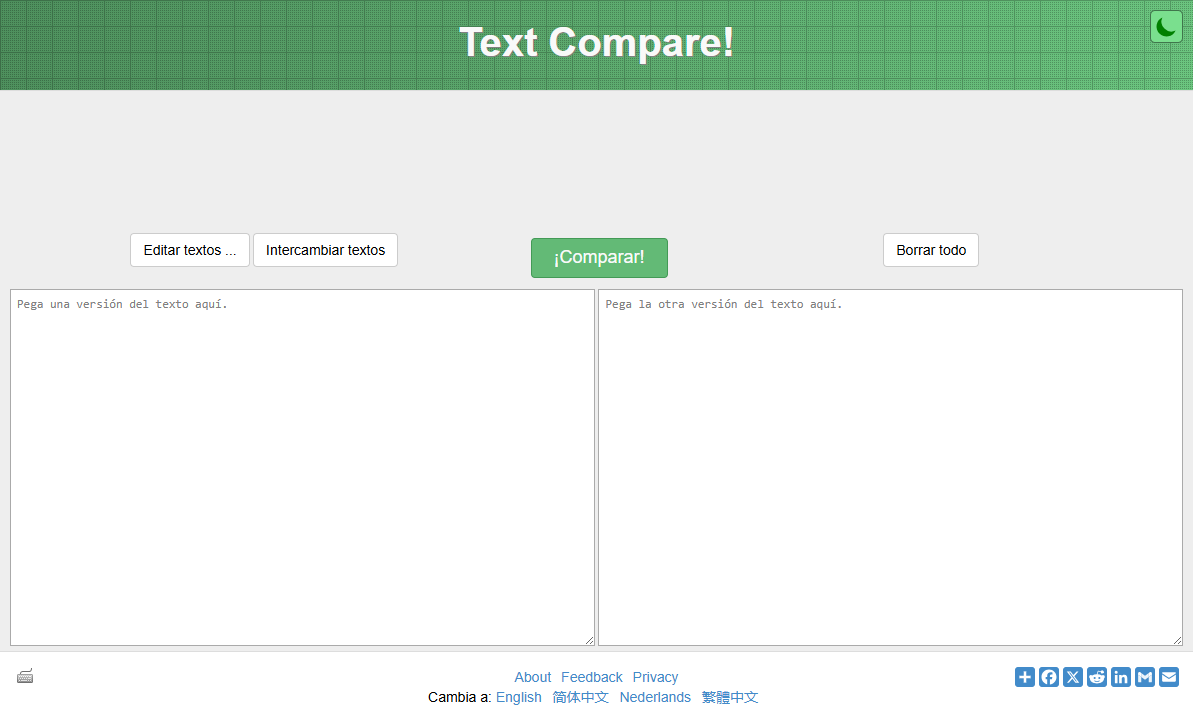
Text Compare! es un comparador de textos online muy simple: dos cajas de texto, un botón “¡Comparar!” y un resultado con las diferencias resaltadas. Está pensado para que cualquier persona —desarrolladores, escritores, editores o estudiantes— pueda ver cambios entre dos versiones en cuestión de segundos.
Características principales
- Dos paneles de texto lado a lado para pegar el texto original y el modificado.
- Resaltado de adiciones, eliminaciones y modificaciones dentro de cada línea.
- Botones para intercambiar textos y borrar todo rápidamente.
- Conexión cifrada (HTTPS) y textos enviados solo para procesar, sin almacenarse en el servidor según la propia herramienta.
¿Para qué casos es ideal?
- Comparaciones rápidas de párrafos, correos, pequeños fragmentos de código o versiones cortas de un documento.
- Usuarios que no necesitan subir archivos, solo copiar/pegar y ver diferencias al instante.
2. Comparador de textos de Estudio Express
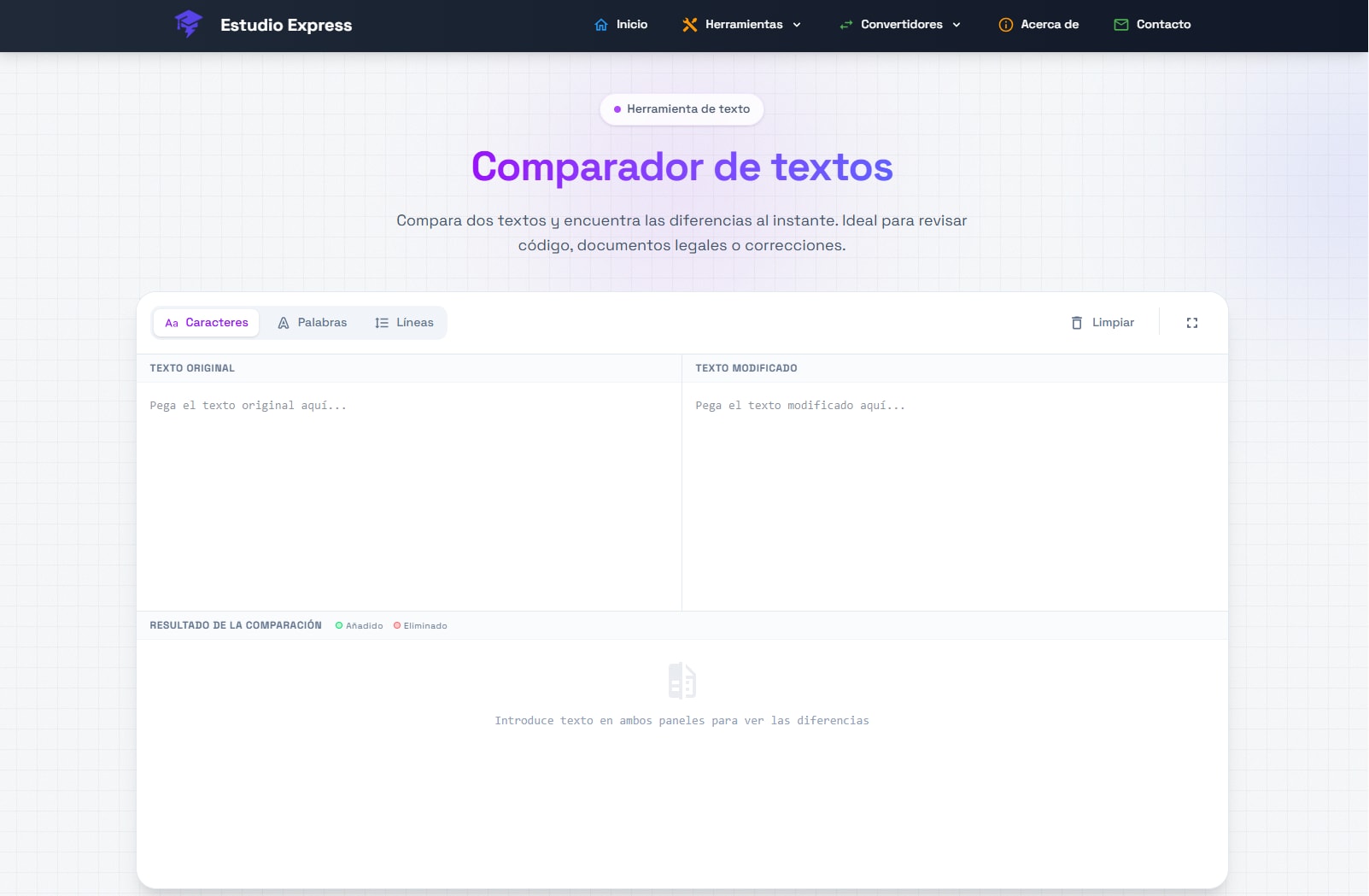
El comparador de Textos de Estudio Express es una herramienta gratuita en español pensada para estudiantes, escritores y profesionales. Permite comparar dos textos por caracteres, palabras o líneas y ver el resultado de forma clara en la misma página.
Características principales
- Tres modos de comparación: caracteres, palabras o líneas.
- Campos diferenciados: “Texto Original” y “Texto Modificado”.
- Botones de “Limpiar” para vaciar rápidamente cada panel.
- Resultado con marcado de texto añadido y eliminado.
¿Para qué casos es ideal?
- Estudiantes que comparan versiones de ensayos, TFG/tesis o trabajos académicos.
- Escritores/redactores que quieren revisar correcciones de estilo o cambios específicos entre versiones.
3. Comparador de textos online de OnlineTool.co
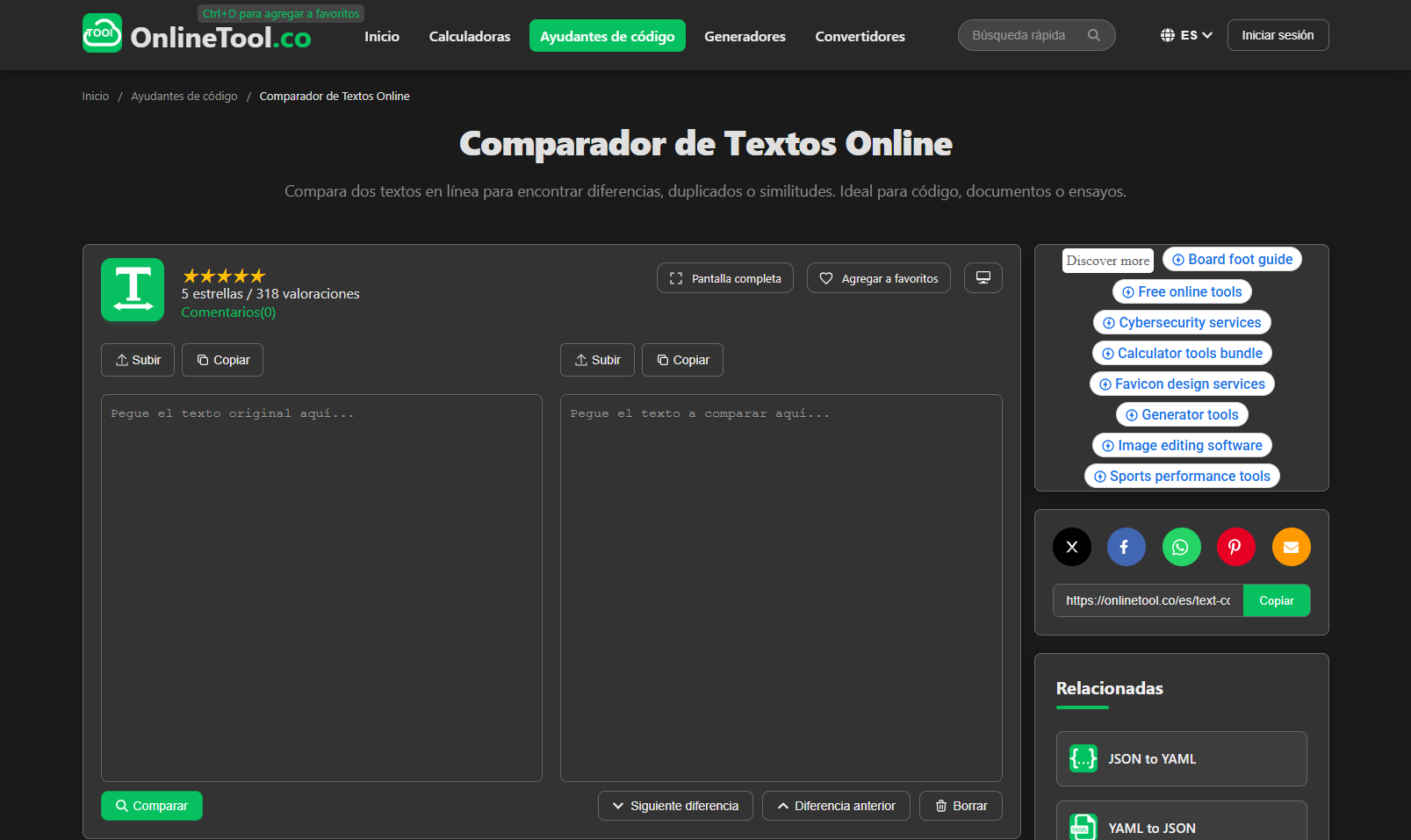
El comparador de Textos Online de OnlineTool.co es una herramienta web que destaca por su comparación en tiempo real: mientras escribes o pegas texto en cualquiera de los dos paneles, las diferencias se actualizan y se resaltan automáticamente.
Características principales
- Resaltado en vivo de las diferencias entre dos textos mientras editas.
- Interfaz con guía y tabla de contenidos explicando cómo usar el comparador.
- Diseñada para encontrar diferencias, duplicados o similitudes de forma rápida.
- Posibilidad de trabajar a pantalla completa y guardar la herramienta en favoritos.
¿Para qué casos es ideal?
- Usuarios que retocan el texto mientras van comparando versiones (por ejemplo, reescritura de párrafos o refactorización de código).
- Revisar pequeños textos, ensayos o fragmentos de código sin necesidad de generar informes formales.
4. Comparador online de textos de CompareText.io
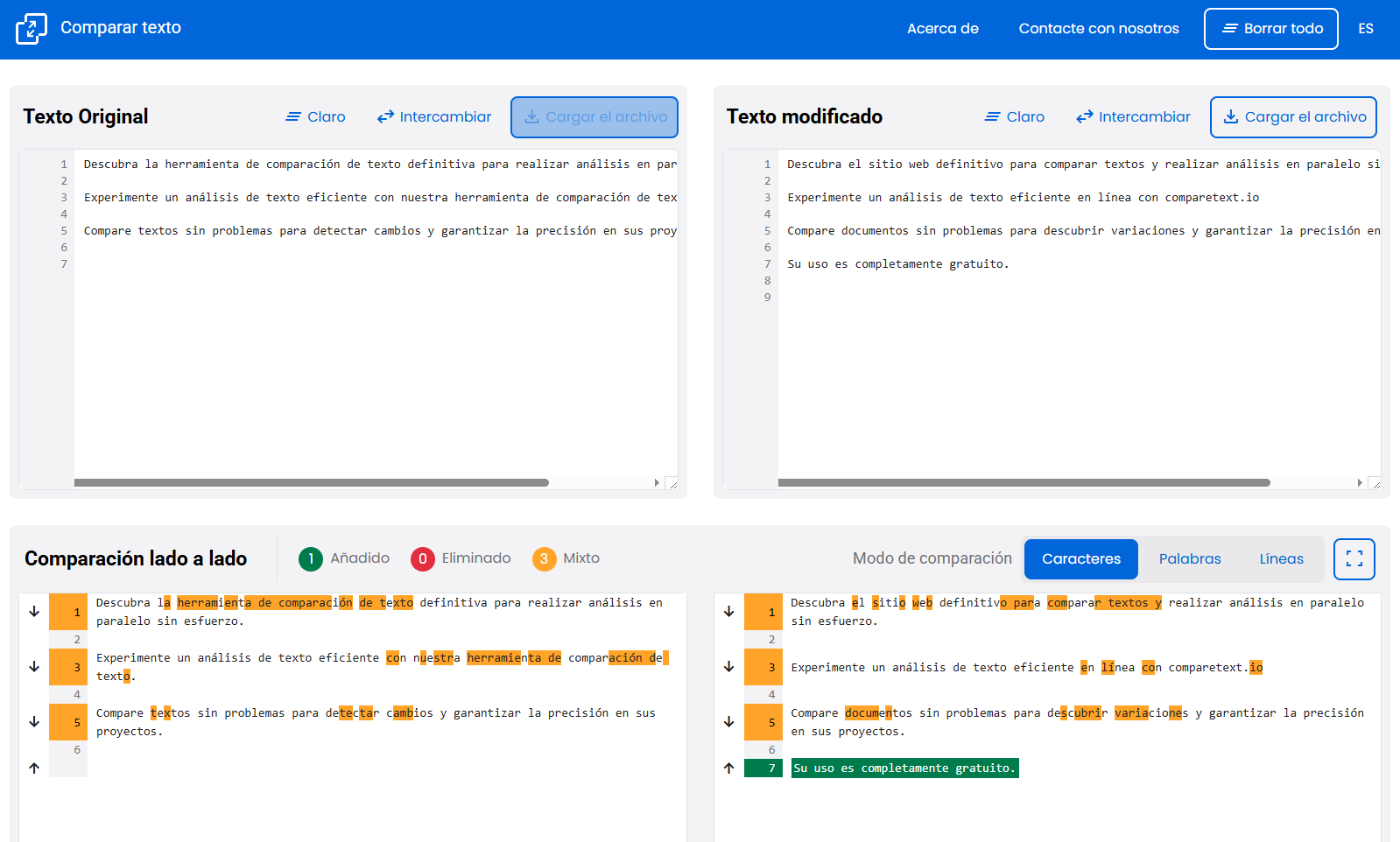
CompareText.io es un diff checker y merge tool online que permite comparar texto de forma lado a lado y, además, fusionar contenidos en una única versión. Está pensada para análisis detallado de cambios y para unificar diferentes revisiones de un mismo texto.
Características principales
- Comparación de texto lado a lado con diferencias resaltadas.
- Función de merge para combinar dos versiones en un texto final.
- Compatible con texto plano y fragmentos de código; admite contenido pegado y, según documentación, múltiples tipos de texto (HTML, código, etc.).
- Herramienta gratuita y accesible sin registro.
¿Para qué casos es ideal?
- Editores o redactores que necesitan unificar cambios de dos versiones en un único documento final.
- Programadores que fusionan cambios de código o config y quieren un control fino del resultado.
5. Comparador de textos de DiffSnap
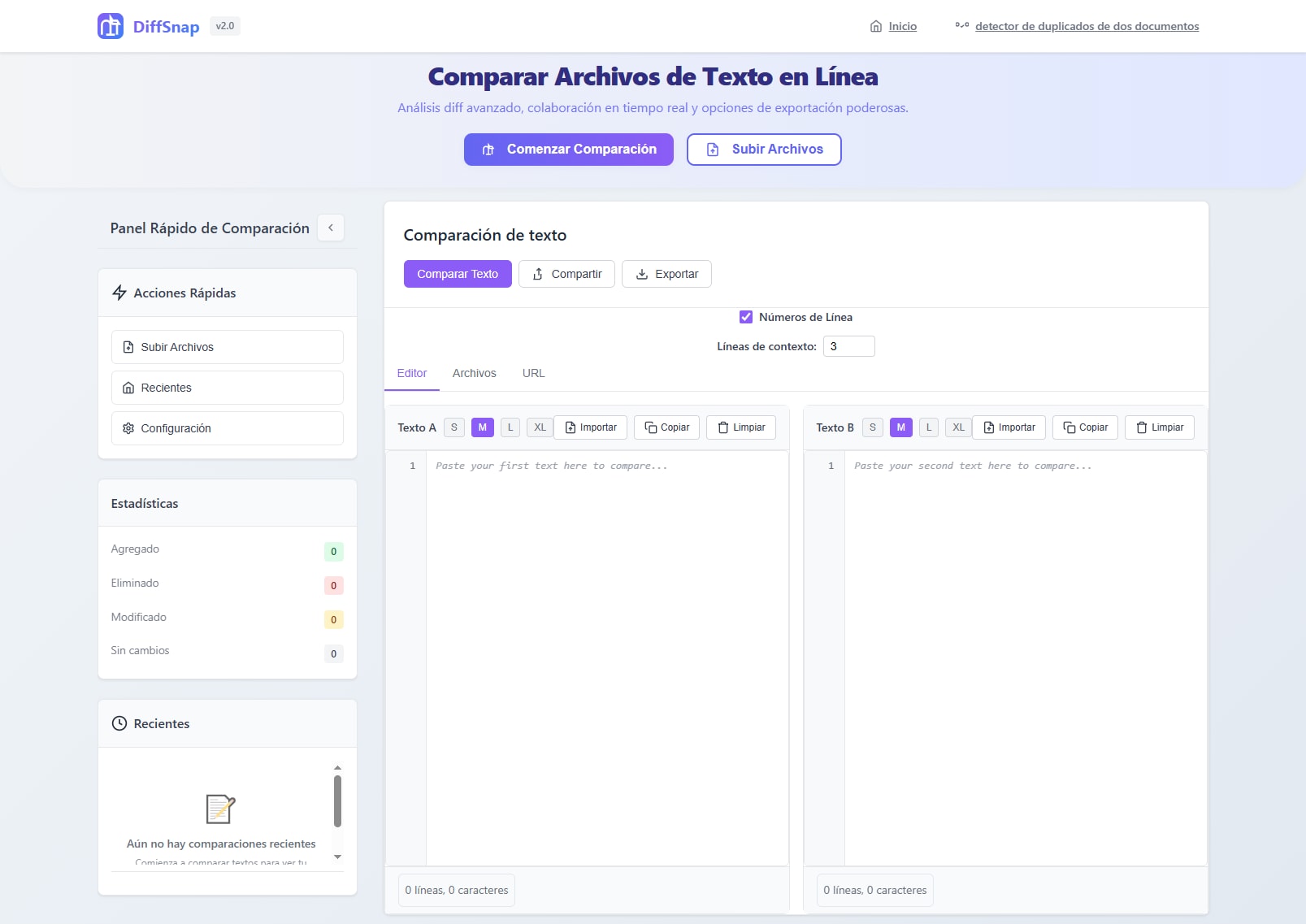
DiffSnap es un comparador de textos online avanzado que se centra tanto en diferencias exactas como en análisis de similitud de documentos. Soporta TXT, DOC, DOCX, PDF y también URLs, y está diseñado para trabajar bien incluso con archivos grandes.
Características principales
- Comparación de texto con resaltado a nivel de línea y palabra.
- Soporte para varios formatos: TXT, DOC, DOCX, PDF y contenido web (URL).
- Análisis de similitud documental (document similarity), útil para contenido repetido o plagio ligero.
- Algoritmos optimizados para archivos grandes, con resultados rápidos y precisos.
- Posibilidad de exportar o compartir resultados (por ejemplo en HTML o mediante enlaces).
¿Para qué casos es ideal?
- Entornos académicos, empresariales o técnicos que trabajan con documentos largos en múltiples formatos.
- Revisiones de manuales, contratos extensos, documentación técnica y código a gran escala.
6. Herramienta de comparación de texto online de Copyleaks
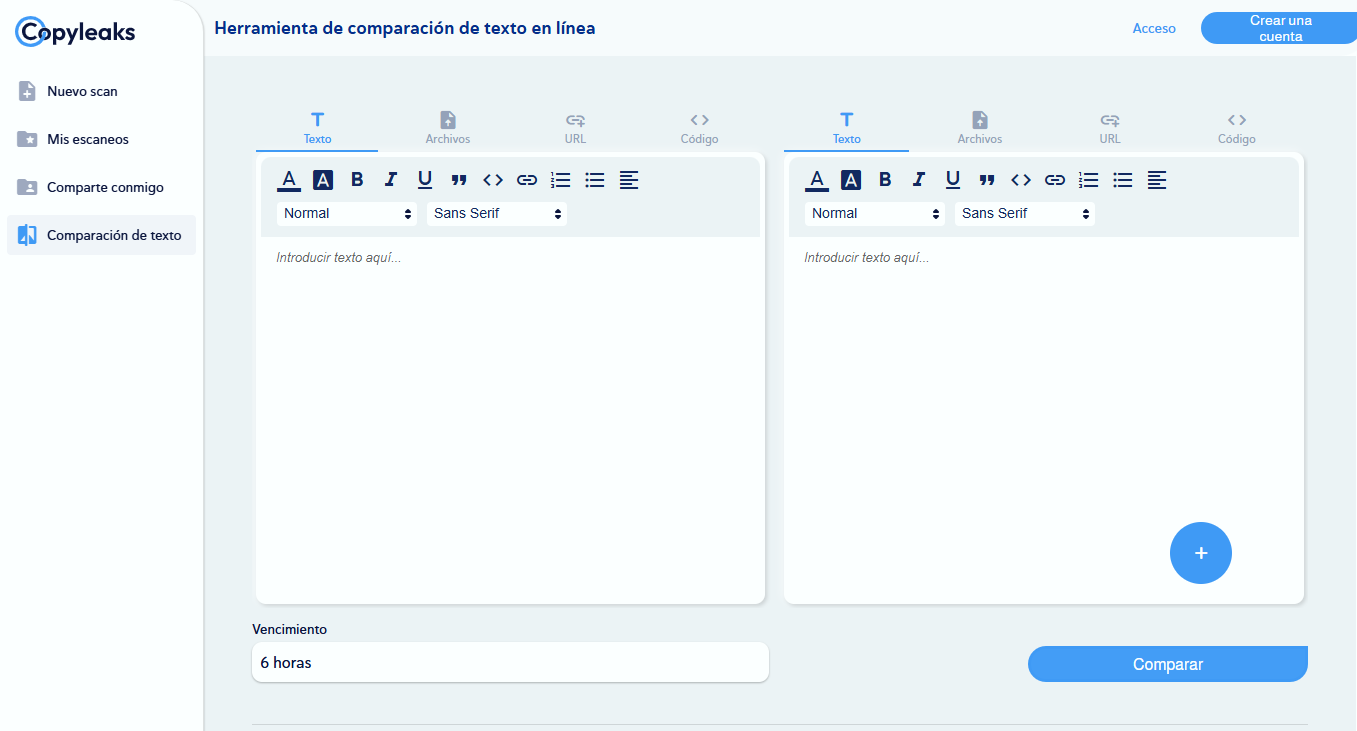
Copyleaks es conocida por ser una solución de detección de plagio y contenido generado por IA, y dentro de su suite ofrece un módulo de Text Compare para comparar documentos y comprobar similitudes y diferencias entre dos textos.
Características principales
- Comparación de documentos con enfoque en originalidad y similitud.
- Soporte para múltiples formatos y más de 100 idiomas (en el conjunto de la plataforma).
- Muestra porcentaje de similitud entre textos y resalta coincidencias.
- Integración con el resto de herramientas Copyleaks (detector de plagio, IA, APIs, etc.).
¿Para qué casos es ideal?
- Instituciones educativas, editoriales, departamentos legales o de contenidos que necesitan verificar originalidad y comparar textos con rigor.
- Revisión de trabajos académicos, informes, manuales y contenidos que no pueden incluir plagio ni duplicidad.
Tabla comparativa de herramientas para comparar textos online en 2025
| Herramienta | Tipo | Compatibilidad | Ventajas | Precio |
| Text Compare! | Comparador simple de texto online | Texto pegado (cajas de texto) | Rapidez y simplicidad | Gratis, sin registro |
| Estudio Express | Comparador online con modos detalle | Texto pegado (caracter, palabra, línea) | Comparar por caracteres/palabras/líneas | Gratis, sin registro |
| OnlineTool.co | Comparador en tiempo real | Texto pegado | Resaltado en vivo mientras escribes | Gratis, sin registro |
| CompareText.io | Diff + herramienta de merge | Texto pegado (plain text, código, HTML…) | Comparar y fusionar dos versiones | Gratis, sin registro |
| DiffSnap | Comparador avanzado + similitud | TXT, DOC, DOCX, PDF, URL | Soporte multiformato y análisis de similitud | Versión gratuita online |
| Copyleaks | Comparador con foco en originalidad | Varios formatos de documento | Similitud, plagio y análisis avanzado | Freemium / SaaS |
¿Cuál comparador de textos online elegir según tu caso?
Depende de lo que necesites:
- Uso puntual, sin complicaciones: Text Compare!, Estudio Express, textcompare.it.
- Editar mientras comparas y trabajar en tiempo real: OnlineTool.co, Mate.tools.
- Docs largos + varios formatos (Word, PDF, URL): DiffSnap, Diffchecker / Copyleaks.
- Enfoque académico / plagio / parafraseo: Copyleaks y herramientas similares.
Si solo quieres ver diferencias rápidas entre dos párrafos, cualquiera de estas opciones te sirve. Si necesitas algo más avanzado (fusionar textos, manejar PDFs, trabajar con grandes volúmenes o analizar similitud), herramientas como DiffSnap o Copyleaks encajan mejor.
Cómo comparar dos textos online paso a paso
Usar un comparador de textos online es un proceso intuitivo, pero seguir un método ordenado garantiza resultados más limpios y fáciles de interpretar.
Aquí te explico cómo hacerlo utilizando la mayoría de las herramientas estándar disponibles en la web.
Paso 1.Abre el comparador de textos
Entra en un comparador de textos online (más abajo tienes una lista de opciones).
Verás normalmente dos cajas de texto (“Texto original” y “Texto a comparar”) o dos botones para subir archivos.
Paso 2.Pega o sube tus textos
Tienes dos formas:
- Copiar/pegar:
- Pega el texto original en la caja de la izquierda.
- Pega el texto modificado en la caja de la derecha.
- Subir archivos:
- Algunas herramientas te dejan subir archivos .txt, .docx, .pdf o incluso código.
Si copias desde un PDF o desde una web, intenta limpiar números de página, encabezados o elementos que no formen parte del texto real, así la comparación será más clara.
Paso 3.Inicia la comparación de textos
- Pulsa el botón principal: “Comparar textos”, “Compare”, “¡Comparar!”, etc.
- En unos segundos verás los resultados:
- texto eliminado → suele marcarse en rojo o tachado,
- texto añadido → suele ir en verde o subrayado,
- texto sin resaltar → es idéntico en ambos textos.
Y ya está: en 3 pasos sabes exactamente qué ha cambiado.
¿Cómo comparar textos en Word o Google Docs?
A menudo surge la duda razonable: ¿Debo usar una web externa o las herramientas que ya tengo instaladas en mi ordenador? La respuesta depende de la complejidad del documento y de tu necesidad de inmediatez. Analicemos las opciones.
Comparar textos en Microsoft Word
Word sigue siendo el estándar de oro en entornos corporativos y legales, y su función de comparación es muy potente para documentos formales.
Cómo funciona (paso a paso)
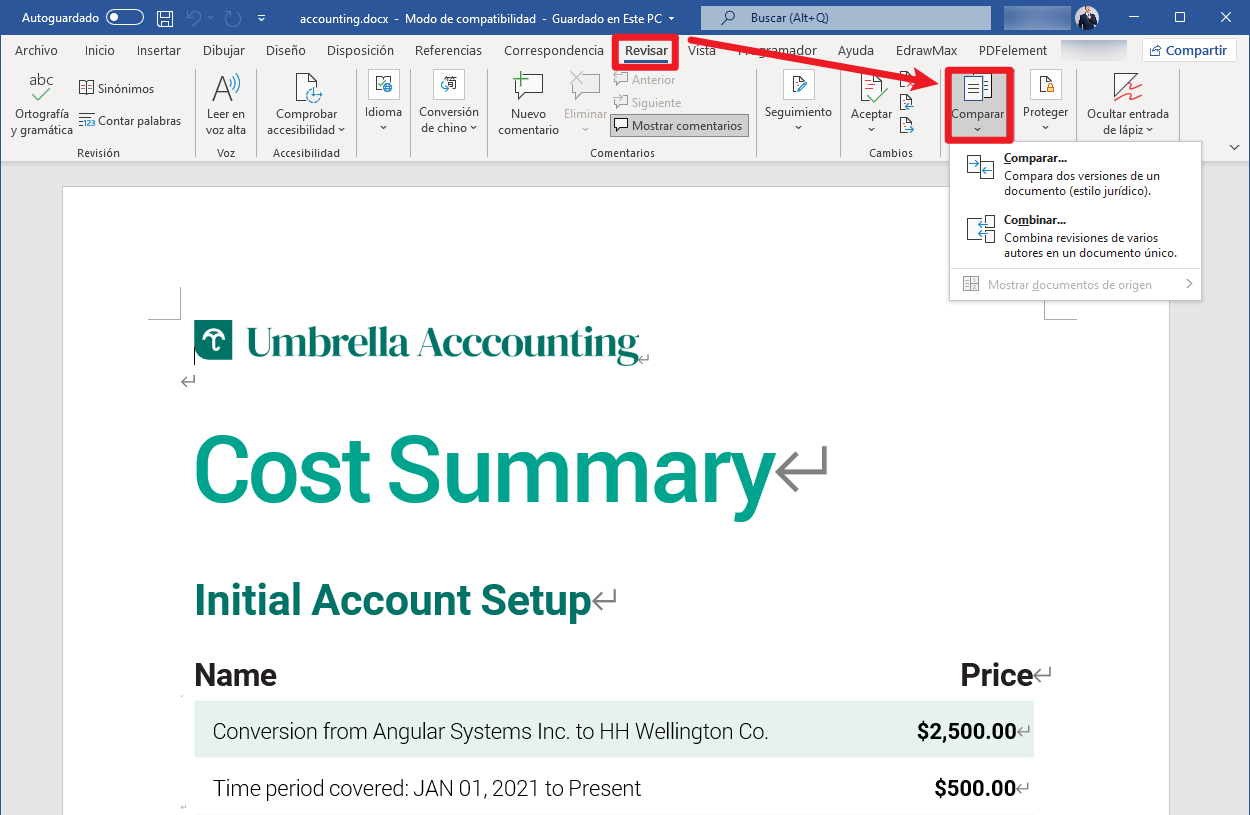
- Abre Word y ve a la pestaña “Revisar”.
- Haz clic en el botón “Comparar”.
- Selecciona el documento original y el documento revisado desde tu equipo.
- Word genera un tercer documento donde combina ambos y resalta todos los cambios (insertado, eliminado, modificado).
Comparar textos en Google Docs
Google Docs es la opción nativa en la nube para el trabajo colaborativo en tiempo real.
Cómo funciona (paso a paso)
- Abre uno de los documentos en Google Docs.
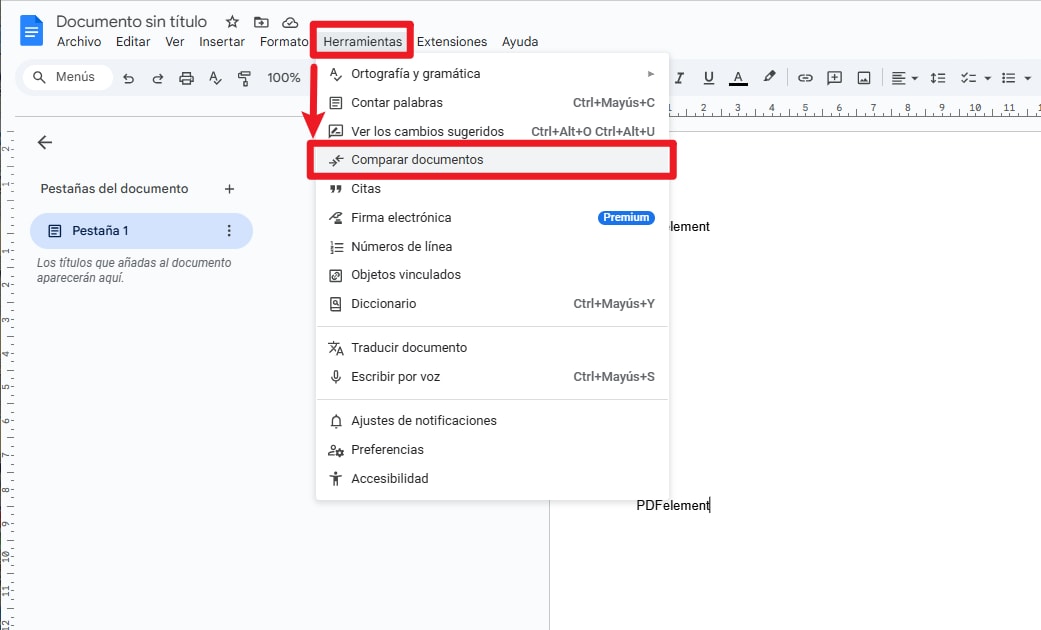
- Ve al menú “Herramientas” y selecciona “Comparar documentos…”.
- Elige el segundo documento con el que quieres comparar.
- Google Docs crea un nuevo documento donde las diferencias aparecen marcadas como “sugerencias” editables.
Consejos para usar comparadores de texto de forma eficaz
Para obtener los resultados más fiables, profesionales y mantener tu seguridad digital intacta, te recomendamos seguir estos consejos expertos:
- Limpia el formato antes de comparar:Si copias texto desde una página web compleja o un PDF maquetado, es probable que traigas caracteres ocultos, espacios de no separación o saltos de línea extraños. Pásalo primero por un bloc de notas simple o usa la función "limpiar texto" si la herramienta la tiene, para evitar falsos positivos en la comparación.
- Protege celosamente tus datos sensibles:Nunca pegues contraseñas, claves API privadas, datos personales de clientes (PII) o información confidencial de la empresa en comparadores online gratuitos que no ofrezcan garantías explícitas de seguridad. Para estos casos sensibles, usa siempre herramientas locales offline o las funciones integradas de Word.
- Verifica el contexto humano:Las herramientas automatizadas son literales. Pueden marcar como "diferente" una frase que solo cambió de orden sintáctico pero mantiene el significado exacto. Usa siempre tu criterio humano para validar si el cambio señalado es relevante para tu objetivo final.
- Revisa la codificación de caracteres:Al comparar código o textos en idiomas con tildes y eñes, asegúrate de que ambos textos estén en la misma codificación (preferiblemente UTF-8). Una discrepancia en la codificación puede hacer que todo el texto aparezca como diferente debido a símbolos extraños.

 Prueba online