


Con NotebookLM puedes transformar archivos PDF, apuntes y otras fuentes en un pódcast generado por inteligencia artificial. La función se llama Audio Overview: en lugar de limitarte a leer un resumen, puedes escuchar a uno o dos presentadores de IA que explican y conectan las ideas principales de los materiales cargados.
Resulta útil para repasar mientras te desplazas, obtener una primera visión de documentos extensos o preparar un briefing de audio basado en fuentes concretas. Sin embargo, el resultado sigue siendo contenido generado por IA y debe revisarse antes de compartirlo o utilizarlo como fuente.
En este artículo
Cómo funciona Audio Overview de NotebookLM
Audio Overview convierte las fuentes de un cuaderno en una conversación de audio entre presentadores de IA. Durante el diálogo, resumen los temas principales, relacionan conceptos de distintos documentos y siguen las instrucciones facilitadas antes de la generación. Por tanto, el resultado se basa en los materiales seleccionados y no en una búsqueda general en Internet.
Audio Overview puede utilizarse para:
- escuchar el resumen de un PDF o de un conjunto de fuentes;
- repasar temarios, apuntes y materiales de estudio;
- preparar un briefing de audio antes de una reunión;
- comparar perspectivas distintas mediante un debate;
- obtener una crítica razonada de un ensayo o documento.
No se trata de un pódcast grabado y editado por personas. Las voces, el diálogo y el resumen se generan mediante IA y pueden contener imprecisiones, omisiones o pequeños fallos de audio.
Cómo crear un pódcast con NotebookLM
El proceso es relativamente corto, pero la calidad depende de la selección de las fuentes y de las instrucciones indicadas antes de la generación.
1. Crea un cuaderno y añade las fuentes
Abre NotebookLM, crea un nuevo cuaderno o accede a uno existente. Añade los documentos y contenidos que deben servir de base para el pódcast. Conviene reunir fuentes realmente relacionadas con el mismo tema: los materiales demasiado heterogéneos pueden dar lugar a una conversación dispersa.
Consejo: antes de generar el audio, asigna nombres reconocibles a las fuentes y elimina duplicados o versiones desactualizadas. Así será más fácil comprobar de dónde proceden los datos y las conclusiones.
2. Abre Studio y selecciona Audio Overview
En el panel Studio, selecciona Audio Overview. El audio se genera en segundo plano, por lo que puedes seguir consultando las fuentes o trabajando con otros elementos del cuaderno. Para generar o eliminar un Audio Overview necesitas acceso de edición.
3. Elige el formato del pódcast
NotebookLM ofrece varios modos. La selección cambia la estructura, el número de voces y el objetivo del audio.
| Formato | Cómo funciona | Cuándo utilizarlo |
|---|---|---|
| Deep Dive | Dos presentadores conectan y desarrollan los temas de las fuentes. | Estudio, investigación y resúmenes detallados. |
| Brief | Un solo presentador expone las ideas esenciales en menos de dos minutos. | Resúmenes rápidos y actualizaciones breves. |
| Critique | Dos presentadores ofrecen una evaluación constructiva del material. | Ensayos, propuestas, documentos de diseño y borradores. |
| Debate | Dos presentadores debaten de forma estructurada puntos de vista distintos. | Temas controvertidos o fuentes con conclusiones diferentes. |
4. Configura el idioma, la duración y las instrucciones
Selecciona español como idioma de salida para crear un pódcast de NotebookLM en español. Audio Overview admite numerosos idiomas, pero algunas funciones no son idénticas en todos ellos: Google indica que las opciones Shorter, Default y Longer para ajustar la duración están disponibles en inglés; el modo interactivo también se limita actualmente al inglés.
También puedes añadir un prompt personalizado para indicar:
- qué temas deben recibir más atención;
- qué información se puede omitir;
- el nivel de conocimientos del público;
- el tono y el objetivo del episodio;
- las preguntas que debería responder el audio.
5. Escucha, descarga o comparte el audio
Cuando finalice la generación, puedes escuchar Audio Overview, modificar la velocidad de reproducción y seguir consultando las fuentes y citas del cuaderno. También puedes compartir el cuaderno o el audio y, cuando esté permitido, descargar el archivo. Algunas fuentes pueden estar sujetas a restricciones del editor; además, las opciones de uso compartido público pueden variar entre cuentas personales, Enterprise y Education.
Prompts para personalizar Audio Overview
Un buen prompt no necesita repetir todo el contenido de las fuentes. Debe aclarar sobre todo el enfoque, el público y el resultado esperado. Estos son algunos ejemplos que puedes adaptar.
Para estudiar
Crea un resumen de audio en español para un estudiante universitario. Céntrate en los conceptos fundamentales, explica los términos técnicos con un lenguaje sencillo y relaciona cada conclusión con las pruebas presentes en las fuentes.
Para un briefing de trabajo
Prepara un briefing de audio conciso para un directivo que no ha leído los documentos. Prioriza las decisiones, los riesgos, los datos principales y las cuestiones abiertas. Evita detalles secundarios y repeticiones.
Para comparar varias fuentes
Convierte estas fuentes en una conversación que destaque los puntos de acuerdo, las principales diferencias y las afirmaciones que requieren verificación adicional. No presentes como seguro aquello que solo aparece en una fuente.
Para un pódcast divulgativo
Explica el tema para un público no especializado. Utiliza ejemplos concretos, presenta los conceptos en un orden lógico y termina con tres ideas principales que conviene recordar.
Limitaciones y consejos para mejorar el audio
Audio Overview puede facilitar la comprensión de materiales complejos, pero no sustituye una lectura crítica. Antes de utilizar el pódcast para estudiar, trabajar o publicar contenido, ten en cuenta lo siguiente:
- Comprueba los datos: verifica cifras, fechas, citas y conclusiones en las fuentes originales.
- Reduce el ruido: carga únicamente documentos relevantes y evita copias casi idénticas.
- Define el público: especifica si el audio está dirigido a principiantes, estudiantes o profesionales.
- No confundas resumen con cobertura completa: el pódcast puede omitir detalles importantes.
- Comprueba los derechos: antes de distribuir el audio, asegúrate de poder utilizar y compartir los materiales de origen.
La función es especialmente eficaz para orientarse entre las fuentes o repasar. Para tomar decisiones importantes, conviene volver siempre a los documentos y a los fragmentos citados.
PDFelement AI Space: alternativa para convertir documentos en pódcast
Si tu objetivo es principalmente transformar archivos PDF y otros documentos en un pódcast, PDFelement AI Space puede ser una alternativa a NotebookLM. El flujo también comienza con las fuentes: puedes reunir varios documentos en un mismo espacio, hacer preguntas, revisar las referencias y generar un audio con estilo de pódcast basado en el material analizado.
 100% Seguro | Sin software malicioso |
 Impulsado por IA
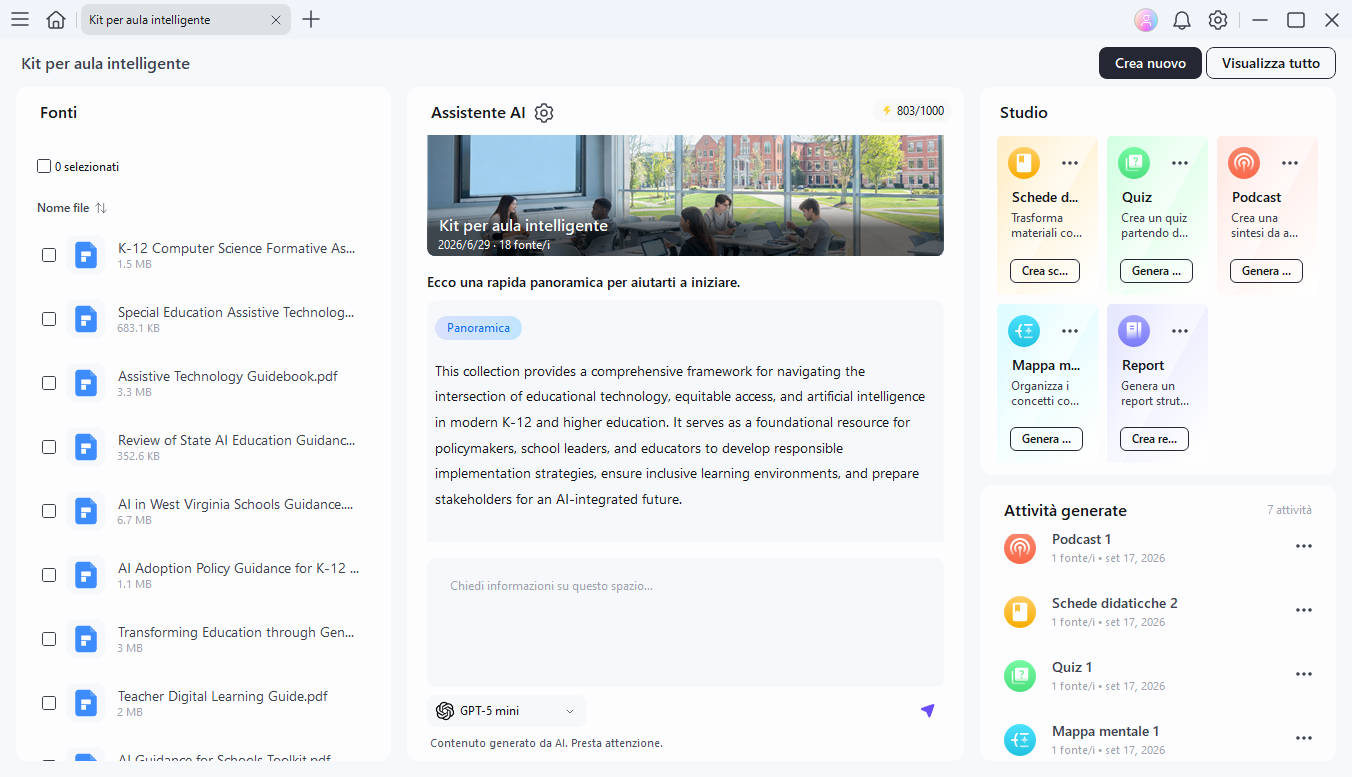
La principal diferencia no se limita a la generación del audio. AI Space está integrado en un entorno orientado a los documentos: después de verificar una respuesta puedes seguir leyendo, editando, anotando, convirtiendo o aplicando OCR a los PDF sin interrumpir el flujo de trabajo.
Cómo crear un pódcast a partir de documentos con PDFelement AI Space
- Reúne las fuentes: añade PDF, documentos de Word, presentaciones, imágenes, texto o subtítulos de YouTube al mismo AI Space.
- Analiza el material: solicita una visión general, compara las fuentes o extrae los conceptos que quieras incluir en el audio.
- Comprueba las citas: vuelve a la página o al texto original antes de utilizar datos y afirmaciones importantes.
- Genera el pódcast: transforma el resumen de los documentos en un audio con estilo de pódcast para escuchar durante el repaso.
Este proceso resulta útil cuando el pódcast es solo una fase de un proyecto más amplio. La misma colección de documentos también se puede convertir en tarjetas de estudio, cuestionarios, mapas mentales e informes, sin tener que volver a cargar las fuentes.
Cuándo PDFelement es una alternativa especialmente adecuada
- el material de partida está formado principalmente por archivos PDF;
- necesitas analizar varios documentos y comprobar las respuestas en las páginas originales;
- algunos archivos están escaneados y requieren OCR antes del análisis;
- quieres editar, anotar o convertir los documentos en el mismo entorno;
- además del pódcast, quieres crear herramientas de estudio o un informe estructurado.
En resumen: NotebookLM resulta muy adecuado para crear Audio Overviews con distintos formatos y personalizar la conversación. PDFelement AI Space es especialmente interesante cuando el trabajo se centra en archivos PDF y quieres conectar el análisis, la edición de documentos, el pódcast y otros resultados en un único flujo.
NotebookLM o PDFelement: ¿cuál elegir para crear un pódcast?
| Necesidad | NotebookLM | PDFelement AI Space |
|---|---|---|
| Crear un audio basado en fuentes | Sí, mediante Audio Overview. | Sí, convirtiendo los resúmenes de los documentos en audio con estilo de pódcast. |
| Elegir distintos formatos de conversación | Deep Dive, Brief, Critique y Debate. | Se centra en convertir contenido documental en un pódcast. |
| Analizar varios documentos | Sí. | Sí, en un único AI Space. |
| Comprobar las respuestas en las fuentes | Sí, mediante referencias a las fuentes del cuaderno. | Sí, con citas y acceso a la página original. |
| Editar PDF y aplicar OCR | No es el objetivo principal del producto. | Sí, en el mismo entorno de PDFelement. |
| Crear otros resultados | Incluye otras herramientas de estudio e investigación. | Tarjetas, cuestionarios, mapas mentales e informes. |
No existe una opción mejor para todos los casos. NotebookLM es apropiado si quieres probar distintos estilos de conversación de audio. Si trabajas principalmente con archivos PDF y quieres integrar pódcast, análisis, verificación de fuentes y gestión documental, PDFelement AI Space ofrece un flujo especialmente continuo.
Conclusión
Audio Overview permite convertir rápidamente una colección de fuentes en un contenido de audio personalizable. Para obtener un resultado útil, selecciona bien los documentos, define el público y el objetivo en el prompt y comprueba siempre la información importante. Cuando el proyecto gira en torno a archivos PDF y también requiere OCR, edición, anotación o varios formatos de salida, PDFelement AI Space representa una alternativa coherente basada en las fuentes.
Preguntas frecuentes
-
¿Cómo convertir un PDF en pódcast con NotebookLM?
Crea un cuaderno, carga el PDF, abre el panel Studio y selecciona Audio Overview. Elige el formato y el idioma, añade instrucciones sobre el enfoque si es necesario e inicia la generación. Comprueba después los datos importantes en las fuentes.
-
¿NotebookLM puede crear un pódcast en español?
Sí. El español se encuentra entre los idiomas compatibles con Audio Overview. Algunas funciones concretas, como ciertos controles de duración y el modo interactivo, pueden estar limitadas al inglés.
-
¿Se puede descargar el pódcast creado con NotebookLM?
Normalmente, Audio Overview se puede descargar desde el reproductor y compartir. Pueden aplicarse restricciones a determinados contenidos protegidos o a algunos tipos de cuentas y fuentes.
-
¿Cuánto dura un pódcast de NotebookLM?
La duración depende del formato, las fuentes y las opciones disponibles. Brief crea una visión general de menos de dos minutos, mientras que Deep Dive es más detallado. Las opciones Shorter, Default y Longer están indicadas como disponibles en inglés.
-
¿PDFelement AI Space es una alternativa a NotebookLM para crear pódcasts?
Sí, sobre todo cuando trabajas con archivos PDF y documentos. PDFelement AI Space permite analizar varias fuentes, comprobar las citas y convertir los resúmenes en audio con estilo de pódcast. También puedes editar, anotar, convertir o aplicar OCR a los PDF y generar tarjetas, cuestionarios, mapas mentales e informes.
 Prueba online