
Convertio es una plataforma online que permite convertir archivos entre más de 300 formatos diferentes, desde documentos y hojas de cálculo hasta imágenes, audio y video, todo desde el navegador sin instalar software. Para muchos usuarios ocasionales es una solución rápida y práctica, pero ¿realmente es 100% gratis? ¿Es seguro subir tus archivos personales o profesionales? Y sobre todo, ¿cuándo deberías buscar una alternativa más robusta?
En esta review completa analizamos límites reales, seguridad, privacidad, precios de planes premium y las mejores alternativas según tu caso de uso. Si buscas una opinión honesta y práctica sobre Convertio antes de confiarle tus documentos, sigue leyendo.
En este artículo
- Veredicto rápido: ventajas y desventajas de Convertio
- ¿Qué es Convertio y para qué sirve?
- ¿Convertio es gratis? Límites y precios reales
- ¿Es seguro usar Convertio? Privacidad y protección de datos
- Cómo usar Convertio: guía completa paso a paso
- Desventajas de Convertio: análisis honesto
- Mejores alternativas a Convertio según tus necesidades
- Conclusión: ¿vale la pena usar Convertio?
Veredicto rápido: ventajas y desventajas de Convertio
| Aspecto | Valoración |
| Ventajas | Interfaz limpia y rápida Más de 300 formatos soportados No requiere instalación ni registro (plan gratis) Funciona en cualquier dispositivo con navegador |
| Desventajas | Límite gratis: 100 MB por archivo, 10 conversiones/día, 2 simultáneas Archivos pasan por servidores externos (riesgo para datos sensibles) Depende de tu conexión a Internet OCR gratuito limitado a 10 páginas reconocidas |
| Puntuación general | Facilidad de uso: 9/10 Calidad de conversión: 7.5/10 Seguridad percibida: 6/10 Relación calidad-precio: 7/10 |
¿Qué es Convertio y para qué sirve?
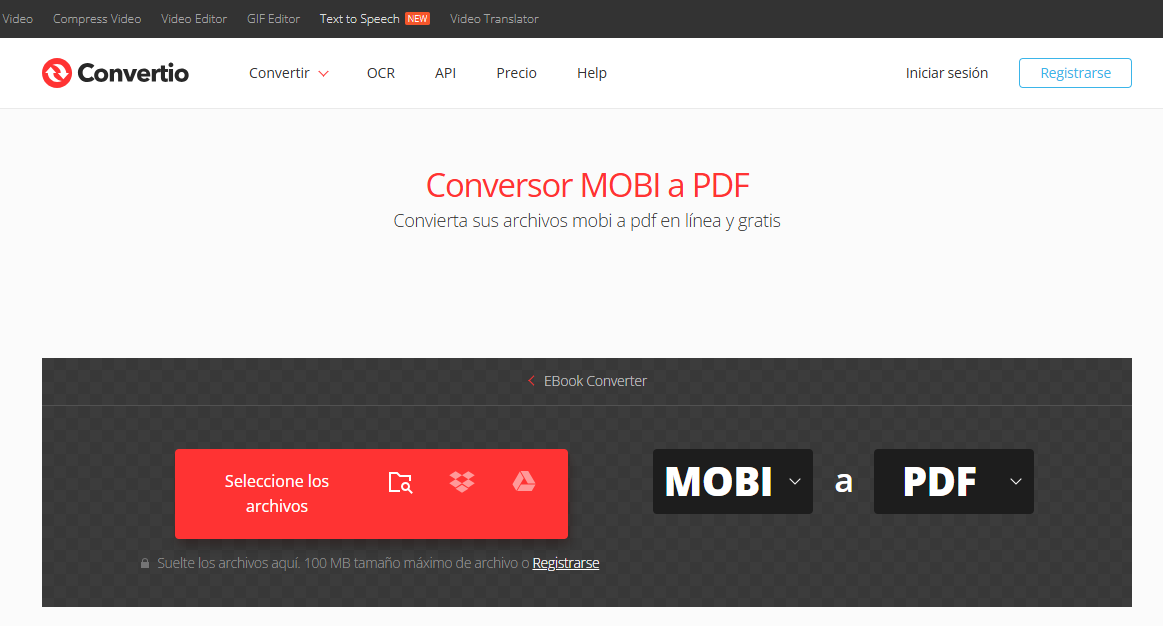
Convertio es un conversor de archivos online que funciona completamente en la nube. Fundado en 2014, se ha consolidado como una de las plataformas más populares para transformar rápidamente documentos, imágenes, audio y video entre distintos formatos, sin necesidad de descargar ni instalar aplicaciones pesadas en tu ordenador o móvil.
Funciones principales del conversor Convertio
- Conversión en la nube: Sube el archivo desde tu dispositivo (o desde Google Drive, Dropbox o una URL), elige el formato de salida y Convertio lo convierte en sus servidores.
- Más de 300 formatos compatibles: PDF, Word, Excel y PowerPoint, además de JPG, PNG, MP4, MP3, EPUB, ZIP y muchos más.
- Ajustes avanzados (plan de pago): En algunos formatos (vídeo, audio e imágenes) puedes ajustar códec, resolución, calidad y tasa de bits.
- OCR integrado: Extrae texto de imágenes o PDF escaneados con reconocimiento óptico de caracteres (hasta 10 páginas en la versión gratuita).
- Archivos protegidos con contraseña: En algunos casos, puede convertir PDFs protegidos si introduces la clave.
Usos más frecuentes de Convertio
- PDF y Office: convierte entre PDF y Word/Excel/PowerPoint para editar o compartir fácilmente.
- Imágenes: convierte JPG a PNG (con transparencia) y HEIC a JPG (más compatible), además de redimensionar o comprimir.
- Audio y vídeo: convierte MP4 a MP3 para extraer audio, MOV a MP4 para reproducir en cualquier dispositivo y cambia códecs.
- OCR de Convertio: convierte escaneos de facturas, recibos y documentos impresos en texto editable.
- Comprimidos: convierte ZIP y RAR y extrae archivos online.
¿Para quién es recomendable Convertio?
Convertio es una buena opción si:
- Conviertes archivos de forma ocasional (1–5 veces al mes).
- Tus archivos pesan menos de 100 MB.
- No incluyen información sensible o confidencial.
- Buscas rapidez y comodidad sin instalar software.
Convertio no es la mejor opción si:
- Trabajas con documentos corporativos, legales, médicos o financieros, donde la privacidad es crítica.
- Necesitas convertir archivos grandes (más de 100 MB en el plan gratuito).
- Debes procesar decenas de archivos cada día (límite de 10 conversiones cada 24 h).
- Priorizas la velocidad y el control total: la conversión depende de tu conexión y de la carga del servidor.
¿Convertio es gratis? Límites y precios reales
Uno de los puntos que más confunden es la etiqueta "gratis". Técnicamente sí puedes usar Convertio sin pagar, pero con restricciones importantes. Si necesitas más capacidad, puedes consultar los precios de Convertio en sus planes premium.
Límites del plan gratuito de Convertio (2026)
| Límite | Detalle |
| Tamaño máximo por archivo | 100 MB |
| Conversiones diarias | 10 conversiones cada 24 horas |
| Conversiones simultáneas | 2 a la vez (si subes un tercer archivo, entrará en cola) |
| OCR gratuito | Máximo 10 páginas reconocidas por conversión |
| Velocidad | Prioridad baja (si hay muchos usuarios premium, tu conversión puede tardar más) |
| Anuncios | Sí (banners y pop-ups) |
| Descarga desde nube | Requiere copiar enlace público de Google Drive/Dropbox |
En la práctica: Si intentas convertir un video de 150 MB o un PDF escaneado de 120 MB, el sistema te pedirá upgrade. Si ya hiciste 10 conversiones hoy, tendrás que esperar hasta mañana.
Planes de pago de Convertio: cuándo conviene actualizar
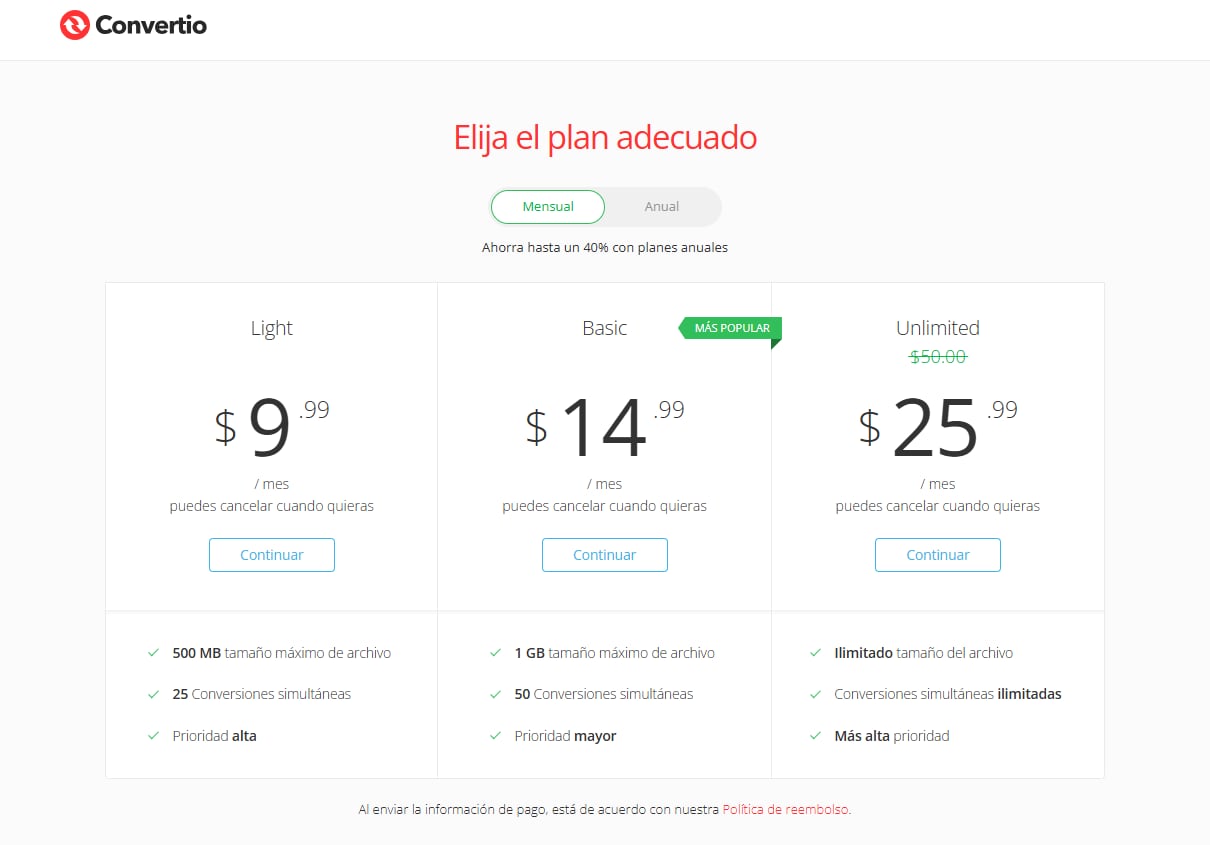
Convertio ofrece tres planes de suscripción mensual o anual (los precios anuales suelen tener descuento):
| Plan | Precio aprox. (mensual) | Tamaño máx./archivo | Conversiones simultáneas | Prioridad |
| Light | ~$9.99 USD | 1 GB | 5 | Media |
| Basic | ~$14.99 USD | 1.5 GB | 10 | Alta |
| Unlimited | ~$25.99 USD | 2 GB | 25 | Máxima + soporte prioritario |

Características adicionales de los planes de pago:
- Sin anuncios.
- Conversión de archivos protegidos con contraseña.
- Ajustes avanzados (códecs, calidad, resolución, bitrate).
- OCR ilimitado (sin límite de páginas).
- API para integraciones.
- Historial de conversiones en "My Files".
¿Qué plan de Convertio elegir según tu perfil?
- Usuario ocasional (1–3 conversiones al mes): Plan gratuito es suficiente.
- Freelancer o estudiante (10–20 conversiones/mes, archivos menos de 500 MB): Plan Light puede ser útil, pero considera alternativas más especializadas (ver sección "Alternativas").
- Profesional con volumen medio (20–50 conversiones/mes, archivos grandes): Plan Basic o Unlimited, aunque aquí ya conviene evaluar software de escritorio o plataformas con mejor control de privacidad.
- Empresas o equipos: Convertio no está optimizado para workflows corporativos masivos; mejor buscar soluciones con cuentas de equipo, auditoría y contratos de confidencialidad.
¿Es seguro usar Convertio? Privacidad y protección de datos
Esta es probablemente la pregunta más crítica si planeas subir documentos personales, facturas, contratos o cualquier archivo con datos sensibles.
Política de seguridad de Convertio: qué debes saber
Según la política de privacidad y términos de servicio de Convertio:
- Borrado automático de archivos: Los archivos de entrada y temporales se eliminan inmediatamente después de la conversión. Los archivos de salida (convertidos) se borran automáticamente tras 24 horas si no los eliminas manualmente antes.
- Borrado manual: Puedes eliminar tus archivos convertidos desde "My Files" en cualquier momento (aparece una "X" junto a cada archivo).
- Enlace de descarga vinculado a tu IP: El link de descarga solo funciona desde la dirección IP que inició la conversión (medida básica de seguridad).
- TLS/HSTS: Todos los archivos se transfieren mediante conexión cifrada (HTTPS).
- Centros de datos certificados ISO 27001: Convertio menciona que sus servidores están alojados en centros con certificación de seguridad de la información ISO 27001.
- Cumplimiento GDPR: La plataforma declara cumplir con el Reglamento General de Protección de Datos de la Unión Europea.
- Sandbox de conversión: Los archivos se procesan en entornos aislados para evitar propagación de malware.
¿Qué no dice Convertio y debes saber?
- Aunque eliminen los archivos físicos, logs técnicos (IP, tipo de archivo, fecha/hora, metadatos) pueden conservarse por razones operativas o legales.
- No existe auditoría externa pública ni informes de transparencia sobre accesos de terceros.
- Convertio es una empresa privada, no una solución de código abierto que puedas auditar por tu cuenta.
En resumen, Convertio es razonablemente seguro para archivos públicos o de bajo riesgo (fotos de vacaciones, PDFs de recetas, música personal), pero no es la opción adecuada para datos confidenciales o protegidos por regulaciones de privacidad (HIPAA, secreto bancario, etc.).
Cómo usar Convertio: guía completa paso a paso
Usar Convertio es intuitivo, pero conocer algunos trucos y soluciones a problemas comunes puede ahorrarte tiempo y frustraciones.
Paso 1Subir tu archivo
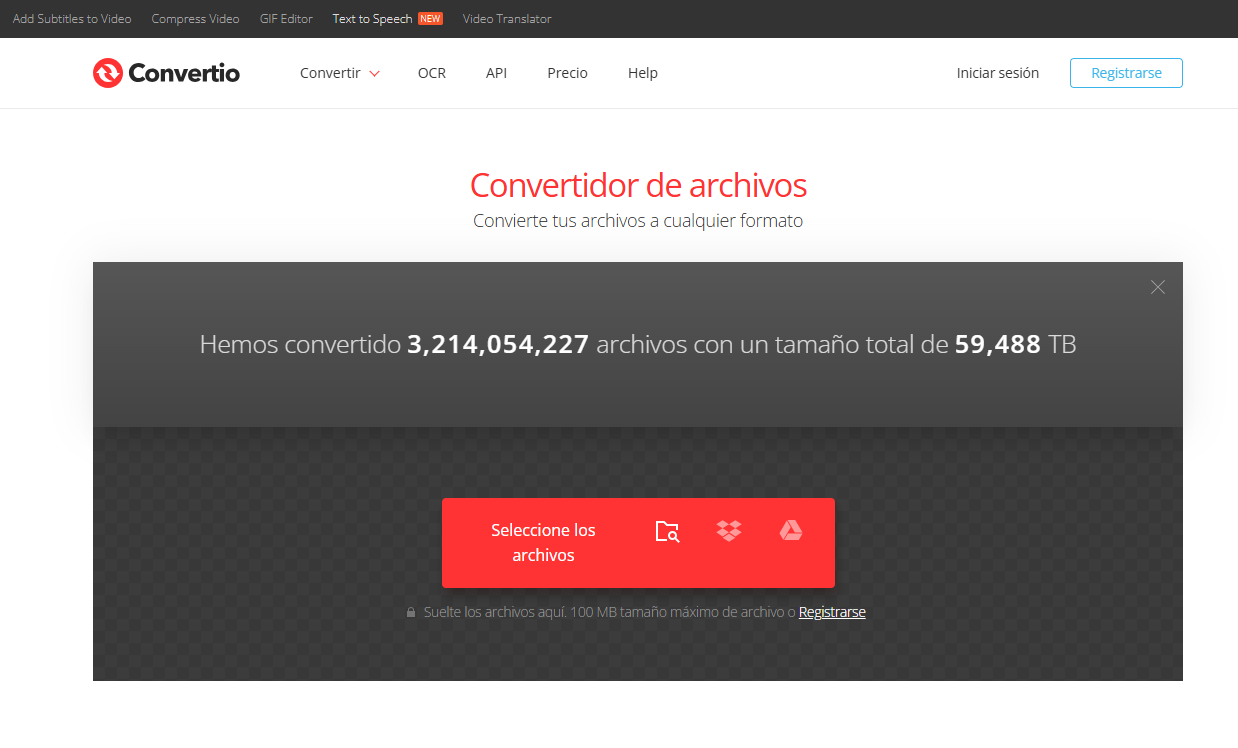
- Ve a Convertio.
- Haz clic en "Elegir archivos" (o arrastra el archivo directamente a la ventana del navegador).
- También puedes seleccionar "Desde Dropbox", "Desde Google Drive" o pegar una URL si el archivo está alojado en la web.
Paso 2Elegir formato de salida
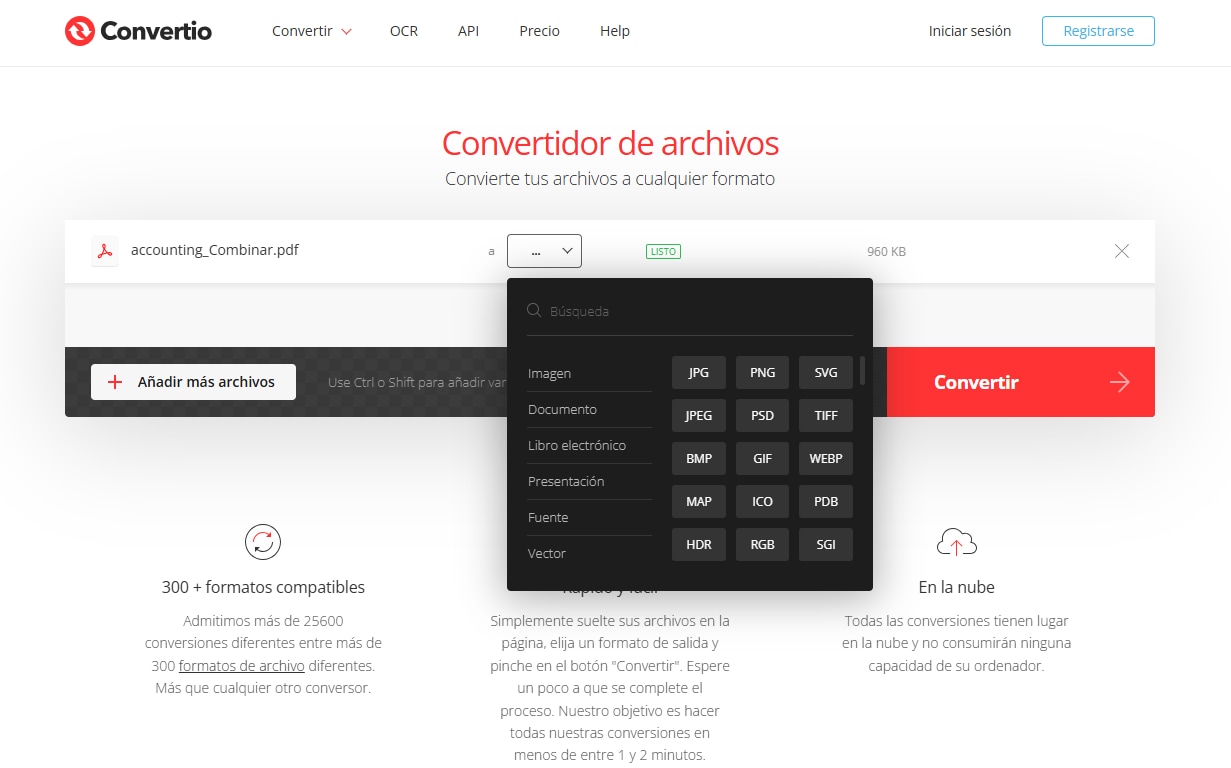
- Una vez subido el archivo, aparecerá en la cola de conversión.
- Haz clic en el menú desplegable junto al nombre del archivo para elegir el formato de destino (ej.: de PDF a DOCX, de MP4 a MP3, de JPG a PNG).
- Convertio agrupa formatos por categorías: Documentos, Presentaciones, Imágenes, Audio, Video, Ebooks, Archivos, Fuentes.
Paso 3Ajustes avanzados (opcional, solo planes premium o formatos específicos)
- Para video: Puedes cambiar códec, resolución (720p, 1080p), bitrate, fotogramas por segundo (fps).
- Para audio: Bitrate, frecuencia de muestreo, canales (mono/estéreo).
- Para imágenes: Calidad, tamaño, DPI, opciones de compresión.
- Para OCR (reconocimiento de texto): Selecciona el idioma del documento para mejorar precisión.
Truco OCR: Antes de convertir un PDF escaneado o una imagen con texto, asegúrate de que la imagen sea nítida, esté bien iluminada y el texto sea legible. Los documentos con texto borroso o inclinado darán resultados pobres.
Paso 4Convertir y descargar
- Haz clic en "Convertir".
- Espera a que el proceso termine (puede tardar desde unos segundos hasta varios minutos, dependiendo del tamaño del archivo, formato y carga del servidor).
- Cuando esté listo, aparecerá un botón "Descargar". Haz clic para guardar el archivo en tu dispositivo.
- ¡Importante! El archivo estará disponible para descarga durante 24 horas. Después de ese tiempo, se borra automáticamente.
Problemas comunes al usar Convertio y sus soluciones
| Problema | Posible causa | Solución |
| "Error de conversión" | Archivo corrupto, formato no estándar, protección con DRM | Verifica que el archivo original se abra correctamente. Intenta con otra copia o formato. |
| "Archivo corrupto" tras descargar | Interrupción durante la descarga, problema de navegador | Borra el archivo descargado, limpia caché del navegador, vuelve a descargar. |
| "Formato no soportado" | Convertio no reconoce el tipo de archivo | Renombra el archivo con la extensión correcta (ej.: .docx, .mp4). Si persiste, usa otra herramienta. |
| Conversión muy lenta o en cola | Alta demanda, prioridad baja (plan gratuito) | Espera o considera upgrade. También puede deberse a conexión lenta. |
| No puedo descargar desde otro dispositivo | Enlace vinculado a tu IP | Descarga desde el mismo dispositivo y red que usaste para subir, o copia el archivo a Google Drive/Dropbox. |
Cómo eliminar archivos de Convertio manualmente
- Haz clic en "My Files" (esquina superior derecha de Convertio).
- Verás la lista de conversiones recientes.
- Haz clic en la "X" roja junto a cada archivo para eliminarlo inmediatamente.
- Esto es útil si subiste un archivo por error o quieres borrar rastros antes de las 24 horas automáticas.
Desventajas de Convertio: análisis honesto
Ninguna herramienta es perfecta. Estos son los principales inconvenientes de Convertio, ordenados por impacto real:
1. Restricciones del plan gratuito
Impacto: Alto para usuarios regulares.
- 100 MB por archivo descarta videos HD, proyectos grandes de audio, presentaciones con muchas imágenes/videos embebidos.
- 10 conversiones al día puede agotarse rápidamente si estás organizando archivos o trabajando en un proyecto con múltiples documentos.
- 2 conversiones simultáneas obliga a esperar si tienes prisa.
Qué hacer: Si superas estos límites mensualmente, considera un plan de pago o una alternativa como CloudConvert (plan gratuito más generoso) o software de escritorio (sin límites por archivo).
2. Riesgos de privacidad al subir archivos a la nube
Impacto: Crítico para datos sensibles.
Aunque Convertio elimine archivos tras 24 horas y use cifrado, tus documentos salen de tu dispositivo y se procesan en servidores de terceros. Esto implica:
- Posibilidad teórica de acceso no autorizado (hackeo, orden judicial, fallo de seguridad).
- Logs técnicos (IP, tipo de archivo, metadatos) pueden persistir.
- No recomendado para archivos protegidos por normativas de confidencialidad (HIPAA, secreto profesional, datos empresariales estratégicos).
Qué hacer: Para archivos confidenciales, usa herramientas locales como Adobe Acrobat, PDFelement, LibreOffice, o HandBrake (video). También puedes cifrar archivos antes de subirlos (aunque pierde sentido en muchos casos de conversión).
3. Requiere conexión a Internet constante
Impacto: Medio, pero muy frustrante en conexiones lentas o inestables.
- La velocidad de subida de tu Internet determina cuánto tardas en enviar el archivo.
- Si tu conexión se interrumpe durante la conversión, puedes perder el progreso.
- No funciona en modo offline (aviones, zonas rurales sin cobertura).
Qué hacer: Descarga un conversor offline portátil o de escritorio para trabajar sin conexión.
4. Limitaciones para uso profesional o empresarial
Impacto: Alto para empresas, medio para freelancers.
- No hay herramientas de conversión batch inteligente (nombrar archivos automáticamente, estructuras de carpetas, reglas).
- Sin integraciones nativas con sistemas de gestión documental como SharePoint, Google Workspace avanzado, etc..
- Sin contratos de procesamiento de datos públicos para cumplimiento corporativo GDPR/HIPAA.
Qué hacer: Para procesos empresariales, explora Adobe Acrobat DC con suscripción Teams, PDFelement para equipos, o CloudConvert con API y DPA disponibles.
5. La calidad de la conversión puede variar según el formato
Nivel de impacto: Medio (depende del tipo de archivo).
- PDF a Word: El resultado depende de si el PDF es nativo (texto real) o escaneado (requiere OCR). En documentos con diseño complejo (columnas, tablas o gráficos) el formato puede desajustarse.
- Vídeo y audio: Conversiones con códecs exigentes (HEVC, AV1) pueden tardar más o fallar. La calidad final depende de los ajustes (tasa de bits/bitrate, resolución).
- Imágenes: En general, la conversión funciona bien, pero no incluye funciones avanzadas como el reescalado con IA o la eliminación de fondo.
Qué hacer: Para OCR profesional, usa ABBYY FineReader o Adobe Acrobat con OCR. Para video, considera HandBrake o FFmpeg. Para imágenes con IA, prueba Topaz Gigapixel o herramientas online especializadas como Remove.bg.
Mejores alternativas a Convertio según tus necesidades
No existe "la mejor alternativa universal", sino la mejor alternativa para TU escenario específico. Aquí te guiamos según necesidades reales.
Alternativas para convertir PDF con OCR profesional
Problema típico con Convertio: El límite de 10 páginas OCR gratis es muy bajo para facturas acumuladas, contratos largos o libros escaneados. Además, la calidad del reconocimiento de texto puede ser irregular.
PDFelement Online: conversor PDF online con OCR mejorado
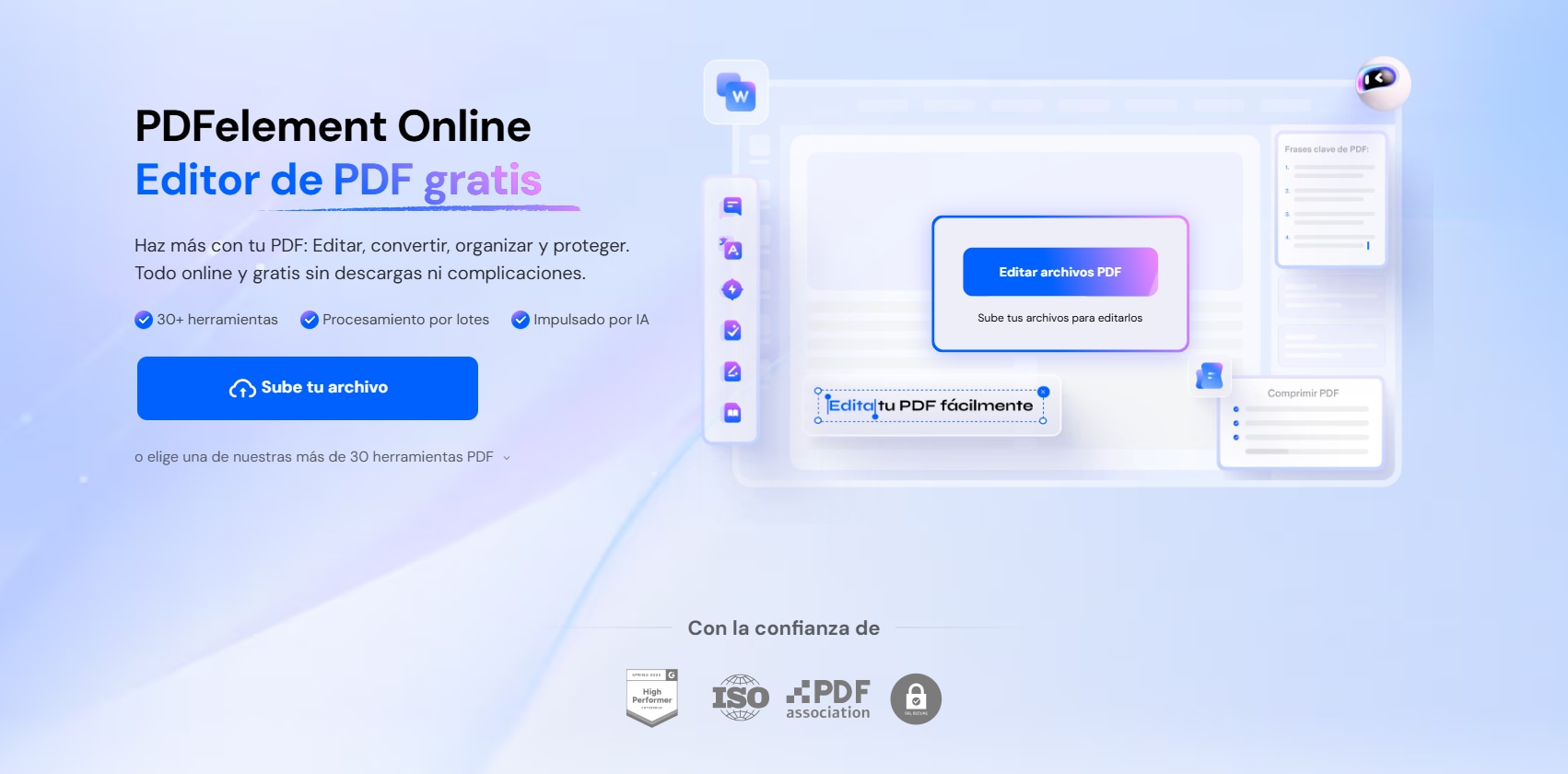
- Ventajas: Interfaz especializada en PDF, mejor motor OCR en varios idiomas y edición básica de PDF incluida.
- Límites gratuitos: Similar a Convertio (tamaño y número de archivos), pero más enfocado en PDF.
- Mejor para: Quien necesita extraer texto de facturas, recibos, documentos legales sin instalar nada.
PDFelement: software de escritorio con OCR avanzado
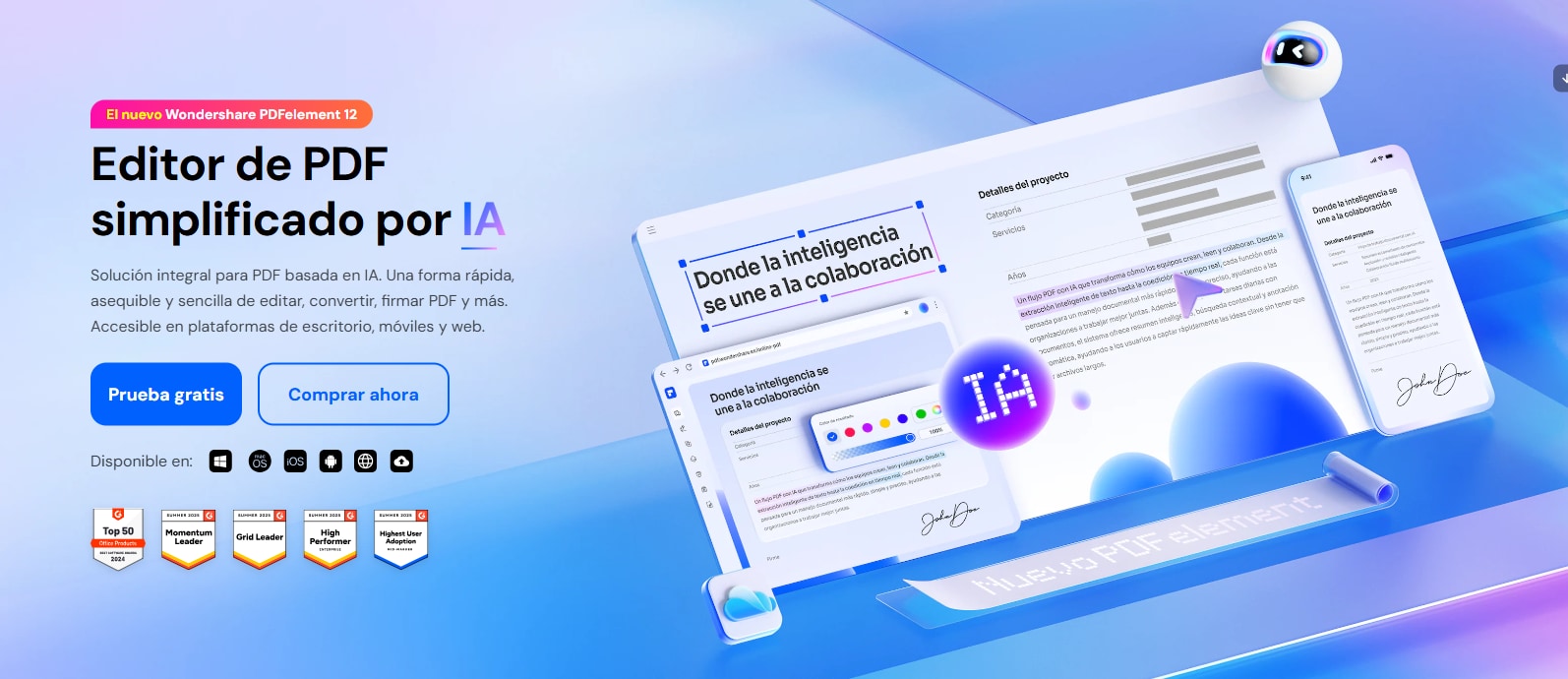







PDFelement es la alternativa más robusta a Convertio para flujos de trabajo profesionales.
- Ventajas: Procesa localmente (máxima privacidad), OCR ilimitado, edición avanzada de PDF, conversión batch (decenas de archivos a la vez), formularios, firmas, redacción.
- Precio: Suscripción anual o licencia perpetua (varía según versión Standard/Pro).
- Mejor para: Profesionales, freelancers y empresas que manejan PDF sensibles (contratos, RR.HH., finanzas) o volumen alto.
Recomendación: Si trabajas con más de 5 PDFs a la semana o manejas información confidencial, PDFelement es la inversión correcta. Si solo conviertes ocasionalmente y sin datos críticos, PDFelement Online puede cubrir tus necesidades.
Mejores conversores de archivos multiuso
CloudConvert: alternativa con más formatos
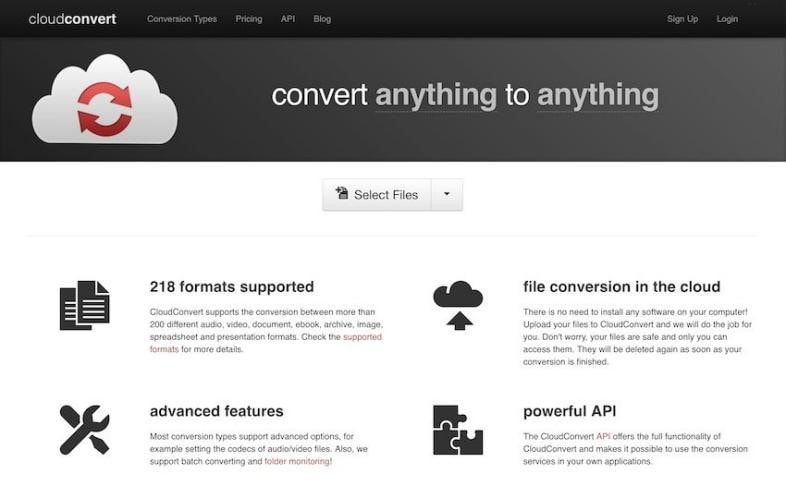
- Ventajas: Soporta más de 200 formatos, límite gratuito de 25 conversiones al día (más que Convertio), tamaño máximo de archivo mayor (1 GB gratis en algunos formatos), API disponible.
- Mejor para: Usuarios que combinan video, audio, documentos e imágenes, y necesitan un poco más de margen que Convertio sin pagar.
Adobe Acrobat Online: calidad premium para PDF
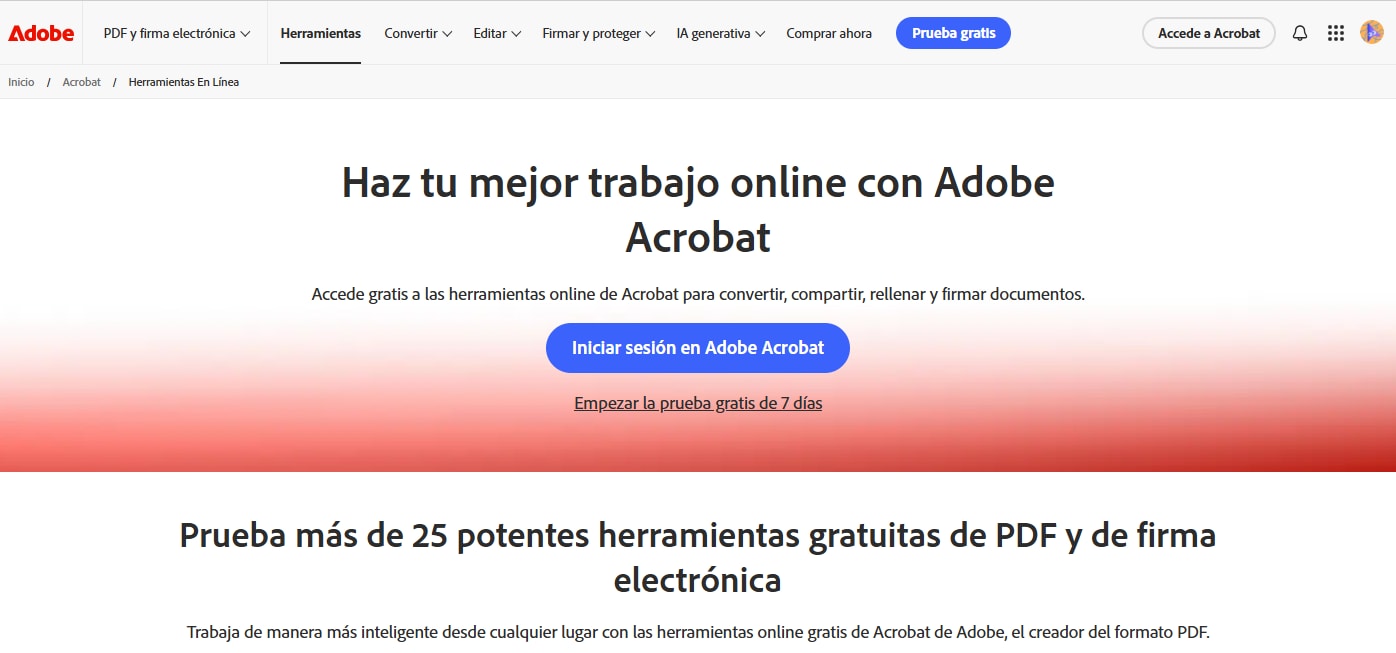
- Ventajas: Calidad premium en PDF ↔ Word/Excel/PowerPoint, integración con Adobe Creative Cloud, almacenamiento en Adobe Document Cloud.
- Límites: Requiere suscripción para funciones avanzadas (OCR, edición, firmas).
- Mejor para: Quien ya usa ecosistema Adobe o necesita máxima fidelidad en conversiones PDF.
Foxit PDF Editor: solución profesional económica
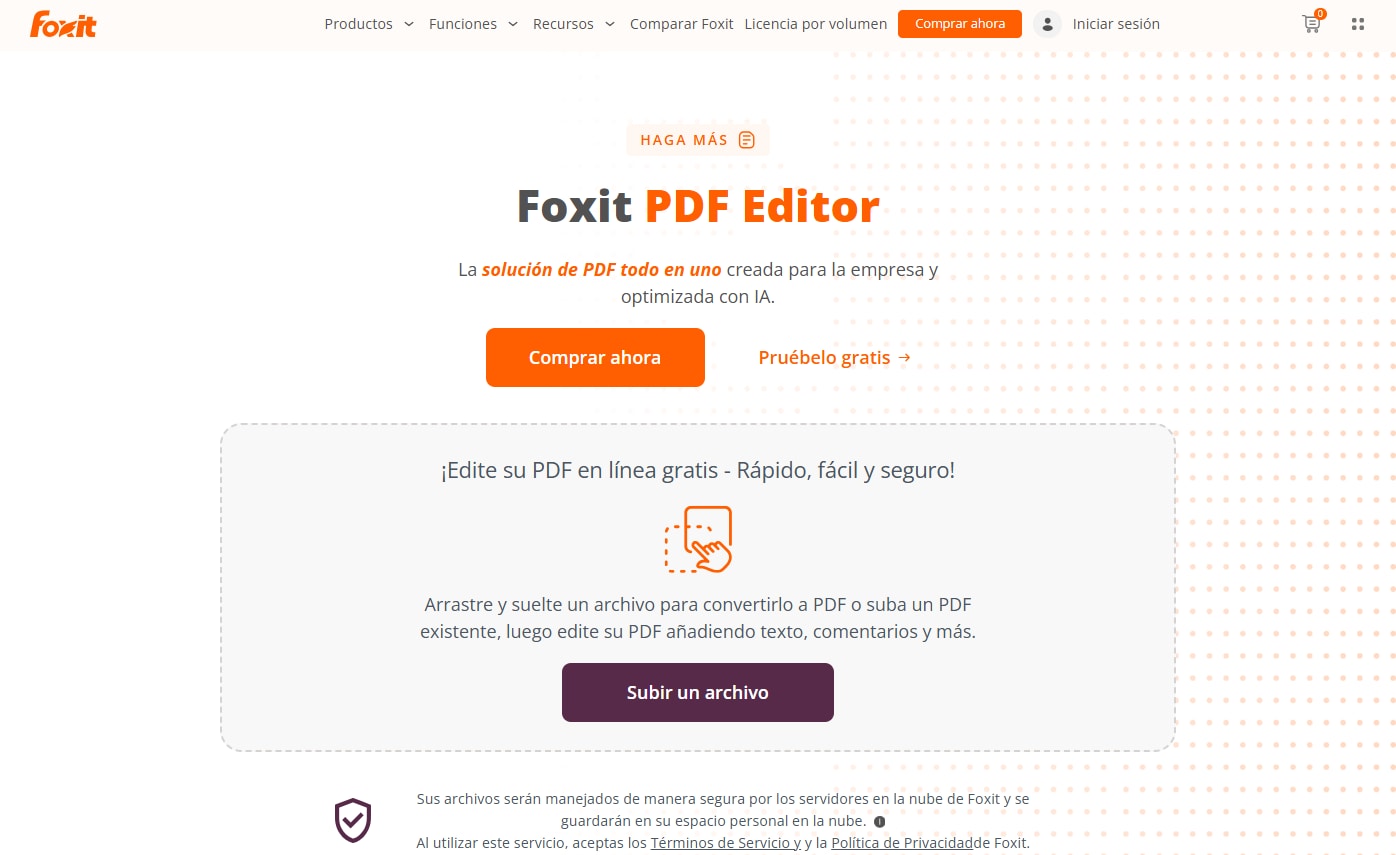
- Ventajas: Alternativa de escritorio a Adobe, más económica, OCR incluido, conversión batch, integraciones empresariales.
- Mejor para: Empresas que buscan licencias perpetuas y no quieren suscripciones mensuales.
Comparativa: Convertio vs mejores alternativas
| Herramienta | Formatos | Límite gratis | Archivos grandes | Conversión masiva | Integración nube | Privacidad | Ideal para |
| Convertio | Más de 300 | 100 MB / 10 diarias / 2 simultáneas | No (hasta 2 GB en plan Unlimited) | No | Google Drive, Dropbox | En línea | Uso ocasional, archivos no sensibles |
| CloudConvert | Más de 200 | 1 GB / 25 diarias | Sí (hasta 5 GB con plan pago) | Sí | Google Drive, Dropbox, OneDrive | En línea | Más conversiones diarias, archivos medianos |
| HiPDF | PDF especializado | Similar a Convertio | No | Limitada | Google Drive, Dropbox | En línea | Conversión PDF ocasional con OCR |
| PDFelement | PDF y Office | Sin límites (software local) | Ilimitado | Sí | Plugin Office, almacenamiento propio | Local ✓ | Profesionales, máxima privacidad |
| Adobe Acrobat | PDF y Office | Requiere suscripción | Ilimitado | Sí | Creative Cloud | Híbrido | Calidad premium, ecosistema Adobe |
| HandBrake | Video | Sin límites (software local) | Ilimitado | Sí | No | Local ✓ | Conversión de video profesional |
| LibreOffice | Office y PDF | Sin límites (software local) | Ilimitado | Manual | No | Local ✓ | Conversiones básicas gratuitas |
Conclusión: ¿vale la pena usar Convertio?
Convertio es una herramienta práctica, rápida y fácil de usar para conversiones ocasionales de archivos pequeños (menos de 100 MB) sin datos sensibles. Su mayor fortaleza es la comodidad: funciona desde cualquier navegador, soporta más de 300 formatos, y no requiere instalación ni registro para usar el plan gratuito.
Sin embargo, tiene limitaciones claras:
- El plan gratuito es muy restrictivo (100 MB, 10 conversiones/día).
- No es adecuado para archivos confidenciales o críticos (pasan por servidores externos).
- Depende de tu conexión a Internet.
- No está optimizado para workflows masivos o empresariales.
¿Cuándo usar Convertio? Ideal para convertir rápidamente fotos de vacaciones, extraer audio de un video personal, pasar un PDF público a Word, o probar formatos sin complicaciones.
¿Cuándo buscar una alternativa?
- Si trabajas con archivos grandes (más de 100 MB), prueba CloudConvert o un programa de escritorio.
- Si manejas PDF profesionales o datos sensibles, opta por PDFelement: más privacidad, OCR sin límites, conversión por lotes y control total.
- Si necesitas OCR a gran escala, considera ABBYY FineReader o Adobe Acrobat Pro.
- Si buscas una solución todo en uno y sin suscripción, puedes apoyarte en LibreOffice y HandBrake, con procesamiento local y sin subir archivos a la nube.
¿Listo para dar el siguiente paso?
Si buscas una solución más robusta, privada y sin límites artificiales para tus conversiones PDF y OCR profesional, PDFelement es la alternativa ideal. Procesa archivos localmente (sin riesgos de privacidad), convierte lotes completos en minutos, y te da control total sobre la calidad.
Para escenarios específicos (video, audio, imágenes con IA), explora las alternativas mencionadas en la sección comparativa y elige la que mejor se ajuste a tu flujo de trabajo.

 Prueba online