
No todas las presentaciones de SlideShare se pueden descargar. Algunas permiten guardar el archivo con un clic, otras solo están disponibles para lectura online y otras dependen de los permisos configurados por el autor. En esta guía verás cómo descargar una presentación de SlideShare cuando la opción esté disponible, qué hacer si no aparece el botón de descarga y cómo convertir el archivo a PDF si lo descargas en formato PPT o PPTX.
También repasaremos las situaciones en las que se puede descargar una presentación de SlideShare gratis, las alternativas más útiles para encontrar materiales similares y las herramientas que puedes usar después para comprimir, unir u organizar tus documentos.
¿Qué es SlideShare?
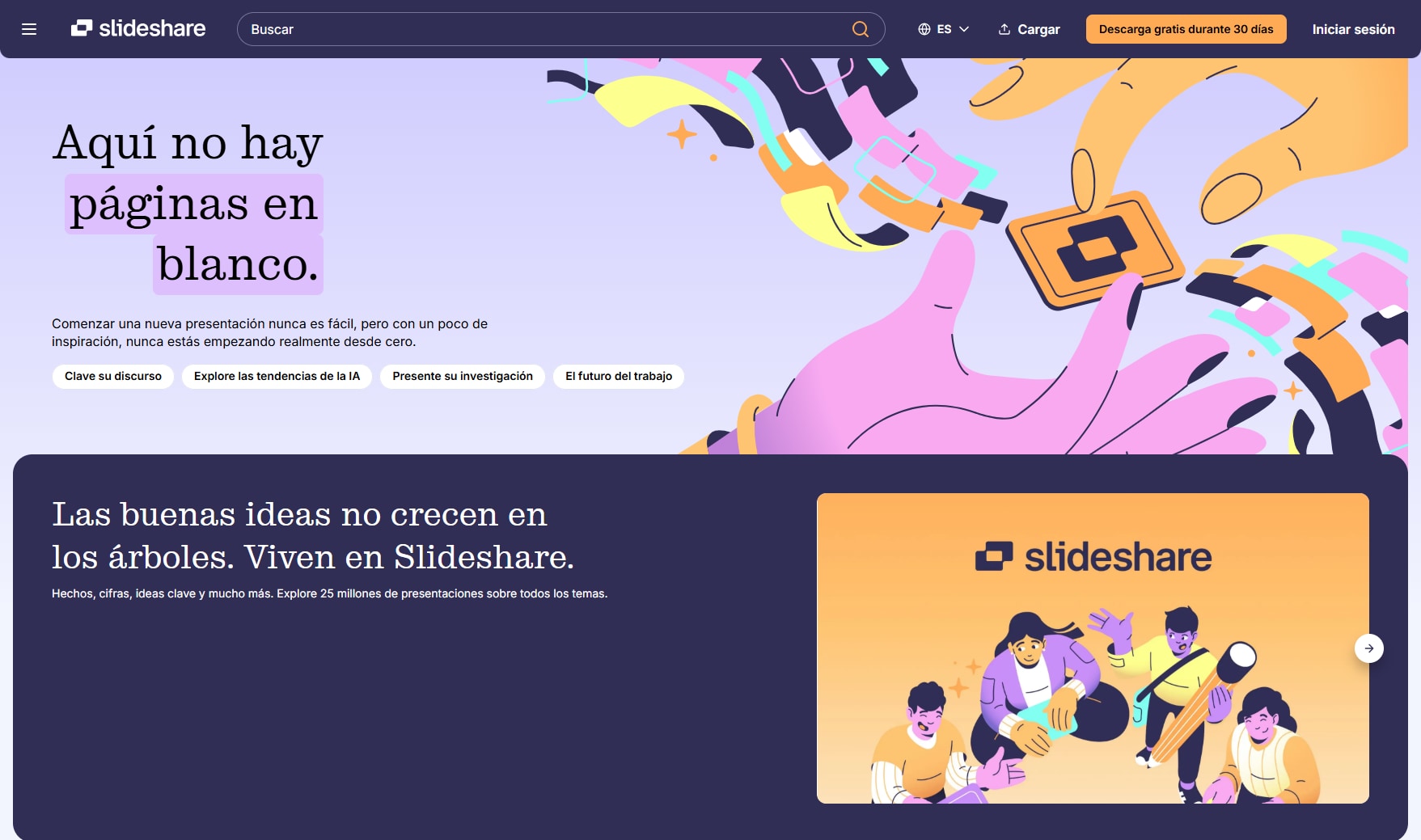
SlideShare es una plataforma online para publicar, consultar y compartir presentaciones, documentos, infografías, informes y materiales de formación. Es habitual encontrar allí diapositivas de clases, ponencias profesionales, presentaciones de empresas, guías educativas, portafolios y recursos compartidos por creadores de contenido.
Los archivos pueden estar subidos en distintos formatos. Algunas presentaciones ya están publicadas como PDF, mientras que otras proceden de archivos de PowerPoint, como PPT o PPTX. También hay contenidos que se pueden ver online, pero que no incluyen una opción directa para descargarlos.
Por eso, antes de intentar guardar una presentación, conviene comprobar tres cosas: si la descarga está habilitada, en qué formato se ofrece el archivo y si tienes permiso para guardarlo, editarlo o reutilizarlo.
¿Se puede descargar una presentación de SlideShare gratis?
Depende del tipo de acceso y de la presentación que quieras guardar. SlideShare permite navegar, leer y subir contenido con acceso gratuito, pero la descarga de presentaciones puede estar limitada según el archivo, la cuenta o el plan disponible.
En algunos casos, puedes descargar una presentación si el botón de descarga está habilitado. Además, SlideShare ofrece una prueba gratuita de 30 días que incluye la descarga de presentaciones completas en su formato original. Después de ese periodo, la descarga forma parte de las funciones incluidas en la suscripción.
| Tipo de acceso | Qué puedes hacer | Cuándo te sirve |
| Acceso gratuito | Ver, leer, explorar y subir presentaciones | Cuando solo quieres consultar contenido online o compartir tus propios archivos |
| Prueba gratuita de 30 días | Descargar presentaciones completas en su formato original | Cuando necesitas guardar presentaciones para leerlas sin conexión o convertirlas después a PDF |
| Suscripción de pago | Descargar presentaciones, copiar texto y navegar sin anuncios | Cuando usas SlideShare con frecuencia para estudiar, investigar o preparar materiales de trabajo |
| Presentación sin descarga disponible | Solo verla online | Cuando el autor no ha habilitado la descarga o el contenido no está disponible para guardar |
Por eso, antes de buscar otras opciones, revisa si la presentación muestra el botón de descarga, si tienes acceso a la prueba gratuita o si la función está incluida en tu suscripción. Si el archivo se descarga como PPT o PPTX, puedes convertirlo después a PDF para leerlo, imprimirlo o compartirlo con más comodidad.

Cómo descargar una presentación de SlideShare paso a paso
La forma más segura de obtener una presentación es usar la opción oficial de la plataforma. Si el autor ha permitido la descarga, podrás guardar el archivo en tu ordenador siguiendo estos pasos.
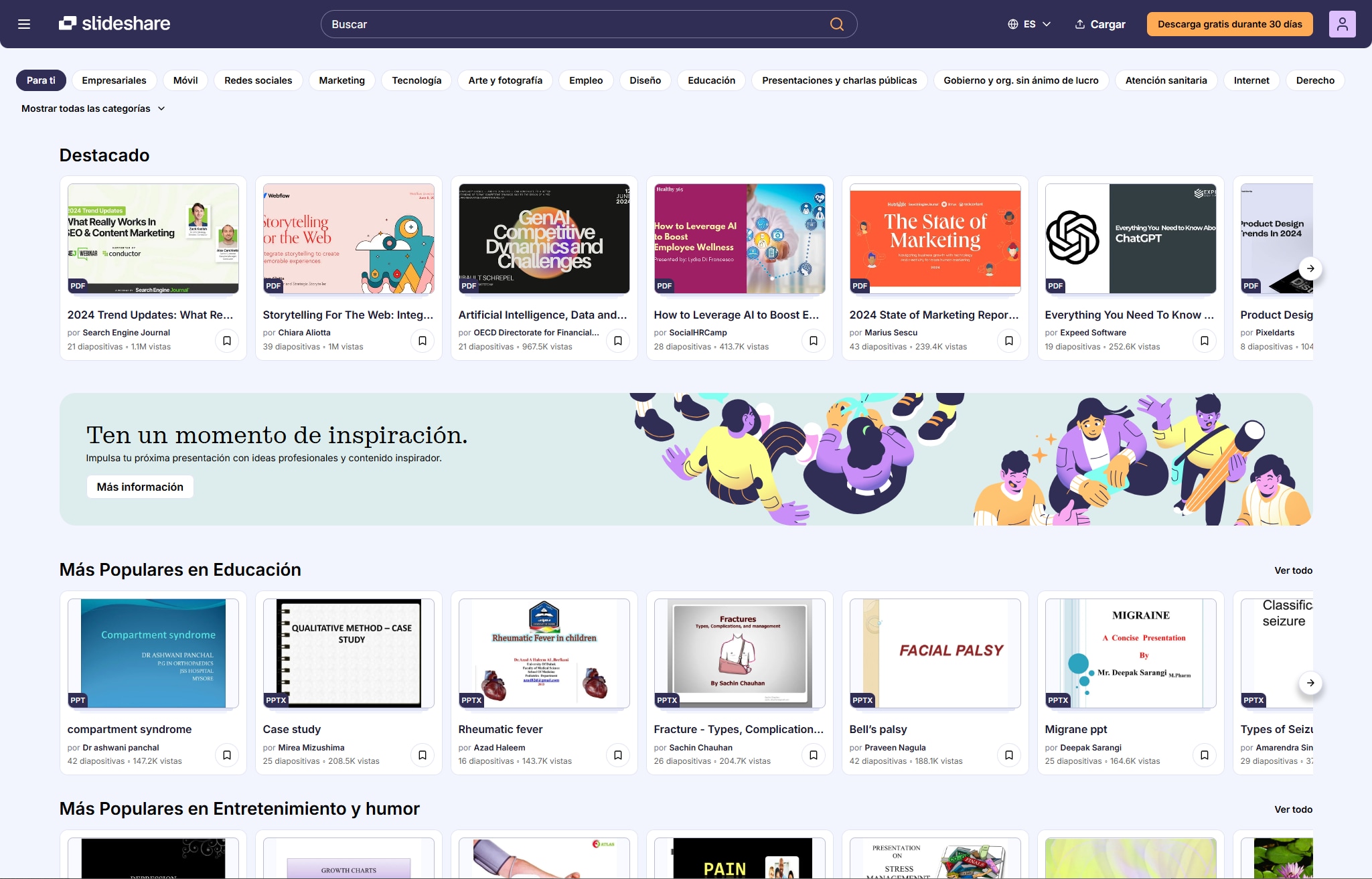
Paso 1. Abre la presentación en SlideShare
Entra en SlideShare desde tu navegador y localiza la presentación, documento o conjunto de diapositivas que quieres guardar.
Paso 2. Inicia sesión si la plataforma te lo pide
En algunos casos, las opciones de descarga solo aparecen después de iniciar sesión. Si no ves el botón de descarga, comprueba si la plataforma te solicita acceder con una cuenta.
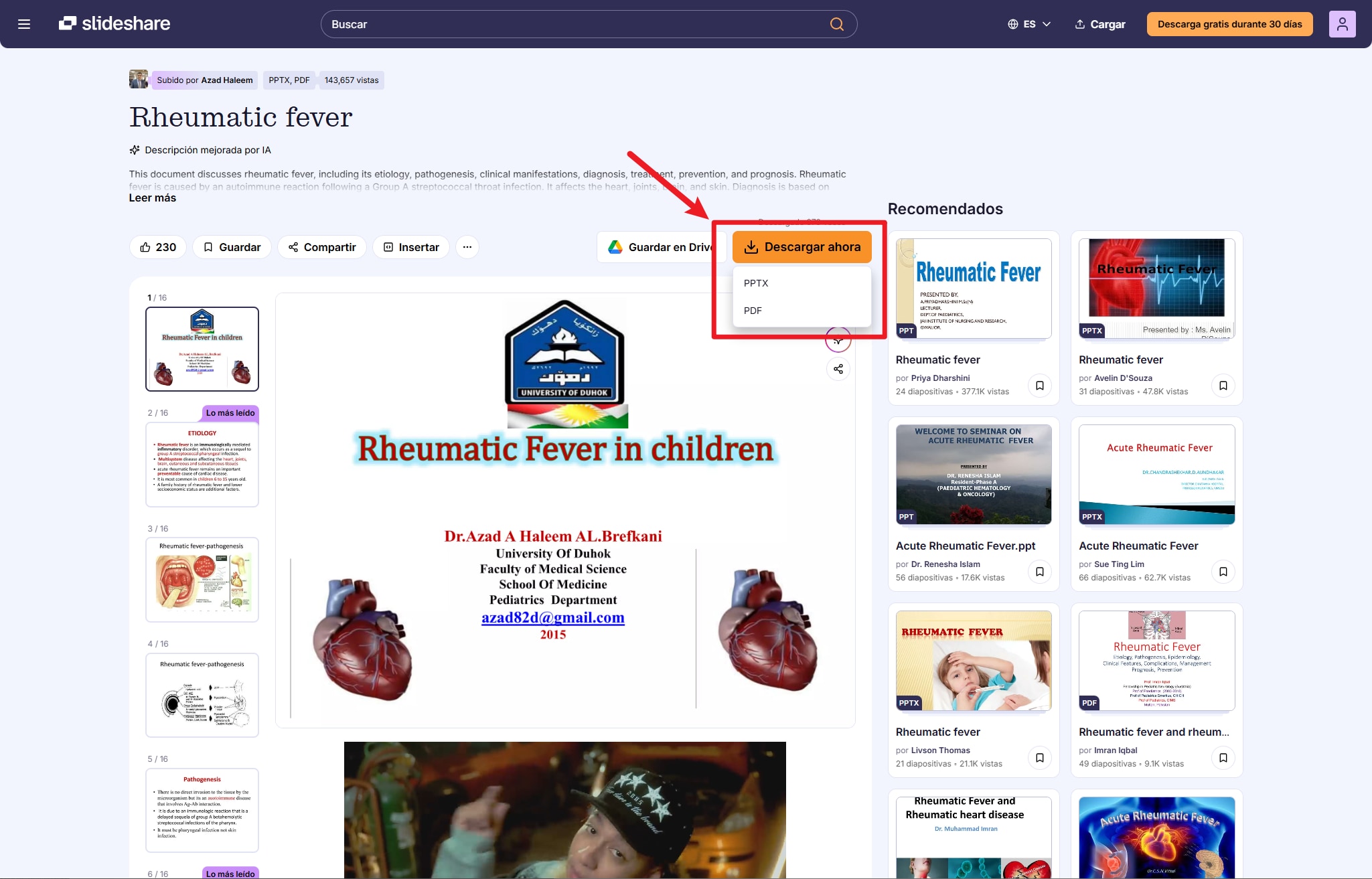
Paso 3. Busca la opción de descargar
Revisa la zona de opciones de la presentación. Si el botón aparece activo, significa que puedes guardar el archivo. Si no aparece, lo más probable es que el autor no haya habilitado la descarga.
Paso 4. Guarda el archivo en tu ordenador
Cuando la descarga esté disponible, el archivo se guardará en su formato original. Puede ser un PDF, un PPT, un PPTX u otro documento compatible.
Paso 5. Convierte el archivo a PDF si lo necesitas
Si el archivo se descarga en PowerPoint y prefieres tener una versión más cómoda para leer, archivar o compartir, puedes convertirlo a PDF. Esto ayuda a mantener el diseño de las diapositivas y evita cambios accidentales en el contenido.
¿Qué hacer si no aparece el botón de descarga?
Si no aparece el botón de descarga, no significa necesariamente que haya un error. En muchos casos, simplemente el autor ha decidido que la presentación esté disponible solo para visualización online. También puede deberse al tipo de contenido, al formato original del archivo o a las condiciones de acceso de la plataforma.
Antes de buscar atajos poco fiables, prueba estas opciones:
- Revisa la descripción de la presentación: algunos autores añaden enlaces externos hacia su web, un blog, una página de recursos o una versión descargable del documento.
- Comprueba la última diapositiva: en muchas presentaciones, el autor incluye allí enlaces de contacto, bibliografía, recursos adicionales o una URL para descargar el material.
- Busca el título exacto en Google: copia el nombre de la presentación y revisa si el mismo archivo aparece publicado en una fuente oficial, una web personal, un repositorio académico o una carpeta pública.
- Contacta con el autor: si el contenido es importante para una clase, investigación o proyecto, puedes escribirle y pedir una copia o autorización para usarlo.
- Busca materiales similares: si esa presentación concreta no está disponible, puedes encontrar documentos o diapositivas parecidas en otras plataformas de presentaciones, documentos o recursos académicos.
Esta vía suele ser más segura que recurrir a herramientas externas que prometen descargar cualquier presentación sin respetar las restricciones del sitio.
Alternativas a SlideShare para buscar presentaciones y documentos
Aunque SlideShare es una de las plataformas más conocidas para consultar diapositivas online, no es la única opción. Si no encuentras lo que buscas, si una presentación no permite descarga o si necesitas otro tipo de material, puedes revisar alternativas según tu objetivo.
No todas estas plataformas cumplen la misma función. Algunas son mejores para encontrar presentaciones públicas, otras para crear tus propias diapositivas, otras para leer documentos visuales y otras para localizar material académico.
| Necesidad del usuario | Plataformas recomendadas | Cuándo usarlas |
| Buscar presentaciones públicas | Speaker Deck, Prezi | Útiles para encontrar diapositivas de conferencias, charlas profesionales, educación, tecnología, diseño, marketing o negocios. |
| Crear presentaciones y exportarlas | Canva, Google Slides, Microsoft PowerPoint Online | Buenas opciones si quieres diseñar tus propias diapositivas, colaborar con otras personas y exportar el resultado como PDF. |
| Leer documentos, revistas o PDFs visuales | Scribd, Issuu | Recomendables para consultar documentos largos, revistas digitales, catálogos, ebooks o publicaciones con formato visual. |
| Buscar material académico | Google Scholar, ResearchGate, Academia.edu | Más adecuados para encontrar artículos, ponencias, documentos de investigación o recursos compartidos por autores, docentes y universidades. |
| Compartir tus propios documentos | Google Drive, OneDrive, Dropbox | Útiles si solo necesitas compartir una presentación con un grupo concreto mediante enlace, sin publicarla en una plataforma abierta. |
Antes de descargar o reutilizar cualquier documento en estas plataformas, revisa siempre las condiciones de acceso, el tipo de licencia y los permisos del autor. Que un archivo pueda verse online no significa necesariamente que pueda descargarse, editarse o redistribuirse.
Descargar, guardar como PDF y convertir: no es exactamente lo mismo
Cuando se habla de descargar SlideShare en PDF, en realidad pueden existir varias necesidades distintas. Algunas personas quieren bajar una presentación completa, otras quieren guardar una copia para verla sin conexión y otras necesitan convertir un archivo de PowerPoint a PDF después de descargarlo.
| Lo que quieres hacer | Qué significa | Qué necesitas |
| Descargar una presentación | Obtener el archivo original desde SlideShare | Que el autor haya habilitado la descarga |
| Guardar la presentación como PDF | Tener una versión estable para leer, imprimir o compartir | Un archivo PDF original o una conversión desde PPT/PPTX |
| Convertir un PPT de SlideShare a PDF | Pasar una presentación descargada en PowerPoint a formato PDF | Una herramienta para convertir PPT a PDF |
| Consultar sin conexión | Guardar el material para leerlo más tarde sin internet | Un archivo descargable y permiso para usarlo |
Esta diferencia es importante porque SlideShare no siempre ofrece el archivo en PDF. En muchos casos, si la descarga está disponible, el documento puede bajarse como PPT, PPTX o PDF según el formato original.
Cómo guardar una presentación de SlideShare en PDF
Si la presentación ya se descarga como PDF, no necesitas convertirla. Solo tendrás que guardarla en tu ordenador y comprobar que se abre correctamente. El PDF suele ser el formato más práctico para leer sin conexión, imprimir, enviar por correo o archivar material de estudio y trabajo.
Si la presentación se descarga como PPT o PPTX, puedes convertirla a PDF para conservar mejor el diseño original. Esto resulta útil cuando no necesitas editar las diapositivas, sino consultarlas, compartirlas o reunirlas con otros documentos.
Para convertir un archivo PPT o PPTX de SlideShare a PDF, puedes seguir estos pasos:
- Descarga la presentación desde SlideShare si la opción oficial está disponible.
- Abre una herramienta para convertir PPT a PDF.
- Sube el archivo PPT o PPTX que has guardado en tu ordenador.
- Espera a que termine la conversión.
- Descarga el nuevo documento PDF y revisa que las diapositivas mantengan su diseño original.
También puedes hacerlo con PDFelement si prefieres trabajar desde el ordenador y gestionar después el archivo con funciones de edición, conversión, compresión u organización.







Guardar tus propias presentaciones como PDF antes de subirlas a SlideShare
Si eres profesor, estudiante, creador de contenido o profesional y sueles subir tus propias diapositivas a SlideShare, también puedes preparar una versión en PDF antes de publicarlas. Esta práctica ayuda a evitar problemas de formato, sobre todo cuando la presentación incluye fuentes personalizadas, gráficos complejos, imágenes pesadas o elementos visuales que pueden verse de forma distinta en otros dispositivos.
Exportar la presentación como PDF antes de subirla tiene varias ventajas:
- mantiene el diseño original de las diapositivas;
- mejora la compatibilidad en distintos dispositivos;
- facilita la lectura sin conexión;
- permite compartir un archivo más estable con la audiencia;
- reduce el riesgo de que las fuentes o los elementos gráficos se descoloquen.
Si el PDF resultante pesa demasiado, puedes comprimirlo antes de subirlo o compartirlo. Esto resulta especialmente útil en presentaciones con muchas imágenes, gráficos o fondos visuales.
Cómo organizar el archivo después de descargarlo
Una vez que tengas la presentación guardada en tu ordenador, puede que necesites ajustarla para leerla mejor, compartirla por correo, subirla a una plataforma educativa o archivarla junto con otros documentos. En esta etapa, las herramientas PDF pueden ayudarte a ordenar el material sin complicar el proceso.
Estas son las opciones más útiles según el caso:
- Convertir PPT a PDF: si la presentación se descargó como PPT o PPTX, puedes convertirla a PDF para leerla con más comodidad, conservar el diseño y abrirla en más dispositivos.
- Comprimir PDF: si el archivo contiene muchas imágenes, gráficos o fondos visuales, puede pesar demasiado. Puedes comprimir PDF para enviarlo por correo, subirlo a una plataforma educativa o ahorrar espacio.
- Unir PDF: si has guardado varias presentaciones sobre un mismo tema, puedes unir PDF y crear un único documento de estudio, formación o trabajo.
- Dividir PDF: si solo necesitas algunas diapositivas de una presentación extensa, puedes dividir PDF y conservar únicamente las páginas relevantes.
- OCR PDF: si el documento contiene texto dentro de imágenes o diapositivas escaneadas, puedes aplicar OCR para que el texto sea reconocible y más fácil de buscar.
Si solo necesitas una acción básica, lo más habitual será convertir el PPT a PDF y comprimir el resultado. Si estás reuniendo varios materiales para estudiar o trabajar, puede ser más útil unir varios PDF o dividir las páginas que no necesitas.
Conclusión
Descargar una presentación de SlideShare es posible cuando el autor lo permite o cuando tienes autorización para guardar el archivo. Si la opción de descarga está habilitada, podrás obtener la presentación en su formato original. Si el archivo se descarga como PPT o PPTX, convertirlo a PDF puede ser una buena forma de leerlo sin conexión, conservar el diseño y compartirlo con más facilidad.
Si no aparece el botón de descarga, lo mejor es buscar una fuente oficial, revisar los enlaces del autor, solicitar permiso o consultar alternativas a SlideShare. Evita recurrir a herramientas que prometen saltarse restricciones, ya que pueden ser poco fiables y entrar en conflicto con los permisos del contenido.

 Prueba online