
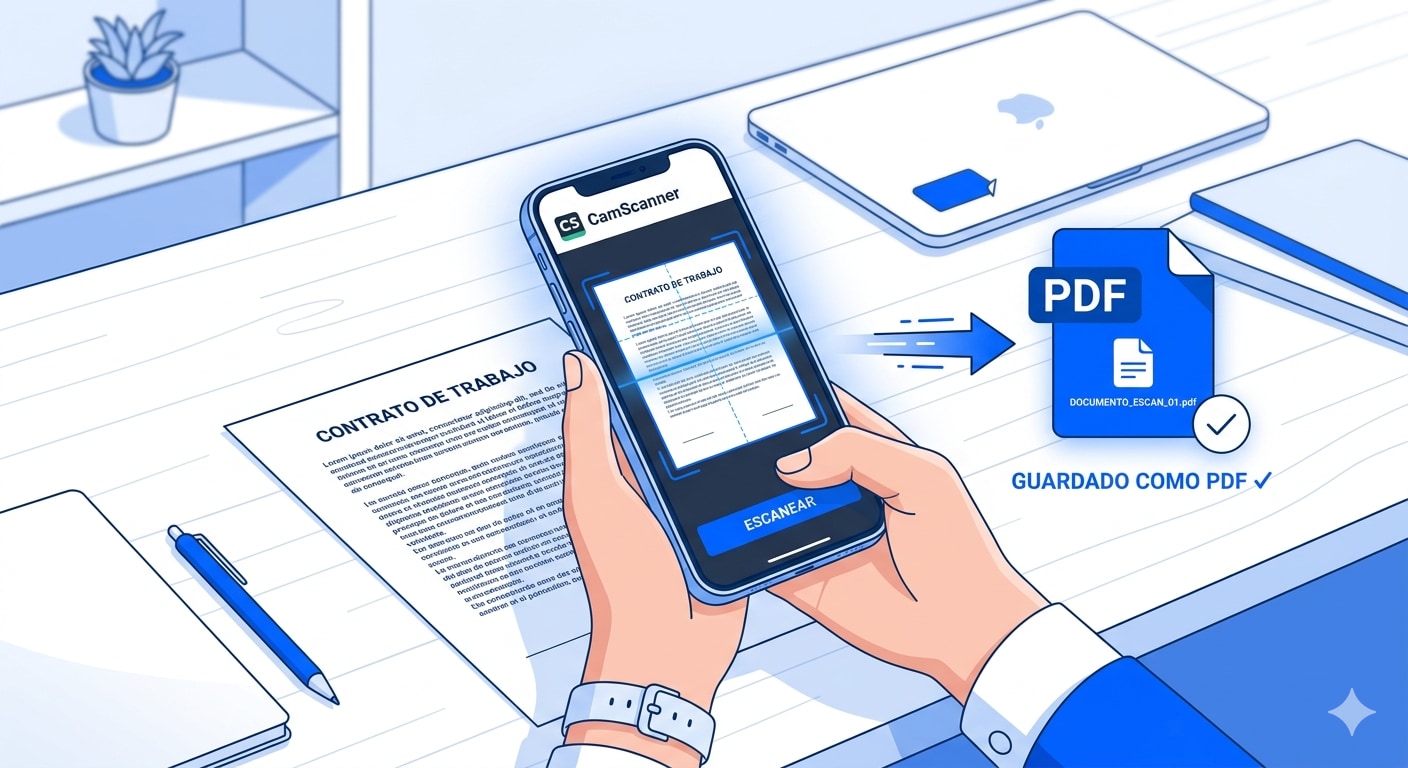
Si tienes un documento en papel, un recibo, unos apuntes o varias fotos guardadas en el móvil, CamScanner te permite escanearlos y guardarlos como PDF en pocos pasos. En esta guía verás cómo crear un PDF con CamScanner, cómo juntar varias páginas en un solo archivo, cómo convertir fotos de la galería en PDF y qué hacer si después necesitas comprimir, editar, convertir o mejorar el documento.
CamScanner es útil cuando necesitas enviar un formulario firmado, digitalizar una tarea, guardar una factura o compartir un documento sin pasar por un escáner físico. El proceso es sencillo: capturas la página, ajustas los bordes, mejoras la imagen y eliges la opción para guardar o compartir el archivo como PDF.
Qué revisar antes de crear un PDF en CamScanner
Antes de escanear, conviene preparar el documento y revisar algunos ajustes básicos. Esto ayuda a evitar páginas borrosas, recortes incorrectos o archivos difíciles de leer.
- Permisos de cámara activados: CamScanner necesita acceso a la cámara para capturar documentos. Si vas a usar fotos ya guardadas, también puede pedir acceso a la galería.
- Buena iluminación: Coloca el documento sobre una superficie plana y evita sombras fuertes, reflejos o fondos muy oscuros.
- Páginas bien alineadas: Intenta mantener el móvil paralelo al documento para que la detección de bordes sea más precisa.
- Orden de las páginas: Si vas a crear un PDF de varias páginas, prepara los documentos en la secuencia correcta antes de escanear.
- Destino del archivo: Decide si quieres guardar el PDF en el móvil, enviarlo por correo, subirlo a la nube o compartirlo por una app de mensajería.
Cómo crear un PDF en CamScanner paso a paso
Para hacer un PDF en CamScanner, solo necesitas escanear el documento, revisar la imagen y exportarla en formato PDF. Estos son los pasos básicos.
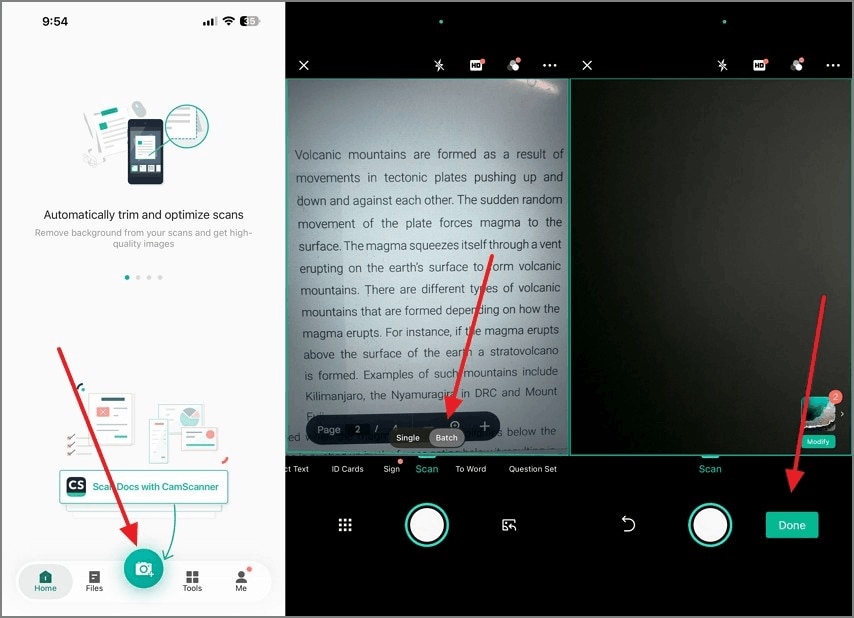
Paso 1. Abre CamScanner y escanea el documento
Abre la aplicación y toca el icono de captura para fotografiar el documento. Si necesitas escanear varias páginas, utiliza la opción de captura por lotes o sigue añadiendo páginas dentro del mismo documento. Cuando termines, toca Listo para continuar.
Para obtener un resultado más limpio, procura que el documento esté bien enfocado, sin dobleces visibles y con los bordes completos dentro de la pantalla.
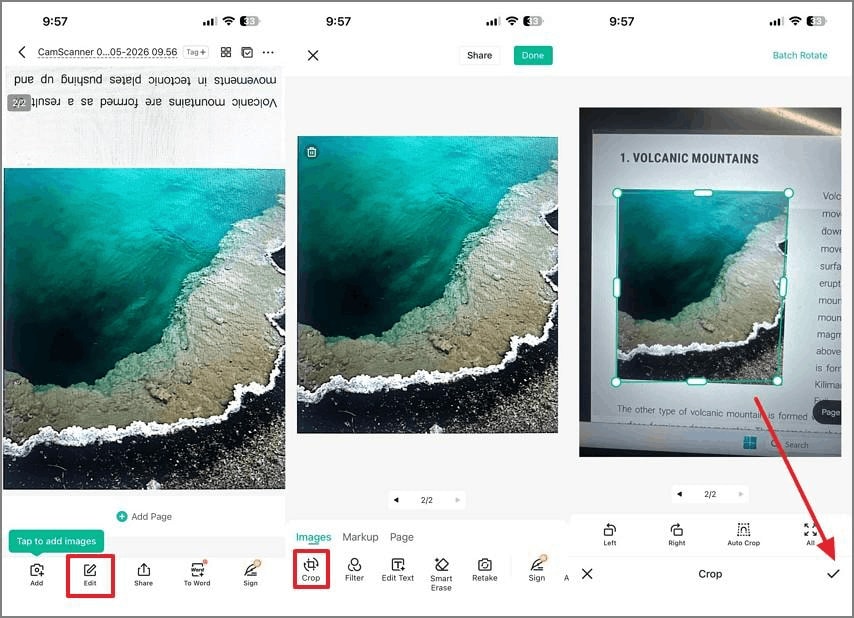
Paso 2. Ajusta los bordes y recorta la página
En la pantalla de edición, revisa si CamScanner ha detectado correctamente los bordes del documento. Si hace falta, toca Editar y después Recortar para ajustar las esquinas manualmente. Este paso es importante para evitar que el PDF final incluya partes del fondo o deje fuera información del documento.
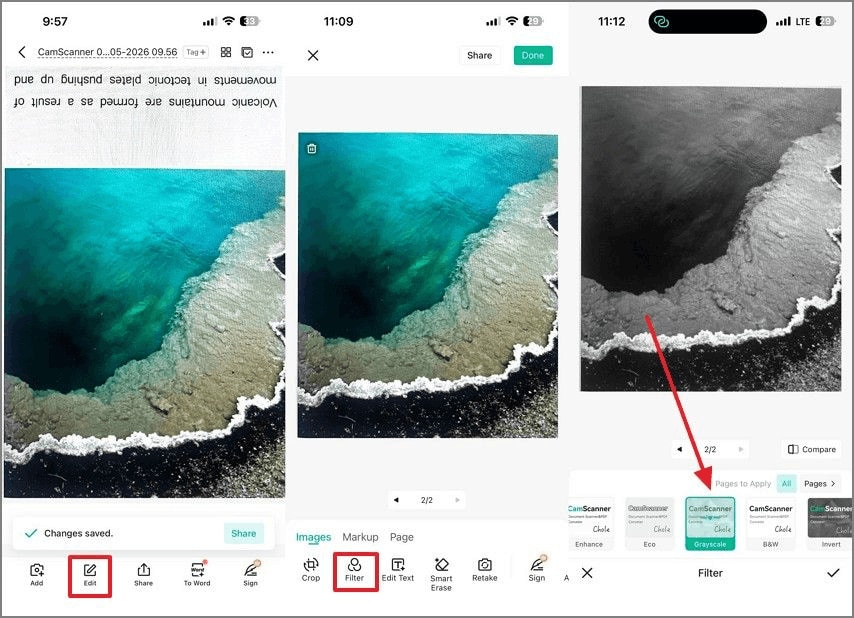
Paso 3. Mejora la imagen con filtros
Después de recortar la página, aplica el filtro que ofrezca mejor legibilidad. Puedes probar ajustes de contraste, brillo o mejora automática para que el texto se vea más claro. Esto resulta especialmente útil cuando el documento tiene sombras, fondo gris, tinta clara o partes poco nítidas.
Paso 4. Guarda o comparte el documento como PDF
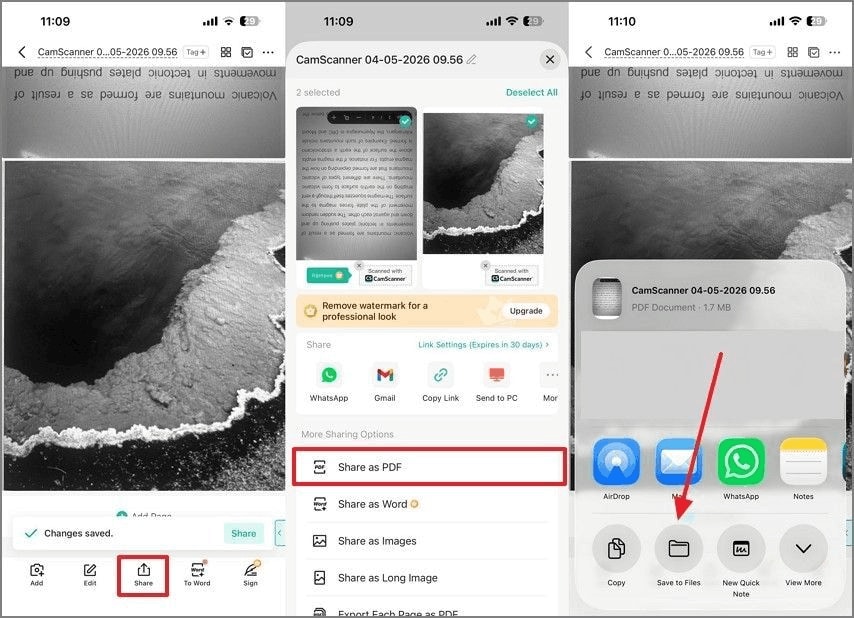
Cuando el escaneo esté listo, toca Compartir y elige la opción Compartir como PDF. Después puedes guardar el archivo en el dispositivo, enviarlo por correo electrónico, subirlo a la nube o compartirlo mediante otra aplicación.
Antes de enviarlo, abre el PDF y comprueba que todas las páginas estén completas, legibles y en el orden correcto.
Cómo crear un PDF de varias páginas en CamScanner
Si necesitas digitalizar un contrato, unos apuntes, una factura larga o cualquier documento con varias hojas, puedes crear un único PDF de varias páginas en CamScanner. La clave es añadir todas las páginas dentro del mismo documento antes de exportarlo.
Paso 1. Abre CamScanner y empieza un nuevo escaneo
Abre CamScanner y toca el icono de captura para iniciar el escaneo. Coloca la primera página del documento sobre una superficie plana y asegúrate de que esté bien iluminada.
Paso 2. Añade todas las páginas al mismo documento
Después de capturar la primera página, continúa escaneando las demás dentro del mismo documento. Usa la captura por lotes si está disponible o añade cada página de forma sucesiva para evitar que se generen archivos separados.
Paso 3. Revisa el orden y elimina páginas innecesarias
Antes de guardar el archivo, comprueba que todas las páginas estén en la secuencia correcta. Si alguna captura salió borrosa, duplicada o mal recortada, elimínala y vuelve a escanearla.
Paso 4. Guarda todas las páginas como un solo PDF
Cuando el documento esté completo, toca la opción de compartir o exportar y selecciona el formato PDF. Así todas las páginas quedarán reunidas en un único archivo, listo para guardar, enviar o subir a la nube.

Cómo convertir fotos a PDF en CamScanner
CamScanner no solo sirve para escanear documentos en directo. También puedes crear un PDF a partir de fotos que ya tienes guardadas en la galería del móvil. Este flujo es útil si fotografiaste un documento antes o si quieres juntar varias imágenes en un solo archivo PDF.
Paso 1. Importa las fotos desde la galería
Abre CamScanner y selecciona la opción para importar imágenes desde la galería del teléfono. Elige las fotos que quieres convertir en PDF.
Paso 2. Selecciona solo las imágenes que formarán parte del PDF
Revisa las fotos antes de importarlas y evita incluir imágenes repetidas, borrosas o que no pertenezcan al documento final.
Paso 3. Ordena las fotos como páginas del documento
Coloca las imágenes en la secuencia correcta para que el PDF se lea de forma natural. Esto es especialmente importante si estás creando un archivo con varias páginas.
Paso 4. Recorta y mejora cada imagen
Ajusta los bordes de cada foto y aplica filtros si alguna imagen tiene sombras, márgenes excesivos o poca nitidez. Así el PDF final será más claro y fácil de leer.
Paso 5. Exporta las fotos como archivo PDF
Cuando todas las imágenes estén listas, usa la opción de compartir o guardar y selecciona PDF como formato de salida. CamScanner reunirá las fotos en un solo archivo.
Este método también puede servir para unir fotos de recibos, notas escritas a mano, documentos de identidad o páginas capturadas en distintos momentos.







Problemas frecuentes al crear o guardar un PDF en CamScanner
Aunque el proceso es sencillo, es normal que algunos PDF creados con CamScanner no queden perfectos al primer intento. Estos son los problemas más habituales y cómo corregirlos.
El PDF se ve borroso o poco nítido
Un PDF borroso suele deberse a una captura movida, poca luz o falta de enfoque. Vuelve a escanear la página con el móvil estable, mejora la iluminación y revisa la imagen antes de guardarla.
Los bordes del documento quedan mal recortados
Si CamScanner detecta mal los límites de la hoja, ajusta las esquinas manualmente desde la herramienta de recorte. Asegúrate de que no falte ningún dato importante, especialmente en formularios, facturas o documentos oficiales.
Las páginas del PDF están desordenadas
Antes de exportar un PDF de varias páginas, revisa la secuencia completa. Si una página aparece en una posición incorrecta, reorganízala dentro del documento antes de compartirlo.
CamScanner guarda el archivo como imagen en lugar de PDF
Al compartir el archivo, comprueba que has elegido la opción de exportar o compartir como PDF. Si seleccionas una opción de imagen, el documento puede guardarse como JPG u otro formato en lugar de PDF.
El PDF pesa demasiado para enviarlo o subirlo
Los escaneos con muchas páginas o imágenes de alta resolución pueden generar archivos grandes. Si el PDF ocupa demasiado espacio, puedes reducir su tamaño con una herramienta de compresión antes de enviarlo.
El texto escaneado no se puede buscar ni editar
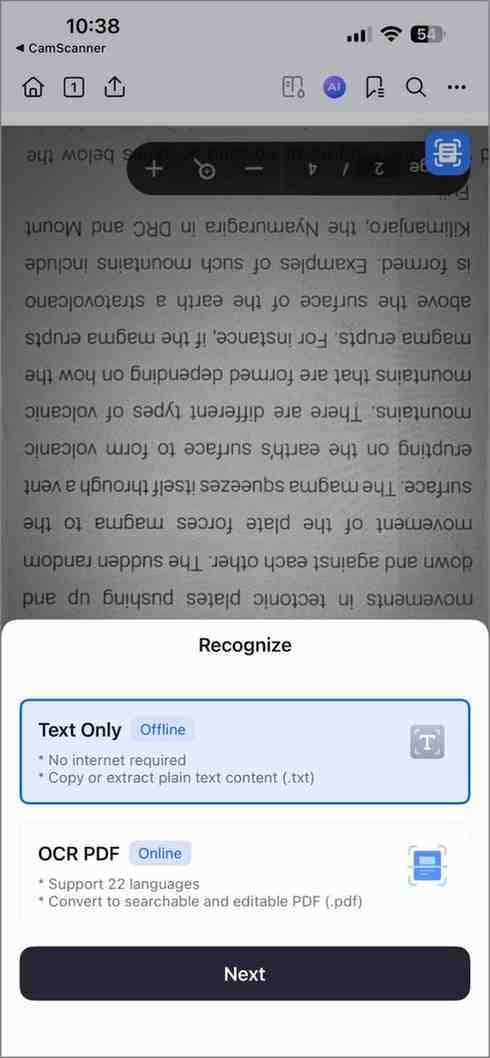
Muchos PDF escaneados funcionan como imágenes. Eso significa que el texto puede verse correctamente, pero no siempre se puede seleccionar, buscar o editar. Para trabajar con el contenido del documento, normalmente tendrás que aplicar OCR o usar un editor PDF más completo.
Qué hacer después de escanear: editar, comprimir u organizar el PDF
CamScanner es una buena opción para capturar documentos rápidamente desde el móvil y guardarlos como PDF. Sin embargo, cuando el archivo ya está creado, puede que necesites hacer tareas adicionales: comprimirlo, reorganizar páginas, convertirlo a otro formato, añadir comentarios, firmarlo o editarlo con más control.
En esos casos, PDFelement puede servir como herramienta de continuación del flujo de trabajo, especialmente cuando el documento necesita algo más que un escaneo básico.
| Herramienta | Cuándo usarla |
| CamScanner | Para escanear documentos desde el móvil, ajustar la imagen y guardar o compartir el resultado como PDF. |
| PDFelement para móvil | Para revisar, comentar, firmar, comprimir o gestionar PDF desde el teléfono después del escaneo. |
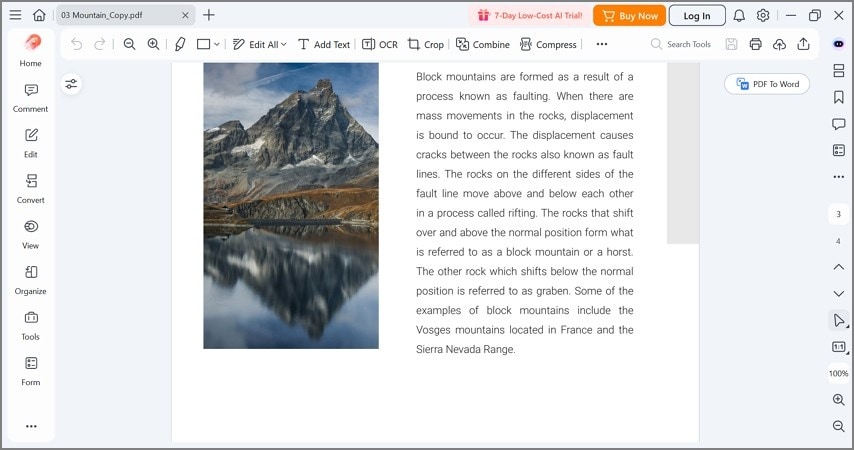
| PDFelement de escritorio | Para editar documentos con más precisión, reorganizar páginas, convertir archivos, aplicar OCR o preparar una versión final más limpia. |
Cómo elegir entre PDFelement para móvil y PDFelement de escritorio
Si solo necesitas hacer ajustes rápidos desde el teléfono, PDFelement para Android o PDFelement para iOS pueden ser suficientes. Si el documento requiere edición más completa, conversión de formatos, gestión de páginas o revisión final, es más práctico trabajar con PDFelement de escritorio.
| PDFelement para móvil | PDFelement de escritorio |
| Añadir comentarios, resaltados o firmas desde el teléfono. | Editar y organizar documentos PDF con más precisión. |
| Comprimir archivos antes de compartirlos. | Reordenar, insertar, eliminar o combinar páginas. |
| Revisar documentos escaneados sobre la marcha. | Convertir PDF a otros formatos y preparar archivos finales. |
| Gestionar tareas rápidas después de escanear. | Aplicar OCR y trabajar con documentos escaneados de forma más completa. |


Conclusión
Crear un PDF en CamScanner es una forma práctica de digitalizar documentos desde el móvil sin usar un escáner físico. Puedes escanear una sola página, combinar varias hojas en un mismo archivo o importar fotos de la galería para guardarlas como PDF.
Para un flujo básico de escaneo, CamScanner suele ser suficiente. Pero si después necesitas comprimir el archivo, editarlo, reorganizar páginas, aplicar OCR, añadir comentarios o convertir el documento a otro formato, puedes continuar el trabajo con PDFelement y preparar un PDF más completo y fácil de compartir.
 Prueba online