

Cuando revisas una hoja de Excel enviada por un cliente, comentar es la forma adecuada de sugerir cambios. Al imprimir, es importante incluir los comentarios en la copia impresa. Imprimir comentarios también ayuda a los lectores a entender la lógica detrás de ciertas entradas de datos o fórmulas.
Existen varias formas de imprimir las anotaciones. Si te preguntas cómo imprimir comentarios en Excel, lee esta guía hasta el final.
En este artículo
- Lista de verificación antes de imprimir comentarios en Excel
- Método 1. Imprimir comentarios en Excel tal como se muestran en la hoja
- Método 2. Imprimir comentarios o notas al final de la hoja (lista/resumen)
- Método 3. Imprimir una selección en Excel con comentarios
- Dónde está la opción: rutas de menú para imprimir comentarios en Excel
- Evitar comentarios recortados: márgenes, escala y saltos de página
- Problemas comunes al imprimir Excel con comentarios (soluciones rápidas)
- Extra: cómo compartir Excel con comentarios en PDF (más fácil de revisar)
- Conclusión
Lista de verificación antes de imprimir comentarios en Excel
Esta lista te ayuda a tomar decisiones clave antes de imprimir comentarios o notas en Excel:
- Tipo de comentario: Excel tiene dos tipos de comentarios: comentarios encadenados y notas heredadas. Decide qué tipo incluir en tu impresión.
- Estilo de impresión: Puedes imprimir los comentarios en línea sobre la hoja o como una lista consolidada al final. Elige el estilo que mejor se adapte a tus necesidades.
- Preparación de visibilidad: Asegúrate de que todos los comentarios o notas sean visibles en la hoja. Posiciona los comentarios dentro del área de impresión para evitar que se recorten.
- Salida: Decide si deseas una impresión física o un archivo PDF. Selecciona Papel o Guardar como PDF en el diálogo de impresión según corresponda.
- Escala y márgenes: Ajusta la escala, los márgenes y la orientación para que el contenido quepa en una página. Esto evita que los comentarios se recorten o se desalineen.
 100% Seguro | Sin software malicioso |
 Impulsado por IA
Método 1. Imprimir comentarios en Excel tal como se muestran en la hoja
Objetivo: Colocar los globos de comentarios junto a sus celdas en la página impresa.
Excel en Windows: imprimir comentarios en la hoja
Sigue los pasos a continuación para aprender a imprimir con comentarios en Excel en Windows:
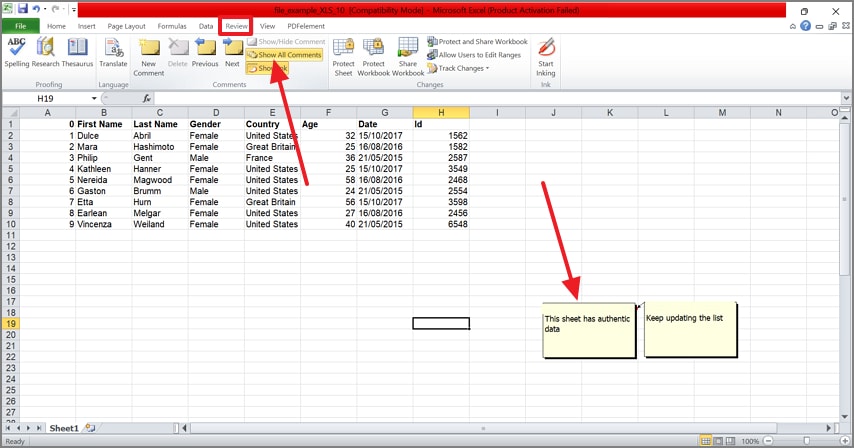
Paso 1Mostrar todos los comentarios en Excel
En la pestaña "Revisar" de tu hoja de Excel, selecciona la opción "Mostrar todos los comentarios" para hacerlos visibles.
Paso 2Configurar el diseño de la página
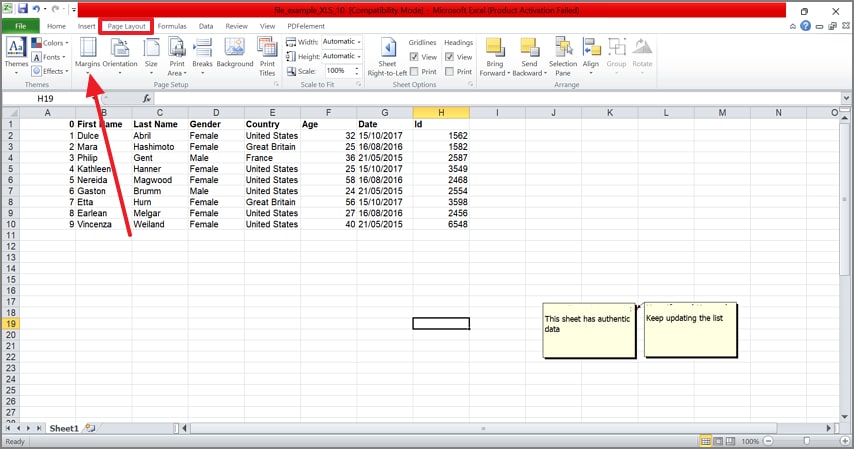
Accede a la pestaña "Diseño de página" en la parte superior y establece los "Márgenes" según tus necesidades de impresión.
100% Seguro | Sin software malicioso | Impulsado por IA
Paso 3Acceder a la configuración de impresión
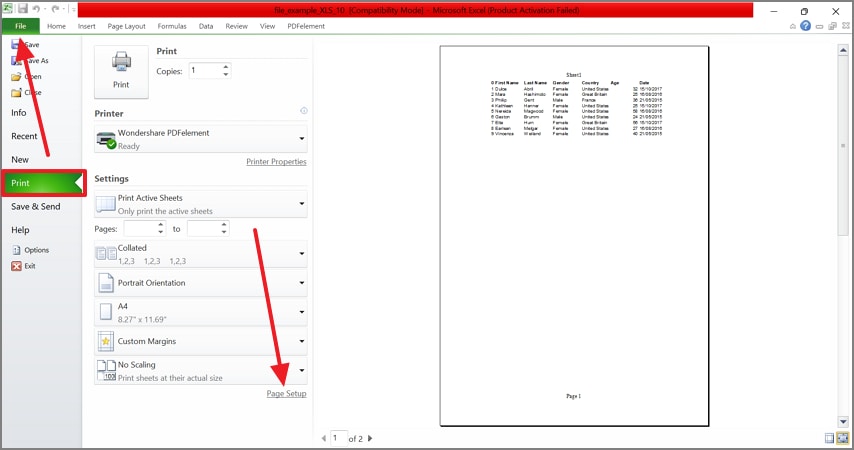
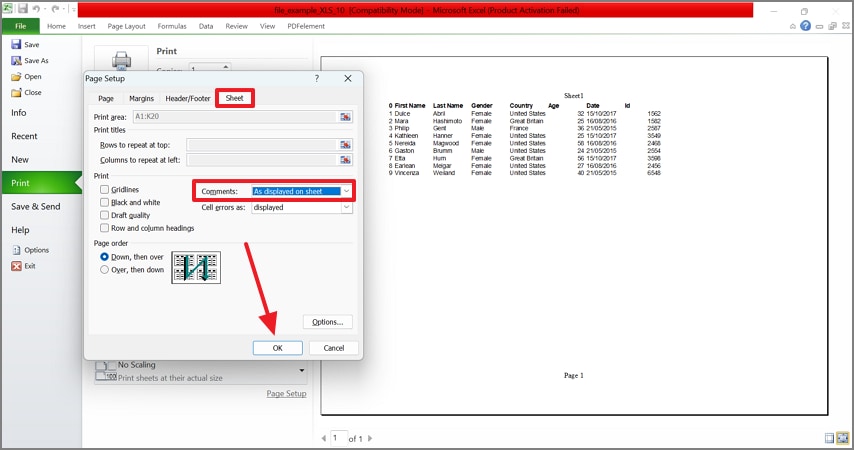
Desde la pestaña "Archivo", selecciona "Imprimir" y luego haz clic en "Configurar página" para ver opciones avanzadas.
Paso 4Ajustar la visualización de comentarios e imprimir
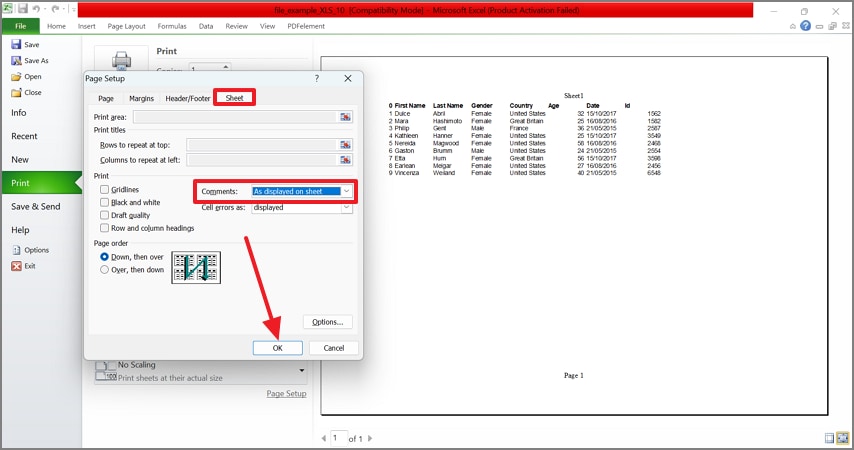
En la ventana emergente, elige "Como se muestra en la hoja" en el menú "Comentarios", haz clic en "Aceptar" e inicie la impresión.
Excel en Mac: imprimir comentarios en la hoja
Los pasos siguientes incluyen una guía detallada para imprimir con comentarios en Excel en un Mac:
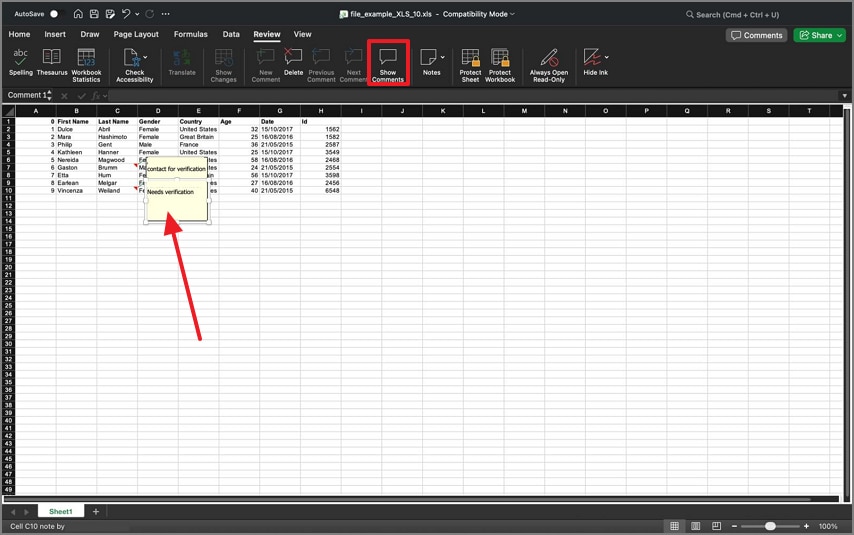
Paso 1Habilitar la visibilidad de notas en Mac
Accede a la pestaña "Revisar" en su MacBook y activa el ajuste "Mostrar comentarios" para que las notas sean visibles en la hoja.
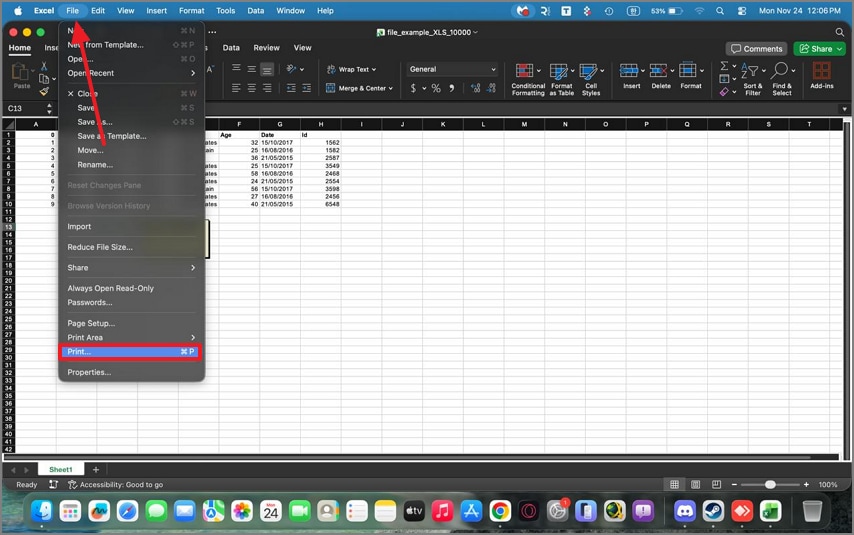
Paso 2Abrir la ventana de configuración de impresión
Usa la pestaña "Imprimir" dentro del menú "Archivo" para acceder a los ajustes de configuración de tu impresora.
100% Seguro | Sin software malicioso | Impulsado por IA
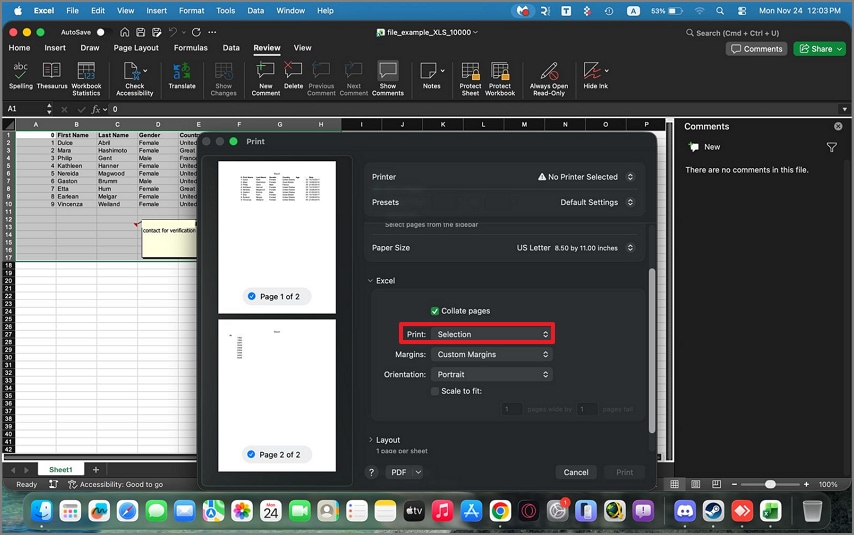
Paso 3Seleccionar el rango de celdas y finalizar
Selecciona las celdas deseadas, elige la opción "Selección" en el menú de impresión y guarda como PDF o imprima directamente.

Método 2. Imprimir comentarios o notas al final de la hoja (lista/resumen)
Objetivo: Mantener la hoja limpia y adjuntar una lista legible de todos los comentarios o notas.
Pasos para imprimir comentarios/notas al final de la hoja
Si quieres saber cómo imprimir comentarios al final de la hoja, sigue estos pasos:
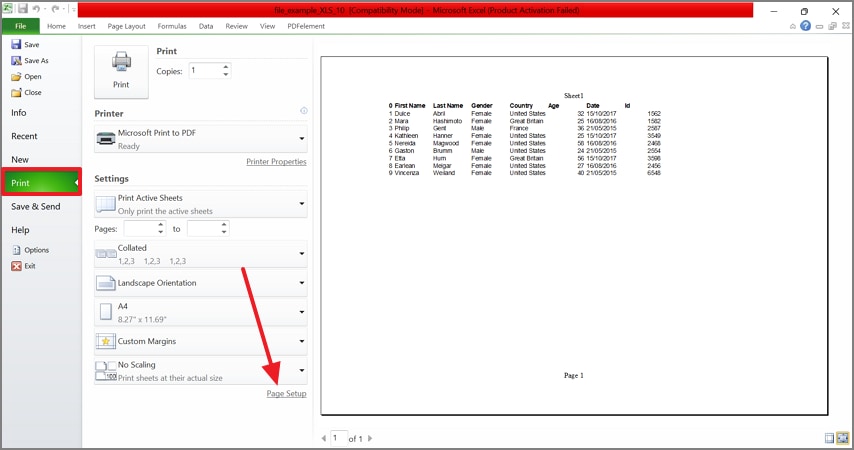
Paso 1Entrar a la configuración de página desde Archivo
Desde la pestaña "Imprimir" en el menú Archivo, ingresa a la ventana de "Configurar página" para modificar el formato de salida.
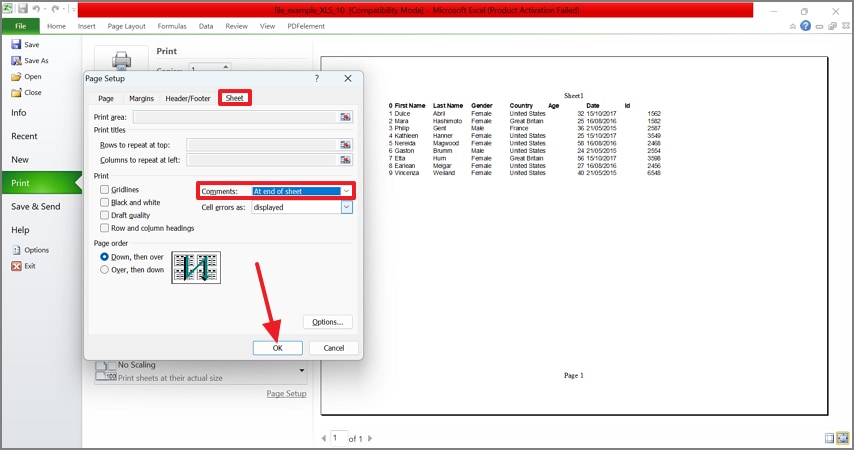
Paso 2Configurar los comentarios al final de la hoja
En el menú "Comentarios", selecciona "Al final de la hoja" para generar una lista resumida de notas al concluir el documento.
Método 3. Imprimir una selección en Excel con comentarios
Objetivo: Imprimir solo una región específica, como un área de informe, incluyendo sus comentarios relevantes para una revisión enfocada.
Pasos para imprimir un rango con comentarios
Los siguientes pasos son una guía para imprimir comentarios de Excel seleccionando el área de impresión:
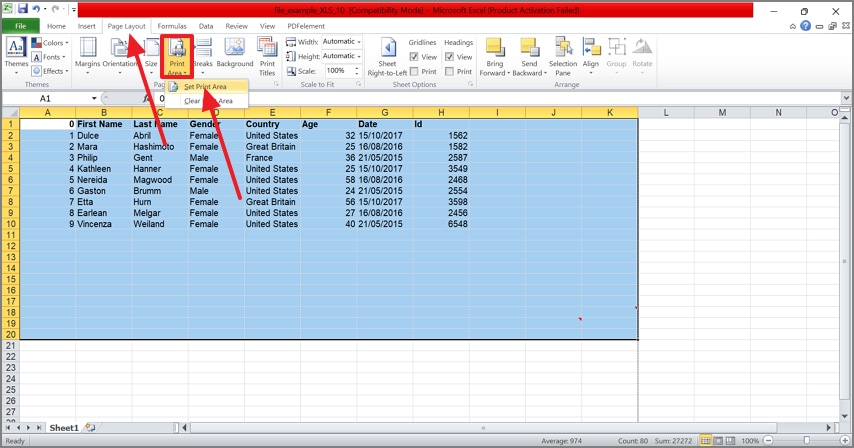
Paso 1Establecer el área de impresión específica
Selecciona las celdas deseadas, ve a "Diseño de página", expande "Área de impresión" y elige "Establecer área de impresión".
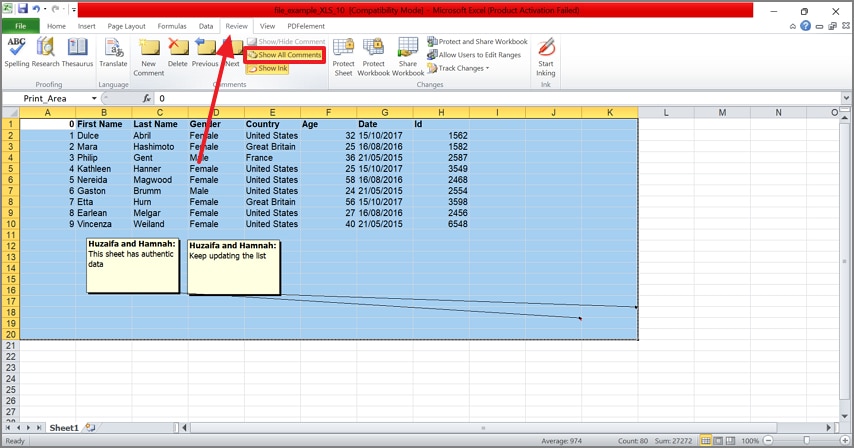
Paso 2Visualizar los comentarios en la selección
Desde el menú "Revisar" en la parte superior, selecciona "Mostrar todos los comentarios" para que las notas se incluyan en el área elegida.
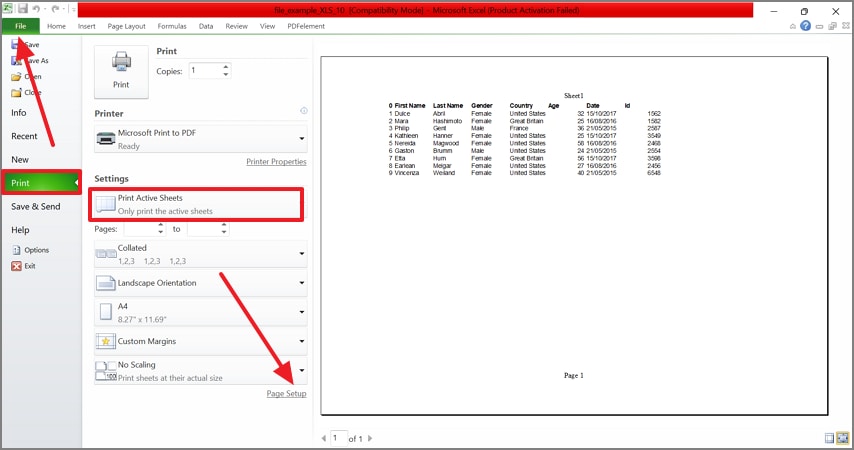
Paso 3Acceder nuevamente al menú de impresión
Ve a la pestaña "Archivo" e ingresa al menú "Imprimir" para seleccionar la opción "Configurar página".
Paso 4Definir el diseño de los comentarios y exportar
En la pestaña "Hoja", usa el menú "Comentarios" para elegir tu diseño preferido, haz clic en "Aceptar" y procede a imprimir.
100% Seguro | Sin software malicioso | Impulsado por IA
Dónde está la opción: rutas de menú para imprimir comentarios en Excel
Después de aprender cómo imprimir Excel con comentarios, explora qué ruta usar en cada situación:
| Objetivo | Windows (Excel 365/2021) | Mac (Excel para Mac) | Notas |
| Mostrar todos los comentarios encadenados | Revisar > Comentarios > Mostrar comentarios | Revisar > Mostrar comentarios | Para impresión en línea |
| Mostrar todas las notas heredadas | Revisar > Notas > Mostrar todas las notas | Revisar > Mostrar todas las notas | Globos heredados |
| Imprimir como se muestra | Archivo > Imprimir > Configurar página > Hoja > Comentarios y notas: Como se muestra en la hoja | Archivo > Imprimir > Configurar página > Hoja > Como se muestra en la hoja | Mantiene los globos en línea |
| Imprimir al final de la hoja | Archivo > Imprimir > Configurar página > Hoja > Al final de la hoja | Archivo > Imprimir > Configurar página > Hoja > Al final de la hoja | Ruta igual |
| Cuadrícula limpia + lista de comentarios | Archivo > Imprimir > Impresora: Microsoft Print to PDF | Archivo > Imprimir > PDF > Guardar como PDF | Conserva configuraciones |
Evitar comentarios recortados: márgenes, escala y saltos de página
Esta sección cubre las consideraciones de diseño de página para asegurar una impresión profesional de Excel con notas:
- Orientación: Usa el modo horizontal para hojas anchas y así dar mayor espacio en márgenes para los comentarios.
- Escala: Evita depender demasiado de "Ajustar hoja en una página", ya que puede afectar la legibilidad. Una escala personalizada del 90-95% mantiene la claridad ajustando el contenido.
- Márgenes: Selecciona márgenes "Estrechos" o "Personalizados" para maximizar el espacio útil y alejar los comentarios del borde.
- Inmovilizar paneles y encabezados: Usa "Títulos de impresión" para repetir encabezados de filas y columnas en impresiones de varias páginas.
- Color vs B/N: Siempre haz una vista previa antes de imprimir lotes grandes para asegurar la claridad de los comentarios en impresoras blanco y negro.
Problemas comunes al imprimir Excel con comentarios (soluciones rápidas)
Esta guía de resolución vincula cada síntoma con una solución simple y práctica para que tus impresiones sean correctas cuando imprimas Excel con comentarios:
- Solo se imprimen celdas, sin comentarios/notas: Esto sucede cuando Excel no está configurado para incluir los comentarios en la impresión. Ve a Configurar página > Hoja > Comentarios y Notas y selecciona "Como se muestra" o "Al final de la hoja".
- Comentarios recortados en el borde de la página: Los comentarios o notas pueden extenderse más allá del área imprimible. Cambia la orientación a horizontal o reduce la escala para ajustarlo al contenido.
- Demasiado saturado para leer: Los comentarios en línea pueden superponerse o saturar la hoja, dificultando el seguimiento. Imprimir "Al final de la hoja" consolida todos los comentarios en una página aparte.
- Algunos comentarios no se muestran en línea: Los comentarios ocultos no aparecerán automáticamente en la impresión. Primero vaya a Revisar > Mostrar comentarios o Mostrar todas las notas.
- Imprimir una selección ignora la lista de comentarios: Al imprimir un rango seleccionado, solo los comentarios dentro de esa área aparecerán en una lista consolidada. Los comentarios fuera de la selección se omiten.
- La exportación a PDF perdió la configuración: Usar simplemente "Guardar como PDF" a menudo omite la configuración de impresión. Siempre vaya a Archivo > Imprimir y elija una impresora PDF.
Extra: cómo compartir Excel con comentarios en PDF (más fácil de revisar)
Excel es conocido por crear hojas de cálculo extensas e imprimir con comentarios, pero la anotación no es su fuerte. Para revisar y comentar una hoja, necesitará una herramienta completa como PDFelement. Con sus herramientas de comentarios y marcas, puede agregar notas y etiquetas al archivo.
Si necesitas imprimir el archivo con comentarios, puedes elegir el diseño de comentarios deseado. Tus comentarios pueden ser resumidos para ayudar al destinatario a entender las mejoras necesarias en el archivo.
Paso a paso: exportar/imprimir Excel con comentarios usando PDFelement
Sigue los siguientes pasos para aprender cómo agregar comentarios antes de imprimir comentarios en Excel:
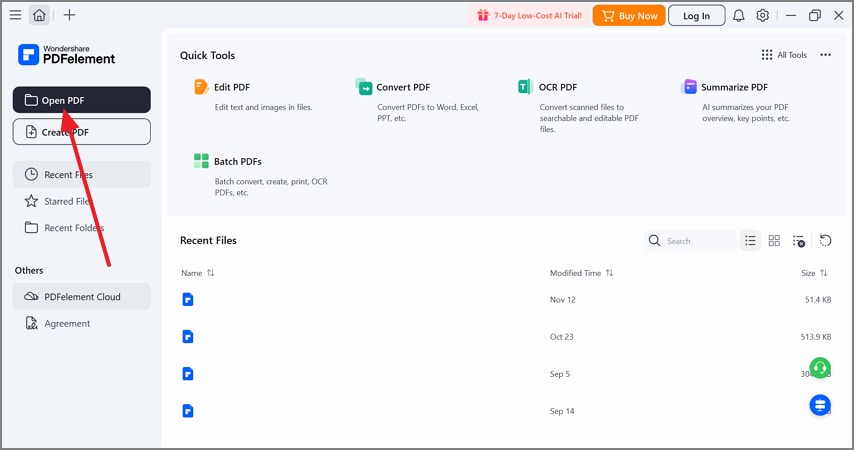
Paso 1Abrir un archivo PDF en PDFelement
Selecciona la opción "Abrir PDF" en la esquina superior izquierda para ver el archivo en la página principal.
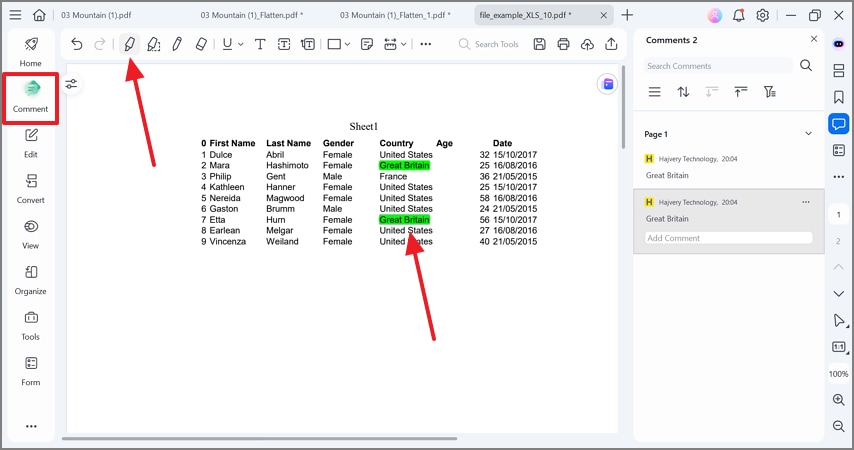
Paso 2Seleccionar y usar el resaltado de texto
Ingresa al modo "Comentario" y elige la opción "Resaltar texto" para resaltar con colores personalizados.
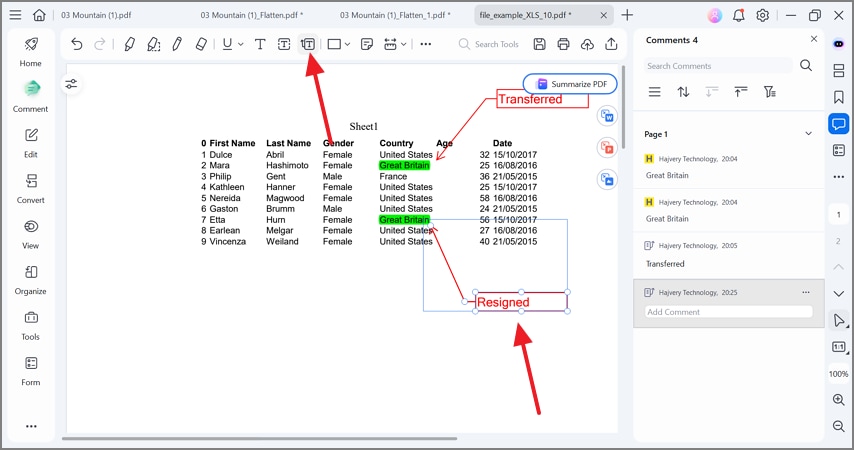
Paso 3Agregar llamadas de texto para añadir notas
Usando la pestaña "Llamada de texto" en la parte superior, agrega sugerencias en el cuadro de texto que aparece.
Paso 4Resumir los comentarios en el archivo
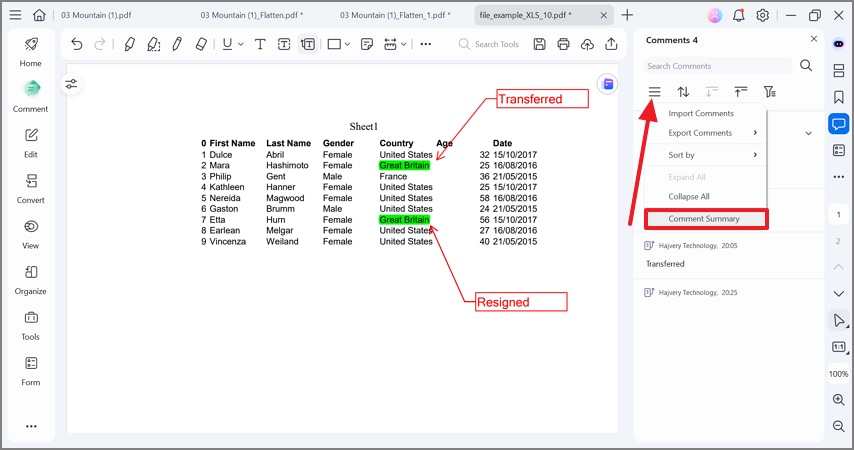
Para generar un resumen de los comentarios, selecciona el "Menú" desde la sección "Comentarios" y elige la opción "Resumen de comentarios" para continuar.
Paso 5Seleccione la disposición de la página y aplique la configuración
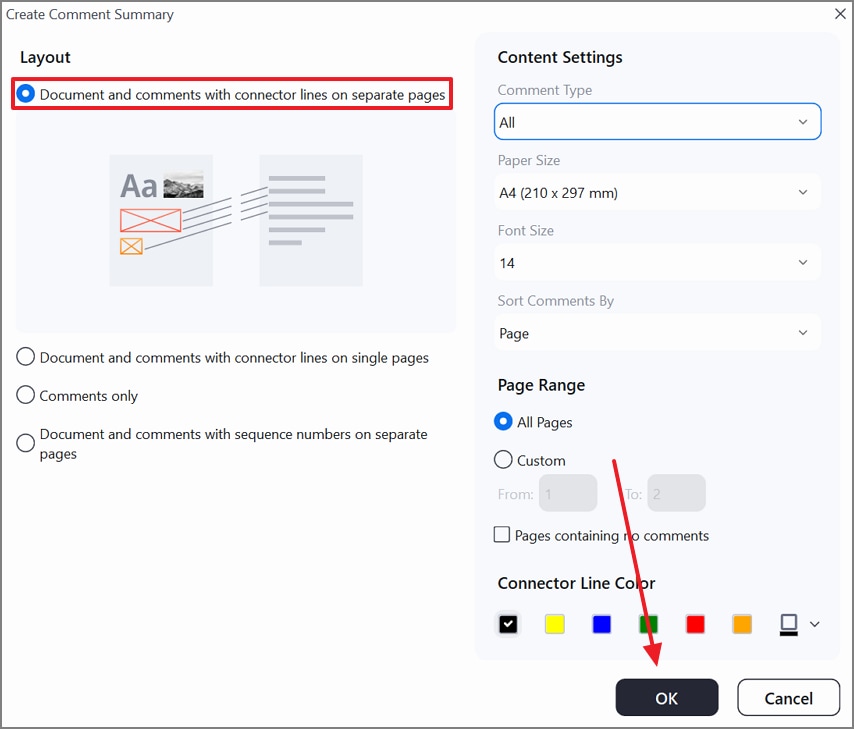
Cuando se abra la siguiente ventana, selecciona el botón de opción "Diseño" y presiona el botón "OK" para guardar los cambios.
Paso 6Aplanar los comentarios para preparar la página para imprimir
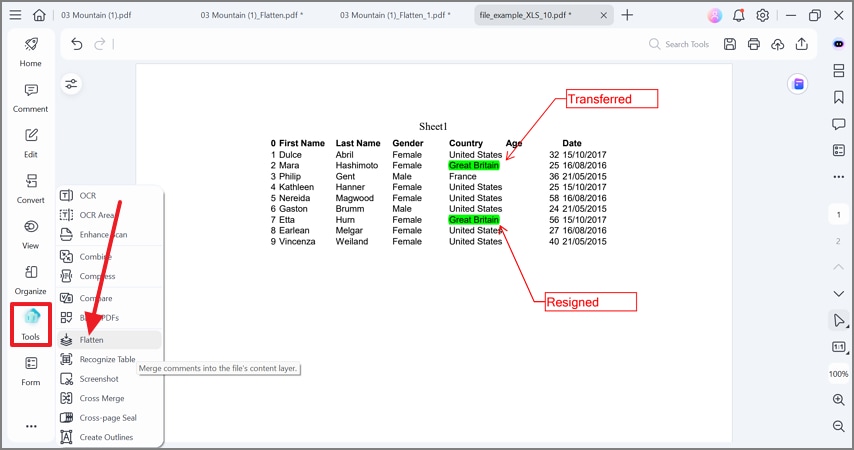
- Después de seleccionar el diseño de comentarios, ingresa a la pestaña "Herramientas" desde el panel izquierdo y seleccione la opción "Aplanar".
- Ahora, guarde el archivo en la ubicación deseada para imprimir de forma segura.
Paso 7Seleccione la opción de imprimir archivo
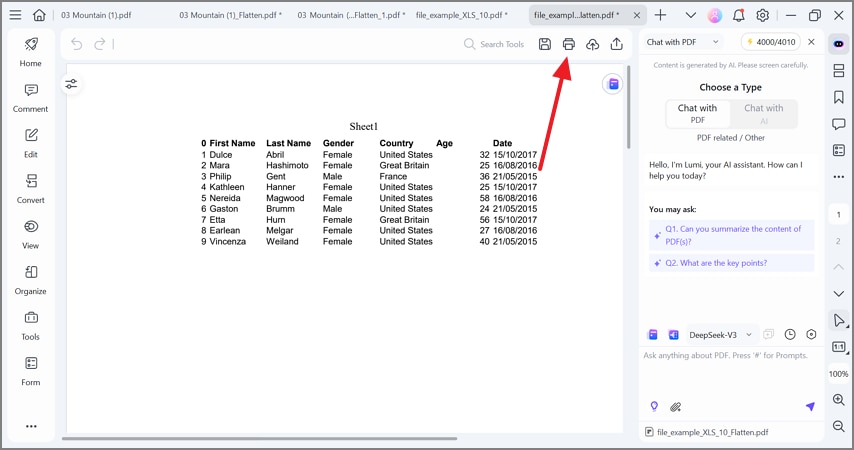
Para obtener los comentarios en el archivo en forma física, seleccione la opción "Imprimir" en la esquina superior derecha.
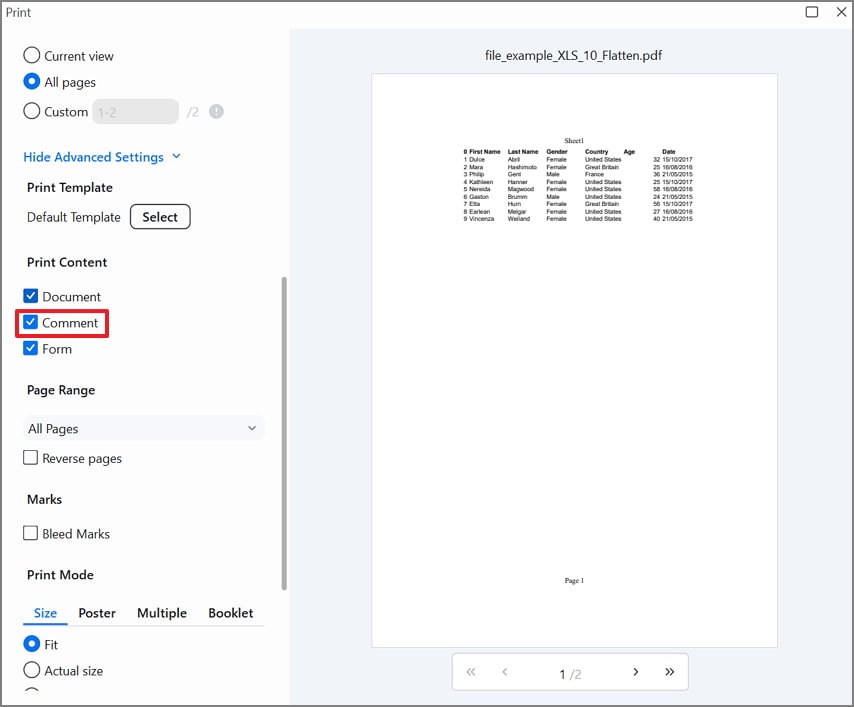
Paso 8Utilice la ventana de impresión para imprimir los comentarios junto con la hoja de Excel
Ingresa a "Configuración avanzada" y marca la casilla "Comentario" para imprimir los comentarios junto con el archivo.
100% Seguro | Sin software malicioso | Impulsado por IA
Conclusión
Para imprimir comentarios de Excel, elija entre las 2 opciones de diseño para una hoja limpia con una lista consolidada. Asegúrese de que los comentarios o notas sean visibles usando "Mostrar comentarios" o "Mostrar notas" antes de imprimir. Revise "Configurar página" y la pestaña Hoja para comentarios y notas y ajuste "Escalado de márgenes" y "Orientación" para que nada se recorte.
Revise cuidadosamente el área de impresión y exporte a través del proceso de impresión a papel o PDF. Para archivos PDF listos para el cliente, agregue resaltados finales o resúmenes en un editor de PDF antes de compartir. Este artículo incluyó una guía detallada sobre cómo imprimir comentarios en Excel utilizando varios métodos en Windows y Mac.

 Prueba online