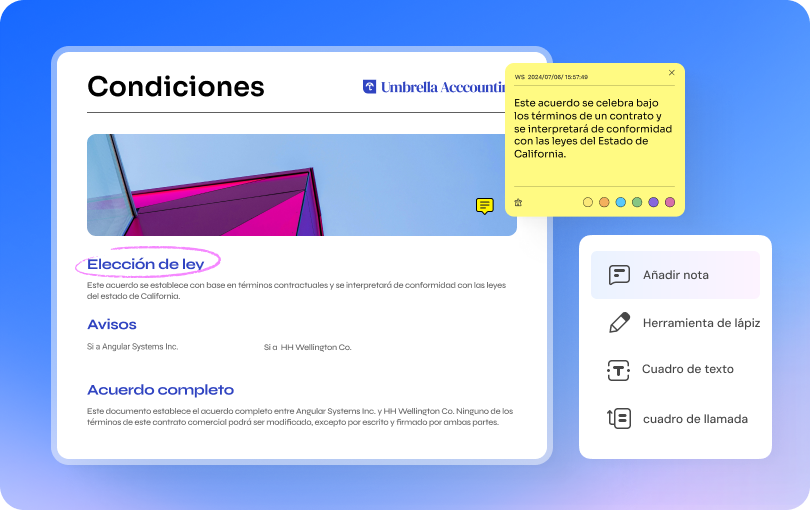



Las reuniones suelen avanzar rápidamente y tomar notas puede distraerte de mantener conversaciones sinceras. El Asistente de Toma de Notas con IA de Google Meet ayuda grabando automáticamente ideas clave, decisiones y resúmenes. Garantiza que cada punto importante se capture y se comparta con precisión, y la llamada finaliza con Gemini y transcripciones integradas. Esta función innovadora convierte largas discusiones en notas organizadas en cuestión de minutos.
Además, es perfecto para profesionales, profesores y equipos a la hora de crear documentación. Si eres el anfitrión de una reunión en línea, la herramienta de Notas con IA ofrecida por Google puede ayudarte a transformar una conversación desordenada en un esquema claro.
En este artículo
- ¿Cómo funciona el tomador de notas con IA de Google Meet?
- ¿Qué significa Notas con IA en Google Meet (Gemini y transcripciones automáticas)?
- Requisitos previos antes de activar las notas automáticas
- Cómo activar las notas con IA en Google Meet (guía paso a paso)
- Cómo usar Read AI u otras extensiones dentro de Google Meet
- Mejores herramientas de toma de notas con IA para Google Meet (alternativas 2026)
- Gemini gratis vs versión de pago: diferencias y funciones en Google Meet (2026)
- Solución de problemas: por qué no ves las notas o transcripciones de Gemini
- Guías rápidas y ejemplos para usar Gemini y la IA en Google Meet
¿Cómo funciona el tomador de notas con IA de Google Meet?
Google Meet ahora incluye notas inteligentes mediante la función "Gemini toma notas por mí". Se abre automáticamente un documento de Google con los puntos destacados, el resumen de la reunión y las acciones a tomar.
Al finalizar la sesión, los participantes reciben un correo electrónico con el resumen y recomendaciones. Además, las notas con IA de Google Meet están vinculadas a las transcripciones en vivo, que generan texto para búsqueda.
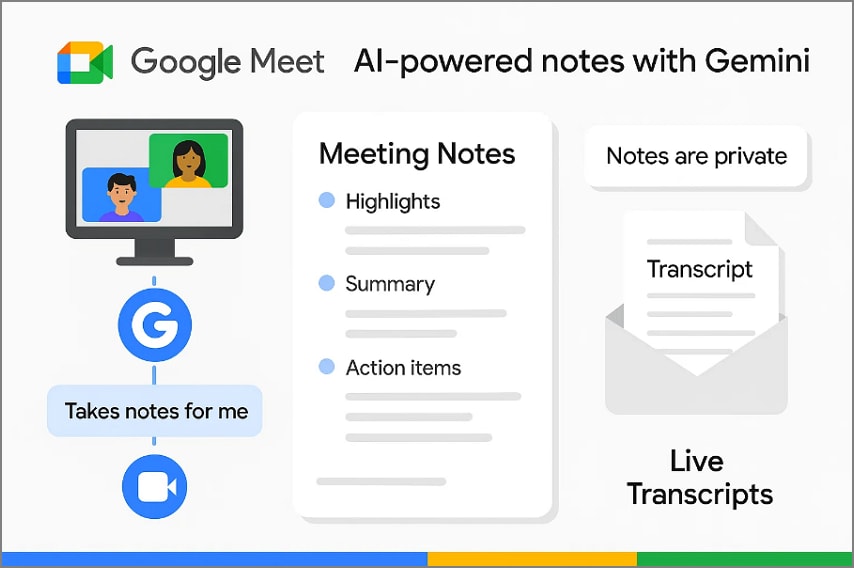
Adicionalmente, los organizadores pueden controlar los ajustes de privacidad, decidiendo si las notas permanecen privadas o visibles para los asistentes.
Juntos, Gemini Notas y Transcripciones simplifican las reuniones asegurando que cada punto importante quede registrado sin necesidad de tomar notas manualmente durante la llamada.
¿Qué significa Notas con IA en Google Meet (Gemini y transcripciones automáticas)?
En Google Meet, Gemini como asistente inteligente de reuniones con IA captura, transcribe y resume conversaciones en tiempo real. Combina la funcionalidad "Tomar notas por mí" con transcripción automática y una mejor función de resumen por correo electrónico que se lanzó a mediados de 2025.
Esta combinación de herramientas ayuda a los equipos a documentar las conversaciones correctamente y tomar acciones posteriores eficazmente, ya que no es necesario tomar notas manualmente.
Qué produce "Tomar notas por mí"
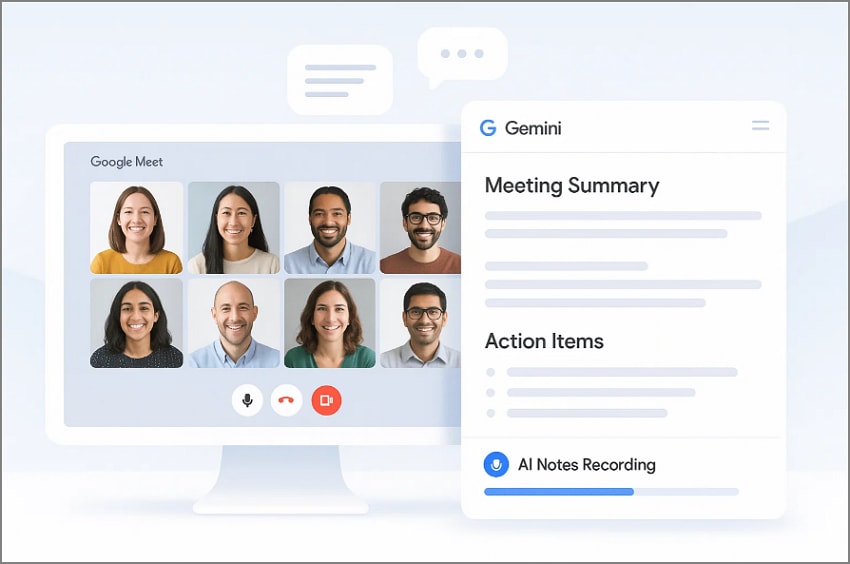
Cuando se activa "Tomar notas por mí", Gemini escucha inteligentemente durante toda la reunión y crea documentación organizada para todos los involucrados:
- Un archivo de Google Docs que resume discusiones, decisiones y tareas asignadas.
- Un correo de resumen estructurado que incluye el resumen integrado y una sección de "Próximos pasos sugeridos", mostrando seguimientos claros y responsables.
- Adjuntos opcionales como la transcripción o grabación completa de la reunión, si el organizador lo habilita.
Distribución y opciones de compartir el resumen
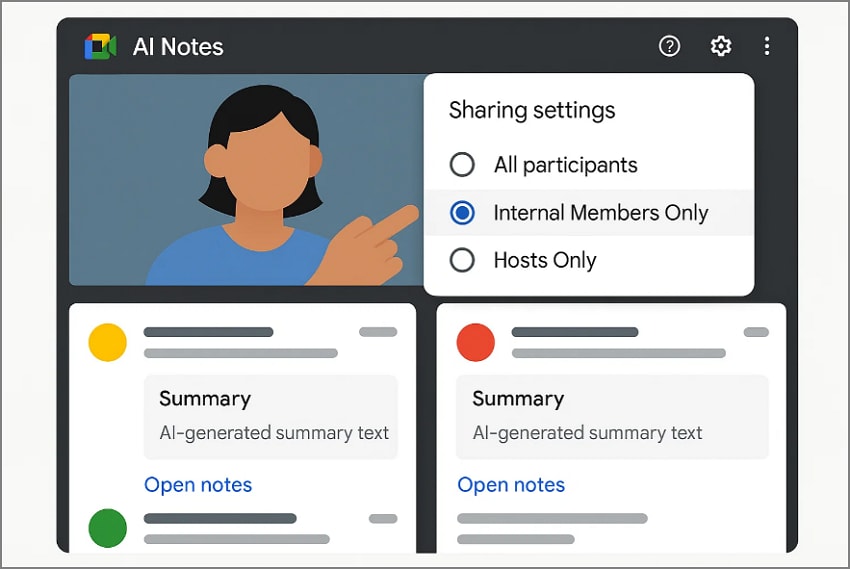
Google da control total sobre quién puede ver el archivo de notas y el resumen. Dentro de las opciones de compartir en Meet, el organizador puede elegir entre lo siguiente:
- Todos los invitados, incluyendo asistentes externos.
- Solo miembros internos de la organización.
- Únicamente anfitriones y coanfitriones, para documentación interna privada.
Los destinatarios reciben un correo electrónico con un enlace directo al documento generado o el resumen y próximos pasos integrados en el cuerpo del correo.
Cómo funcionan las transcripciones
La función de transcripciones trabaja junto con la toma de notas de Google Meet con IA para capturar cada palabra hablada. Puede accederse en la mayoría de los planes Business y Enterprise de Google Workspace y ofrece información adicional para visualizar sesiones extensas con los siguientes detalles esenciales:
- Disponibilidad: Las transcripciones aparecen después de que termina la reunión; aún no se admite la visualización en tiempo real.
- Almacenamiento: Cada transcripción se guarda automáticamente en el Google Drive del anfitrión y está vinculada al mismo correo de resumen que incluye el resumen de Gemini.
- Control de acceso: Solo los participantes del mismo dominio de Workspace (o quienes tengan permiso) pueden abrir el archivo de la transcripción.
- Demoras: Las reuniones más largas o grandes pueden demorar más en procesarse, a veces igual que la duración del evento.
- Consentimiento: Todos los participantes reciben una notificación en pantalla cuando se inicia la transcripción, conforme a las reglas de privacidad de Workspace.
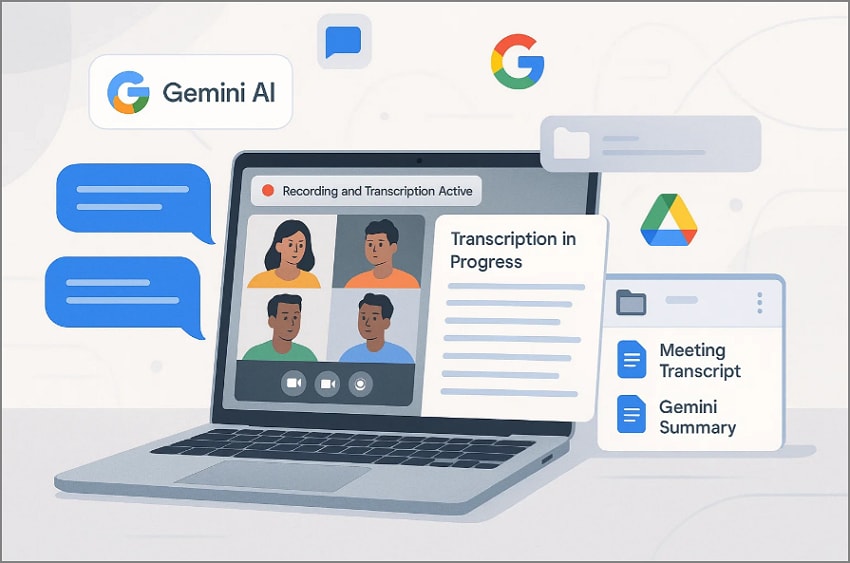
Actualización de calidad de vida: Resúmenes integrados en correo electrónico
Una actualización importante a mediados de 2025 optimizó la forma en que se entregan los resúmenes. Gemini ahora integra los resúmenes directamente en los correos recapitulativos, por lo que no es necesario abrir un documento separado de Google:
- Cada correo enumera claramente los puntos destacados, decisiones y próximos pasos con los participantes responsables y plazos.
- El diseño facilita la revisión de seguimientos mientras se mantienen intactos los controles de privacidad.
- Estos controles se mantienen unificados tanto en Drive como en correo, garantizando que los usuarios empresariales mantengan el cumplimiento y disfruten de resúmenes más veloces y prácticos.







Requisitos previos antes de activar las notas automáticas
Antes de activar la toma automática de notas con IA en Google Meet, se requieren algunos pasos de configuración. Cada uno garantiza que las funciones de toma de notas y grabación de Gemini funcionen sin problemas:
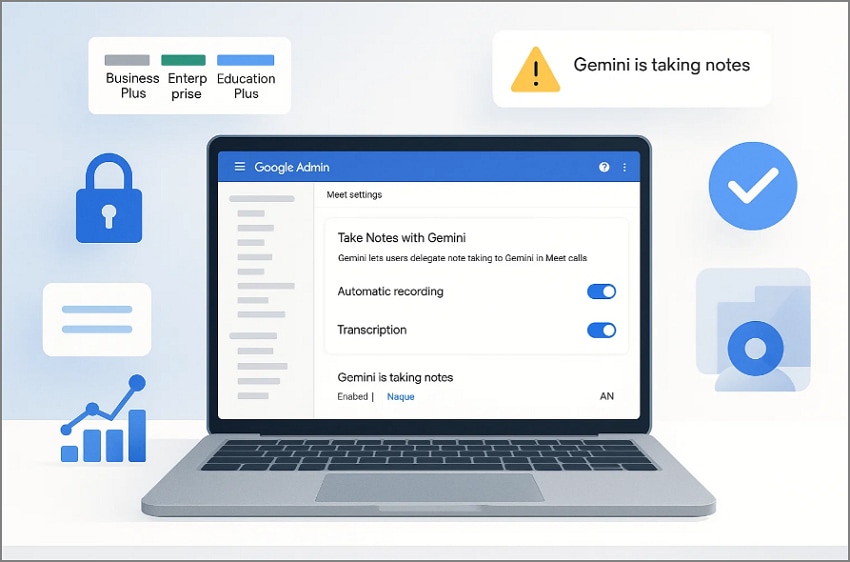
- Activación de la licencia de Workspace: La toma automática de notas, grabación y transcripción sólo funciona con licencias Business Plus, Enterprise o Education Plus. Los planes gratuitos o individuales de Workspace no tienen acceso a la automatización; los usuarios deben actualizarse para habilitar estas funciones premium de IA.
- Configuración de políticas de administrador: Los administradores deben ir a "Consola de administración" > "Aplicaciones" > "Google Workspace" > "Google Meet" > "Configuración de video". Deben activar la grabación automática, la transcripción y "Tomar notas con Gemini" para habilitar la automatización adecuada en las reuniones.
- Presencia del anfitrión o coanfitrión: La automatización se inicia solo cuando un anfitrión o coanfitrión verificado se une mediante navegador web. Si el anfitrión se conecta desde móvil, Gemini permanece inactivo hasta que ingrese otro usuario autorizado desde navegador.
- Permisos y control de dominio: Los administradores pueden establecer permisos en dominios, unidades organizacionales o grupos para obtener mayor control de políticas. Estos ajustes deciden quién puede activar o desactivar la toma de notas con IA durante las reuniones sin afectar el funcionamiento automático.
- Notificaciones a participantes: Meet muestra alertas claras antes y después de que la automatización con IA comienza a captar detalles de la reunión. Los asistentes ven banners y mensajes como "Gemini está tomando notas" para asegurar la consciencia sobre la privacidad.
Cómo activar las notas con IA en Google Meet (guía paso a paso)
Aquí tienes el procedimiento completo paso a paso para habilitar las notas con IA de Google Meet, incluyendo tanto a administradores como anfitriones:
Lista de verificación para organizador/administrador
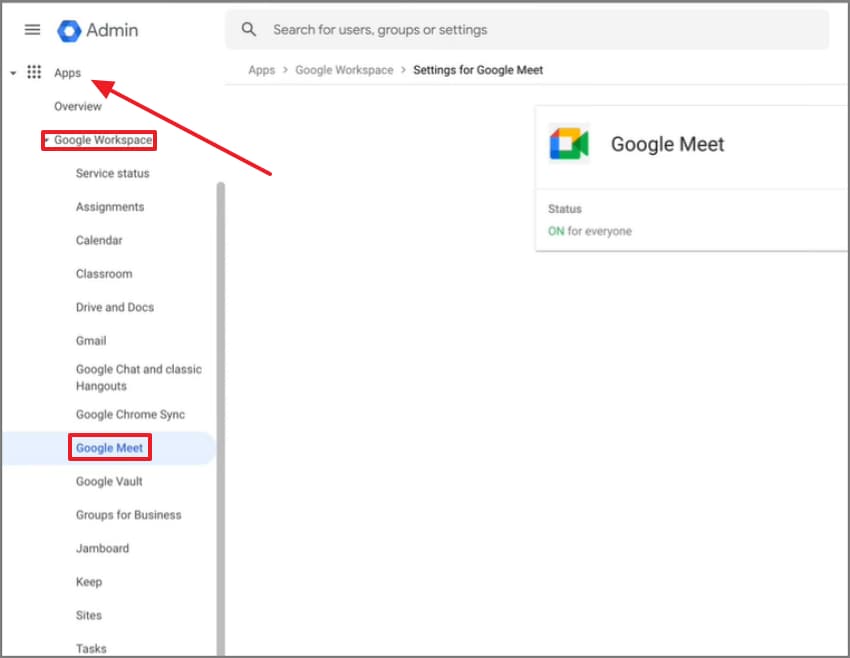
Paso 1Primero, inicia sesión en la "Consola de administración de Google" con una cuenta de administrador
Ingresa a la "Consola de administración de Google" con una cuenta de administrador, navega a "Menú > Aplicaciones > Google Workspace > Google Meet".
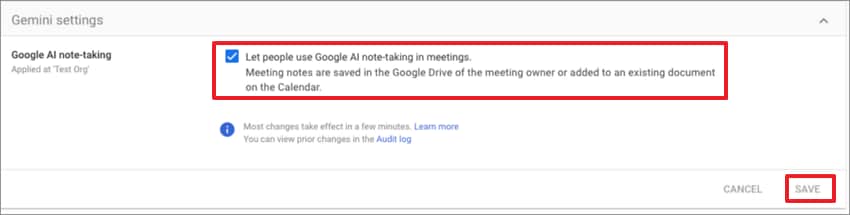
Paso 2Luego, haz clic en "Configuración de Gemini"
Haz clic en "Configuración de Gemini", localiza "Toma de notas de Google AI" y marca la casilla junto a "Permitir el uso de la toma de notas de Google AI en reuniones". Tras activar esta función, selecciona la opción "Guardar" para continuar.
Durante la reunión (Anfitrión)
Paso 1Primero, únete a la reunión de Google Meet
Únete a la reunión de Google Meet, haz clic en el icono del "Lápiz" y selecciona la opción "Empezar a tomar notas" allí.
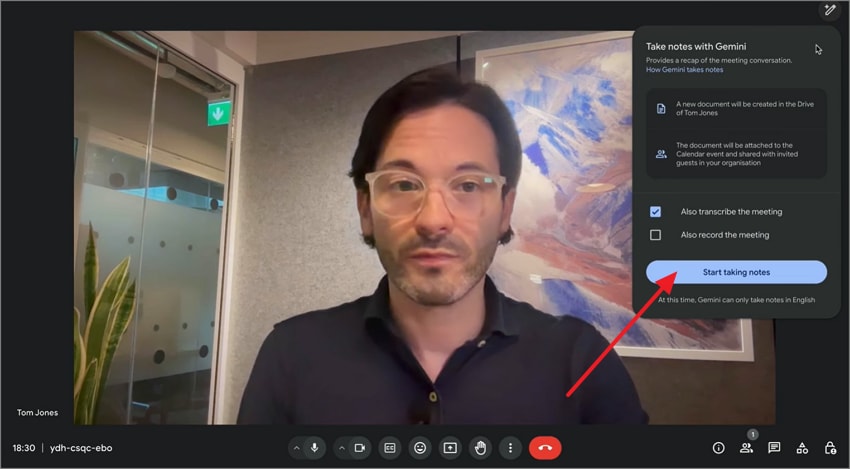
Paso 2Aparecerá el icono de "Lápiz" para todos los participantes
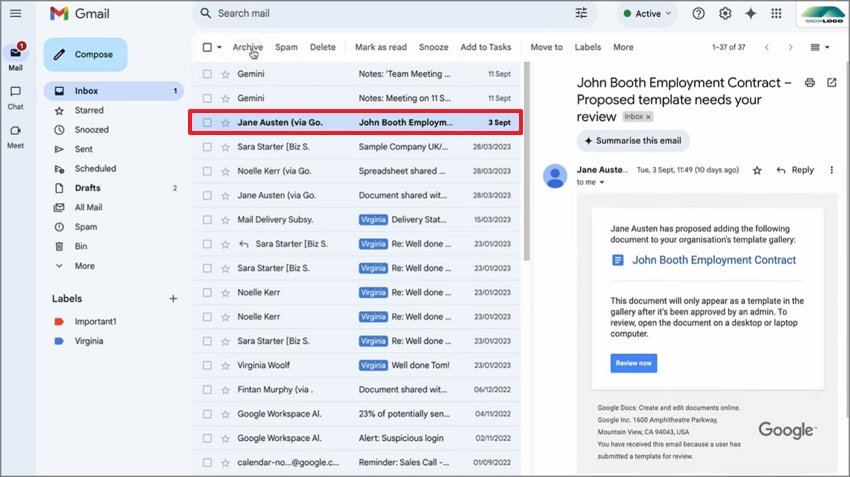
El icono de "Lápiz" aparecera para todos los participantes, confirmando que la toma de notas con IA está activa. Al finalizar, recibirás un correo electrónico con las notas de la reunión.
Cómo usar Read AI u otras extensiones dentro de Google Meet
Read AI es un complemento integrado en Google Meet que captura resúmenes, transcripciones e insights automáticamente, sin usar un bot visible. Funciona de forma nativa dentro de Meet, manteniendo tus conversaciones seguras mientras genera reportes detallados de reuniones y notas de seguimiento.
Valor de captura nativa
- Funciona directamente dentro de Google Meet, no requiere un bot de grabación externo.
- Su IA produce instantáneamente resúmenes concisos de temas principales y decisiones.
- Genera transcripciones consultables y resalta puntos clave de discusión para tu comodidad.
- Ofrece un panel de insights que muestra análisis como tiempo de intervención y tendencias de participación.
Cómo obtenerlo
Para acceder e instalar Read AI, sigue las instrucciones paso a paso a continuación:
Paso 1Primero, instala y concede permiso a "Read AI"
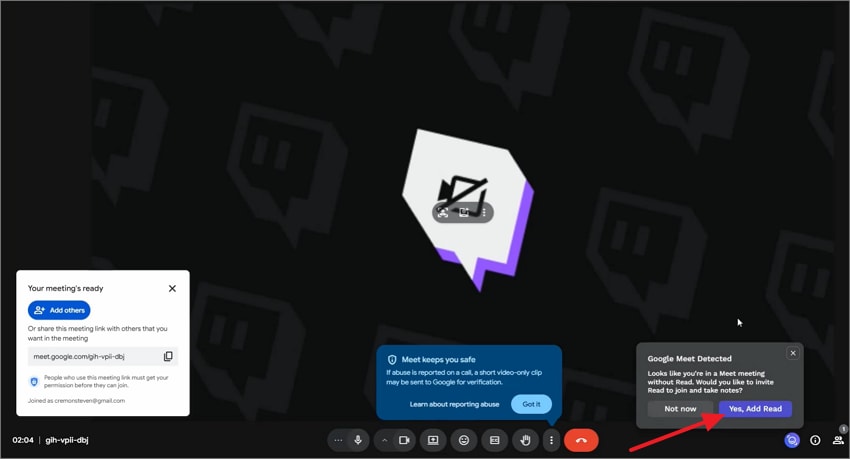
Instala y concede permiso a "Read AI", luego abre "Google Meet" y en la ventana emergente selecciona "Sí, agregar Read", para comenzar a tomar notas.
Paso 2Luego, después de la reunión, puedes consultar tus notas en Read AI
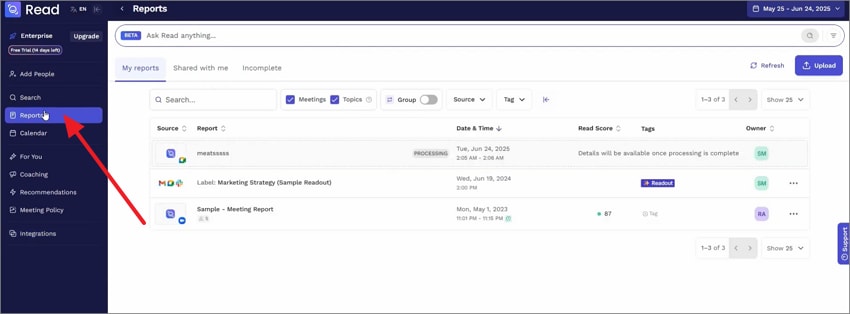
Después de la reunión, puedes acceder a tus notas en Read AI pasando el cursor sobre "Reporte" en el panel lateral izquierdo.
Mejores herramientas de toma de notas con IA para Google Meet (alternativas 2026)
1. Otter.ai
Algunas personas prefieren la automatización integrada de Google Meet, mientras que otras desean flexibilidad multiplataforma o privacidad offline en vez de configurar la misma toma de notas. Las siguientes son las herramientas de toma de notas con IA más recomendadas para Google Meet, diseñadas para adaptarse a diferentes flujos de trabajo y estilos de colaboración:
Mejor para: Equipos que necesitan transcripción en tiempo real y soporte versátil en dispositivos
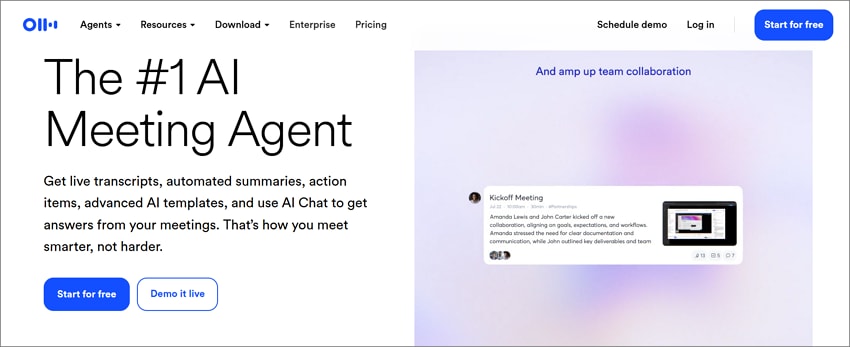
Otter.ai, como asistente de notas con IA para Google Meet, ofrece subtítulos y transcripción automática palabra a texto en tiempo real durante las conversaciones. Reconoce quién habla, se centra en los elementos de acción y organiza las notas para que puedan consultarse en cualquier momento. Su sincronización multiplataforma entre escritorio/móvil es ideal para equipos que requieren registros rápidos y compartibles en cualquier dispositivo.
Características principales
- Ofrece transcripción en tiempo real en reuniones con identificación de hablante y soporte de subtítulos.
- Proporciona generación automática de resúmenes tras la reunión, destacando claramente las tareas claves.
- Archivo de transcripción consultable, accesible entre dispositivos para revisión y colaboración.
Quién debería elegirlo: Estudiantes, periodistas y freelancers que necesiten transcripciones de reuniones en vivo.
2. Fireflies.ai
Mejor para: Equipos de ventas y proyectos que necesitan inteligencia detallada de reuniones e integraciones.
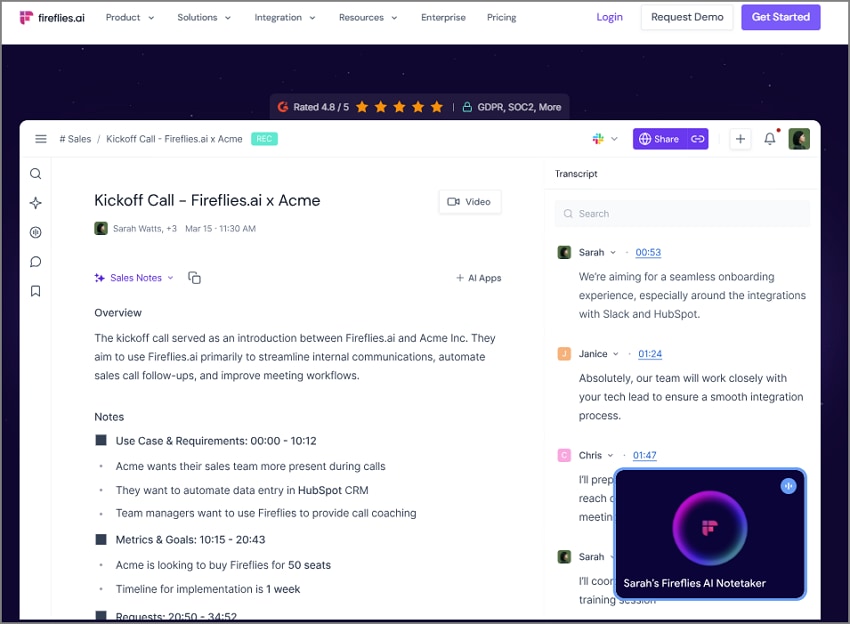
El plan gratuito del asistente de notas con IA de Google Meet de esta herramienta graba y transcribe reuniones automáticamente a través de un asistente virtual. Capta cada palabra, detecta seguimientos y sincroniza notas con plataformas CRM. Fireflies.ai ayuda a equipos ocupados a documentar insights, reducir el tiempo de revisión y mejorar la colaboración posterior sin esfuerzo manual.
Características principales
- Captura de notas de reuniones y transcripción en vivo a través de plataformas, incluida Google Meet.
- Soporta extracción automática de acciones, marcas y puntos destacados de decisiones.
- Se integra con herramientas de CRM y productividad para canalizar los datos de reuniones en el flujo de trabajo.
Quién debería elegirlo: Equipo de ventas gestionando inteligencia de reuniones vinculada al CRM de manera eficiente.
3. MeetGeek
Mejor para: Equipos que buscan grabaciones automáticas, resúmenes y compartición de conocimientos en múltiples plataformas.
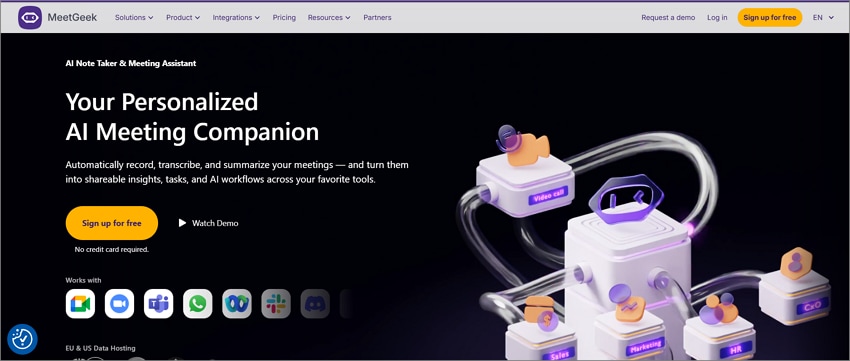
Las notas inteligentes de Google Meet de MeetGeek ofrecen a los usuarios resúmenes limpios y organizados automáticamente después de cada llamada. Identifica los temas clave, seguimientos y oradores, luego sube los resultados a tu espacio de trabajo. Sus etiquetas avanzadas y análisis permiten que los equipos revisen conocimientos rápidamente y almacenen la información en un hub central de reuniones.
Características principales
- Graba automáticamente las reuniones y genera resúmenes, decisiones y puntos de acción.
- Ofrece plantillas personalizables que detectan el tipo de reunión y adaptan el formato de resumen según corresponda.
- Sincroniza las transcripciones y notas con herramientas como Microsoft Outlook, Google Drive y CRMs.
Quién debería elegirlo: Gerentes organizando bases de datos de reuniones con temas etiquetados y búsqueda eficiente.
4. Supernormal AI
Mejor para: Equipos híbridos que desean resúmenes automáticos de Google Meet y facilidad para compartir los resultados.
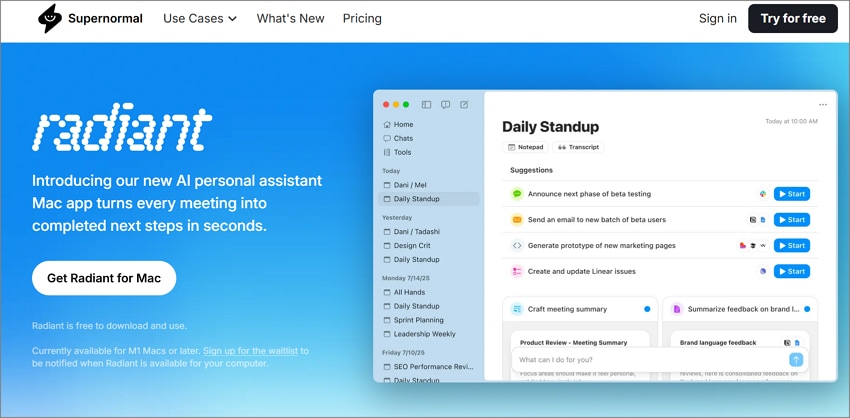
Este asistente de notas de Google Meet con IA crea resúmenes profesionales inmediatamente después de cada reunión. Compila puntos de acción, aspectos destacados y decisiones, y luego los comparte a través de Docs o Slack. Es rápido, consistente y perfecto para equipos que desean documentación ordenada sin perder tiempo reescribiendo manualmente notas de reuniones.
Características principales
- Captura reuniones y produce notas resumidas y próximos pasos entregados automáticamente.
- Comparte las notas de reuniones directamente en Google Docs, Slack o correo electrónico para una colaboración fluida.
- Diseñado para equipos remotos o híbridos que necesitan documentación inmediata posterior a la reunión.
Quién debería elegirlo: Equipos remotos automatizando resúmenes y seguimientos de tareas de manera sencilla.
5. Sembly AI
Mejor para: Equipos que buscan insights avanzados de reuniones y actas generadas por IA.
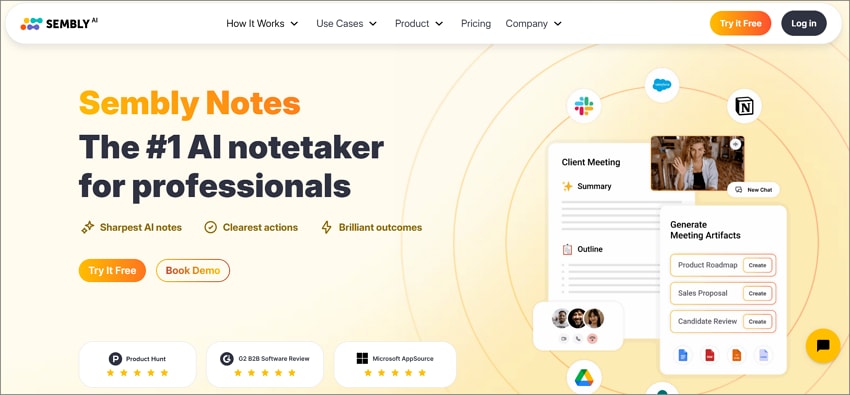
Con las notas inteligentes de Google Meet impulsadas por Sembly AI, las reuniones se vuelven más inteligentes y organizadas automáticamente. Detecta decisiones, asigna seguimientos y genera resúmenes en minutos. Transforma los datos de conversación en actas estructuradas que ayudan a los gerentes a liderar con confianza y revisar el progreso posteriormente.
Características principales
- Graba y transcribe reuniones en más de 45 idiomas con identificadores de oradores.
- Genera actas accionables con tareas, plazos y responsables automáticamente.
- Se integra con herramientas de proyectos y exporta resúmenes e informes sin dificultad.
Quién debería elegirlo: Equipos corporativos que buscan resúmenes estructurados y accionables de reuniones.
6. PDFelement Mobile
Mejor para: Entrevistas presenciales, sesiones sensibles a la privacidad y ambientes sin wifi.
Si te has preguntado si Google Meet tiene un asistente de notas AI para trabajo fuera de línea, PDFelement Mobile (Prueba gratis/Prueba gratis) es tu solución. Funciona completamente en el dispositivo, permitiendo a los usuarios grabar voz, transcribir el discurso y generar resúmenes en cualquier lugar. No se necesita wifi, sólo toma de notas clara y privada que permanece segura en el almacenamiento local de tu teléfono.
Además, en la edición más reciente de esta herramienta, se puede convertir voz en texto, resumir usando inteligencia artificial, usar plantillas y exportar un PDF profesional. Es un gran aliado para documentación segura con IA gracias a herramientas adicionales como mapa mental de IA, traductor y selector de modelos.
Más funciones para considerar
- Generar mapa mental con IA: Convierte instantáneamente el contenido resumido de la reunión en mapas mentales visuales para una revisión rápida y planificación creativa.
- Traducir con IA: Traduce transcripciones o resúmenes completos de reuniones a múltiples idiomas preservando el tono y formato con exactitud.
- Cambio de modelo AI: Permite a los usuarios alternar entre DeepSeek-V3, GPT-4o, GPT-4o-mini o Gemini 1.5 Pro para mayor precisión.
- HTML a PDF para agendas: Convierte agendas en línea de reuniones o páginas web de notas en documentos PDF pulidos y compartibles en segundos.
Flujo: Cómo PDFelement Mobile gestiona la creación de notas AI
Este flujo inteligente te ayuda a capturar, resumir y exportar reuniones eficazmente sin necesidad de almacenamiento en la nube ni bots.
Paso 1Elige AI Record y continúa
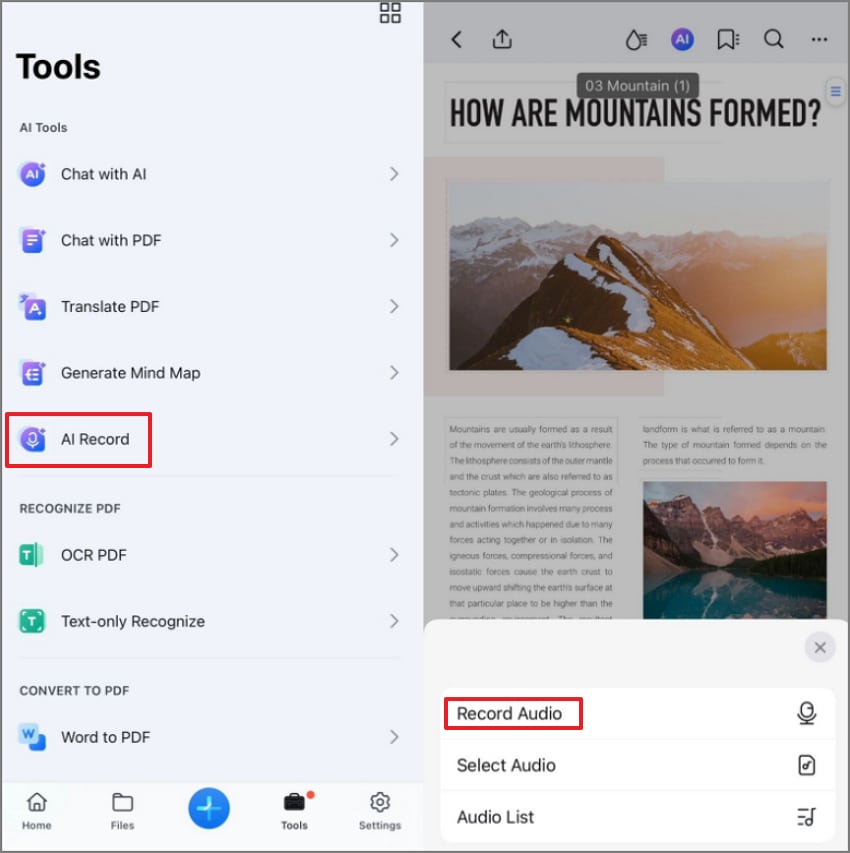
Para empezar, toca "Herramientas" para seleccionar "AI Record" y comenzar la configuración. Luego presiona "Grabar audio" para capturar las voces de tu reunión y continuar.
Paso 2Resumir con IA
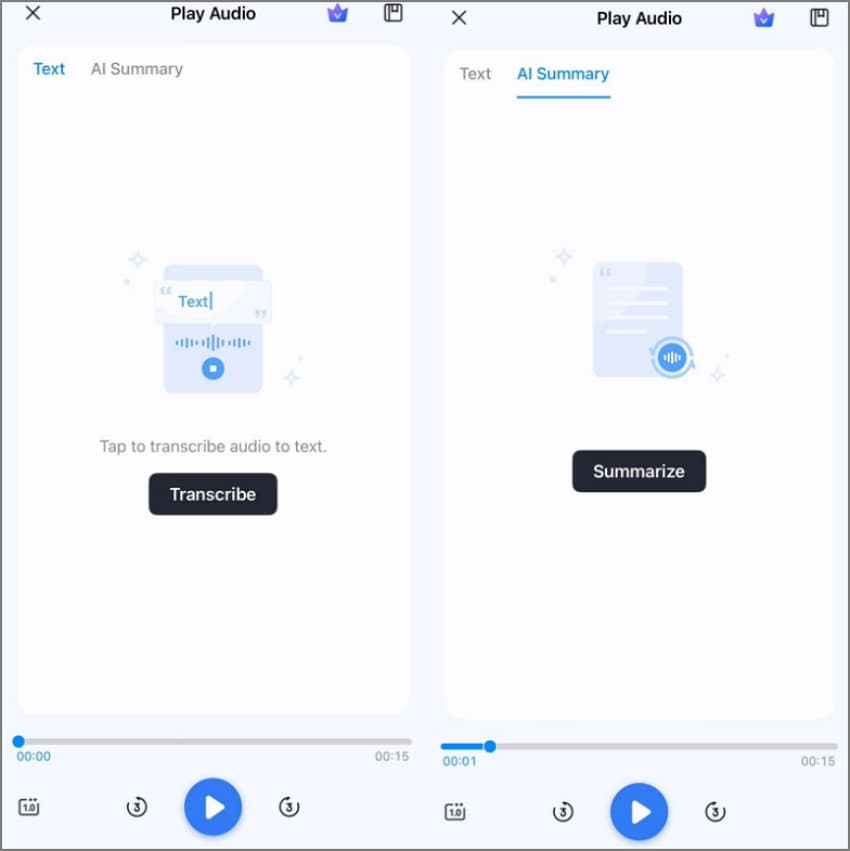
Después de grabar, selecciona "Transcribir" para convertir tu audio en texto editable y legible. Luego cambia a la pestaña "AI Summary" y toca "Resumir" para generar automáticamente notas breves.
Paso 3Comparte las notas resumidas
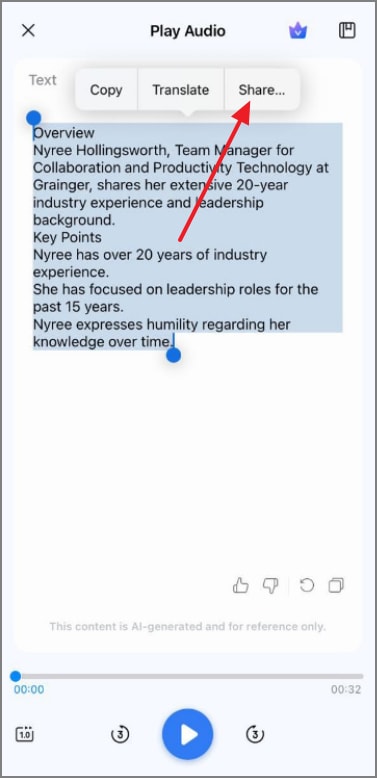
Por último, una vez generado el resumen de IA, revisa tus notas y pulsa "Compartir" en la parte superior para distribuir y exportar el contenido resumido.



Para escoger el mejor de todos los asistentes de notas AI para Google Meet mencionados, revisa la tabla comparativa a continuación:
| Herramienta | Funciona sin bot | Offline en persona | Integración directa con Meet | Nivel gratuito | Exportar PDF | Privacidad (subidas vs en dispositivo) | Mejor para |
| Otter.ai | Almacenamiento en la nube | Los equipos necesitan transcripción en vivo y sincronización entre dispositivos. | |||||
| Fireflies.ai | Carga en la nube | Equipos de ventas o proyectos que necesitan conocimientos de reuniones vinculados al CRM. | |||||
| MeetGeek | Basado en la nube | Gerentes organizando bases de conocimientos de reuniones con temas etiquetados y búsqueda. | |||||
| Supernormal AI | Almacenamiento en la nube | Equipos híbridos automatizando resúmenes y seguimiento de tareas. | |||||
| Sembly AI | Carga en la nube | Equipos corporativos que buscan actas de reunión estructuradas y accionables. | |||||
| PDFelement Mobile | En dispositivo y subida a la nube | Los usuarios graban reuniones offline con máxima seguridad y control. |
Gemini gratis vs versión de pago: diferencias y funciones en Google Meet (2026)
Elegir entre herramientas gratuitas o de pago de toma de notas AI para Google Meet depende de la frecuencia de colaboración. También de la complejidad de tus reuniones y del nivel de privacidad de datos deseado. Revisa la siguiente tabla comparativa para elegir la que se adapte mejor a tus requerimientos:
| Función | Nivel gratuito | Nivel de pago |
| Duración de la grabación | Corta (≤ 30 minutos) | Duraciones ilimitadas o extendidas |
| Calidad del resumen | Extracción básica de palabras clave | Resúmenes detallados impulsados por IA con acciones |
| Integraciones | Pocas (solo Google Meet) | CRM, Slack, Drive, Teams, Notion |
| Privacidad | Solo almacenamiento en la nube | Encriptado, en dispositivo o almacenamiento empresarial |
| Soporte | Ayuda comunitaria | Soporte prioritario y controles de administración |
Veredicto final
Si realizas llamadas ocasionales, las versiones gratuitas son suficientes para ti. Pero para reuniones largas, colaboración multiplataforma o proyectos confidenciales, invertir en tomadores de notas con IA de pago mejora la precisión. También garantiza automatización, mejor organización y control total sobre el intercambio de datos sensibles.
Solución de problemas: por qué no ves las notas o transcripciones de Gemini
Si tu tomador de notas IA de Google Meet no muestra notas ni transcripciones, aquí tienes cómo solucionarlo:
- Faltan notas o transcripciones: Confirma que el anfitrión inició manualmente "Tomar notas con Gemini" o la transcripción antes de salir. Si el inicio automático falló, asegúrate de que el anfitrión o co-anfitrión ingresó desde un navegador web.
- Correo de resumen no recibido: Solo los organizadores e iniciadores de notas reciben correos de resumen con los puntos y próximos pasos. Verifica tu carpeta de spam y el permiso de acceso a Google Drive para los documentos adjuntos de la reunión.
- Función no disponible: Tu plan de Google Workspace puede no tener privilegios de Gemini o transcripción para las notas de IA. Pide al administrador que habilite "Tomar notas con IA" y "Transcribir reunión" en la configuración de políticas.
- Falta el aviso de privacidad: Los participantes deben ver recordatorios en pantalla cuando la grabación o la toma de notas con IA comienza automáticamente. Si no es visible, actualiza tu navegador o borra la caché de Meet antes de volver a unirte.
- Resúmenes retrasados: Las reuniones grandes o conexiones inestables pueden retrasar el procesamiento de notas de IA por Gemini. Espera unos minutos; los resúmenes aparecen en Drive y en el correo de recapitulación una vez terminado el proceso.
Guías rápidas y ejemplos para usar Gemini y la IA en Google Meet
Después de resolver problemas comunes, ya puedes probar estos métodos rápidos para tomar notas con IA en Google Meet:
Notas IA nativas de Google Meet (Gemini)
- Paso 1: Únete o inicia una reunión en Google Meet usando una cuenta de Google Workspace elegible.
- Paso 2: Haz clic en el ícono de lápiz "Tomar notas con Gemini", luego presiona "Empezar a tomar notas".
- Paso 3: Activa la "Transcripción" si deseas marcas de tiempo enlazadas y mapeo de voz.
- Paso 4: Después de la reunión, abre el correo de resumen y comparte el Google Doc.
Read AI en Google Meet
- Paso 1: Instala Read AI desde el Marketplace de Google Workspace o la Chrome Web Store.
- Paso 2: Después, en Meet, abre Complementos > Read AI, luego autoriza el acceso.
- Paso 3: Luego, permite que capture transcripciones y cree resúmenes en vivo durante la reunión.
- Paso 4: Después, accede al resumen y la transcripción desde tu panel de Read o la sincronización de Gmail.
Flujo presencial / Sin bot (en dispositivo)
- Paso 1: Primero, abre PDFelement Mobile y toca "Grabar audio" para registrar la discusión.
- Paso 2: Convierte el audio a texto usando la herramienta integrada de conversión de voz a texto.
- Paso 3: Luego, utiliza "Resumen IA" para generar notas de la reunión automáticamente y de forma concisa.
- Paso 4: Aplica una plantilla PDF y exporta o comparte por Drive, Calendario o Chat.
Preguntas frecuentes sobre las notas IA en Google Meet
-
¿Google Meet tiene un tomador de notas IA?
Sí, Google Meet incluye la función "Tomar notas por mí" de Gemini para resúmenes automáticos. Graba las discusiones, crea notas estructuradas y envía por correo los resúmenes con pasos de acción. -
¿Cómo habilito las notas IA en Google Meet?
Abre la configuración de Meet o Calendario, luego activa "Tomar notas con Gemini" antes de unirte. Los anfitriones deben tener licencias de Workspace compatibles y participar vía web para que las funciones se activen. -
¿Qué son las notas de reunión IA de Read en Google Meet?
Read AI es un complemento nativo de Google Meet que captura notas automáticamente. Resume conversaciones, identifica acciones y proporciona transcripciones sin participantes bot visibles. -
¿Cuál es el mejor tomador de notas IA gratis para Google Meet?
Otter.ai y MeetGeek ofrecen versiones gratuitas sólidas con transcripción y generación de resúmenes. PDFelement Mobile es ideal para uso sin conexión, brindando privacidad y resúmenes profesionales en PDF. -
¿Dónde van las notas/transcripciones?
Gemini guarda automáticamente las notas generadas en el Drive del anfitrión tras las sesiones. Los asistentes también reciben correos de resumen con notas, enlaces y recomendaciones de siguientes pasos.
Conclusión: Gemini cambia la forma de tomar notas en Google Meet
En conclusión, las reuniones se vuelven más inteligentes con la función de notas IA de Google Meet. En este artículo explicamos los pasos de configuración, guías de flujo de trabajo y consejos para solucionar problemas y automatizar la toma de notas sin inconvenientes.
Para resúmenes simples y exportación de archivos sin conexión, la App PDFelement ofrece una opción sencilla y segura. Es ideal para usuarios que prefieren grabación local y sin integraciones complejas.

 Prueba online