


Tomar notas durante las reuniones puede resultar muy distractor y, por lo tanto, puedes perderte los puntos de acción y otros detalles importantes. El Zoom AI Notetaker es capaz de generar resúmenes, transcripciones y notas precisas. Esto ayuda a los equipos a mantenerse enfocados y alineados con los objetivos.
En esta guía, hablaremos sobre la funcionalidad de esta herramienta y sus mejores alternativas para que tengas opciones más fiables.
En este artículo
- ¿Zoom tiene un AI Notetaker a través de Zoom AI Companion?
- ¿Qué es Zoom AI Notetaker y cómo funciona?
- Configuración del administrador: licencias, permisos y controles de IA
- Cómo habilitar y usar los resúmenes de reuniones con Zoom AI Companion
- Notas de Zoom: crear, colaborar y compartir en tiempo real
- Cómo funcionan las transcripciones de Zoom para resúmenes y búsquedas inteligentes
- Solución de problemas de Zoom AI Notetaker: opciones, resúmenes o botones que no aparecen
- Cómo tomar notas automáticamente en las reuniones de Zoom (guía práctica)
- Las mejores alternativas a Zoom AI Notetaker en 2025
- Zoom AI Notetaker: comparación entre la versión gratuita y de pago
¿Zoom tiene un AI Notetaker a través de Zoom AI Companion?
Sí, el Zoom AI Notetaker es un generador automático de resúmenes de reuniones que proporciona la función AI Companion. El resumen puede ser habilitado por los anfitriones en una reunión y los participantes pueden ver el resumen activado por el anfitrión. No necesitas guardar toda la grabación de la reunión, ya que AI Companion puede generarla a partir de una transcripción temporal.
El portal web de Zoom da acceso a las notas de Zoom AI, los resúmenes y las transcripciones, a los cuales el usuario puede acceder en la sección de “Grabaciones”. Esto ayuda a los miembros del equipo a estar sincronizados, repasar los puntos críticos, crear los próximos pasos y tomar decisiones sin necesidad de hacer notas manuales.
¿Qué es Zoom AI Notetaker y cómo funciona?
El tomador de notas de Zoom es un asistente inteligente por IA para reuniones que captura, resume y organiza las discusiones en tiempo real. Es apoyado por el AI Companion de Zoom, que proporciona resúmenes, transcripciones, notas compartidas y ahorra tiempo y esfuerzo.
A continuación, se presentan los 3 aspectos de esta herramienta, que te ayudarán durante todo el proceso de toma de notas:
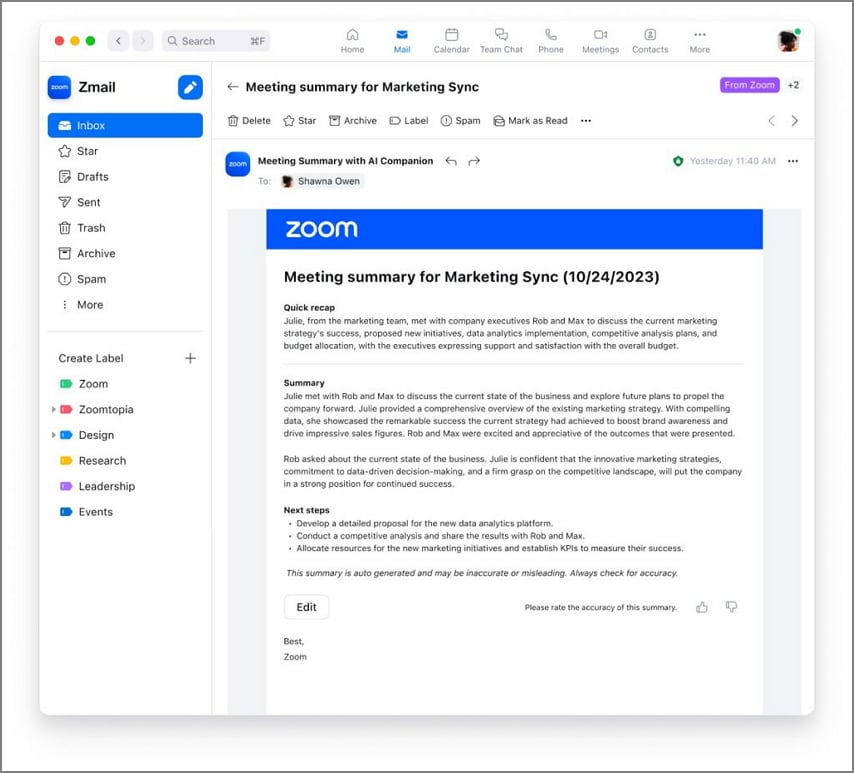
- Informe de reuniones con AI Companion: Este es un sistema automático que crea puntos clave, decisiones y acciones a realizar cuando termina una reunión. Los resúmenes son procesados y entregados después de la sesión por el anfitrión a través de Zoom Team Chat o correo electrónico. Las notas solo se comparten con los anfitriones, pero pueden ajustar la configuración para permitir el acceso a los participantes.
- Notas integradas de Zoom: Las notas AI de Zoom permiten la colaboración entre usuarios y les permiten crear y editar notas durante una reunión en vivo. Los participantes pueden abrir las notas directamente desde la barra de herramientas de la reunión y co-editarlas en tiempo real. Estas notas pueden distribuirse entre los participantes o guardarse para futura referencia.
- Transcripciones: Zoom genera automáticamente transcripciones buscables mientras se graba. Los administradores y anfitriones pueden acceder a ellas desde la sección de gestión de grabaciones o desde el portal web. La búsqueda puede realizarse por ID de reunión, correo electrónico del anfitrión o incluso por palabra clave. Permite a los usuarios encontrar una discusión específica en poco tiempo y con alta precisión.







Configuración del administrador: licencias, permisos y controles de IA
Antes de comenzar a utilizar el AI Notetaker de Zoom o la función de resumen de reuniones, es necesario ajustar ciertos permisos y configuraciones. Solo los usuarios con una licencia específica de Zoom tienen acceso a esta función y debe ser gestionada mediante la consola de administración.
Tan pronto como el administrador active la función de Resumen, aparecerá un interruptor que permitirá al usuario iniciar o finalizar las notas generadas por IA.
Dependiendo de la confidencialidad, los administradores también pueden decidir quién puede ver y compartir los resúmenes realizados a partir de las reuniones. Podrán especificar si desean que los resúmenes se compartan automáticamente con los participantes o permanezcan confidenciales.
Además, los participantes de la reunión deben saber qué funciones de IA se usarán para obtener su consentimiento, como las transcripciones o los resúmenes.
Cómo habilitar y usar los resúmenes de reuniones con Zoom AI Companion
A continuación, veamos los pasos que debes seguir para habilitar y usar la función de toma de notas de Zoom AI como Administrador o Anfitrión:
1. Cómo habilitar Zoom AI Companion como administrador
Como administrador, tienes grandes responsabilidades para habilitar la función de resumen de reuniones en la configuración de Zoom según la confidencialidad del tema tratado. Esto garantiza que los anfitriones en tu organización puedan acceder y controlar los resúmenes generados por IA durante las reuniones.
A continuación, se indican los pasos para habilitar el proceso de toma de notas de Zoom AI a través del portal web:
Paso 1Accede al portal web de Zoom
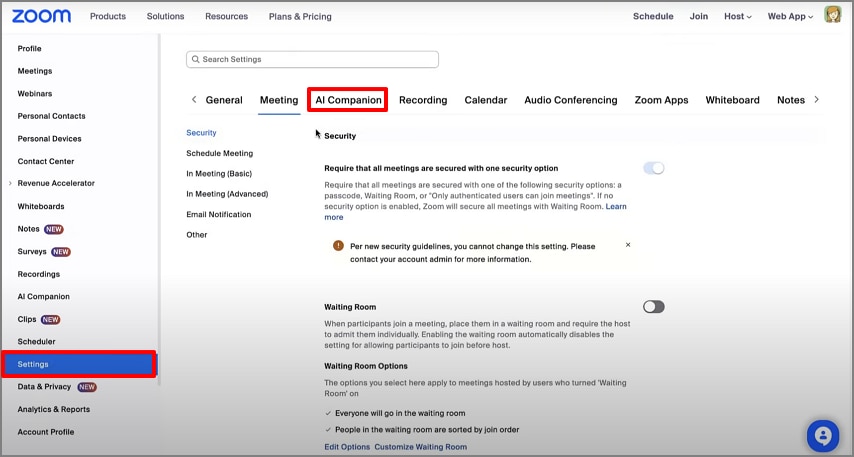
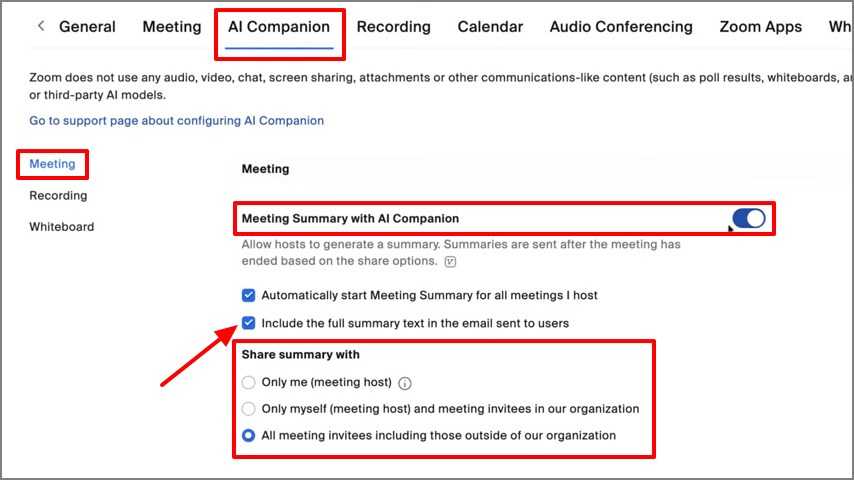
Ingresa al portal web de Zoom y navega a la opción "Configuración" desde la barra lateral izquierda. Luego, haz clic en la sección "AI Companion" y pasa al siguiente paso.
Paso 2Activa el resumen de reuniones
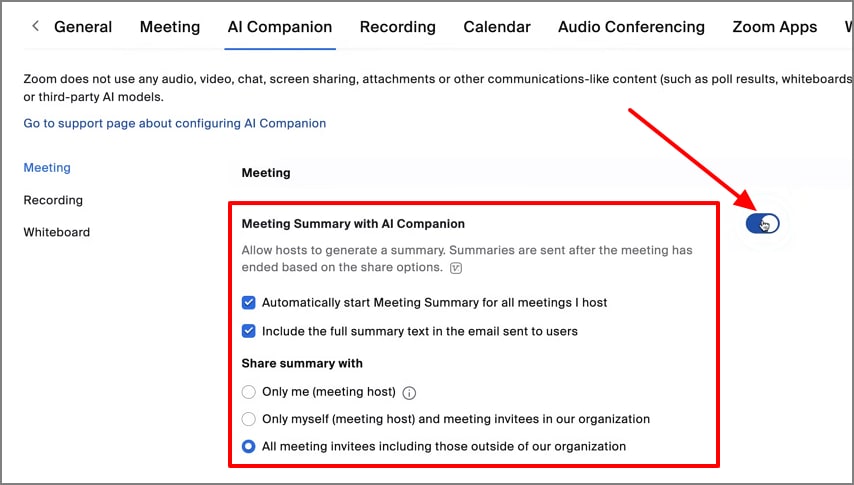
A continuación, activa el interruptor para la sección "Resumen de reunión con AI Companion". Luego podrás marcar o desmarcar las casillas de configuración según tus necesidades.
2. Cómo usar los resúmenes de Zoom AI Companion como anfitrión u organizador
Como anfitrión de la reunión, puedes activar el Resumen de Reunión una vez que el administrador lo haya habilitado. También gestionarás cuándo iniciar o detener el resumen y decidir si lo compartes con los participantes después de la reunión.
Sigue los pasos a continuación para saber cómo, como anfitrión, puedes generar una transcripción de la reunión de Zoom:
Paso 1Inicia el resumen con AI Companion
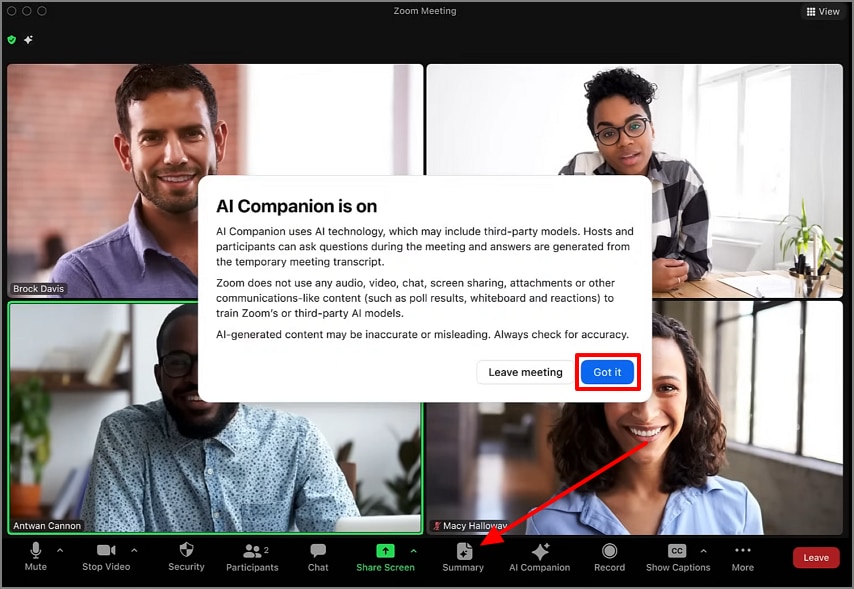
Mientras la reunión está en curso, como anfitrión, verás el ícono "Resumen" en la barra de herramientas inferior; haz clic en él para iniciar la función de Resumen con AI Companion. Esto enviará a todos los participantes una nota que indica que la reunión está siendo grabada y que se están generando notas por IA.
Paso 2Accede al resumen de IA
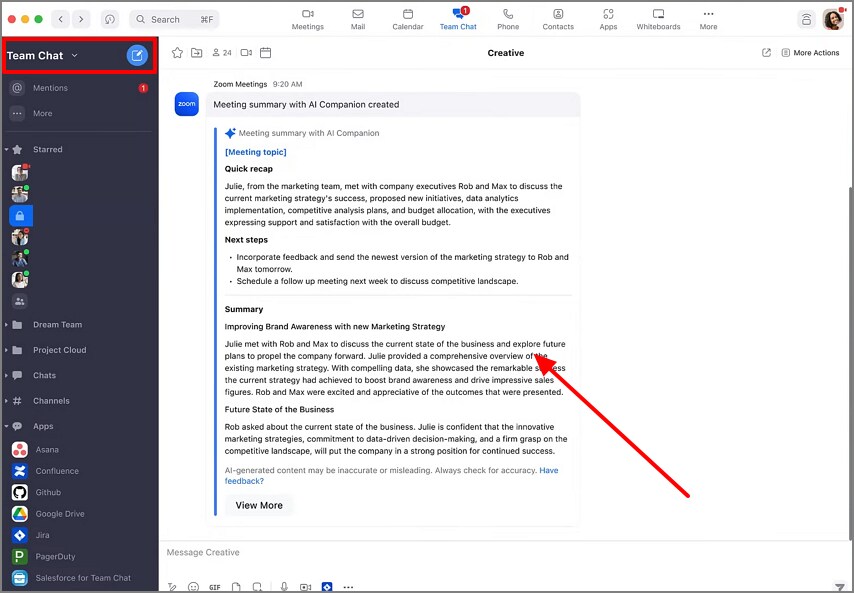
Después de la reunión, se generan las notas de IA y, según la configuración, los participantes o el anfitrión recibirán el resumen de IA en el "Chat de equipo".
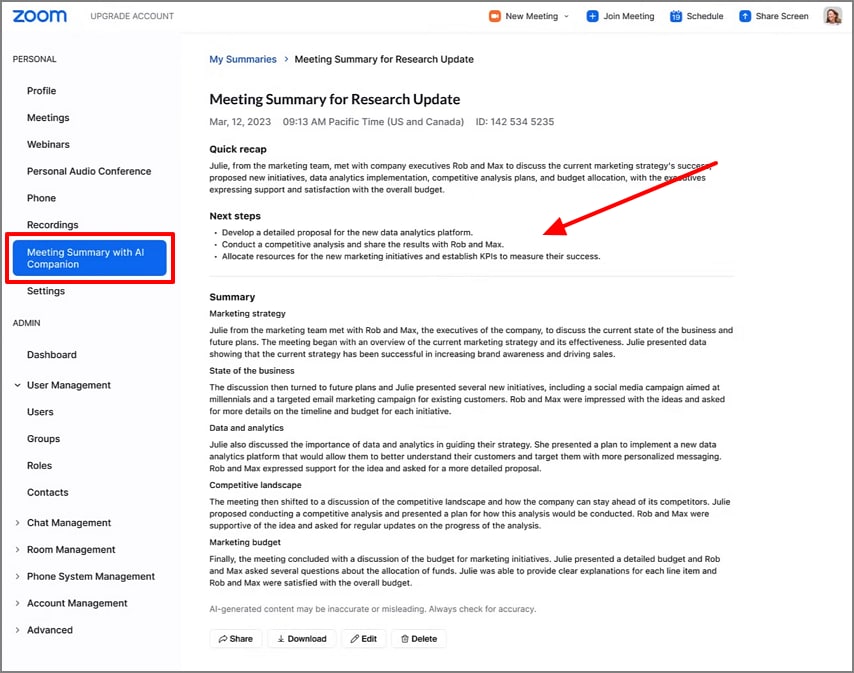
El anfitrión o los participantes de la reunión también pueden recibir el resumen de IA de la reunión de Zoom en sus correos electrónicos.
Notas de Zoom: crear, colaborar y compartir en tiempo real
Las notas de las reuniones en Zoom son una función integrada que permite a los miembros agregar y editar notas compartidas durante la reunión. Para mantenerse coordinados, los usuarios pueden acceder al panel de notas desde la barra de herramientas de la reunión y editar documentos de manera colaborativa.
A continuación, revisaremos el proceso para habilitar y utilizar las notas de Zoom de la forma más eficiente durante tus reuniones:
Paso 1Acceso a las notas durante la reunión
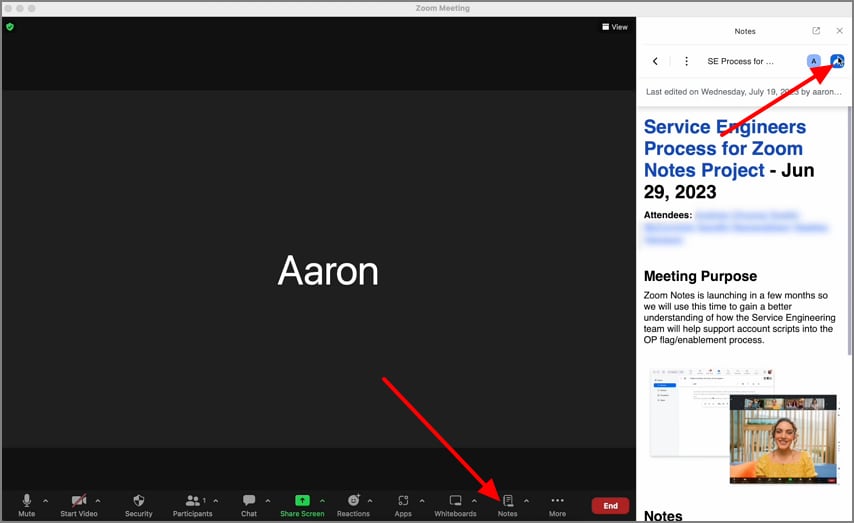
Durante la reunión en curso, pulsa el botón "Notas" en la barra de herramientas inferior para abrir el panel lateral de Notas en el lado derecho de la ventana. Aquí, haz clic en el ícono "Compartir" para ajustar la configuración de compartir las notas.
Paso 2Editar notas en tiempo real
Haz clic en el panel de Notas y colócalo en una posición que te resulte sencilla de manejar. Usa las propiedades de "Editar" para modificar el texto de las notas de la reunión generadas por IA.

Paso 3Comparte o edita las notas
Una vez finalizada la reunión, dirígete al portal web de Zoom o al software de escritorio y haz clic en la sección "Notas". Aquí selecciona las notas que quieras editar o compartir tocando el ícono de "Compartir" o el de "Tres puntos horizontales".
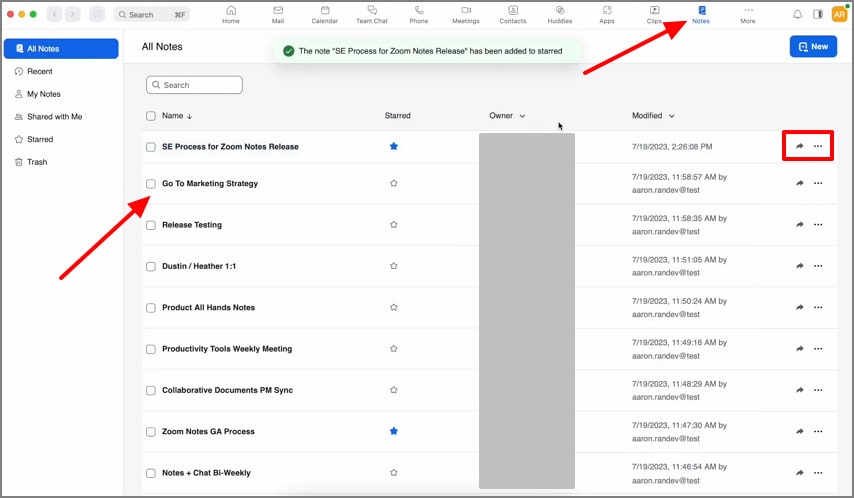
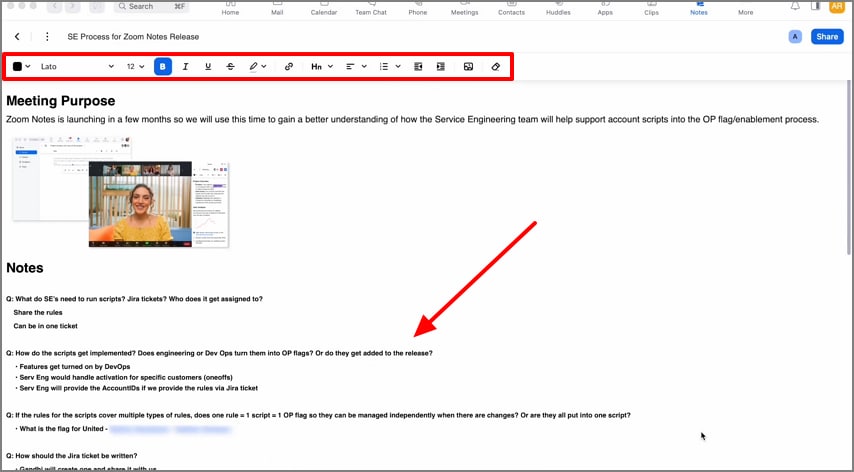
Paso 4Colabora en las notas de la reunión
Finalmente, las notas se abrirán en una nueva pestaña donde podrás colaborar con otros participantes de la reunión y trabajar y editar conjuntamente las notas de la reunión.
Cómo funcionan las transcripciones de Zoom para resúmenes y búsquedas inteligentes
Las transcripciones de Zoom del AI Notetaker graban cada detalle hablado en la reunión. Y el acceso a estas notas ayuda a los gerentes y líderes de equipo a consultar las reuniones para asegurarse de que se están siguiendo los puntos clave, acciones y mucho más después de la reunión.
A continuación te damos las instrucciones que debes tener en cuenta para ubicar las notas específicas de una reunión:
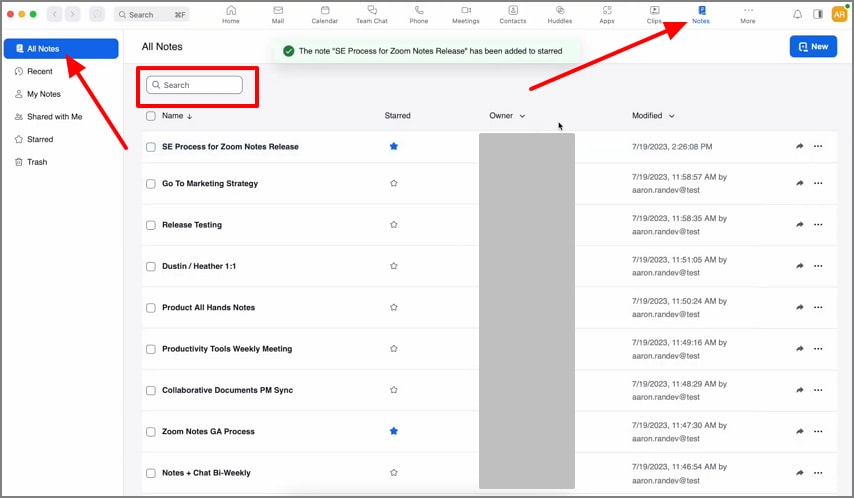
- Una vez que inicies sesión en el Portal Web de Zoom, ve a la sección "Notas" en la barra de navegación superior.
- Luego, haz clic en la opción "Todas las notas" para asegurarte de tener la lista de todas las notas en las que has trabajado hasta ahora.
- En la barra de "Búsqueda", escribe el "ID de la reunión" o "palabras clave" para localizar las notas específicas de Zoom AI que buscas.
Solución de problemas de Zoom AI Notetaker: opciones, resúmenes o botones que no aparecen
Después de entender las guías que debes seguir para acceder, editar o compartir las notas AI de Zoom, podrías experimentar algunos inconvenientes durante el proceso. En esta sección del artículo, revisaremos qué debes tener en cuenta cuando surjan problemas específicos:
| Problema | Causa posible | Solución recomendada |
| La opción de resumen no aparece |
|
|
| No recibí el resumen por correo |
|
|
| El botón de notas no aparece |
|
|

Cómo tomar notas automáticamente en las reuniones de Zoom (guía práctica)
Un resumen de los métodos discutidos anteriormente, junto con un método adicional presencial, aquí tienes los pasos que debes aplicar para tomar notas en reuniones de Zoom según diferentes escenarios:
Método recomendado: tomar notas automáticamente con IA en Zoom
El resumen nativo de reuniones con AI Companion de Zoom capta automáticamente los aspectos más destacados, próximos pasos y decisiones durante las reuniones virtuales. Es la opción más fluida ya que se integra directamente con Zoom y no requiere herramientas de terceros. Aquí tienes un repaso de las acciones necesarias para habilitar la función de resumen AI en tus reuniones como Administrador:
Instrucciones. Haz clic en la sección "AI Companion" en el menú de configuración de tu portal web de Zoom. Luego, elige la opción "Reunión" y activa el interruptor de "Resumen de reunión con AI Companion" para marcar la casilla correspondiente. Por último, elige las opciones de "Compartir resumen con" y comienza la reunión.
Método manual: escribir tus propias notas durante la reunión
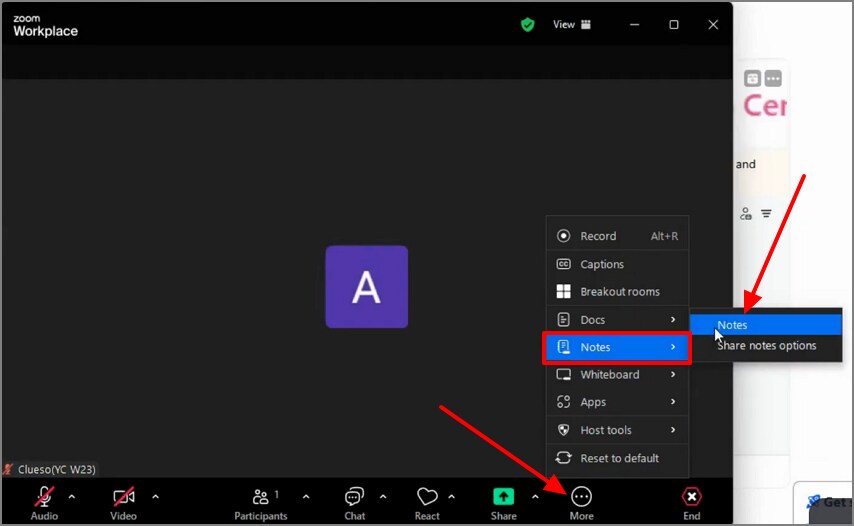
El método manual consiste en usar las Notas de Zoom, donde los miembros pueden editar de manera colaborativa agendas, puntos de acción, asignar responsables y poner fechas de vencimiento. Este enfoque es ideal cuando se trabaja con equipos que prefieren una estructura y tomar notas en tiempo real sin usar la IA. De esta forma puedes hacer notas manuales de manera eficaz durante la reunión:
Instrucciones. Durante la reunión, pulsa el ícono "Más" y elige la opción "Notas" del menú emergente. Luego, selecciona "Notas" del menú extendido y comienza a escribir manualmente los puntos clave o las acciones.
Método presencial: tomar notas con IA en reuniones cara a cara
Para reuniones presenciales u offline, PDFelement Mobile proporciona un flujo de trabajo en el dispositivo para tomar notas usando conversión de voz a texto con IA, a diferencia del Notetaker de Zoom. Garantiza la privacidad al procesar las grabaciones localmente mientras te permite resumir, aplicar plantillas y añadir stickers antes de exportar las notas como PDF.
Veamos los pasos para grabar, transcribir y compartir las notas de tu reunión presencial:
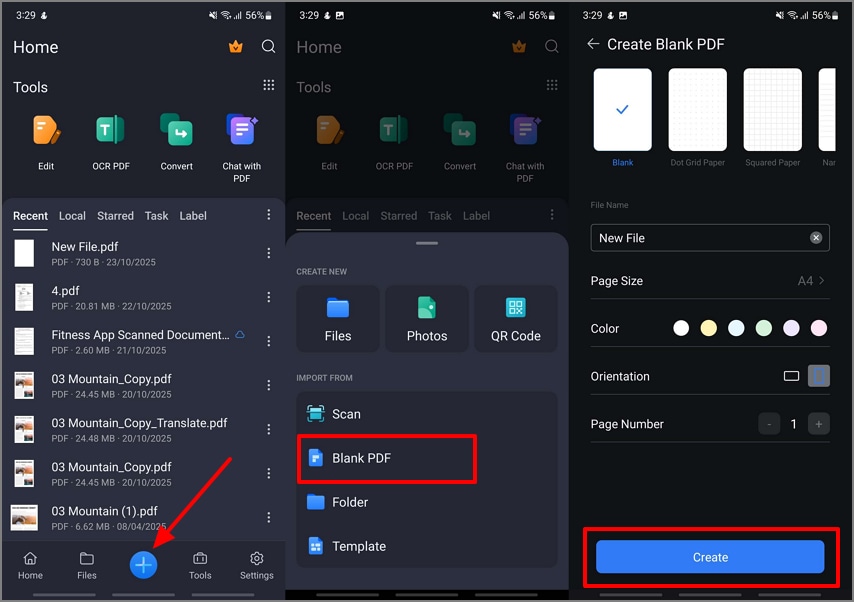
Paso 1Crear un archivo PDF en blanco en PDFelement Mobile
Accede a la interfaz principal de PDFelement y toca el icono "+" para elegir la opción "PDF en blanco". Luego, selecciona las propiedades del PDF y pulsa "Crear".
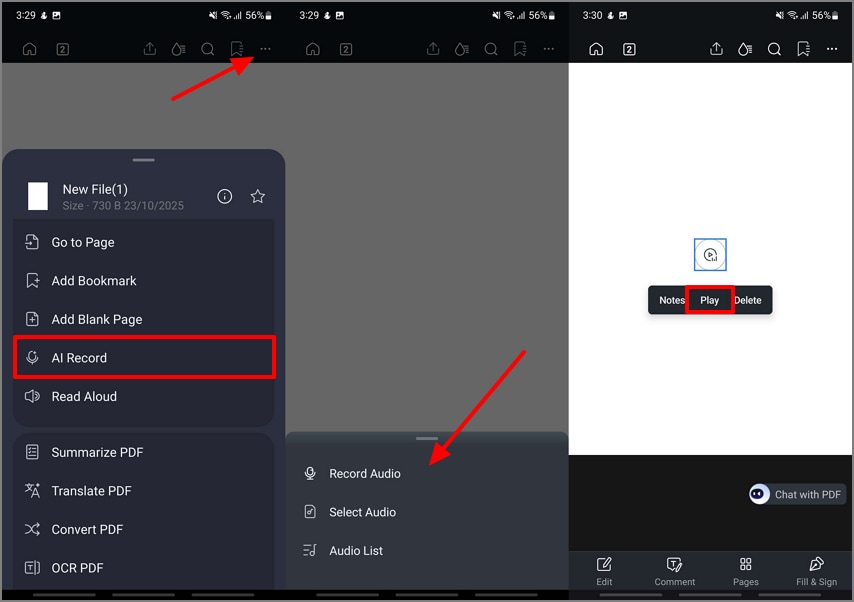
Paso 2Navega a la función de grabación con IA e importa audio o graba una nueva reunión
A continuación, utilizando los "Tres puntos horizontales", selecciona el botón "Grabar con IA" e importa un archivo de audio o graba una nueva reunión. Una vez que el audio esté en el PDF, tócala y pulsa "Reproducir" para pasar al siguiente paso.
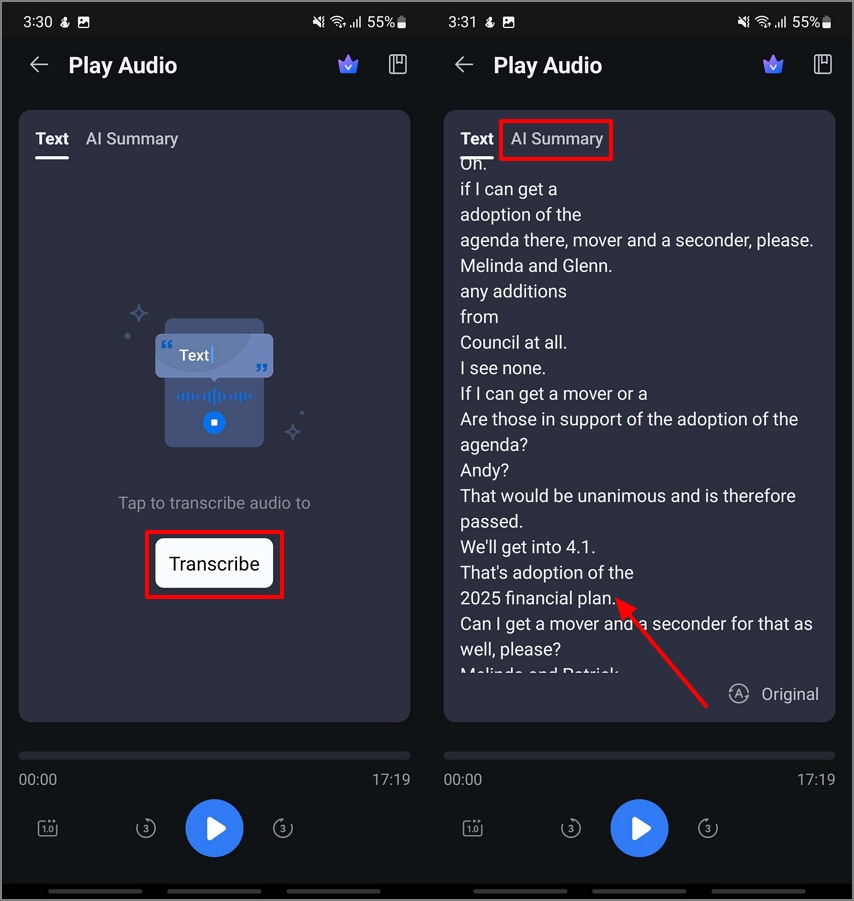
Paso 3Comienza a transcribir el archivo de audio
En la pantalla de reproducción de audio, pulsa el botón "Transcribir" en la sección de texto y selecciona las preferencias de idioma. Una vez terminada la transcripción, pasa a la sección "Resumen de IA".
Paso 4Genera un resumen con IA de la reunión transcrita
Luego, pulsa el botón "Resumir" para obtener la visión general y los puntos clave que se discutieron en la reunión. Toca el ícono "Copiar" para copiar el texto al portapapeles.

Paso 5Añade el resumen de IA de la reunión al PDF en blanco
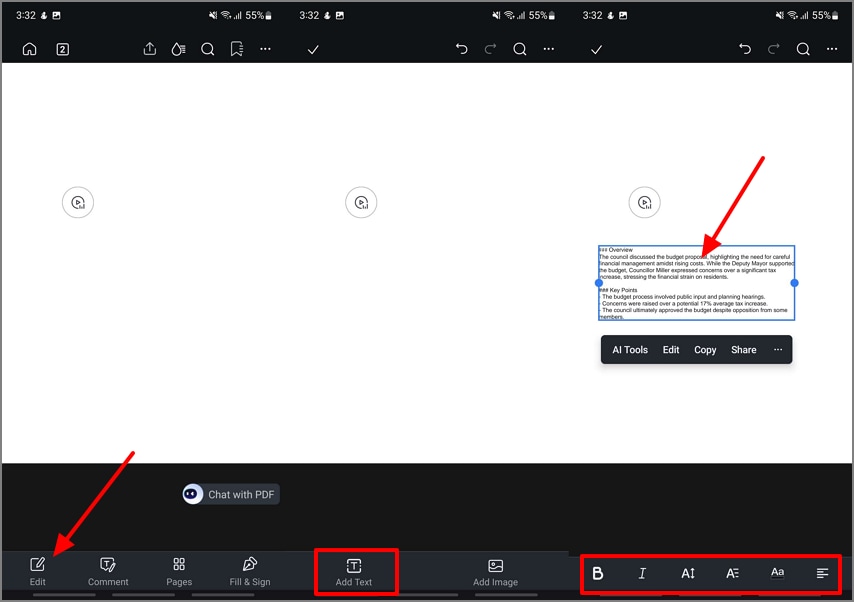
Ahora que tienes el resumen AI de la reunión copiado en tu portapapeles, vuelve a la interfaz de edición y pulsa la opción "Editar". A continuación, toca "Agregar texto" para añadir un cuadro de texto al PDF y pega el resumen AI en él. Puedes usar las propiedades de texto para editarlo según lo desees.
Paso 6Agrega anotaciones mediante comentarios y exporta el PDF
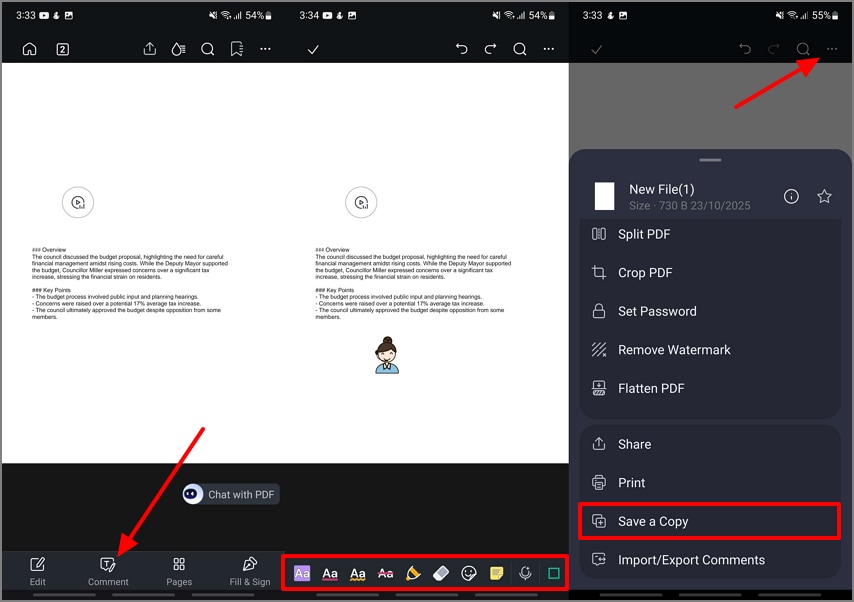
Finalmente, utiliza la sección de "Comentarios" para anotar el documento y añadir "stickers". Pulsa en los "Tres puntos horizontales" en la esquina superior derecha de la pantalla y selecciona la opción "Guardar una copia".
Las mejores alternativas a Zoom AI Notetaker en 2025
Si bien Zoom AI Companion es potente, existen otras herramientas que proporcionan opciones flexibles y multiplataforma para grabar, transcribir y resumir reuniones. Las siguientes alternativas son algunos de los mejores tomadores de notas por IA para Zoom que ofrecen acceso sin conexión, integración avanzada y mucho más:
1. Aplicación PDFelement [iOS/Android]
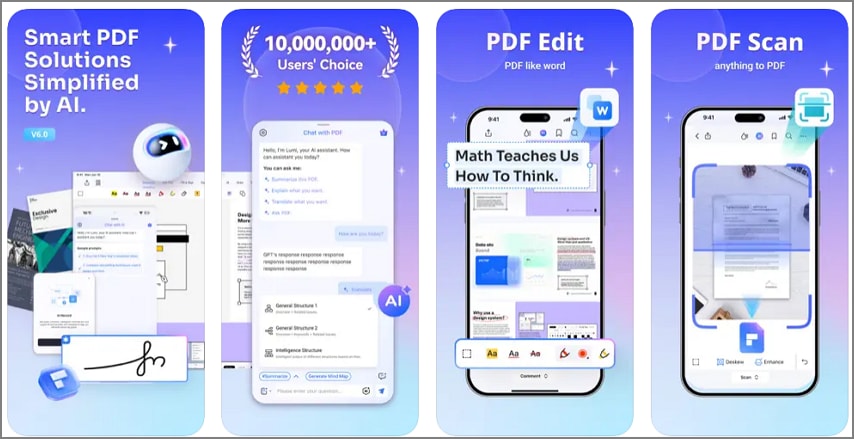
La aplicación PDFelement es un sistema de funcionamiento fuera de línea que se utiliza para grabar, transcribir y resumir reuniones de manera segura. Los usuarios no necesitan subir sus grabaciones confidenciales a la nube, conservando así su privacidad total. Cuenta con una interfaz amigable que facilita la navegación y la edición sencilla de los resúmenes generados por IA.
Además, PDFelement te permite agregar o editar texto en los cuadros de texto del PDF y anotar el documento para mayor flexibilidad. Mediante sus plantillas integradas y stickers innovadores, PDFelement convierte el proceso de pasar audios resumidos a un PDF profesional y compartible para representar el aporte de tu equipo en una tarea sencilla.
Lo mejor para: Usuarios que necesitan tomar notas rápidamente, de forma privada y en el dispositivo, así como resúmenes de reuniones confidenciales generados por IA sin necesidad de conexión a la nube.
Funciones adicionales
- Mapa mental generado por IA: Esta función convierte automáticamente los resúmenes de reuniones o notas escritas en mapas mentales visuales y fáciles de entender. Ayuda a los usuarios a organizar información compleja y ver las conexiones entre ideas de un vistazo.
- Traducción por IA: Esta función te permite traducir al instante las notas de las reuniones a varios idiomas en segundos. Es perfecta para equipos que trabajan en diferentes regiones, mejorando la claridad y la comunicación.
- Modelos de IA compatibles: PDFelement soporta varios modelos avanzados de IA, incluidos motores basados en GPT, para diferentes niveles de precisión y tono de salida. Los usuarios pueden elegir el modelo que mejor se adapte a sus necesidades de resumen o generación de contenido.
- Conversión de HTML a PDF: Esta función permite convertir rápidamente páginas web, agendas de reuniones o notas en PDFs limpios y profesionales. Garantiza que tu contenido online se conserve, organice y sea fácil de compartir sin conexión.
2. Otter.ai
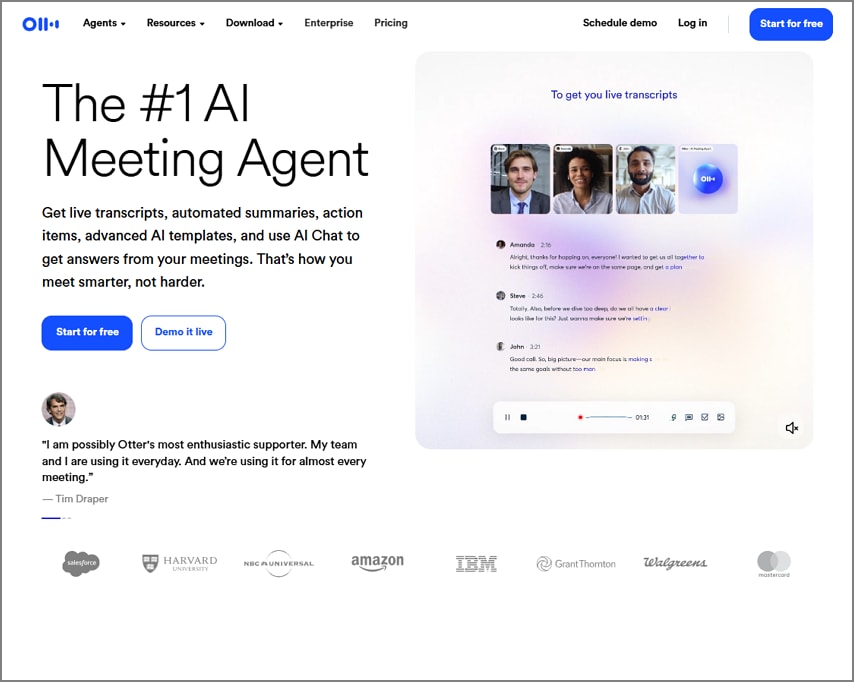
Ideal para: Equipos e individuos que requieren transcripción y resúmenes en tiempo real.
Funciones principales
- Los usuarios pueden generar transcripción en vivo durante las reuniones, junto con la identificación de los oradores.
- Puedes integrar Otter AI con tus calendarios para que el asistente de IA asista automáticamente a tus reuniones.
- Permite realizar búsquedas por palabras clave y hacer preguntas y respuestas usando el asistente de chat Otter AI para obtener conocimiento amplio.
Quién debería elegirlo: Profesionales que necesitan transcripciones y resúmenes confiables multiplataforma para reuniones recurrentes en línea.
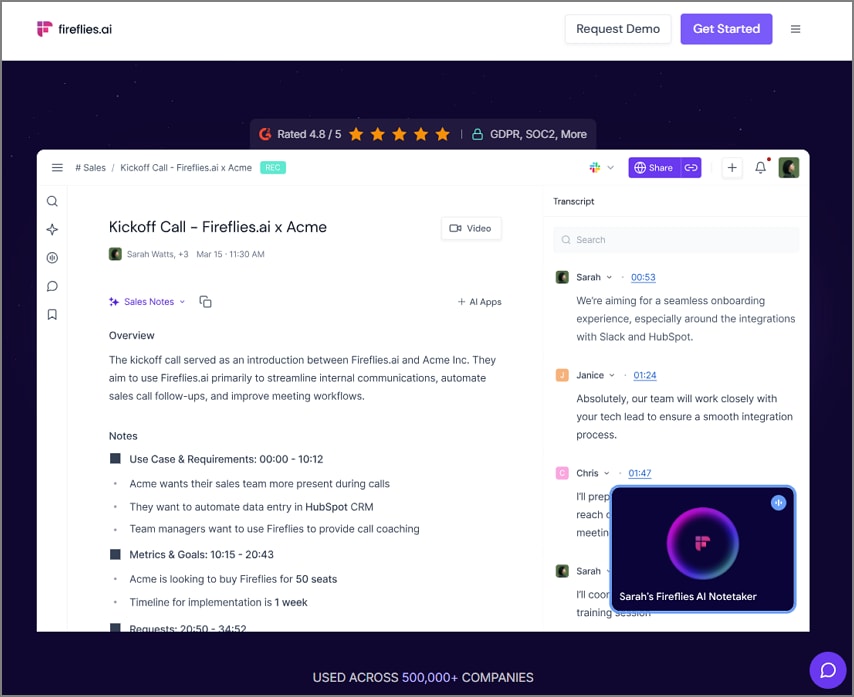
3. Fireflies.ai
Ideal para: Organizaciones que buscan análisis detallados de reuniones y análisis profundos a nivel de equipo.
Funciones principales
- Proporciona seguimiento de sentimientos por IA y un chat personalizado "AskFred" para ayudar a mantener un flujo de trabajo fluido.
- Con la ayuda de esta herramienta, puedes buscar en bases de datos de transcripciones de diferentes reuniones.
- Para garantizar la privacidad y la seguridad, la herramienta cumple con SOC2, GDPR y HIPAA.
Quién debería elegirlo: Esta alternativa a Zoom AI Notetaker permite a las empresas gestionar reuniones frecuentes de equipo o clientes con análisis y manejo seguro de datos.
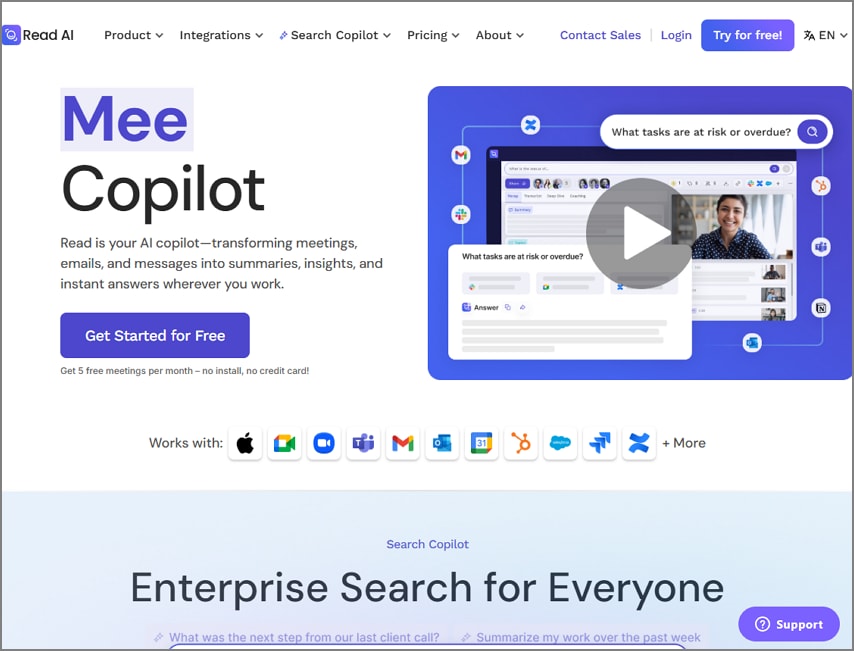
4. Read.ai
Ideal para: Equipos analíticos que necesitan búsqueda unificada e información accionable de reuniones.
Funciones principales
- Read AI no solo se centra en los resúmenes de reuniones, sino que también incluye chats y correos electrónicos.
- Para ayudar a los usuarios a comprender mejor el contenido, pueden usar la función "Ask Copilot" sobre términos que no comprendan.
- Con la ayuda de esta herramienta, usuarios diversos pueden acceder ya que ofrece soporte para más de 20 idiomas.
Quién debería elegirlo: Organizaciones orientadas a los datos pueden utilizar esta herramienta para priorizar el descubrimiento y análisis en diferentes plataformas digitales.
5. Fathom.ai
Ideal para: Es más útil para pequeñas empresas que dan importancia a la automatización de tareas y productividad CRM.

Funciones principales
- Los usuarios pueden conversar con el asistente de IA integrado, descubrir más temas y comprender mejor los objetivos de la reunión.
- Las tarjetas de puntuación de IA ayudan a los managers a evaluar el compromiso y desempeño realizado.
- Con esta herramienta, los usuarios obtienen tareas extraídas de la transcripción para una visión rápida.
Quién debería elegirlo: Equipos que necesitan resúmenes automáticos con sincronización de tareas y CRM integrados.
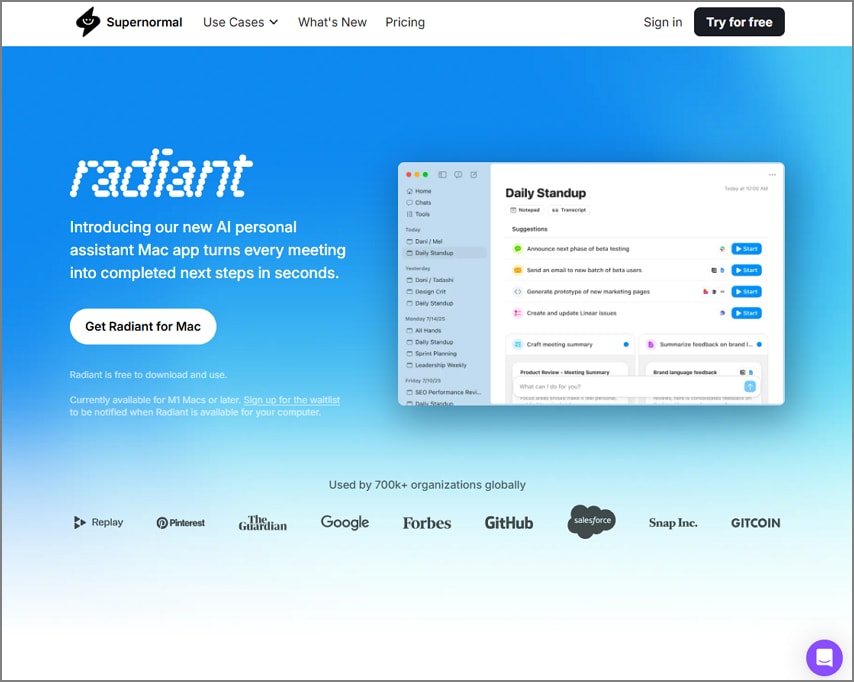
6. Supernormal.com
Ideal para: Equipos multiplataforma que buscan automatizar notas de reuniones con integración de herramientas de proyectos.
Funciones principales
- Está integrado con Zoom, Meet y Teams, y genera transcripciones y resúmenes de las reuniones.
- Esta herramienta sugiere los siguientes pasos una vez detecta automáticamente las tareas discutidas en las reuniones.
- Supernormal soporta hasta 60 idiomas para ayudar a usuarios diversos.
Quién debería elegirlo: Equipos que buscan conectividad multiplataforma para gestionar reuniones.
Comparación rápida entre las principales alternativas a Zoom AI Notetaker
Para resumir las 6 principales alternativas de notas por IA para Zoom mencionadas arriba, aquí tienes una tabla comparativa que te ayudará a tomar una decisión inmediata sobre qué herramienta se adapta a tus necesidades:
| Herramientas | Funciona sin bot | Presencial/ desconectado | Integraciones profundas con Zoom | Versión gratuita | Formatos soportados para exportar | Privacidad | Lo mejor para |
| App PDFelement | ✓ | ✓ | Sin integración directa con Zoom | Sí (limitado) | Exporta a PDF, DOCX y TXT para compartir flexible. | La IA en el dispositivo asegura procesamiento offline y manejo seguro de datos | Ideal para usuarios sin conexión que quieren resúmenes privados por IA y edición de PDF |
| Otter AI | Transcripción offline limitada de audio subido | Totalmente integrado con Zoom para transcripción en tiempo real | Sí (transcripción en vivo básica) | Exporta archivos TXT, PDF y DOCX fácilmente. | Almacenamiento en la nube con acceso y cargas a nivel de cuenta | Perfecto para profesionales híbridos que necesitan transcripción y resúmenes en tiempo real | |
| Fireflies AI | Integración profunda con Zoom y más de 200 herramientas de colaboración | Sí (plan básico con minutos limitados) | Exporta PDFs o sincroniza notas a CRMs. | Cargas a la nube con fuerte cumplimiento empresarial (SOC2, GDPR, HIPAA) | Mejor para empresas que manejan análisis de reuniones a gran escala | ||
| Read AI | Integración incorporada a través de Zoom Essential App | Sí (nivel gratuito de productividad) | Crea informes PDF/DOCX y resúmenes compartibles. | Procesamiento en la nube; los datos del usuario no se utilizan para entrenamiento de IA (SOC II) | Excelente para usuarios que buscan información por IA de diferentes fuentes de reuniones | ||
| Fathom | ✓ | Completamente integrado vía el Marketplace de Zoom | Sí (totalmente gratis para usuarios de Zoom) | Exporta resúmenes en PDF o envía datos a CRMs. | Conexión en la nube segura a través de OAuth; sincronización opcional con HubSpot | Excelente para equipos de ventas u operaciones que usan Zoom a diario | |
| Supernormal | ✓ | Soporta Zoom, Google Meet y Microsoft Teams | Sí (nivel básico) | Descarga notas completas como archivos PDF al instante. | Sistema de nube encriptada (SOC2, TLS 1.2, AES-256) | Ideal para equipos multiplataforma que necesitan documentación rápida y automatizada |
Zoom AI Notetaker: comparación entre la versión gratuita y de pago
La siguiente tabla compara Zoom AI Notetaker con una herramienta gratuita de IA de terceros en 2025. Se enfoca en las diferencias funcionales para ayudarte a entender qué método se adapta mejor según tus necesidades:
| Aspecto | Zoom AI Notetaker | Herramienta gratuita de terceros |
| Límites de uso/minutos | Funciona durante toda la reunión, sin límites estrictos de transcripción. | Reuniones ilimitadas, pero solo alrededor de 10 resúmenes de IA o consultas inteligentes por mes. |
| Opciones de exportación | Exporta transcripciones y resúmenes como archivos TXT o DOCX directamente desde el portal web de Zoom. | Exporta transcripciones y notas a Google Docs, Notion o descárgalas mediante un enlace compartido. |
| Integraciones | Totalmente integrado en Zoom (reuniones, chat, correo, calendario) y conecta con Google Workspace y Microsoft 365. | Funciona con Zoom, Google Meet y MS Teams; conecta con Notion, HubSpot y otras aplicaciones. |
| Controles de administrador/equipo | Los administradores pueden gestionar el acceso y los permisos desde el panel de Zoom. | Gestionado individualmente en el plan gratuito; las funciones para equipos requieren una actualización de pago. |
Preguntas frecuentes
-
¿Zoom tiene un AI Note Taker?
Sí, Zoom incluye un Notetaker de IA a través de su función de Resumen de Reunión con IA Companion. Permite a los anfitriones generar resúmenes automáticos con los puntos clave y objetivos discutidos en las reuniones. -
¿Cómo uso Zoom AI Notetaker?
Debes habilitar la función de Resumen de Reunión en la configuración de Zoom y luego iniciarla como anfitrión durante tu reunión. Al finalizar la sesión, se genera el resumen y se comparte por correo electrónico o en Team Chat. -
¿Dónde encuentro las transcripciones y notas generadas?
Los administradores y anfitriones pueden acceder a las transcripciones desde el portal web de Zoom en la pestaña Grabaciones a Transcripciones. Las notas AI de Zoom pueden crearse y editarse manualmente durante y después de las reuniones para colaboraciones en tiempo real. -
¿Puedo resumir el trabajo sin grabaciones completas de reuniones?
Sí, Zoom AI Companion puede generar resúmenes utilizando una transcripción temporal en lugar de requerir la grabación completa de la reunión. Esto ayuda a mantener la privacidad y aún así capturar los puntos clave. -
¿Cuál es el mejor notetaker de IA gratuito para Zoom?
Las principales alternativas incluyen Otter.ai para transcripciones automatizadas, Fireflies.ai para resúmenes buscables y PDFelement Mobile para la gestión privada de notas en el dispositivo. Cada una sirve para distintos usos, según se requiera colaboración o funcionalidades offline.
Conclusión
En conclusión, el AI Companion nativo de Zoom ofrece a los usuarios una manera sencilla de capturar información de reuniones mediante resúmenes, notas de Zoom y transcripciones. Discutimos cómo es ideal para equipos que dependen de la colaboración en la nube y el intercambio rápido de resúmenes. Como el notetaker de IA de Zoom no permite proteger tu privacidad ni obtener transcripciones offline o documentos, te presentamos una alternativa: la app PDFelement.
Como se mencionó, es la alternativa más confiable ya que permite realizar notas y transcripciones seguras sin subir datos sensibles. Ya sea que prefieras resúmenes automáticos o notas manuales, ambas opciones mejoran la productividad y te ayudan a mantenerte organizado después de cada reunión.

 Prueba online