Trabaja de forma más inteligente con la guía del usuario de PDFelement


Agregar un archivo dentro de un PDF en tu Android se ha vuelto más fácil con la aplicación PDFelement. Los usuarios pueden seleccionar la posición del archivo añadido dentro del documento existente y también realizar cambios según sus necesidades. Además, se pueden aplicar más acciones como rotación de páginas y extracción al archivo añadido. Para aprender cómo añadir archivos dentro de tu documento PDF, sigue los pasos que se mencionan a continuación:
Paso 1. Importar documento y acceder a la opción de páginas
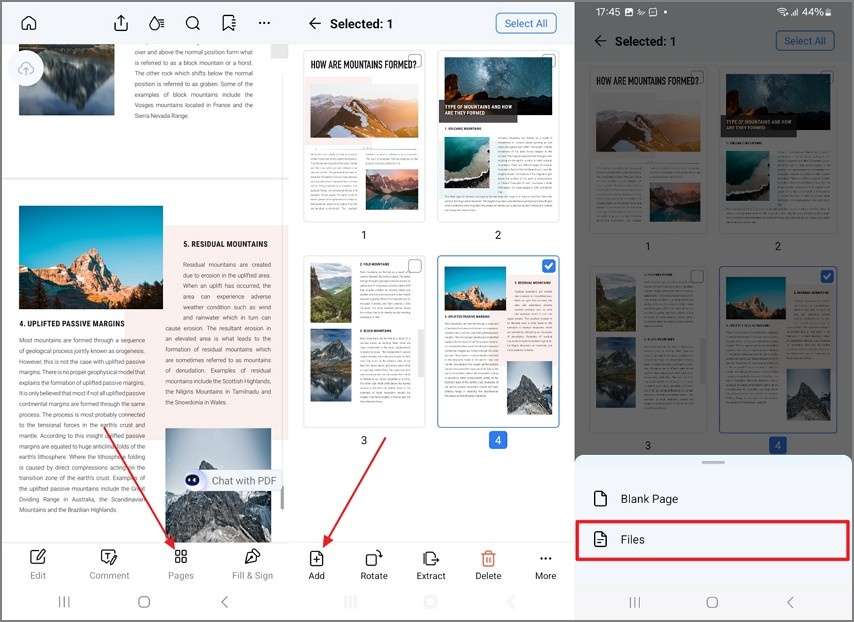
Después de importar el documento con éxito en la interfaz de la aplicación, localiza la opción “Páginas” en la parte inferior de la interfaz. Luego, toca el botón “Añadir” en la esquina inferior izquierda y selecciona la opción “Archivos”.
Paso 2. Organiza el archivo y expórtalo
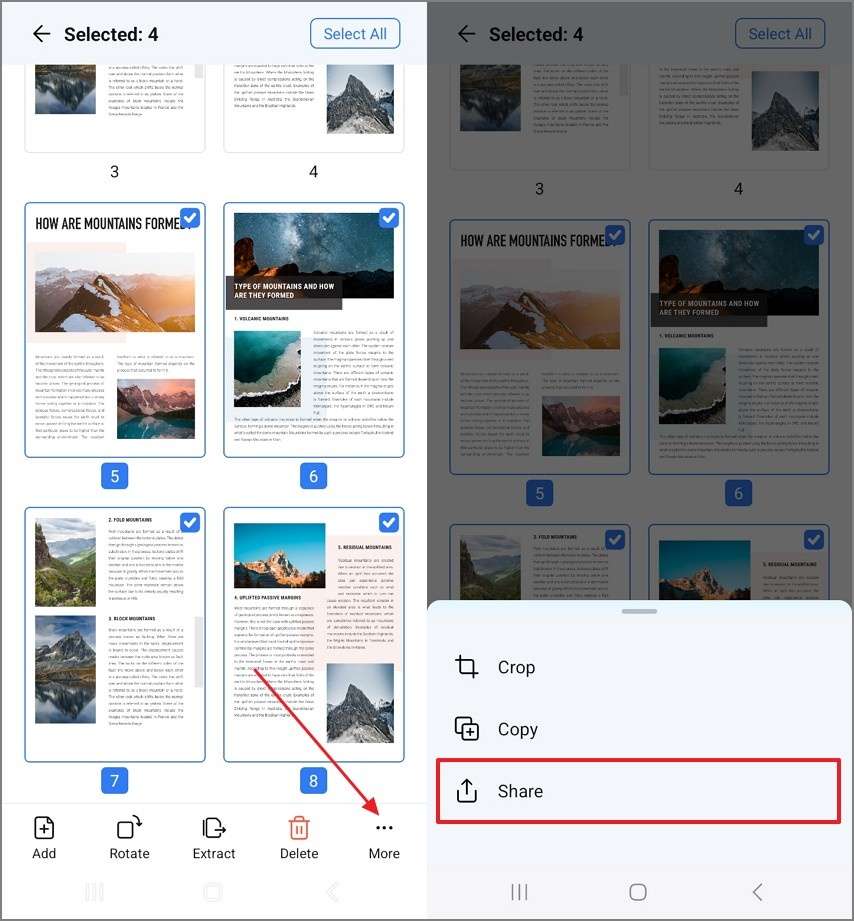
Una vez que el archivo se haya añadido correctamente, revisa y organiza las páginas dentro de la interfaz y guarda el documento tocando el icono “Más” y eligiendo el botón “Compartir”.