Trabaja de forma más inteligente con la guía del usuario de PDFelement


Agregar un enlace a tu PDF te permite hacer que tus archivos sean interactivos incorporando contenido que puede redirigir a los usuarios a un sitio web determinado. Además de enlaces a sitios web, puedes agregar otras páginas dentro del archivo PDF para saltar directamente a una página específica sin necesidad de desplazarte.
La aplicación PDFelement en tu dispositivo Android te proporciona la utilidad de crear hipervínculos en el texto de tu documento de manera sencilla. Los enlaces incrustados funcionan en varios visores y editores de PDF. A continuación se detallan los pasos para agregar un enlace sobre texto en el documento utilizando PDFelement para Android:
Paso 1. Importa el Archivo PDF y Selecciona Editar
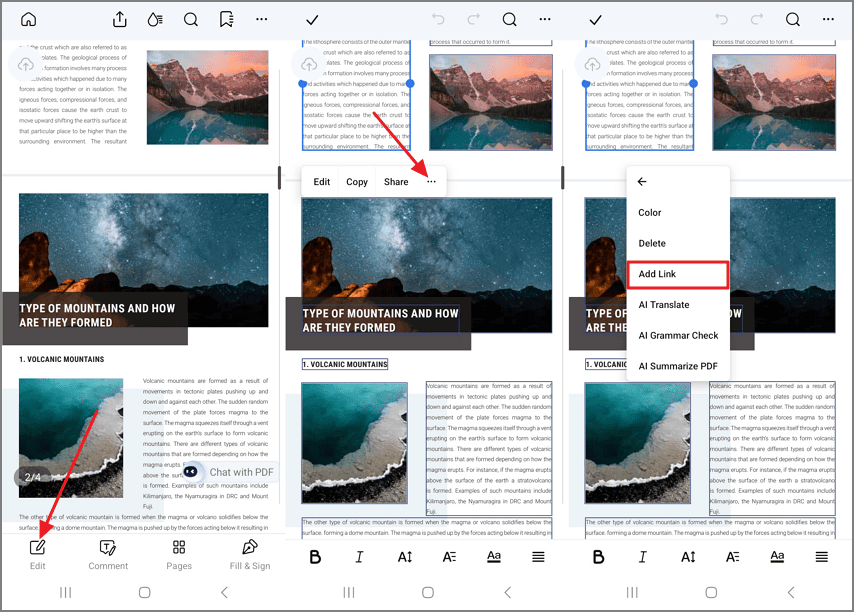
Después de importar tu PDF a la interfaz de la aplicación, toca la opción "Editar" ubicada en la esquina inferior izquierda de la interfaz. Selecciona el texto manteniendo presionado sobre la pantalla y toca el icono de "Tres Puntos" en la barra de herramientas flotante. Presiona la opción "Agregar Enlace" para insertar el enlace en el texto seleccionado.
Paso 2. Pega el Enlace en los Campos Correspondientes
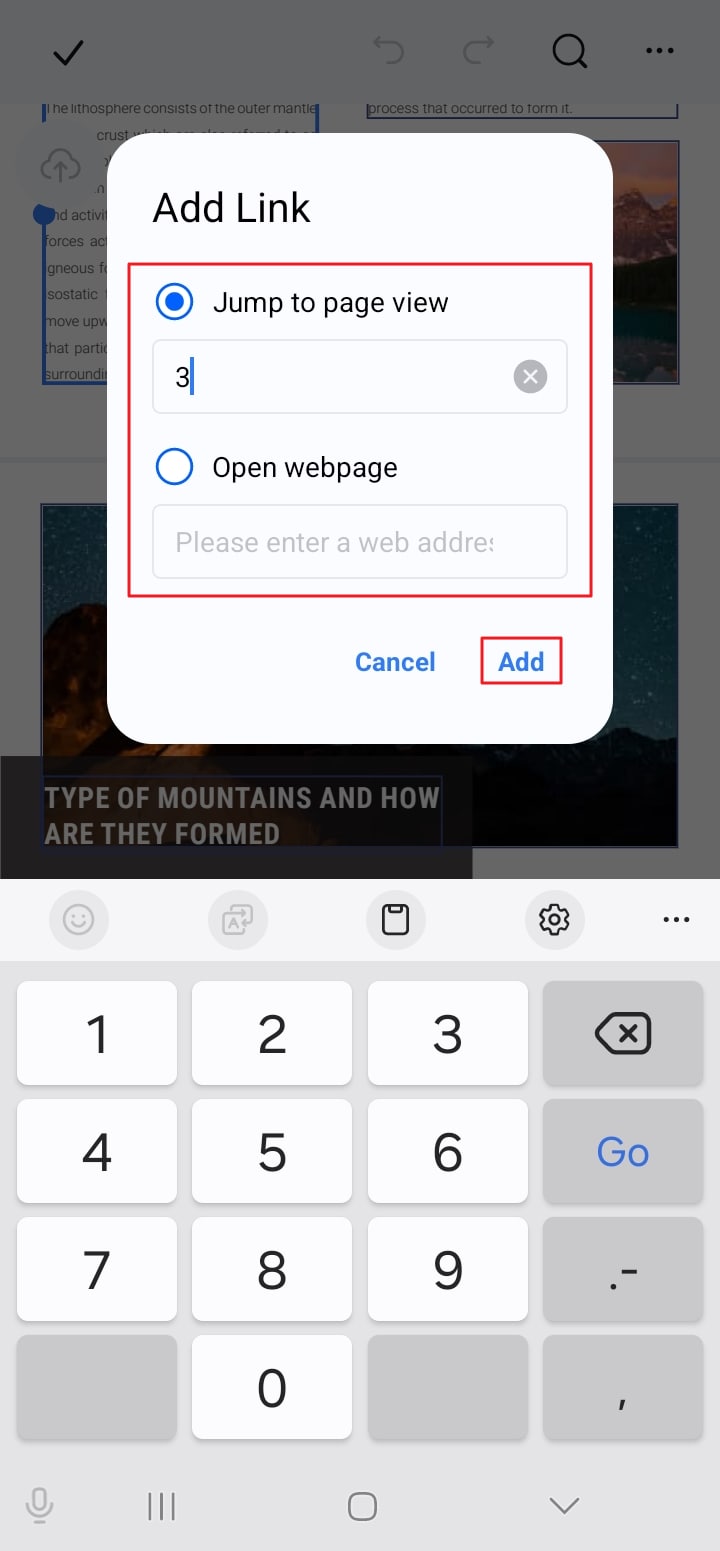
Para añadir un enlace a una página interna del documento, selecciona el botón de opción "Ir a Vista de Página" e ingresa el número de página. Cuando agregues un enlace a un sitio web, elige la opción "Abrir Página Web" y pega la URL. Finalmente, pulsa el botón "Agregar" para hipervincular exitosamente el texto en el documento.