Trabaja de forma más inteligente con la guía del usuario de PDFelement


Ya sea un contrato o un acuerdo digital, no tienes que imprimirlo y firmarlo físicamente, ya que la tarea puede realizarse de forma digital, incluso desde tu smartphone. PDFelement para Android ofrece una solución confiable para añadir firmas a tu documento en forma de escritura o imagen. Los usuarios pueden simplemente deslizar el dedo por la pantalla, y la aplicación detectará y creará la firma al instante.
Además, tienes la posibilidad de ajustar el grosor de la firma agregada según tus preferencias. Con la interfaz intuitiva de la aplicación PDFelement, puedes cambiar el tamaño de la firma y colocarla en cualquier parte del documento. Guarda la firma creada para utilizarla más adelante o genera una temporal para usarla una sola vez. Para aprender cómo crear y añadir una firma usando esta aplicación, lee los pasos que se mencionan a continuación:
Paso 1. Crear y añadir firma
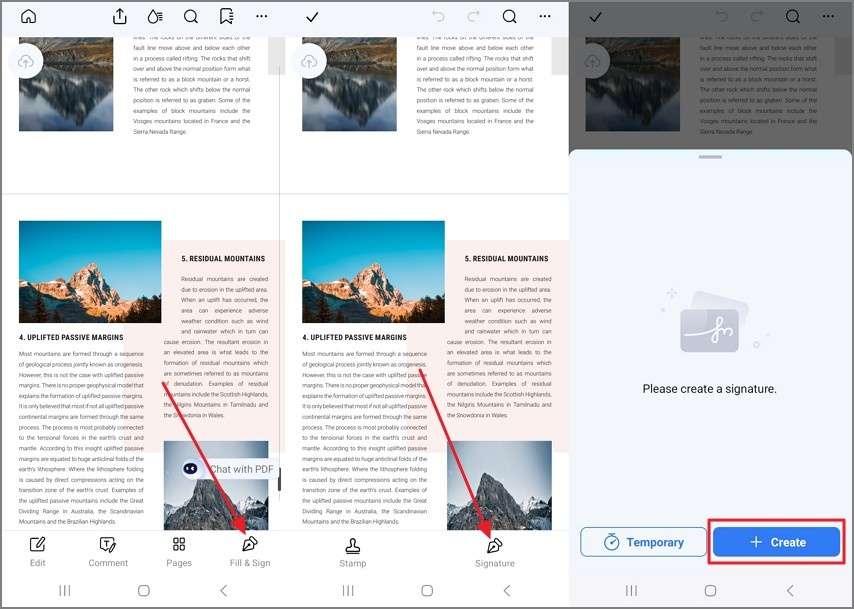
Importa tu documento en la interfaz de la aplicación y toca la opción "Rellenar y Firmar" ubicada en la esquina inferior derecha de la interfaz. A continuación, selecciona la opción "Firma" en el lado derecho y elige la opción "Crear".
Paso 2. Crear y añadir firma
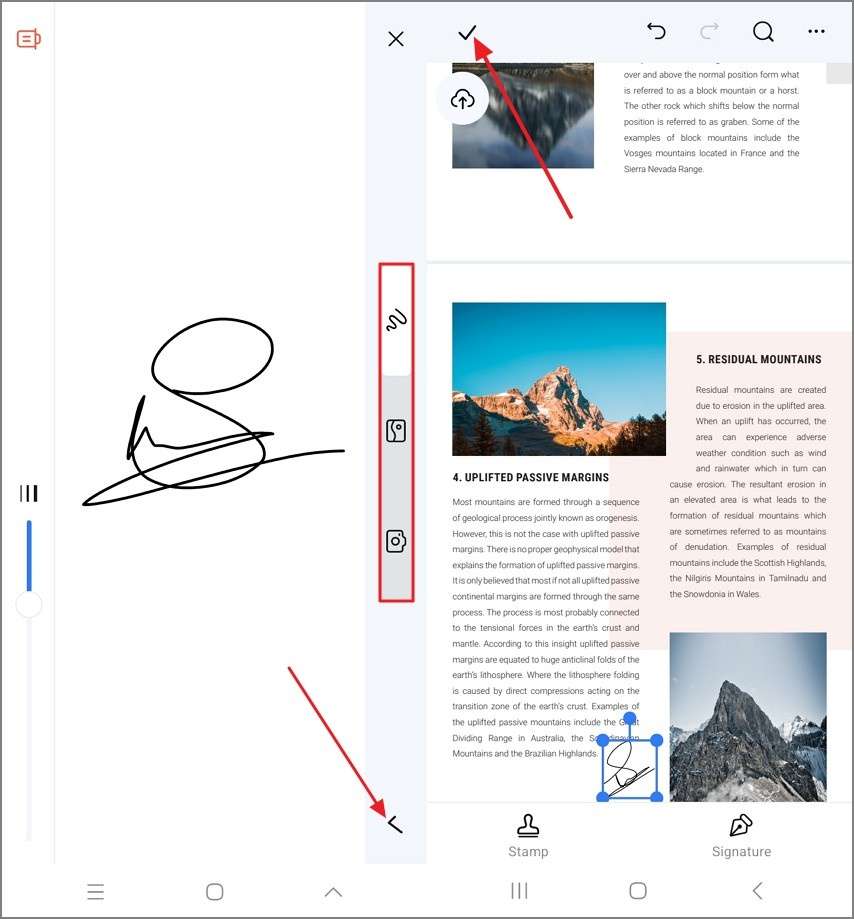
Luego, desliza tu dedo en la pantalla para generar la firma y ajusta el grosor según lo requieras. Por otro lado, puedes elegir una "Imagen" de la galería de tu dispositivo y añadirla como firma. También puedes tomar la foto en tiempo real y agregarla como firma usando el icono de la "Cámara". Una vez creada la firma, toca el icono de "Tick" ubicado en la esquina.
Ahora, dirígete al documento y toca el área de la página donde deseas agregar la firma. Guarda los cambios usando el icono "Tick" ubicado en la esquina superior izquierda de la pantalla.
Paso 3. Ajustar la opacidad de la firma en el PDF
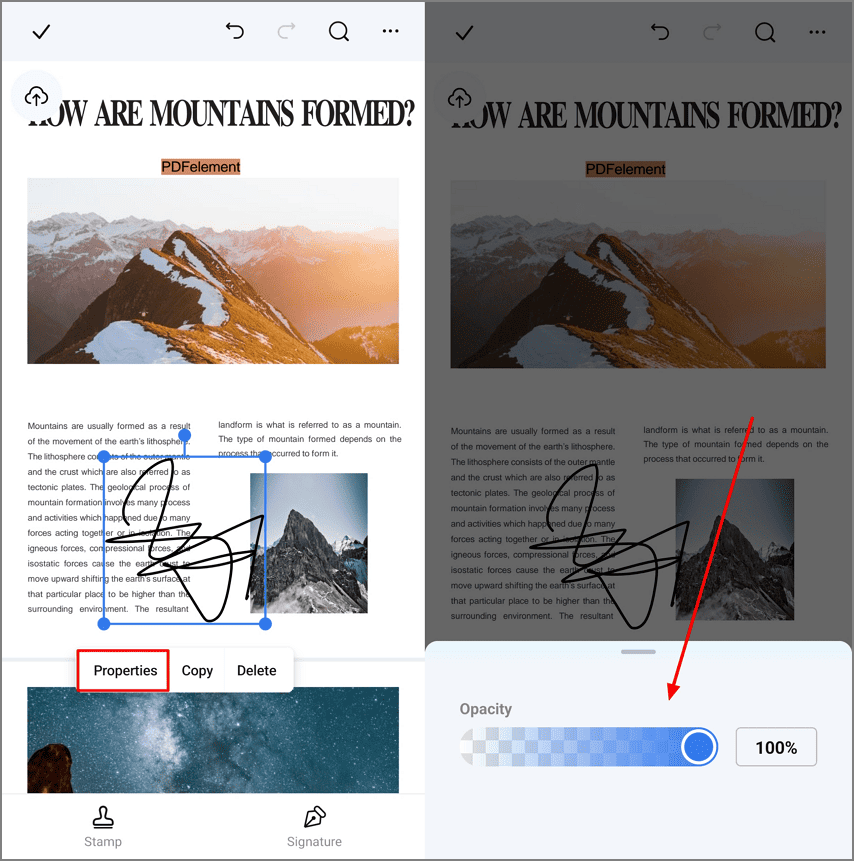
Con la firma agregada al PDF, tócala para ver una barra emergente, desde la que debes tocar "Propiedades". Al abrirse una nueva ventana emergente, ajusta la "Opacidad" de la firma desde allí.