
Google Chrome puede abrir archivos PDF, pero no los traduce directamente. Si necesitas traducir un PDF en español u otro idioma, la forma más fiable es usar servicios que funcionan junto a Chrome: Google Drive (Google Docs) para convertir y traducir texto, DeepL para una traducción más precisa, o software profesional si quieres mantener el formato.
En esta guía 2025 te mostramos, paso a paso, cómo traducir un PDF con Chrome usando estos métodos, cuándo elegir cada uno (rapidez, precisión, formato) y las limitaciones más comunes (OCR para documentos escaneados, tamaño de archivo, privacidad).
En este artículo
- ¿Se puede traducir un PDF en Google Chrome?
- Cómo traducir un PDF en Chrome directamente (Método Integrado con Google)
- Traducir un PDF en Chrome con extensiones del navegador
- Alternativas online para traducir un PDF fuera de Chrome
- Consejos para traducir un PDF en Chrome sin perder calidad
- Problemas comunes al traducir un PDF en Chrome y cómo solucionarlos
- Conclusión: la mejor forma de traducir un PDF en Chrome en 2025
- Preguntas frecuentes sobre cómo traducir un PDF en Chrome
¿Se puede traducir un PDF en Google Chrome?
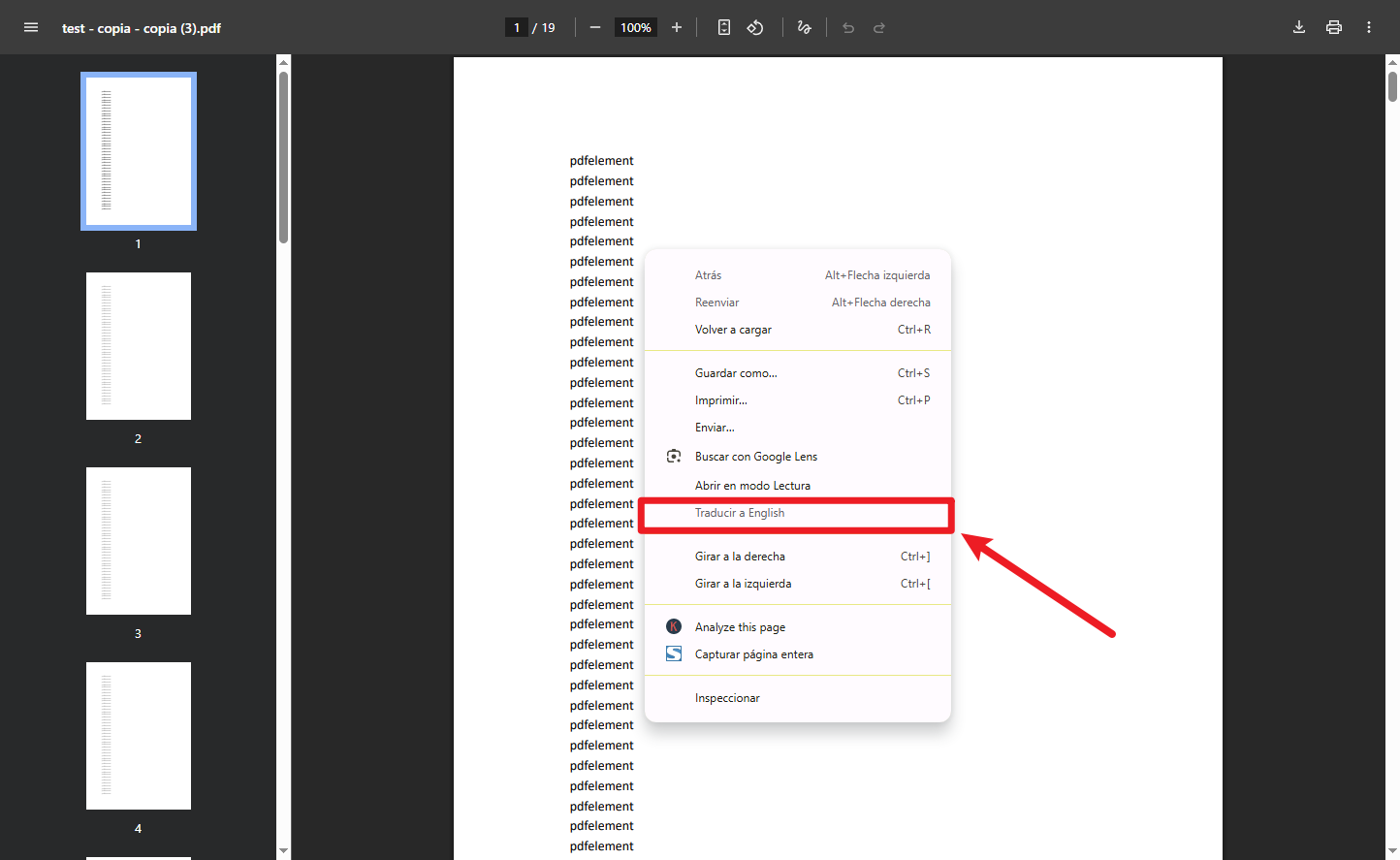
No directamente. Aunque Google Chrome puede abrir archivos PDF, su traductor integrado no funciona con este tipo de documentos, ni cuando están guardados en tu ordenador ni cuando los abres desde una página web.
Esto ocurre porque el visor de PDF de Chrome no convierte el contenido a texto web, por lo que el traductor no puede reconocerlo ni ofrecer la opción de "Traducir esta página".
Chrome solo puede traducir un PDF cuando:
- El archivo está publicado en línea (no guardado localmente).
- El contenido es texto seleccionable, no una imagen escaneada.
En esos casos, Chrome detecta el idioma del texto y ofrece traducirlo automáticamente con Google Translate.
Si el PDF está guardado en tu ordenador o contiene solo imágenes, Chrome no podrá traducirlo. Para esos casos, conviene usar herramientas especializadas que traducen todo el contenido y mantienen mejor el formato original.
A continuación, te mostramos cómo traducir un PDF en Google Chrome.
Cómo traducir un PDF en Chrome directamente (Método Integrado con Google)
Es crucial empezar con una aclaración importante: Google Chrome, a pesar de su capacidad para traducir páginas web (HTML) sobre la marcha, no tiene un botón de "Traducir" para los archivos PDF que se abren en su visor nativo. No puedes hacer clic derecho y traducir el documento completo como lo harías con un sitio web.
Sin embargo, el método "integrado" se refiere al uso de las propias herramientas del ecosistema de Google, accesibles a través de Chrome, para lograr el mismo objetivo. Las dos vías principales son el sitio web de Google Translate y la combinación de Google Drive con Google Docs.
Método 1: Traducir un PDF en Chrome con el sitio web de Google Translate
Esta es la forma más directa y rápida de traducir un documento completo sin salir del navegador.
Para traducir un PDF en Chrome gratis, visita translate.google.com y selecciona la pestaña 'Documentos'. Sube tu archivo PDF, elige el idioma de destino y haz clic en 'Traducir'. Podrás leer el contenido en línea o descargar una copia del PDF traducido a tu ordenador.
Paso 1:Abrir la herramienta de traducción de documentos
- Abre una nueva pestaña en Google Chrome.
- Navega a la página oficial del Traductor de Google: translate.google.com .
- En la parte superior, verás varias pestañas: "Texto", "Imágenes", "Documentos" y "Sitios web". Haz clic en la pestaña Documentos.
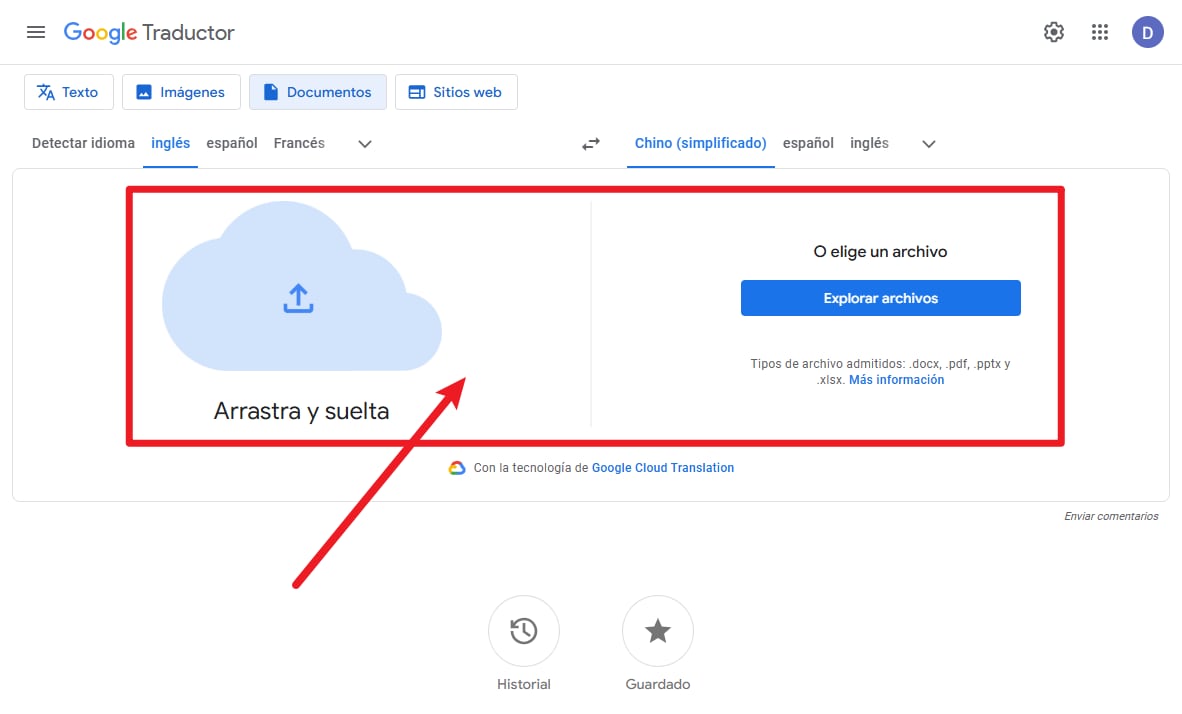
Paso 2:Subir y configurar el PDF
- La interfaz te pedirá que selecciones un archivo de tu ordenador. Haz clic en el botón azul Explorar ordenador.
- Busca y selecciona el archivo PDF que deseas traducir. Ten en cuenta que Google Translate tiene un límite de tamaño, generalmente de 10 MB por archivo. Admite formatos como .pdf , .docx , .pptx y .xlsx .
- Una vez cargado el archivo, selecciona el idioma de origen (o deja que la opción "Detectar idioma" haga su trabajo) y elige el idioma al que deseas traducir el documento (el idioma de destino).
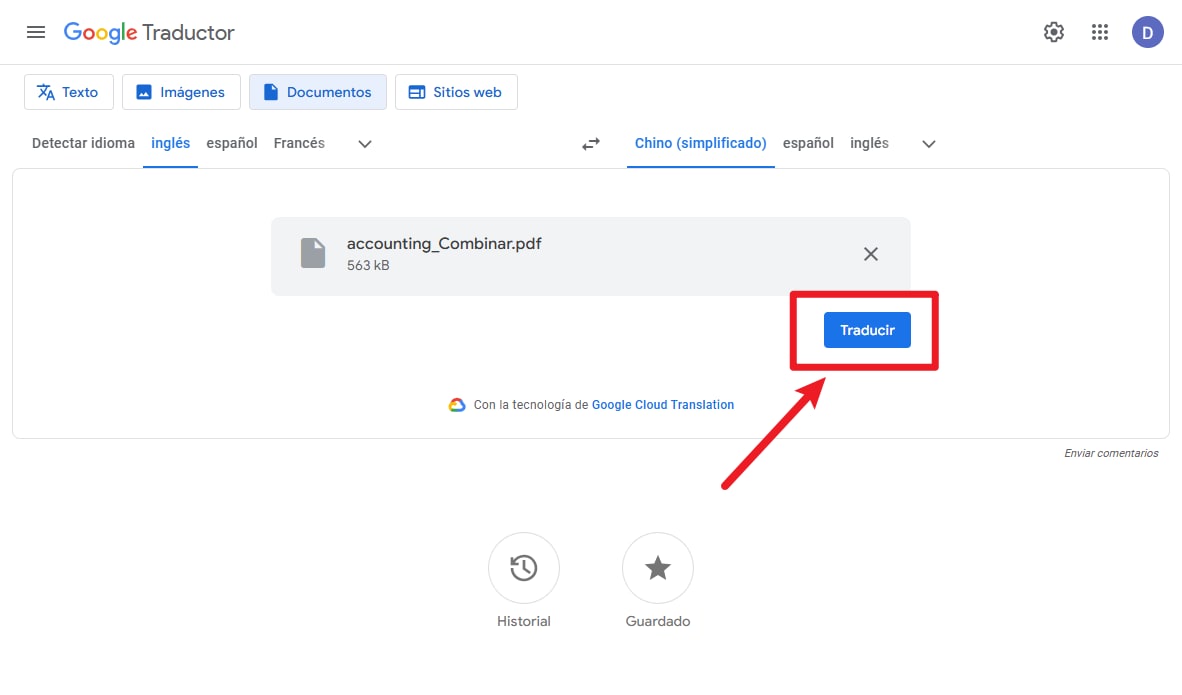
Paso 3:Traducir y descargar el resultado
- Haz clic en el botón Traducir. Google procesará el archivo, lo que puede tardar desde unos segundos hasta un minuto, dependiendo de su tamaño y complejidad.
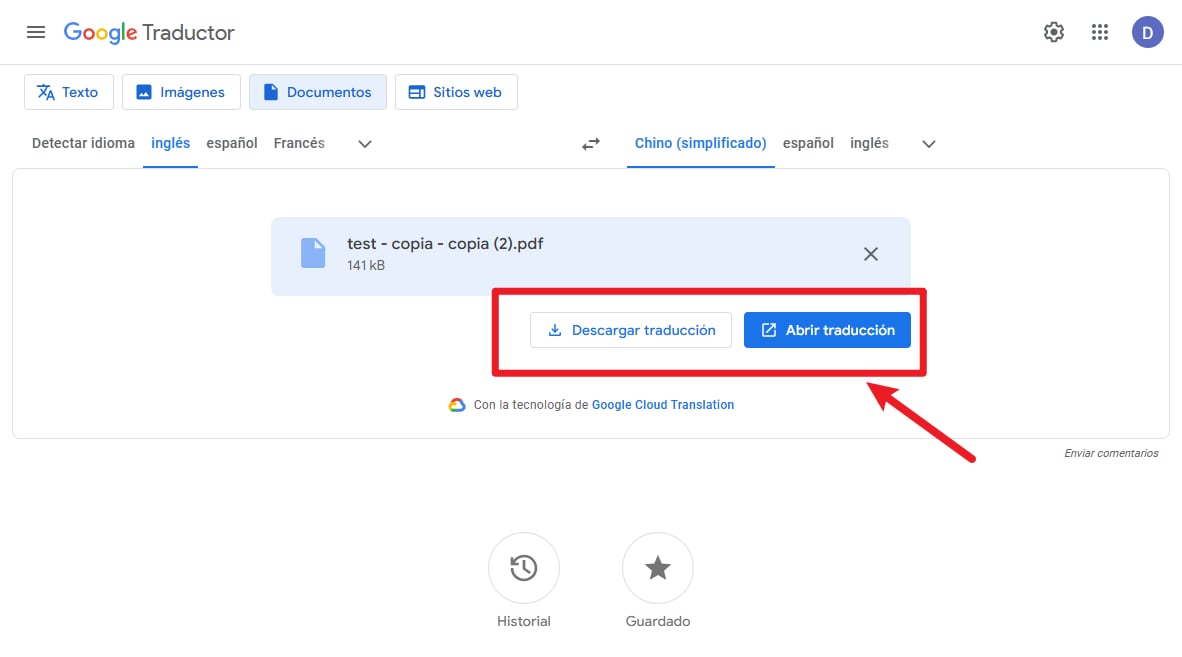
- Automáticamente, serás redirigido a una nueva página que muestra el texto del PDF completamente traducido en formato de página web.
- Para obtener un archivo físico, busca el botón Descargar traducción en la esquina superior derecha. Al hacer clic, descargarás un nuevo archivo PDF que contiene el texto traducido e intenta conservar parte del formato original.
Método 2: Traducir un PDF en Chrome usando Google Drive y Google Docs
Este método es ligeramente más elaborado pero ofrece una ventaja clave: el resultado es un documento completamente editable, ideal para hacer correcciones o ajustes manuales.
Paso 1:Subir el PDF a Google Drive
- Abre tu Google Drive en drive.google.com .
- Arrastra y suelta el archivo PDF en tu unidad, o haz clic en "Nuevo" > "Subir archivo" para seleccionarlo.
Paso 2:Convertir el PDF a un Documento de Google
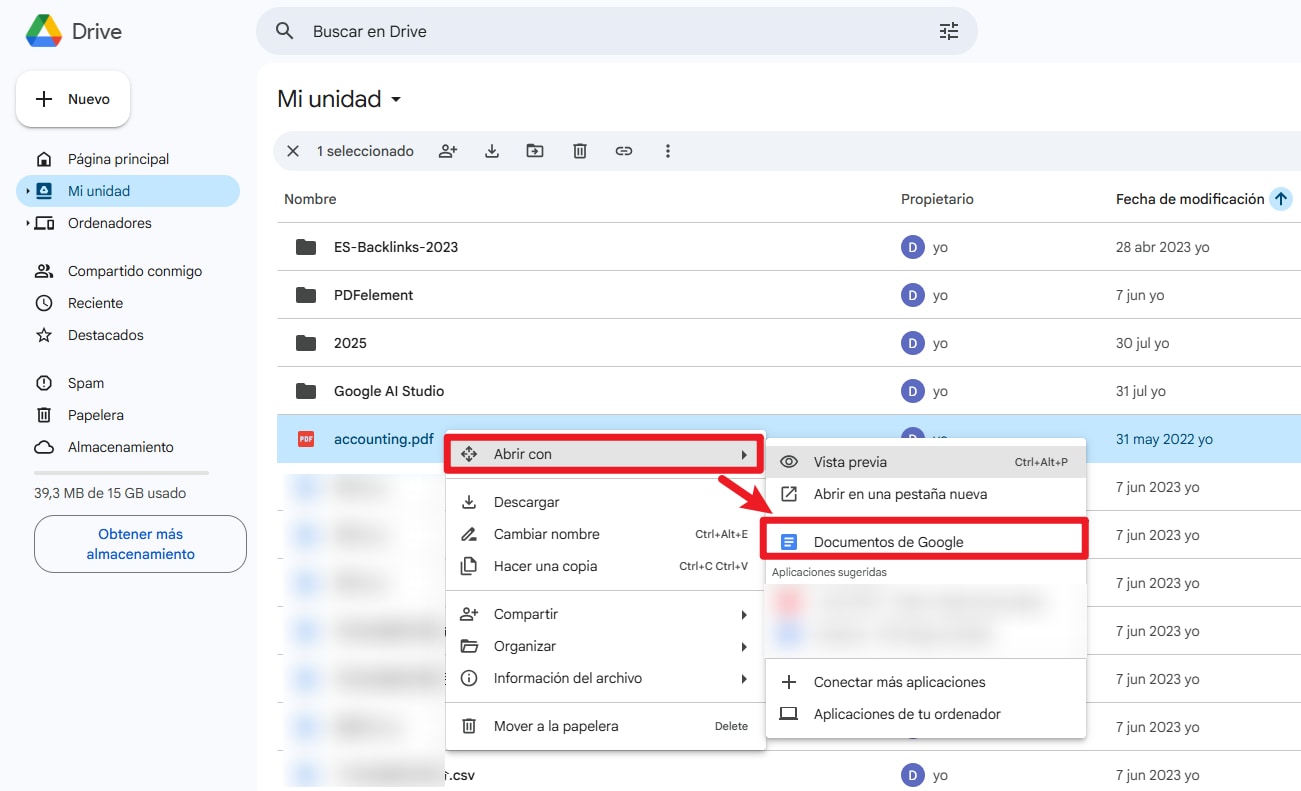
- Una vez que el PDF esté en tu Drive, haz clic derecho sobre él.
- En el menú contextual, selecciona "Abrir con" y elige Documentos de Google.
- Google Drive realizará un proceso de conversión (utilizando tecnología OCR interna) para transformar el contenido del PDF en un archivo de texto editable de Google Docs. Este proceso funciona mejor con PDFs basados en texto.
Paso 3:Traducir el documento en Google Docs
- El archivo se abrirá en una nueva pestaña como un Documento de Google. Es posible que el formato se haya alterado durante la conversión, lo cual es normal.
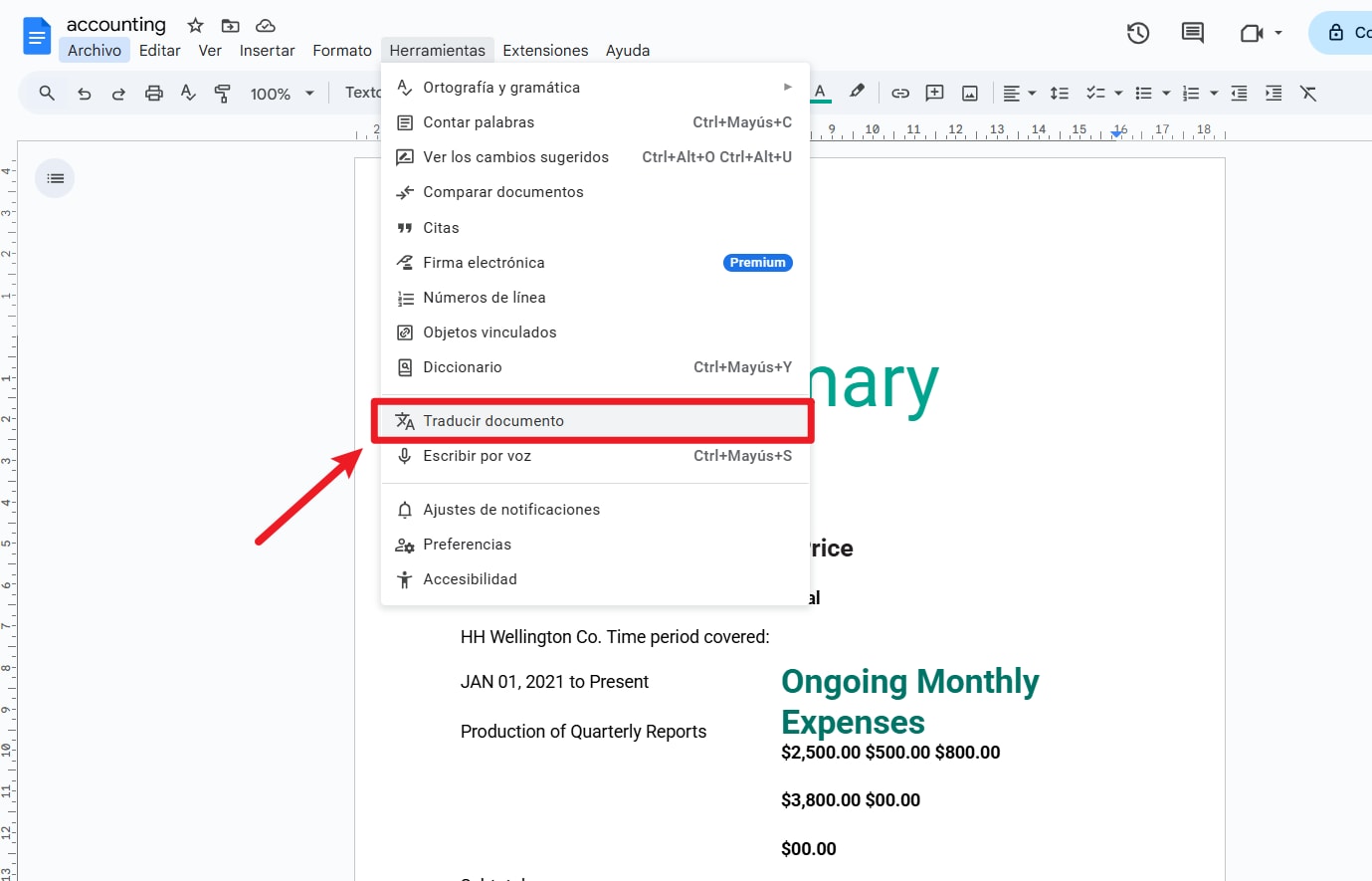
- En el menú superior, ve a Herramientas y selecciona la opción Traducir documento.
- Se abrirá una ventana emergente. Dale un nombre al nuevo documento traducido y selecciona el idioma de destino en el menú desplegable.
- Haz clic en Traducir. Google creará una copia del documento completamente traducida y la guardará automáticamente en tu Google Drive.
Este método es superior si necesitas refinar la traducción o reutilizar el contenido en un nuevo formato.
Traducir un PDF en Chrome con extensiones del navegador
Las extensiones son pequeños programas que añaden funcionalidades específicas a tu navegador, actuando como "mini-apps".
Para traducir un archivo PDF en Chrome gratis, existen varias extensiones muy útiles, aunque es importante entender que la mayoría están diseñadas para traducir fragmentos de texto seleccionado, no para convertir el archivo completo de una sola vez.
Cómo instalar una extensión de Chrome para traducir un PDF
- Ve a la Chrome Web Store.
- Usa la barra de búsqueda para encontrar la extensión por su nombre.
- Haz clic en Añadir a Chrome y confirma los permisos. La extensión aparecerá como un icono junto a tu barra de direcciones.
A continuación, analizamos las más destacadas:
Mejores extensiones 2025 para traducir un PDF en Chrome
1. Google Translate Extension (Traductor de Google)
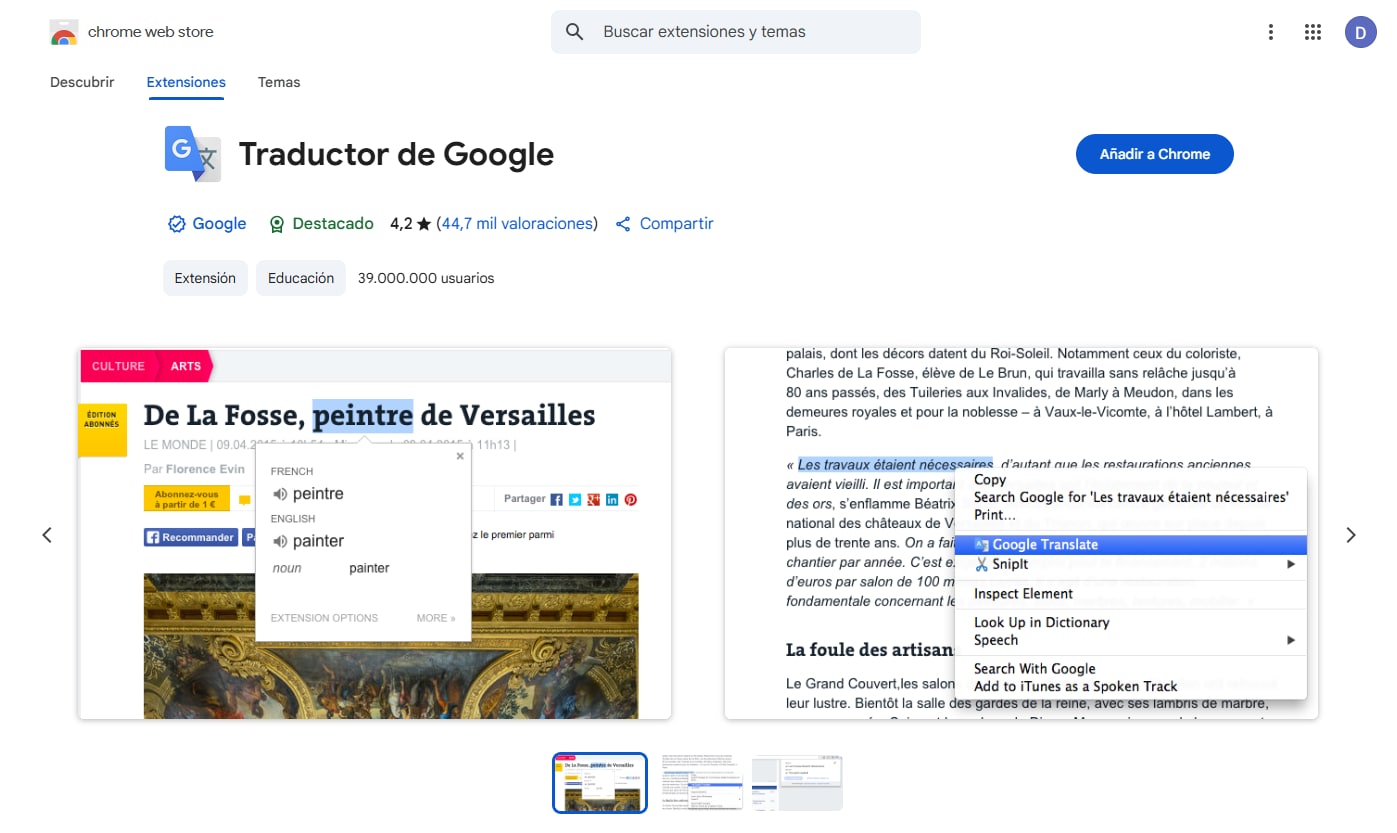
La extensión oficial de Google es la más popular entre los usuarios de Chrome y un recurso rápido para traducir texto de un PDF sin salir del navegador.
Una vez instalada, basta con seleccionar una palabra o un párrafo y hacer clic derecho en "Traducir con Google Translate". También puedes usar el icono que aparece en la barra superior.
Es perfecta para quienes solo necesitan comprender fragmentos o verificar el significado de frases específicas.
2. DeepL: traductor y asistente de escritura con IA
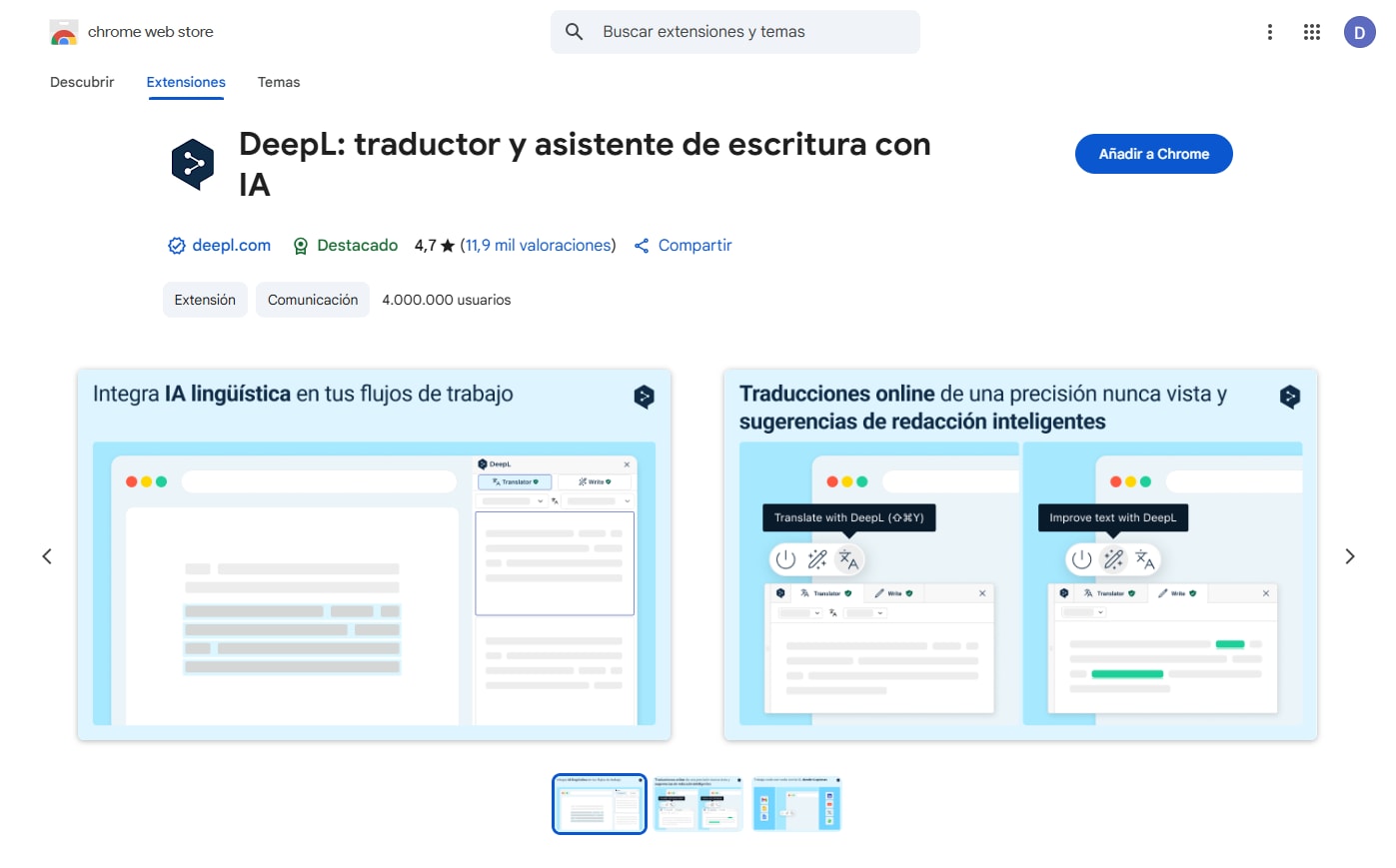
DeepL se ha ganado una reputación por ofrecer traducciones de una precisión casi humana. Su extensión lleva esa calidad directamente a Chrome.
Puedes traducir texto seleccionado dentro de un PDF (si es texto editable) mediante el atajo Ctrl + Shift + Y o haciendo clic en el icono de la extensión.
Es ideal para profesionales, traductores y académicos que necesitan máxima precisión en partes críticas de un documento.
3. Mate Translate – traductor & diccionario
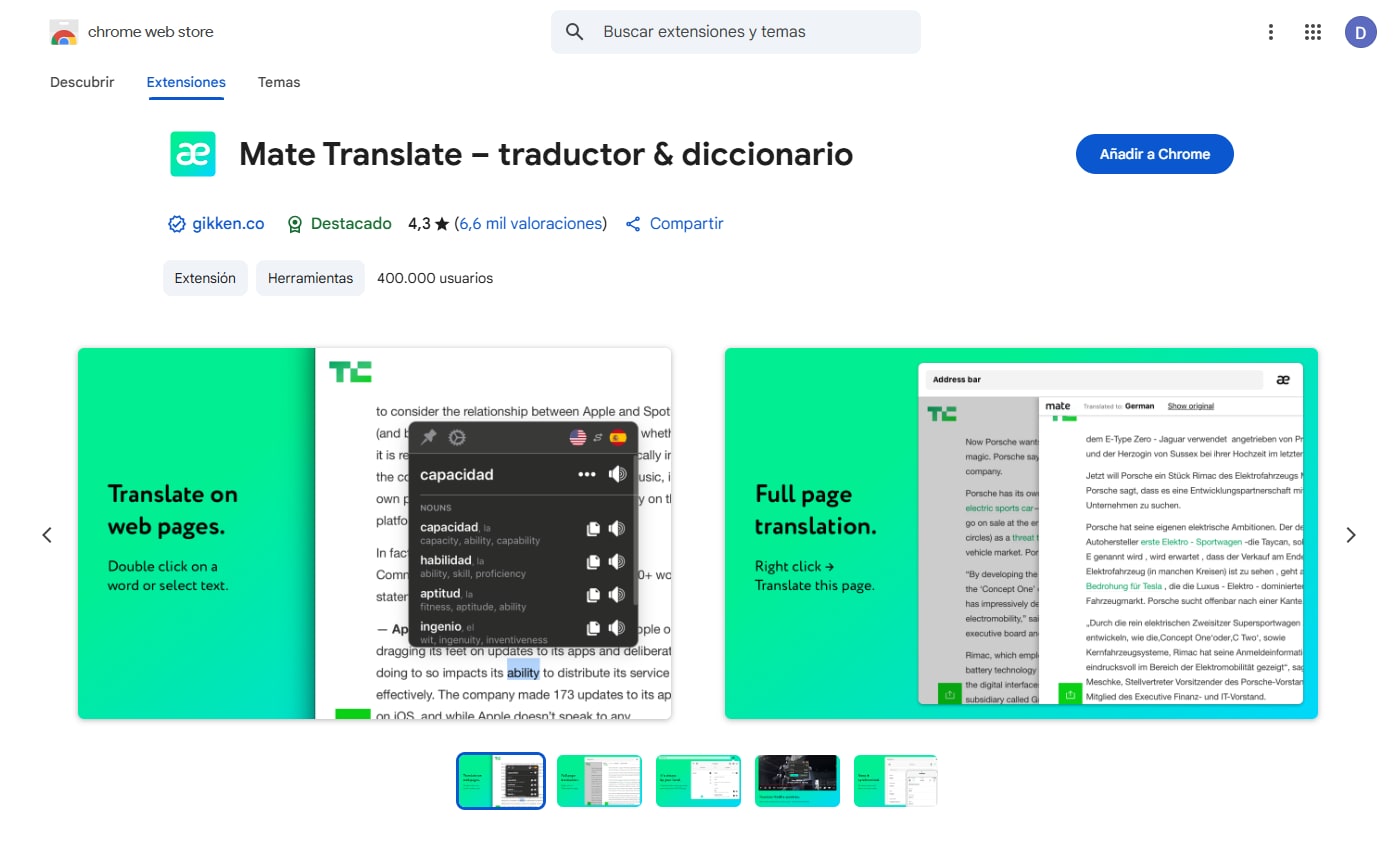
Mate Translate es una de las extensiones más versátiles para traducir texto dentro de un PDF en Chrome, y también para aprender idiomas.
Además de traducir al instante, permite guardar tus traducciones en un “cuaderno de frases” para estudiarlas más tarde o sincronizarlas entre dispositivos.
Es perfecta para usuarios multilingües o estudiantes que desean traducir y aprender de forma activa.
Alternativas online para traducir un PDF fuera de Chrome
Cuando la precisión de la traducción y la conservación del formato son la máxima prioridad, especialmente para documentos importantes o con un diseño complejo, las herramientas online especializadas son la mejor opción. Estas plataformas a menudo utilizan tecnologías más avanzadas que las soluciones rápidas.
Aquí tienes una tabla comparativa y un análisis detallado de las mejores alternativas accesibles desde Chrome.
| Herramienta | Precisión | Límite | Ideal para |
| DeepL (web) | Excepcional | 3 archivos PDF/mes (hasta 5 MB) | Documentos profesionales y académicos donde la calidad y el formato son críticos. |
| Google Drive / Docs | Muy Buena | Amplio, pero con límites de tamaño por archivo. | Usuarios del ecosistema Google que necesitan editar el documento traducido. |
| PDFelement | Muy Buena | Versión de prueba con limitaciones. | Edición profesional de PDFs que incluye traducción, con soporte OCR y por lotes. |
| DocTranslator | Muy Buena | Gratuito con publicidad (sin límite de archivos). | Traducir documentos de gran tamaño manteniendo el formato sin necesidad de registro. |
| Smallpdf | Buena | 2 documentos por día. | Tareas rápidas y sencillas, con una interfaz muy amigable para el usuario. |
Análisis detallado de las alternativas:
- DeepL (sitio web): Considerado el estándar de oro en traducción automática. Su tecnología de redes neuronales es capaz de captar matices y contexto con una finura asombrosa. Su gran diferenciador es su capacidad para traducir archivos PDF manteniendo el diseño original casi a la perfección, incluyendo imágenes, tablas y columnas. La limitación gratuita es modesta, pero para documentos cruciales, es la mejor opción. Fuentes de la industria y la propia documentación de DeepL confirman su liderazgo en calidad.
- PDFelement: Esto es más que un traductor; es un completo editor de PDF de nivel profesional. Su módulo de traducción por IA es robusto, soporta más de 50 idiomas y ofrece una útil vista comparativa del texto original y el traducido. Sus funciones de procesamiento por lotes (traducir varios archivos a la vez) y su tecnología OCR de alta calidad para digitalizar documentos escaneados la convierten en una solución integral para empresas.
- DocTranslator: Esta herramienta online destaca por su generosidad. Utiliza la API de Google Translate pero en una interfaz que se especializa en la conservación del formato de documentos. Permite traducir archivos de gran tamaño sin coste y sin necesidad de registrarse, lo que la hace muy práctica para un uso intensivo y rápido.










Consejos para traducir un PDF en Chrome sin perder calidad
Obtener una buena traducción no depende solo de la herramienta, sino también de cómo preparamos y gestionamos el proceso. Sigue estos consejos de experto para maximizar tus resultados:
- Optimiza el PDF de origen: Los traductores automáticos funcionan mejor con documentos de texto digital claro y simple. Si tu PDF tiene un diseño muy complejo (múltiples columnas, texto superpuesto sobre imágenes, fuentes extrañas), la IA puede tener dificultades para interpretar el orden de lectura. Si es posible, utiliza una versión más limpia del documento.
- Utiliza OCR para documentos escaneados: Este es el punto más crítico. Si tu PDF es una imagen de texto (un documento escaneado o una foto), ninguna herramienta de traducción podrá leerlo directamente. Primero debes procesarlo con una herramienta de Reconocimiento Óptico de Caracteres (OCR). Plataformas como PDFelement, Adobe Acrobat Pro, o incluso la función "Abrir con Google Docs" en Drive, integran OCR para convertir la imagen en texto seleccionable. Sin este paso, la traducción es imposible.
- Divide archivos grandes: Los servicios gratuitos suelen tener límites de tamaño (10 MB en Google Translate, 5 MB en DeepL). Si tu PDF excede este límite, utiliza una herramienta online gratuita como Smallpdf o iLovePDF para dividirlo en partes más pequeñas. Luego, traduce cada parte por separado y únelas al final.
- Prioriza la privacidad para documentos sensibles: Al subir un documento a un servicio online gratuito, estás cediendo cierto control sobre esa información. Para documentos confidenciales (contratos, informes médicos, datos financieros), es imperativo utilizar servicios que garanticen la seguridad. DeepL Pro, por ejemplo, ofrece cifrado de extremo a extremo y garantiza la eliminación inmediata de tus archivos después de la traducción, cumpliendo con normativas estrictas como el RGPD.
- Revisa y edita siempre (Revisión humana): Ninguna traducción automática es perfecta. La IA es una herramienta increíblemente poderosa, pero puede pasar por alto matices culturales, jerga industrial, ironías o cometer errores sutiles. Para cualquier documento de importancia, utiliza la traducción automática como un primer borrador de alta calidad. Después, es fundamental que una persona que entienda ambos idiomas realice una revisión para pulir el texto, corregir errores y asegurar que el tono y el mensaje sean los correctos.
Problemas comunes al traducir un PDF en Chrome y cómo solucionarlos
Incluso con las mejores herramientas, pueden surgir contratiempos. Aquí tienes una guía para solucionar los problemas más frecuentes.
| Problema frecuente | Cómo solucionarlo |
| No aparece la opción “Traducir esta página” en Chrome. | Chrome no puede traducir PDF directamente porque su traductor solo funciona con páginas web (HTML). 👉 Sube el archivo a Google Translate, ábrelo con Google Docs o usa una herramienta externa. |
| La traducción desordena o rompe el formato del PDF. | Esto ocurre con documentos de diseño complejo. 👉 Usa DeepL (web) o PDFelement para conservar el formato. Verifica que el PDF original no sea un escaneo de baja calidad. |
| El texto traducido aparece superpuesto o ilegible. | Es un problema de capas o de OCR deficiente. 👉 “Aplana” el PDF con una app de edición antes de traducirlo o reprocesa con un OCR de mejor calidad. Google Docs suele manejarlo bien. |
| El archivo es demasiado grande para la herramienta online. | Los servicios gratuitos imponen límites. 👉 Divide el PDF con iLovePDF en varios archivos pequeños y tradúcelos uno por uno. |
Conclusión: la mejor forma de traducir un PDF en Chrome en 2025
Hemos recorrido un camino completo y detallado, demostrando que traducir un PDF en Google Chrome es una tarea no solo posible, sino también flexible y al alcance de todos. Las barreras del idioma ya no son un muro infranqueable, sino un pequeño obstáculo que puedes sortear con unos pocos clics.
Para recapitular las estrategias clave:
- Solución rápida y universal: Para traducciones directas de documentos completos sin complicaciones, el sitio web de Google Translate (pestaña "Documentos") es tu opción por defecto.
- Para edición y control: Si necesitas un documento traducido que puedas editar y corregir, el método de Google Drive + Google Docs es insuperable en el ecosistema gratuito.
- Consultas sobre la marcha: Para una lectura fluida en la que solo necesitas aclarar términos o frases, las extensiones de Chrome como las de Google Translate o DeepL son tus compañeras perfectas.
- Máxima calidad y fidelidad: Para documentos profesionales, académicos o legales donde la precisión y la conservación del formato son críticas, invertir tiempo (o dinero) en herramientas especializadas como DeepL (web) o PDFelement es la decisión más inteligente.
Dominar estas técnicas te posiciona en una clara ventaja, permitiéndote acceder, comprender y utilizar información de cualquier rincón del planeta. El conocimiento global está, literalmente, a una pestaña de distancia en tu navegador.
Ahora que tienes el mapa completo para traducir PDF en Chrome, es tu turno de ponerlo en práctica. ¿Cuál de estos métodos se ajusta mejor a tu flujo de trabajo diario? ¿Conoces alguna otra herramienta excepcional que merezca un lugar en esta guía? Comparte tu experiencia o tus preguntas en los comentarios.
Preguntas frecuentes sobre cómo traducir un PDF en Chrome
¿Puedo traducir un PDF escaneado o una imagen en Chrome?
Sí, pero requiere un paso intermedio. Necesitas una herramienta con tecnología OCR (Reconocimiento Óptico de Caracteres). La forma más sencilla es subir el PDF a Google Drive y abrirlo con Google Docs, que aplicará OCR automáticamente. Alternativas más potentes como PDFelement o Adobe Acrobat Pro también ofrecen esta función.
¿Puedo traducir un PDF protegido con contraseña?
No directamente. Las herramientas de traducción no pueden acceder al contenido de un archivo cifrado. Primero debes eliminar la contraseña del PDF. Si conoces la contraseña, puedes usar un editor de PDF o una herramienta online para guardarlo como una nueva versión sin protección. Una vez desprotegido, podrás traducirlo con cualquiera de los métodos mencionados.
¿Las herramientas online guardan mis archivos PDF?
Depende de la política de privacidad de cada servicio. Las herramientas de pago orientadas a empresas (como DeepL Pro) garantizan la eliminación de tus datos. Los servicios gratuitos pueden almacenar temporalmente los archivos para procesarlos, y sus políticas pueden ser menos estrictas. Por ello, nunca subas documentos altamente confidenciales a servicios gratuitos.
¿Cuál es la mejor extensión para traducir un archivo PDF en Chrome gratis?
No hay una única respuesta "mejor", ya que depende de tu necesidad específica:
- Para traducciones rápidas de fragmentos mientras lees: Google Translate Extension.
- Para la máxima precisión en texto seleccionado: DeepL Translate Extension.
- Para intentar traducir un documento completo desde una extensión: existen opciones como "Document Translator", aunque su fiabilidad puede variar.

 Prueba online