
Si buscas una plantilla de nómina gratis, normalmente necesitas dos cosas: una plantilla lista para rellenar (Excel, Word o PDF) y una guía clara para identificar qué datos son obligatorios y cómo se reflejan los devengos, las deducciones y el líquido a percibir.
En esta guía encontrarás una zona de descarga organizada por formato, un ejemplo de nómina (recibo de salarios) para entender su estructura y una explicación paso a paso de qué información incluir en cada apartado.
En este artículo
Tipos de nómina (con ejemplos y qué plantilla usar en cada caso)
Si has llegado hasta aquí buscando una plantilla de nómina gratis, es habitual que surja una duda: ¿qué tipo de nómina necesito en mi caso? Aunque el formato base es el recibo de salarios (nómina), la plantilla cambia según el mes: pagas extra, horas extraordinarias, dietas, jornada parcial o una baja médica (IT), entre otros supuestos. A continuación tienes una guía rápida para elegir la plantilla de nómina adecuada.
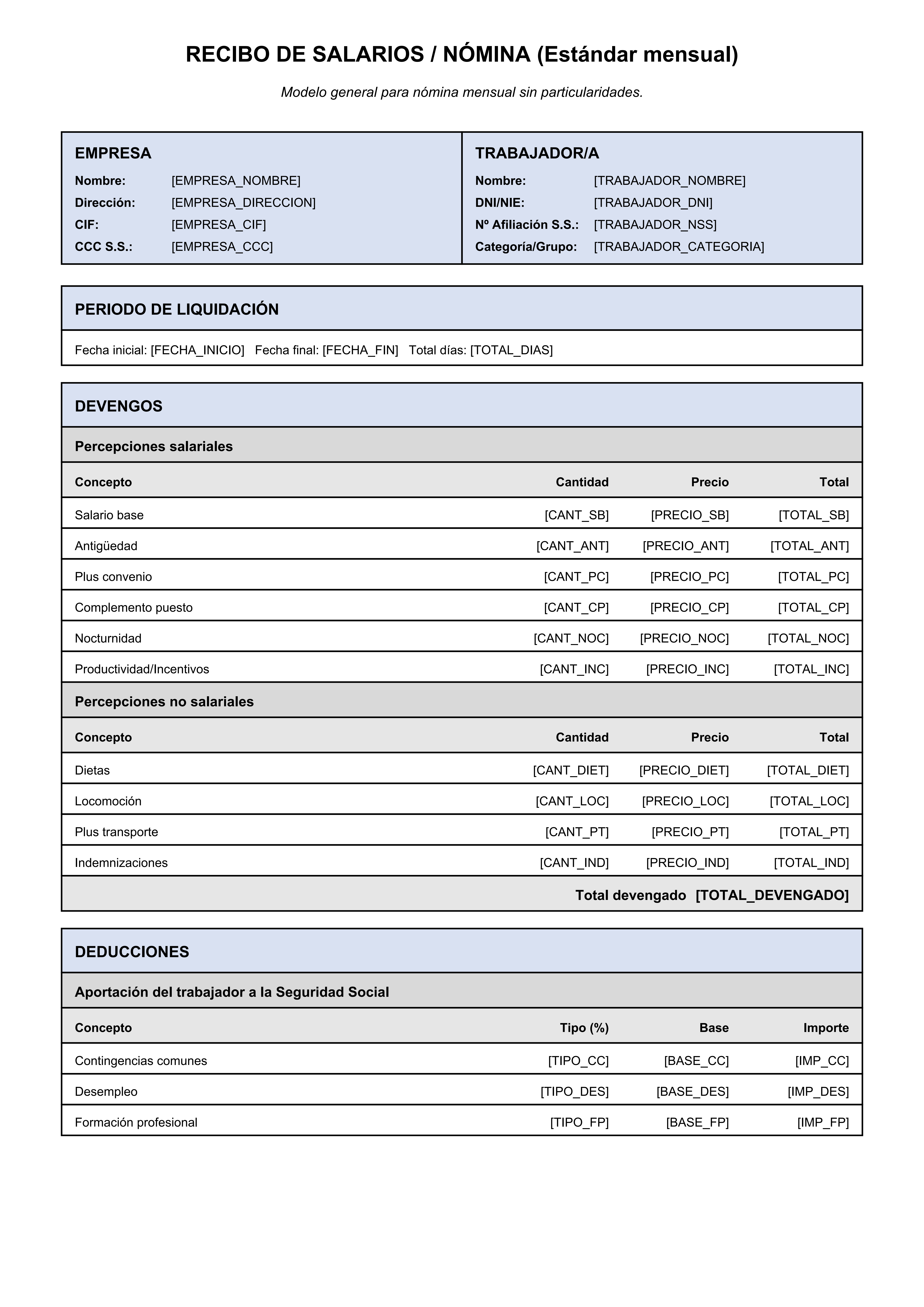
1. Nómina estándar (mensual, sin incidencias)
Es el formato más habitual: recoge los devengos (salario base y complementos) y las deducciones (aportación a la Seguridad Social, IRPF y otras, si aplican) hasta obtener el líquido a percibir.
Cuándo usarla:
- Meses sin horas extra, sin dietas y sin bajas médicas.
- Retribución fija o con complementos recurrentes.
En la plantilla, normalmente no se añaden líneas adicionales: se mantiene el desglose estándar de devengos y deducciones.
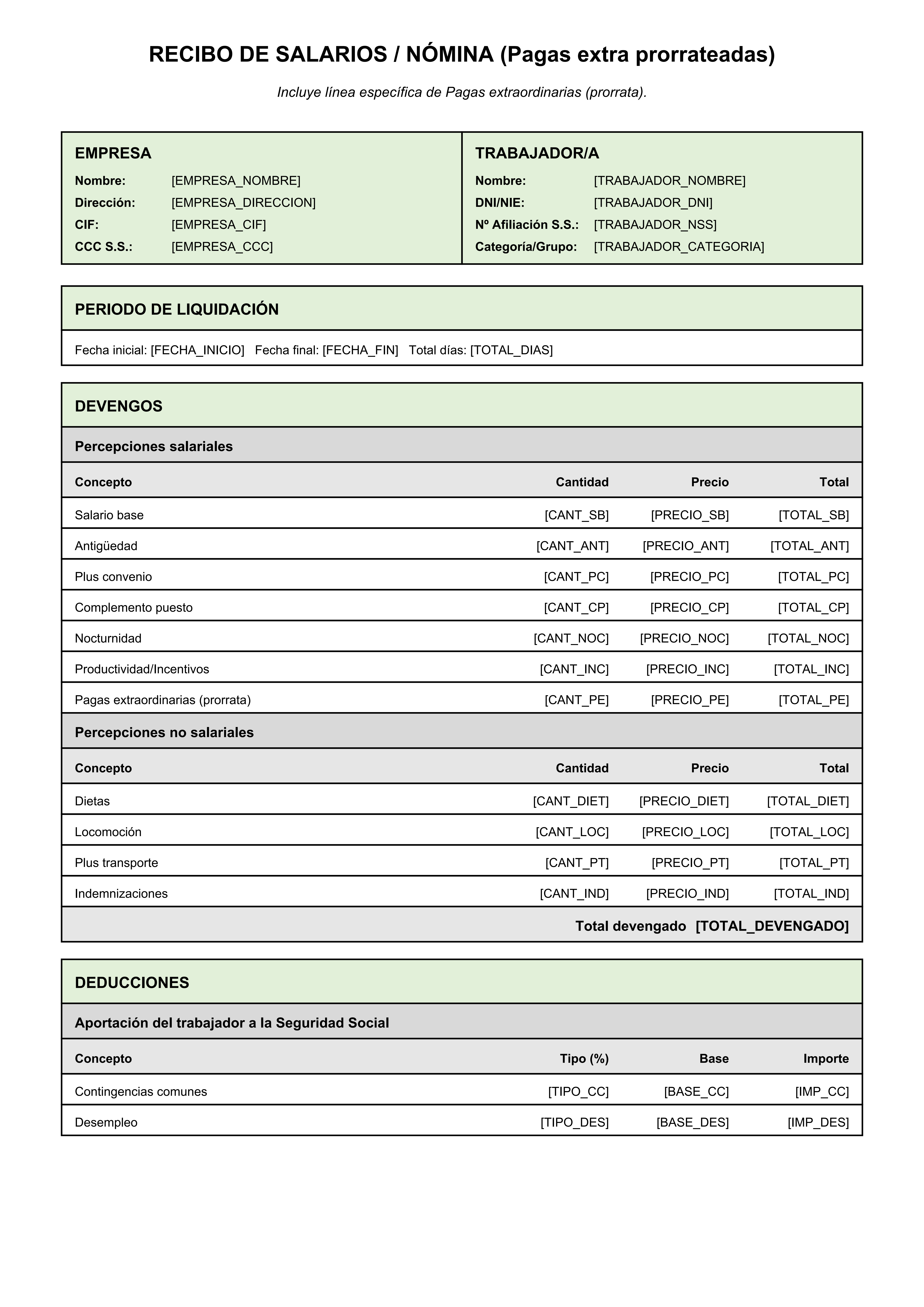
2. Nómina con pagas extra prorrateadas (12 pagas)
En este caso, las pagas extraordinarias no se abonan en momentos concretos del año, sino que su importe se distribuye en 12 meses. En la nómina suele aparecer una línea específica (por ejemplo, Prorrata pagas extra) dentro de los devengos.
Cuándo usarla:
- Si el contrato o el convenio prevé el prorrateo.
- Si se busca un salario mensual más estable a lo largo del año.
En la plantilla, el cambio principal suele estar en devengos: se añade la línea de prorrata y se ajustan los totales.
3. Nómina con pagas extra no prorrateadas (14 pagas)
Si las pagas extraordinarias no están prorrateadas, suelen liquidarse en fechas concretas (por ejemplo, verano e invierno). En esos meses, la nómina incorpora el concepto de paga extra como devengo adicional, lo que incrementa el total devengado.
Cuándo usarla:
- Cuando el convenio o el contrato establece el sistema de 14 pagas.
- En los meses en los que se abona la paga extraordinaria.
En la plantilla, se suele añadir una línea de paga extraordinaria en devengos y recalcular el resumen del mes.
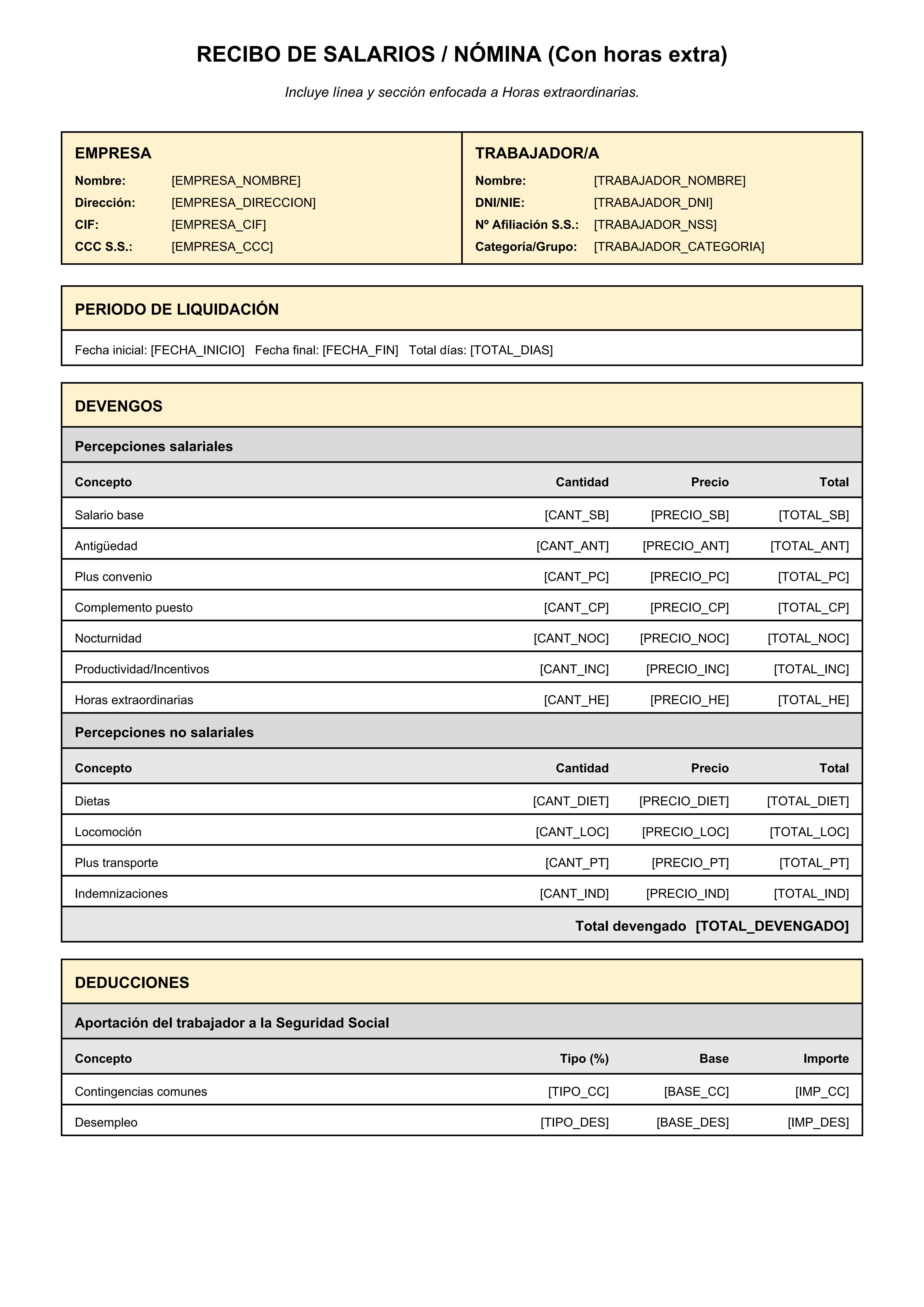
4. Nómina con horas extraordinarias (horas extra)
Este tipo de nómina incorpora líneas específicas en devengos para horas extra (por ejemplo, horas extra o horas extra fuerza mayor). Según el caso, puede afectar a determinadas bases y al desglose de cotizaciones.
Cuándo usarla:
- Meses en los que se han realizado horas por encima de la jornada pactada.
- Actividades con picos de demanda (por ejemplo, retail, logística u hostelería).
En la plantilla, el ajuste habitual es añadir las líneas de horas extra en devengos y reflejar su impacto en el resumen y/o bases, si corresponde.
5. Nómina con variables (comisiones, incentivos o bonus)
Cuando existe retribución variable, la nómina añade conceptos en devengos como comisiones, incentivos o bonus. Esto permite identificar claramente qué parte del salario responde a objetivos o resultados.
Cuándo usarla:
- Perfiles comerciales o roles con objetivos (ventas, atención, operaciones, etc.).
- Meses con pagos puntuales por rendimiento o campañas.
En la plantilla, se añaden líneas específicas en devengos para el variable y se recalculan los totales del periodo.
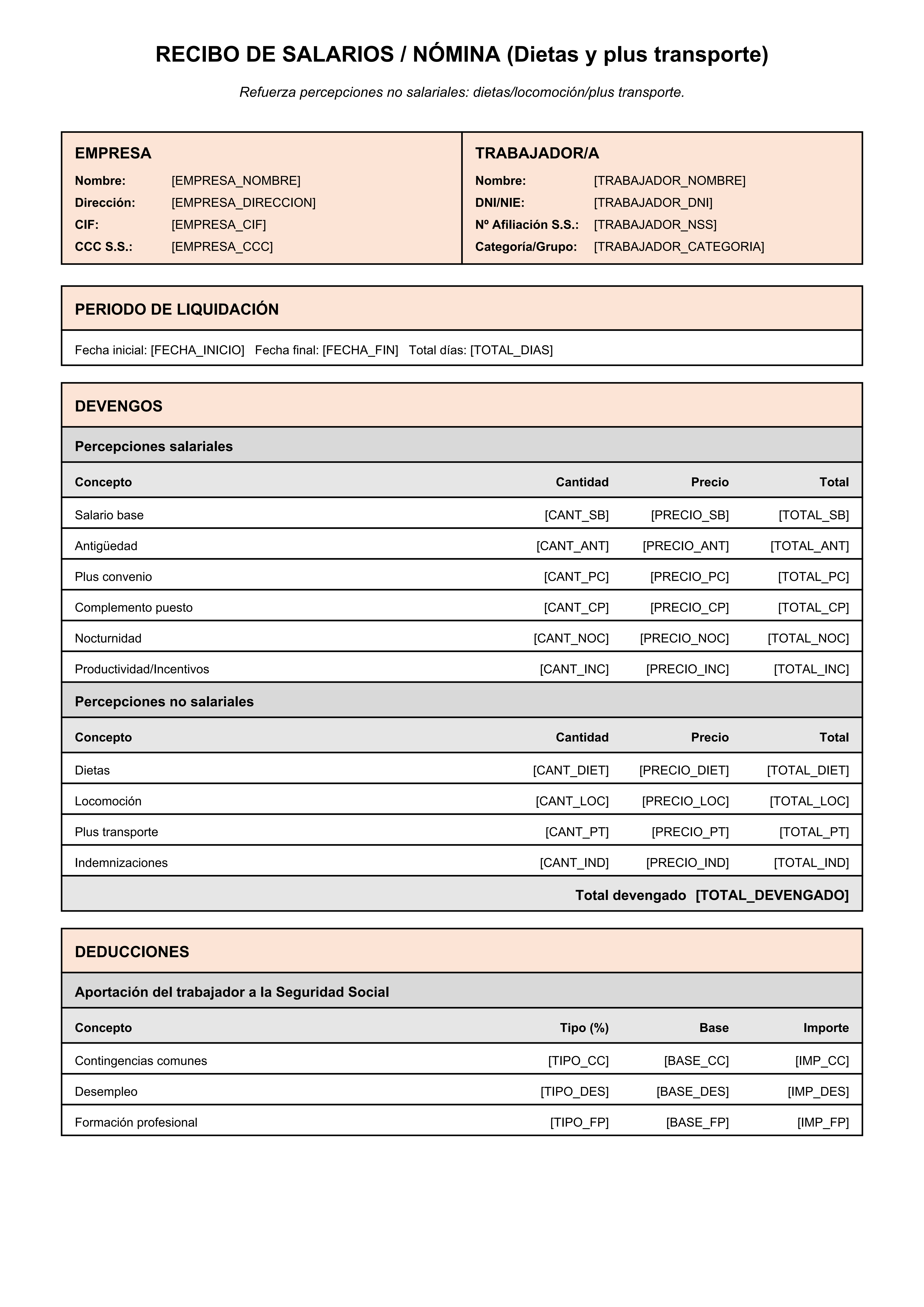
6. Nómina con dietas o plus transporte (percepciones no salariales)
Este caso incorpora conceptos que suelen registrarse como percepciones no salariales (dietas, desplazamientos, manutención, locomoción o plus de transporte). Conviene tener en cuenta que su tratamiento puede depender de límites, justificación y normativa aplicable.
Cuándo usarla:
- Roles con desplazamientos frecuentes (comercial, técnico, consultoría, instalación u obra).
- Cuando se abonan compensaciones de gastos o pluses asociados al transporte.
En la plantilla, el cambio se refleja en devengos (no salariales) y, en su caso, en el detalle de bases/retenciones según aplique.
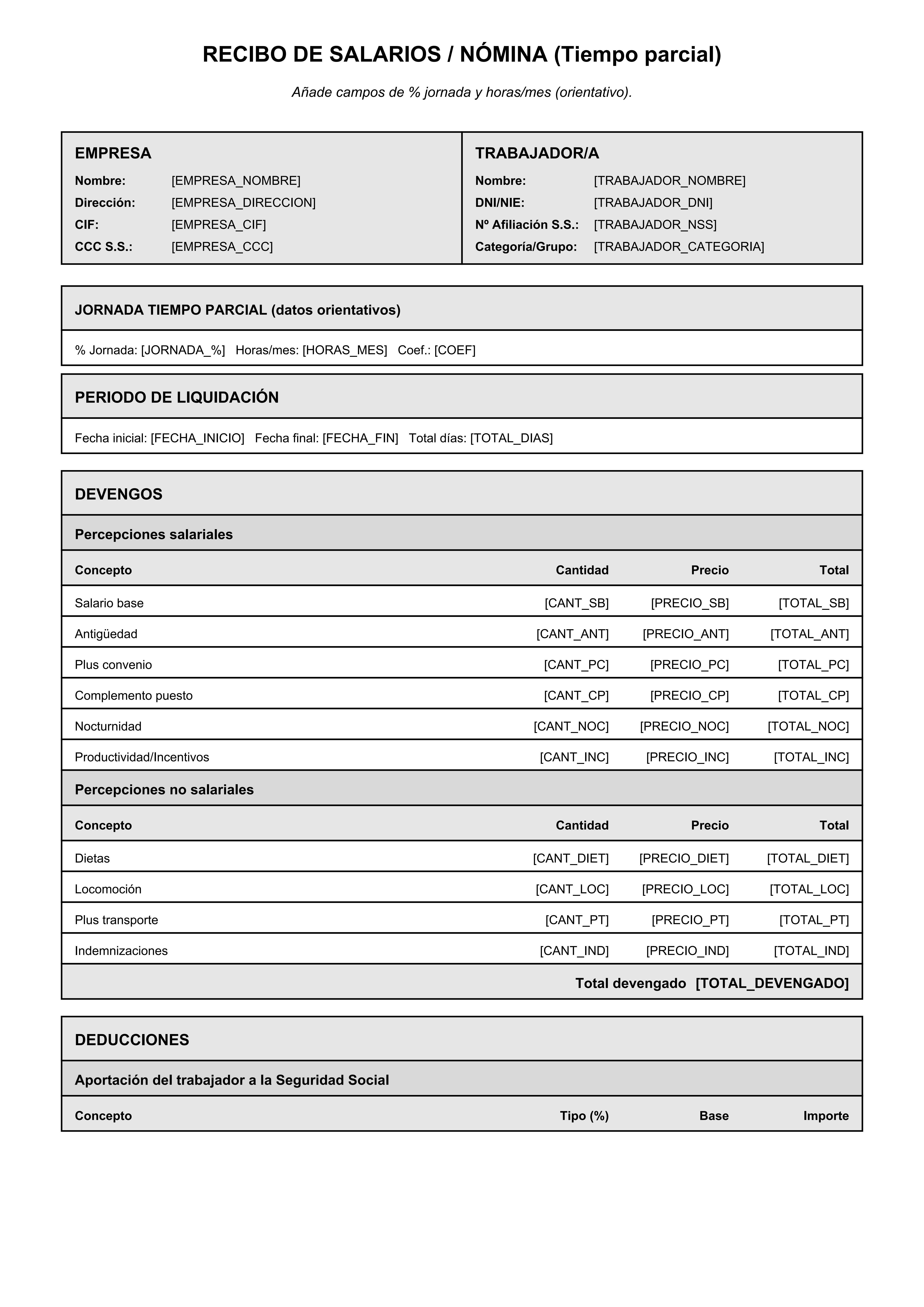
7. Nómina a tiempo parcial (jornada parcial)
Mantiene la misma estructura, pero los importes (salario base y algunos complementos) se calculan de forma proporcional a la jornada pactada. Una referencia habitual es: (horas pactadas / horas de jornada completa) × salario de jornada completa.
Cuándo usarla:
- Contratos a tiempo parcial por horas o media jornada.
- Situaciones de reducción de jornada.
En la plantilla, el enfoque es el mismo, pero con importes ajustados a la proporcionalidad del contrato.
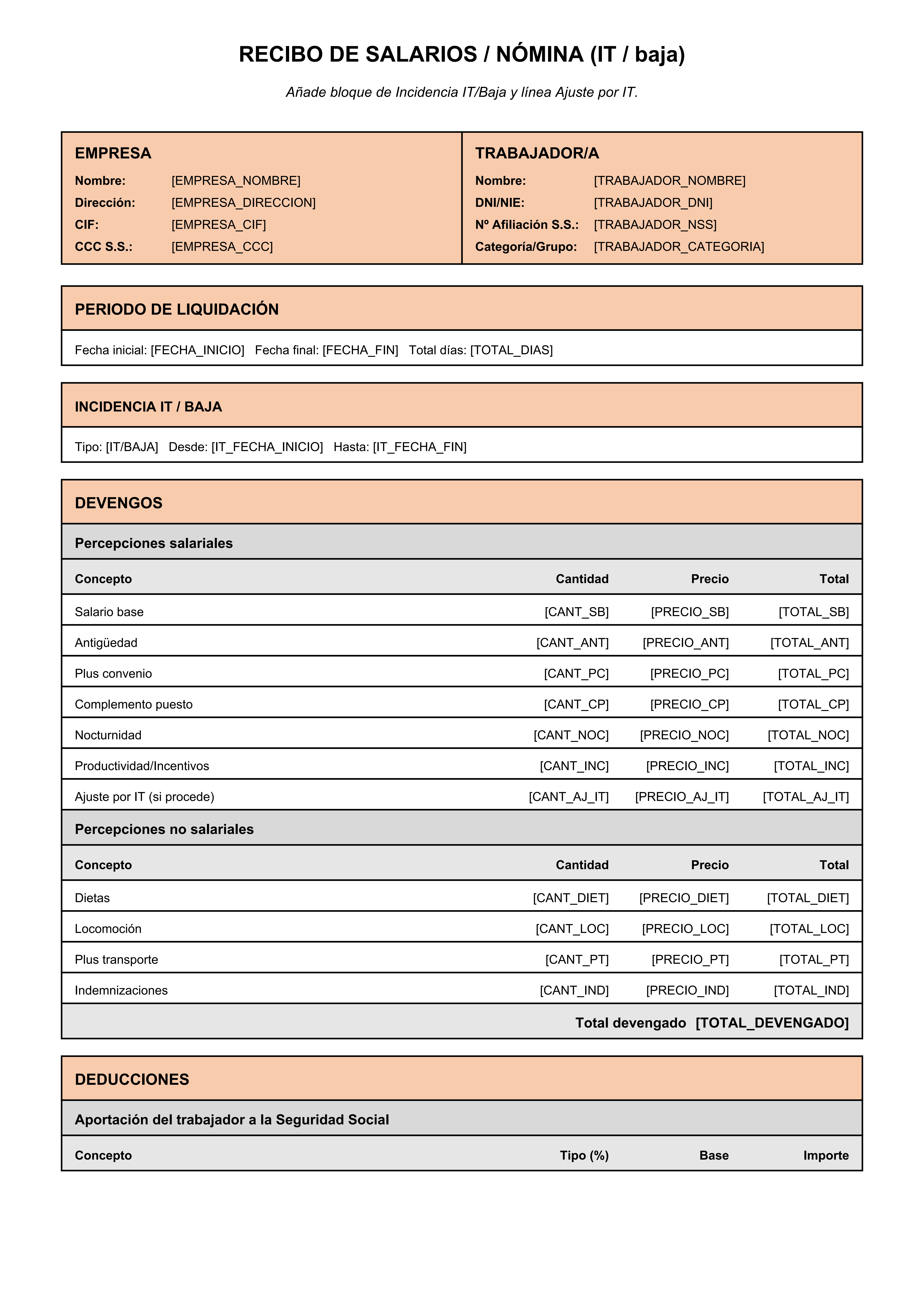
8. Nómina con baja médica (Incapacidad Temporal, IT)
Cuando existe una IT, la retribución del mes suele reflejar el reparto entre días trabajados y días en IT, incluyendo, si corresponde, la prestación y/o el complemento que pueda aplicar por convenio o política interna.
Cuándo usarla:
- Cuando el trabajador ha estado de baja durante el periodo de liquidación.
- Cuando se aplica complemento de IT conforme a convenio o acuerdo.
En la plantilla, es habitual desglosar el periodo y añadir líneas específicas relacionadas con la IT para que el cálculo sea transparente.
9. Nómina con atrasos (regularizaciones o pagos retroactivos)
Se utiliza cuando hay que abonar diferencias de meses anteriores (por ejemplo, actualizaciones por convenio o correcciones de nóminas). Normalmente se incorpora un concepto de atrasos dentro de los devengos del mes en que se paga.
Cuándo usarla:
- Cuando se realiza un ajuste retroactivo por subida salarial o regularización.
- Cuando se corrigen importes ya liquidados en periodos anteriores.
En la plantilla, se añade el concepto de atrasos en devengos y se revisa el resumen final del mes.

| Tipo de nómina | Cuándo usarla | Qué cambia en la plantilla |
| Nómina estándar | Mes sin incidencias (sin horas extra, dietas ni IT) | Estructura base de devengos/deducciones y resumen |
| Pagas extra prorrateadas (12 pagas) | Cuando el convenio/contrato prorratea pagas | Se añade prorrata pagas extra en devengos |
| Pagas extra no prorrateadas (14 pagas) | Meses de paga extra (verano/invierno, según convenio) | Se añade paga extraordinaria como devengo adicional |
| Horas extraordinarias | Cuando se superan horas pactadas | Se añaden líneas de horas extra y se recalculan totales |
| Variables (comisiones/bonus) | Meses con incentivos, comisiones o bonus | Se añade el concepto variable en devengos |
| Dietas / plus transporte | Desplazamientos o compensación de gastos | Se añaden percepciones no salariales en devengos |
| Tiempo parcial | Jornada parcial o reducción de jornada | Importes proporcionales a la jornada pactada |
| Baja médica (IT) | Cuando hay días en incapacidad temporal | Se desglosa el periodo y conceptos de IT/prestación |
| Atrasos | Regularizaciones o pagos retroactivos | Se añade atrasos en devengos y se ajusta el resumen |
Datos obligatorios de una nómina (qué debe incluir el recibo de salarios)
Ahora que ya has visto la estructura de una nómina, vamos a repasar los datos obligatorios de una nómina para que puedas comprobar si tu plantilla está completa y adaptarla a tu caso sin omitir ningún elemento esencial.
1. Datos de la empresa y del trabajador
Una nómina/recibo de salarios suele incluir datos identificativos para que el documento sea trazable: empresa (incluido el CCC de Seguridad Social), trabajador, y el periodo de liquidación (mes o año). También se suelen reflejar elementos laborales como categoría/grupo y tipo de jornada.

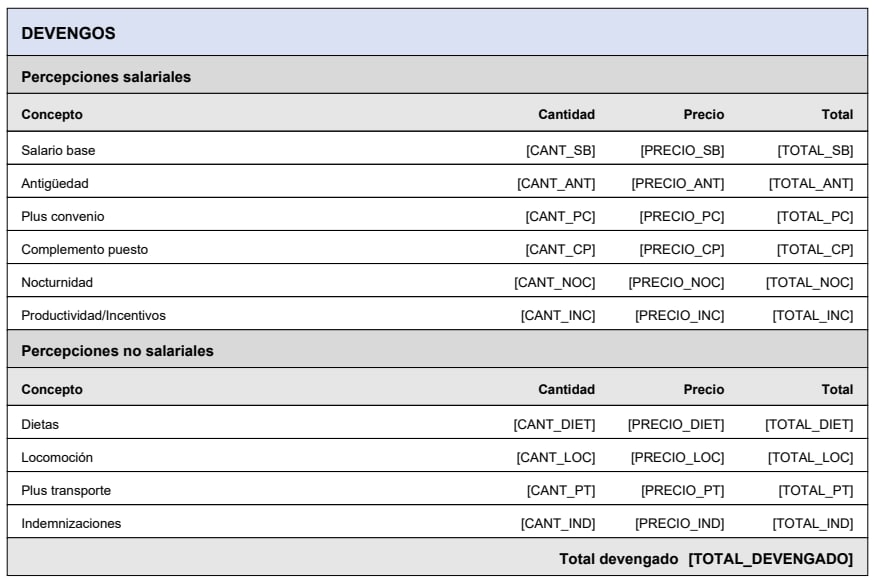
2. Devengos
Los devengos son todo lo que se genera a favor del trabajador antes de deducir.
- Salariales: retribuyen el trabajo (salario base, complementos, pluses salariales, incentivos, horas extra, etc.).
- No salariales: compensan gastos o circunstancias (por ejemplo, dietas o determinados suplidos), y su tratamiento puede variar según el concepto.
La plantilla te ayuda a separar ambos para que el modelo nómina sea legible y consistente.
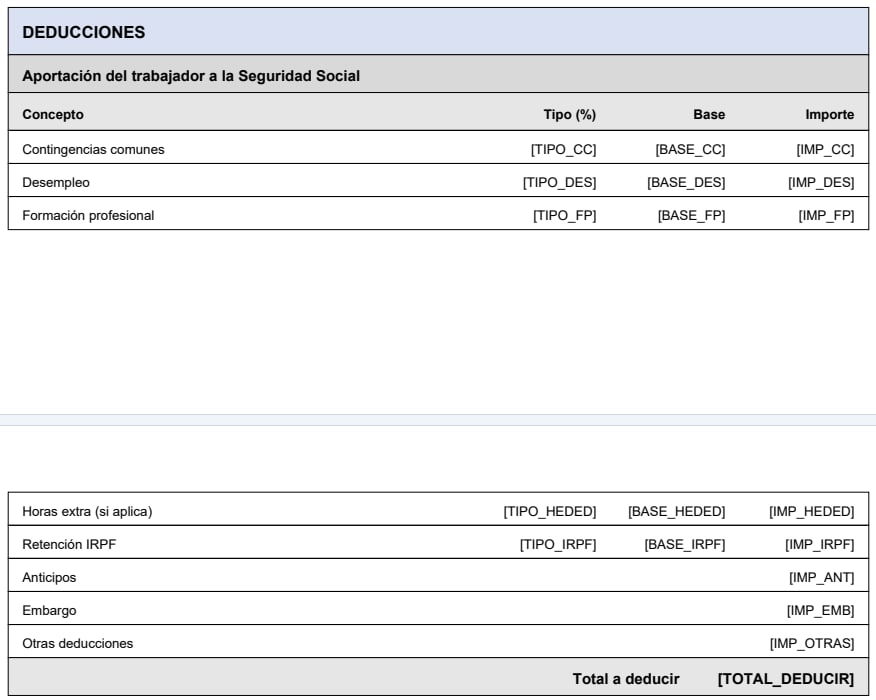
3. Deducciones (Seguridad Social, IRPF y otras)
Las deducciones son importes que se restan al total devengado. En la práctica suelen aparecer:
- Seguridad Social (aportación del trabajador): ligada a bases y contingencias.
- IRPF: retención fiscal; depende de la situación personal y laboral.
- Otras: anticipos, embargos, cuotas sindicales, etc., si aplica.
4. Líquido a percibir y bases
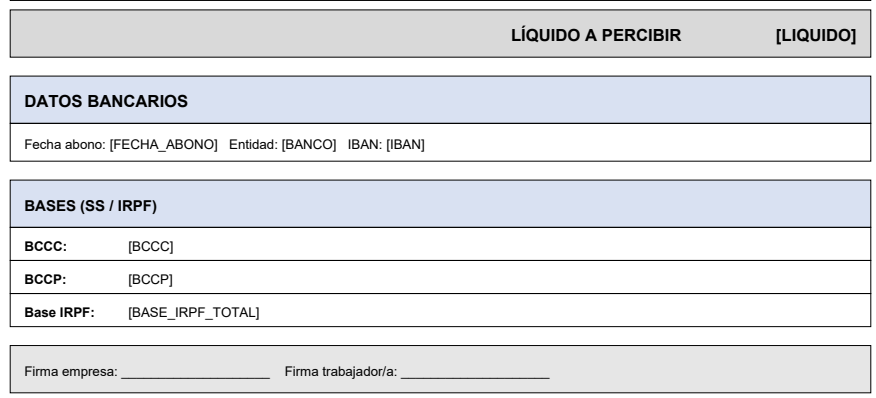
El líquido a percibir es lo que finalmente se paga:
Total devengos – Total deducciones = Líquido a percibir.
Las bases (como la base de cotización) sirven de referencia para cálculos de cotización y/o retenciones. No son lo que cobras, sino magnitudes de control en la nómina.
Ejemplo de nómina (recibo de salarios) para rellenar
A continuación tienes un ejemplo de nómina en formato texto (estructura orientativa). Los datos son ficticios y solo sirven para entender dónde va cada concepto.
1. Datos de la empresa
| Campo | Valor |
| Empresa | Servicios Administrativos Iberia, S.L. |
| CIF | B12345678 |
| CCC (Seguridad Social) | 28/1234567890 |
| Domicilio | Calle Gran Vía, 123, 28013 Madrid |
| Convenio colectivo (opcional) | Convenio de Oficinas y Despachos (Madrid) |
2. Datos del trabajador/a
| Campo | Valor |
| Nombre | María López García |
| DNI/NIE | 12345678Z |
| Nº afiliación a la Seguridad Social | 28/123456789012 |
| Categoría / Grupo profesional | Administrativo/a (Grupo profesional 5) |
| Tipo de contrato / Jornada | Indefinido / Jornada completa |
| Periodo de liquidación | 01/2026 |
| Fecha de pago (opcional) | 31/01/2026 |
3. Devengos
| Concepto | Tipo | Importe |
| Salario base | Salarial | 1.800,00 € |
| Complementos / pluses | Salarial | 200,00 € |
| Prorrata pagas extra (opcional) | Salarial | 150,00 € |
| Horas extra (opcional) | Salarial | 0,00 € |
| Dietas / plus transporte / indemnizaciones (opcional) | No salarial | 60,00 € |
4. Deducciones
| Concepto | Importe |
| Seguridad Social (aportación trabajador) | 140,00 € |
| IRPF (retención) | 220,00 € |
| Otras deducciones (opcional) | 0,00 € |
5. Resumen: total devengos, total deducciones y líquido a percibir
| Resumen | Importe |
| Total devengos | 2.210,00 € |
| Total deducciones | 360,00 € |
| Líquido a percibir | 1.850,00 € |
6. Bases
| Base | Importe |
| Base de cotización por contingencias comunes | 2.150,00 € |
| Base de cotización por contingencias profesionales | 2.150,00 € |
| Base sujeta a IRPF | 2.150,00 € |
| Base de horas extra (opcional) | 0,00 € |
Descargar plantilla de nómina GRATIS (Excel, Word y PDF)
Para descargar tu plantilla de nómina gratis, elige el formato que mejor encaje con tu forma de trabajar. A continuación encontrarás opciones en Excel, Word y PDF, con una breve guía para saber cuándo usar cada una.
1. Plantilla de nómina en Excel
Si buscas una plantilla de nómina en Excel (editable), este formato es el más práctico para trabajar mes a mes: permite calcular y revisar automáticamente el Total Devengos, el Total Deducciones y el Líquido a percibir. Es una opción habitual para RR. HH., administración y pymes que necesitan consistencia y control de importes.
2. Plantilla de nómina en Word
La plantilla de nómina en Word es recomendable cuando priorizas el formato y la presentación: puedes adaptar el modelo de nómina (o recibo de salarios) a tu empresa, imprimirlo o convertirlo a PDF para su envío. Es ideal si no necesitas automatizar cálculos dentro del documento.
3. Plantilla de nómina en PDF
La nómina en PDF suele ser el formato final para entregar al empleado: mantiene el diseño, facilita firmar la nómina y permite proteger el PDF con contraseña. Si necesitas una nómina PDF editable, lo más práctico es usar un PDF con campos rellenables o aplicar OCR cuando la nómina está escaneada, para poder corregir datos antes de enviarla.
Cómo rellenar la plantilla de nómina paso a paso
- Elige el formato: Excel para cálculo, Word para presentación editable, PDF para envío final.
- Completa Datos de empresa (CIF, CCC, domicilio) y Datos del trabajador (DNI/NIE, Nº SS, periodo).
- Rellena devengos salariales (salario base, complementos, horas extra si procede).
- Añade devengos no salariales (dietas/plus transporte si aplica) separados y con concepto claro.
- Introduce deducciones: Seguridad Social, IRPF y otras (si existen). Evita inventar porcentajes: si no lo tienes claro, pide datos a gestoría.
- Revisa totales: Total Devengos, Total Deducciones y Líquido a percibir.
- Completa el bloque de Bases (base de cotización, base sujeta a IRPF, etc.) según tu fuente (software laboral o gestoría).
- Exporta a PDF y prepara la entrega: firma, fecha y protección si vas a enviarla por email.
Errores comunes al rellenar una nómina
Antes de guardar o enviar la nómina, revisa estos puntos para evitar descuadres y asegurar que la plantilla de nómina incluye los datos obligatorios.
- Devengos bien desglosados: salario base, complementos y variables (comisiones/bonus) en la sección de devengos para que el total sea verificable.
- Pagas extra (12 vs 14 pagas): confirma si hay prorrata de pagas extra o paga extraordinaria en el mes correspondiente.
- Horas extra: si existen, sepáralas del salario ordinario y revisa que aparezcan como horas extraordinarias en devengos.
- Dietas y plus transporte: incluye el concepto en su apartado (normalmente percepciones no salariales) y evita mezclarlo con salario base si no corresponde.
- IT / baja médica: si hay Incapacidad Temporal, revisa el reparto entre días trabajados y días en IT, y el posible complemento.
- Mes y fecha de pago: confirma el periodo de nómina (MES/AÑO) y la fecha de abono si se refleja en el recibo.
- Formato final para envío: si vas a entregar la nómina en PDF, verifica que el diseño no se descuadre al exportar y que se lea bien en móvil.
- Datos sensibles protegidos: antes de compartir, revisa DNI/NIE, IBAN, domicilio y Nº SS; si procede, oculta o redacta datos y protege el PDF con contraseña.
Cómo editar una nómina en PDF
En la práctica, la nómina rara vez llega perfecta: a veces te la pasan en PDF ya cerrado, otras viene escaneada, hay que corregir importes, alinear tablas, añadir la fecha, pedir firma o compartirla con seguridad. Para evitar rehacerla desde cero o perder tiempo con conversiones, lo más cómodo es trabajar directamente sobre el PDF.
PDFelement es un editor de PDF que te permite rellenar, corregir y preparar nóminas en minutos: edita texto y tablas, aplica OCR si el documento está escaneado, añade firma, protege con contraseña y oculta datos sensibles antes de enviarla.







- Editar texto, importes y tablas sin desconfigurar el recibo de salarios.
- OCR para convertir una nómina escaneada en un PDF editable.
- Firma electrónica y sello de fecha para dejar constancia de entrega.
- Protección con contraseña y permisos (evitar copia/edición).
- Redacción (ocultar) datos sensibles como DNI/NIE, IBAN o Nº SS.
- Convertir y exportar a PDF final listo para enviar (desde Word/Excel si hace falta).
Paso a paso: prepara la nómina lista para enviar
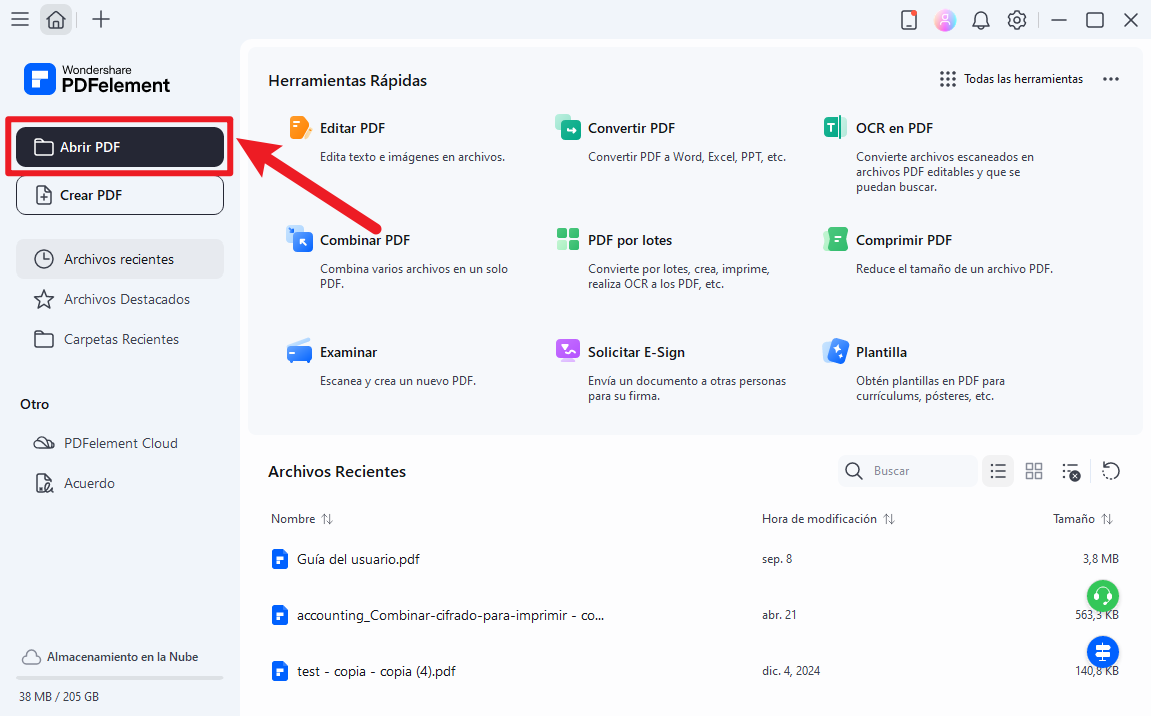
Paso 1Abre la nómina en PDFelement y revisa las páginas
Ve a Archivo > Abrir y carga la nómina. En la barra lateral izquierda, revisa las miniaturas para confirmar que están todas las páginas (si son varias) y que el documento se ve correctamente.
Paso 2Edita y rellena los datos (y aplica OCR si el PDF está escaneado)
Si el PDF ya es editable, entra en la pestaña Editar y usa Editar texto / Editar objetos para corregir nombres, periodo, conceptos e importes. Si necesitas campos rellenables (por ejemplo, para completar la plantilla), ve a Formulario y añade campo de texto donde corresponda.
Si la nómina está escaneada (no te deja seleccionar el texto), ejecuta OCR desde la opción de OCR (según versión, suele estar en Herramientas o Convertir) para convertirla en texto editable, y vuelve a Editar para hacer los cambios.
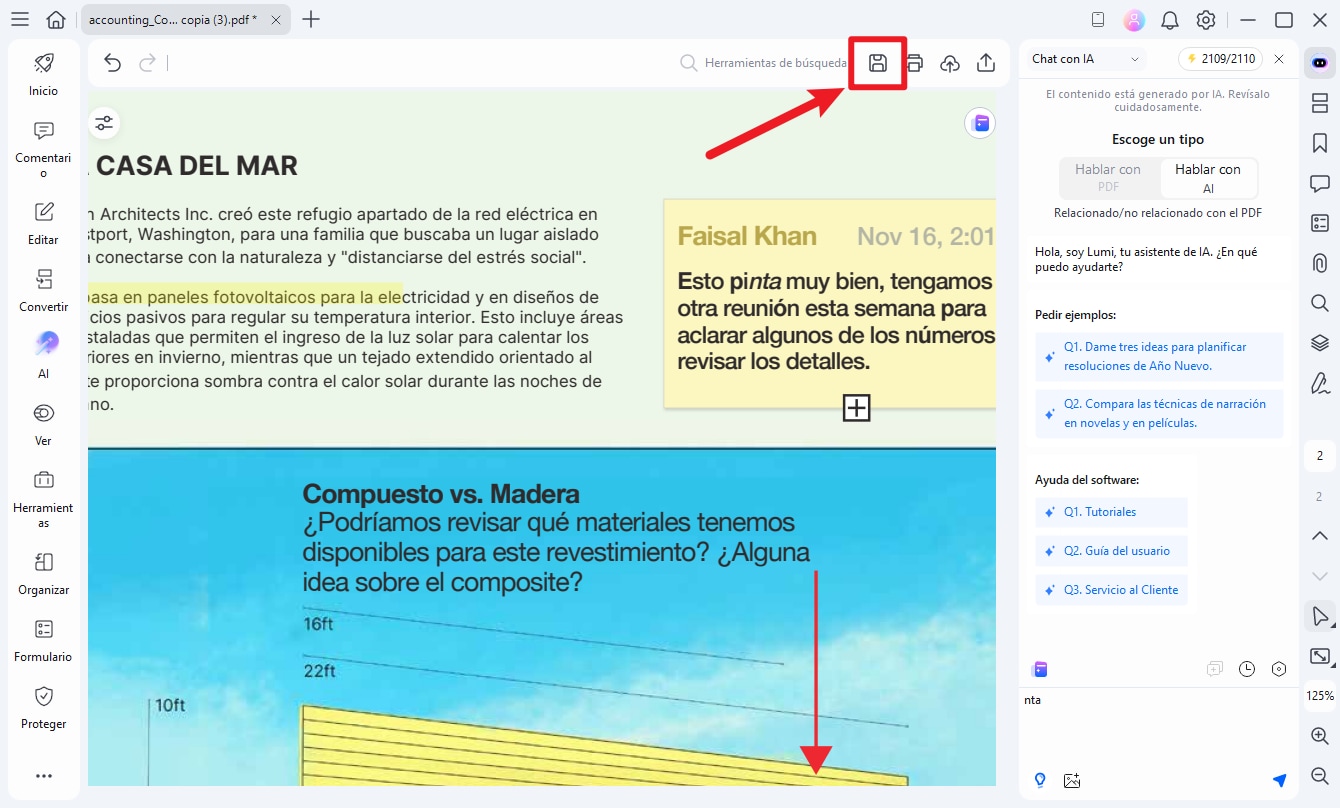
Paso 3Guarda y exporta el PDF final listo para enviar
Termina con Archivo > Guardar o Guardar como. Si necesitas un formato específico, usa Convertir para exportar o generar el PDF final (por ejemplo, un PDF protegido). Después ya puedes enviarlo al empleado con el control adecuado.
Con estas plantillas de nómina gratis puedes partir de una nómina en blanco y entender el desglose de devengos y deducciones. Y cuando toque cerrar el proceso en PDF (editar, OCR, firmar, proteger y redactar), PDFelement te ayuda a hacerlo de forma más rápida y ordenada.

 Prueba online