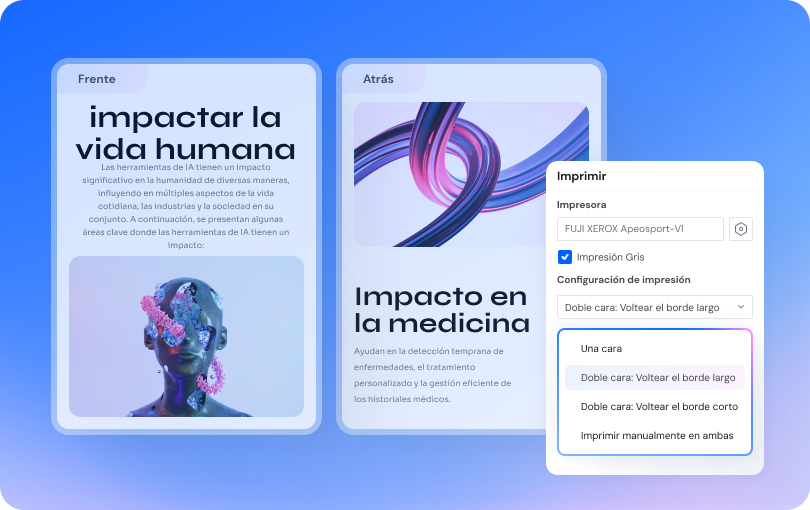

¿Alguna vez has necesitado imprimir solo unas pocas páginas de un PDF grande para una reunión o tarea? Puede ser frustrante cuando imprimir todo el documento parece innecesario o un desperdicio.
Afortunadamente, las herramientas modernas de PDF facilitan la selección de páginas o secciones específicas y permiten imprimir solo lo que necesitas.
En esta guía, exploraremos métodos sencillos sobre cómo imprimir solo una parte de un PDF sin complicaciones.
En este artículo
- Inicio rápido: 3 formas de imprimir una parte de un PDF
- Método 1. Imprimir un área seleccionada del PDF (lo más rápido)
- Método 2. Imprimir exactamente lo que ves en pantalla
- Método 3. Imprimir media página o una sección exacta
- Método 4. Imprimir varias partes de varias páginas (por lotes)
- Opciones y etiquetas que verás al imprimir (según la app)
- Calidad, escala y ajustes para que el recorte salga bien
- Problemas comunes al imprimir solo una parte de un PDF
- Conclusión
Inicio rápido: 3 formas de imprimir una parte de un PDF
- Región pequeña (Totales/Firmas/Mapas): Para secciones muy pequeñas, tomar una captura de pantalla e imprimirla directamente puede ser la solución más rápida. Esto funciona bien para firmas, totales o pequeños diagramas que no requieren el formato de página completa.
- Región grande que puedes encuadrar en la pantalla: Cuando el área es más grande pero aún cabe en tu monitor, usar Imprimir vista actual te permite imprimir exactamente lo que ves en la pantalla. Este método evita recortes adicionales y mantiene el diseño simple para quienes quieren imprimir solo una parte de un PDF.
- Zona precisa/media página con bordes limpios: Para secciones exactas o impresiones con aspecto profesional, recortar la página usando Cajas de página antes de imprimir garantiza bordes limpios y una salida precisa. PDFelement incluye herramientas de recorte incorporadas para hacer este proceso fluido.







Método 1. Imprimir un área seleccionada del PDF (lo más rápido)
Ideal para: Totales, sellos, firmas, una celda pequeña de tabla, un mosaico de mapa.
Cuando solo necesitas una pequeña parte, como una firma, un total o un diagrama, imprimir una pequeña selección es la opción más rápida. Este enfoque es ideal cuando la rapidez importa más que el formato.
Así puedes capturar solo el contenido esencial sin procesar toda la página. Herramientas como PDFelement facilitan centrarte en un área concreta para asegurar que no falten detalles importantes.
Pasos para imprimir una pequeña selección
Como se mencionó, PDFelement permite a los usuarios imprimir fácilmente una pequeña sección de la página PDF. Sigue los pasos a continuación para aprender cómo imprimir una parte de un PDF:
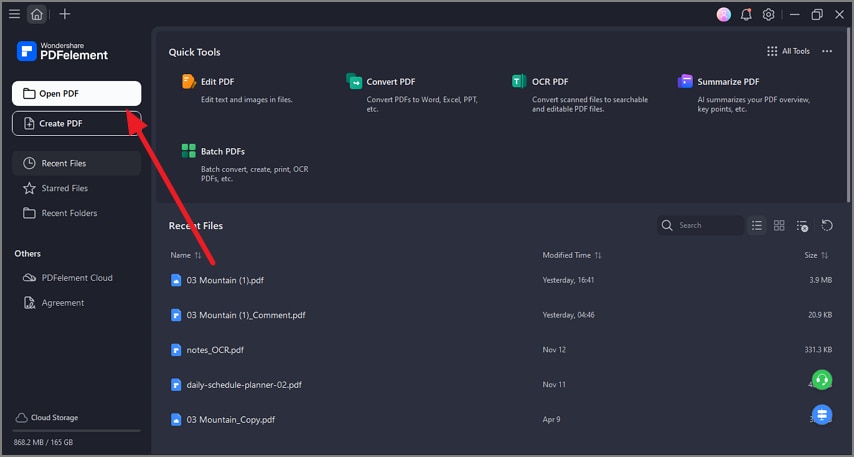
Paso 1Inicia PDFelement y abre el PDF
Para empezar, abre PDFelement en tu dispositivo y haz clic en el botón "Abrir PDF" que se encuentra en la esquina superior izquierda para abrir el documento correctamente.
 100% Seguro | Sin software malicioso |
 Impulsado por IA
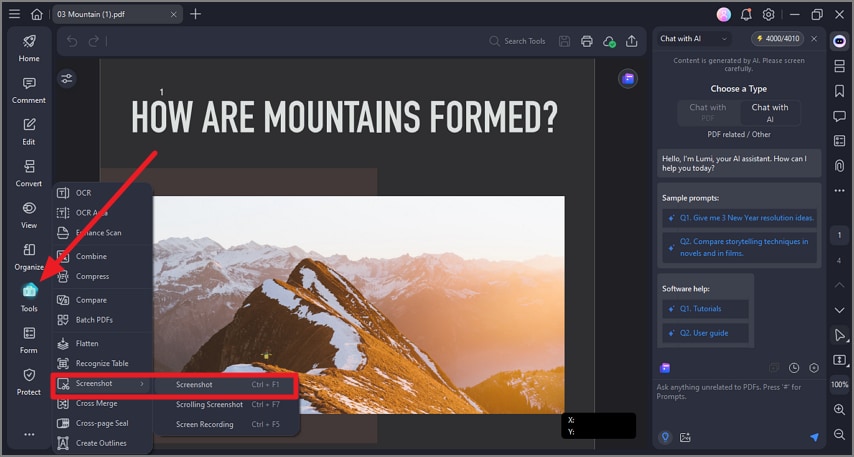
Paso 2Selecciona Herramientas y elige Captura de pantalla
- Una vez que el documento esté abierto en la interfaz, ve a la barra de herramientas a la izquierda y haz clic en "Herramientas".
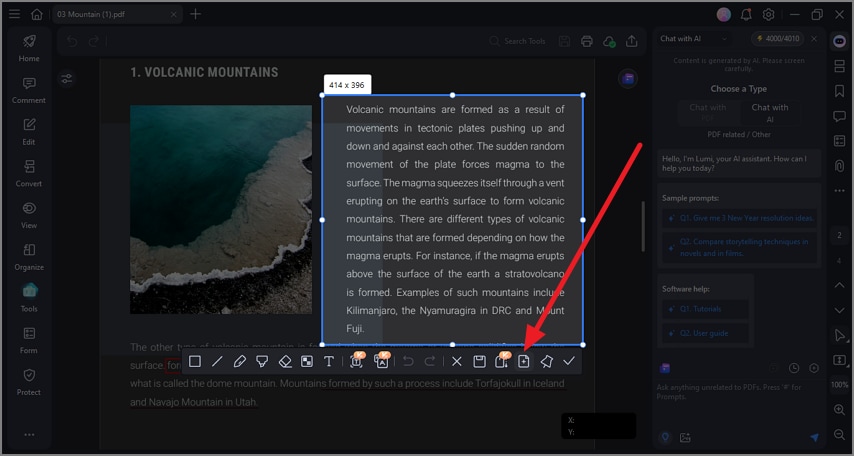
- Del menú desplegable, haz clic en "Captura de pantalla" y selecciona "Captura de pantalla".
Paso 3Selecciona parte de la página
- Ahora arrastra el cursor para seleccionar la parte de la página que deseas imprimir.
- Haz clic en el ícono "Guardar como PDF" en la barra flotante para guardar y abrir la captura como PDF.
Paso 4Abre la captura y imprime
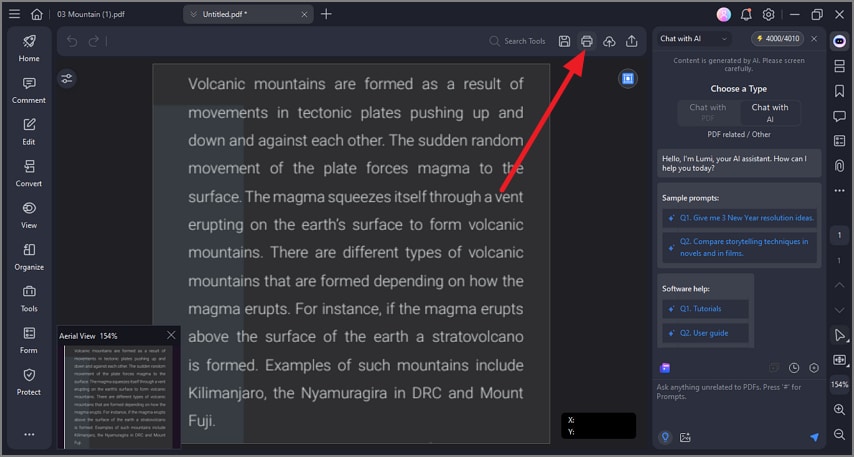
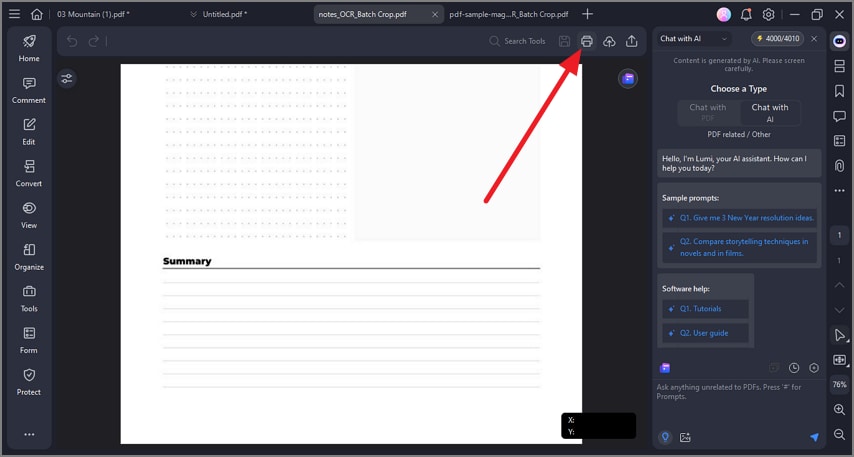
Cuando la captura se abra en una nueva pestaña, ve a la esquina superior derecha de la interfaz y haz clic en el ícono "Imprimir" para imprimir la parte seleccionada.
100% Seguro | Sin software malicioso | Impulsado por IA
Método 2. Imprimir exactamente lo que ves en pantalla
Ideal para: Tablas anchas, dibujos, diagramas; cualquier cosa que puedas encuadrar limpiamente en la pantalla.
Este método es perfecto cuando la parte que necesitas cabe bien en tu pantalla y deseas que la impresión coincida exactamente con tu vista. Es especialmente útil para gráficos, secciones resaltadas o detalles ampliados donde el encuadre importa.
Con herramientas como PDFelement, puedes imprimir rápidamente la vista actual, asegurando que el resultado refleje la región exacta a la que prestas atención.
Pasos para imprimir exactamente lo que ves
Sigue los pasos siguientes para aprender cómo imprimir la zona seleccionada de un PDF con precisión:
Paso 1Abre el PDF y haz zoom en la página
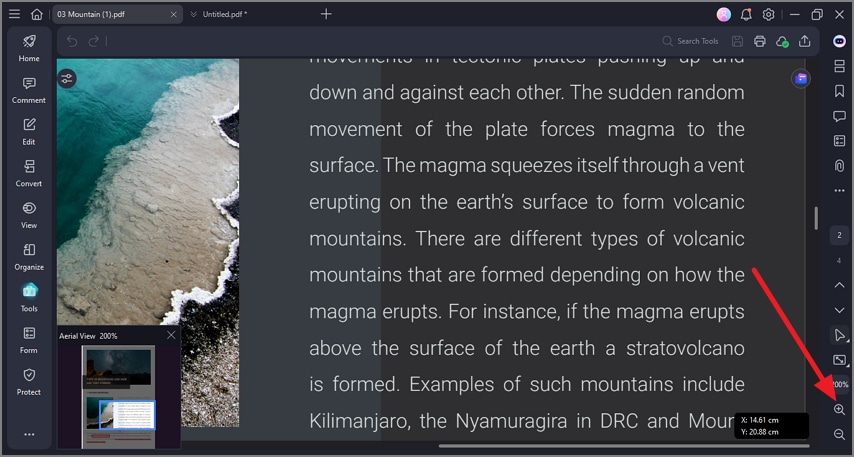
- Después de abrir el documento en la interfaz de PDFelement, accede a la barra de herramientas a la derecha y amplía la página hasta tener la vista deseada haciendo clic en la "Lupa".
- Una vez que el área esté encuadrada, pulsa el ícono "Imprimir" en la esquina superior derecha.
Paso 2Configura la orientación e imprime
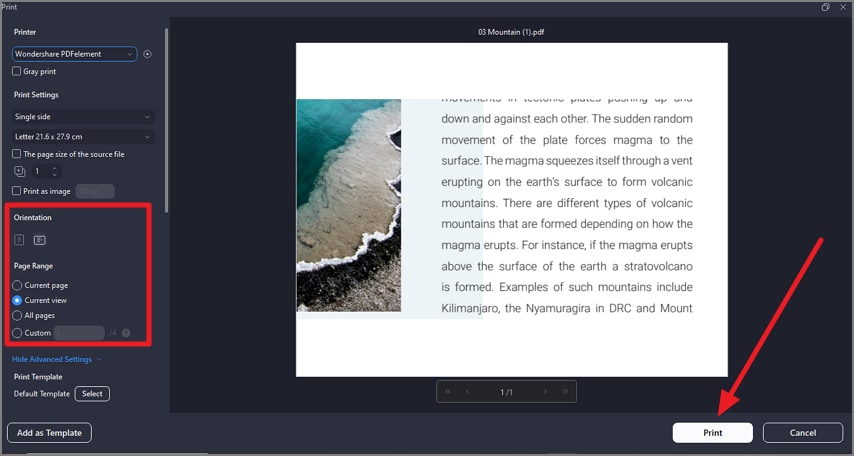
- En la ventana de impresión, selecciona la "Orientación" como horizontal y "Rango de páginas" como "Vista actual".
- Cuando lo hayas hecho, haz clic en el botón "Imprimir" para imprimir exactamente lo que ves.
100% Seguro | Sin software malicioso | Impulsado por IA

Consejos:
- Usa las cuadrículas o controles de zoom para alinear los bordes antes de imprimir.
- Elige Ajustar al área imprimible si los bordes están muy cerca del borde o corres riesgo de cortarlos.
Método 3. Imprimir media página o una sección exacta
Ideal para: Folletos, formularios o regiones repetidas donde los bordes deben ser perfectos.
Cuando necesitas un resultado limpio y profesional, como media página, una sección encuadrada, o un área definida con precisión, este método te garantiza los mejores resultados.
Con PDFelement, puedes definir el área exacta del recorte antes de imprimir, asegurando que se imprima perfectamente la zona deseada sin márgenes no deseados.
Guía paso a paso para imprimir media página
Como ya vimos, PDFelement permite recortar la página y luego imprimirla fácilmente. Sigue los pasos siguientes para aprender a imprimir media página en un PDF:
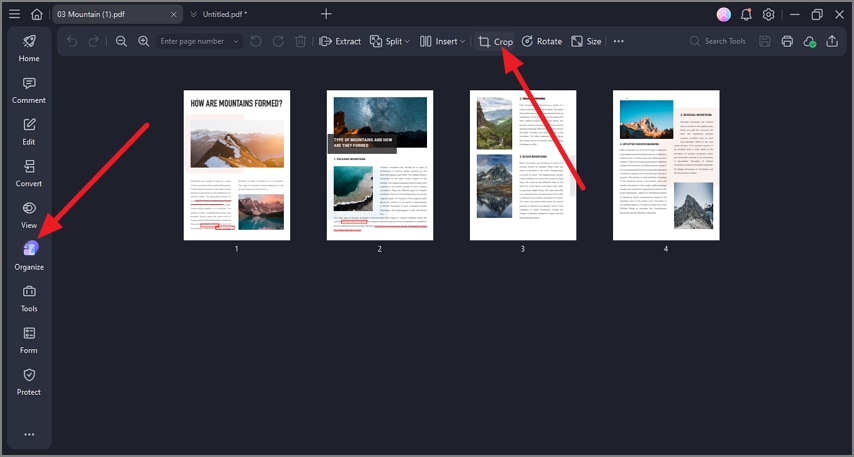
Paso 1Importa el PDF y selecciona Recortar
- Una vez importado el documento, haz clic en el botón "Organizar" que está en la barra de herramientas a la izquierda.
- Ahora selecciona "Recortar" en la barra superior.
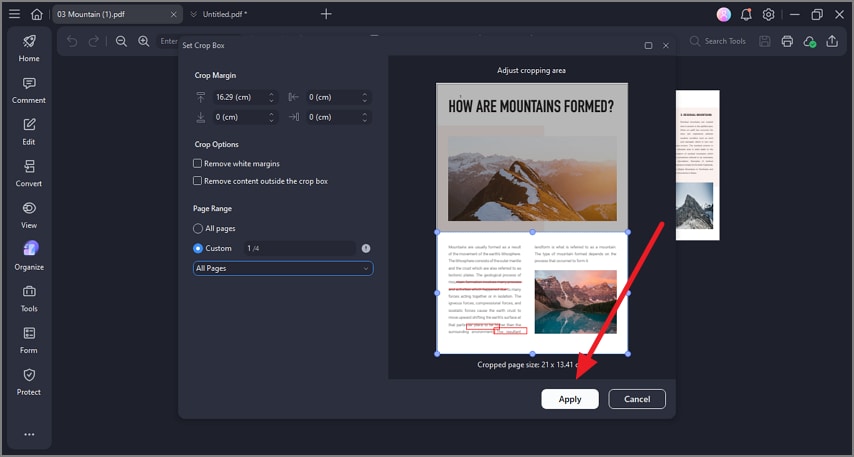
Paso 2Selecciona media página y recorta
- Ahora selecciona la mitad de la página y configura los márgenes.
- Cuando termines, pulsa el botón "Aplicar" para guardar los cambios.
100% Seguro | Sin software malicioso | Impulsado por IA
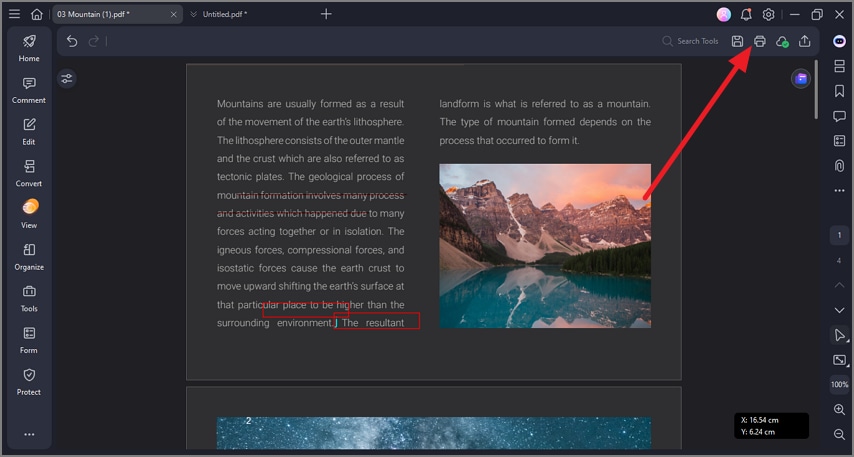
Paso 3Vista previa e imprime
Cuando la página esté recortada a la mitad, mírala en vista previa y pulsa el ícono "Imprimir" en la esquina superior derecha.
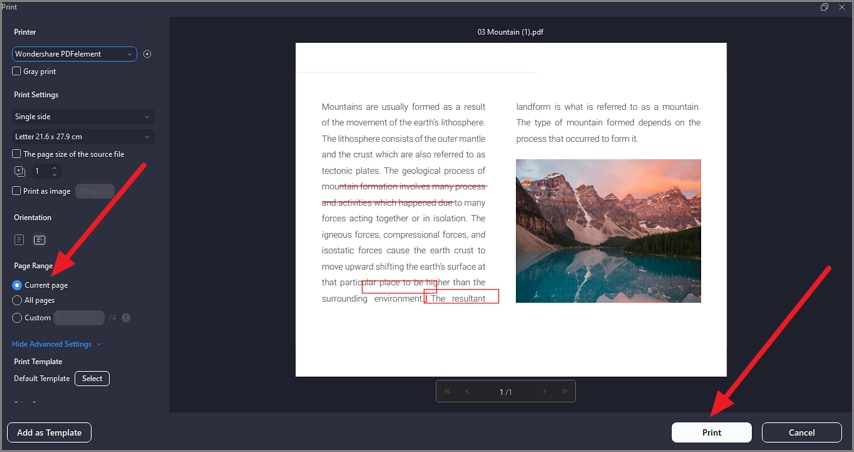
Paso 4Elige página actual e imprime
En la ventana de impresión, selecciona "Página actual" como rango y pulsa "Imprimir" para imprimir la página recortada.
Método 4. Imprimir varias partes de varias páginas (por lotes)
Ideal para: La misma zona en reportes, facturas o hojas de cálculo.
Cuando necesitas extraer e imprimir la misma zona de muchas páginas, este método es ideal para ahorrar tiempo. En vez de recortar cada página manualmente, puedes aplicar el mismo área de recorte a todo el documento para obtener resultados perfectamente alineados.
Pasos para imprimir varias partes de archivos PDF
Como ya se mencionó, PDFelement facilita esta tarea permitiendo aplicar recortes idénticos a varias páginas de una vez. Revisa los pasos siguientes para aprender cómo imprimir una parte de un PDF en lote:
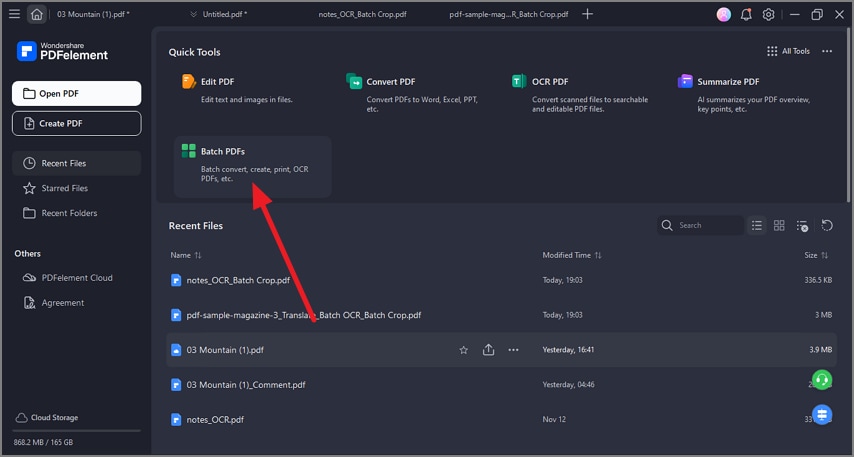
Paso 1Accede a Herramientas y selecciona Lote PDF
Desde la sección "Herramientas rápidas", localiza y haz clic en la opción "PDFs por lotes".
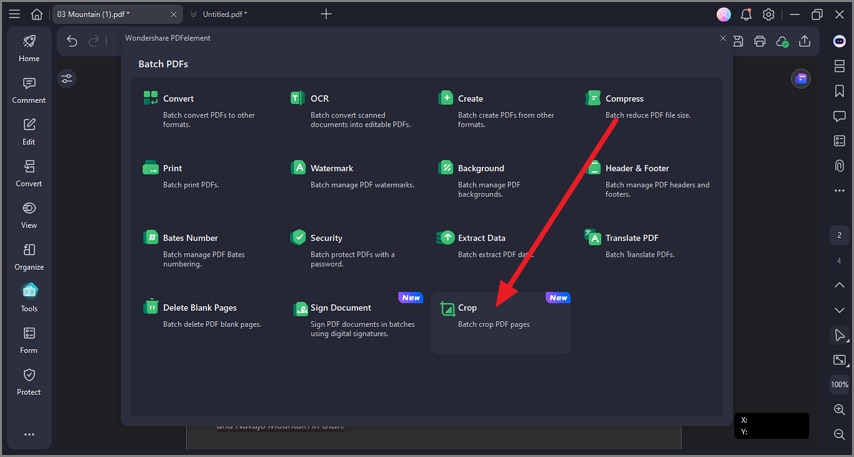
Paso 2Selecciona la opción Recortar PDFs
En la siguiente interfaz, elige la opción "Recortar" dentro del menú.
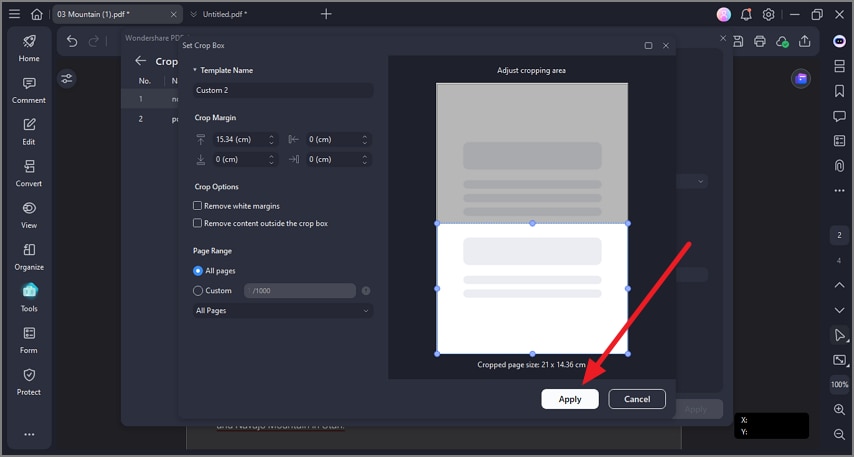
Paso 3Importa PDFs y selecciona áreas
- Luego, importa los PDF a la interfaz y selecciona la zona de la página que deseas recortar.
- Pulsa "Aplicar" para guardar los cambios.
100% Seguro | Sin software malicioso | Impulsado por IA
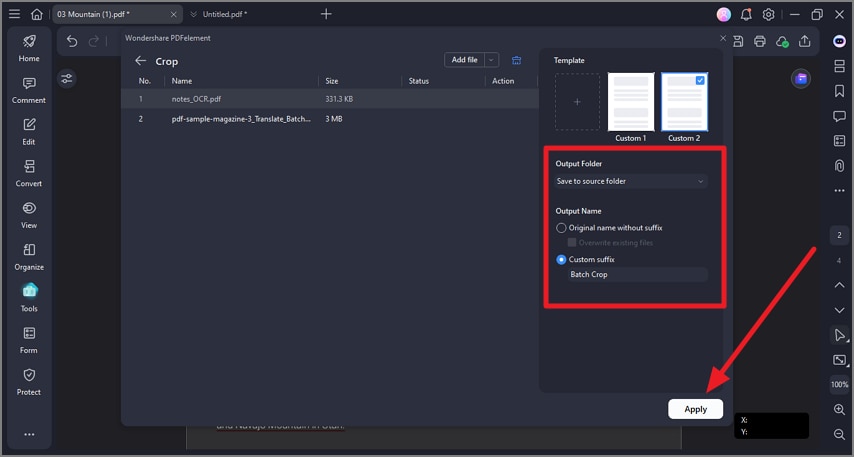
Paso 4Guarda los PDFs recortados
Cuando termines, configura otros ajustes como nombres de archivo y carpeta de salida, y pulsa "Aplicar" para guardar los resultados.
Paso 5Abre los PDFs y recorta
Ahora abre los PDFs recortados y ve a la esquina superior derecha para pulsar el botón "Imprimir" y obtener la impresión de los archivos.
Opciones y etiquetas que verás al imprimir (según la app)
Los editores PDF suelen usar nombres ligeramente diferentes para las mismas funciones de impresión y recorte. Conocer estas etiquetas comunes te ayuda a ubicar fácilmente la función de área de impresión que buscas:
- Imprimir vista actual: Suele mostrarse como "Vista actual", "Solo área visible" o "Lo que ves". Imprime exactamente lo que aparece en tu pantalla.
- Recortar / Cajas de página: Puede aparecer como "Establecer cajas de página", "Recortar páginas" o "Área de recorte". Permite definir áreas de impresión precisas.
- Documento y anotaciones: A veces como "Imprimir anotaciones", "Documento + comentarios" o "Incluir marcadores". Esto imprime el contenido con comentarios incluidos.
- Resumen de comentarios: También como "Resumir comentarios", "Imprimir solo comentarios" o "Crear resumen". Imprime una lista clara de todas las anotaciones.
Calidad, escala y ajustes para que el recorte salga bien
Al imprimir solo una parte de un PDF, pequeños ajustes pueden marcar una gran diferencia en la claridad. Estos consejos te ayudan a lograr una impresión nítida cuando trabajas con documentos profesionales para imprimir una selección de un PDF:
- Líneas/Textos nítidos: Usa Recorte/Cajas de página en vez de capturas de pantalla, ya que el recorte preserva calidad de vectores mientras que el raster pierde nitidez.
- Medidas precisas: Selecciona Tamaño real (100%) y revisa que el escalado de la impresora esté deshabilitado para mantener las dimensiones exactas.
- Evita recortes: Activa Ajustar al área imprimible o cambia entre Vertical/Horizontal si los bordes quedan muy cerca del límite de la página.
- Oscuro sobre claro: Para una máxima legibilidad, evite colores de anotación pálidos o de bajo contraste al imprimir sobre fondos blancos o claros.
100% Seguro | Sin software malicioso | Impulsado por IA
Problemas comunes al imprimir solo una parte de un PDF
Incluso si sabes qué área quieres imprimir, algunos ajustes pueden hacer que salga mal. Aquí tienes soluciones rápidas a los problemas más comunes al imprimir solo una parte de un PDF:
| Problema (síntoma) | Causa habitual | Solución rápida |
| Se imprime toda la página, no la selección | El modo de impresión está en "Documento" (página completa) | Cambia a "Vista actual/Área visible" o usa "Captura" para imprimir solo lo seleccionado |
| La salida se ve borrosa o pixelada | Se imprimió como imagen (captura ráster) | Usa "Recortar/Cuadros de página" para mantener texto y líneas nítidas (mejor que una captura) |
| Bordes cortados | El recorte está demasiado cerca del margen | Activa "Ajustar al área imprimible", recorta un poco hacia dentro o cambia la orientación |
| Media página desalineada | Márgenes desiguales o escala automática | Introduce valores exactos y imprime en "Tamaño real (100%)" |
| No aparecen anotaciones/comentarios | La app oculta marcas por defecto | Activa "Imprimir anotaciones/marcas" o aplana el PDF para que se impriman |
| Se necesitan varias regiones (varias páginas) | No hay selección múltiple directa | Extrae páginas, recorta cada región y luego imprime por lotes para mayor eficiencia |
Conclusión
Para concluir, este artículo proporcionó una guía completa sobre cómo imprimir una parte de un PDF de manera eficiente. Elija el método que mejor le funcione: Captura para selecciones rápidas, Vista Actual para lo que ve exactamente en pantalla, y Recortar/Cuadros de Página para impresiones precisas de media página o repetibles con bordes limpios.
Siempre previsualice antes de imprimir, elija Tamaño Real para escala auténtica o utilice Ajustar al Área Imprimible si los márgenes son estrechos. Con Wondershare PDFelement, todas estas opciones son fáciles de usar, haciendo que sus impresiones sean precisas, profesionales y consistentes cada vez.

 Prueba online