

Google Docs es un editor web muy útil; sin embargo, tiene dificultades cuando intentas imprimir un archivo con marcas de comentarios. Al seleccionar Imprimir o PDF, todos los comentarios se eliminan, dejando una página vacía.
No es una falla, aunque muchos usuarios puedan creerlo al principio. Además, esto puede resolverse con una solución sencilla en vez de requerir que Google repare el problema.
Esta guía explica cómo imprimir un Google Doc con comentarios, guardar un Google Doc con comentarios como PDF, y descargar un Google Doc con comentarios como PDF utilizando métodos bien conocidos.
En este artículo
- ¿Es posible imprimir comentarios directamente desde Google Docs?
- 3 formas de guardar o imprimir un Google Doc con comentarios
- Método 1: Exportar a Microsoft Word para imprimir con comentarios
- Método 2: Guardar el documento con comentarios mediante capturas de pantalla
- Método 3: Imprimir una lista de comentarios por separado
- Diferencias de etiquetas en Google Docs y Microsoft Word
- Consejos para mejorar la legibilidad de los comentarios impresos
- Solución de problemas: ¿Por qué no aparecen los comentarios al imprimir?
- Conclusión: ¿Cuál es la mejor forma de imprimir comentarios en Google?
¿Es posible imprimir comentarios directamente desde Google Docs?
Antes de imprimir comentarios en Google Docs, es importante entender la siguiente limitación clave:
- Google Docs no puede imprimir comentarios de margen, ya que su sistema de impresión integrado elimina automáticamente todos los paneles de comentarios.
- Debido a que Google Docs elimina las burbujas de comentarios al imprimir, los usuarios deben seguir métodos alternativos para conservarlos.
- Exportar el documento a Microsoft Word es confiable porque Word preserva completamente el formato de los comentarios al imprimir.
3 formas de guardar o imprimir un Google Doc con comentarios
Antes de elegir cómo imprimir un Google Doc con comentarios, selecciona el método que mejor se ajuste a tu objetivo. Cada opción a continuación resuelve una necesidad diferente, así que elige la que mejor se adapte a tu flujo de trabajo:
- Necesitas comentarios de margen en papel o PDF: Selecciona este camino si deseas que todos los comentarios de margen aparezcan exactamente donde corresponden. Exporta el Google Doc a Microsoft Word, y luego imprime o guarda el PDF con los comentarios incluidos.
- Necesitas una captura visual rápida de los comentarios: Elige esta ruta si solo necesitas una captura simple y clara de los comentarios de una o dos páginas. Abre el panel de comentarios, captura las secciones necesarias y luego imprime o exporta esas imágenes.
- Deseas un documento limpio + lista de comentarios separada: Este camino es ideal cuando prefieres un PDF pulido junto con un registro de comentarios que sea buscable. Genera un PDF limpio en Google Docs, luego usa Word o PDFelement para crear un resumen completo de los comentarios.
 100% Seguro | Sin software malicioso |
 Impulsado por IA
Método 1: Exportar a Microsoft Word para imprimir con comentarios
Ideal para: Este método es el mejor cuando necesitas un diseño limpio con las burbujas de comentarios colocadas correctamente en el margen.
Pasos para descargar y configurar la impresión en Word
Word ofrece un formato más confiable al aprender cómo imprimir Google Docs con comentarios. Obtienes páginas bien formateadas que muestran todos los comentarios de margen de manera consistente al imprimir. Las burbujas de comentarios permanecen alineadas junto al texto, garantizando una revisión clara en todas las secciones del documento.
Sigue los pasos a continuación para asegurar que los comentarios se transfieran correctamente y aparezcan en el PDF final sin cortes:
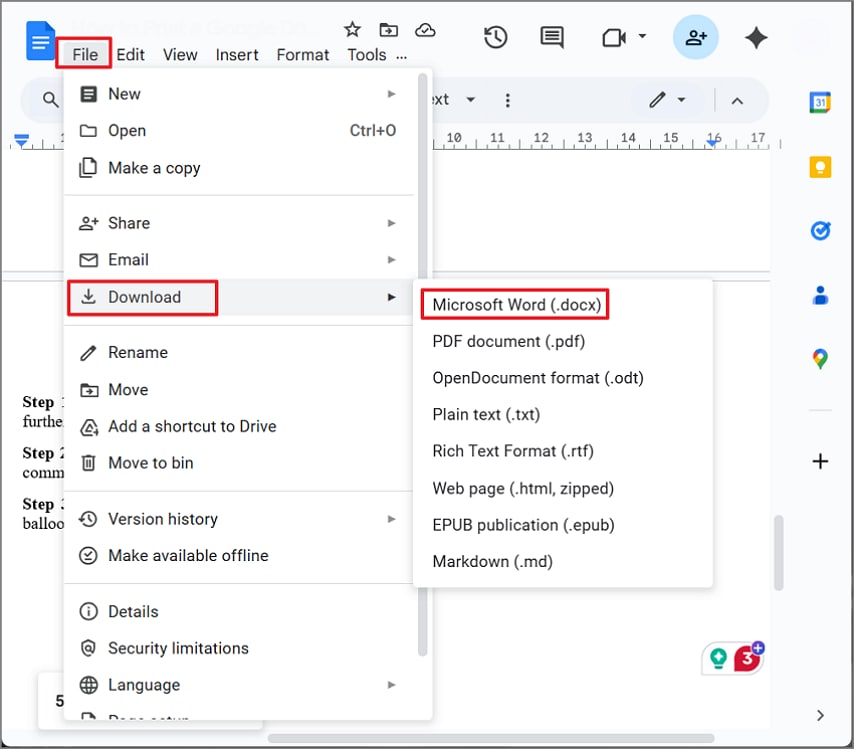
Paso 1
Primero, en Google Docs, abre "Archivo > Descargar" y luego selecciona "Microsoft Word (.docx)" para continuar.
Paso 2
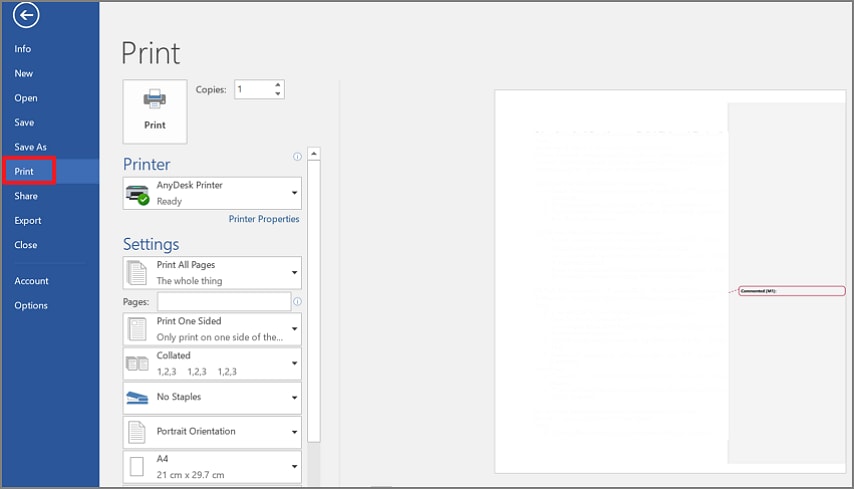
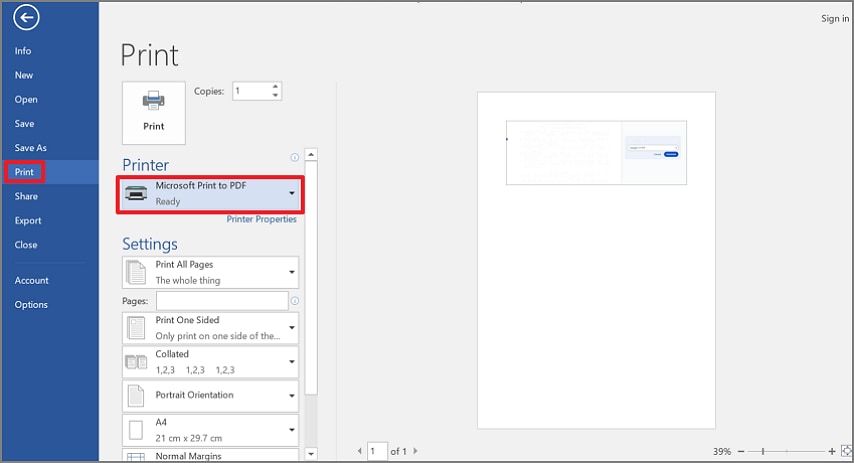
Luego, en Word, ve a "Archivo" y selecciona "Imprimir", y asegúrate de que la opción "Imprimir marcas" esté activada para que aparezcan los comentarios.
100% Seguro | Sin software malicioso | Impulsado por IA
Paso 3
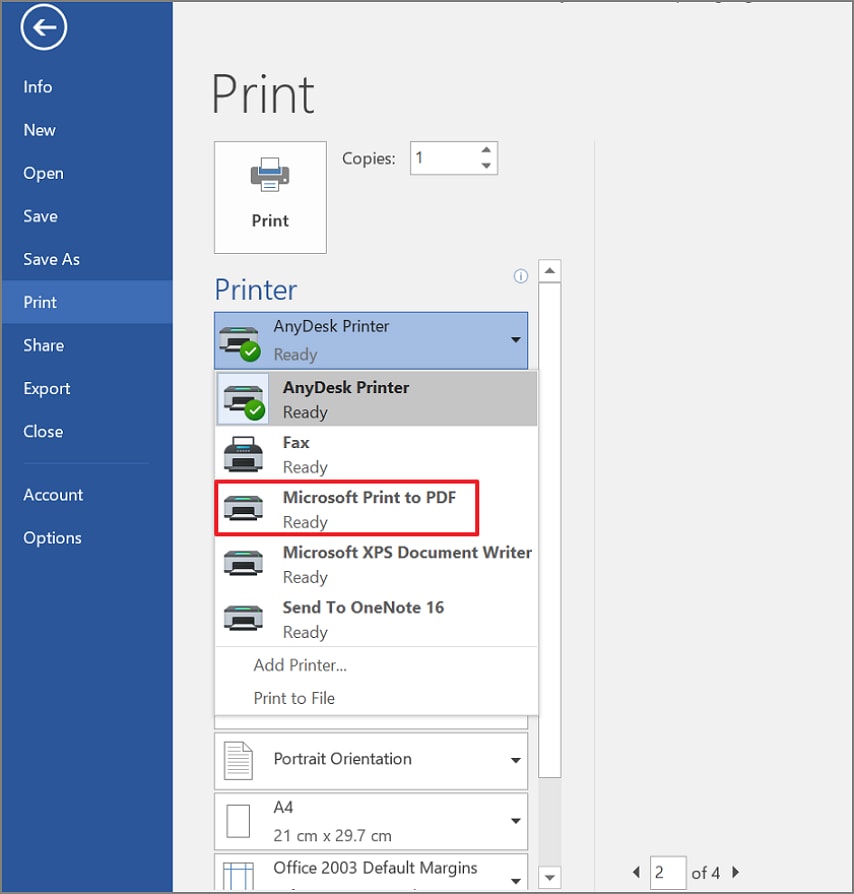
Por último, para crear un PDF, despliega el menú bajo la opción "Impresora" y selecciona "Microsoft Print to PDF".
Paso 4
Previsualiza la burbuja de comentario, y si las burbujas aparecen cortadas, puedes reducir la escala al 95%. Además, puedes cambiar a la opción "Horizontal" en la pestaña "Orientación".

Método 2: Guardar el documento con comentarios mediante capturas de pantalla
Ideal para: Capturas rápidas de comentarios de una página cuando no se requiere precisión en el diseño.
Cómo guardar Google Docs con comentarios mediante capturas de pantalla
Este método resulta óptimo cuando necesitas un diseño limpio y las burbujas de comentarios están bien colocadas en el margen. Word maneja el formato de comentarios con mayor fiabilidad, especialmente cuando se aprende cómo guardar un Google Doc con comentarios como PDF.
Sigue los siguientes pasos para asegurarte de que los comentarios se transfieran correctamente a tu resultado final:
Paso 1
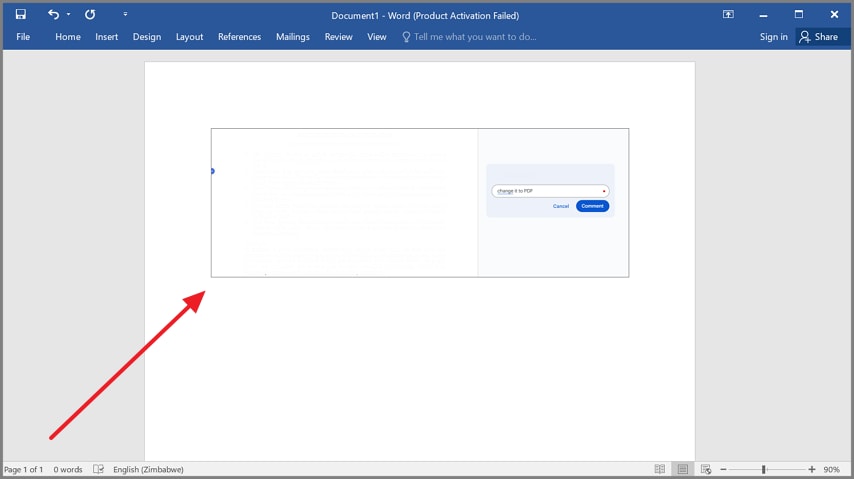
Primero, abre tu Google Doc con los comentarios visibles y ajusta el zoom para mayor claridad. Luego captura la página usando tu herramienta de captura de pantalla, y "pega" las imágenes en un documento en blanco.
Paso 2
Luego, ve a "Archivo > Imprimir" y elige "Microsoft Print to PDF" para guardar la captura con comentario.

Método 3: Imprimir una lista de comentarios por separado
Ideal para: Cuando necesitas páginas limpias pero aún requieres un registro estructurado, así es cómo guardar un Google Doc con comentarios como PDF:
Opción 1. Cómo generar un resumen de revisiones en Microsoft Word
Este método utiliza Word para crear dos resultados: un PDF limpio sin burbujas y una lista de comentarios separada para los revisores. Es directo, confiable e ideal para equipos que ya usan flujos de trabajo de revisión en Word.
Sigue los pasos a continuación para realizar este método fácilmente:
Paso 1
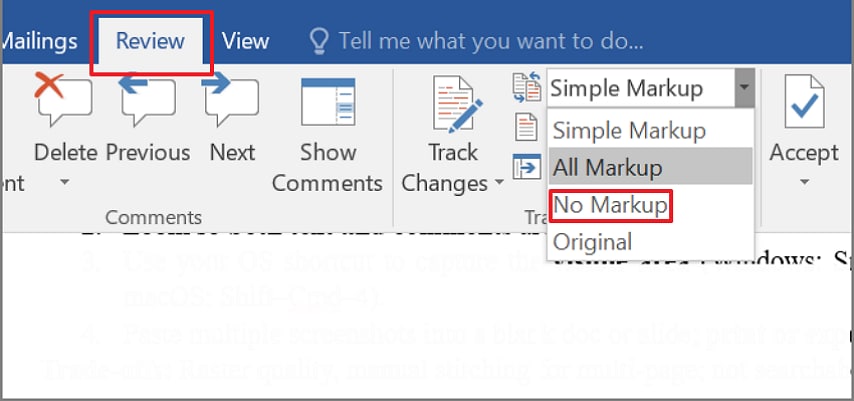
Primero, exporta tu Google Doc como "Documento", y luego ábrelo en Microsoft Word. Ve a la pestaña "Revisar" y cambia la vista de marcas a "Sin marcas" para generar un PDF limpio.
Paso 2
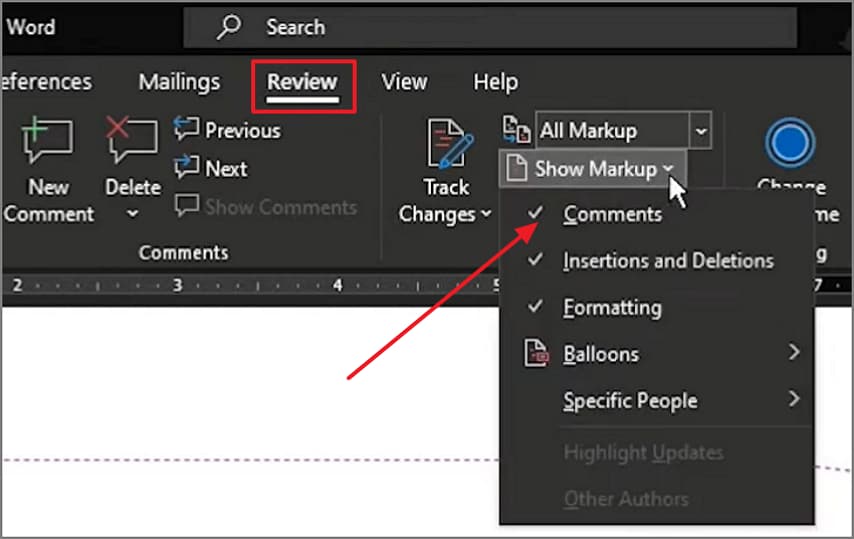
Después de crear el PDF limpio, abre la pestaña "Revisar" en Word y selecciona la opción "Mostrar marcas". Luego habilita solo "Comentarios" para mostrar todas las anotaciones, que puedes exportar o imprimir como un informe de comentarios aparte.
Opción 2. Usa PDFelement para crear un resumen de comentarios
Si buscas una alternativa más fluida a Word para gestionar comentarios en PDF, PDFelement es la solución ideal. Este software permite recopilar información detallada de manera automática sin alterar el diseño ni el formato original del documento.







- Optimización para documentos complejos: Es especialmente eficaz en auditorías, revisiones de políticas y documentos técnicos extensos donde la claridad es prioritaria.
- Recopilación precisa de datos: Su función de resumen extrae con exactitud autores, fechas, referencias de página, contenido del comentario y respuestas.
- Doble beneficio visual: Permite que el documento principal permanezca limpio y profesional para su distribución, mientras genera un resumen buscable por separado.
- Facilidad de distribución: Ideal para preparar paquetes de revisión formal que deben compartirse entre diferentes equipos o departamentos.
- Integración de flujo de trabajo: Es el complemento perfecto tras descargar un Google Doc con comentarios, garantizando que toda la información crítica sea fácil de localizar y consultar.
Pasos para generar un resumen de comentarios en PDFelement
Consulta los pasos a continuación para crear un resumen de comentarios claro y organizado usando PDFelement:
Paso 1Acceder al resumen de comentarios
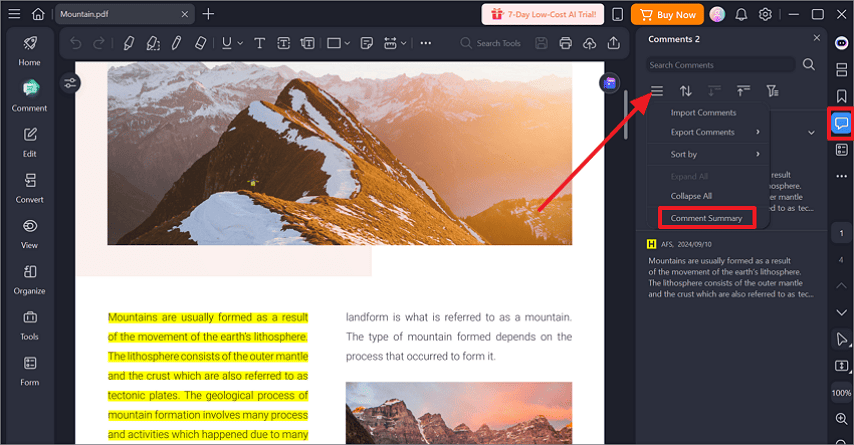
Primero, abre tu "PDF" en PDFelement, luego ve al panel "Comentario" a la derecha.
Después, haz clic en el menú de "tres líneas" y selecciona "Resumen de comentarios".
100% Seguro | Sin software malicioso | Impulsado por IA
Paso 2Crear el resumen de comentarios
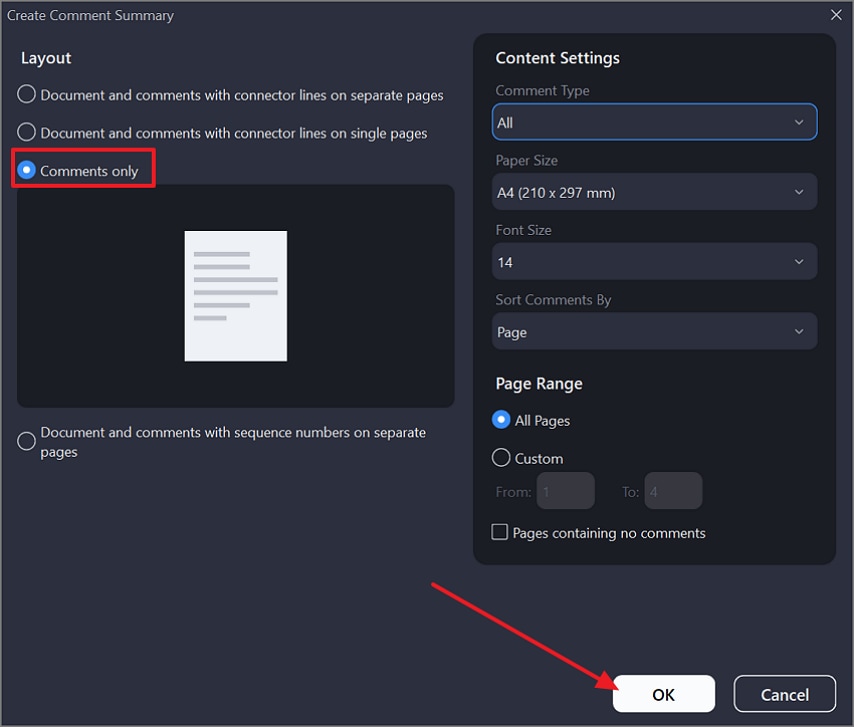
Después, en la ventana "Crear resumen de comentarios", selecciona "Solo comentarios" en Diseño.
Ajusta la configuración de contenido como tipo de comentario, tamaño de página, tamaño de fuente y orden de clasificación, y confirma haciendo clic en "OK".
Paso 3Guardar el resumen como PDF separado
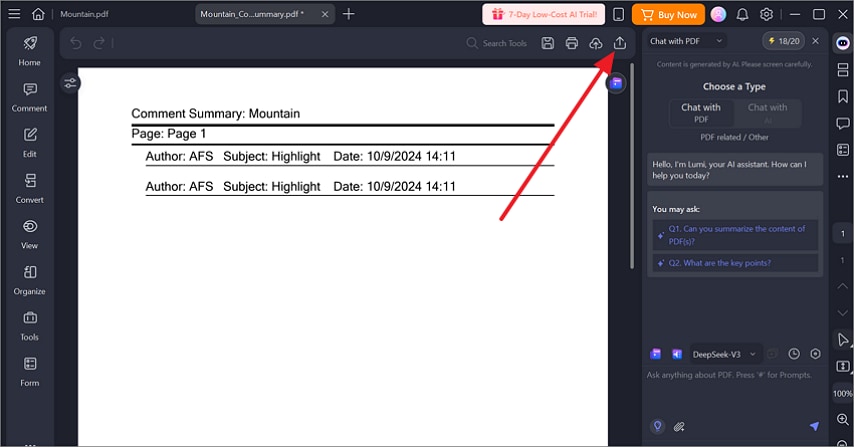
Por último, haz clic en el icono de "Guardar" en la parte superior para exportar el resumen como un PDF independiente, listo para compartir o revisar en auditoría.
100% Seguro | Sin software malicioso | Impulsado por IA
Diferencias de etiquetas en Google Docs y Microsoft Word
Al aprender cómo imprimir un documento de Google con comentarios, estas etiquetas rápidas te ayudan a entender qué muestra cada plataforma y cómo sus opciones afectan la visibilidad de los comentarios:
Google Docs
Archivo > Descargar > Microsoft Word (.docx): Google Docs no puede imprimir ni guardar PDFs con comentarios de margen, por lo que la exportación a Word es la única forma de conservar las burbujas.
Microsoft Word
- Imprimir marcas: Activa o desactiva las burbujas de comentarios en la impresión/salida PDF.
- Todas las marcas: Muestra todas las burbujas y respuestas.
- Marcado simple: Muestra una vista limpia con líneas rojas delgadas.
- Imprimir a PDF / Guardar como PDF: Word puede generar PDFs que incluyen comentarios, algo que Google Docs no puede hacer.
PDFelement
- Comentarios > Resumen de comentarios: Crea una lista ordenada con autor, fecha, página, texto y respuestas.
- Imprimir con comentarios: Funciona para PDFs que ya contienen anotaciones, manteniendo los comentarios visibles al imprimir.
Consejos para mejorar la legibilidad de los comentarios impresos
Los comentarios impresos pueden ser difíciles de leer si el diseño no está bien ajustado. Estos consejos ayudan a que los comentarios sigan siendo legibles en documentos largos, paquetes de auditoría o borradores de revisión:
- Escala y márgenes: Las burbujas de margen se cortan cuando la página es estrecha, por lo que reducir la escala de impresión mejora el espacio disponible. Aumentar el margen derecho amplía aún más el espacio para comentarios extensos que necesitan mejor visibilidad.
- Orientación: Cambiar a orientación horizontal ofrece un espacio más ancho, evitando que las burbujas se corten. Este formato más amplio ayuda a mantener legibles los hilos extensos o con varios revisores durante la impresión.
- Hilos largos: Los comentarios anidados estiran las burbujas, así que colapsar respuestas innecesarias reduce áreas visuales saturadas. Resuelve los hilos finalizados y oculta notas antiguas para márgenes más limpios y legibles.
- Color vs. escala de grises: Los marcadores de comentarios coloridos a veces se imprimen de forma tenue, especialmente en impresoras de oficina con poco contraste. Probar la impresión de una página primero garantiza legibilidad, y cambiar a escala de grises suele mejorar la claridad.
Solución de problemas: ¿Por qué no aparecen los comentarios al imprimir?
Considera usar estas verificaciones rápidas para resolver problemas comunes al aprender cómo guardar un documento de Google con comentarios de forma efectiva:
| Problema | Por qué ocurre | Solución recomendada |
| Comentarios ausentes en el PDF exportado | Google Docs no incluye comentarios de margen al exportar a PDF (no imprime “burbujas” de comentarios) | Exporta primero a Word para gestionar marcas, o usa capturas de pantalla claras si solo necesitas evidencia visual. |
| Word imprime sin burbujas de comentarios | La opción “Imprimir marcas” está desactivada u oculta; vista de marcas limitada | Activa Imprimir marcas y cambia la vista a “Todas las marcas” para recuperar la visibilidad completa. |
| Comentarios cortados o incompletos | Márgenes estrechos o escala de impresión demasiado grande | Prueba orientación horizontal, reduce la escala o aumenta márgenes para que quepan los globos. |
| Se necesita una lista de comentarios buscable | En PDF, las burbujas suelen quedar como “imágenes” y no se pueden buscar/filtrar | Exporta comentarios desde Word (panel de revisión) o genera un resumen de comentarios con PDFelement para obtener un informe legible y buscable. |
| Páginas limpias + registro completo de comentarios | Equipos quieren un PDF limpio para distribuir, pero también un historial de feedback | Guarda un PDF limpio y, por separado, exporta un resumen/lista de comentarios como registro oficial. |
Conclusión: ¿Cuál es la mejor forma de imprimir comentarios en Google?
En conclusión, imprimir comentarios en los márgenes desde Google Docs no es posible directamente, por lo que son esenciales métodos alternativos confiables.
En este artículo aprendiste cómo imprimir un documento de Google con comentarios usando Word, capturas de pantalla y resúmenes limpios de comentarios para auditorías.
Para informes organizados y buscables de comentarios, PDFelement ofrece una forma fluida de finalizar documentos de revisión.

 Prueba online