
¿Alguna vez te has encontrado en una situación en la que necesitabas compartir un PDF con comentarios, pero no sabías cómo imprimirlos correctamente? Ya sea que quieras que los comentarios aparezcan en la misma página que el contenido o como una lista separada de comentarios, manejar las anotaciones en PDF puede ser complicado. Muchos usuarios tienen dificultades con problemas de formato o notas faltantes al imprimir directamente desde los visores de PDF estándar.
En esta guía, te explicaremos métodos sencillos sobre cómo imprimir documentos PDF con comentarios. Al final del artículo, aprenderás a asegurarte de que todas tus anotaciones se incluyan exactamente como necesitas en tu impresión.
En este artículo
- Soluciones rápidas para imprimir un PDF con comentarios
-
Método 1. Imprimir comentarios en la misma página
-
Método 2. Imprimir un resumen de comentarios (con marcas)
-
Método 3. Imprimir solo los comentarios (sin el documento)
- Qué significan las opciones al imprimir comentarios en PDF
-
Problemas comunes al imprimir un PDF con comentarios (soluciones rápidas)
- Conclusión
- Preguntas frecuentes sobre cómo imprimir un PDF con comentarios
Soluciones rápidas para imprimir un PDF con comentarios
Imprimir un PDF con comentarios es rápido si primero eliges cómo quieres ver las anotaciones: en la misma página o en una lista/resumen.
| Opción de impresión | Qué imprime | Cuándo conviene |
| Comentarios en la misma página (en línea) | El PDF + marcas/anotaciones sobre cada página | Revisar en contexto (resaltados, notas, marcas) |
| Solo lista / resumen de comentarios | Un reporte con comentarios (autor, fecha, página, texto) | Compartir feedback sin imprimir todo el PDF |
Si necesitas imprimir un PDF con comentarios sin perder anotaciones, PDFelement te permite elegir en segundos entre dos formatos: ver las marcas en la misma página (para revisar en contexto) o generar una lista/resumen de comentarios (para compartir feedback limpio). Además, puedes mantener la salida estable usando opciones como imprimir como imagen cuando el diseño se descuadra.
En PDFelement, selecciona “Imprimir con comentarios” para ver las anotaciones en cada página, o “Resumen de comentarios” para generar una lista estructurada lista para revisar o compartir.
- Imprime un PDF con comentarios como tú quieras: anotaciones visibles en la misma página o en una lista/resumen de comentarios.
- Salida más estable al imprimir: opción de imprimir como imagen para mantener el diseño cuando hay cambios de fuentes o maquetación.
- Más productividad: impresión por lotes y configuraciones reutilizables para trabajos repetitivos con PDFs anotados.







Método 1. Imprimir comentarios en la misma página
Como se mencionó, PDFelement permite a los usuarios imprimir comentarios en línea para asegurar que todas las anotaciones aparezcan directamente en las páginas con el contenido.
Este enfoque es especialmente útil para revisiones colaborativas, edición o corrección de pruebas, ya que permite a los lectores ver los comentarios exactamente donde corresponden. PDFelement facilita este proceso conservando el diseño y la posición de los comentarios.
Pasos para imprimir un PDF con anotaciones en la misma página
Después de conocer esta funcionalidad, veamos los pasos para aprender cómo imprimir comentarios en un PDF en línea usando PDFelement en la sección a continuación:
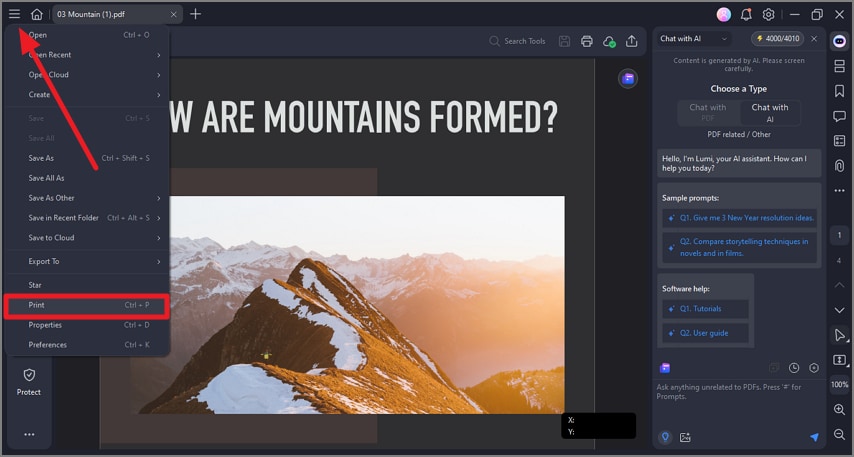
Paso 1Abrir documento y seleccionar Imprimir
- Inicia PDFelement en tu dispositivo e importa el documento para el que deseas imprimir comentarios.
- Ahora, dirígete a la esquina superior izquierda de la interfaz y presiona el icono de las "Tres barras".
- Luego, haz clic en la opción "Imprimir" en la lista expandida.
Paso 2Marca la casilla de comentarios
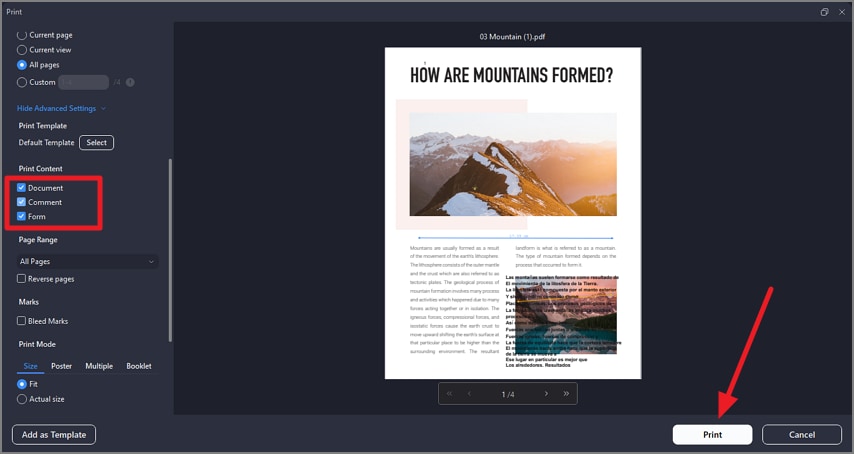
- En la siguiente ventana de impresión, desplázate por las opciones del lado izquierdo y marca la casilla "Comentario".
- Previsualiza la página para comprobar que todo el contenido es visible correctamente.
- Finalmente, pulsa el botón "Imprimir" para imprimir tu documento PDF con éxito.
 100% Seguro | Sin software malicioso |
 Impulsado por IA
Método 2. Imprimir un resumen de comentarios (con marcas)
Imprimir un resumen de comentarios en PDFelement te permite generar una lista estructurada de todas las anotaciones.
Este método es ideal cuando necesitas una visión clara del feedback sin saturar las páginas principales del documento y buscas una solución para cómo imprimir comentarios en PDF. Esta conexión visual facilita rastrear el comentario hasta el contenido correspondiente.
Pasos para imprimir el resumen/lista de comentarios
PDFelement ofrece funciones de impresión de resumen de comentarios fáciles de usar para sus usuarios con líneas conectoras. Para aprender cómo imprimir un PDF con un resumen de comentarios y líneas conectoras, lee los pasos a continuación:
Paso 1Acceder a la opción Resumen de comentarios
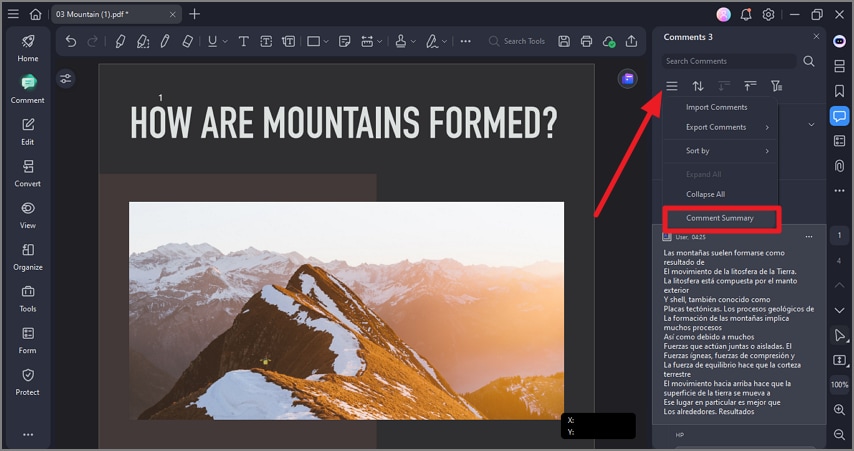
- Tras iniciar PDFelement en tu dispositivo, abre el documento y accede a la función "Comentario" desde la derecha.
- Luego, haz clic en el icono de las "Tres barras" a la derecha y elige la opción "Resumen de comentarios".
Paso 2Habilitar la opción de líneas conectoras
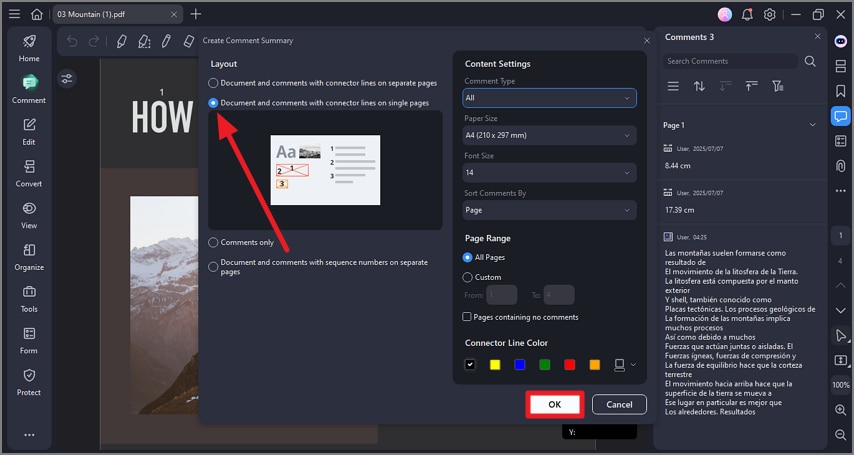
- En la interfaz siguiente, activa el botón de radio con las opciones "Documento y comentarios con líneas conectoras en páginas separadas/páginas individuales".
- Elige el color de las líneas conectoras y otras configuraciones de página, y pulsa "OK" para guardar los cambios.
100% Seguro | Sin software malicioso | Impulsado por IA
Paso 3Previsualizar el resumen e imprimir
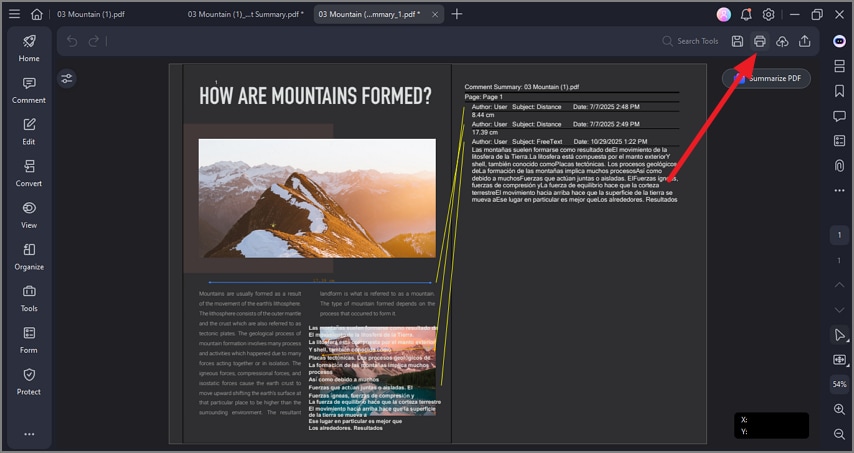
Cuando hayas terminado, previsualiza el resumen de los comentarios en la interfaz principal de la herramienta para aprender cómo imprimir un PDF con comentarios.
Cuando estés satisfecho con los resultados, dirígete a la esquina superior derecha de la página y presiona el icono de "Imprimir" para imprimir el resumen de comentarios correctamente.
Método 3. Imprimir solo los comentarios (sin el documento)
Imprimir solo los comentarios en PDFelement te permite crear un resumen conciso y enfocado de todas las anotaciones sin incluir el contenido completo del documento.
Este enfoque es perfecto cuando se desea revisar o compartir feedback rápidamente. Al aislar los comentarios, los lectores pueden repasar todas las notas, ver quién las hizo y cuándo, sin distracciones del contenido principal.
Cómo imprimir solo la lista de comentarios en PDF
Como se comentó, PDFelement te permite guardar los comentarios como archivos PDF separados, los cuales puedes imprimir fácilmente. Para aprender cómo imprimir comentarios en PDF, sigue estos pasos:
Paso 1Acceder a la función Exportar comentarios
- Después de importar tu documento a la interfaz de la herramienta, activa la sección "Comentarios" a la izquierda.
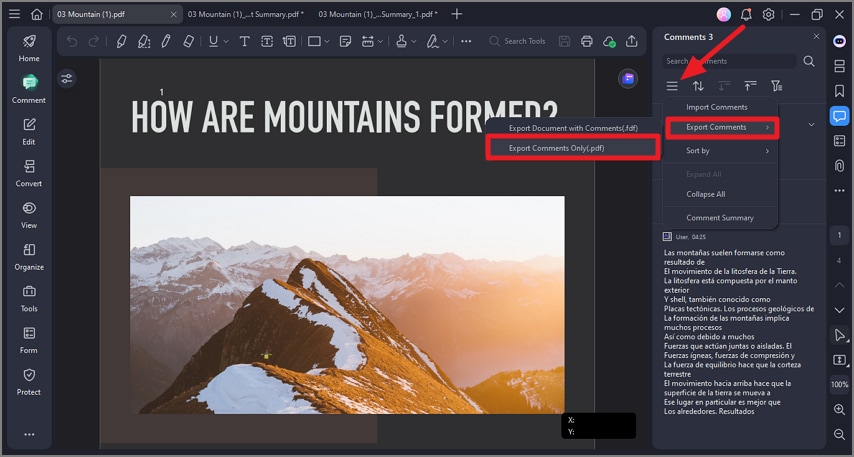
- Luego, ve al panel de la derecha y haz clic en el icono de las "Tres barras".
- Ahora, expande la opción "Exportar comentarios" y elige "Exportar solo comentarios".
Esto guardará tus comentarios como un archivo PDF independiente.
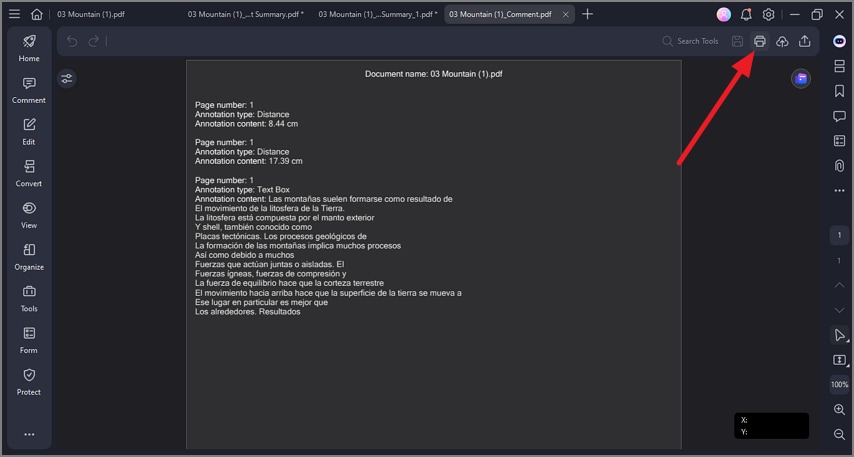
Paso 2Abrir PDF de comentarios e imprimir
Abre el PDF de comentarios recién creado dentro de la interfaz de la herramienta y haz clic en el icono de "Imprimir" en la esquina superior derecha para imprimir el documento correctamente.


Qué significan las opciones al imprimir comentarios en PDF
Al trabajar con diferentes editores de PDF, puedes notar que las etiquetas para imprimir comentarios varían ligeramente de una aplicación a otra. Para quienes se preguntan cómo imprimir comentarios en un PDF, comprender estas etiquetas alternativas puede ayudarte a encontrar rápidamente la opción correcta de impresión sin confusiones.
- Impresión en línea: Algunos editores usan términos como "Documento y marcas", "Imprimir anotaciones" o "Documento + comentarios". Estas etiquetas indican que los comentarios aparecerán directamente en las páginas junto al contenido.
- Solo lista: Para imprimir solo los comentarios, puedes encontrar etiquetas como "Resumir comentarios", "Crear resumen de comentarios" o "Imprimir solo comentarios". Elegir estas opciones produce una lista limpia y organizada de todas las anotaciones separada del documento principal.
Problemas comunes al imprimir un PDF con comentarios (soluciones rápidas)
Incluso con la configuración de impresión correcta, a veces pueden surgir dificultades. Los siguientes consejos abordan los problemas más comunes y aseguran que tus anotaciones aparezcan correctamente y con claridad en el documento final.
Tabla de solución de problemas de impresión
| Problema común | Causa probable | Solución sugerida |
| Solo se imprime la página base | La opción de comentarios está desactivada. | Selecciona "Documento y marcas" o "Imprimir anotaciones" en los ajustes de impresión. |
| Iconos visibles, pero sin texto | El visor solo imprime el icono por defecto. | Convierte notas adhesivas en "Llamadas" o imprime un "Resumen de comentarios". |
| Comentarios cortados en los bordes | Problemas de escala de página o márgenes. | Usa "Ajustar al área imprimible" o reubica las llamadas lejos de los márgenes. |
| Documento desordenado o ilegible | Demasiadas anotaciones en línea. | Imprime las páginas limpias y adjunta un resumen de comentarios por separado. |
| Los destinatarios no ven las notas | Incompatibilidad del visor PDF. | Comparte un resumen de comentarios o exporta una copia acoplada (flattened). |
Conclusión
En resumen, este artículo proporciona una guía completa sobre cómo imprimir eficazmente un documento PDF con comentarios. Para obtener un contexto rápido en la página, utiliza la impresión en línea a través de Documento y marcas, mientras que para registros limpios y fácil revisión, el Resumen de comentarios es ideal.
Herramientas como PDFelement facilitan ambos métodos, haciéndolos simples, confiables y eficientes, ayudándote a conservar todas las anotaciones con precisión para la impresión.

 Prueba online