
¿Necesitas firmar un PDF sin imprimirlo ni escanearlo? Hoy puedes hacerlo de varias formas: añadir una firma electrónica visible al documento, firmar con certificado digital o enviar el PDF a otra persona para que lo firme online con seguimiento del estado (enviado, visto, firmado).
En esta guía comparamos herramientas gratuitas y freemium para firmar PDF: opciones online para uso rápido, programas de escritorio para trabajar en local con documentos sensibles, y plataformas de firma electrónica para solicitar firmas a terceros con auditoría y seguimiento.
Recomendación rápida: si solo quieres firmar un PDF una vez, usa una herramienta online (Adobe Acrobat Online, iLovePDF o Smallpdf). Si el documento contiene información sensible o necesitas editarlo antes de enviarlo, usa un programa de escritorio como PDFelement. Si necesitas que firmen otras personas, elige una plataforma de firma electrónica con seguimiento (DocuSign, Dropbox Sign o SignNow). Si necesitas validez legal con certificado digital, opta por PDFelement o Adobe Acrobat Reader.
En este artículo
Comparativa rápida: qué herramienta elegir para firmar PDF gratis
Antes de revisar cada herramienta en detalle, esta tabla resume las opciones más relevantes para firmar PDF gratis según tu caso de uso. Se han considerado tres dimensiones clave: si funciona online o en escritorio, si requiere registro, si admite firma con certificado digital y si permite solicitar firmas a terceros.
| Herramienta | Tipo | Gratis | Sin registro | Firma con certificado | Solicitar firmas | Mejor para |
| PDFelement | Escritorio | Freemium | Sí, uso local | Sí | Sí, según plan | Firmar, editar y preparar PDFs sensibles |
| DocuSign | Firma electrónica | Cuenta gratuita | Requiere cuenta | Según plan | Sí | Acuerdos y contratos |
| Dropbox Sign | Firma electrónica | Limitado | Requiere cuenta | Según plan | Sí | Clientes y equipos pequeños |
| SignNow | Firma electrónica | Prueba gratuita | Requiere cuenta | Según plan | Sí | Flujos recurrentes de firma |
| Zoho Sign | Firma electrónica | 5 documentos/mes | Requiere cuenta | Sí, según plan | Sí | Equipos que ya usan Zoho |
| Adobe Acrobat Sign | Firma electrónica | Prueba gratuita | Requiere cuenta | Sí | Sí | Empresas con flujos de aprobación |
| Adobe Acrobat Online | Online | Gratuito limitado | Puede requerir cuenta | No | No | Firmar un PDF puntual |
| Smallpdf | Online | Versión gratuita limitada | Según uso | No | Según plan | Firma rápida + suite PDF online |
| iLovePDF | Online | Versión gratuita limitada | Según uso | No | Limitado | Usuarios que ya usan suite PDF en español |
| SignRequest | Firma electrónica | 10 documentos/mes | Requiere cuenta | No | Sí | Firma ligera con auditoría |
| Adobe Acrobat Reader | Escritorio | Gratuito | Sí, uso local | Sí | No | Firmar con certificado digital |
Qué herramienta elegir según tu caso
- Para firmar un PDF rápido sin instalar nada: Adobe Acrobat Online, iLovePDF o Smallpdf.
- Para firmar y editar el documento en local: PDFelement.
- Para documentos sensibles (sin subir a internet): PDFelement u otra opción con procesamiento local.
- Para pedir firmas a clientes con seguimiento: DocuSign, Dropbox Sign o SignNow.
- Para firma con certificado digital (validez legal en España y UE): PDFelement o Adobe Acrobat Reader.
Los mejores programas para firmar PDF gratis en 2026
Esta selección cubre las tres intenciones de búsqueda más comunes para firmar PDF gratis: firmar uno mismo (online o en escritorio), solicitar firmas a otras personas, y firmar con certificado digital. Cada herramienta se evalúa según sus capacidades reales de firma, los límites del plan gratuito y el escenario de uso recomendado.
1. PDFelement: mejor para firmar, editar y preparar PDFs en escritorio
PDFelement es una buena opción si no solo quieres añadir una firma, sino también revisar, rellenar, editar y dejar listo el documento antes de enviarlo. A diferencia de muchas herramientas online, permite trabajar desde el escritorio, algo útil cuando el PDF contiene datos personales, contratos o información interna que no conviene subir a un servidor.
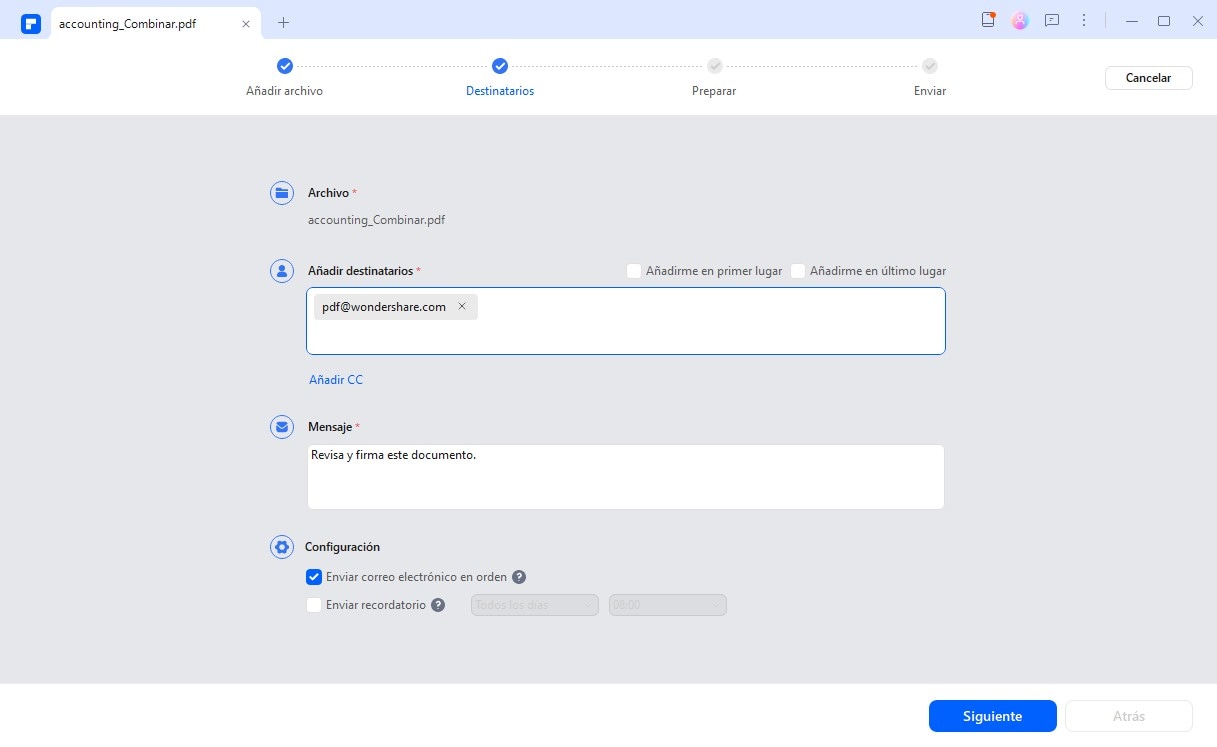
Con PDFelement puedes crear una firma visible dibujándola, escribiéndola o subiendo una imagen. También ofrece opciones de firma digital con certificado (compatible con PKCS#12 y el almacén de certificados de Windows), por lo que encaja en flujos donde se necesita validez legal y control sobre el documento. Además, permite enviar PDFs para recopilar firmas de varios destinatarios con seguimiento del estado.







- Firma electrónica visible: dibujada, tecleada o desde imagen, con sincronización entre dispositivos.
- Firma digital con certificado: compatible con PKCS#12 y el almacén de certificados de Windows.
- Firma digital por lotes: útil para procesar varios documentos a la vez.
- Solicitar firmas a terceros: envío a múltiples firmantes, orden personalizado, recordatorios y seguimiento del estado.
- Sellos personalizados: plantillas y sellos desde imagen como complemento a la firma.
| Características | Detalles |
| Plan gratuito | Versión de prueba con marca de agua; planes de pago para uso completo |
| Compatible con | Windows, macOS, iOS y Android |
| Procesamiento local | Sí (no requiere subir el documento) |
| Mejor para | Firmar, editar y preparar PDFs sensibles desde el escritorio |
¿Por qué elegir PDFelement para firmar PDFs?
Porque está pensado para el caso real: firmar es solo una parte del proceso. Si necesitas revisar, rellenar y dejar el PDF presentable antes de enviarlo, trabajar desde el escritorio es más eficiente y mantiene la información sensible fuera de servidores externos.
En reseñas de usuarios, PDFelement suele destacar por su facilidad de uso y por la variedad de funciones que reúne en una misma aplicación, según se recoge en plataformas como G2.
 100% Seguro | Sin software malicioso |
 Impulsado por IA
2. DocuSign: mejor para acuerdos y contratos con varios firmantes
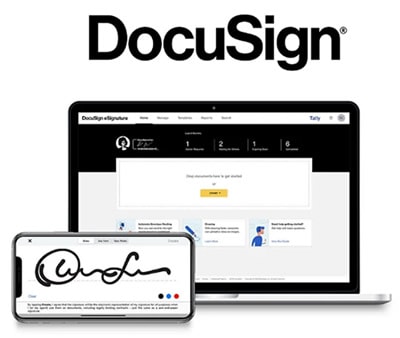
DocuSign destaca cuando el objetivo es cerrar acuerdos: subir el PDF, firmarlo y enviarlo a otras personas para que firmen con seguimiento completo del proceso. Es una de las plataformas de firma electrónica más reconocidas en entornos profesionales y operaciones donde importa la trazabilidad.
DocuSign permite crear una cuenta gratuita para subir, firmar y devolver documentos digitalmente. La cuenta gratuita está pensada para uso personal y básico; para enviar muchos documentos o usar funciones avanzadas hace falta un plan de pago.
- Firma guiada: el firmante ve exactamente dónde debe firmar.
- Solicitud a terceros: envío de documentos a múltiples destinatarios.
- Seguimiento: control del estado del documento en tiempo real.
- Auditoría: registro completo del proceso de firma.
| Características | Detalles |
| Plan gratuito | Cuenta gratuita con funciones básicas (límites según política actual) |
| Compatible con | Web, iOS y Android |
| Mejor para | Firmar contratos y acuerdos con varios firmantes |
¿Por qué elegir DocuSign?
Porque está diseñado para ejecutar acuerdos de principio a fin: preparar, firmar, enviar y registrar el proceso con un flujo estandarizado. En reseñas de usuarios suele destacar por la facilidad de uso y por la eficiencia en la gestión de firmas múltiples, según recogen plataformas como G2.
3. Dropbox Sign: mejor para solicitar firmas a clientes
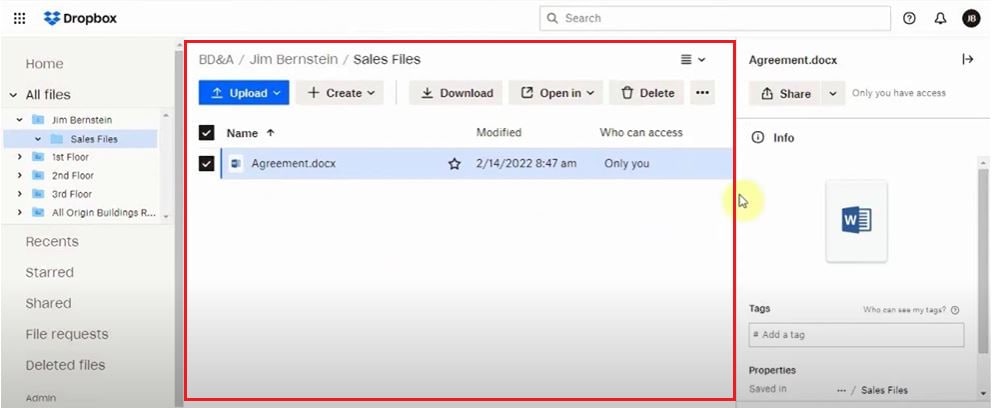
Dropbox Sign (antes HelloSign) se promociona como una forma de firmar electrónicamente sin impresora ni escáner, con un flujo muy directo: subir PDF, añadir firmantes, colocar campos (firma, fecha, texto) y enviar.
Es especialmente atractivo para equipos pequeños y procesos con clientes recurrentes. Su interfaz es limpia y reduce la fricción del firmante, lo que mejora la tasa de finalización de firmas.
- Solicitud de firmas: envío a terceros con campos definidos.
- Campos típicos: firma, fecha y texto para completar.
- Seguimiento: control del estado del documento.
- Experiencia del firmante: proceso sencillo y guiado.
| Características | Detalles |
| Plan gratuito | Limitado en número de documentos al mes (consultar plan actual) |
| Compatible con | Web |
| Mejor para | Solicitar firmas a clientes con un proceso simple |
¿Por qué elegir Dropbox Sign?
Porque está orientado a la acción: solicitar firmas y completar documentos con un flujo claro y rápido para el firmante. Las reseñas en G2 suelen destacar la facilidad de uso y la simplicidad del proceso de firma de documentos.
4. SignNow: mejor para flujos recurrentes de firma
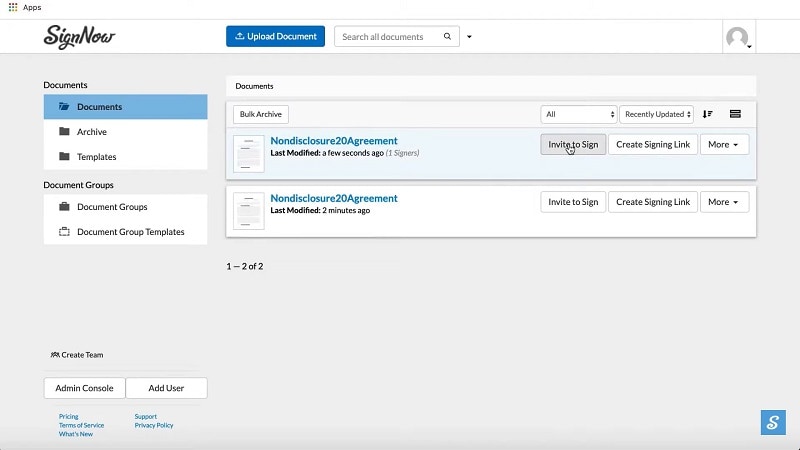
SignNow aparece con fuerza en búsquedas en español relacionadas con "firmar PDF gratis" y se orienta a firma recurrente: firmar tú, pedir firmas a otros y gestionar documentos en un flujo continuo.
Su valor diferencial es que no solo firmas: también puedes preparar documentos con campos y automatizar parte del proceso, ideal si manejas contratos, autorizaciones o formularios internos con frecuencia.
- Firma electrónica: firmar PDFs y documentos de forma recurrente.
- Solicitud a terceros: envío de documentos a múltiples firmantes.
- Plantillas: reutilización de documentos frecuentes.
- Operativa: orientada a alto volumen de documentos.
| Características | Detalles |
| Plan gratuito | Prueba gratuita; planes de pago para uso continuo |
| Compatible con | Web, iOS y Android |
| Mejor para | Firmar y solicitar firmas con un flujo continuo |
¿Por qué elegir SignNow?
Porque combina firma + solicitud a terceros + gestión del flujo, especialmente útil si firmas documentos cada semana. En reseñas de G2 destaca su interfaz intuitiva y la simplicidad del proceso de firma.
5. Zoho Sign: mejor para equipos que ya usan Zoho
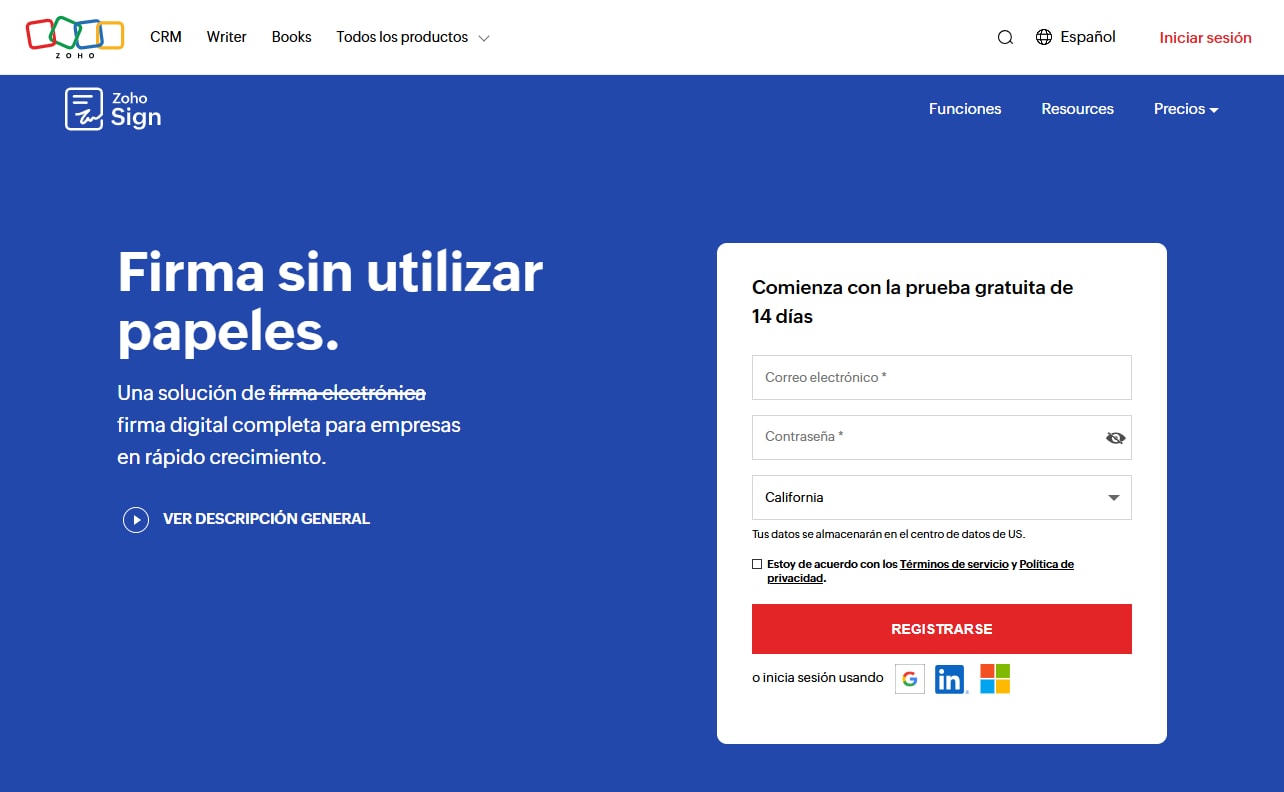
Zoho Sign es una alternativa sólida si buscas una plataforma de firma electrónica con enfoque empresarial y un plan gratuito para empezar. Su plan gratuito permite enviar o firmar un número limitado de documentos al mes (consultar la web oficial para los límites actuales).
Funciona especialmente bien si quieres ordenar procesos: mantener documentos firmados, controlar el estado y centralizar el trabajo. Si ya usas otras herramientas de Zoho, la integración nativa es un plus claro.
- Firma + solicitud: firmar tú o enviar a terceros.
- Gestión documental: documentos centralizados y ordenados.
- Plan gratuito: apto para volumen bajo o uso individual.
- Integración Zoho: CRM, Mail, Writer y otras apps.
| Características | Detalles |
| Plan gratuito | Límite mensual de documentos (consultar Zoho) |
| Compatible con | Web, iOS y Android |
| Mejor para | Equipos pequeños dentro del ecosistema Zoho |
¿Por qué elegir Zoho Sign?
Porque combina firma electrónica con gestión de documentos y un plan gratuito útil para necesidades básicas, según se documenta en su página oficial.
6. Adobe Acrobat Sign: mejor para empresas con flujos de aprobación
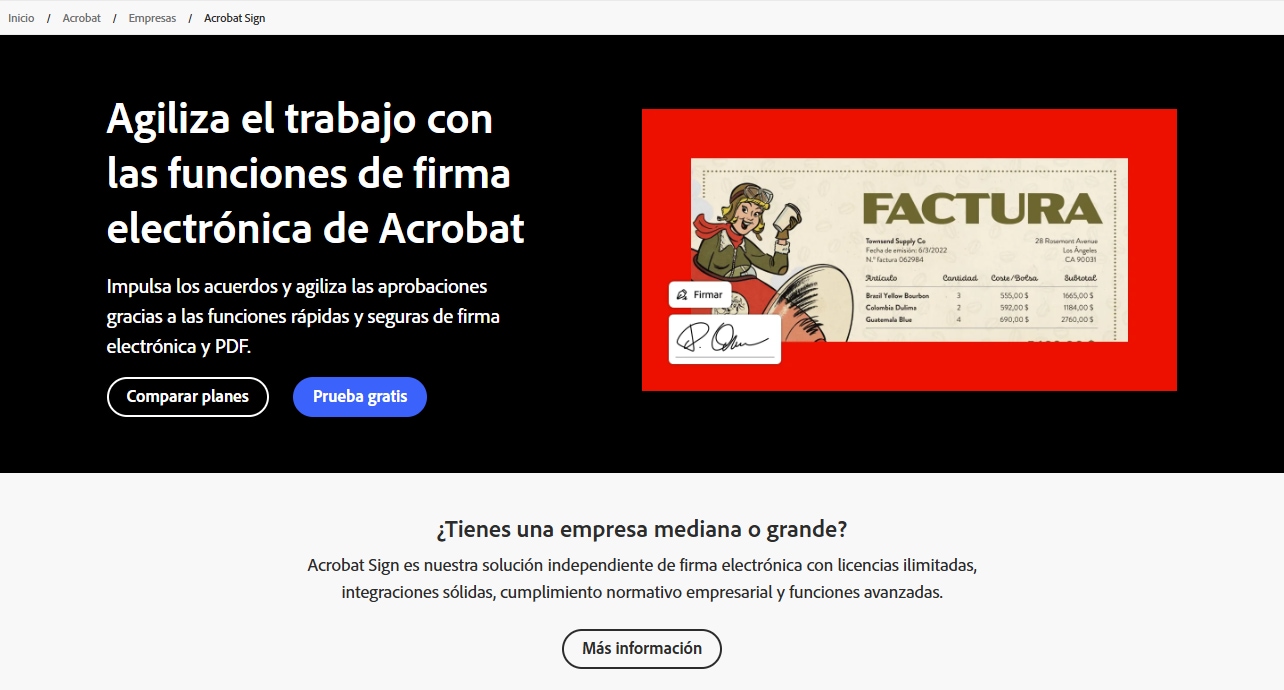
Cuando se habla de firma electrónica en entornos corporativos, Adobe Acrobat Sign suele aparecer como una de las soluciones más completas: solicitar firmas, seguimiento en tiempo real y control del proceso a escala empresarial.
- Solicitar firmas: flujos con varios firmantes y campos personalizados.
- Seguimiento en tiempo real: control del estado de cada acuerdo.
- Seguridad: orientado a cumplimiento normativo y controles avanzados.
- Integración: fuerte en entornos donde ya se usa Adobe Acrobat.
| Características | Detalles |
| Plan gratuito | Prueba gratuita; planes de pago para uso continuo |
| Compatible con | Web |
| Mejor para | Firma electrónica con seguimiento y control avanzado |
¿Por qué elegir Adobe Acrobat Sign?
Porque es una solución pensada para procesos completos: diseñada para solicitar firmas y controlar el ciclo de vida del documento en escenarios exigentes, con seguimiento en tiempo real y firmas digitales seguras, según reseñas verificadas en G2.
7. Adobe Acrobat Online: mejor para firmar un PDF puntual en el navegador
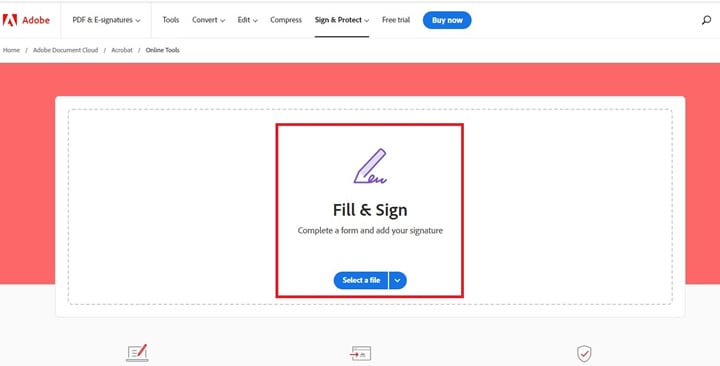
Para quien busca firmar un PDF rápido sin instalar nada, Adobe ofrece la opción online "Rellenar y firmar". El flujo es simple: subir el PDF, crear la firma y colocarla (firma o iniciales) en el documento.
- Firma instantánea: ideal para un documento puntual.
- En el navegador: no requiere instalación.
- Rellenar + firmar: útil cuando el PDF tiene campos.
| Características | Detalles |
| Plan gratuito | Disponible online (puede requerir cuenta de Adobe) |
| Compatible con | Cualquier sistema con navegador |
| Mejor para | Firmar rápido y descargar el PDF |
8. Smallpdf: mejor para tareas rápidas de PDF y firma
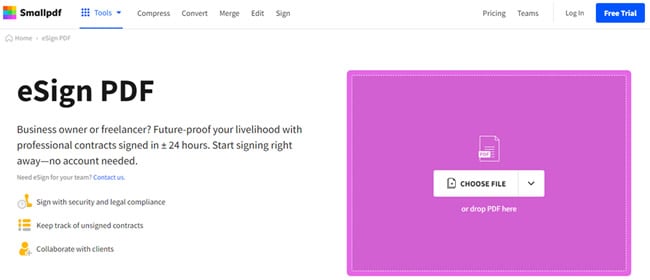
Smallpdf es muy popular en el mercado hispanohablante por su suite de PDF (convertir, comprimir, unir) y su función de firma electrónica integrada.
El flujo es muy accesible: subes el PDF, dibujas o tecleas la firma, la colocas en el documento y descargas. Es ideal cuando, además de firmar, necesitas hacer otras tareas con el mismo PDF (comprimirlo antes de enviarlo, por ejemplo).
- Firma electrónica: añadir firma en PDFs desde la web.
- Flujo cómodo: experiencia simple para usuarios no técnicos.
- Suite completa: útil si además conviertes o comprimes PDFs.
- Solicitud de firmas: según plan, permite enviar a terceros.
| Características | Detalles |
| Plan gratuito | Versión gratuita con límites diarios; opciones Pro para uso intensivo |
| Compatible con | Web |
| Mejor para | Firmar PDFs y resolver otras tareas en la misma plataforma |
¿Por qué elegir Smallpdf?
Porque combina una experiencia muy accesible con funciones de firma y herramientas PDF complementarias, ideal para uso práctico y rápido. En reseñas de usuarios en G2 y Capterra, suele destacar la rapidez con la que se puede añadir una firma y completar tareas PDF habituales.
9. iLovePDF: mejor para usuarios que ya usan suite PDF en español
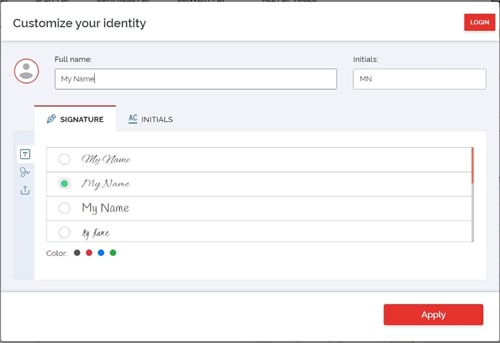
iLovePDF es una de las plataformas más conocidas en español para trabajar con PDFs. Su herramienta de firma permite firmar documentos electrónicamente desde la web sin instalar nada.
Su gran ventaja es la familiaridad: muchos usuarios ya la utilizan para comprimir, unir o convertir PDFs, por lo que firmar dentro del mismo entorno reduce pasos. Es especialmente útil cuando necesitas firmar rápido y luego continuar con otras acciones (comprimir o convertir antes de enviar).
- Firma online: sin necesidad de instalar software.
- Interfaz en español: familiar para el mercado hispanohablante.
- Ecosistema PDF: firma + otras tareas en el mismo sitio.
- Velocidad: destaca por rapidez y simplicidad.
| Características | Detalles |
| Plan gratuito | Versión gratuita con límites de tamaño y uso; planes Premium |
| Compatible con | Web, iOS y Android |
| Mejor para | Firmar PDFs dentro de una suite PDF en español |
¿Por qué elegir iLovePDF?
Porque es una solución muy popular en español, práctica para firmar y resolver tareas PDF relacionadas en el mismo flujo. En reseñas de G2 y Capterra suele destacar por su facilidad de uso y por agilizar tareas que de otro modo llevarían más tiempo.
10. SignRequest: mejor para firma ligera con plan gratuito
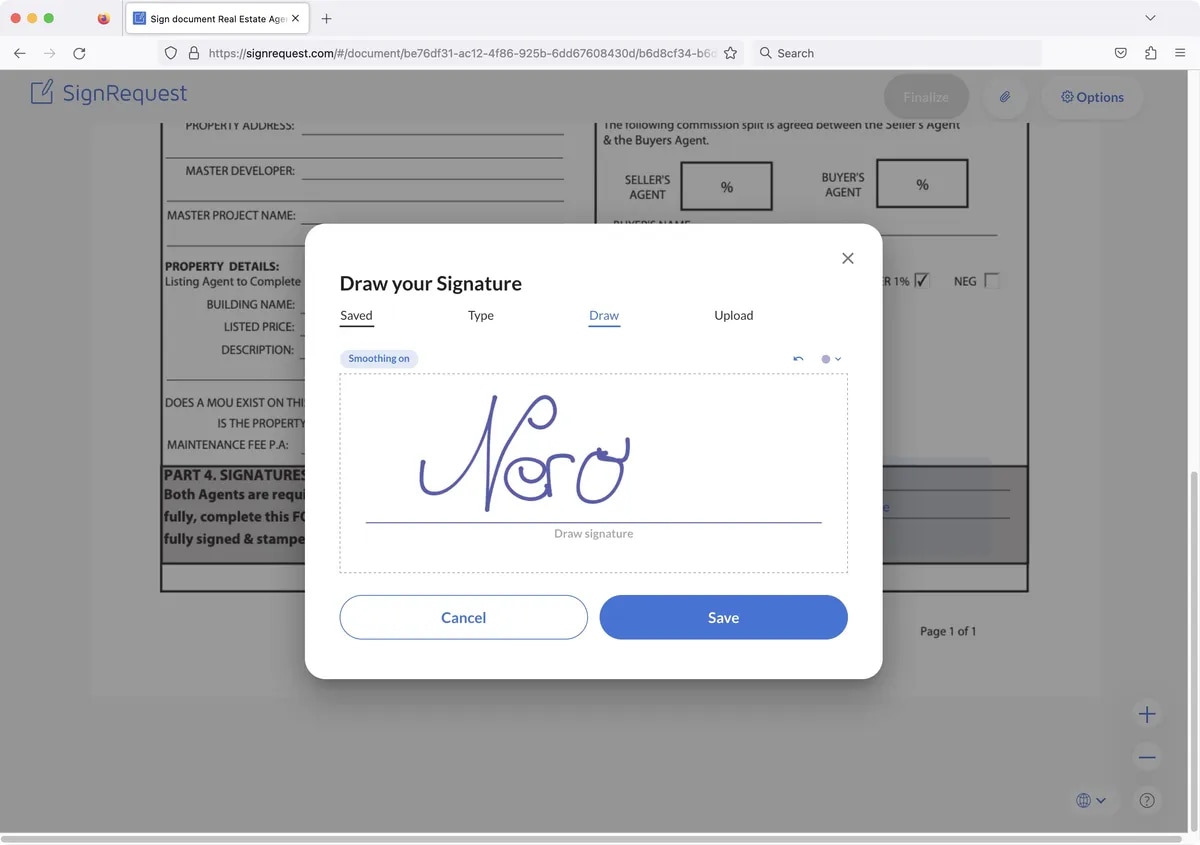
SignRequest se presenta como una solución sencilla para firmar o solicitar firmas. Su plan gratuito permite enviar hasta 10 documentos al mes con un usuario, lo que la convierte en una opción interesante para autónomos o equipos muy pequeños.
Es una buena elección si tu prioridad es pedir firmas sin desplegar un sistema grande: subir documento, enviar a firmantes, recibir el archivo firmado y mantenerlo almacenado con auditoría básica.
- Solicitud a terceros: envío de PDFs y documentos para firma.
- Flujo simple: menos configuración, más rapidez.
- Plan gratuito real: 10 documentos al mes incluidos.
- Auditoría básica: registro del proceso de firma.
| Características | Detalles |
| Plan gratuito | 10 documentos al mes con 1 usuario |
| Compatible con | Web |
| Mejor para | Solicitar firmas con un flujo simple y plan gratuito real |
¿Por qué elegir SignRequest?
Porque es una herramienta enfocada en lo esencial: solicitar y recoger firmas con baja fricción, ideal para equipos pequeños y autónomos que necesitan un plan gratuito con límites claros. Las reseñas en G2 y Capterra suelen destacar lo sencillo que resulta implementarla y la integración con Google Drive.
11. Adobe Acrobat Reader: mejor para firmar con certificado digital gratis
Aunque suele asociarse solo con la lectura de PDFs, Adobe Acrobat Reader es una de las pocas herramientas gratuitas que permite firmar un PDF con certificado digital en local. Esto lo hace muy relevante en España, donde muchos trámites con la Administración requieren firma con certificado FNMT, DNIe o Cl@ve.
El flujo es: abrir el PDF, ir a "Herramientas" → "Certificados" → "Firmar digitalmente", seleccionar el área de firma y elegir el ID digital instalado en el sistema o en una tarjeta criptográfica.
- Firma con certificado digital: compatible con FNMT, DNIe y otros certificados eIDAS.
- Procesamiento local: el documento no se sube a ningún servidor.
- Validación de firmas: permite verificar firmas existentes en un PDF.
- Gratuito: sin coste para uso personal.
| Características | Detalles |
| Plan gratuito | Gratuito completo para firma con certificado |
| Compatible con | Windows, macOS, iOS y Android |
| Mejor para | Firmar PDFs con certificado digital en trámites oficiales |
Cómo firmar un PDF gratis en Windows con PDFelement
Si buscas un método rápido y seguro para firmar un PDF en Windows sin subirlo a internet, este es el flujo paso a paso con PDFelement. El procesamiento es local, por lo que el documento nunca sale de tu equipo.
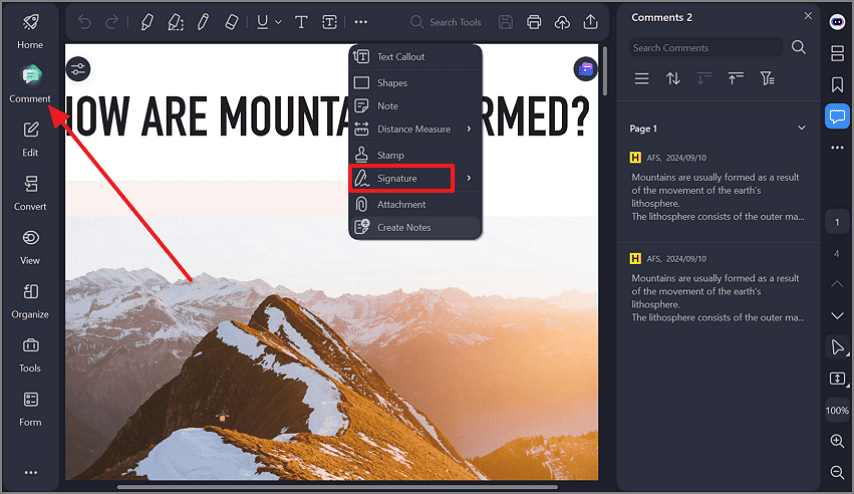
Paso 1Abrir el documento y acceder a la herramienta de firma
Abre el archivo PDF en PDFelement. Después, dirígete a la pestaña "Comentario" y selecciona la opción "Firma" de la barra de herramientas.
Paso 2Crear y colocar la firma electrónica
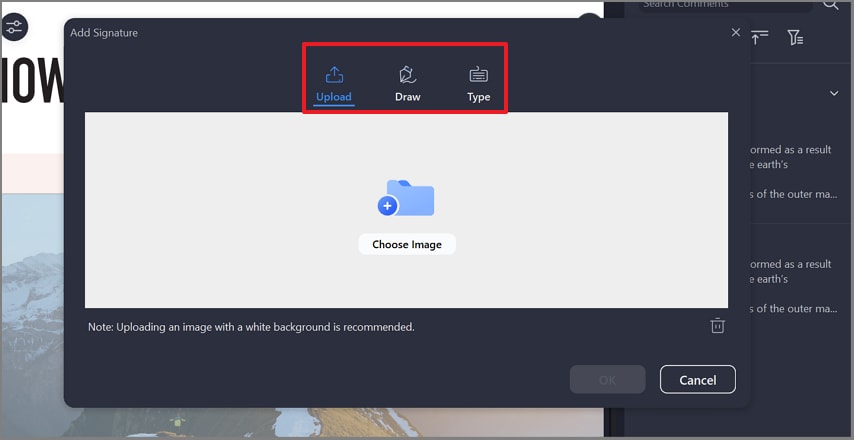
Crea tu firma de tres formas posibles: tecleándola, dibujándola con el ratón o subiendo una imagen de tu firma manuscrita. Después, haz clic en el lugar del documento donde quieres colocarla.
Paso 3Ajustar y guardar el PDF firmado
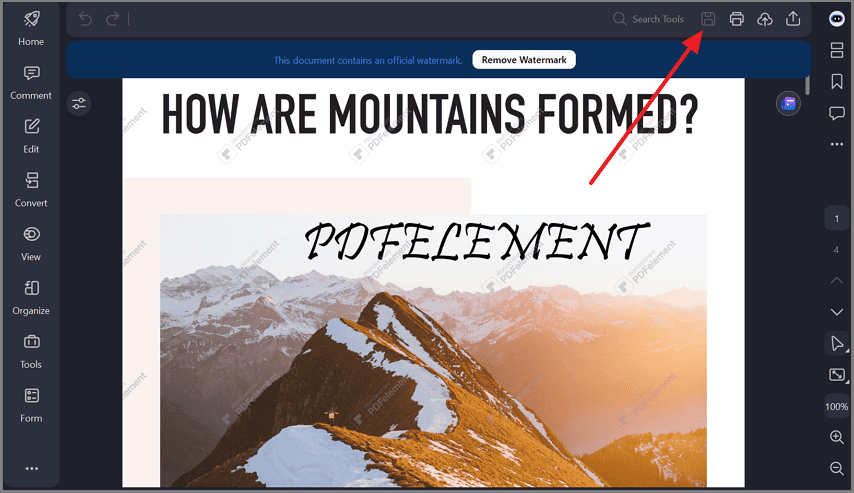
Cambia el tamaño o reposiciona la firma para que se ajuste con precisión al diseño del documento. Cuando todo esté correcto, pulsa el icono "Guardar" para almacenar el PDF firmado en tu equipo.
Firma electrónica, firma digital y certificado digital: diferencias clave
Antes de elegir una herramienta para firmar un PDF, conviene distinguir entre tres conceptos que a menudo se confunden. Saber cuál necesitas evita problemas de validez legal y te ayuda a elegir la herramienta correcta.
1. Firma electrónica simple (firma visible)
Es la firma que añades como imagen, trazo o texto sobre un PDF. Funciona para autorizaciones internas, formularios sencillos, recibos o documentos de bajo riesgo. La mayoría de herramientas online (iLovePDF, Smallpdf, Adobe Online) generan este tipo de firma.
2. Firma electrónica avanzada
Identifica de forma única al firmante y permite detectar cualquier cambio posterior en el documento. Suele basarse en un certificado y está vinculada a datos de creación que solo controla el firmante. Plataformas como DocuSign, Dropbox Sign o Adobe Acrobat Sign trabajan habitualmente en este nivel.
3. Firma electrónica cualificada (con certificado digital)
Es el nivel más alto de seguridad jurídica en la Unión Europea. Se basa en un certificado cualificado emitido por un prestador de servicios de confianza (en España, por ejemplo, los certificados FNMT, DNIe o Cl@ve Firma). Tiene el mismo valor legal que una firma manuscrita en prácticamente todos los trámites.
Conclusion: ¿qué herramienta usar para firmar PDF?
- Firma simple: iLovePDF, Smallpdf, Adobe Acrobat Online o PDFelement.
- Firma avanzada con auditoría: DocuSign, Dropbox Sign, SignNow, Zoho Sign o Adobe Acrobat Sign.
- Firma cualificada con certificado digital: PDFelement (escritorio) o Adobe Acrobat Reader (gratuito).



 Prueba online