


Hacer doble clic en un PDF y quedarse mirando una ventana en blanco durante 30 segundos es una frustración familiar. El consejo habitual es comprimirlo, pero a veces funciona y a veces no cambia nada. Un PDF grande puede ser lento por dos razones distintas, y solo una responde a la compresión. Identificar la causa convierte las suposiciones en una solución rápida.
Los 4 enfoques cubren la mayoría de los casos, desde dividir un documento largo hasta abrirlo en una aplicación más adecuada. Las secciones a continuación explican qué hace que estos archivos sean lentos, qué documentos causan más problemas y cómo elegir el método correcto para tu situación.
 100% Seguro | Sin software malicioso |
 Impulsado por IA
En este artículo
Parte 1. Por qué los archivos PDF grandes son difíciles de abrir
Un PDF grande puede ser difícil de abrir por dos razones, por eso la misma solución no funciona para todos los documentos. La primera es el tamaño del archivo. Un documento que contiene 100 megabytes de datos naturalmente tarda más en leerse desde el almacenamiento o transferirse a través de una red.
La segunda es la complejidad de renderizado, el procesamiento necesario para convertir el contenido de un documento en páginas visibles. El tamaño de un PDF no siempre es una buena pista sobre la rapidez con que se abrirá. Un archivo más pequeño puede seguir tardando si las páginas contienen ilustraciones con capas, gráficos detallados u otros elementos que requieren trabajo adicional para mostrarse.
La PDF Association explica que ISO 32000 estandariza el PDF, una especificación que cubre elementos del documento como gráficos, fuentes, anotaciones y funciones interactivas. Estos elementos pueden diferir considerablemente entre archivos, lo que ayuda a explicar por qué documentos de tamaños similares no siempre funcionan de la misma manera. Aquí están los 5 factores que comúnmente contribuyen a un rendimiento más lento del PDF:
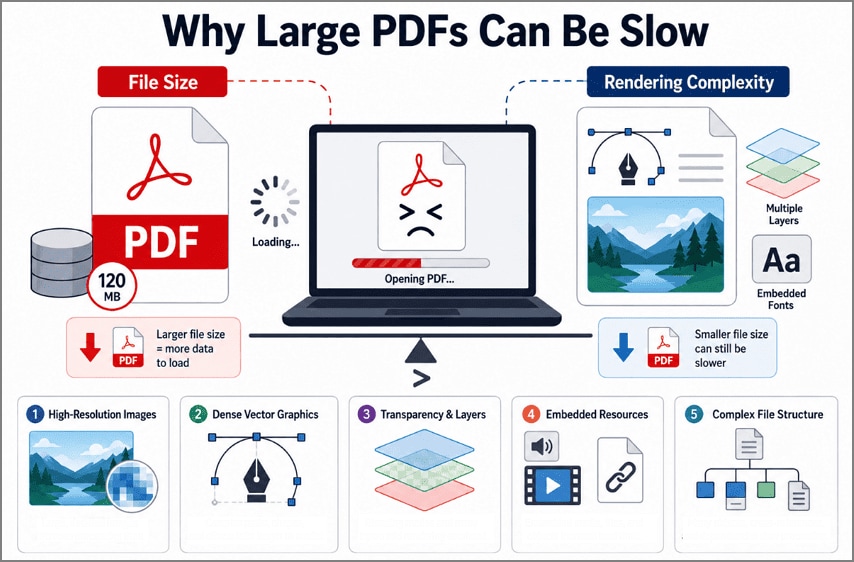
- Imágenes de alta resolución: Las páginas escaneadas pueden contener datos de imagen sustanciales que deben decodificarse antes de aparecer en pantalla.
- Densidad vectorial: Los planos de ingeniería, mapas e ilustraciones técnicas pueden contener miles de trazados y formas que el visor debe renderizar.
- Transparencia y capas: Los elementos gráficos superpuestos requieren procesamiento adicional para producir la página final.
- Recursos incrustados: Las fuentes, anotaciones, campos de formulario, archivos adjuntos y otro contenido aumentan lo que el visor necesita procesar.
- Estructura del archivo: La forma en que se organizan los objetos y la información de soporte puede influir en la eficiencia con que un visor de PDF accede a su contenido.
Estos factores explican por qué 2 documentos con tamaños de archivo similares pueden comportarse de manera muy diferente. Un PDF de gran tamaño puede ralentizarse porque contiene mucha cantidad de datos, mientras que otro archivo puede tardar más porque sus páginas son más complejas. La causa de la ralentización ayuda a determinar qué solución funcionará mejor.
Parte 2. Cuándo los PDF grandes se vuelven difíciles de abrir
No todos los PDF grandes se vuelven difíciles de abrir por la misma razón. El tipo de documento a menudo revela de dónde proviene la carga adicional. La guía más reciente de 2026 de la PDF Association muestra que los PDF modernos pueden contener medios enriquecidos, modelos 3D, gráficos y otros recursos complejos, mientras que su guía sobre PDF escaneados confirma que las páginas escaneadas pueden consistir principalmente en datos de imagen. Los siguientes 4 tipos de documentos son especialmente propensos a causar problemas:
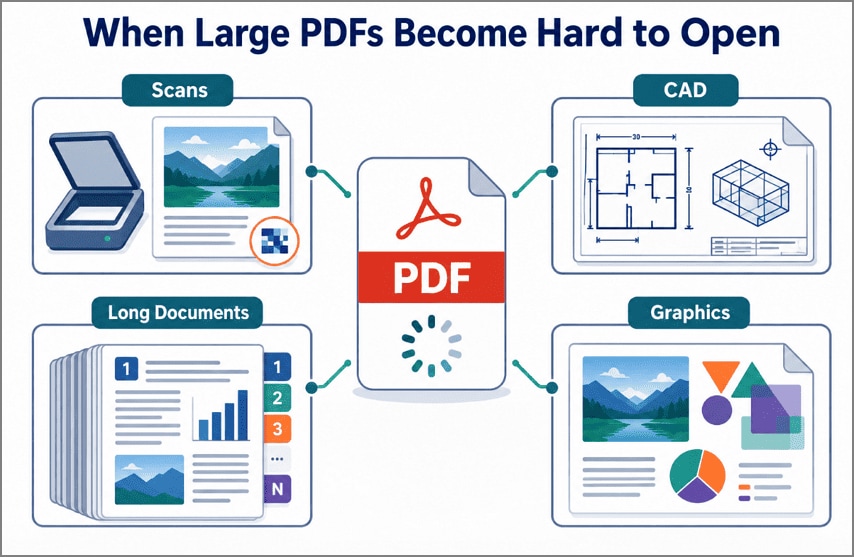
- Documentos escaneados: Cada página escaneada agrega datos de imagen al PDF. Cuando hay muchas páginas o los escaneos usan una resolución alta, el archivo puede volverse grande con bastante rapidez.
- Planos de ingeniería y exportaciones CAD: El tamaño del archivo puede ser engañoso aquí. Un plano puede contener miles de líneas y formas pequeñas que tardan en aparecer en pantalla.
- Informes largos, manuales y libros electrónicos: Con un documento largo, el problema crece página a página. Las fotos, diagramas, gráficos y fuentes contribuyen a la carga final.
- Documentos de marketing con muchos gráficos: Piensa en folletos, portafolios o catálogos repletos de fotos grandes y diseños en capas. Simplemente hay más en cada página que el lector de PDF debe mostrar.
Parte 3. Qué hacer cuando un PDF es demasiado grande
Los 4 métodos a continuación están pensados para situaciones diferentes. Algunos reducen el tamaño del archivo, uno cambia cómo se carga un PDF en línea y otro te permite trabajar con el original tal como está.
Método 1: Dividir un PDF grande en archivos más pequeños
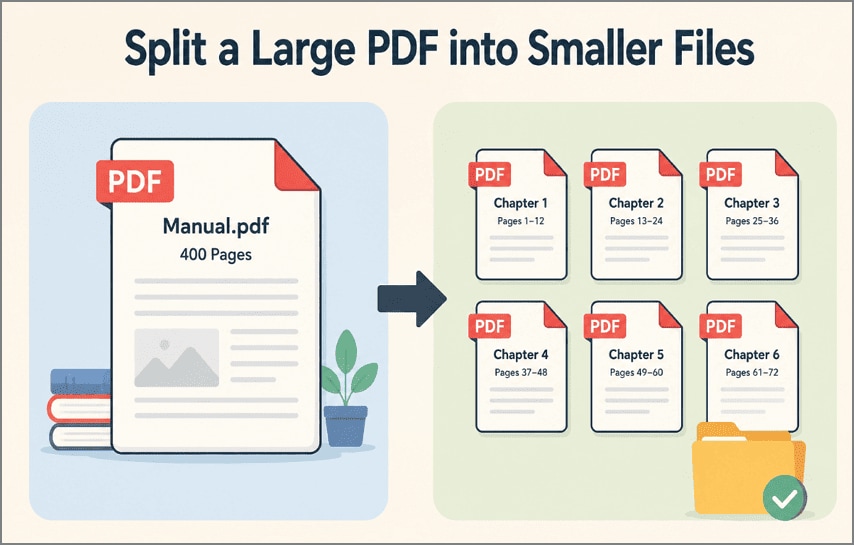
Un PDF de 400 páginas puede ser un problema cuando lo único que necesitas es un capítulo de 12 páginas enterrado en algún lugar dentro de él. En lugar de abrir el manual completo una y otra vez, extrae esas 12 páginas y guárdalas por separado. Ahora tienes un PDF mucho más pequeño para el uso diario, mientras que el original permanece intacto.
También es más fácil de compartir, especialmente cuando nadie más necesita las páginas restantes. Los manuales son un ejemplo obvio, pero el mismo truco es útil con libros de texto, informes, documentos escaneados y cualquier otro PDF donde la mayoría de las páginas rara vez se utilizan.
Limitaciones
- Las páginas complejas pueden seguir cargándose lentamente incluso después de dividir el PDF.
- Varios archivos más pequeños pueden ser más difíciles de organizar y gestionar.
- Dividir es inconveniente cuando necesitas el documento completo con frecuencia.
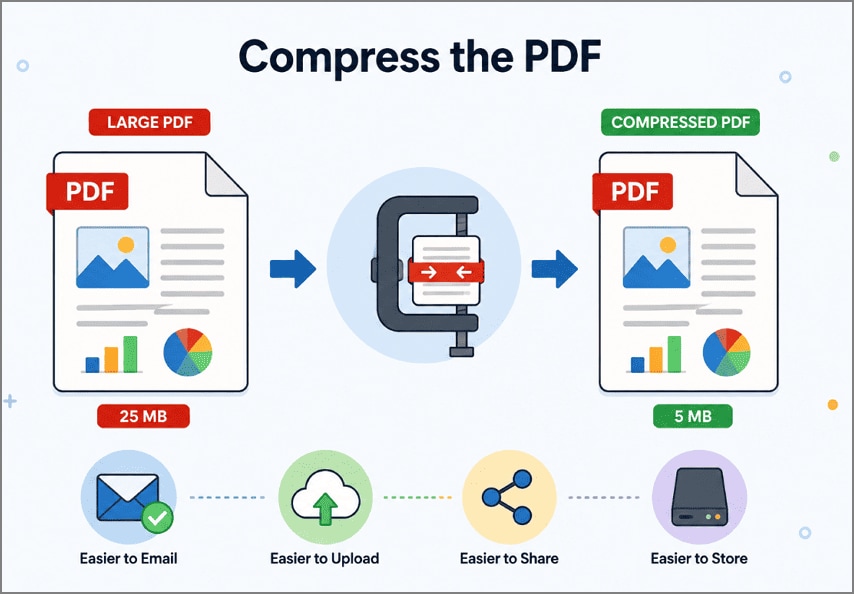
Método 2: Comprimir el PDF
Comprimir un PDF reduce su tamaño de archivo mientras deja el documento utilizable. Las imágenes pueden reducirse u optimizarse, y los datos que el archivo no necesita pueden eliminarse. El texto, las páginas y el diseño permanecen en su lugar, aunque una compresión más fuerte puede hacer que las imágenes se vean menos nítidas.
Además, la compresión ayuda cuando un PDF es demasiado grande para enviarse por correo electrónico, cargarse, compartirse o almacenarse cómodamente. Es especialmente útil para documentos escaneados, donde cada página puede ser una imagen. Los portafolios, presentaciones, informes y PDF con muchas fotos o gráficos también pueden beneficiarse.
Limitaciones
- Una compresión fuerte puede hacer que las imágenes, los escaneos y los gráficos se vean notablemente más suaves.
- El texto dentro de las páginas escaneadas puede volverse más difícil de leer después de la compresión.
- La compresión puede ofrecer ahorros limitados para archivos PDF ya optimizados.
Método 3: Usar Fast Web View para PDF grandes en línea
Fast Web View, también llamado PDF linealizado, reestructura un PDF grande para que la primera página pueda mostrarse mientras el contenido restante se descarga. A diferencia de la compresión, cambia cómo se organizan los datos del PDF en lugar de reducir el tamaño del archivo. Esto lo hace especialmente útil para PDF alojados en línea.
Adobe Acrobat admite Fast Web View a través de su configuración de guardado, lo que permite optimizar los PDF compatibles para una carga más rápida página por página desde servidores web. Los siguientes pasos te guiarán sobre cómo probar este método:
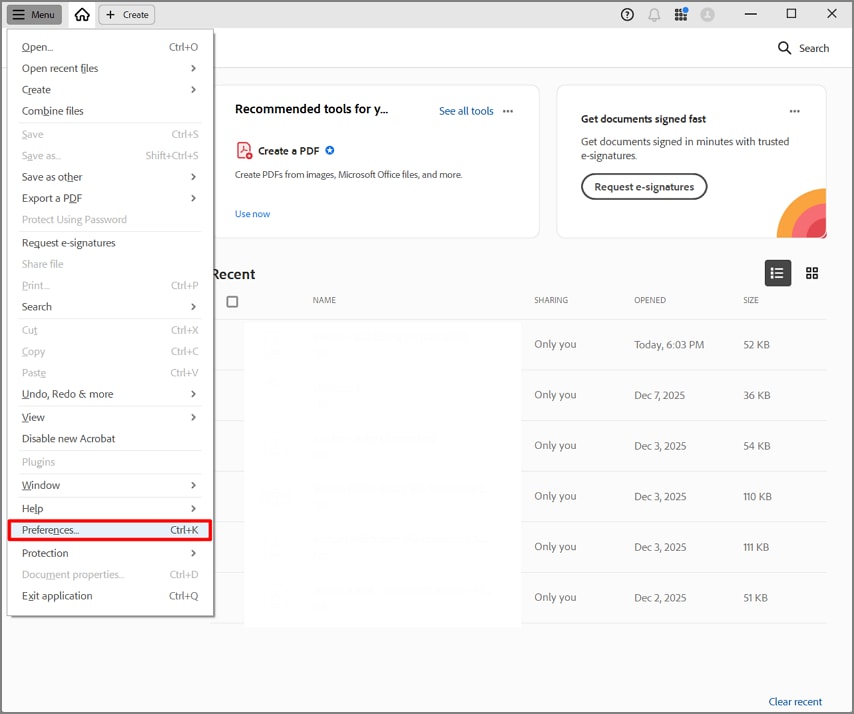
Paso 1. Abrir Preferencias
Abre el "Menú" en Adobe Acrobat y selecciona "Preferencias" para acceder a la configuración de la aplicación.
Paso 2. Activar Fast Web View
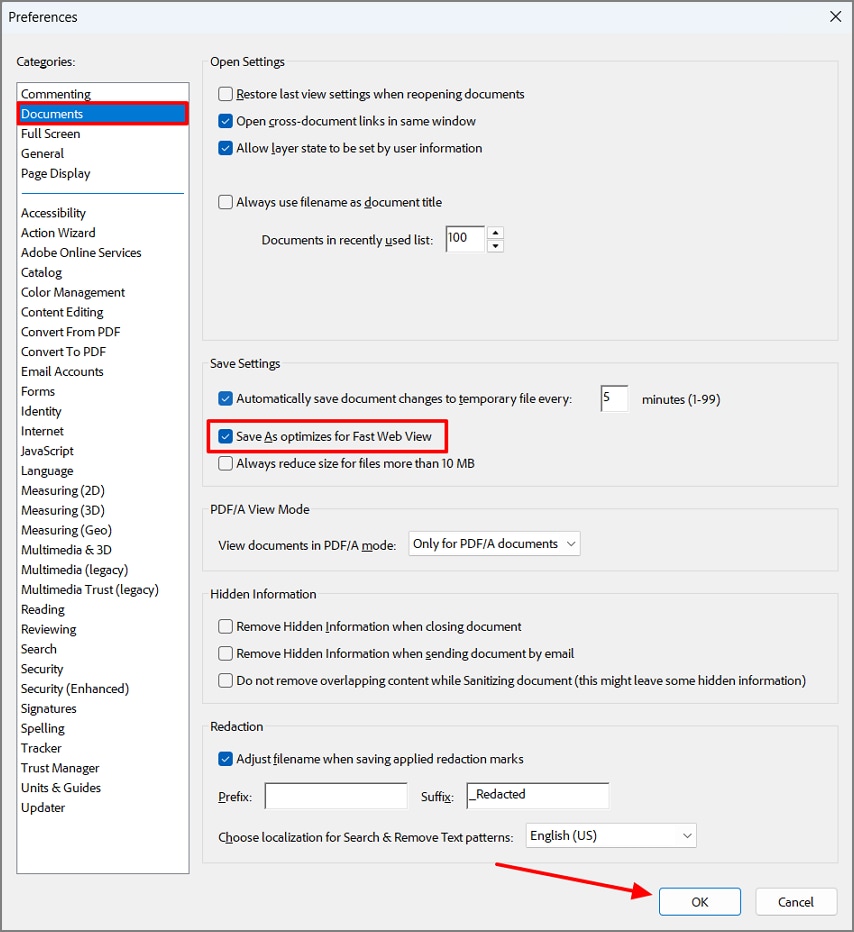
Selecciona "Documentos," luego busca "Configuración de guardado" y marca "Guardar como optimiza para Fast Web View." Haz clic en "OK" para aplicar la configuración. Los PDF guardados posteriormente con Guardar como podrán optimizarse para Fast Web View.
Método 4: Abrir PDF grandes con un lector de PDF dedicado
Los PDF grandes no siempre son fáciles de manejar. Los abres en el navegador, esperas a que aparezcan las páginas y luego encuentras otra pausa al desplazarte hacia abajo. Los archivos repletos de escaneos, fotos o cientos de páginas pueden ser especialmente problemáticos. En casos como estos, PDFelement te ofrece otra forma de abrir el documento y trabajar con sus páginas.
También hay momentos en que simplemente abrir el PDF de manera diferente no es suficiente. Si el tamaño del archivo es un obstáculo, la compresión puede hacer el documento más pequeño para enviarlo, cargarlo o almacenarlo. Si solo necesitas un capítulo o unas pocas páginas, dividir el PDF puede ser más útil. PDFelement también tiene algunas otras funciones que vale la pena probar:
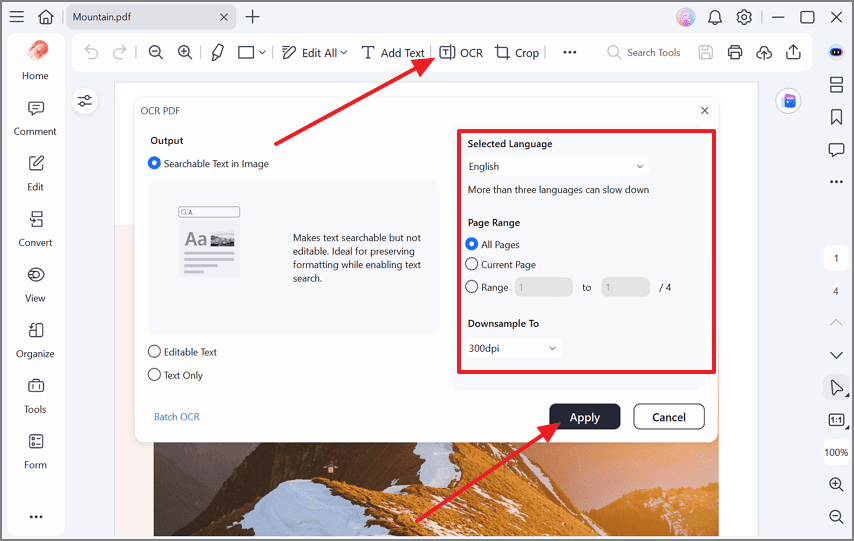
OCR para PDF escaneados
PDFelement incluye OCR para PDF escaneados y basados en imágenes, lo que te permite convertir imágenes de páginas estáticas en texto buscable o editable. Puedes elegir diferentes modos de OCR, idiomas y rangos de páginas según cómo desees usar el documento.
Análisis de PDF con inteligencia artificial
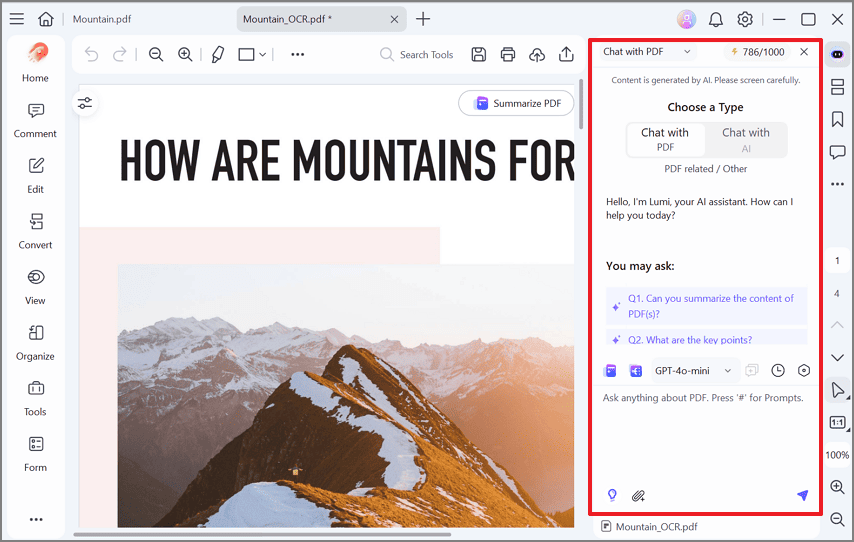
La función "Chat with PDF" te ayuda a trabajar de manera más eficiente con documentos extensos. Puede resumir el PDF, responder preguntas sobre su contenido y ayudar a identificar información importante sin leer cada página manualmente.
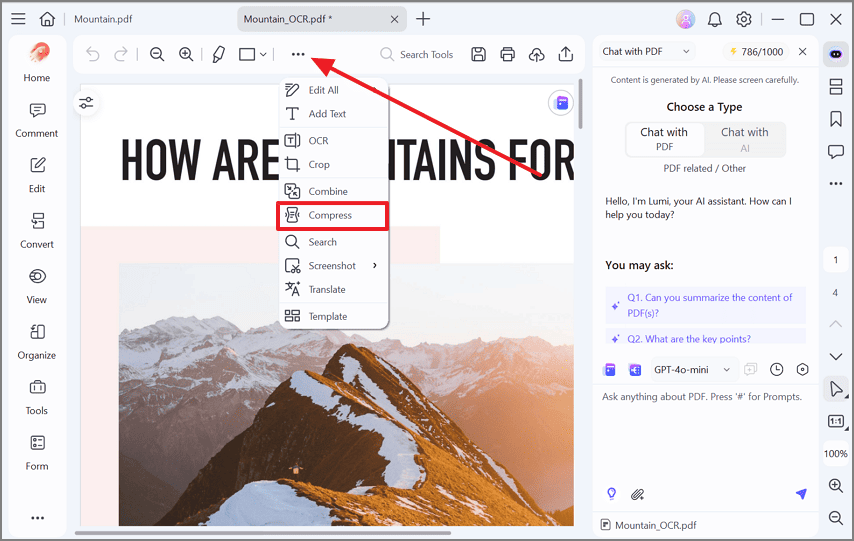
Compresión de PDF integrada
La función de compresión de PDF integrada de PDFelement reduce el tamaño total del archivo optimizando elementos como imágenes y otros datos incrustados, mientras preserva el contenido y el diseño del documento. Es especialmente útil para informes con muchas imágenes, PDF escaneados, presentaciones y otros archivos grandes que necesitan enviarse por correo electrónico, cargarse, compartirse o almacenarse de manera más eficiente.
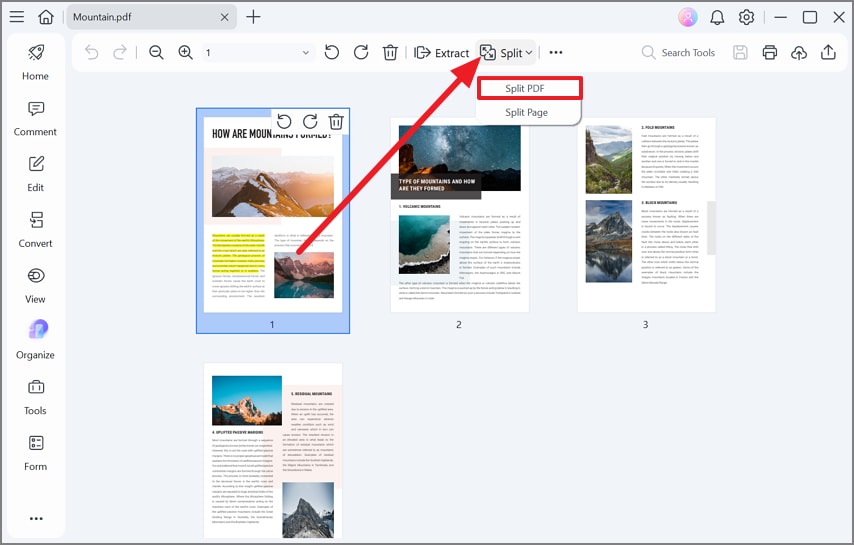
Dividir PDF grandes en archivos más pequeños
No tienes que mantener todas las páginas juntas en un documento demasiado grande. La herramienta Split PDF de PDFelement puede separar un PDF por rangos de páginas, número de páginas o secciones seleccionadas. Es útil para extraer capítulos individuales, informes o registros mientras el documento original sigue disponible cuando lo necesites.
100% Seguro | Sin software malicioso | Impulsado por IA
Parte 4. Elegir el método correcto
Si un archivo PDF demasiado grande para manejar también tarda mucho en abrirse, comienza por identificar qué está causando la ralentización en lugar de comprimirlo automáticamente. Algunos archivos necesitan dividirse, mientras que otros se manejan mejor a través de un visor diferente o mediante optimización web. Usa la tabla a continuación para ver qué método se adapta a cada problema:
| Situación | Mejor Solución |
| El archivo es demasiado grande para enviarlo por correo electrónico o cargarlo | Comprimir el PDF |
| Solo necesitas un capítulo o sección | Dividir en archivos más pequeños |
| El documento está alojado en línea y tarda en cargarse | Habilitar Vista Web Rápida |
| El archivo ya está en tu dispositivo | Abrir en un lector dedicado |
| Las páginas son visualmente complejas, como dibujos CAD | Usa un lector dedicado, ya que la compresión no ayudará |
| El documento está escaneado sin texto con capacidad de búsqueda | Ejecutar OCR en un lector dedicado |
Preguntas frecuentes
¿Por qué mi PDF se abre lentamente?
El archivo es grande en bytes o sus páginas son complejas de renderizar. Las imágenes escaneadas, los gráficos vectoriales densos y los efectos de transparencia ralentizan la visualización independientemente de cuántos megabytes ocupe el documento.
¿Puedo abrir un PDF grande sin comprimirlo?
Sí. No es necesario comprimir un PDF para abrirlo. Si el navegador sigue bloqueándose con el archivo, descárgalo e intenta abrirlo en un lector de PDF. Conserva el tamaño original si visualizarlo es tu única preocupación; redúcelo cuando el problema sea enviarlo o cargarlo.
¿La Vista Web Rápida es lo mismo que comprimir un PDF?
La Vista Web Rápida y la compresión son operaciones completamente diferentes con objetivos distintos. La compresión elimina datos para reducir el tamaño, mientras que la Vista Web Rápida reordena los datos existentes para que la primera página se muestre primero, dejando el archivo marginalmente más grande.
¿Qué debo hacer si Chrome no puede abrir un PDF grande?
Descarga el archivo en lugar de previsualizarlo en la pestaña y luego ábrelo en una aplicación de PDF de escritorio. Los visores de navegador tienen límites de memoria que los documentos muy grandes superan.
¿Comprimir un PDF reducirá la calidad?
Las imágenes y las páginas escaneadas pierden claridad con niveles de compresión más altos, mientras que el texto generalmente permanece nítido. Comprimir una copia en lugar del original mantiene disponible la versión de calidad completa.
Conclusión Final
Los PDF lentos no siempre son causados por el tamaño del archivo. La compresión ayuda con los escaneos de gran tamaño, mientras que dividir el archivo funciona para documentos extensos y la linealización mejora la visualización en línea. Un PDF complejo con gráficos detallados necesita en cambio un lector capaz. PDFelement mantiene el trabajo en un solo lugar: abre el PDF, edita lo que necesitas, ejecuta OCR en páginas escaneadas, reduce el archivo cuando sea necesario o usa IA para trabajar con un documento extenso.
100% Seguro | Sin software malicioso | Impulsado por IA
 Prueba online