


El software de mapas mentales requería que los usuarios organizaran cada idea antes de comenzar. Text2MindMap sigue este enfoque, convirtiendo esquemas estructurados en mapas mentales visuales claros. Los usuarios escriben texto, añaden sangría y ven el mapa mental aparecer al instante. Sin embargo, no puede comprender documentos no estructurados ni organizar contenido extenso automáticamente por sí mismo.
Las herramientas de IA ahora facilitan la creación de mapas mentales a partir de texto para documentos más largos. Esta reseña cubre las fortalezas, limitaciones y una alternativa de IA más capaz de Text2MindMap.
 100% Seguro | Sin software malicioso |
 Impulsado por IA
En este artículo
Parte 1. Mejores casos de uso para un mapa mental a partir de texto
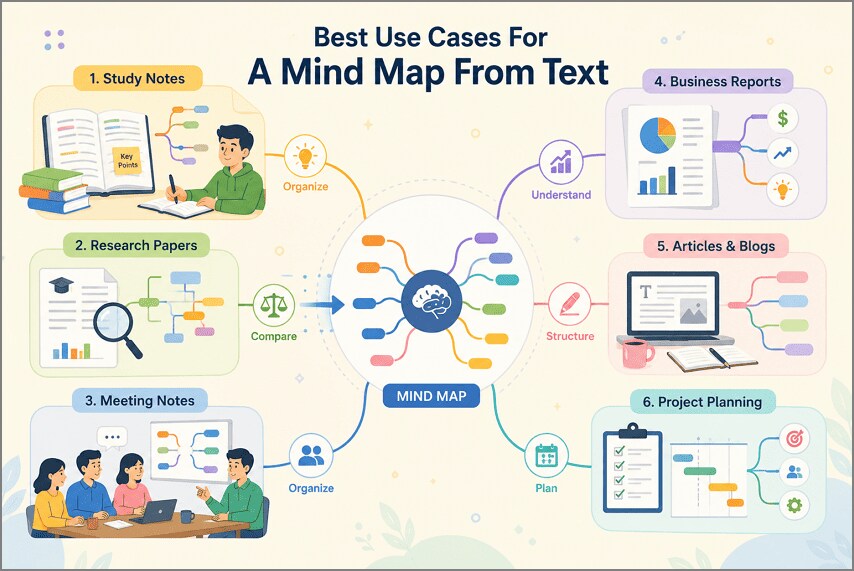
Diferentes tareas pueden beneficiarse cuando creas un mapa mental a partir de texto para una comprensión más clara. Ahora, exploremos seis situaciones comunes donde los mapas mentales pueden hacer que la información sea más fácil visualmente:
- Notas de estudio: Organizar términos y definiciones en ramas facilita el estudio y mejora el recuerdo de información. Universidad de Cornell señala que mapear visualmente las relaciones entre ideas puede favorecer un aprendizaje más profundo y una mejor retención.
- Artículos de investigación: Mapear diferentes artículos de investigación ayuda a comparar hallazgos clave, argumentos y evidencia de apoyo fácilmente.
- Notas de reuniones: Separar decisiones, responsabilidades y preguntas ayuda a los equipos a comprender los resultados importantes de las reuniones con mayor claridad.
- Informes empresariales: Convertir los detalles de un informe en ramas hace que los hallazgos e conexiones importantes sean mucho más fáciles de entender.
- Artículos y blogs: Mapear ideas antes de escribir ayuda a identificar vacíos de contenido y construir una estructura más clara.
- Planificación de proyectos: Organizar visualmente los pasos del proyecto hace que todo el proyecto sea más fácil de planificar y gestionar.
Parte 2. Qué es Text2MindMap y cómo funciona
Text2MindMap es una sencilla herramienta basada en navegador que convierte texto estructurado en diagramas visuales rápidamente. Este generador de mapas mentales a partir de texto funciona en línea sin necesidad de cuenta ni instalación. Los usuarios pueden escribir o pegar un esquema y luego organizar ideas usando niveles simples de sangría. El mapa mental se actualiza instantáneamente a medida que los usuarios añaden, eliminan o reorganizan su contenido escrito.
Características clave de Text2MindMap
- Ramas de arrastrar y soltar: Los usuarios pueden mover ramas individuales por el lienzo para mejorar el diseño general del mapa.
- Controles de color de nodos: Los nodos individuales pueden recibir diferentes colores, lo que ayuda a separar temas e información relacionada visualmente.
- Reposicionamiento de ramas: Los usuarios pueden reorganizar los nodos existentes manualmente sin reconstruir la estructura completa del mapa mental.
- Vista previa instantánea de la estructura: Los cambios de jerarquía aparecen de inmediato, ayudando a los usuarios a verificar las relaciones entre ramas mientras ajustan su esquema.
- Exportación de imagen: Los mapas mentales completados pueden guardarse como imágenes para presentaciones, notas o para compartir.
Cómo crear un mapa mental con Text2MindMap
Crear un mapa requiere un esquema preparado porque la IA de texto a mapa mental no está disponible. Ahora, sigue los sencillos pasos a continuación para convertir tu esquema preparado en ramas:
Paso 1. Ingresa tu texto
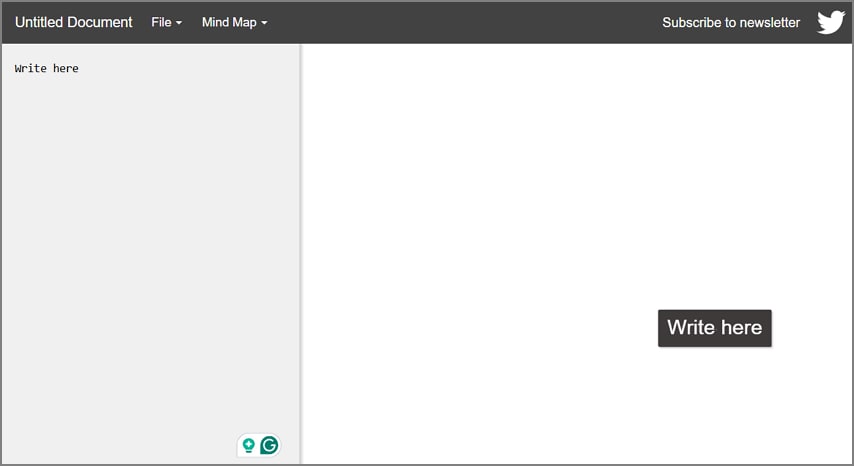
Una vez que abras Text2MindMap en tu navegador, ingresa el contenido en el panel izquierdo. Escribe cada idea en una línea separada.
Paso 2. Sangra las ideas relacionadas
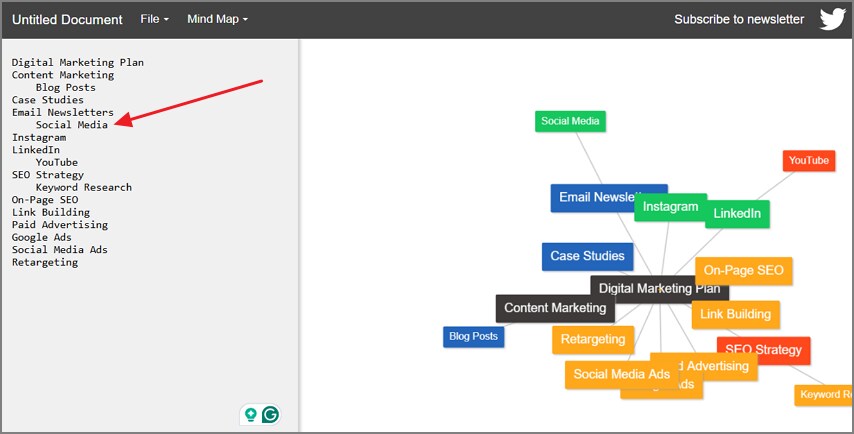
Después de ingresar el texto, coloca el cursor después de una línea y presiona la tecla \u201cTab\u201d para sangrar esa línea.
Paso 3. Ajusta las preferencias del mapa
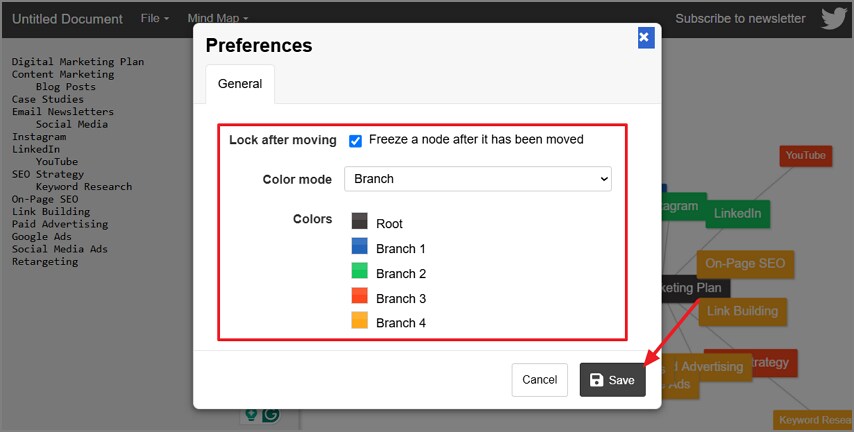
A continuación, elige la opción \u201cMapa mental\u201d en la barra superior y presiona \u201cPreferencias.\u201d Después, elige un color para los nodos y haz clic en \u201cGuardar.\u201d
Paso 4. Guarda el mapa mental
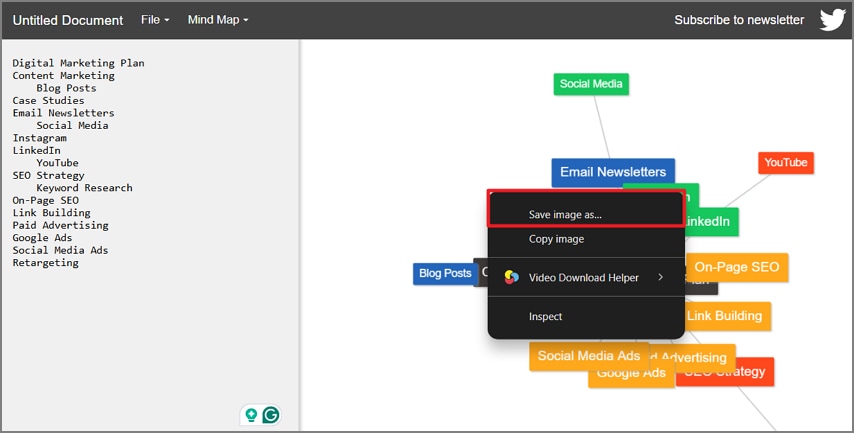
Guarda la imagen del mapa mental en tu PC mediante cualquier método de guardado de imágenes.
Parte 3. La mejor alternativa: Wondershare PDFelement
Los documentos extensos a menudo contienen ideas complejas que requieren un tiempo considerable para organizarse en ramas manualmente. PDFelement simplifica este proceso proporcionando potentes herramientas de IA para comprender el contenido de documentos extensos. Su barra lateral de IA permite a los usuarios analizar documentos e identificar temas importantes y detalles de apoyo.
La barra lateral puede resumir contenido extenso antes de organizar la información clave en una estructura visual más clara. Este enfoque de IA de texto a mapa mental reduce el trabajo manual al gestionar informes y documentos detallados. PDFelement también admite tareas más amplias de PDF, haciendo que la creación de mapas mentales forme parte de flujos de trabajo completos de gestión de documentos.
Características clave
- Compatibilidad con múltiples archivos: Crea mapas mentales a partir de PDF, documentos de Word, archivos de PowerPoint o texto.
- Extracción de temas con IA: Encuentra automáticamente los temas principales y puntos de apoyo del contenido de documentos extensos.
- Análisis inteligente de contenido: La IA comprende las relaciones entre ideas y las organiza en ramas significativas.
- Múltiples salidas de IA: Convierte el mismo documento en mapas mentales, resúmenes, notas y otros formatos.
Cómo crear un mapa mental con PDFelement
PDFelement organiza automáticamente el contenido del documento en mapas mentales claros sin necesidad de estructuración manual previa. Para crear tu propio mapa mental organizado, usa los sencillos pasos a continuación:
Paso 1. Crea un nuevo espacio en PDFelement
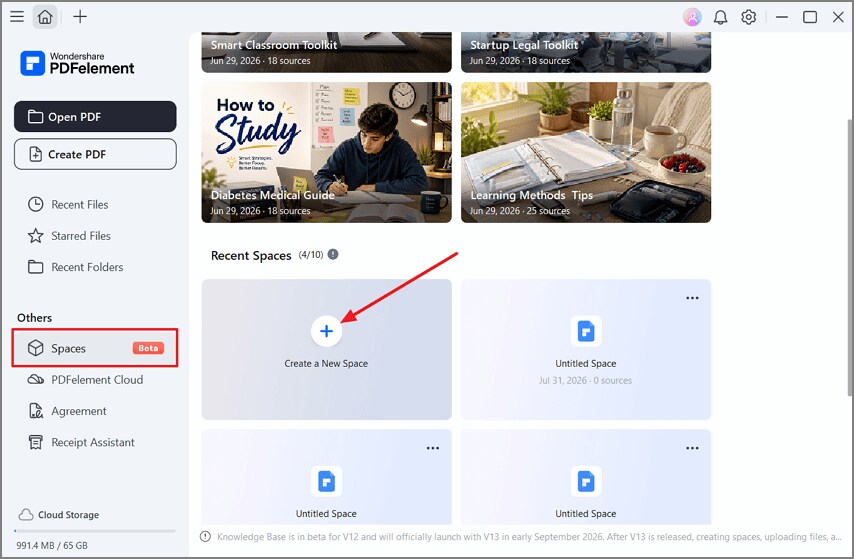
Después de abrir PDFelement, presiona la opción \u201cEspacios\u201d en el panel lateral izquierdo y elige \u201cCrear un nuevo espacio.\u201d
Paso 2. Añade tu PDF al espacio
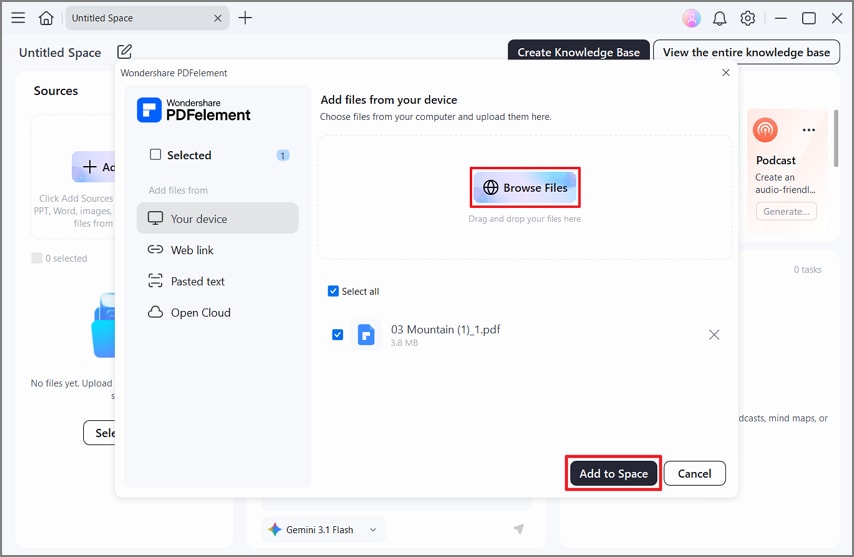
A continuación, presiona la opción \u201cExaminar archivos\u201d y elige el archivo PDF que deseas añadir. O presiona "Texto pegado" para pegar tu texto directamente. Después de eso, presiona \u201cAñadir al espacio" botón.
Paso 3. Crear un mapa mental
Después, chatea con el PDF si tienes alguna consulta y presiona el "Generar" botón bajo la opción "Mapa Mental" en la sección "Studio".
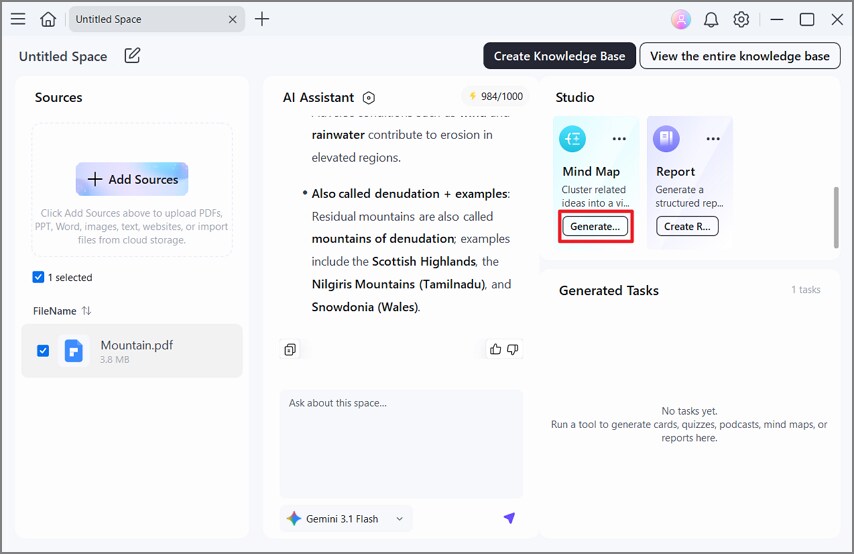
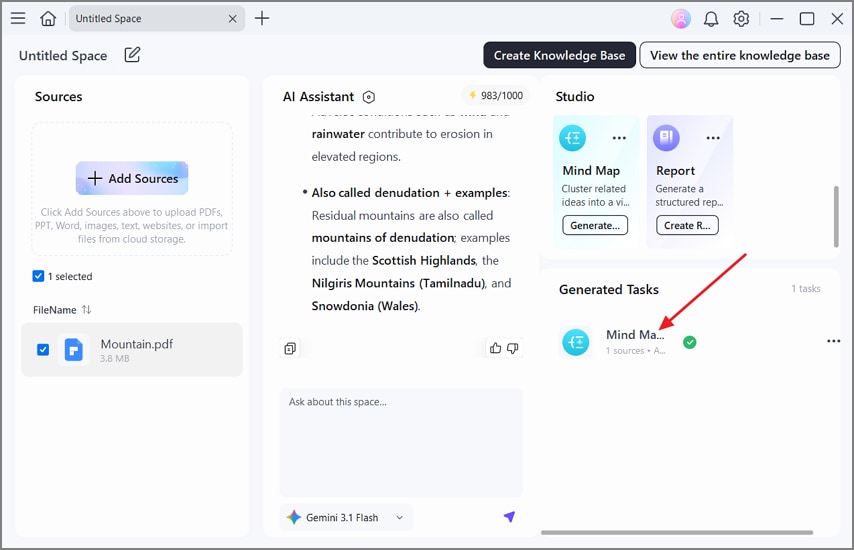
Paso 4. Revisar el mapa mental generado
Por último, en la sección "Tareas generadas", verás el mapa mental. Elige el resultado para abrirlo y revisarlo.
100% Seguro | Sin software malicioso | Impulsado por IA
Parte 4. Text2MindMap vs. PDFelement
Text2MindMap y PDFelement utilizan enfoques diferentes para crear un mapa mental a partir de texto. La tabla a continuación compara sus principales características, capacidades, limitaciones y mejores usos de forma paralela:
| Punto de comparación | Text2MindMap | PDFelement |
| Entrada aceptada | Solo texto escrito o pegado | Archivos de texto, PDF, Word y PowerPoint |
| Estructuración | Manual, mediante sangría de tabulación | Automática, mediante extracción con IA |
| Documentos largos | Inutilizable más allá de un esquema corto | Gestionado sin preparación previa |
| Resumen | No disponible | Incluido junto al mapa |
| Acceso | Navegador, sin instalación | Aplicación de escritorio |
| Costo | Gratuito para uso básico | Plan de pago para funciones completas de IA |
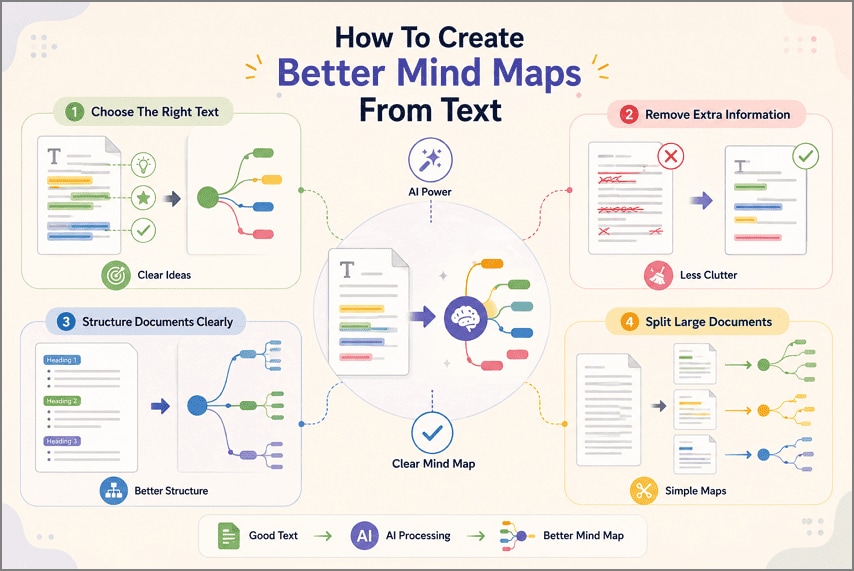
Parte 5. Cómo crear mejores mapas mentales a partir de texto
Los mejores resultados de Text2MindMap dependen del contenido que proporciones antes de crear los mapas. Exploremos 4 formas sencillas de preparar tu texto para obtener resultados más claros en los mapas mentales:
Elige el texto fuente adecuado
El contenido con ideas conectadas y argumentos claros funciona mejor para la representación visual. Evita glosarios o listas de precios porque su información no forma ramas útiles y conectadas.
Elimina la información innecesaria
Los detalles adicionales pueden crear ramas no deseadas y dificultar el seguimiento de tu mapa final. Elimina el texto repetido, los avisos legales, las portadas y todo lo que no esté relacionado con tu tema principal.
Usa documentos bien estructurados
Los encabezados y listas claros ayudan a las herramientas de mapeo a comprender las relaciones entre tus ideas principales. Un formato adecuado también reduce los errores al identificar temas, secciones y su información de apoyo. Una investigación indexada por laBiblioteca Nacional de Medicina describe el mapeo conceptual como útil para organizar ideas e identificar brechas de conocimiento.
Divide los documentos largos en secciones
Los archivos grandes suelen generar mapas saturados con demasiadas ramas y niveles más profundos. Dividirlos en secciones más pequeñas mantiene cada mapa generado claro y más fácil de entender.
Preguntas frecuentes
¿Es gratuito Text2MindMap?
Text2MindMap ofrece uso básico gratuito sin requerir que los usuarios creen cuentas. Los planes de pago pueden ofrecer almacenamiento adicional, opciones de exportación y otras funciones útiles.
¿Puede Text2MindMap crear un mapa mental a partir de un PDF?
Text2MindMap no puede crear mapas mentales a partir de documentos PDF cargados. PDFelement puede procesar PDFs y organizar su contenido en mapas mentales.
¿Las herramientas de mapas mentales con IA funcionan con texto no estructurado?
Las herramientas de mapas mentales con IA pueden identificar ideas importantes dentro de texto no estructurado. PDFelement analiza el contenido y organiza la información relacionada en ramas claras.
Conclusión final
Text2MindMap funciona bien para esquemas cortos cuando los usuarios ya conocen su estructura. Sin embargo, los documentos más largos y no estructurados requieren mayor esfuerzo manual antes de crear mapas mentales útiles. PDFelement facilita la creación de mapas mentales a partir de texto al encontrar y organizar automáticamente los temas importantes. Elegir contenido fuente claro también ayuda a producir mapas mentales más limpios, simples y útiles.
100% Seguro | Sin software malicioso | Impulsado por IA
 Prueba online