


Estás leyendo un artículo de investigación, informe o PDF en tu Mac y encuentras una sección que es difícil de entender. En lugar de copiar el texto en otra herramienta de IA, macOS 27 te permite usar Inteligencia Visual para preguntarle a Siri AI sobre lo que hay en tu pantalla.
Esto puede ser útil cuando quieres entender rápidamente un párrafo difícil, identificar información clave, preguntar sobre un gráfico u obtener una explicación de algo en un artículo de investigación. Cuando tu tarea pasa de preguntar sobre una parte de un documento a trabajar con documentos completos o varios archivos, una herramienta dedicada como PDFelement puede llevar el flujo de trabajo más lejos.
 100% Seguro | Sin software malicioso |
 Impulsado por IA
En este artículo
¿Qué es la Inteligencia Visual en macOS 27?
Inteligencia Visual es una función de Apple Intelligence que te permite interactuar con el contenido que se muestra en la pantalla de tu Mac a través de Siri AI. La Inteligencia Visual permite que tu Mac entienda lo que hay en tu pantalla y te ayuda a hacer preguntas o tomar acciones basadas en ese contenido.
Puedes seleccionar una ventana o una parte específica de la pantalla y hacer preguntas, buscar información o realizar acciones disponibles según lo que se muestra.

¿Qué puede hacer la Inteligencia Visual con los documentos?
Dependiendo del contenido y las acciones disponibles, puedes usar la Inteligencia Visual para:
- Hacer preguntas sobre lo que se muestra en pantalla.
- Obtener explicaciones de contenido desconocido.
- Solicitar un resumen del texto seleccionado.
- Encontrar información específica.
- Explorar información relacionada con una imagen o documento.
- Traducir o aclarar contenido mediante un mensaje de IA.
- Realizar ciertas acciones basadas en la información en pantalla, como agregar eventos a tu calendario.
La Inteligencia Visual es especialmente útil cuando encuentras algo en pantalla que quieres entender sin abandonar el documento que estás viendo en ese momento.
¿Qué preguntas puedes hacer sobre un documento?
La utilidad de la Inteligencia Visual depende en parte de cómo formulas tu pregunta. En lugar de hacer simplemente una pregunta abierta como "¿Qué es esto?", puedes darle a Siri una tarea más específica.
| Lo que quieres hacer | Pregunta de ejemplo |
| Obtener una descripción general | ¿De qué trata este documento? |
| Resumir contenido | Resume esta sección en tres puntos clave. |
| Explicar un párrafo | Explica este párrafo en términos sencillos. |
| Identificar información clave | ¿Cuáles son los hallazgos principales? |
| Aclarar un término | ¿Qué significa este término en este contexto? |
¿Cómo usar la Inteligencia Visual para analizar un documento en macOS 27?
Antes de usar la Inteligencia Visual, asegúrate de que tu Mac sea compatible con Apple Intelligence y de que Siri y el idioma del dispositivo estén configurados en una configuración compatible. Apple actualmente enumera los modelos de Mac con M1 o posterior, así como MacBook Neo, entre el hardware compatible con Siri AI en macOS 27; la disponibilidad puede variar según el idioma y la región.
Para conocer los requisitos más recientes, consulta la Guía de usuario de Mac de Apple.

Método 1: Seleccionar una parte específica de un documento
Si solo quieres analizar un párrafo, gráfico, imagen o sección de un documento, puedes seleccionar esa parte de la pantalla.
- Abre el documento que deseas analizar.
- Presiona Shift-Comando-6.
- Haz clic y arrastra sobre la parte de la pantalla que deseas que examine la Inteligencia Visual.
- Escribe tu pregunta en el campo Preguntar a Siri.
- Revisa la respuesta y continúa con otra pregunta si es necesario.
Método 2: Analizar una ventana completa
Si deseas que Siri considere una ventana de documento completa en lugar de trazar manualmente una selección, macOS 27 ofrece otro acceso directo.
- Abre el documento.
- Presiona Shift-Comando-Espacio.
- Selecciona la ventana que deseas que Siri examine.
- Escribe una pregunta en el campo Preguntar a Siri.
- Revisa la respuesta o elige una acción disponible.
Método 3: Usar la Inteligencia Visual desde la barra de herramientas de capturas de pantalla
También puedes acceder a la Inteligencia Visual a través del flujo de trabajo de capturas de pantalla de Mac.
- Presiona Shift-Comando-5 para abrir la barra de herramientas de capturas de pantalla.
- Elige la opción de Inteligencia Visual cuando esté disponible.
- Selecciona el contenido que deseas examinar.
- Hazle a Siri una pregunta sobre el contenido seleccionado.
Ve más allá de las preguntas rápidas al analizar PDFs
La Inteligencia Visual es útil cuando quieres entender rápidamente algo que estás viendo en tu Mac. Puedes seleccionar un párrafo, gráfico, imagen o parte de un documento y preguntarle a Siri al respecto. Pero el análisis de documentos a menudo no se detiene con una sola pregunta. Aquí es donde Wondershare PDFelement puede ser útil.
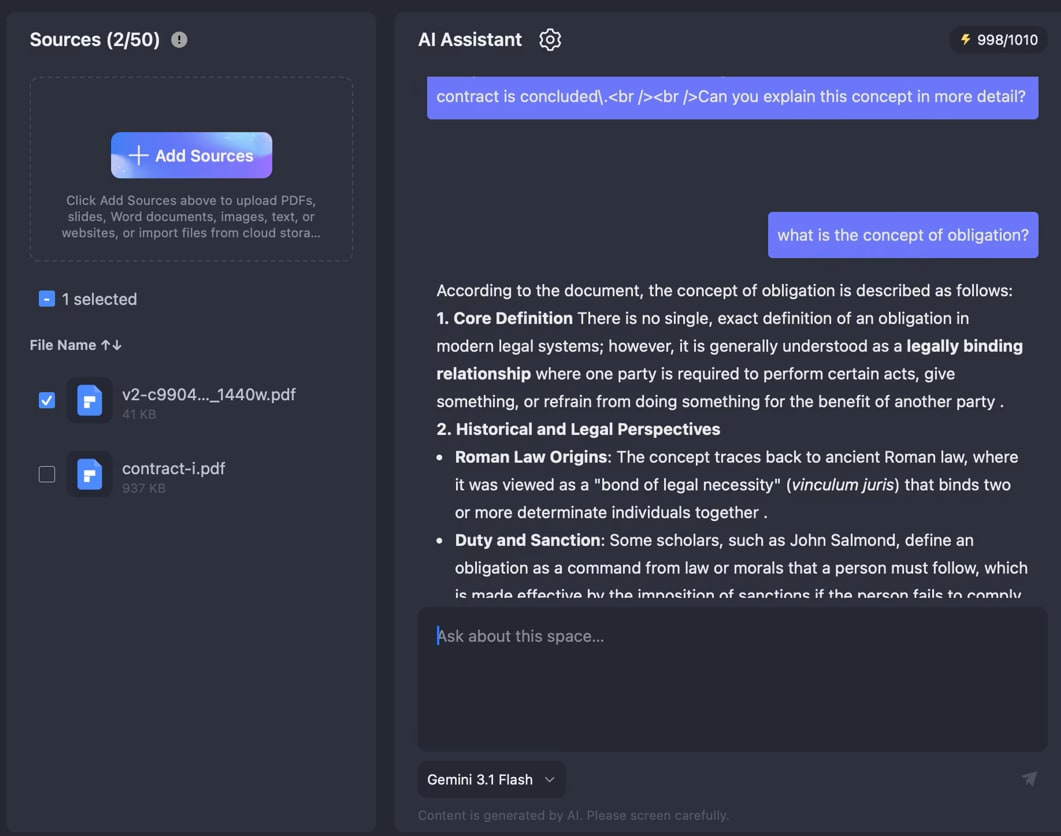
Con la función AI Space de PDFelement, puedes reunir los materiales que necesitas en un solo espacio de trabajo en lugar de trabajar con cada documento por separado. Admite PDFs así como otros materiales como Word, PowerPoint, imágenes y archivos de texto.
Una vez que se agregan tus materiales, AI Space puede generar una descripción general para ayudarte a entender rápidamente lo que has subido. Luego puedes continuar la conversación y hacer preguntas de seguimiento sobre los materiales.
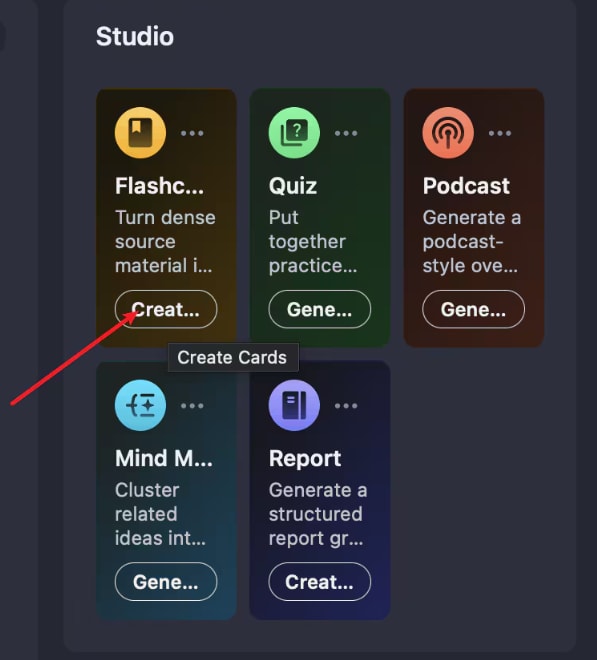
El flujo de trabajo también puede ir más allá de simplemente obtener respuestas. Basándose en los materiales que has agregado, AI Space puede convertir el contenido en diferentes formatos, como cuestionarios, tarjetas de memoria, mapas mentales, informes y pódcasts. Esto puede ayudarte a repasar lo que has aprendido.
Una vez que hayas terminado de analizar un PDF, es posible que aún necesites trabajar con el propio documento. PDFelement también ofrece herramientas para tareas comunes de PDF, que incluyen:
- Editar PDF: Modificar texto, imágenes y otro contenido del documento.
- Anotar PDF: Agregar resaltados, comentarios, cuadros de texto, formas y otras anotaciones.
- Convertir PDF: Convertir PDFs a formatos como Word, Excel, PowerPoint y archivos de imagen.
- Organizar PDF: Combinar, dividir, reordenar, rotar o gestionar páginas de PDF.
- OCR PDF: Hacer que los PDFs escaneados sean buscables y editables con OCR.
Conclusión final
macOS 27 facilita la interacción con documentos directamente desde tu pantalla. Con la Inteligencia Visual, puedes seleccionar contenido de un documento y hacerle preguntas a Siri sobre lo que estás viendo, lo que la hace útil para un análisis de documentos rápido y contextual.
Cuando necesitas explorar un análisis de documentos más profundo, PDFelement ofrece otra opción.
100% Seguro | Sin software malicioso | Impulsado por IA
 Prueba online